


Ați petrecut nenumărate ore construind site-ul dvs. WordPress: perfecționând designul, creând conținut de calitate și făcând totul să arate exact așa cum trebuie. Dar, în ciuda tuturor acestor eforturi, vizitatorii continuă să plece fără să ia nicio acțiune și nu puteți înțelege de ce.
Frustrant, nu-i așa?
Iată ce am învățat după ce am gestionat site-uri WordPress timp de peste un deceniu: chiar și cele mai frumoase site-uri web eșuează dacă utilizatorii nu le pot naviga ușor sau nu pot finaliza sarcini simple.
La WPBeginner, audităm în mod regulat site-urile noastre pentru a fi cu un pas înainte și pentru a ne conecta mai bine cu utilizatorii noștri. Prin acest proces, am descoperit că majoritatea problemelor de conversie provin din probleme mici de utilizare, care sunt complet remediabile odată ce știți ce să căutați.
În acest ghid, vom împărtăși un audit UX WordPress în 9 pași pentru a identifica și remedia micile detalii care afectează în tăcere conversiile. Să-l parcurgem împreună și să transformăm site-ul dvs. într-unul care obține rezultate. 📈

Ce este UX și de ce este important?
Experiența utilizatorului, sau UX, descrie sentimentele și opiniile utilizatorilor în timp ce folosesc site-ul dvs. WordPress.
O experiență plăcută pentru utilizator înseamnă că utilizatorii găsesc site-ul dvs. ușor de utilizat și util. În contrast, o experiență slabă pentru utilizator înseamnă că utilizatorii găsesc site-ul dvs. dificil de utilizat și nu pot face ceea ce doresc.
Iată marele avantaj: Crearea unei experiențe excelente pentru utilizator ajută utilizatorii să obțină maximum de pe urma site-ului dvs. Acest lucru duce în cele din urmă la mai multe conversii, vânzări și creștere a afacerii.
Pe de altă parte, o experiență negativă a utilizatorului poate determina vizitatorii să părăsească site-ul dvs. fără a se înscrie sau a cumpăra ceva din magazinul dvs. online. Acest lucru vă poate face să pierdeți vânzări și clienți potențiali.
Cum să efectuați un audit UX al site-ului dvs.
Dacă aveți un site web, fie că este un blog WordPress, un magazin eCommerce sau un site de membri, ar trebui să îl verificați periodic pentru a asigura o experiență bună a utilizatorului.
Această practică se numește audit UX.
Puteți efectua un audit UX singur, folosind o combinație de instrumente (este posibil să folosiți deja unele dintre ele).
În timpul acestui proces, veți căuta orice probleme ale site-ului web care ar putea afecta negativ experiența utilizatorului. Când găsiți o problemă, o puteți documenta și apoi începe să o remediați.
În secțiunile următoare, vom prezenta 9 pași pentru a efectua un audit UX al site-ului dvs. Iată o prezentare generală rapidă a tuturor lucrurilor pe care le vom acoperi în acest articol:
- Pasul 1: Definiți obiectivele și scopurile utilizatorului
- Step 2: Test Your Website for Usability Issues
- Step 3: Find the Pages Performing Poorly
- Pasul 4: Cereți feedback de la utilizatori
- Step 5: Optimize Your Website Speed & Performance
- Pasul 6: Evaluați navigarea pe site
- Step 7: Test Conversion Elements
- Pasul 8: Testați fluxurile utilizatorilor pentru a găsi blocaje
- Pasul 9: Evaluați calitatea conținutului site-ului web
- Bonus: Căutați și remediați linkurile întrerupte (erori 404)
- Întrebări frecvente despre auditurile UX
- Resurse suplimentare pentru îmbunătățirea site-ului dvs.
Gata? Să începem.
Pasul 1: Definiți obiectivele și scopurile utilizatorului
Mai întâi, trebuie să vă puneți în locul utilizatorilor pentru a înțelege ce caută atunci când ajung pe site-ul dvs.
De exemplu, dacă site-ul dvs. web este un magazin online care vinde jucării pentru animale de companie, scopul publicului dvs. este, probabil, să se uite la jucării pentru animale de companie, să citească recenziile clienților pentru acele produse și să facă o achiziție.
Similar, dacă aveți un blog de tip „cum să”, atunci scopul audienței dvs. ar fi să citească un tutorial și să învețe cum să facă ceva.
Înțelegerea a ceea ce utilizatorii dvs. doresc să realizeze vă va permite să îi ajutați mai bine.
Cel mai simplu mod de a face acest lucru este prin crearea de profiluri de utilizator pentru audiența ta țintă.
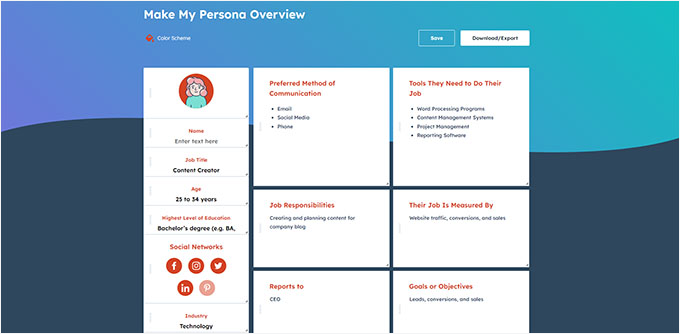
Acest exercițiu vă permite să înțelegeți mai bine utilizatorii și așteptările acestora de la site-ul dvs. web. Cel mai important, vă ajută să identificați scopurile și obiectivele publicului țintă.
Puteți apoi să vă analizați site-ul web folosind aceste personalități pentru a vedea cât de rapid conținutul, produsele și serviciile dvs. pot ajuta acei utilizatori.
Pasul 2: Testați-vă site-ul pentru probleme de utilizabilitate
Testarea site-ului dvs. pentru utilizabilitate vă ajută să găsiți rapid probleme care ar putea distruge experiența utilizatorului.
Cu toate acestea, multe probleme ar putea trece neobservate până când un utilizator le raportează. Utilizatorii sunt, de asemenea, mai predispuși să treacă la site-ul unui concurent decât să vă spună despre problemele de pe site-ul dvs.
Din fericire, există o mulțime de instrumente excelente pe care le poți folosi pentru a detecta rapid probleme potențial dăunătoare de utilizabilitate pe site-ul tău.
PageSpeed Insights (Gratuit)
Instrumentul PageSpeed Insights de la Google vă permite să examinați rapid un URL pentru probleme de performanță și utilizabilitate.
Deci, după ce introduceți URL-ul site-ului dvs., acesta va rula teste pe site-ul dvs. web. Odată finalizat, instrumentul va prezenta rezultatele atât pentru dispozitive mobile, cât și pentru desktop și va atribui fiecăruia un scor.
Acest scor este acordat în 4 categorii:
- Performanță
- Accesibilitate
- Cele mai bune practici
- SEO
În raport, acordați o atenție deosebită Core Web Vitals. Acestea sunt metrici specifice care măsoară cât de rapid se încarcă site-ul dvs., cât de repede devine interactiv și cât de stabil este aspectul în timpul încărcării.
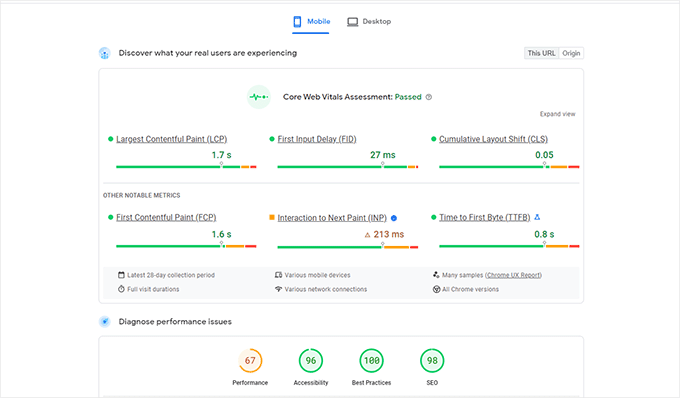
Când rulați testul, limbajul poate suna inițial prea tehnic.
Cu toate acestea, veți găsi și linkuri către resurse care explică aceste concepte în termeni prietenoși pentru începători, cu sfaturi pentru rezolvarea fiecărei probleme. Puteți citi, de asemenea, ghidul nostru despre cum să vă optimizați site-ul pentru Core Web Vitals de la Google.
Google Search Console
PageSpeed Insights este un instrument util pentru a căuta rapid URL-uri.
Cu toate acestea, va trebui să rulați testele manual și nu puteți afla ce pagini de pe site-ul dvs. web au probleme decât dacă le testați în mod specific.
Deci, ce-ar fi dacă ați putea automatiza acest proces, să găsiți rapid paginile cu probleme de utilizabilitate și să primiți alerte atunci când este detectată o nouă problemă? 🤔
Aici intervine Google Search Console. Este un instrument gratuit de la Google care ajută administratorii de site-uri web să vadă cum performează site-urile lor în rezultatele căutării.
Pentru a face acest lucru, trebuie să vizitați site-ul Google Search Console și să adăugați site-ul dvs. ca proprietate. Pentru instrucțiuni detaliate, puteți urma tutorialul nostru despre cum să adăugați site-ul dvs. la Google Search Console.
Odată ce ați adăugat site-ul dvs., poate dura ceva timp până când Google colectează date și începe să afișeze rapoarte.
Ar trebui apoi să verificați secțiunile „Experiență”. Aceste rapoarte evidențiază paginile cu probleme de utilizare pe dispozitive mobile, cum ar fi conținutul mai lat decât ecranul sau elementele interactive prea apropiate.
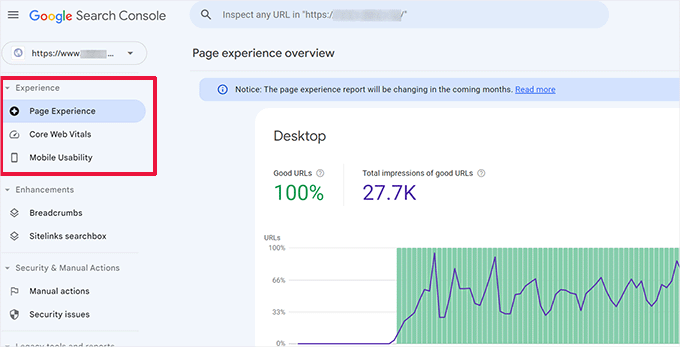
Google Search Console vă va alerta, de asemenea, prin e-mail atunci când este detectată o nouă problemă de crawling sau de utilizare.
Pe lângă problemele de utilizare și de crawling, Google Search Console este o comoară de date valoroase. Pentru a afla mai multe, puteți consulta sfaturile experților noștri despre cum să folosiți Google Search Console pentru a crește eficient traficul site-ului dvs..
Pasul 3: Găsiți paginile cu performanțe slabe
Instrumentele automate vă pot ajuta să identificați multe probleme. Cu toate acestea, ele nu sunt perfecte și s-ar putea să nu poată identifica multe probleme comune de UX.
Dacă aveți un site web mic, puteți revizui manual fiecare pagină. Cu toate acestea, această metodă poate consuma foarte mult timp pentru site-urile web medii și mari.
Deci, cum găsiți pagini cu UX slab?
O modalitate ușoară de a găsi aceste pagini este să folosiți MonsterInsights, cel mai bun plugin Google Analytics de pe piață. Acesta vă permite să vedeți de unde provin utilizatorii dvs. și cum interacționează cu site-ul dvs. web.
De fapt, îl folosim pe site-ul nostru pentru urmărirea conversiilor, colectarea statisticilor generale ale site-ului și multe altele. Pentru o prezentare completă a funcționalităților, consultați recenzia noastră detaliată despre MonsterInsights.

Mai întâi, trebuie să instalați și să activați plugin-ul MonsterInsights. Pentru mai multe detalii, consultați tutorialul nostru despre cum să instalezi un plugin WordPress.
💡 Notă: Puteți încerca și o versiune gratuită a MonsterInsights. Cu toate acestea, recomandăm actualizarea la versiunea plătită pentru a debloca întregul potențial al pluginului.
La activare, pluginul va rula expertul de configurare și vă va ajuta să conectați WordPress cu contul dvs. Google Analytics.
Pentru mai multe detalii, puteți consulta tutorialul nostru despre cum să instalați Google Analytics în WordPress.
Odată ce sunteți conectat, MonsterInsights va începe să vă urmărească vizitatorii site-ului web. Următorul pas este configurarea pluginului pentru a urmări conversiile.
Activați urmărirea conversiilor eCommerce
Dacă folosiți o platformă eCommerce pe site-ul dvs. WordPress, MonsterInsights vă poate ajuta să urmăriți cu ușurință conversiile.
Google Analytics vine cu urmărire eCommerce îmbunătățită, care funcționează pentru majoritatea site-urilor web eCommerce, inclusiv WooCommerce, Easy Digital Downloads, MemberPress și multe altele.
Cu toate acestea, va trebui să o activați manual pentru site-ul dvs. web.
Puteți începe vizitând pagina Insights » Addons din zona de administrare WordPress pentru a instala și activa addon-ul eCommerce.
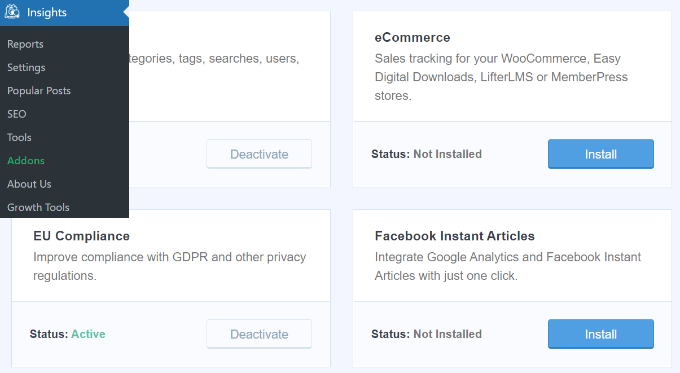
Partea cea mai bună este că, odată ce activați addon-ul eCommerce, MonsterInsights gestionează automat toate datele complexe de urmărire pentru Google Analytics 4 (GA4).
Nu trebuie să vă încurcați cu coduri complicate sau setări vechi. MonsterInsights adaugă automat stratul de date necesar pentru ca GA4 să vă poată citi datele de vânzări.
Cu toate acestea, ar trebui să verificați de două ori dacă funcția este activă în tabloul de bord de administrare WordPress.
Navigați pur și simplu la Insights » Settings » eCommerce. Aici, asigurați-vă că opțiunea „Use Enhanced eCommerce” este activată.
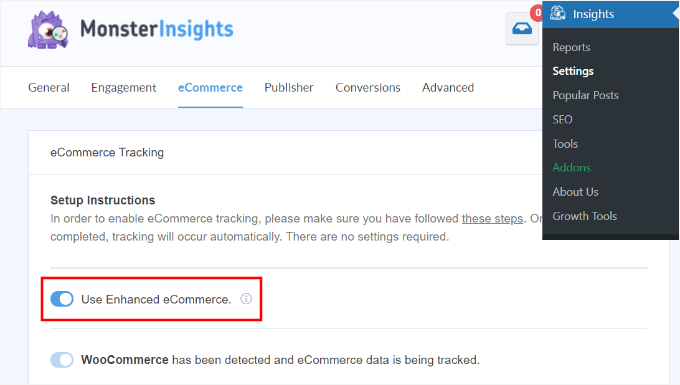
Odată ce aceasta este activată, MonsterInsights va detecta automat magazinul dvs. și va începe să trimită date către Google Analytics. Nu trebuie să modificați nicio setare din contul dvs. Google Analytics.
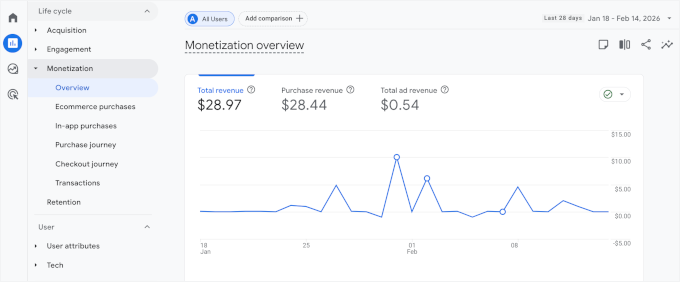
Dacă doriți să vizualizați aceste rapoarte mai târziu în GA4, le puteți găsi sub Reports » Monetization » Overview.
Verificați paginile cu conversii scăzute pentru probleme UX
Experiența slabă a utilizatorului este unul dintre principalele motive pentru conversiile scăzute, coșurile abandonate și ratele mari de respingere.
Puteți vizualiza rapoartele de urmărire a conversiilor în MonsterInsights pentru a găsi pagini cu conversii scăzute și rate de respingere mai mari.
Pur și simplu accesați Insights » Reports din zona de administrare WordPress și comutați la fila „eCommerce”.
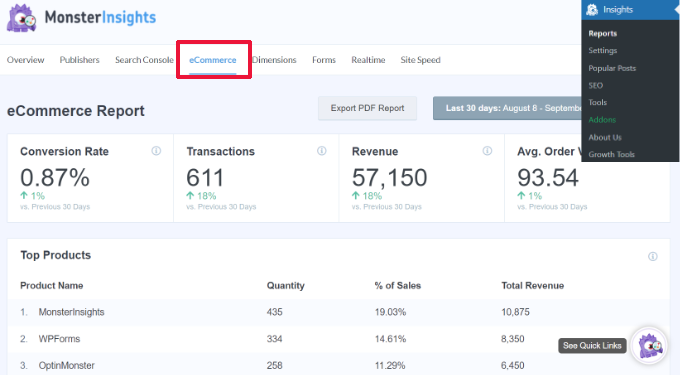
Acum puteți vedea o prezentare generală a produselor dvs. cu cea mai bună performanță și a surselor de conversie.
Pentru rapoarte avansate, va trebui să comutați la contul dvs. Google Analytics și să accesați Engagement » Pages and screens.
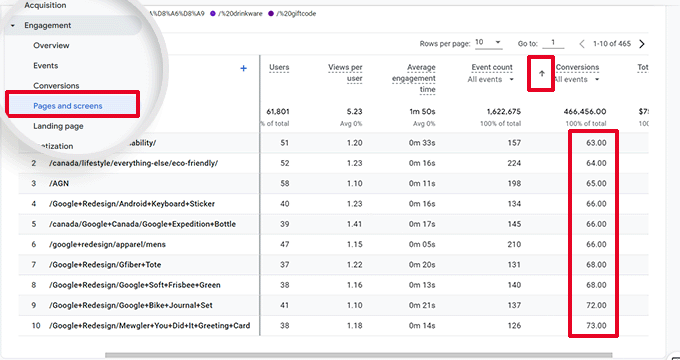
De aici, puteți sorta paginile după Evenimente cheie. În noul Google Analytics (GA4), „Evenimente cheie” este noul nume pentru „Conversii”, deci acest colaj vă arată exact ce pagini generează vânzări sau înscrieri.
Folosind Google Analytics, puteți urmări, de asemenea, paginile cu cele mai mari rate de respingere, cel mai mic timp petrecut pe ele și multe altele.
Pentru mai multe opțiuni de urmărire a conversiilor, puteți consulta ghidul nostru complet despre urmărirea conversiilor în WordPress. Acesta vă va arăta, de asemenea, cum să urmăriți conversiile formularelor, conversiile linkurilor de afiliere și multe altele.
Pasul 4: Cereți feedback de la utilizatori
După cum puteți vedea, multe activități de audit UX implică instrumente automate, rapoarte analitice și testare manuală.
Întregul scop al exercițiului de audit UX este de a îmbunătăți experiența utilizatorului. Deci, de ce să nu întrebați pur și simplu utilizatorii ce părere au?
Solicitarea feedback-ului utilizatorilor vă poate oferi informații precise de la vizitatori reali despre site-ul dvs. Vă poate ajuta să găsiți probleme specifice și să le remediați mai ușor.
Aici intervine UserFeedback, cel mai bun plugin WordPress pentru feedback-ul utilizatorilor disponibil. Acesta vă permite să configurați sondaje și să colectați rapid feedback-ul utilizatorilor pe site-ul dvs. web.
La WPBeginner, ne-am distrat de minune folosind UserFeedback pentru a crea sondaje interactive de design web. Doriți să aflați mai multe? Atunci consultați recenzia noastră completă UserFeedback pentru toate detaliile despre caracteristicile sale.

💡 Notă: Puteți încerca și UserFeedback Lite gratuit. Cu toate acestea, recomandăm actualizarea la versiunea Pro pentru a debloca întregul potențial al pluginului.
UserFeedback vă permite să afișați sondajele utilizatorilor potriviți, la momentul potrivit.
De exemplu, puteți afișa sondaje utilizatorilor pe paginile cu mai puține conversii sau puteți afișa un formular de feedback pe dispozitive mobile.
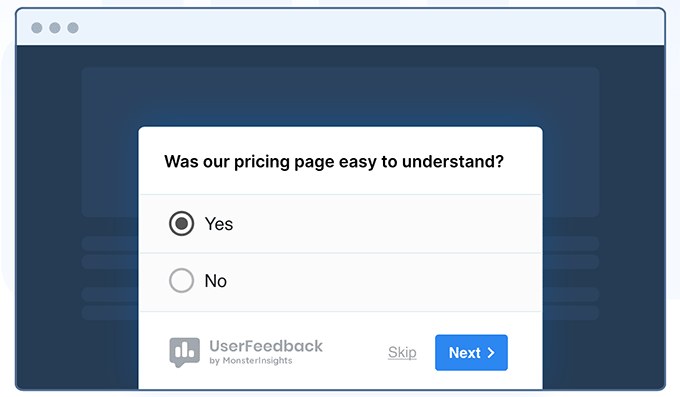
În plus, UserFeedback include un puternic instrument de urmărire heatmap. În timp ce sondajele vă spun ce spun utilizatorii, heatmap-urile vă arată ce fac ei de fapt.
Puteți vedea unde dau clic utilizatorii, cât de mult derulează și ce zone de conținut atrag cea mai mare atenție, totul din tabloul de bord WordPress.

Atunci când sunt combinate cu sondaje de feedback, veți obține o imagine completă a comportamentului și preferințelor utilizatorilor dvs.
De exemplu, dacă observați că utilizatorii nu derulează mai departe de un anumit punct de pe pagina dvs., puteți viza acei vizitatori cu întrebări specifice de feedback pentru a înțelege de ce.
Pentru a începe, puteți consulta lista noastră expertă de întrebări de feedback privind experiența utilizatorului pentru vizitatorii site-ului web.
Apoi, avem și un ghid despre cum să obțineți feedback despre designul site-ului pentru instrucțiuni detaliate, pas cu pas.
Pasul 5: Optimizați viteza și performanța site-ului dvs.
Viteza site-ului este un contributor major la experiența utilizatorului. Site-urile lente cauzează o experiență slabă a utilizatorului și împiedică utilizatorii să avanseze și să acceseze conținutul tău.
Instrumentele pe care le-am menționat anterior, cum ar fi PageSpeed Insights și Core Web Vitals, vă pot ajuta să evaluați performanța site-ului dvs.
Acestea fiind spuse, dacă utilizați MonsterInsights, puteți efectua un test de viteză a site-ului web și din zona de administrare WordPress.
Pur și simplu comutați la pagina Insights » Reports și apoi deschideți fila „Site Speed”.
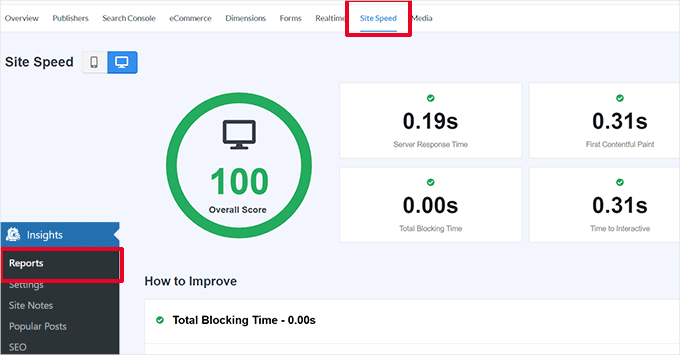
Raportul va rula aceleași teste ca PageSpeed Insights și vă va arăta un raport. De asemenea, vă va oferi sfaturi practice pentru a îmbunătăți performanța site-ului web.
Remedierea problemelor de performanță și viteză
Cel mai simplu mod de a remedia majoritatea problemelor de performanță este prin instalarea unui plugin de caching pentru WordPress. În general, acesta funcționează prin salvarea unei copii statice a paginilor dvs., astfel încât acestea să se încarce mai rapid pentru fiecare vizitator nou.
Vă recomandăm să folosiți WP Rocket. Este cel mai bun plugin de caching pentru WordPress și vă permite să optimizați cu ușurință site-ul dvs. WordPress fără a învăța aspectele tehnice.
Mai întâi, să instalăm și să activăm pluginul WP Rocket. Pentru detalii, consultați tutorialul nostru despre cum să instalați un plugin WordPress.
După activare, WP Rocket va începe să pună în cache conținutul site-ului dvs. web. Spre deosebire de alte pluginuri de caching care generează un cache atunci când un utilizator vizitează site-ul dvs. web, WP Rocket creează automat un cache în fundal, folosind o funcție numită Preîncărcare.
Acest lucru înseamnă că fiecare utilizator nou de pe site-ul tău va vedea o versiune în cache care se încarcă mult mai rapid și îmbunătățește experiența utilizatorului.
Puteți afla mai multe citind tutorialul nostru despre configurarea WP Rocket, care are instrucțiuni mai detaliate.
Dacă memoria cache nu îmbunătățește imediat viteza site-ului dvs. web, vă recomandăm să urmați ghidul nostru complet WordPress pentru viteză și performanță. Acesta include instrucțiuni pas cu pas despre cum să optimizați viteza site-ului dvs. web.
Pasul 6: Evaluați navigarea pe site
Utilizatorii se așteaptă ca site-ul dvs. să aibă un meniu de navigare cu linkurile de care au nevoie pentru a găsi informațiile pe care le doresc.
Pe de altă parte, am observat că multe site-uri web încă nu au un meniu de navigare care să ajute utilizatorii să găsească paginile dorite. Acest lucru poate duce la o experiență slabă a utilizatorului, iar vizitatorii ar putea decide să plece și să încerce un alt site web.
Având în vedere acest lucru, trebuie să te asiguri că site-ul tău are un meniu de navigare simplu, care direcționează utilizatorii către zonele importante ale site-ului tău.
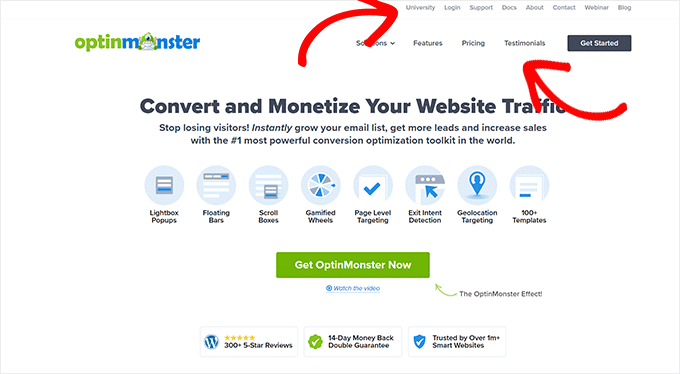
Adăugarea unei bare de căutare în antetul sau meniul de navigare al site-ului dvs. poate, de asemenea, îmbunătăți experiența utilizatorului. Dacă utilizatorii nu pot găsi rapid un link, atunci pot încerca să caute pe site-ul dvs.
Dar iată problema – căutarea implicită WordPress nu este foarte bună.
În schimb, recomandăm utilizarea SearchWP, cel mai bun plugin de căutare WordPress pentru a îmbunătăți rapid experiența de căutare pe site-ul dvs. web.
SearchWP vă permite să faceți totul pe site-ul dvs. web căutabil, inclusiv câmpuri personalizate, atribute eCommerce, tabele, categorii, etichete și multe altele.
Puteți citi recenzia noastră completă despre SearchWP pentru mai multe detalii!

Pentru a face acest lucru, va trebui să instalați și să activați pluginul SearchWP. Dacă aveți nevoie de ajutor, nu ezitați să consultați tutorialul nostru despre cum să instalați un plugin WordPress.
La activare, veți dori să navigați la SearchWP » Algoritm și să comutați la fila „Motoare”.
De aici, puteți ajusta setările motorului de căutare pentru diferitele tipuri de conținut, derulând la secțiunile „Postări”, „Pagini” și „Media”.
De asemenea, puteți alege ce atribute sunt căutabile pe site-ul dvs. și relevanța acestora.
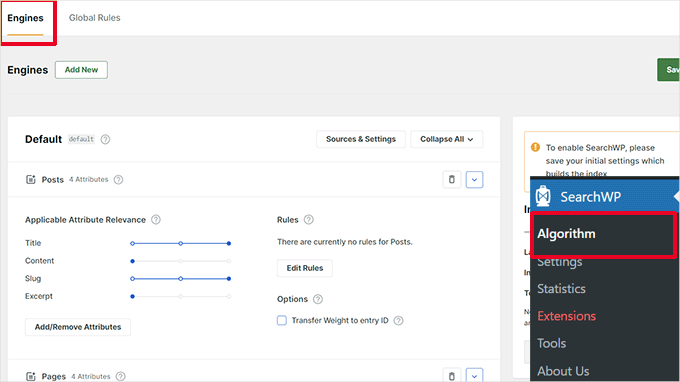
Nu uitați să faceți clic pe butonul „Salvare” pentru a vă stoca setările. SearchWP se va integra automat cu formularele dvs. de căutare existente, înlocuind căutarea implicită WordPress cu motorul său puternic – fără a fi necesară codarea.
Pentru mai multe detalii, puteți consulta tutorialul nostru despre cum să îmbunătățiți căutarea WordPress cu SearchWP.
Pasul 7: Testarea elementelor de conversie
De multe ori, o experiență slabă a utilizatorului apare la sfârșitul unui parcurs de conversie.
De exemplu, ați putea avea utilizatori care încearcă să trimită formularul dvs. de captură de lead-uri, dar sunt împiedicați să facă acest lucru de ceva.
Deci, în acest caz, poți rula teste A/B și testa manual elemente pe site-ul tău pentru a identifica și remedia probleme.
Rulați teste A/B Split pentru a identifica problemele UX
O modalitate ușoară de a vă testa elementele de conversie este prin rularea testelor A/B split.
Un test de tip A/B vă permite să creați 2 sau mai multe versiuni ale unei pagini cu diferențe minore. Apoi, afișează aleatoriu utilizatorilor o versiune diferită. Comparând rezultatele, puteți afla care variantă a paginii a performat cel mai bine în rândul utilizatorilor dumneavoastră.
Cel mai simplu mod de a rula aceste teste pe site-ul tău WordPress este folosind Thrive Optimize. Îți permite să creezi și să rulezi rapid teste A/B pe site-ul tău WordPress.
Pentru mai multe informații despre plugin, puteți consulta recenzia noastră completă Thrive Themes Thrive Themes.
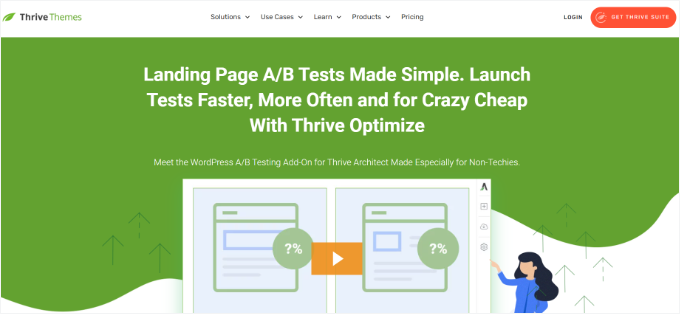
Mai întâi, va trebui să instalați și să activați pluginul Thrive Optimize. Puteți achiziționa pluginul cu Thrive Architect sau îl puteți obține cu pachetul Thrive Suite.
Următorul pas este să instalați și să activați pluginul Thrive Product Manager pe site-ul dvs. web. Îl puteți descărca din tabloul de bord al contului dvs. de pe site-ul Thrive Themes.
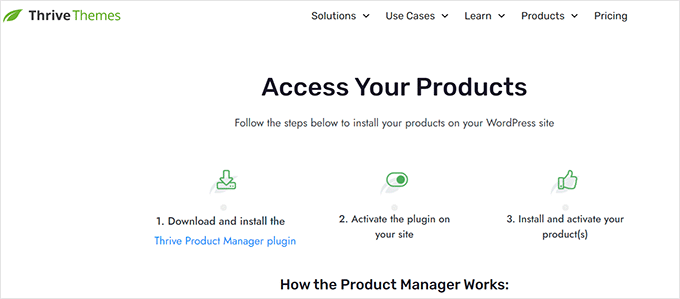
După activarea pluginului, să mergem la pagina „Product Manager” din zona de administrare WordPress.
Apoi, va trebui să bifați căsuța „Instalează produs” sub produsele Thrive Optimize și Thrive Architect.
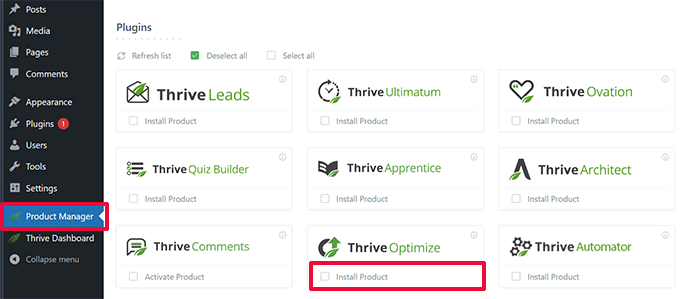
Puteți face clic pe butonul „Instalează produsele selectate” pentru a continua.
După instalarea pluginurilor, va trebui să creați sau să editați o postare/pagină și apoi să faceți clic pe butonul „Launch Thrive Architect” din partea de sus.
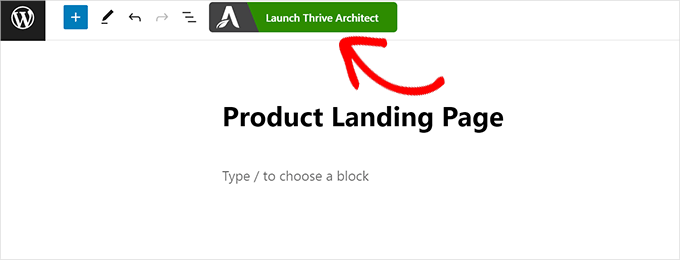
Aceasta va afișa o fereastră pop-up unde puteți alege cum să editați pagina.
Aveți 2 opțiuni:
- pentru a edita pagina ca pe o pagină obișnuită, folosind șablonul temei dumneavoastră
- pentru a edita pagina ca o pagină de destinație cu un șablon personalizat
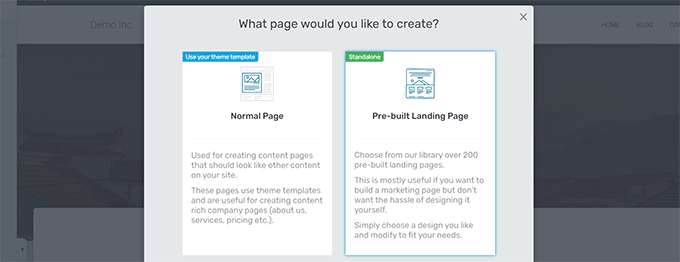
Dacă alegeți o pagină de destinație pre-construită, vi se va cere să alegeți un șablon.
Thrive Architect vine cu zeci de șabloane frumoase pentru diverse nișe.
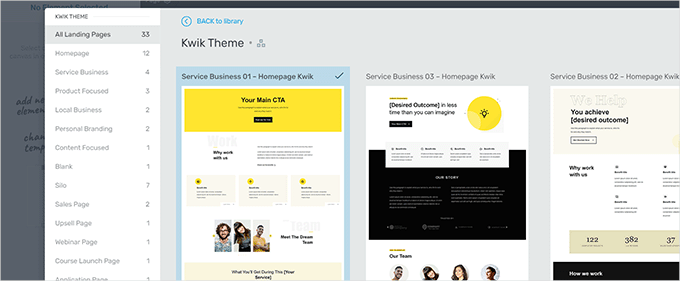
După alegerea unui șablon, vei putea edita pagina în constructorul de pagini al Thrive Architect.
Thrive Architect are un instrument de design intuitiv unde poți da clic pe orice element pentru a-l edita sau poți da clic pe butonul „+” pentru a insera elemente noi.
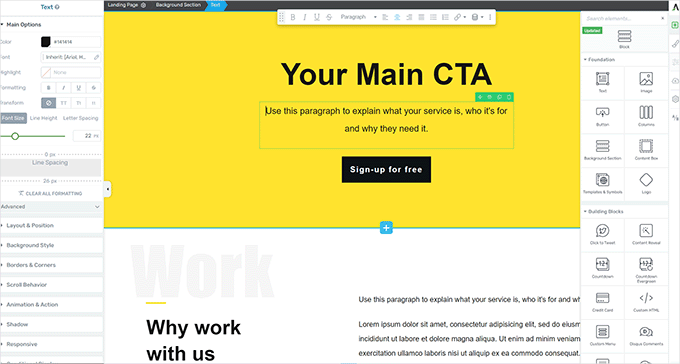
După ce ați terminat de editat pagina, nu uitați să faceți clic pe butonul „Salvează lucrul” pentru a păstra modificările.
După aceea, continuați și faceți clic pe butonul „A/B” din coloana din dreapta pentru a crea un nou test A/B.
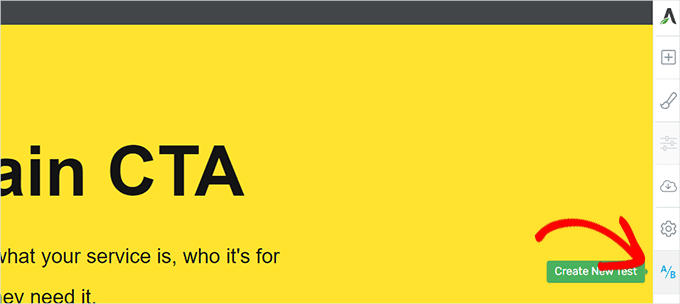
Pentru a rula testul A/B, aveți nevoie de cel puțin 2 versiuni ale unei pagini.
Pe ecranul următor, vei dori să apeși butonul „Adaugă o nouă variantă” pentru a crea o nouă versiune a paginii tale de destinație.
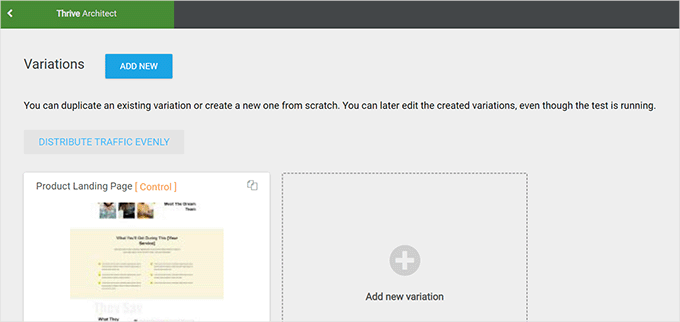
Acum va crea o nouă variantă și o puteți începe să o editați folosind builder-ul Thrive Architect.
Acum, rețineți că veți dori să faceți modificări la pagina pe care credeți că va funcționa mai bine decât versiunea anterioară.
Odată terminat, pur și simplu faceți clic pe butonul „Salvează lucrul” pentru a stoca modificările. Apoi, continuați și faceți clic din nou pe butonul „A/B”.
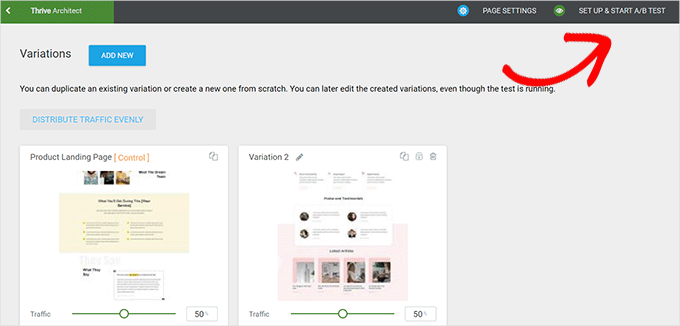
Puteți alege cât trafic doriți să trimiteți către fiecare variație de pagină și apoi să faceți clic pe butonul „Configurare și pornire test A/B” din partea de sus.
Aceasta va deschide o fereastră pop-up unde puteți configura setările testului A/B.
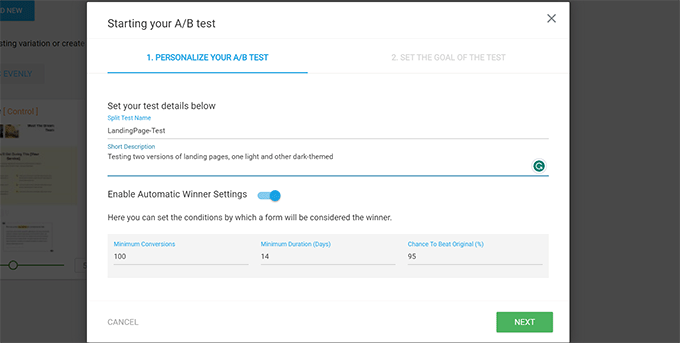
De aici, va trebui să oferiți testului un titlu și o descriere. După aceea, puteți activa setările „Câștigător automat” și puteți stabili cerințele minime pentru ca o variație să câștige.
Apasă butonul „Next” pentru a continua.
Apoi vi se va cere să alegeți un obiectiv pentru test. De exemplu, dacă este o pagină de produs, atunci ați putea dori să alegeți „Venituri”.
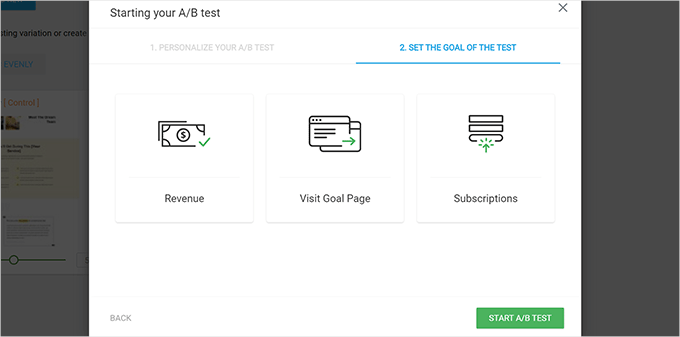
În cele din urmă, puteți face clic pe butonul „Start A/B Test” pentru a finaliza configurarea.
Thrive Optimize va începe acum să afișeze cele 2 variații ale paginii utilizatorilor dvs. și va urmări interacțiunile acestora pe pagină.
Puteți vizualiza rezultatele testului oricând vizitând pagina Thrive Dashboard » Thrive Optimize.
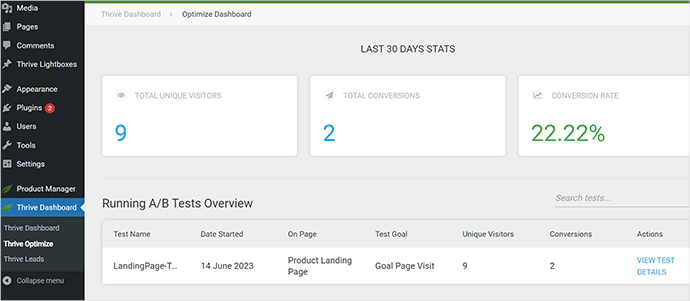
Odată ce testul și-a parcurs durata, puteți vedea ce pagină a performat mai bine pentru conversii sau obiectivele pe care le-ați stabilit în timpul testului. Veți putea apoi să faceți modificări pentru a îmbunătăți experiența utilizatorului pe site-ul dvs.
Pentru mai multe detalii, puteți consulta ghidul nostru despre cum să rulați teste A/B pe site-ul dvs. WordPress.
Testați manual elementele de conversie
Acum, este posibil să nu puteți rula teste A/B pentru toate paginile dvs. pentru o perioadă lungă de timp. Din fericire, există și alte modalități de a testa dacă elementele de conversie de pe paginile dvs. funcționează.
Proprietarii de site-uri web se uită adesea doar la reprezentarea statică a site-ului lor și nu interacționează cu el ca un utilizator real. De aceea, multe eșecuri interactive rămân neobservate pentru mult timp.
Acesta este momentul în care va trebui să faceți o muncă manuală.
Pentru a finaliza o conversie, puteți încerca să imitați o călătorie a utilizatorului cât mai bine posibil.
De exemplu, dacă aveți un magazin eCommerce, puteți începe de pe pagina unde utilizatorii dvs. ajung de obicei. Ulterior, veți dori să vizualizați paginile de produse, să încercați să adăugați articole în coș și să finalizați procesul de checkout.
Cu alte cuvinte, trebuie să testați toate formularele, funcționalitatea coșului și experiența de finalizare a comenzii interacționând cu acele elemente ca un client.
În plus, nu uitați să testați aceste elemente pe dispozitive mobile.
Mai exact, veți dori să verificați „zona degetului mare”, care este zona ecranului pe care o puteți accesa cu ușurință cu degetul mare în timp ce țineți un telefon. Dacă trebuie să întindeți degetul mare prea mult pentru a ajunge la butonul „Adăugare în coș”, probabil că și utilizatorii dvs. o fac.
Pasul 8: Testați fluxurile utilizatorilor pentru a găsi blocaje
Fluxul utilizatorului reprezintă parcursul vizitatorului sau al clientului prin site-ul dvs. web. Utilizatorii urmează de obicei o cale predictibilă către diferite zone ale site-ului dvs. web până când cumpără ceva sau trimit un formular.
Cel mai bun mod de a urmări fluxurile utilizatorilor este să folosești MonsterInsights. Acesta vine cu un add-on „User Journey” care îți permite să vezi fiecare pas din călătoria unui client pe site-ul tău, inclusiv paginile și produsele pe care le-au vizualizat și cât timp au petrecut acolo.
Pur și simplu instalați și activați pluginul MonsterInsights. Dacă aveți nevoie de ajutor, puteți consulta ghidul nostru despre cum să instalați un plugin WordPress.
După configurarea MonsterInsights, vei dori să accesezi Insights » Addons. De aici, poți localiza addon-ul „User Journey” și apoi să îl instalezi și să îl activezi.
💡 Notă: Veți avea nevoie cel puțin de planul Pro al plugin-ului pentru a utiliza add-on-ul „User Journey”.
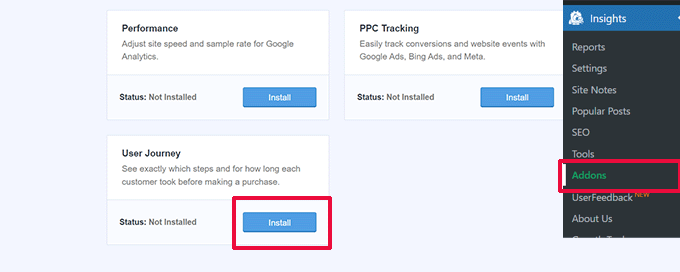
În continuare, va trebui, de asemenea, să instalați și să activați add-on-ul eCommerce.
Acest lucru vă va ajuta să urmăriți parcursul clienților pe platforme eCommerce populare pentru WordPress, cum ar fi WooCommerce, Easy Digital Downloads, MemberPress și altele.
Acum, MonsterInsights va afișa parcursul utilizatorului pe comenzi individuale. De exemplu, puteți accesa WooCommerce » Comenzi și faceți clic pe o comandă individuală.
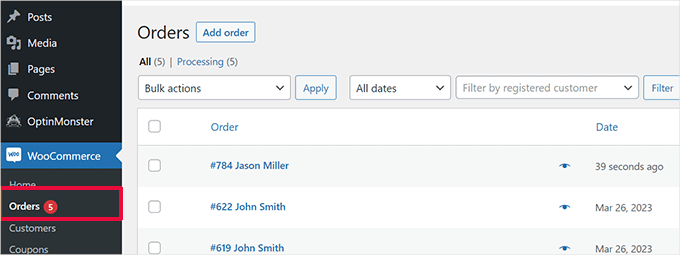
Pe pagina de detalii a comenzii, derulați în jos la secțiunea „Călătoria utilizatorului de către MonsterInsights”.
Aceasta vă va arăta toate interacțiunile utilizatorilor pe site-ul dvs., precum și orele și duratele.
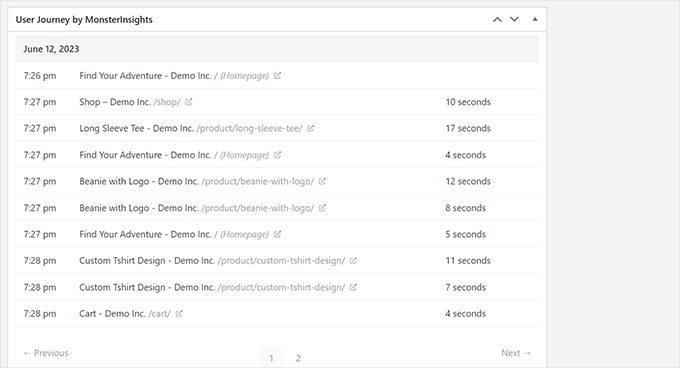
Pentru mai multe detalii, puteți consulta ghidul nostru despre cum să activați urmărirea clienților în WooCommerce.
Dar ce se întâmplă dacă nu aveți un magazin online? Este totuși o idee bună să urmăriți parcursul utilizatorului pentru formularele dvs. WordPress.
Și dacă folosiți WPForms pentru a captura lead-uri, atunci acesta vine cu urmărirea parcursului utilizatorului care vă ajută să urmăriți pe ce cale a mers un utilizator pentru a trimite formularul.
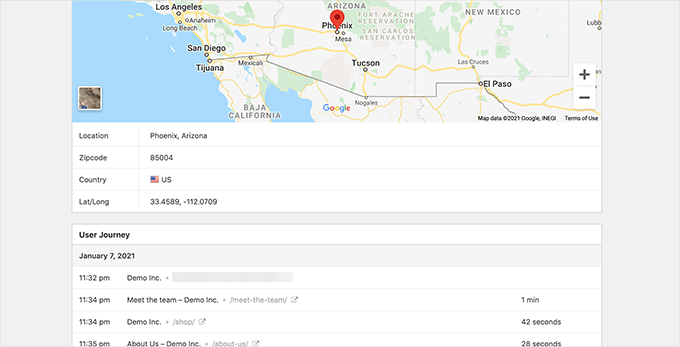
La fel ca elementele de conversie, alte zone ale site-ului dvs. web ar putea perturba fluxul utilizatorului și bloca calea care îi conduce spre a deveni clienți.
Puteți utiliza, de asemenea, raportul „Explorarea căilor” din Google Analytics pentru a vizualiza aceste parcursuri și a vedea exact unde renunță utilizatorii.
Pasul 9: Evaluați calitatea conținutului site-ului web
Elementele vizuale nu sunt singurele lucruri care creează o experiență bună sau proastă pentru utilizator.
Conținutul site-ului dvs. joacă un rol semnificativ în convingerea utilizatorilor să rămână pe site-ul dvs. și să exploreze. De asemenea, ajută motoarele de căutare să vă găsească conținutul mai ușor și să trimită mai mulți vizitatori pe site-ul dvs.
Recomandăm efectuarea unui audit SEO complet al site-ului dvs. web și optimizarea conținutului dvs. pentru SEO.
Pentru a face acest lucru, veți avea nevoie de All in One SEO pentru WordPress, cel mai bun plugin SEO pentru WordPress de pe piață. Acest plugin vă permite să vă îmbunătățiți cu ușurință conținutul pentru clasamentele de căutare și experiența utilizatorului.
Folosim AIOSEO pentru multe sarcini SEO pe site-ul nostru și ne place cum ne ajută să ne optimizăm conținutul cu ușurință. Aflați mai multe despre acesta în recenzia noastră detaliată AIOSEO.
Cu All in One SEO, puteți beneficia de analiza SEO încorporată, un analizor de titluri și instrumente de audit SEO la nivel de site.
De asemenea, doriți să evaluați calitatea conținutului dvs. De exemplu, dacă o pagină nu se clasează sau nu convertește bine, atunci luați în considerare îmbunătățirea acesteia prin adăugarea de mai mult conținut util.
Pentru mai multe detalii, puteți consulta ghidul nostru despre cum să remediați degradarea conținutului în WordPress.
În plus, nu uitați să verificați conținutul pentru greșeli de ortografie și gramatică. Acestea ar putea face ca site-ul dvs. să pară neprofesionist și să creeze o experiență negativă pentru utilizator.
Vă recomandăm să folosiți Grammarly, care este unul dintre cele mai bune instrumente de scriere bazate pe AI care vă pot ajuta să corectați automat greșelile de ortografie și gramatică.
Grammarly are, de asemenea, un plan gratuit pe viață cu verificări de ortografie și gramatică. Cu toate acestea, recomandăm achiziționarea unui plan plătit pentru a debloca funcții mai puternice.
Bonus: Căutați și remediați linkurile întrerupte (erori 404)
Una dintre cele mai frustrante experiențe pentru un vizitator este să dea clic pe un link doar pentru a ajunge la o eroare „404 Pagina nu a fost găsită”. Acest lucru creează un punct mort deranjant în călătoria lor și îi poate convinge cu ușurință să vă părăsească site-ul pentru totdeauna.
Un mod simplu, dar eficient, de a îmbunătăți experiența utilizatorului este să găsești și să repari în mod regulat aceste linkuri nefuncționale. Prin configurarea unor redirecționări, poți ghida vizitatorii fără probleme de la un URL vechi sau greșit tastat către pagina corectă, activă.
Cea mai ușoară modalitate de a gestiona acest lucru este cu pluginul Broken Link Checker de la AIOSEO. Spre deosebire de pluginurile tradiționale pentru linkuri întrerupte care rulează pe serverul dvs., acesta este un instrument bazat pe cloud care scanează site-ul dvs. extern.
Acest lucru înseamnă că nu va încetini performanța site-ului dvs. web în timp ce funcționează, menținând experiența utilizatorului fluidă.
Pentru mai multe informații despre acesta, puteți consulta recenzia noastră completă despre Broken Link Checker.
Odată ce pluginul este activ și conectat la contul dvs. AIOSEO, acesta va începe să scaneze site-ul dvs. pentru linkuri interne și externe rupte.
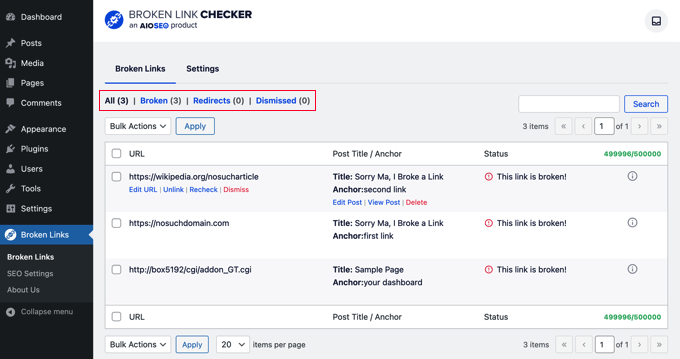
Pentru a vizualiza o listă de erori 404, pur și simplu accesați Linkuri întrerupte » Întrerupte. Aceasta vă arată toate URL-urile pe care vizitatorii au încercat să le acceseze, dar nu le-au putut găsi. De acolo, puteți remedia cu ușurință problema adăugând o redirecționare.
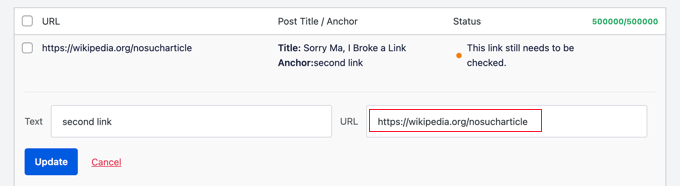
Pur și simplu faceți clic pe „Edit URL”, introduceți URL-ul de destinație corect și salvați modificările.
Acest lucru vă ajută să recuperați traficul pierdut, îmbunătățește experiența utilizatorului și asigură că motoarele de căutare vă pot accesa site-ul în mod eficient.
Pentru un ghid detaliat, vezi ghidul nostru complet despre cum să urmărești și să repari linkurile nefuncționale în WordPress.
Întrebări frecvente despre auditurile UX
Încă ai întrebări despre auditurile UX? Iată câteva răspunsuri rapide pentru a te ajuta să începi și să clarifici orice confuzie.
Care este scopul principal al unui audit UX?
Un audit UX te ajută să identifici orice element de pe site-ul tău care este confuz, frustrant sau încetinește oamenii. Practic, este vorba despre găsirea și remedierea lucrurilor care te-ar putea costa clicuri, înscrieri sau vânzări.
Când îmbunătățiți experiența utilizatorului, site-ul dvs. devine mai ușor de utilizat. Și asta înseamnă, de obicei, rezultate mai bune pentru afacerea dvs. mică.
Cât de des ar trebui să fac un audit UX?
Un audit UX complet o dată pe an este o regulă solidă. Te ajută să fii cu un pas înaintea oricăror probleme care ar fi putut apărea în timp.
Acestea fiind spuse, veți dori, de asemenea, să faceți o verificare rapidă ori de câte ori faceți o modificare majoră, cum ar fi un redesign sau adăugarea unei noi funcționalități importante.
Pot face singur un audit UX?
Absolut. Cu pașii și instrumentele potrivite (cum ar fi cele din acest ghid), puteți efectua propriul audit UX, fără a fi necesară o pregătire tehnică.
Care este diferența dintre UX și UI?
UX (Experiența utilizatorului) se referă la modul în care se simt oamenii atunci când folosesc site-ul dvs.; este fluid, util și ușor de navigat?
UI (Interfața Utilizator), pe de altă parte, se referă la aspect și dispunere, lucruri precum butoanele de apel la acțiune, meniurile și formularele.
O interfață de utilizator bună ajută la crearea unei experiențe de utilizare excelente, dar experiența de utilizare este imaginea de ansamblu care include totul, de la viteza de încărcare la fluxul de conținut.
Resurse suplimentare pentru îmbunătățirea site-ului dvs.
Sperăm că acest ghid v-a ajutat să învățați cum să efectuați un audit UX pe site-ul dvs. WordPress. După identificarea zonelor de îmbunătățire, probabil veți găsi utile și următoarele tutoriale pe măsură ce faceți următorii pași:
- Cum să adăugați butoane de reacție WordPress pentru a crește implicarea
- Cum să creați camere de chat pentru utilizatori în WordPress
- Cum să adăugați ușor un formular de feedback pentru clienți în WordPress
- Cum să obții feedback despre designul site-ului în WordPress
- Modalități de a crea un site WordPress optimizat pentru mobil (Sfaturi de la experți)
Dacă ți-a plăcut acest articol, te rugăm să te abonezi la canalul nostru de YouTube pentru tutoriale video WordPress. Ne poți găsi, de asemenea, pe Twitter și Facebook.




Samuel
Am observat îmbunătățiri semnificative în ratele de conversie și retenția utilizatorilor după efectuarea unor audituri UX aprofundate pentru clienți, urmând mulți dintre pașii din acest ghid. De exemplu, simplificarea navigării și îmbunătățirea timpilor de încărcare a paginilor duc adesea la o scădere notabilă a ratelor de respingere.
Mulțumesc pentru că ați oferit aceste articole comunității
Moinuddin Waheed
Mulțumesc pentru lista cuprinzătoare de liste de verificare pentru audituri UX/UI ale site-ului web.
Am mai făcut audituri UX, dar la întâmplare, fără o listă de verificare adecvată.
Acest lucru asigură nu numai o auditare cuprinzătoare, ci și o îmbunătățire semnificativă a experienței utilizatorului.
Absalom Singagwari
Acesta este cu siguranță unul dintre cele mai critice, dar totuși neglijate audituri pe care toți trebuie să le facem pe site-urile noastre ca dezvoltatori. Mulțumim wpbeginner.com pentru că ne-a adus acest lucru în atenție.
Mrteesurez
Absolut de acord! Am învățat pe calea cea grea cât de cruciale sunt auditurile regulate pentru performanța site-ului. Ignorarea lor poate duce la probleme mai mari pe parcurs. Ghidul este într-adevăr un bun memento și un ochi deschis pentru mine, deoarece se vorbește despre găsirea paginilor care au performanțe slabe și verificarea elementelor care convertesc cel mai mult, informațiile vor fi utile pentru decizii informate și pentru ajustarea optimizării site-ului meu pentru o conversie mai bună.
Mrteesurez
Nu există nicio îndoială că experiența utilizatorului contribuie la revenirea utilizatorilor pe site, totul se bazează pe prima impresie, de aceea utilizabilitatea este cu adevărat importantă de testat.
În plus, ar trebui verificat cum sunt afișate conținuturile pe diferite dimensiuni de ecran, utilizate instrumente de accesibilitate și utilizarea corespunzătoare a culorilor pentru text și alte elemente. Mulțumesc pentru ghid, este necesar ca toți bloggerii să citească și să implementeze aceste sfaturi.
Jiří Vaněk
Exact, prima mea greșeală de începător a fost, de asemenea, să nu testez site-ul pe mai multe dispozitive. Cu toate acestea, am observat în Google Analytics că mulți utilizatori vizitau site-ul meu prin dispozitive mobile și, la un moment dat, metricile mele scădeau semnificativ și nu puteam să-mi dau seama de ce. S-a dovedit că, după o actualizare, site-ul meu se afișa prost pe dispozitivele mobile, iar oamenii plecau. Metricile site-ului web evidențiază cu adevărat când ceva nu este în regulă și, de atunci, am transformat în obicei să testez mai mult pe dispozitive mobile, consola browserului fiind incredibil de utilă în acest scop.
Ralph
Pentru bloggerii începători, am încă un sfat: mai puțin înseamnă mai mult.
La început, vrem să folosim fiecare funcție și instrument pe care îl avem, deoarece totul pare grozav.
Ceas, calendar, nor de etichete și multe altele. Dar gândește-te ca un vizitator! Când ai folosit ultima dată astfel de lucruri pe site-ul altcuiva? Probabil niciodată.
Nu irosi spațiu pentru ceva ce este doar o distragere și scade șansa de a-ți atinge scopul – citirea următorului articol, accesarea unei pagini de destinație sau cumpărarea unui produs.
Dennis Muthomi
faci un punct excelent!!
da…ca proprietari de site-uri web, uneori ne lăsăm purtați de toate clopoțelele și fluierele, când ceea ce contează cu adevărat este să oferim o experiență concentrată, fără distrageri, pentru vizitatorii noștri.
eliminarea elementelor inutile permite oamenilor să găsească cu ușurință ceea ce caută și îi aduce cu un pas mai aproape de rezultatul dorit, fie că este vorba de citirea mai multor conținuturi, de înscriere sau de efectuarea unei achiziții.
Jiří Vaněk
Oricine a început cu entuziasm să construiască un site web și mai târziu a început să se întrebe de ce este lent sau de ce oamenii nu îl vizitează va ajunge la o concluzie similară. Am experimentat asta personal. Problema mea personală a fost că mă simțeam prost când o anumită zonă a site-ului era subutilizată. Mai exact, meniul din dreapta. Articolul era lung, iar după un anumit punct, meniul era gol. Așa că l-am umplut cu tot felul de lucruri, ceea ce a făcut site-ul lent. În timp, înveți diverse tehnici precum widget-urile „sticky” și așa mai departe. Deci, da, în prezent merg în direcția exact opusă și când am creat recent un nou portofoliu folosind WordPress, am avut un obiectiv clar: un design curat, fără elemente care distrag atenția și conținut care oferă informații clare, fără a copleși utilizatorul. Rezultatul este cu adevărat vizibil.
Mrteesurez
Ei bine, ai dreptate. Ca începător, va fi tentant să incluzi toate funcționalitățile necesare și inutile din cauza entuziasmului, mai ales dacă ai și cunoștințe tehnice, așa mi s-a întâmplat în primii 2 ani de experiență cu WordPress, am testat și am încercat să folosesc toate funcționalitățile și caracteristicile pe care le văd sau le găsesc în orice plugin, ulterior am învățat să simplific lucrurile și să le fac directe pentru vizitatori.
Faptul este că experiența utilizatorilor este foarte importantă și odată ce ești pregătit să-ți iei blogul ca pe o afacere, trebuie să înveți să faci lucrurile mai ușoare și mai rapide pentru ca utilizatorii să navigheze.
Mulțumesc pentru observația și sfatul tău.
Jiří Vaněk
Ocazional, folosesc și GTmetrix împreună cu PageSpeed Insight. În opinia mea, GTmetrix oferă o analiză puțin mai detaliată. În plus, din când în când, folosesc sondaje la sfârșitul articolelor pentru a afla ce ar dori utilizatorii să îmbunătățească. Foloseam și hotjar.com pentru o perioadă, unde puteți identifica unde utilizatorii întâmpină probleme, ce vizualizează frecvent, sau unde se blochează și ce îi deranjează.
Mrteesurez
Mulțumesc pentru recomandarea ta despre Hotjar și pentru informațiile despre ce face. Am folosit odată Hotjar, dar asta a fost acum vreo 3 până la 4 ani, nu știam ce face cu adevărat, deoarece l-am găsit doar online, dar nu am reușit să-l fac să funcționeze corect. Voi încerca să-l folosesc din nou, acum că am acumulat mai multe cunoștințe despre el.
Jiří Vaněk
Bună ziua Domnule TeeSurez,
Deoarece acesta este un comentariu mai vechi de-al meu, nu mai folosesc Hotjar deoarece am descoperit că încetinește site-ul meu. Pot recomanda o alternativă excelentă numită Microsoft Clarity. Face exact ceea ce face Hotjar, și chiar mai mult, și mai bine. Conectarea la MS Clarity este foarte simplă, fie prin AIO SEO, fie printr-un plugin. Microsoft Clarity este destul de similar cu Google Analytics, dar oferă și hărți termice și înregistrează sesiunile utilizatorilor, precum Hotjar. Deci, dacă pot recomanda, încercați să folosiți MS Clarity în schimb.
Mrteesurez
Mulțumesc pentru grija dvs., apreciez cu adevărat răspunsul și recomandarea făcută despre Microsoft Clarity, cu siguranță o voi verifica pentru a o experimenta.