


Gestionarea comenzilor angro în WordPress poate fi ușoară dacă aveți configurația potrivită. Dar fără instrumentele adecvate, devine rapid o bătaie de cap atât pentru dvs., cât și pentru clienții dvs.
Când cumpărătorii angro trebuie să parcurgă pagină după pagină doar pentru a găsi ceea ce au nevoie, totul încetinește. Este ca și cum ai intra într-un depozit fără o organizare clară - frustrant și ineficient.
WooCommerce nu include o metodă încorporată pentru ca clienții angro să comande în vrac, dar puteți adăuga cu ușurință una cu un formular de comandă angro.
În acest ghid, vă vom arăta cum să creați un formular de comandă angro simplu și ușor de utilizat în WordPress pentru vânzări B2B mai rapide și mai fluide.
De ce să folosiți un formular de comandă angro?
Multe afaceri B2B și dropshipping caută prețuri angro, astfel încât să poată profita și ele de pe urma vânzării produselor dvs.
Deci, dacă aveți un magazin online și puteți livra comenzi în cantități mari, s-ar putea să doriți să configurați un formular de comandă în vrac cu prețuri en-gros pentru a permite clienților dvs. să achiziționeze în vrac.
Formularele de comandă angro simplifică procesul de comandă pentru clienții dumneavoastră. Aceștia pot selecta rapid produsele de care au nevoie, pot specifica cantitățile și pot plasa comenzi.
WooCommerce, cea mai populară platformă de comerț electronic open-source pentru WordPress, este utilizată de milioane de afaceri mici și mari. Este un instrument excelent pentru configurarea de magazine frumoase cu pagini de produse și gestionarea comenzilor.
Dar dacă doriți o soluție mai simplă pentru a găzdui revânzătorii, atunci adăugarea unui formular de comandă en-gros pe site-ul dvs. WordPress este calea de urmat.
Având în vedere acest lucru, vă vom arăta cum să creați un formular de comandă en-gros folosind 3 metode diferite. Dacă doriți să săriți la orice metodă pe care doriți să o utilizați, faceți clic pe linkul rapid de mai jos:
- Method 1: How to Create Wholesale Order Forms with Wholesale Suite
- Method 2: How to Create Wholesale Order Forms With WPForms
- Method 3: How to Create Wholesale Order Forms With WP Simple Pay
- Ce metodă de en-gros este potrivită pentru dvs.?
- Sfat bonus: Cum să adăugați prețuri en-gros în WooCommerce
- Întrebări frecvente despre crearea unui formular de comandă en-gros
Gata? Să începem!
Metoda 1: Cum să creați formulare de comandă cu ridicata cu Wholesale Suite
Ideal pentru: Această metodă este ideală pentru afacerile care au nevoie de o soluție WooCommerce complet integrată. Se sincronizează cu produsele, inventarul și prețurile existente, făcându-l alegerea perfectă pentru magazinele online stabilite.
Metoda noastră preferată pentru crearea formularelor de comandă en-gros online este cu Wholesale Suite. Este o colecție de pluginuri concepute pentru a adăuga funcționalități puternice de en-gros direct în magazinul dvs. WooCommerce.
Deoarece se integrează perfect cu WooCommerce, este o opțiune ideală pentru proprietarii de magazine online existente.
Pentru detalii despre software, puteți accesa recenzia noastră completă despre Wholesale Suite.
Pluginuri Wholesale Suite
Există 3 pluginuri care alcătuiesc suita:
- Formular de comandă en-gros: Acest plugin de formular de comandă vă permite să creați formulare de comandă en-gros care pot fi personalizate nevoilor dvs.
- Prețuri en-gros Premium: Puteți seta prețuri personalizate pentru produsele dvs. WooCommerce, permițându-vă să oferiți mai multe niveluri de reduceri en-gros.
- Captură de clienți cu ridicata: Pluginul vă permite să creați formulare de înregistrare cu ridicata, autentificări și pagini de mulțumire pentru a îmbunătăți experiența cumpărătorului.
Notă: Puteți crea un formular de comandă en-gros online folosind doar pluginul Wholesale Order Form. Cu toate acestea, Wholesale Suite funcționează cel mai bine ca un pachet, deoarece vine cu multe alte funcționalități, astfel încât să puteți face ca magazinul dvs. să funcționeze exact așa cum doriți.
Pasul 1: Instalarea pluginului Wholesale Suite
Pentru a începe, va trebui să descărcați pluginul Wholesale Order Form. Dacă aveți nevoie de ajutor cu asta, urmați tutorialul nostru despre cum se instalează un plugin WordPress.
Pasul 2: Crearea formularului de comandă angro
De acolo, puteți accesa Comandă en-gros » Formulare din zona de administrare WordPress. Apoi, faceți clic pe „Adăugare formular” pentru a crea un formular nou.
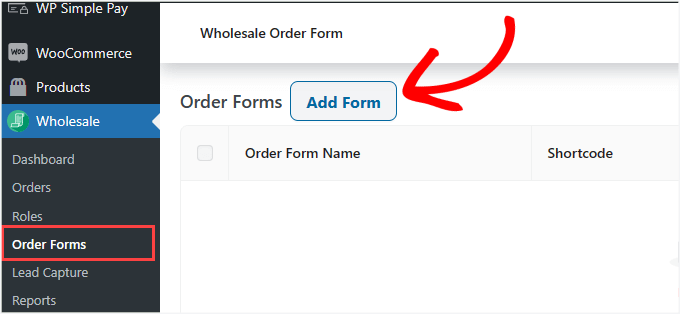
Acest lucru vă va redirecționa automat către pagina Editor formular. Va trebui să personalizați „Tabelul formularului de comandă”.
Este locul unde puteți proiecta modul în care produsele dvs. vor apărea cumpărătorilor pe partea frontală.
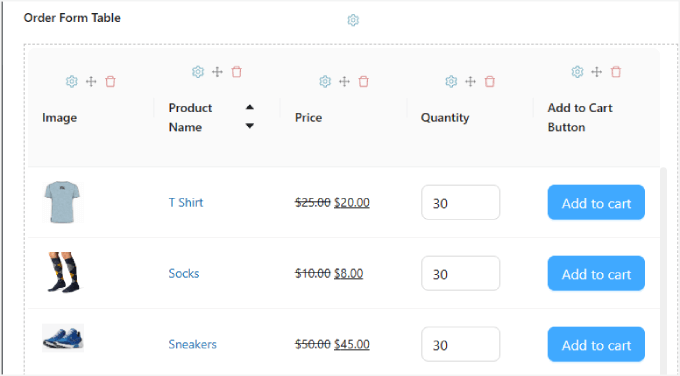
Ar trebui să completeze automat produsele sub „Tabelul formularului de comandă”.
Dacă nu aveți produse în magazinul dvs. WooCommerce, va trebui să le adăugați mai întâi în magazin. Pentru instrucțiuni detaliate pas cu pas, vă recomandăm să citiți ghidul nostru Ghidul complet pentru WooCommerce.
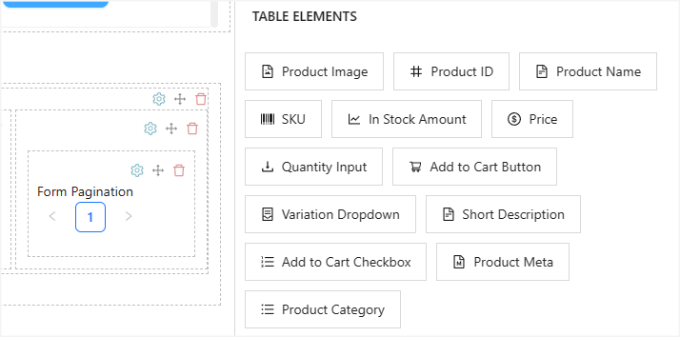
Odată terminat, tot ce mai rămâne de făcut este să trageți și să plasați module din elementele tabelului de sub fila „Editare formular”, situată în panoul din dreapta al editorului. Apoi, plasați-le în formular.
Există o mulțime de elemente pe care le puteți adăuga, începând cu „Elemente antet/subsol”. Aceasta include câmpul de căutare, filtrul de categorii, adăugarea produselor selectate în coș, subtotalul coșului și multe altele.
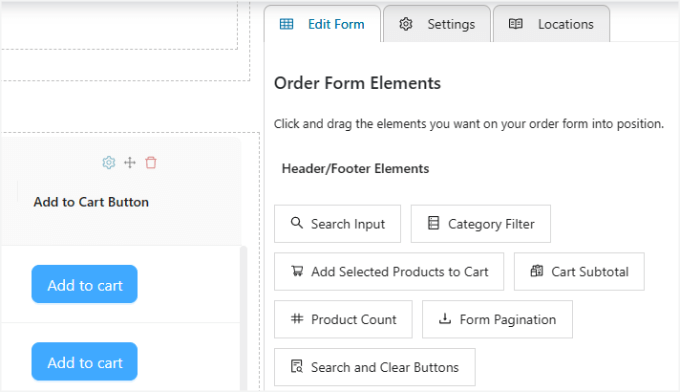
Aceste elemente sunt deosebit de utile dacă aveți o listă lungă de produse, ceea ce poate ajuta utilizatorii să găsească ceea ce caută sau să vadă costul total în partea de sus sau de jos a formularului de comandă.
De asemenea, puteți personaliza elementele tabelului, totul, de la imagini și nume de produse la prețuri, cantități în stoc și multe altele.
Desigur, nu uitați să includeți butonul „Adaugă în coș” pentru fiecare articol, astfel încât cumpărătorii să vă poată adăuga produsele în coșurile de cumpărături.
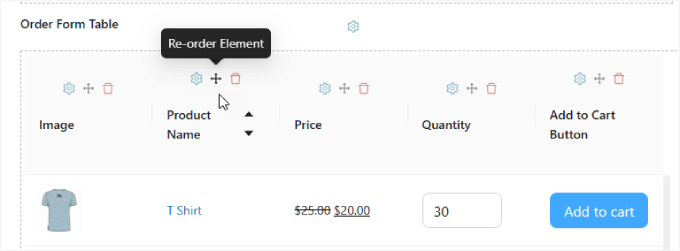
Dacă doriți să rearanjați poziționarea coloanelor formularului, tot ce trebuie să faceți este să faceți clic pe „pictograma Re-ordonare element” din partea de sus a fiecărei coloane.
Acest lucru vă va permite să trageți coloana la dreapta și la stânga. Pictograma coșului de gunoi vă permite, de asemenea, să ștergeți coloanele.
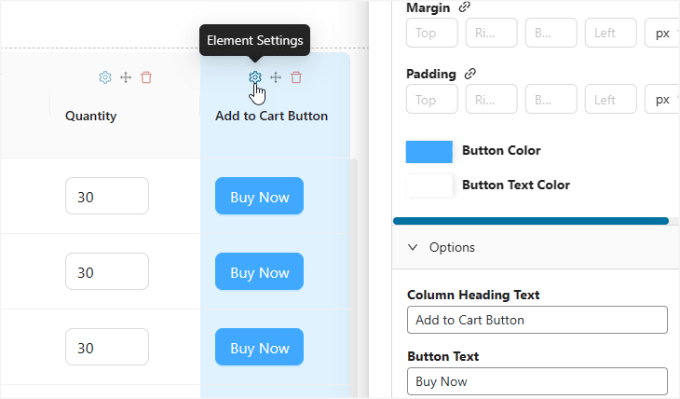
Dacă doriți să modificați textul sau să ajustați stilurile oricărui câmp de introducere, apăsați pur și simplu pe pictograma „Setări element” și va apărea o bară laterală.
De exemplu, puteți alege o culoare diferită pentru buton sau puteți schimba „Textul butonului” în „Cumpără acum”.
Pasul 3: Personalizați setările
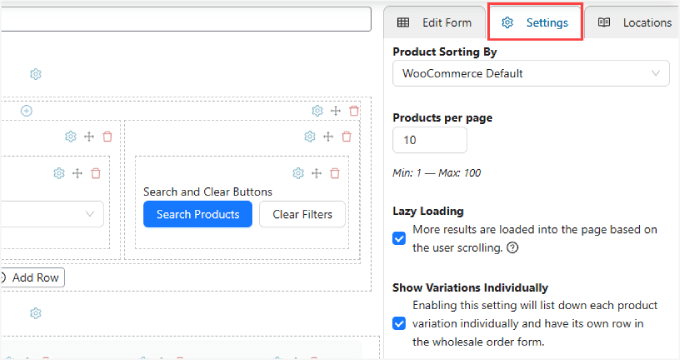
În fila „Setări” din panoul lateral din dreapta, puteți personaliza modul în care produsele sunt sortate în formular, numărul de produse încărcate pe pagină și dacă toate variațiile sunt afișate individual.
Opțiunea „Încărcare leneșă” este locul unde se vor încărca mai multe produse pe măsură ce utilizatorul derulează, astfel încât să nu fie nevoit să facă clic pe pagina următoare pentru a vedea mai multe articole.
Pasul 4: Publicarea formularului de comandă en-gros
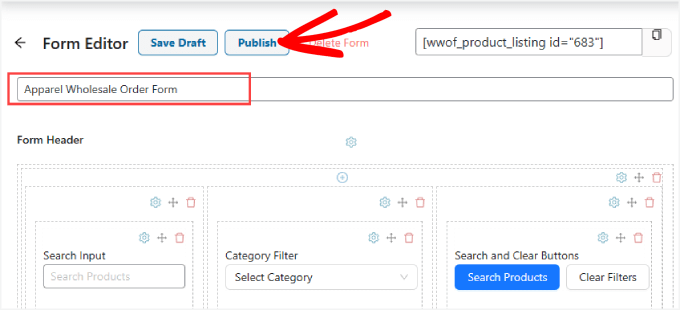
După ce ați terminat de personalizat formularul de comandă, nu uitați să îi dați un nume.
Și puteți apăsa butonul „Publicare” când sunteți gata ca acesta să fie activ.
Pasul 5: Încorporarea Formularului de Comandă
Acum, este timpul să încorporați formularul de comandă în orice postare sau pagină din magazinul dvs. WooCommerce. Vă recomandăm să îl plasați pe o pagină de destinație sau pe o pagină de înregistrare utilizator.
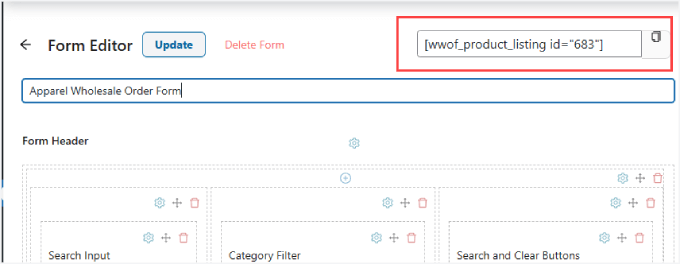
Mai întâi, va trebui să copiați shortcode-ul din partea de sus a formularului de comandă.
Apoi, puteți accesa pagina unde doriți să adăugați formularul pe site-ul dvs.
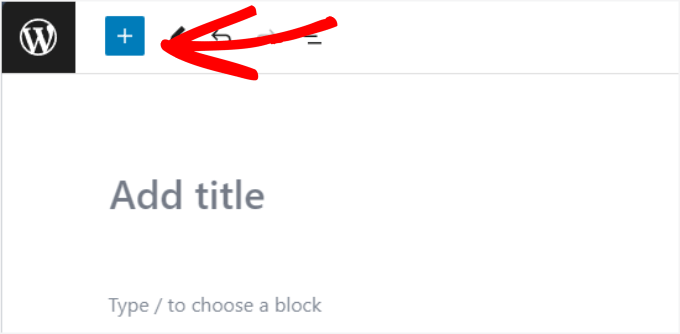
Apăsați pe pictograma „+” din colțul din stânga sus al editorului.
De acolo, veți dori să adăugați widget-ul „Shortcode”.
Apoi, puteți lipi shortcode-ul în formularul dvs. de comandă en-gros.
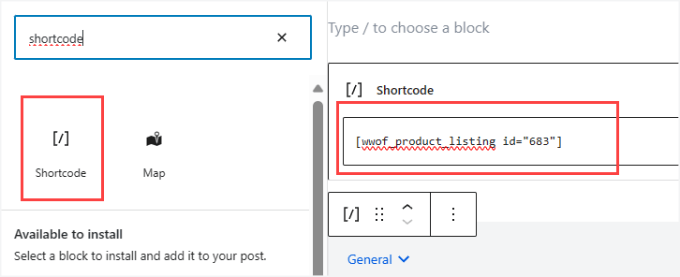
Nu ezitați să adăugați orice alte informații importante pe pagină care ar putea ajuta la creșterea conversiilor sau la oferirea mai multor informații cumpărătorilor.
De exemplu, adăugarea informațiilor de expediere și livrare sau a insignelor de securitate și încredere ar putea ajuta.
În cele din urmă, puteți apăsa „Publicare” sau „Actualizare” în colțul din dreapta sus pentru a o face live.
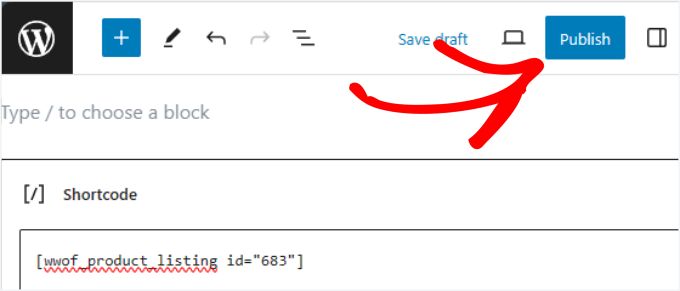
De acolo, s-ar putea să doriți să vă asigurați că totul arată și funcționează corect.
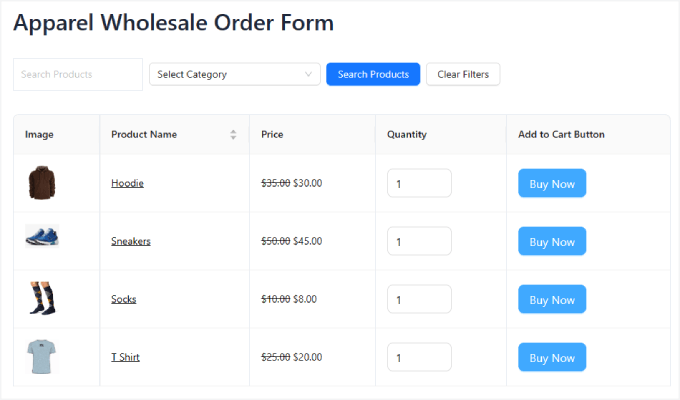
Iată cum ar trebui să arate. Spre deosebire de celelalte metode, aceasta oferă utilizatorilor o experiență mai bună, deoarece aceștia pot căuta produse sau le pot filtra după categorie:
Metoda 2: Cum să creați formulare de comandă en-gros cu WPForms
Cel mai bun pentru: Această metodă este cea mai bună pentru crearea de formulare simple, independente, cu un număr mic de produse. Este o opțiune excelentă atunci când nu aveți nevoie de integrare directă cu inventarul sau prețurile WooCommerce.
WPForms este cel mai puternic plugin de formulare WordPress cu funcționalitate drag-and-drop. Permite crearea ușoară a tuturor tipurilor de formulare, inclusiv formulare de contact, formulare de plată și formulare de comandă en-gros, totul fără nicio codare.
La WPBeginner, folosim WPForms pentru a crea formularele noastre de contact, pentru a desfășura sondaje anuale de satisfacție a utilizatorilor și pentru a gestiona cererile de migrare.

Puteți citi recenzia noastră completă despre WPForms pentru a vedea de ce avem încredere în acest plugin.
Pasul 1: Instalarea pluginului WPForms
Pentru a începe, va trebui să instalați pluginul WPForms.
Pentru instrucțiuni detaliate, puteți urma ghidul nostru pas cu pas despre cum să instalați un plugin WordPress.

Notă: Deși există o versiune gratuită WPForms, veți avea nevoie de versiunea WPForms Pro pentru a utiliza șablonul formularului de comandă cu ridicata.
După activare, va trebui să accesați WPForms » Setări din bara laterală de administrare WordPress pentru a introduce cheia de licență.
Puteți găsi cheia în contul dvs. WPForms.

Pasul 2: Crearea unui nou formular de comandă en-gros
Odată ce ați făcut acest lucru, accesați ecranul WPForms » Adăugare nou din tabloul de bord WordPress.
Acest lucru vă va duce la constructorul drag-and-drop WPForms.
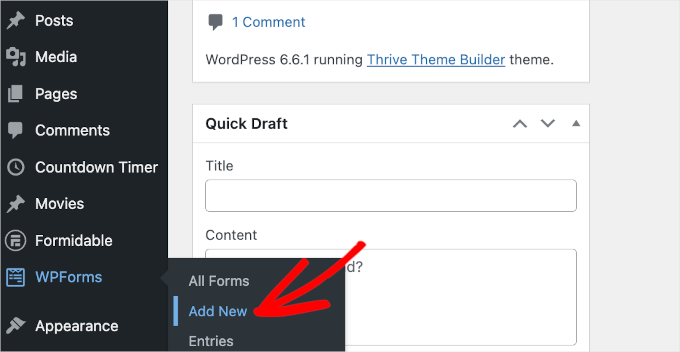
Veți ajunge apoi în panoul „Configurare”, unde vi se va solicita să denumiți formularul și să selectați un șablon.
🤖 Notă rapidă: WPForms are un constructor de formulare bazat pe inteligență artificială. Această funcție face incredibil de ușor să creați un formular de comandă online cu ridicata. Pur și simplu descrieți ce aveți nevoie, iar AI-ul îl construiește pentru dvs. în câteva secunde.
Gata cu adăugarea manuală a câmpurilor sau ajustarea setărilor!

Dar pentru acest tutorial, vom alege un șablon gata făcut.
Să denumim mai întâi formularul. De exemplu, vom folosi „Formular de comandă cu ridicata” ca nume al formularului nostru.
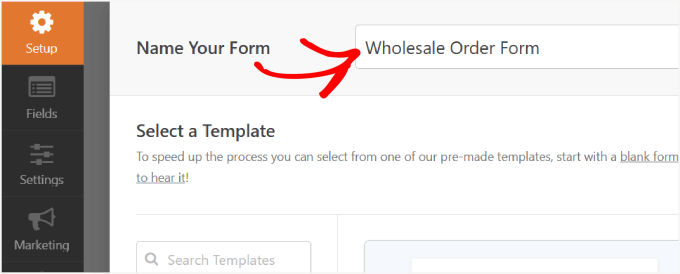
După aceea, puteți alege șablonul „Formular de comandă angro” pe care îl doriți.
Pur și simplu plutiți peste formular și faceți clic pe butonul „Utilizați șablon”.
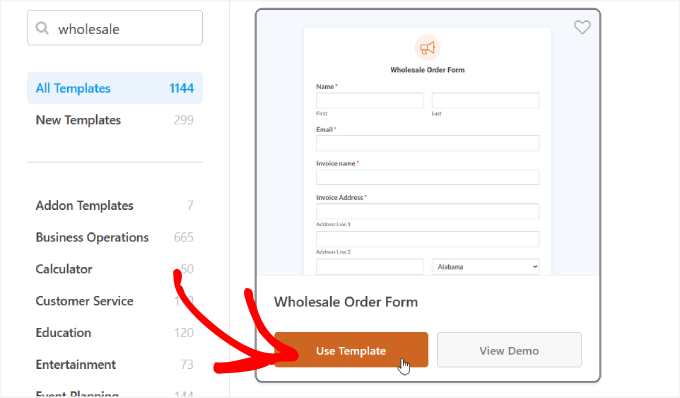
Șablonul va fi apoi generat pentru dvs. și puteți începe să editați câmpurile în constructorul de formulare.
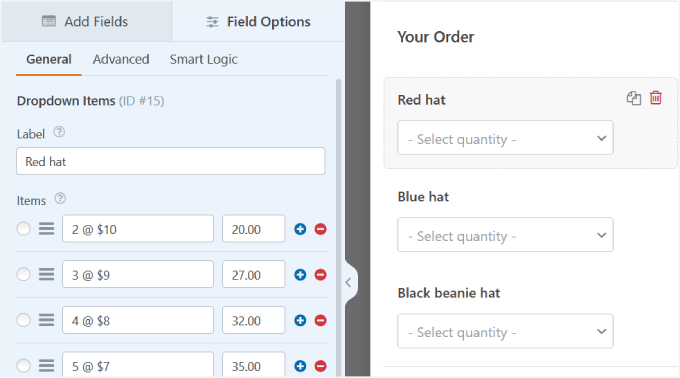
Puteți începe prin a derula în jos pe formularul dvs. la secțiunea „Comanda dvs.”. Apoi, veți dori să faceți clic pe unul dintre câmpurile elementelor de tip dropdown pentru a deschide setările acestuia în panoul din stânga.
Aici, puteți redenumi „Eticheta” cu numele produsului dumneavoastră și puteți ajusta cantitățile și prețurile în consecință.
Important: Această metodă creează un formular de comandă independent. Produsele și prețurile pe care le configurați aici nu sunt conectate la baza dvs. de date WooCommerce.
Dacă modificați prețul unui produs în WooCommerce, trebuie să îl actualizați manual în acest formular, deoarece acestea nu se sincronizează automat.
Puteți adăuga, de asemenea, mai multe opțiuni de cumpărare, făcând clic pe butonul „+” pentru a adăuga o altă alegere la câmpul „Elemente derulante”.
Dacă doriți să adăugați mai multe produse, pur și simplu trageți și plasați câmpul „Elemente dropdown” în previzualizarea formularului.
Apoi, puteți edita numele, cantitățile și prețurile în același mod.
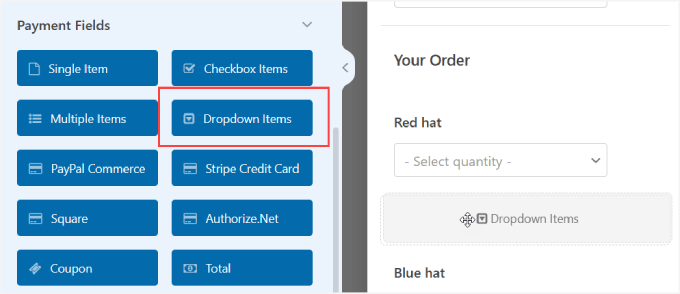
Pur și simplu repetați acești pași pentru fiecare câmp dropdown pentru toate articolele pe care doriți să le vindeți la prețuri de angro.
Apoi, puteți adăuga sau elimina câmpuri din formularul de comandă trăgându-le din panoul din stânga în panoul din dreapta.
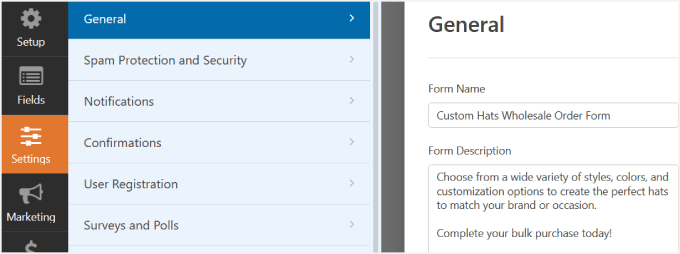
În plus, puteți actualiza „Numele formularului” și „Descrierea formularului” pentru a spune vizitatorilor ce este acest formular și pentru a oferi orice informație importantă.
Pentru a face aceste modificări, va trebui să accesați fila „General” din panoul „Setări”.
Pasul 3: Configurarea notificărilor formularului dvs.
După ce ați terminat de personalizat formularul de comandă angro, veți dori să primiți notificări de fiecare dată când cineva îl completează. Astfel, puteți notifica furnizorii dumneavoastră sau echipa internă de inventar și puteți procesa comenzile rapid.
E-mailurile sunt o modalitate ușoară de a trimite o notificare ori de câte ori cineva trimite formularul de comandă en-gros online pe site-ul dvs.
În panoul din stânga, să facem clic pe „Notificări”. De aici, va trebui să activați „Activare notificări” în dreapta.
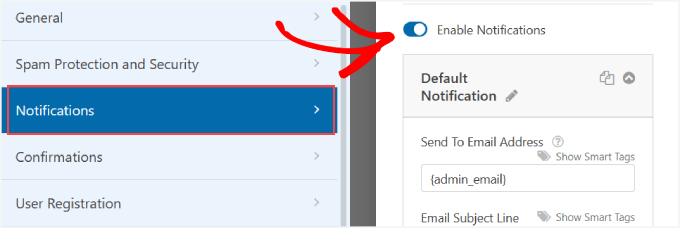
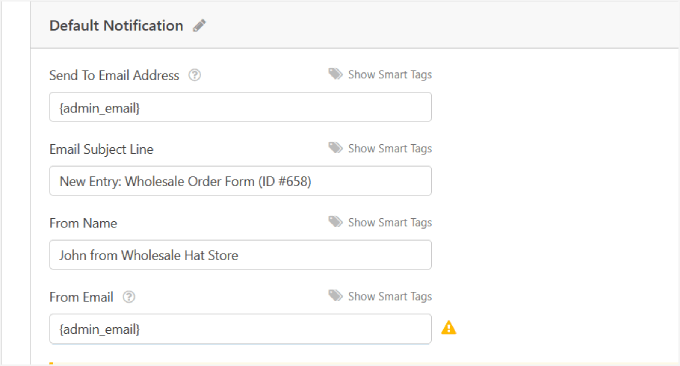
După aceea, puteți personaliza „Adresa de e-mail la care se trimite”, „Subiectul e-mailului”, „Numele expeditorului”, „E-mailul expeditorului” și „Mesajul e-mailului”.
S-ar putea să observați că WPForm utilizează automat e-mailul de administrator al site-ului dvs. Dar puteți adăuga mai multe e-mailuri dacă este necesar. Dacă aveți nevoie de ajutor, puteți consulta pașii din ghidul nostru despre cum să creați un formular de contact cu mai mulți destinatari.
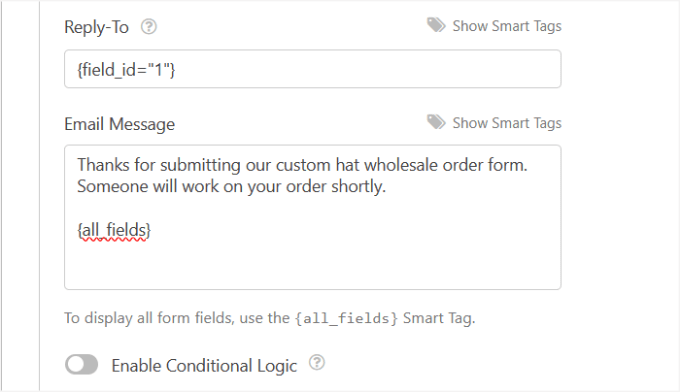
În mesajul de e-mail, îi puteți anunța că ați primit formularul lor de comandă și că cineva va începe să lucreze la el în curând.
Implicit, câmpul „Mesaj e-mail” conține eticheta inteligentă „{all_fields}”, care afișează toate câmpurile introduse de utilizator și etichetele acestora din formularul în sine.
Odată ce ați terminat, puteți derula în sus la partea de sus a editorului WPForms. Orice modificări ați făcut la notificarea implicită vor fi salvate când faceți clic pe butonul principal „Salvare” pentru formular.
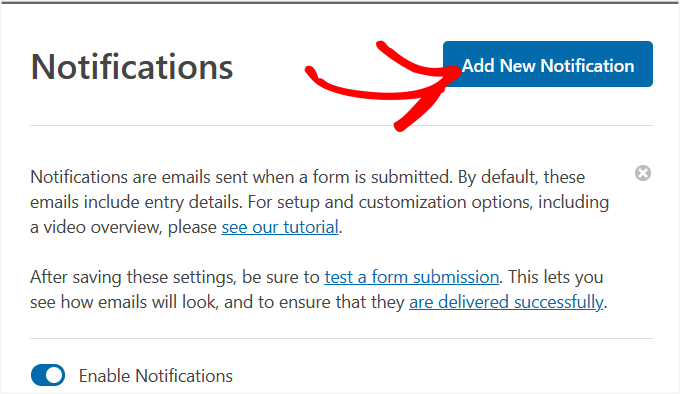
Apoi puteți folosi butonul „Adăugați o notificare nouă” pentru a crea o notificare suplimentară, separată.
Pasul 4: Personalizarea confirmărilor formularului dvs.
Este o idee excelentă să afișați confirmări ale formularului vizitatorilor site-ului după ce aceștia au trimis formularul de comandă en-gros pe site-ul dvs. Aceste confirmări îi anunță pe oameni că cererea a fost procesată și le oferă informații despre următorii pași.
Este similar cu mesajul de notificare a formularului, cu excepția faptului că acesta va apărea pe ecran pentru utilizatorul dvs.
Pentru a configura confirmările, să trecem la secțiunea „Confirmări” din „Setări”.
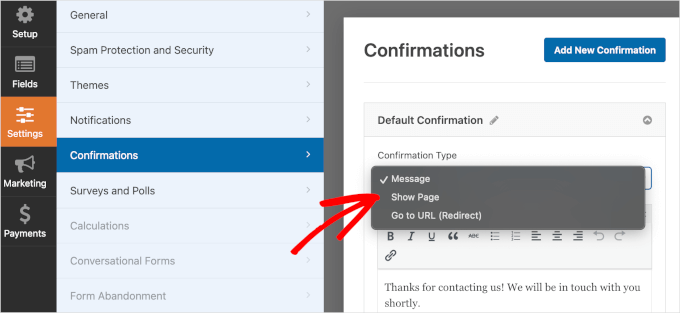
De aici, puteți alege „Tipul de confirmare”. Există 3 tipuri din care puteți alege:
- Mesaj: Un mesaj de confirmare pop-up îi anunță că comanda a fost procesată.
- Afișare pagină: Acest tip de confirmare direcționează vizitatorii site-ului către o pagină web specifică de pe site-ul dvs. pentru a le mulțumi pentru comanda lor. Pentru mai multe detalii, puteți citi tutorialul nostru despre cum să creezi o pagină de mulțumire în WordPress.
- Mergi la URL (Redirecționare): Această opțiune vă permite să trimiteți vizitatorii către un alt site web odată ce aceștia trimit formularul dvs.
Pentru acest tutorial, vom folosi „Mesaj” și vom ajusta textul în câmpul „Mesaj de confirmare”.
Orice ajustări ale acestei confirmări implicite sunt salvate când faceți clic pe butonul principal „Salvare” din partea de sus a constructorului.
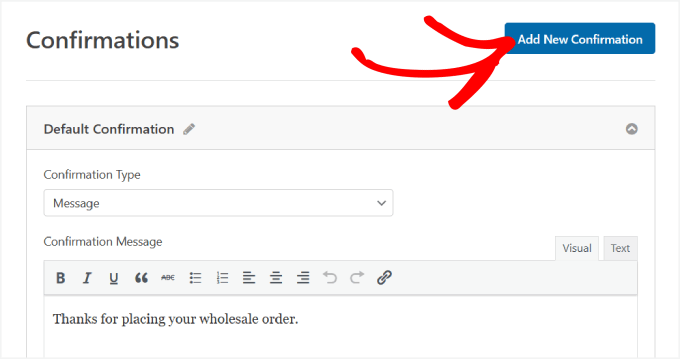
Puteți apoi să faceți clic pe butonul „Adăugați o confirmare nouă” pentru a crea confirmări suplimentare sau condiționate.
Pasul 5: Configurarea setărilor de plată.
Dacă doriți ca finalizarea comenzilor în vrac să fie rapidă și ușoară, va trebui să activați un gateway de plată pe site-ul dvs.
WPForms funcționează cu Stripe, PayPal, Authorize.Net și Square. Pentru acest tutorial, vom folosi Stripe.
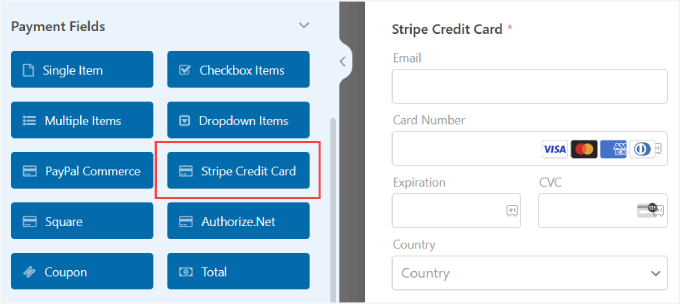
După configurarea extensiei Stripe, tot ce trebuie să faceți este să trageți câmpul „Card de credit Stripe” din secțiunea „Câmpuri de plată” în editorul de formulare.
Pentru a afla mai multe despre conectarea metodei de plată la WPForms, puteți urma tutorialul nostru despre cum să creezi un formular WordPress cu opțiuni de plată.
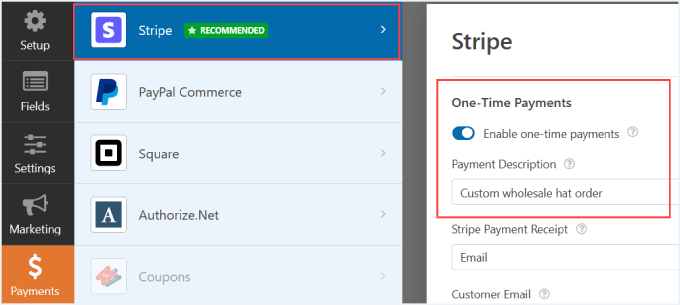
Apoi, în panoul din stânga, veți dori să accesați secțiunea „Plăți” a constructorului de formulare.
Aici, va trebui să selectați gateway-ul dvs. de plată, iar în acest caz, Stripe.
Să comutăm „Activare plăți unice” spre dreapta pentru a accepta plăți din formularul dvs. După aceea, va trebui să completați „Descrierea plății”, astfel încât clienții să știe de ce a fost debitată cardul lor.
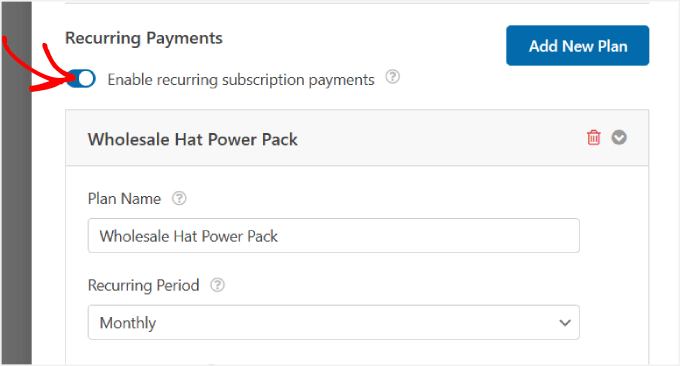
Dacă derulați în jos, veți putea, de asemenea, să activați „Permiteți plățile recurente pentru abonament”. Puteți modifica „Numele planului” și puteți seta „Perioada recurentă” la orice interval de timp doriți.
Și dacă aveți mai multe oferte de abonament sau planuri pe niveluri, puteți pur și simplu să apăsați butonul „Adăugați un plan nou”.
În plus, dacă doriți să vă protejați formularul de spam, consultați ghidul nostru despre cum să blocați spamul din formularele de contact în WordPress. Astfel, nu va trebui să vă faceți griji cu privire la trimiterile frauduloase.
Sfat de expert: Deoarece lucrați cu comenzi potențial uriașe, este posibil să doriți să oferiți mai multe metode de plată. Pur și simplu repetați procesul de mai sus pentru alte metode de plată.
Pasul 6: Publicarea formularului de comandă en-gros
Este timpul să încorporați formularul pe site-ul dvs. WordPress.
WPForms vă permite să adăugați rapid formularele dvs. în orice locație de pe site-ul dvs., inclusiv paginile, postările de blog și chiar meniul lateral.
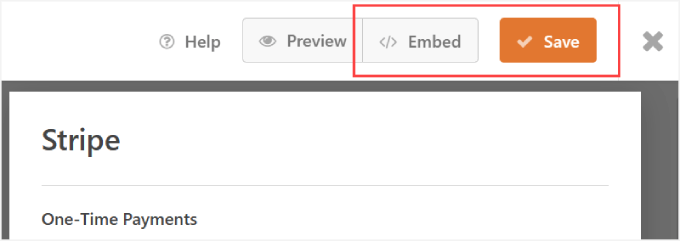
Nu uitați să apăsați butonul „Salvare” din colțul din dreapta sus, pentru a nu pierde nicio modificare pe care ați făcut-o. De acolo, apăsați și butonul „Încorporare”.
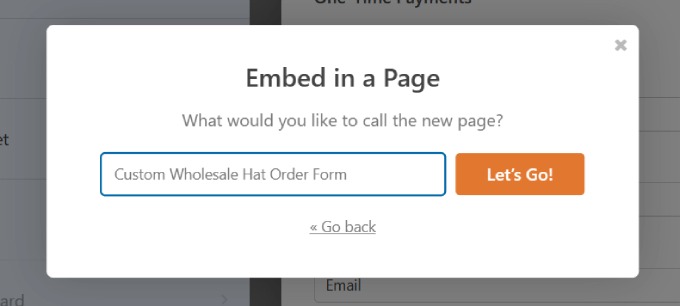
Va apărea o fereastră pop-up care vă va întreba dacă doriți să „Selectați pagina existentă” sau „Creați o pagină nouă”. Oricare dintre opțiuni va funcționa bine, dar pentru acest tutorial, să facem clic pe „Creați o pagină nouă”.
Apoi, vi se va cere să denumiți pagina.
Deci, pur și simplu alegeți un nume pentru pagina dvs. și apăsați butonul „Să mergem!”.
Formularul ar trebui să fie încorporat automat pe pagina dvs. S-ar putea să doriți să îl revizuiți și să faceți orice modificări necesare pe pagină.
Apoi, dacă faceți clic pe formular, veți putea edita „Blocul” în panoul din dreapta.
Puteți activa butoanele „Afișare titlu” și „Afișare descriere” de aici.
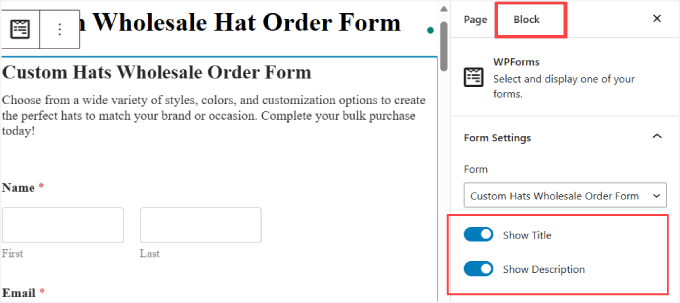
Acest lucru le spune vizitatorilor despre ce este formularul dvs., oferind mai mult context.
După ce ați făcut modificările necesare, apăsați butonul „Publicare”.
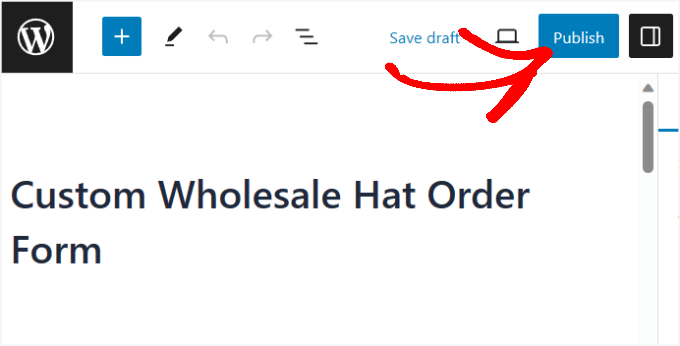
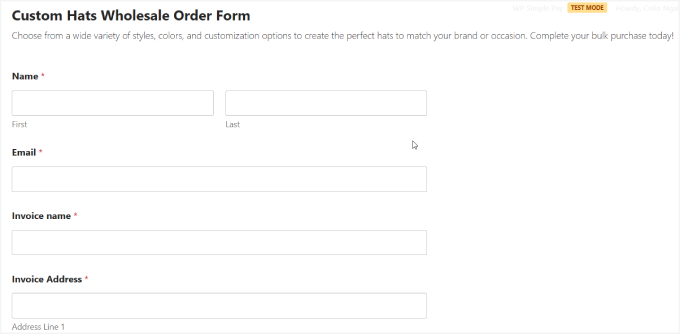
Acum, ați creat cu succes un formular de comandă de pălării en-gros din WPForms!
Iată cum ar putea arăta.
Metoda 3: Cum să creați formulare de comandă en-gros cu WP Simple Pay
Cel mai bun pentru: Această metodă este ideală pentru crearea de formulare de plată simple care necesită o gamă largă de gateway-uri de plată. Este o alegere excelentă dacă trebuie să oferiți opțiuni precum debitul direct ACH sau serviciile „Cumpără acum, plătește mai târziu”.
Dacă trebuie să acceptați mai mult decât Stripe sau PayPal, atunci un plugin de plată dedicat precum WP Simple Pay este o alegere excelentă.
Este cel mai bun plugin de plată Stripe pentru WordPress, permițându-vă să colectați plăți unice și recurente fără un coș de cumpărături.

WP Simple Pay vă permite să acceptați peste 10 metode de plată. Acestea includ carduri de credit, Google Pay, Apple Pay, debit direct ACH și chiar opțiuni „Cumpără acum, plătește mai târziu” precum Klarna.
Pentru mai multe informații despre instrument, accesați recenzia noastră detaliată WP Simple Pay.
Pasul 1: Instalarea WP Simple Pay
Permițând resellerilor să plătească în rate, produsele dvs. en-gros vor deveni accesibile mai multor afaceri.
Pentru a începe, va trebui să descărcați pluginul WP Simple Pay. Dacă aveți nevoie de ajutor, consultați ghidul nostru despre cum să instalați un plugin WordPress.
Notă: Există și o versiune gratuită a WP Simple Pay, care vă permite să acceptați doar plăți Stripe. Cu toate acestea, dacă doriți să utilizați alte metode de plată sau să aveți acces la funcții premium, recomandăm versiunea plătită.
Pasul 2: Conectarea Stripe la site-ul dvs.
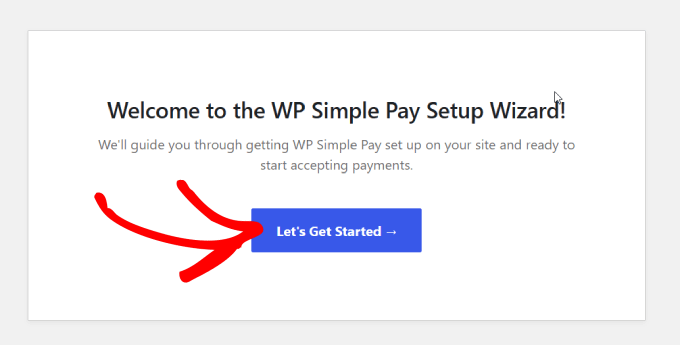
La activare, veți fi direcționat către expertul de configurare. Acesta vă permite să vă configurați contul Stripe și să îl conectați la site-ul dvs. web.
Pur și simplu apăsați butonul „Să începem”.
În continuare, puteți face clic pe butonul „Conectați-vă cu Stripe”.
Acest lucru vă va permite să acceptați plăți online din formularul dvs. de comandă pentru angrosiști.

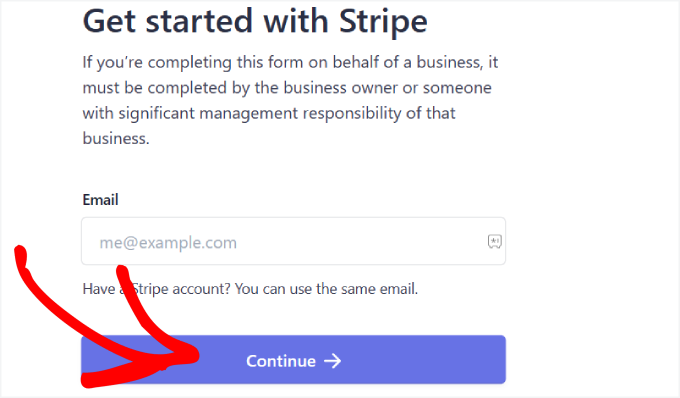
Apoi, veți introduce adresa de e-mail pe care o veți folosi pentru contul dvs. Stripe și veți apăsa „Continuare”.
Puteți crea cu ușurință unul dacă nu aveți un cont Stripe.
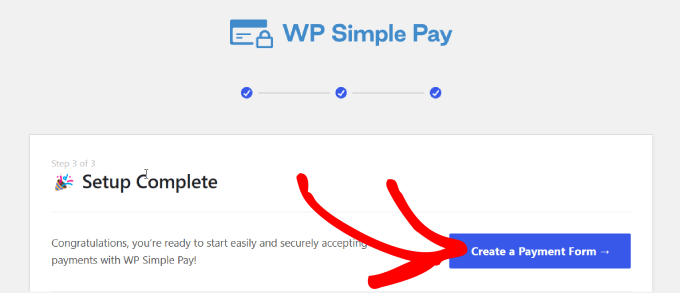
După ce ați finalizat acest proces, veți fi direcționat către o pagină de succes pe care scrie „Configurare finalizată”.
După aceea, va trebui să creați formularul de comandă. Continuați și faceți clic pe butonul „Creare formular de plată”.
Pasul 3: Personalizarea formularului dvs. de comandă en-gros
Acum că ați conectat site-ul dvs. la Stripe, puteți începe să creați un formular de comandă.
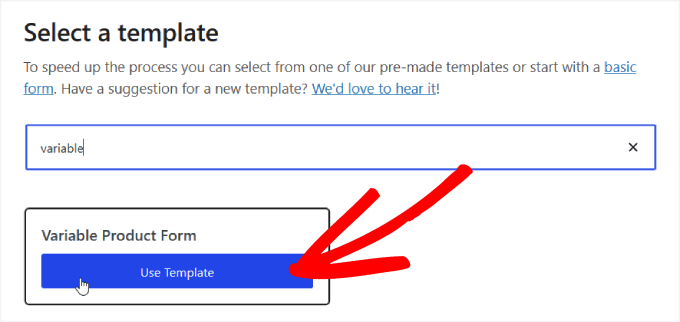
Pentru acest tutorial, veți dori să găsiți și să selectați șablonul „Formular produs variabil”. Acest șablon are toate elementele de formular de care aveți nevoie pentru a vinde produse.
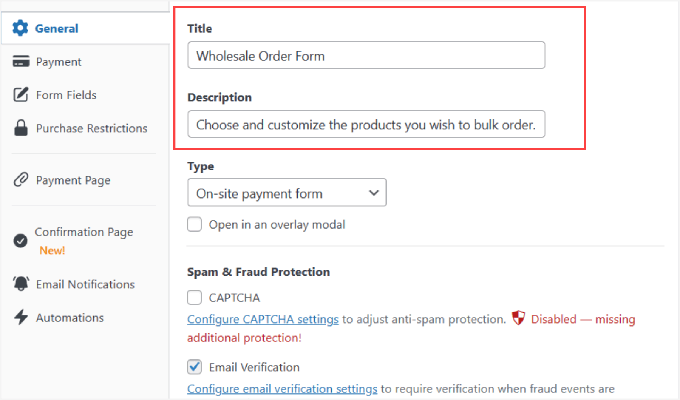
După alegerea șablonului, vi se va afișa o pagină de formular de plată unde puteți adăuga un titlu și o descriere.
Mai jos, puteți adăuga, de asemenea, CAPTCHA și verificare prin e-mail pentru a vă proteja împotriva fraudelor sau a comenzilor false.
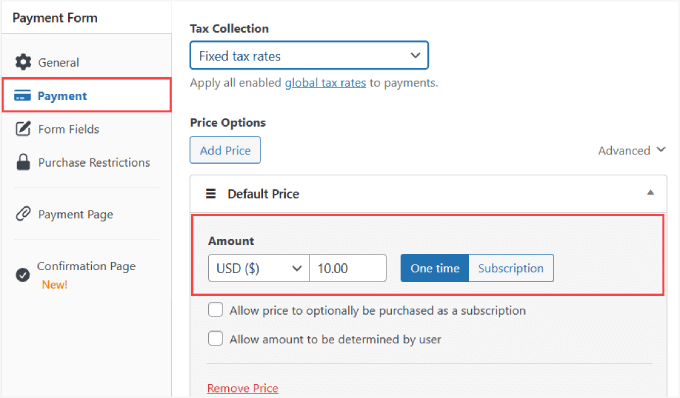
După ce ați ales unde să trimiteți clienții dumneavoastră, puteți face clic pe opțiunea „Plată” din panoul din stânga.
De aici, veți putea schimba moneda și suma, și chiar veți putea alege între plăți unice și abonamente.
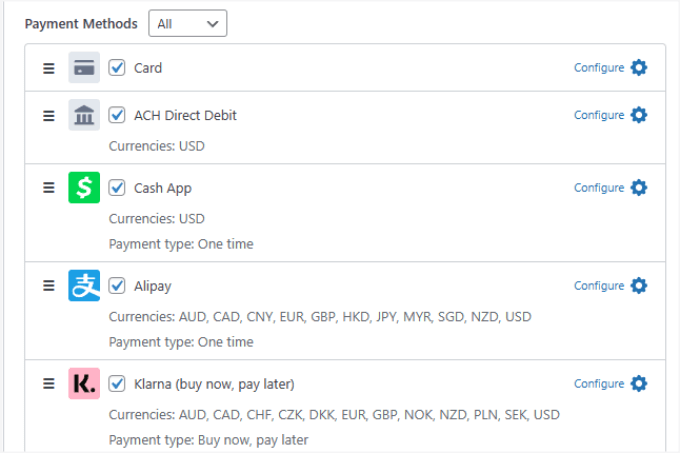
Apoi, derulați în jos la „Metode de plată” și bifați toate căsuțele pentru opțiunile de plată pe care sunteți dispus să le acceptați.
Acceptând mai multe metode de plată, atrageți un public mai larg.
Tab-ul „Câmp formular” vă permite să adăugați, să eliminați sau să personalizați orice câmp de formular.
Șablonul „Formular Produs Variabil” pe care l-am selectat are multe câmpuri importante de formular de care aveți nevoie într-un formular de comandă.
Rețineți că acest șablon creează un formular de plată autonom. Orice opțiuni de produs pe care le configurați aici, cum ar fi mărimea sau culoarea, nu sunt conectate la variațiile sau inventarul dvs. WooCommerce.
Puteți adăuga următoarele câmpuri:
- Cantitate
- Dimensiune
- Culoare
- Sumă
- Nume complet
- Adresa de email
- Număr de telefon
- Adresă
- Metode de plată
- Buton de plată
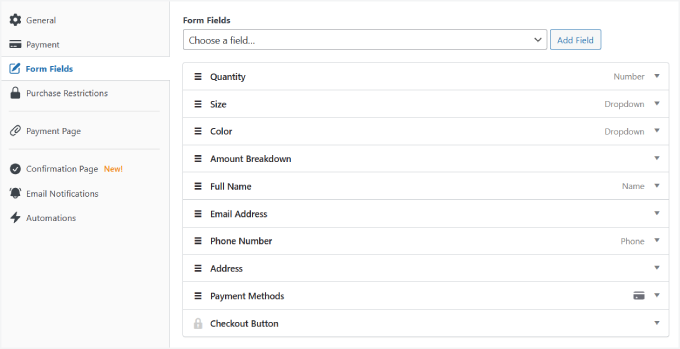
Continuați și personalizați fiecare câmp apăsând pe zona de meniu derulant până când sunteți mulțumit.
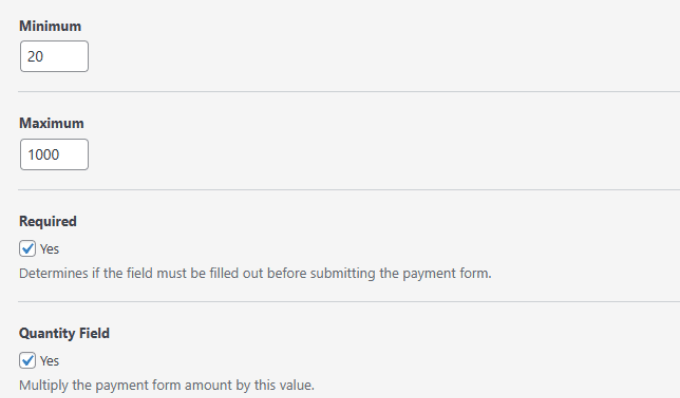
În câmpul „Cantitate”, puteți specifica cantitatea maximă și minimă pe care clienții o pot cumpăra.
În câmpul „Dimensiune”, puteți decide toate variantele sau opțiunile diferite pe care le doriți. Apoi, separați-le cu o virgulă.
Același lucru este valabil și pentru câmpul „Culoare”.
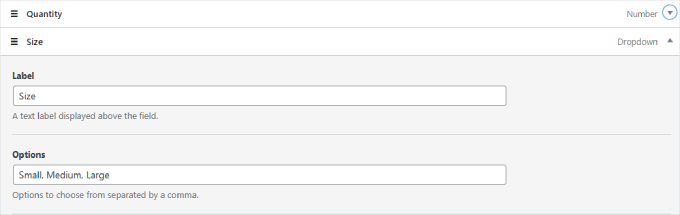
Rețineți că puteți schimba orice nume de „Etichetă” cu orice opțiune doriți, în funcție de tipul de produs pe care îl vindeți.
Când ați terminat de personalizat formularul, nu uitați să apăsați „Publicați” în partea dreaptă a paginii.
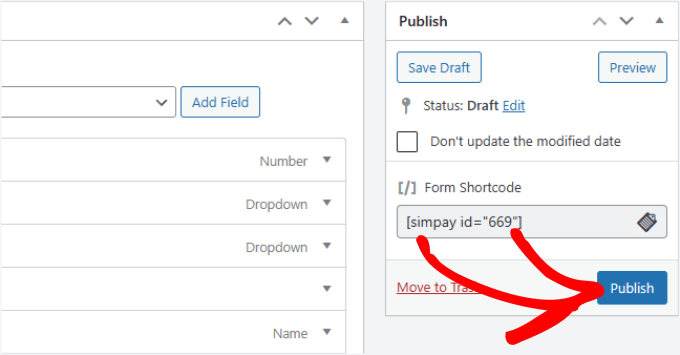
Pasul 4: Adăugarea formularului de plată la o pagină
Acum că formularul dvs. de comandă en-gros este gata, este timpul să îl încorporați pe site-ul dvs.
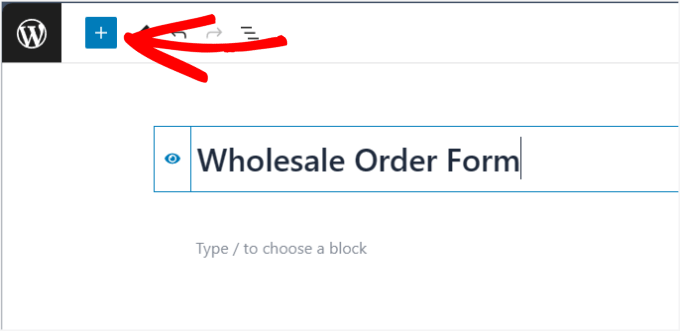
Pentru a încorpora formularul, accesați pur și simplu postarea sau pagina unde doriți să o publicați. Apoi faceți clic pe pictograma „+” din colțul din stânga sus al editorului de pagină.
De aici, puteți găsi și selecta blocul „WP Simple Pay” pentru a-l adăuga pe pagină.
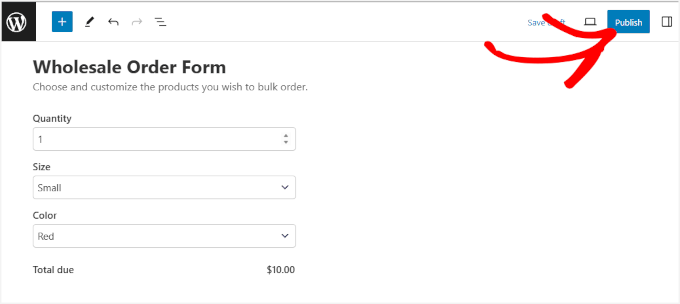
Ar trebui să apară apoi în editor, astfel:
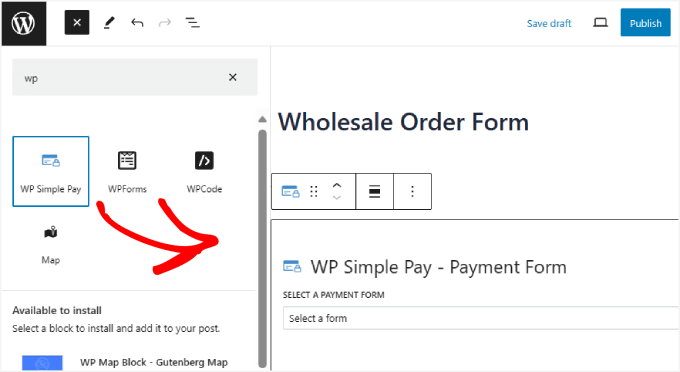
În meniul derulant, alegeți pur și simplu formularul de comandă en-gros pe care tocmai l-ați creat. Apoi, faceți clic pe butonul „Publicare” sau „Actualizare”.
Asta e tot!
Ce metodă de en-gros este potrivită pentru dvs.?
Alegerea instrumentului potrivit depinde în totalitate de nevoile afacerii dvs. Pentru a vă ajuta să decideți, iată o comparație rapidă a celor trei metode pe care le-am acoperit.
| Caracteristică | Wholesale Suite | WPForms | WP Simple Pay |
|---|---|---|---|
| Integrare WooCommerce | ✅ Da | ❌ Nu | ❌ Nu |
| Sincronizare inventar | ✅ Da | ❌ Nu | ❌ Nu |
| Opțiuni de plată | Utilizează gateway-urile dvs. WooCommerce existente | Stripe, PayPal, Square, Authorize.net | Stripe + 10 altele (Klarna, Afterpay, ACH) |
| Cel mai bun caz de utilizare | Magazine stabilite care necesită control complet al inventarului. | Formulare simple pentru un număr mic de produse. | Formulare care necesită opțiuni de plată avansate sau diverse. |
Sfat bonus: Cum să adăugați prețuri en-gros în WooCommerce
Acum știți cum să creați cu succes un formular de comandă angro! Acestea fiind spuse, s-ar putea să doriți totuși să oferiți distribuitorilor opțiunea de a cumpăra în vrac fără a completa formularul.
De exemplu, formularul de comandă poate fi utilizat pentru cumpărătorii care doresc să adauge branding sau să specifice cerințele lor unice, în timp ce achizițiile în vrac pot fi efectuate direct din magazinul dvs. WooCommerce.
În acest caz, veți folosi plugin-ul Wholesale Suite.
Deci, să mergem la WooCommerce » Toate produsele. Puteți edita orice produs la alegere. În secțiunea „Date produs”, pur și simplu setați „Prețul obișnuit”.
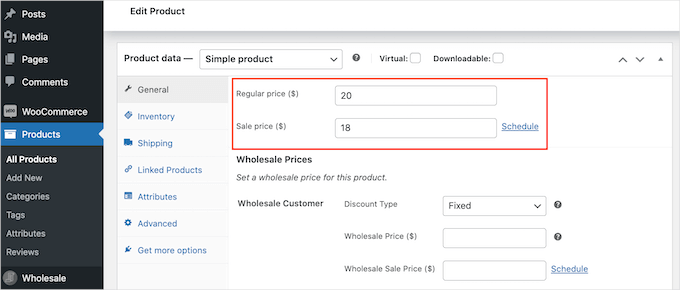
Apoi, puteți derula în jos la secțiunea „Prețuri en-gros” și puteți deschide meniul derulant „Tip de reducere”.
După aceea, puteți selecta acum „Tipul de reducere”, „Reducerea (%)” și „Prețul de angro ($)” de oferit.
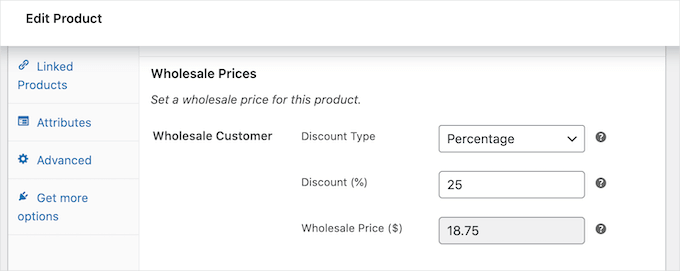
Pe aceeași pagină, puteți chiar seta cantitatea minimă necesară pentru a primi prețuri angro.
Pentru mai multe detalii, puteți consulta tutorialul nostru detaliat despre cum să adăugați prețuri de en-gros în WooCommerce.
Întrebări frecvente despre crearea unui formular de comandă en-gros
Iată câteva întrebări pe care cititorii noștri le pun frecvent despre crearea unui formular de comandă en-gros în WordPress:
Cum pot restricționa formularul meu en-gros doar la utilizatorii en-gros înregistrați?
Aceasta este o cerință comună, iar cea mai bună modalitate de a o gestiona depinde de metoda pe care o alegeți. Dacă utilizați Wholesale Suite, acesta vine cu un sistem de gestionare a rolurilor utilizatorilor încorporat.
Puteți crea cu ușurință un rol de „Client en-gros” și puteți afișa formularul și prețurile speciale doar utilizatorilor care sunt conectați cu acel rol.
Pentru formulare independente create cu WPForms sau WP Simple Pay, cea mai ușoară metodă este să plasați formularul pe o pagină protejată cu parolă în WordPress.
Puteți apoi să oferiți parola clienților dvs. angro aprobați.
Pot seta o cantitate minimă de comandă pentru achizițiile angro?
Da, puteți. Cu Wholesale Suite, puteți seta cantități minime de comandă (MOQ) pentru produse individuale direct în editorul de produse.
De asemenea, puteți seta un subtotal minim necesar al comenzii pe care un utilizator trebuie să îl îndeplinească înainte de a putea finaliza comanda.
Cum gestionez transportul și taxele pentru comenzile angro?
Dacă utilizați Wholesale Suite, acesta va utiliza automat setările dvs. existente de WooCommerce pentru transport și taxe. Acest lucru simplifică gestionarea, deoarece funcționează la fel ca o comandă obișnuită.
Pentru formularele create cu WPForms sau WP Simple Pay, va trebui să gestionați acest lucru manual. Puteți adăuga un element de linie 'Transport' la formularul dvs., adesea ca o rată fixă.
Pentru taxe, fie le-ați include în preț, fie ați folosi o funcție precum Stripe Tax, care se poate integra cu procesatorul dvs. de plăți.
Sperăm că acest articol v-a ajutat să învățați cum să creați un formular de comandă angro. S-ar putea să doriți să citiți postarea noastră despre cele mai bune plugin-uri WooCommerce pentru magazinul dvs. sau să consultați cele mai bune plugin-uri de dropshipping WooCommerce.
Dacă ți-a plăcut acest articol, te rugăm să te abonezi la canalul nostru de YouTube pentru tutoriale video WordPress. Ne poți găsi, de asemenea, pe Twitter și Facebook.




Samuel
Am construit câteva site-uri WoCommerce, dar nu am avut niciun motiv să integrez niciun formular en-gros în el. Cu toate acestea, acesta este un subiect de interes, deoarece îmi deschide ochii către mai multe capabilități ale WP Forms pe care le puteți folosi pentru a crea orice tip de formular, inclusiv formularul de comandă en-gros. De asemenea, cred că automatizarea procesării comenzilor și gestionarea inventarului este cheia. Integrarea unui plugin precum Inventory Manager poate economisi timp și reduce erorile.
Jiří Vaněk
Vă mulțumesc pentru adăugarea de cunoștințe din punctul de vedere al comerțului electronic și al WordPress. Acesta este un subiect care mă interesează și aș dori să mă îmbunătățesc cu adevărat în anul următor. Aceste articole sunt o sursă excelentă de informații.
Suport WPBeginner
Glad our guide was helpful
Admin
Amanda
exportăm produse, iar angrosiștii trebuie să comande cantități de cutie completă. Produse diferite, cantități de cutie diferite. Pot oare formularele de comandă să restricționeze cantitatea de comandă la o cutie completă?
De asemenea, țări diferite, prețuri diferite, cum să permită fiecărei țări să aibă prețurile specifice?
Suport WPBeginner
Ar trebui să puteți seta cantitatea în setările pentru produse, pentru prețul în schimbare, ar depinde de specificul pe care doriți să îl realizați, am recomanda să contactați suportul plugin-ului și ei vă pot ajuta să știți ce ar fi posibil.
Admin
Moinuddin Waheed
Acest articol este foarte util pentru toți cei care doresc să aibă un site web de comerț electronic pentru angrosiști, unde micile afaceri pot face achiziții în vrac și pot comanda un număr mare de produse dintr-o singură tranșă.
Este posibil să aveți un site web normal de comerț electronic unde clienții vin și achiziționează produse și au un formular de comandă angro și pentru afaceri?
Fără a avea un magazin separat pentru ei?
Suport WPBeginner
Dacă ați dori, cu siguranță ați putea.
Admin
Konrad
Integrarea unui formular de comandă angro este într-adevăr o abordare strategică pentru a satisface clienții B2B. Merită menționat faptul că asigurarea faptului că formularul dvs. este receptiv la dispozitivele mobile este vitală, deoarece mulți cumpărători pot plasa comenzi din mers.
Suport WPBeginner
Dacă utilizatorii dvs. vizitează pe mobil, este cu siguranță ceva de luat în considerare.
Admin