


Publikujesz świetne treści, ale nie masz pojęcia, czy ktokolwiek je czyta? Frustrujące jest spędzanie godzin na pisaniu postów na blogu, tylko po to, by zastanawiać się, czy mają one jakikolwiek wpływ.
Jeśli nie korzystasz z analizy na poziomie wpisu, możesz przegapić kluczowe informacje. Na przykład, które wpisy generują ruch, jakie tematy rezonują z czytelnikami i jak odwiedzający znajdują Twoją witrynę.
Dzięki odpowiednim narzędziom te dane mogą pomóc Ci udoskonalić strategię treści i zwiększyć grono odbiorców. 🙌
W tym przewodniku pokażemy Ci, jak śledzić wydajność swojego bloga za pomocą przyjaznych dla początkujących narzędzi, takich jak MonsterInsights i All in One SEO. Te wtyczki ułatwiają przeglądanie tego, co działa, bezpośrednio z panelu administracyjnego WordPress, dzięki czemu możesz tworzyć więcej treści, które pokochają Twoi czytelnicy.
🧑💻 W skrócie: Ten przewodnik omawia dwie metody śledzenia wydajności bloga:
- Metoda MonsterInsights – najlepsza, jeśli chcesz prostego widoku ruchu na każdym poście w WordPressie, zasilanego przez Google Analytics.
- Metoda AIOSEO – najlepsza, jeśli chcesz śledzić rankingi SEO i degradację treści, aby wiedzieć, które posty należy zaktualizować.
Czym są statystyki postów WordPress i dlaczego powinieneś się nimi przejmować?
Kiedy mówimy o analityce wpisów WordPress, mamy na myśli dane i raporty pokazujące, co dzieje się z Twoimi wpisami na blogu.
Na przykład, oto kilka kluczowych wskaźników, których powinieneś się nauczyć:
- 🤳 Wyświetlenia strony: Ile razy konkretny post na blogu został wyświetlony? Może to pokazać ogólną popularność Twoich treści.
- ⏱️ Czas na stronie: Ile czasu czytelnicy spędzają na Twoich postach? Jeśli ludzie szybko odchodzą (odbijają się) bez angażowania się lub odwiedzania innej strony, może to być oznaką, że Twoje treści nie przyciągają ich uwagi. Dłuższy czas zazwyczaj oznacza większe zaangażowanie.
- 🧑💻 Źródła ruchu: Skąd pochodzą Twoi czytelnicy – media społecznościowe, wyszukiwarki lub inne strony internetowe. Może to pomóc Ci zobaczyć, na czym powinieneś skupić swoje wysiłki w zakresie marketingu treści.
- 📈 Statystyki SEO: Wyświetlenia pokazują, ile osób zobaczyło Twój post w wynikach wyszukiwania, podczas gdy kliknięcia informują, ile osób faktycznie odwiedziło Twoją witrynę. Sprawdzanie rankingu słów kluczowych może również pomóc Ci zobaczyć, jak dobrze działają Twoje treści.
Monitorując analizy, możesz dostrzec trendy, zidentyfikować popularne tematy i zobaczyć, gdzie potrzebne są ulepszenia.
Niezależnie od tego, czy prowadzisz bloga dla celów osobistych, czy zarządzasz stroną biznesową, te analizy są kluczowe do rozwijania swojej publiczności i osiągania celów.
Możesz zobaczyć, które tematy najlepiej rezonują, poprawić posty, które nie działają dobrze, i podejmować świadome decyzje dotyczące strategii treści dla Twojego bloga WordPress.
Jak łatwo zobaczyć statystyki swojego bloga w WordPress
Śledzenie statystyk Twojego bloga w WordPress jest prostsze, niż mogłoby się wydawać. W zależności od Twoich potrzeb, istnieją narzędzia do szybkiego aktualizowania ruchu na stronie, wglądu w dane demograficzne, a nawet monitorowania, czy Twoje posty w WordPress nie cierpią z powodu „starzenia się treści”.
W tym przewodniku przeprowadzimy Cię przez kilka różnych metod sprawdzania statystyk Twojego bloga. Zachęcamy do korzystania z poniższych szybkich linków, aby przejść do preferowanej metody:
- Metoda 1: Zobacz statystyki i analizy poszczególnych wpisów na blogu (zalecane)
- Metoda 2: Zobacz rankingi treści Twojego bloga i statystyki spadków
- Dodatkowa wskazówka: Jak śledzić zaangażowanie użytkowników w WordPressie
- Najczęściej zadawane pytania dotyczące analizy WordPress
- Przeglądaj więcej przewodników po analizie WordPressa
Gotowi? Zacznijmy!
Metoda 1: Zobacz statystyki i analizy poszczególnych wpisów na blogu (zalecane)
Wielu marketerów powie Ci, że musisz używać Google Analytics, aby dowiedzieć się o aktywności użytkowników na Twoim blogu WordPress. Śledzenie statystyk bloga za pomocą Google Analytics jest potężne, ale może być przytłaczające, jeśli dopiero zaczynasz.
Na szczęście możesz uprościć dane Google za pomocą MonsterInsights. Jest to najlepsza wtyczka analityczna dla WordPress do połączenia Google Analytics z Twoją witryną.
Umożliwia łatwe zarządzanie wszystkim bezpośrednio z panelu WordPress, dzięki czemu nie będziesz musiał tracić czasu na skomplikowane ustawienia. Ponadto pozwala zobaczyć wydajność poszczególnych wpisów na blogu.
W WPBeginner używamy MonsterInsights do wielu zadań śledzenia. Obejmują one śledzenie konwersji dla naszych formularzy, przycisków i kampanii marketingowych. Pomaga nam również śledzić linki polecające i zbierać ogólne statystyki witryny, takie jak najczęściej odwiedzane posty/strony.
Aby dowiedzieć się więcej o wtyczce, zapoznaj się z naszą obszerną recenzją MonsterInsights.
Aby rozpocząć, musisz założyć konto MonsterInsights. Na stronie internetowej MonsterInsights kliknij „Get MonsterInsights Now”, wybierz plan i postępuj zgodnie z instrukcjami, aby dokończyć zakup.

👉 Uwaga: Możesz pobrać darmową wersję MonsterInsights do podstawowych statystyk bloga. Jednak aby śledzić, jak Twoje posty działają, będziesz potrzebować dodatku Page Insights Addon, który jest dostępny w planie MonsterInsights Plus lub wyższym.
Uaktualnienie do płatnej wersji odblokowuje również bardziej szczegółowe funkcje śledzenia dla sprzedaży eCommerce, pobierania plików, wysyłania formularzy, a nawet śledzenia Google AMP. W ten sposób uzyskasz jasny obraz tego, jak działa Twoja witryna.
Po rejestracji otrzymasz pulpit konta MonsterInsights, gdzie znajdziesz swój plik zip i klucz licencyjny.
Stąd możesz zainstalować i aktywować wtyczkę MonsterInsights na swojej stronie WordPress. W panelu administracyjnym przejdź do Wtyczki » Dodaj wtyczkę.

Na następnej stronie użyj paska wyszukiwania, aby wyszukać MonsterInsights.
Gdy zobaczysz ją w wynikach, kliknij ‘Zainstaluj teraz’, a następnie kliknij ‘Aktywuj’.

Jeśli potrzebujesz pomocy, możesz zapoznać się z naszym przewodnikiem na temat jak zainstalować wtyczkę WordPress.
Po zainstalowaniu wtyczki możesz połączyć swoje konto Google Analytics.
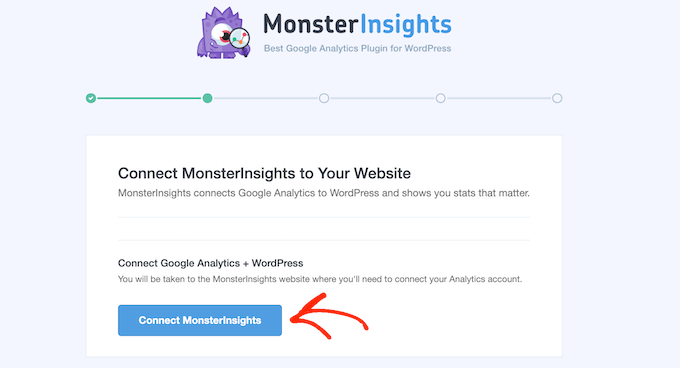
Szczegółowe informacje znajdziesz w naszym przewodniku dla początkujących na temat jak zainstalować Google Analytics w WordPress.
Następnie, aby śledzić statystyki poszczególnych wpisów na blogu wewnątrz WordPress, będziesz potrzebować dodatku Page Insights.
Pozwala to na przeglądanie statystyk dla każdego indywidualnego wpisu lub strony bezpośrednio w panelu administracyjnym WordPress. W ten sposób nie musisz opuszczać swojej witryny, aby śledzić, jak każdy z nich działa.
Aby włączyć Page Insights, przejdź do swojego panelu WordPress, nawiguj do Insights » Dodatki, a następnie znajdź dodatek ‘Page Insights’.
Gdy go znajdziesz, kliknij przycisk ‘Pobierz i aktywuj’. Następnie przełącz przełącznik, aby upewnić się, że jest włączony.
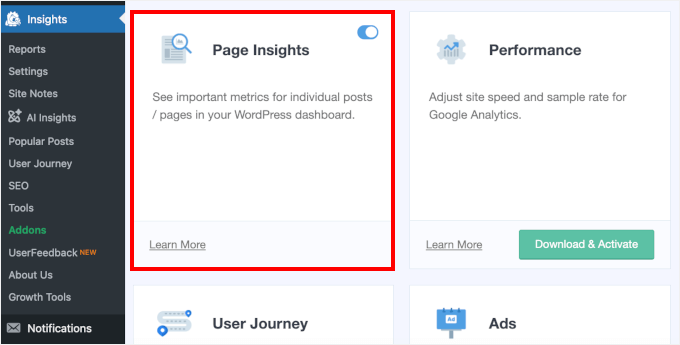
Po aktywacji dodatku Page Insights możesz uzyskać dostęp do statystyk dla każdego wpisu na blogu z panelu administracyjnego WordPress.
Aby sprawdzić statystyki poszczególnych wpisów, przejdź do Wpisy » Wszystkie wpisy z poziomu swojego panelu.
Zauważysz teraz nową kolumnę „Statystyki” dodaną do listy Twoich postów w WordPress. Tutaj możesz zobaczyć, ilu ludzi odwiedziło stronę, jak długo pozostali i inne kluczowe wskaźniki.
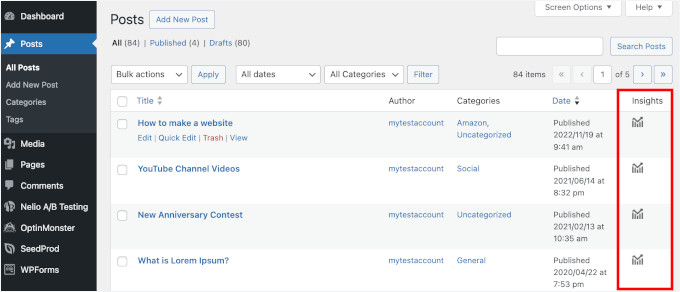
Po prostu kliknij ikonę „Statystyki” obok dowolnego posta, aby zobaczyć jego statystyki.
Spowoduje to otwarcie okna podręcznego ze szczegółowymi analizami dla tego wpisu.
Tutaj możesz zobaczyć statystyki posta, które obejmują „Wejścia”, „Wyświetlenia strony”, „Czas na stronie” i „Wyjścia”. Domyślnie zobaczysz dane z „Ostatnich 30 dni”, ale możesz to dostosować w menu rozwijanym.

Możesz również przeglądać statystyki z front-endu swojej witryny.
Po prostu odwiedź dowolny post, będąc zalogowanym, i kliknij link „Statystyki” na pasku administracyjnym.
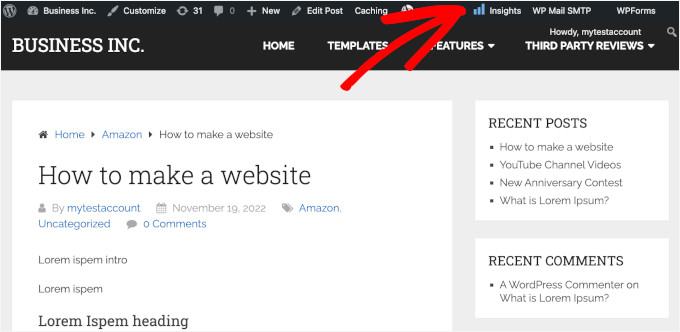
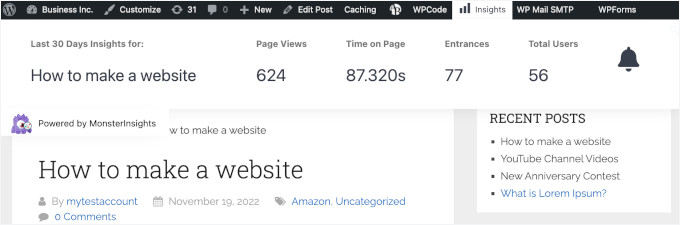
Spowoduje to rozwinięcie nakładki pokazującej kluczowe statystyki tego wpisu.
Gdy się pojawi, będziesz mógł zobaczyć liczbę wyświetleń strony, wejść i całkowitą liczbę użytkowników, którzy odwiedzili tę stronę w ciągu ostatnich 30 dni.
Na koniec możesz również sprawdzić statystyki swojego bloga WordPress bezpośrednio z ekranu edytora treści.
Upewnij się, że zakładka „Post” jest zaznaczona w menu po prawej stronie. Następnie przewiń w dół do sekcji „MonsterInsights” na pasku bocznym i kliknij, aby ją rozwinąć.
Następnie po prostu kliknij przycisk „Pokaż statystyki strony”.
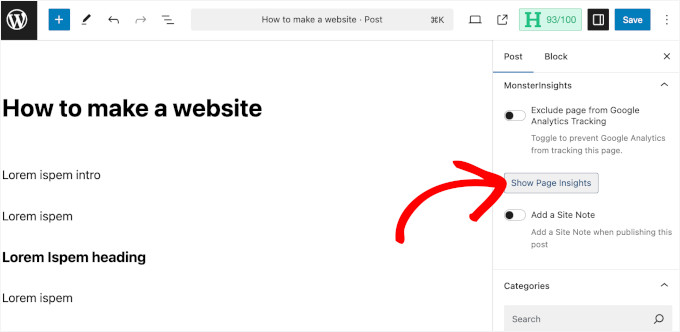
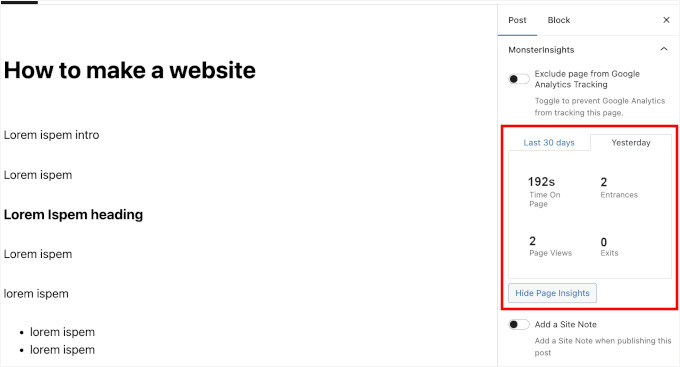
Spowoduje to otwarcie przeglądu wydajności Twojej strony bezpośrednio w edytorze, dzięki czemu nie musisz przełączać kart.
Tutaj możesz zobaczyć czas spędzony na stronie, wejścia, wyświetlenia strony i wyjścia z Twojego wpisu na blogu w ciągu ostatnich 30 dni lub poprzedniego dnia.
Jeśli chcesz poznać wszystkie inne raporty dostępne w wtyczce MonsterInsights, po prostu przejdź do Insights » Reports.
Tutaj znajdziesz pełny przegląd wszystkich dostępnych raportów.
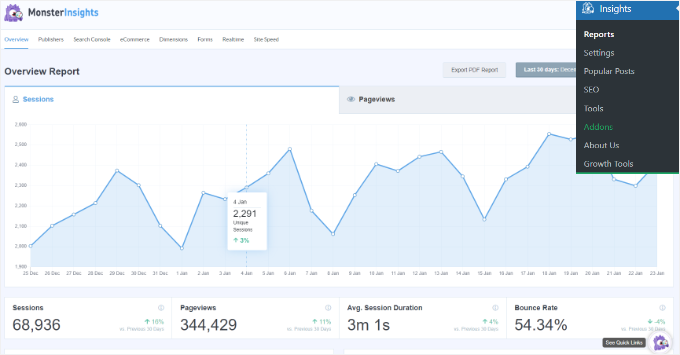
Stamtąd możesz łatwo nawigować między różnymi kartami raportów i uzyskać głębszy wgląd w wydajność swojej witryny.
Na przykład możesz sprawdzić ruch na swojej stronie internetowej lub śledzić odwiedzających Twoją witrynę.
I jeszcze raz, możesz przeczytać naszą kompletną recenzję MonsterInsights, aby dowiedzieć się o wszystkich różnych rodzajach analiz i raportów, które pozwala zobaczyć.
🧑💻 Wskazówka eksperta: Szukasz łatwiejszego sposobu na przeglądanie danych Google Analytics 4? OnePageGA oferuje prosty, jednostronicowy pulpit z wszystkimi niezbędnymi statystykami bloga. Przeczytaj naszą recenzję OnePageGA, aby dowiedzieć się więcej!
Metoda 2: Zobacz rankingi treści Twojego bloga i statystyki spadków
Możesz również zastanawiać się, jak dobrze Twoje treści plasują się w rankingu i czy musisz je wkrótce zaktualizować. Jeśli chcesz zobaczyć analizę swoich wpisów WordPress z perspektywy SEO, ta metoda jest dla Ciebie.
Tutaj użyjemy All in One SEO for WordPress (AIOSEO), najlepszej wtyczki SEO do śledzenia wydajności Twoich wpisów na blogu.
Najpierw przyjrzymy się zanikowi treści – to sytuacja, gdy treść zaczyna tracić ruch i pozycję w wyszukiwarkach w miarę upływu czasu.
Tak więc, po opublikowaniu treści na swojej stronie WordPress, wyszukiwarki mogą początkowo kierować do Ciebie ruch. Ale z czasem ten ruch może spaść, ponieważ informacje stają się nieaktualne lub konkurenci publikują nowsze artykuły.
Jest to całkowicie normalne, nawet jeśli nie zmieniłeś swoich treści.
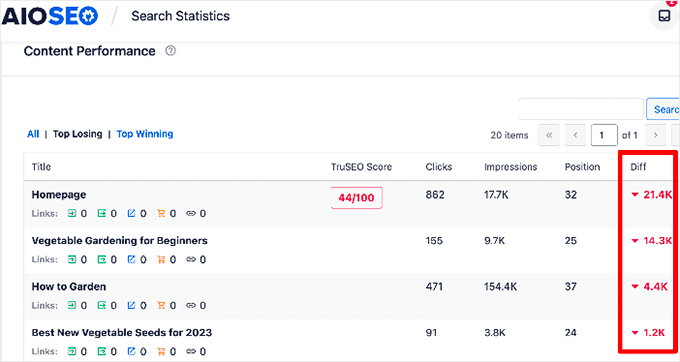
Chodzi o to, że ten proces zanikania odbywa się stopniowo, więc łatwo go przeoczyć. Dlatego ważne jest, aby wykryć go wcześnie, zanim zbytnio wpłynie to na Twoją pozycję w wyszukiwarkach.
AIOSEO może pomóc Ci szybko wykryć degradację treści. Ten potężny plugin SEO dla WordPress pozwala śledzić, jak Twoje treści radzą sobie w wyszukiwarce Google i pokazuje, które posty straciły najwięcej ruchu w czasie.
Sami jesteśmy wielkimi fanami AIOSEO. Na naszej stronie używamy go do generowania map witryn XML, optymalizacji SEO na stronie, dodawania schematów danych i konfigurowania ustawień OpenGraph dla Facebooka i X.
Aby dowiedzieć się więcej o naszych doświadczeniach z nim, zobacz naszą recenzję AIOSEO.
Aby rozpocząć, będziesz potrzebować konta AIOSEO. Na stronie internetowej AIOSEO kliknij przycisk „Pobierz All in One SEO dla WordPress”, wybierz plan i dokończ proces zakupu.

👉 Uwaga: Możesz użyć darmowej wersji AIOSEO do podstawowych ustawień SEO. Jednak aby uzyskać dostęp do Statystyk wyszukiwania z funkcją śledzenia degradacji treści, będziesz potrzebować planu AIOSEO Elite, ponieważ ta funkcja nie jest dostępna w wersji darmowej.
Teraz zainstalujmy i aktywujmy AIOSEO na Twojej stronie.
Przejdź do Wtyczki » Dodaj nową w swoim panelu administracyjnym WordPress.
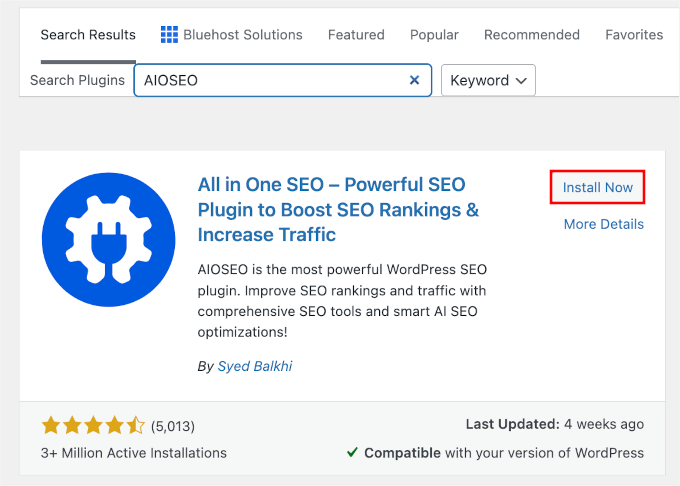
Następnie możesz wpisać AIOSEO w polu wyszukiwania.
Gdy wtyczka pojawi się w wynikach, kliknij „Zainstaluj teraz”, a następnie kliknij „Aktywuj”.
Jeśli chcesz uzyskać bardziej szczegółowe instrukcje, zapoznaj się z naszym przewodnikiem na temat jak zainstalować wtyczkę WordPress.
Po wykonaniu tej czynności będziesz musiał połączyć wtyczkę AIOSEO ze swoim kontem Google Search Console. Jeśli jeszcze tego nie skonfigurowałeś, nie martw się – AIOSEO przeprowadzi Cię przez ten proces.
Szczegółowe informacje znajdziesz w naszym przewodniku na temat jak prawidłowo skonfigurować AIOSEO.
Następnie przejdź do All in One SEO » Statystyki wyszukiwania w swoim panelu, aby zobaczyć wydajność swojej witryny.
Następnie przełącz się na zakładkę „Pozycje treści”, aby zobaczyć, jak pozycjonuje się każda treść. Możesz sortować według „Straty” lub „Spadku”, aby szybko znaleźć posty, które tracą najwięcej ruchu.
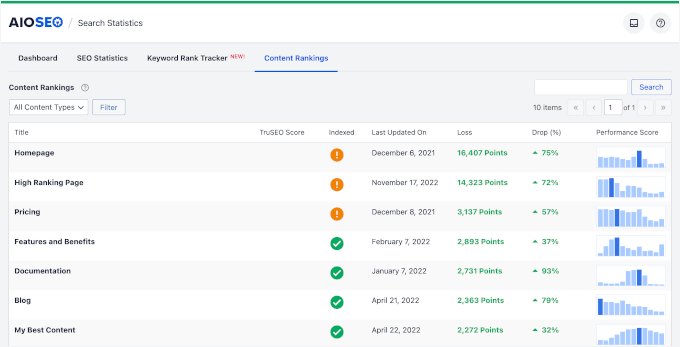
Gdy znajdziesz swoje „rozkładające się” treści, możesz je zaktualizować świeżymi informacjami lub zoptymalizować, korzystając z rekomendacji All in One SEO. Może to pomóc przywrócić Twoje rankingi i statystyki ruchu.
Aby uzyskać więcej informacji, zapoznaj się z naszym przewodnikiem na temat tego, czym jest zanik treści i jak go naprawić.
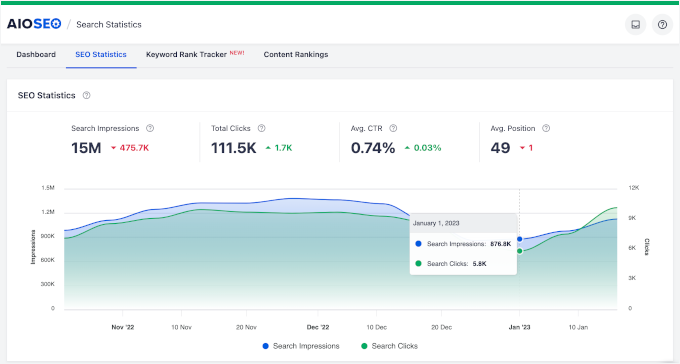
Pamiętaj, że zakładka „Statystyki SEO” dostarcza również ogólnych informacji o tym, jak Twoje posty radzą sobie w wyszukiwarkach. W tej zakładce znajdziesz statystyki dotyczące wyświetleń w wyszukiwarkach, całkowitej liczby kliknięć, średniego wskaźnika klikalności (CTR) i średnich pozycji.
Wykres porównuje Twoje wyświetlenia i kliknięcia w wyszukiwarkach w czasie, dając Ci wizualny przegląd ogólnej wydajności Twojego bloga.
Następnie, jeśli przewiniesz w dół, możesz zobaczyć bardziej szczegółowy raport o wydajności każdego wpisu na blogu.
Dowiesz się również, czy Google zaindeksował Twoje wpisy i jak radzą sobie ich wyniki SEO.
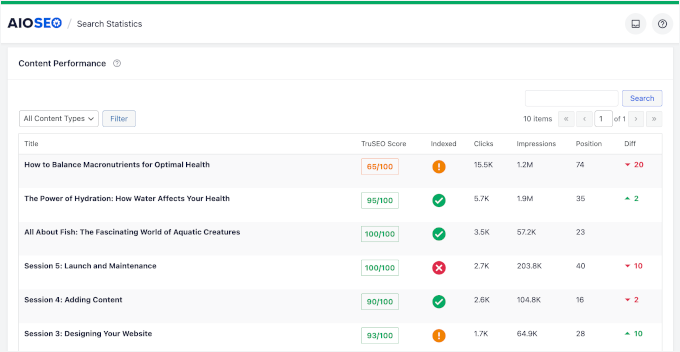
Ponadto kolumna „Różnica” pokazuje dokładnie, o ile pozycji Twój content awansował lub spadł w rankingach wyszukiwania. W ten sposób możesz zauważyć wszelkie zmiany w wydajności i wprowadzić ulepszenia.
Przejście do zakładki „Śledzenie pozycji słów kluczowych” pozwoli Ci zobaczyć konkretne słowa kluczowe, dla których masz pozycję, a także ich kliknięcia, wskaźnik klikalności, wyświetlenia i pozycję.
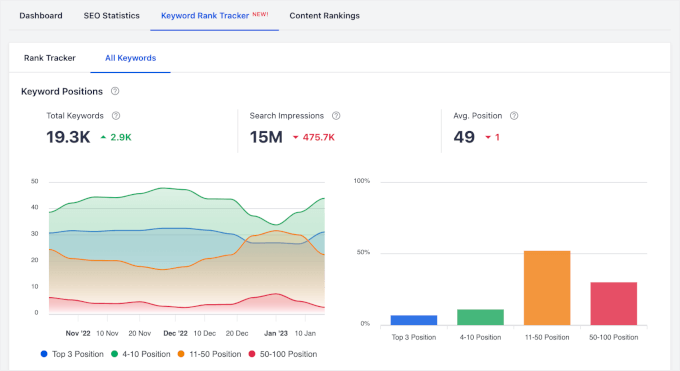
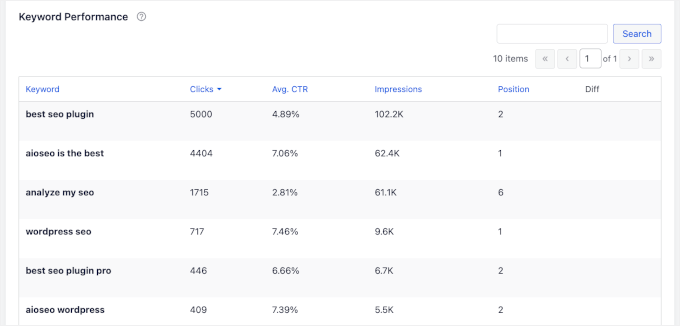
Dostępna jest również szczegółowa lista wszystkich słów kluczowych, dla których pozycjonujesz się.
Po prostu przewiń, aby zobaczyć, jak radzą sobie Twoje treści.
Jeśli zauważysz spadki w rankingach lub słabo radzące sobie posty na blogu, być może nadszedł czas, aby zaktualizować i ulepszyć swój content. Szczegółowe informacje na ten temat znajdziesz w naszym obszernym przewodniku po SEO WordPress oraz w naszym przewodniku na temat pisania świetnych postów na blogu.
Dodatkowa wskazówka: Jak śledzić zaangażowanie użytkowników w WordPressie
Zatem właśnie dowiedziałeś się, jak monitorować ruch i wyświetlenia stron dla swojego bloga WordPress. Ale co dalej?
Aby przenieść swoją witrynę na wyższy poziom, zacznij śledzić zaangażowanie użytkowników. Chodzi tu o coś więcej niż tylko o liczbę osób odwiedzających Twoją stronę – chodzi o to, co robią, gdy już się tam znajdą.
Śledząc zaangażowanie użytkowników, dowiesz się, co odwiedzający faktycznie robią na Twojej stronie WordPress.
Czy spędzają czas na czytaniu Twoich wpisów na blogu i klikaniu w linki referencyjne, czy szybko opuszczają Twoje strony? Te działania mówią Ci, co działa, a co można poprawić.
Na przykład możesz odkryć, że odwiedzający przewijają dalej na konkretnej stronie, co może oznaczać, że są bardziej zaangażowani w treść.
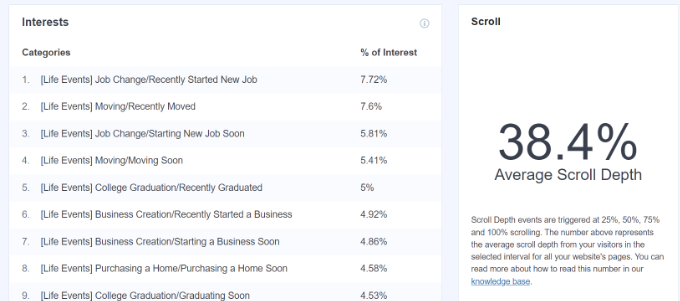
Może to dostarczyć cennych informacji o tym, które części Twojej strony przyciągają uwagę. W rezultacie możesz podobnie zoptymalizować inne strony, aby zwiększyć zaangażowanie użytkowników i konwersje.
Podobnie, śledzenie zaangażowania pomaga zobaczyć, które linki partnerskie lub reklamy generują najwięcej kliknięć i przychodów. W ten sposób możesz dopracować swoje treści, aby uzyskać lepsze wyniki.
Szczegółowe informacje znajdziesz w naszym przewodniku jak śledzić zaangażowanie użytkowników w WordPressie za pomocą Google Analytics.
Najczęściej zadawane pytania dotyczące analizy WordPress
Teraz, gdy już wiesz, jak śledzić statystyki swojego bloga w WordPress, wyjaśnijmy kilka powszechnych pytań dotyczących analityki.
Czy WordPress informuje, kto odwiedził Twój blog?
Nie, WordPress nie udostępnia danych osobowych odwiedzających ze względów prywatności. Możesz jednak uzyskać dostęp do ogólnych statystyk, takich jak liczba odwiedzin, przybliżone lokalizacje i inne anonimowe dane za pomocą narzędzi takich jak Google Analytics.
Czy bloger może sprawdzić statystyki swoich wpisów na blogu?
Absolutnie! Narzędzia takie jak MonsterInsights, AIOSEO i OnePageGA ułatwiają przeglądanie statystyk dla każdego wpisu na blogu.
Jakiego narzędzia mogę użyć do śledzenia ruchu na konkretnych postach na blogu?
Google Analytics jest popularnym wyborem, ale wtyczki takie jak MonsterInsights upraszczają śledzenie wydajności wpisów na blogu bezpośrednio w WordPress.
Jaka jest najlepsza alternatywa dla GA4 do śledzenia analityki bloga?
MonsterInsights to najlepszy alternatywny interfejs, jeśli chcesz łatwiejszego sposobu śledzenia analiz. Przenosi dane Google Analytics bezpośrednio do Twojego panelu WordPress i upraszcza raporty dla początkujących.
Przeglądaj więcej przewodników po analizie WordPressa
To wszystko, jeśli chodzi o przeglądanie statystyk Twojego bloga WordPress.
Mamy nadzieję, że ten przewodnik pomógł Ci lepiej zrozumieć analizę blogów WordPress i sposób dostępu do niej na Twojej stronie WordPress. Następnie możesz zapoznać się z naszymi przewodnikami na temat:
- Jak zobaczyć, kto śledzi moją stronę WordPress
- Jak skonfigurować śledzenie e-maili w WordPressie
- Jak śledzić podróż użytkownika w formularzach leadów WordPress
- Dane marketingowe witryny, które musisz śledzić na każdej stronie WordPress
- Jak przeprowadzić testy A/B w WordPress
Jeśli podobał Ci się ten artykuł, zasubskrybuj nasz kanał YouTube po samouczki wideo WordPress. Możesz nas również znaleźć na Twitterze i Facebooku.




Masz pytanie lub sugestię? Zostaw komentarz, aby rozpocząć dyskusję.