


Obszar administracyjny WordPressa jest responsywny mobilnie i działa na każdym urządzeniu lub rozmiarze ekranu. Jednak ze względu na mniejszy ekran, wrażenia użytkownika nie są takie same jak w przeglądarce stacjonarnej.
Na szczęście dostępna jest aplikacja mobilna WordPress, która ułatwia wprowadzanie zmian na stronie w podróży.
W tym artykule pokażemy Ci, jak korzystać z aplikacji WordPress na urządzeniach mobilnych. Dowiesz się, co możesz, a czego nie możesz robić za pomocą aplikacji, co ułatwi zarządzanie witryną z dowolnego miejsca.
Dlaczego warto używać aplikacji WordPress na urządzeniach mobilnych?
Aplikacja WordPress pozwala tworzyć treści i zarządzać swoją witryną WordPress z dowolnego miejsca na świecie, nawet podczas podróży.
Możesz robić zdjęcia i przesyłać je, nagrywać i przesyłać filmy oraz pisać szybkie wpisy na blogu podczas jazdy pociągiem lub autobusem, spacerowania lub spędzania czasu z przyjaciółmi. Możesz zabrać swoją witrynę WordPress ze sobą i schować ją do kieszeni.
Domyślnie obszar administracyjny WordPress jest responsywny i zaprojektowany do działania w przeglądarkach mobilnych.
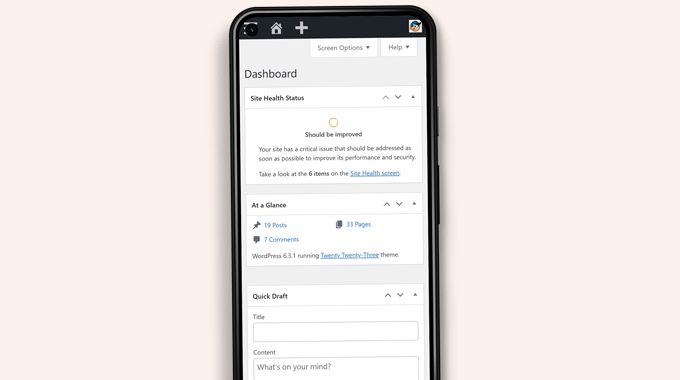
Jednak interfejs użytkownika do edycji treści nie zapewnia dobrych wrażeń użytkownika. Na mniejszych ekranach responsywny projekt przesuwa elementy na ekranie, utrudniając do nich dostęp.
Na przykład pasek narzędzi bloków znika w edytorze bloków podczas przewijania w dół. Będziesz musiał przewinąć w górę, aby uzyskać do niego dostęp, co staje się problematyczne podczas pisania dłuższego wpisu.
Podobnie, panel ustawień bloku zajmuje cały ekran, przez co edytowany blok staje się niewidoczny.
Z drugiej strony, aplikacja WordPress jest zaprojektowana tak, aby była przyjazna dla dotyku, zoptymalizowana pod kątem urządzeń mobilnych i łatwa w użyciu.
Posiada intuicyjny interfejs użytkownika, co zapewnia dobre doświadczenie użytkownika na urządzeniach mobilnych.
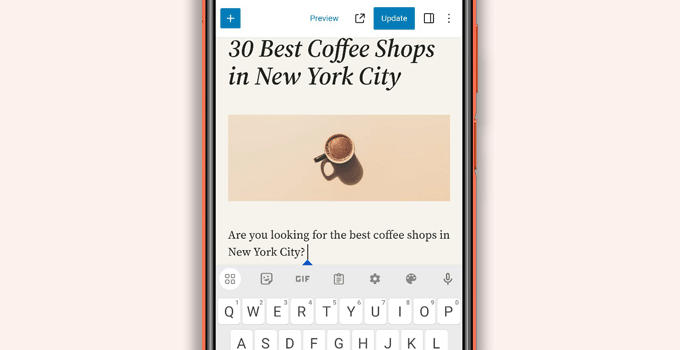
Pisanie bez fizycznej klawiatury stanowiło problem dla wielu blogerów. Aplikacja łączy natywną klawiaturę dotykową urządzenia z przyciskami formatowania WordPress, dzięki czemu pisanie postów na urządzeniach dotykowych jest proste i łatwe.
Uwaga: Automattic, firma stojąca za platformą hostingową WordPress.com, utrzymuje mobilną aplikację WordPress.
Czego potrzebujesz, aby korzystać z aplikacji mobilnej WordPress?
Potrzebujesz witryny WordPress lub bloga WordPress, zanim zaczniesz korzystać z aplikacji WordPress.
Aplikacja działa z popularną darmową platformą WordPress.org hostowaną samodzielnie oraz z usługą hostingu blogów WordPress.com.
Możesz zapoznać się z naszym porównaniem WordPress.com vs. WordPress.org, aby zrozumieć różnicę.
Konfiguracja aplikacji WordPress na urządzeniu mobilnym
Najpierw musisz zainstalować aplikację WordPress na swoim urządzeniu.
Po instalacji otwórz aplikację na swoim urządzeniu i dotknij linku „Wprowadź adres swojej istniejącej witryny” na dole.
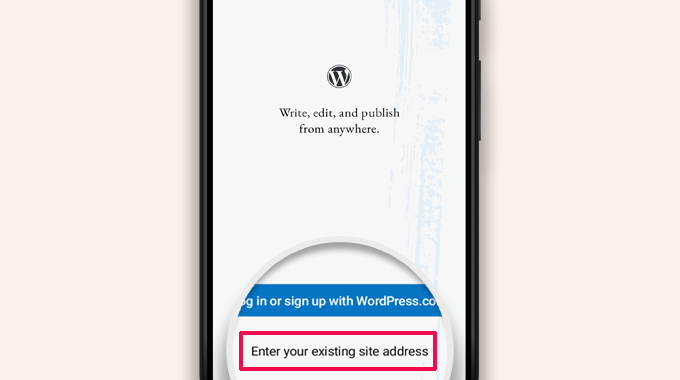
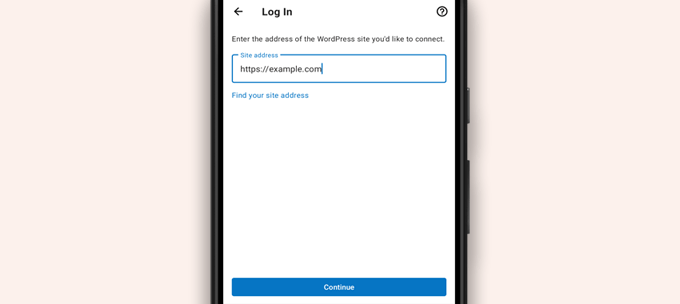
Na następnym ekranie zostaniesz poproszony o podanie adresu swojej witryny.
Wprowadź pełny adres witryny, w tym część https://.
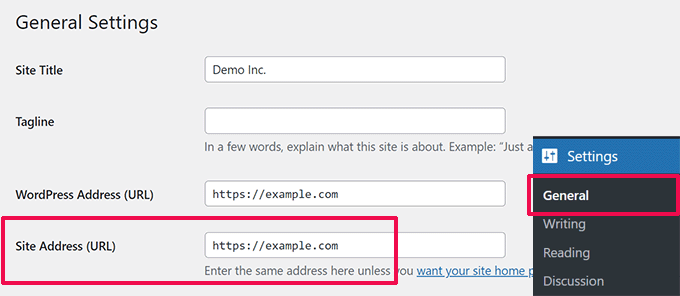
Wskazówka: Jeśli nie masz pewności co do adresu swojej witryny, możesz go znaleźć, logując się do obszaru administracyjnego WordPress.
Po tym przejdź do strony Ustawienia » Ogólne, a znajdziesz tam informacje o adresie swojej strony.
Aplikacja spróbuje teraz skontaktować się z Twoją witryną WordPress.
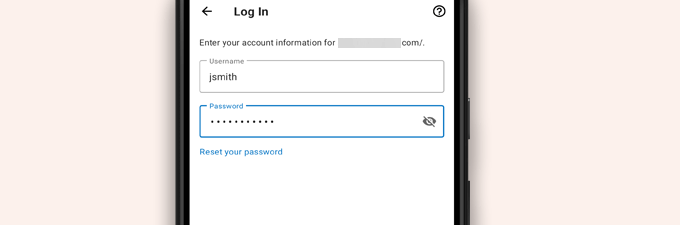
Po tym zobaczysz ekran logowania. Wprowadź swoje dane logowania do WordPress i dotknij „Kontynuuj”.
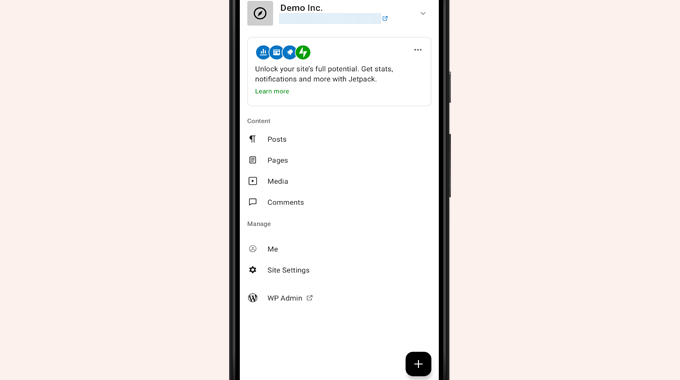
Po pomyślnym zalogowaniu przejdziesz do pulpitu aplikacji WordPress.
Zobaczysz linki do zarządzania swoimi wpisami, stronami i komentarzami w WordPressie.
Edycja wpisów na blogu za pomocą aplikacji WordPress
Intuicyjny interfejs użytkownika aplikacji WordPress ułatwia tworzenie i edytowanie wpisów na blogu oraz stron w Twojej witrynie.
Możesz wyświetlić wszystkie swoje wpisy, dotykając menu „Wpisy” z pulpitu aplikacji. Zobaczysz listę swoich ostatnich wpisów na blogu.
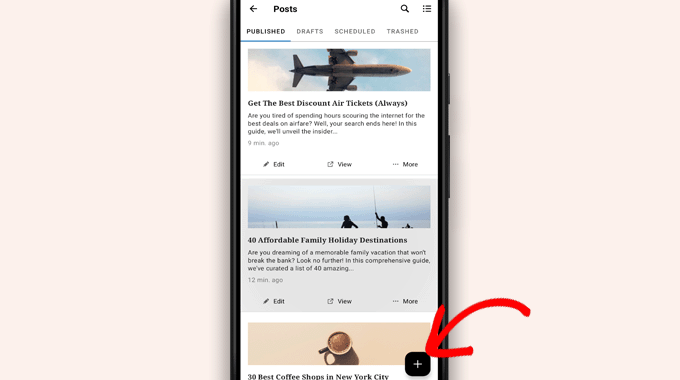
Następnie możesz edytować dowolny wpis na blogu lub dotknąć przycisku dodawania nowego „+”, aby utworzyć nowy wpis na blogu.
Spowoduje to uruchomienie zoptymalizowanej pod kątem urządzeń mobilnych wersji edytora bloków WordPress. Stąd możesz napisać nowy wpis, używając natywnej klawiatury telefonu z paskiem narzędzi formatowania na dole.
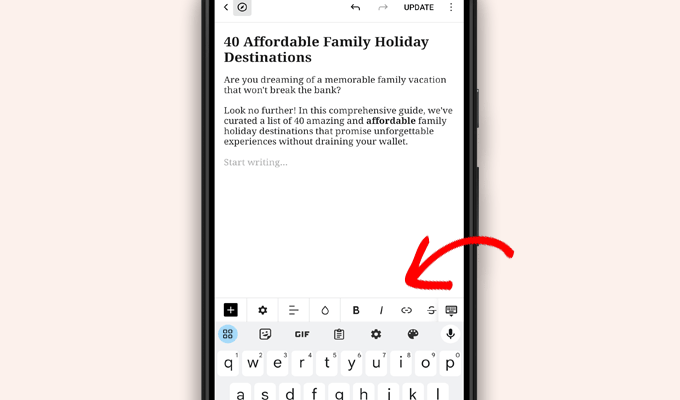
Możesz dotknąć przycisku „+”, aby dodać bloki do swojego wpisu.
Mobilny edytor bloków zawiera wszystkie popularne bloki dostępne na Twojej stronie WordPress.
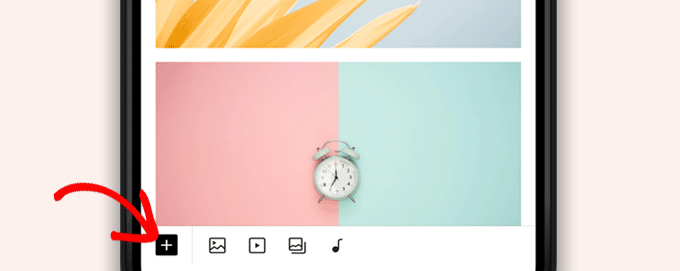
Stuknięcie przycisku „+” spowoduje wyświetlenie wstawiacza bloków.
Stąd możesz dodać obraz, galerię, wideo, nagłówek, kolumny lub dowolny inny blok do swojego wpisu lub strony.
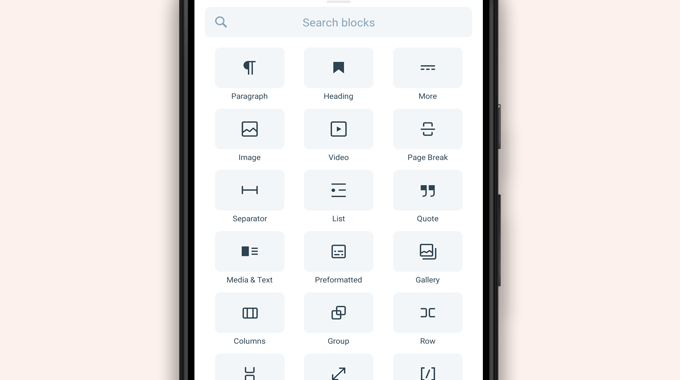
Na przykład, dotknięcie bloku Obraz pozwoli Ci dodać obrazy do wpisu na blogu.
Możesz wybrać zdjęcie z telefonu lub biblioteki mediów WordPress lub zrobić nowe zdjęcie aparatem.
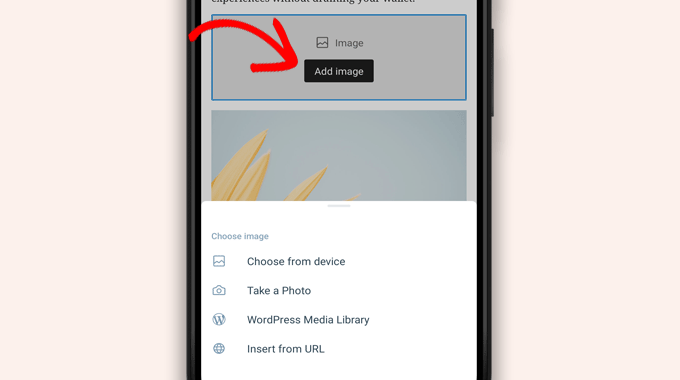
Aplikacja pozwala również na zmianę innych opcji wpisu.
Aby uzyskać dostęp do tych opcji, dotknij menu z trzema kropkami w prawym górnym rogu ekranu edycji i wybierz „Ustawienia wpisu”.
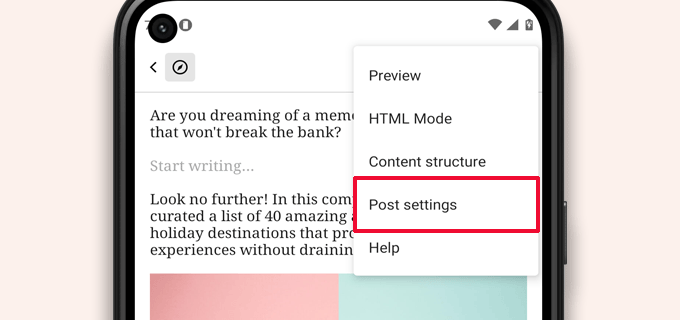
Spowoduje to wyświetlenie menu ustawień wpisu.
Stąd możesz dodać kategorie i tagi, wybrać obraz wyróżniający, zmienić status wpisu i inne opcje.
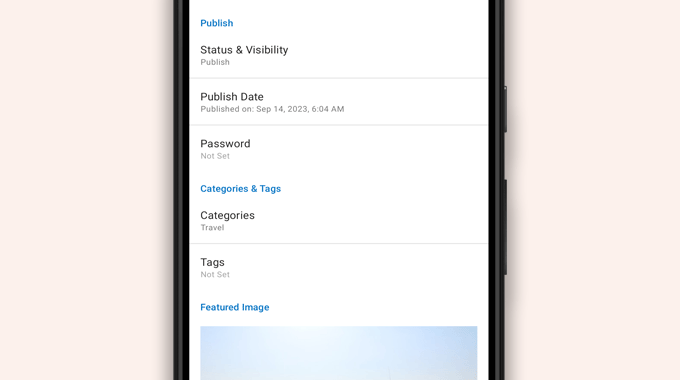
Aplikacja WordPress ma wbudowaną funkcję automatycznego zapisywania, która zapisuje Twoje posty lokalnie na Twoim urządzeniu.
Po zakończeniu edycji wpisu na blogu stuknij przycisk „Opublikuj” lub „Zaktualizuj” w prawym górnym rogu.
Aplikacja prześle teraz post na Twoją stronę internetową. Możesz odwiedzić swoją stronę internetową w przeglądarce, aby zobaczyć ją w akcji.
Przesyłanie i zarządzanie plikami multimedialnymi za pomocą aplikacji WordPress
Aplikacja WordPress pozwala łatwo zarządzać i przesyłać zdjęcia/filmy z telefonu.
Możesz przesyłać pliki multimedialne podczas pisania postów lub bezpośrednio uruchomić bibliotekę mediów z pulpitu aplikacji.
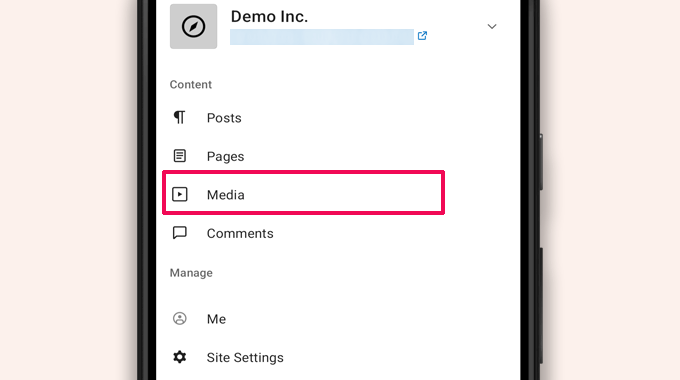
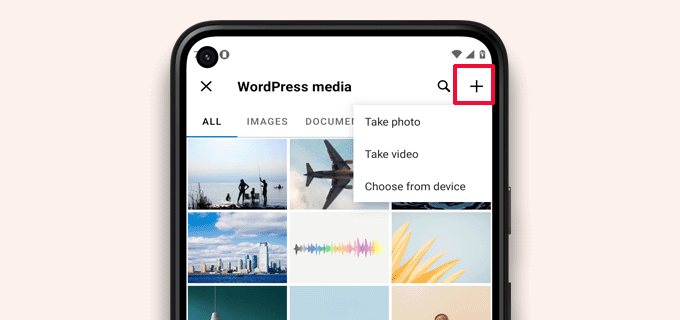
Spowoduje to uruchomienie biblioteki mediów WordPress i będziesz mógł zobaczyć wszystkie pliki multimedialne w swojej bibliotece.
Za pomocą przycisku dodaj '+', możesz edytować pliki multimedialne, usuwać je, a nawet przesyłać nowe zdjęcia i filmy z telefonu.
Zarządzanie komentarzami w podróży za pomocą aplikacji WordPress
Komentarze pomagają zwiększyć zaangażowanie użytkowników i budować społeczność wokół Twojego bloga WordPress. Aplikacja WordPress ułatwia moderowanie komentarzy w podróży.
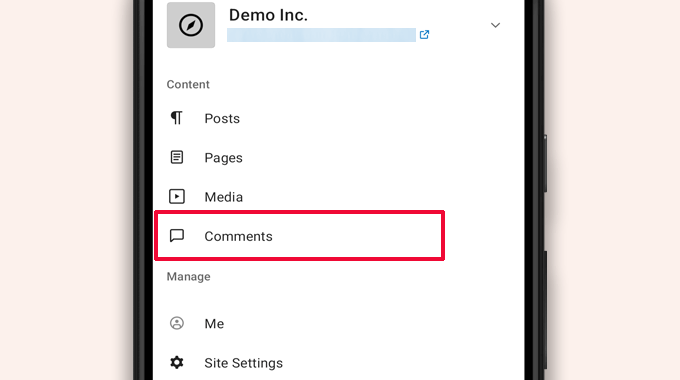
Możesz przeglądać wszystkie komentarze na swojej witrynie, odwiedzając zakładkę „Komentarze” z pulpitu aplikacji.
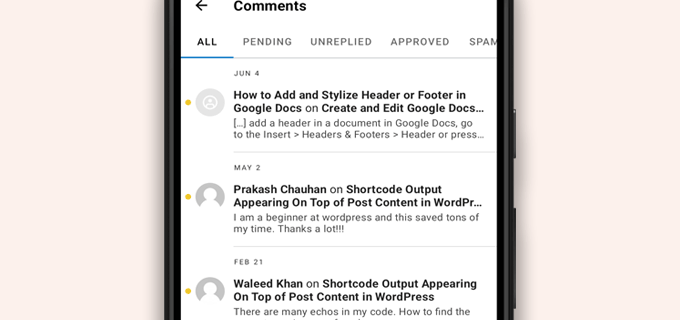
Zobaczysz wszystkie swoje komentarze, w tym najnowsze, zatwierdzone i oczekujące na moderację.
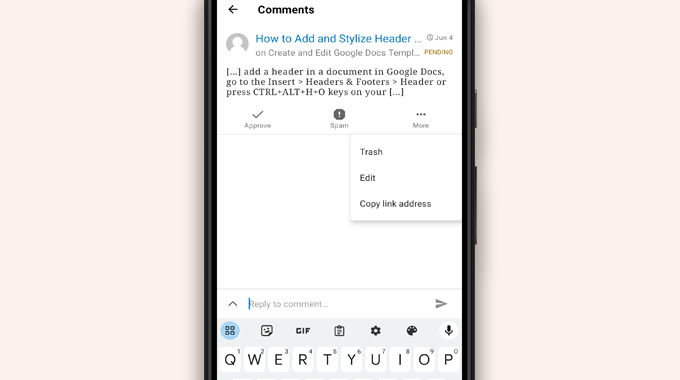
Możesz dotknąć dowolnego komentarza, aby wyświetlić więcej opcji.
Pozwoli to na edycję komentarza, zatwierdzenie lub odrzucenie go, oznaczenie jako spam lub dodanie odpowiedzi.
Wykonywanie zadań administracyjnych za pomocą aplikacji WordPress
Niestety, aplikacja nie posiada żadnych funkcji administracyjnych.
Nie możesz instalować ani usuwać żadnych wtyczek ani motywów WordPress. Nie możesz również dodawać ani usuwać użytkowników ani zmieniać ustawień swojej witryny.
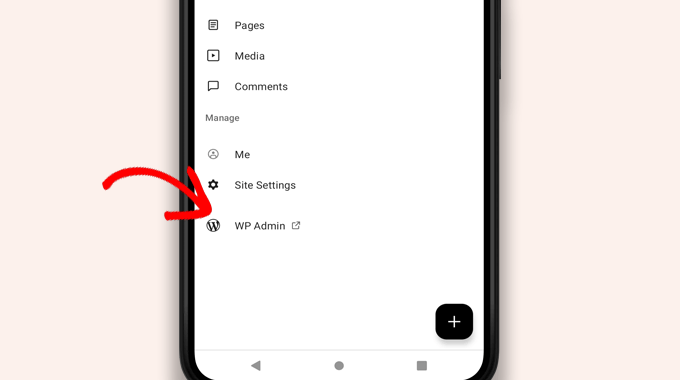
Zamiast tego możesz dotknąć pozycji menu „WP Admin” i uzyskać dostęp do obszaru administracyjnego w przeglądarce mobilnej, aby w razie potrzeby wykonać zadania administracyjne.
Jaka jest różnica między aplikacjami WordPress a JetPack?
Zauważysz, że aplikacja WordPress promuje i prosi o zarejestrowanie się w WordPress.com oraz zainstalowanie aplikacji JetPack.
Dzieje się tak, ponieważ Automattic, firma stojąca za platformą hostingową WordPress.com i JetPack, rozwija aplikację WordPress.
Chociaż obie aplikacje działają doskonale dla stron hostowanych samodzielnie, możesz uzyskać dodatkowe funkcje, tworząc identyfikator WordPress.com i instalując aplikację JetPack na swoim telefonie.
Uwaga: Nie musisz instalować wtyczki JetPack na swojej stronie WordPress. Jednak w przyszłości może się to zmienić.
Aplikacja JetPack pozwala na instalowanie, aktywowanie i dezaktywowanie wtyczek za pomocą aplikacji. Jednak nie daje ona dostępu do żadnych stron ustawień wtyczek.
Chociaż możesz instalować i usuwać wtyczki z aplikacji, nie możesz ich używać tak, jak na przeglądarkach stacjonarnych.
Czy można uruchomić WordPressa całkowicie z aplikacji?
Dokładnie przetestowaliśmy aplikację, aby sprawdzić, czy witryną WordPress można zarządzać w całości z poziomu aplikacji.
Aplikacja może być przydatna do wprowadzania mniejszych aktualizacji strony, moderowania komentarzy i przesyłania zdjęć. Odkryliśmy, że zarządzanie stroną WordPress całkowicie z aplikacji jest obecnie niemożliwe.
Na przykład, nie możesz zarządzać wtyczkami za pomocą aplikacji. Wtyczki WordPress są kluczową częścią witryny WordPress i są potrzebne do rozszerzenia funkcjonalności witryny.
Nie możesz również uzyskać dostępu do niestandardowych typów wpisów, zobaczyć opcji SEO, używać obrazów nagłówkowych, używać bloków utworzonych przez wtyczki i wiele więcej.
Dlaczego i kiedy powinienem używać aplikacji WordPress?
Chociaż aplikacja WordPress nie wystarcza do efektywnego prowadzenia całej witryny, zapewnia łatwy w użyciu interfejs do pisania treści, przesyłania zdjęć i zarządzania komentarzami z dala od komputera.
Może być również używany podczas podróży do miejsc o słabym połączeniu. Niektóre funkcje aplikacji można wykorzystać offline, zapisując treści jako lokalne wersje robocze.
Może być używana jako aplikacja towarzysząca do tworzenia treści w podróży i zarządzania rutynowymi zadaniami, takimi jak moderowanie komentarzy.
Rozwiązywanie problemów z aplikacją WordPress
Większość problemów z logowaniem i łącznością w mobilnych aplikacjach WordPress wynika z niedostępnych punktów końcowych XML-RPC.
Mobilna aplikacja WordPress używa XML-RPC i REST API do połączenia aplikacji z serwerem hostingowym.
Jednak złośliwe boty i hakerzy często nadużywają tych interfejsów API do przeprowadzania ataków typu brute force i DDoS. Dlatego niektóre firmy hostingowe WordPress mogą ograniczać lub wyłączać dostęp do tych interfejsów API jako środek zapobiegawczy.
Jeśli nie możesz zalogować się do aplikacji WordPress lub aplikacja przestaje działać, skontaktuj się z dostawcą hostingu WordPress, aby uzyskać pomoc.
Mamy nadzieję, że ten artykuł pomógł Ci dowiedzieć się, jak korzystać z aplikacji WordPress na urządzeniach mobilnych. Możesz również zapoznać się z naszą listą najlepszych aplikacji mobilnych do zarządzania witryną WordPress oraz naszym przewodnikiem jak napisać świetny wpis na blogu.
Jeśli podobał Ci się ten artykuł, zasubskrybuj nasz kanał YouTube po samouczki wideo WordPress. Możesz nas również znaleźć na Twitterze i Facebooku.




Moinuddin Waheed
Aplikacje mobilne są dobre dla dostępności i łatwego dostępu do modyfikacji. Jednak aplikacja mobilna WordPress nigdy nie zastąpi pulpitu i dużych ekranów. Zapewnia dobry interfejs użytkownika i pozwala nam łatwo robić wszystko związane z WordPressem.
Aplikacja mobilna w najlepszym wypadku może być używana po prostu do edycji zwykłych postów na blogu z minimalnymi opcjami dostosowywania.
Czy systemy operacyjne na urządzenia mobilne mogą być kompatybilne z wtyczkami?
Wsparcie WPBeginner
Zależałoby to od wtyczki i tego, co ona robi, czy jest kompatybilna z urządzeniami mobilnymi, czy nie. Niektóre wtyczki nie robią nic wizualnego, podczas gdy inne służą do projektowania całej witryny.
Administrator
Jiří Vaněk
Próbowałem tej aplikacji kilka razy i ostatecznie stwierdziłem, że praca na telefonie komórkowym jest naprawdę tylko dla mnie w niezbędnych przypadkach i tylko do naprawdę szybkiej i bardzo prostej edycji. Ostatecznie odkryłem, że mogę zrobić to samo szybko przez przeglądarkę mobilną. Zazwyczaj, na przykład, szybko edytuję schemat znaczników, gdy konsola wyszukiwania Google zgłasza błąd w artykule, lub poprawiam literówkę, na którą natknę się gdzieś w treści. W przeciwnym razie nie uważałem tej aplikacji za użyteczną, ponieważ niestety nie można bardzo efektywnie pracować z WordPressem na telefonie komórkowym lub tablecie.
Wsparcie WPBeginner
Thank you for sharing your opinion on the app
Administrator
Ralph
Próbowałem tego kilka razy i nigdy nie uznałem tego za przydatne. Może jestem "boomerem", ale nic nie zastąpi precyzji pracy na komputerze. Nie wiem, może moja nisza jest pełna technicznych rzeczy, a pisanie lub edytowanie czegokolwiek na telefonie po prostu nie jest przyjemne. Może to świetnie działa w przypadku blogów lifestyle'owych, kiedy po prostu publikujesz coś z wakacji po drugiej stronie świata? To może być przydatne.
Wsparcie WPBeginner
It definitely depends on personal preference and niche but having a preferred way to access your site is not a bad thing
Administrator
Abstrakt
Uwielbiam tę aplikację i lubię tworzyć posty, ale nie mogę dowiedzieć się, jak umieścić nowe posty na górze. Na komputerze wybierałbym opcję „przypnij do strony głównej”. Kiedy publikuję, nowe posty pojawiają się pod moim najstarszym postem.
Wsparcie WPBeginner
WordPress powinien domyślnie wyświetlać najnowsze wpisy jako pierwsze. Jeśli jakiś wpis pojawia się przed nową treścią, prawdopodobnie został ustawiony jako wpis przypięty i pozostanie pierwszy, dopóki pozostaje przypięty.
Administrator
Matt
Nie mogę zalogować się do aplikacji WordPress na iOS na stronie w mojej domenie, ponieważ zmieniłem adres URL logowania ze względu na boty. Aplikacja nie pozwala mi zmienić (podać) konkretnego adresu URL do logowania... Czy ktoś może pomóc? Dziękuję za Twojego bloga.
Wsparcie WPBeginner
Niestety, musiałbyś skontaktować się z pomocą techniczną aplikacji WordPress w sprawie możliwych aktualizacji i opcji.
Administrator
Lilly
Czy naprawdę sam/a korzystałeś/aś z aplikacji?! To najbardziej frustrujące doświadczenie. Chociaż WordPress jest dobry w pozycjonowaniu w Google, jest okropny w przypadku przesyłania i tworzenia blogów na urządzeniach mobilnych i tabletach. Od dawna prowadzę blogi na innych platformach. WordPress może brzmieć świetnie ze swoimi milionami motywów, ale jest też najbardziej sztywny pod względem szablonu i układu. A aplikacja z iTunes jest najgorsza! Jak mówi jeden z komentarzy, które przeczytałem na Twojej stronie, odstępy, które stworzył/a, zostały usunięte. Dodałem/am i opublikowałem/am moje zdjęcia, kotwice i linki, a wszystkie zostały po prostu wymazane, gdy wejdziesz online, aby sprawdzić stronę bloga. Bardzo frustrujące, że nic nie robią, aby naprawić ten błąd.
Loreen
Używam aplikacji WordPress na moim iPhonie, ale zajmuje ona OGROMNĄ ilość pamięci (prawie 2 GB). Jak mogę to zmniejszyć? Alternatywnie, jeśli usunę aplikację, czy to coś zrobi z moim blogiem? To blog mojego 11-letniego syna (jest autystyczny i nie mówi), a on tak ciężko nad nim pracował, że byłoby strasznie coś stracić!
Anna
Mam 4 różne urządzenia Apple, na żadnym z których WordPress nie działa, w tym najnowszy iPhone i MacBook Air, starszy MacBook i wiele iPadów. Nie mogę się zalogować, ani z aplikacji, ani z przeglądarki (Safari). Jest całkowicie bezużyteczny na iOS. Działa na PC. Jeśli skonfigurujesz bloga za pomocą komputera PC, czy nie będzie on działał na iOS? Najczęściej błąd logowania informuje mnie, że e-mail/identyfikator użytkownika jest nieprawidłowy, ale zdarzają się też niezliczone inne przeszkody. Czy ktoś miał podobne problemy z WordPressem?
Alexa
Używam aplikacji WordPress od lat i zawsze napotykam ten sam problem. Kiedy tworzę post, niezależnie od tego, jak ustawię odstępy, pierwszy post zawsze usuwa moje odstępy i sprawia, że cały mój tekst staje się jedną wielką bryłą. Kiedy wchodzę, aby go edytować i naprawić, zmienia odstępy w naprawdę dziwny sposób lub nie akceptuje żadnych wprowadzonych przeze mnie zmian.
Na przykład, jeśli piszę:
To jest mój blog. Bloguję.
Będę blogować o X, Y i Z.
Jeśli spróbuję dodać spację między tymi dwoma zdaniami, faktyczny wpis zmieni to tak, że nie będzie między nimi spacji.
Czy ktoś z Was miał rutynowo ten problem lub wie, jak go naprawić? Wybieram się na sześciomiesięczną wędrówkę i będę mógł blogować tylko przez telefon, więc chciałbym to rozwiązać, zanim wyjadę.
Dzięki!
Lana
Jak mogę zmienić datę posta w aplikacji mobilnej?
Camille Bowen
Uwielbiam tę aplikację i cieszę się tworzeniem postów, ale nie mogę dowiedzieć się, jak umieścić nowe posty na górze. Na komputerze wybierałbym opcję „przypnij do strony głównej”. Kiedy publikuję, nowy post pojawia się pod moim najstarszym postem. Chciałbym móc publikować z aplikacji i mieć pewność, że post pojawi się we właściwym miejscu, bez konieczności przełączania się na komputer.
shalini
Twój blog wykonał świetną robotę, nauczyłeś mnie wielu rzeczy, jestem wielkim fanem Twojego bloga i jest on naprawdę miły i bardzo interesujący.
Janine HM
Nie mogę dowiedzieć się, jak dodać tagi do moich postów w aplikacji?
Yvonne Berry-Porter
Mam problem z wstawianiem zdjęć do treści mojego tekstu podczas korzystania z iPada. Czy jest prosty sposób, aby to zrobić?
Alice Louise
Jeśli pobiorę WordPressa na mojego iPada, czy mogę go również używać z mojego komputera stacjonarnego?
Wsparcie WPBeginner
WordPress na iPadzie to aplikacja, która pozwala na połączenie z Twoją stroną WordPress z Twojego urządzenia mobilnego.
Administrator
Carol
Aplikacja otwiera wszystko w Safari.
Jaki jest sens aplikacji, jeśli korzysta z przeglądarki?
Angela
Mam aplikację WordPress na moim iPhonie i iPadzie. Piszę tylko z iPada. Jednak za każdym razem, gdy przełączam się na inną kartę, aby sprawdzić informacje, muszę ponownie się zalogować do WordPress. Jest w porządku raz na jakiś czas, ale ciągle od nowa...
logavanig
cześć….to naprawdę dobry blog……jasno wyjaśniłeś o WordPress na iPhonie lub iPadzie.dziękuję za ten przydatny blog
Chris Elsworth
Mam iPhone'a 4. Nie mogę pobrać aplikacji WordPress, ponieważ wymaga ona iOS 9, a mój ma iOS 7 – telefon nie pozwoli mi pobrać nowszego systemu operacyjnego. Więc nie mogę używać aplikacji WordPress na iPhonie. Jeśli wejdę na stronę przez jej adres URL, mogę (niezdarnie) pisać posty na mojej stronie blogowej, ale nie mogę ich publikować. Masz jakieś pomysły? Dzięki
Colin Pask
Zarządzam około 20 witrynami WordPress, które zbudowałem dla klientów. Chciałem aplikacji, która pozwoliłaby mi dodać zdjęcie do jednej witryny z mojego iPada podczas wakacji. Niestety, ta aplikacja wydaje się na to nie pozwalać – jeśli tak, byłbym bardzo wdzięczny za informację, jak dodać zdjęcie.
Sharon
Zainstalowałem tę aplikację na moim iPadzie i ekran nie wygląda tak, jak pokazujesz. Mogę tylko pisać. Nie mogę dodawać zdjęć ani podglądać. Niezbyt pomocne
Nancy
Nie mogę dołączyć mojego zdjęcia jako załącznika za pomocą WordPress na moim iPadzie. Daje mi tylko opcję połączenia z adresem mojego bloga. Będę wdzięczny za pomoc. Nie jest to strona hostowana samodzielnie. To jest wordpress.com
Barbara Gabriel
Dla stron WordPress hostowanych samodzielnie, ta aplikacja wydaje się bezużyteczna. Nie mogę poprawnie wstawiać zdjęć ani niczego, co próbowałem zrobić. Niezwykle frustrujące.
Jyoti
Nie mogę się bardziej zgodzić. Próbuję pisać bloga dla mojej własnej strony wordpress.org hostowanej samodzielnie, używając mojego iPhone'a. Jest to niezwykle trudne w użyciu. – Nie mogę kopiować zdjęć z aplikacji Zdjęcia do bloga, nawet lokalnie, tak jak mogę to zrobić w aplikacji Notatki – Nie mogę przesłać więcej niż kilka zdjęć naraz. Próbuję przesłać cztery zdjęcia naraz, ale co najmniej jedno lub dwa się nie powiodą i będę musiał ponownie załadować. Spędziłem godziny tylko na przesyłaniu zdjęć z pół dnia zwiedzania. – Nie mogę nawet zapisać jako szkic (lokalnie), chyba że mam połączenie komórkowe lub Wi-Fi.
Przeszedłem więc na aplikację Notatki, ale przenoszenie zdjęć i notatek jest niezwykle czasochłonne, ponieważ trzeba to robić pojedynczo.
Jeśli ktoś ma rozwiązanie, docenię wszelkie pomysły.
Kathy Araujo
Nie mogę znaleźć Wydarzeń ani naszego kalendarza. Gdzie one są?
Wsparcie WPBeginner
Twoje wydarzenia i kalendarz to niestandardowe typy postów. Niestety, aplikacja WordPress na urządzenia mobilne nie obsługuje niestandardowych typów postów. Twoje niestandardowe typy postów są bezpieczne i nienaruszone, po prostu nie możesz ich edytować ani zarządzać nimi z poziomu aplikacji.
Administrator
DKB123
LOL... Po prostu nie mogę rozgryźć, jak zrobić coś tak prostego, jak przeglądanie poprzednich wpisów bloga, który obserwuję. To trochę szalone. Czy ktoś może pomóc? Widzę najnowszy wpis, ale nie ma widocznego przycisku do przeglądania starszych wpisów?
Meriharakka
Aplikacja kiedyś obsługiwała różne rozmiary zdjęć, ale po pewnej aktualizacji mogę ładować tylko zdjęcia w pełnym rozmiarze?
Czy ktoś wie, czy jeszcze tego nie znalazłem, czy zostało usunięte?
A jeśli zostało usunięte – czy ktoś zna aktualną inną aplikację WordPress na iPada, która również mogłaby obsługiwać zdjęcia w różnych rozmiarach?
Nati
Aplikacja jest ograniczona. Mam iPada i nie można poprawnie wkleić ani wstawić zdjęcia.
Lori
Cześć. Właśnie pobrałem aplikację na mojego iPada. Osobiście nie mam bloga WordPress. Kiedy się zarejestrowałem, mogłem zarejestrować tylko nazwę użytkownika. Nie mogę dowiedzieć się, jak dodać blog, który chcę czytać. Nie ma znaku plus ani sposobu na dodanie. Mam kilka w moim czytniku z obserwowania, gdy byłem na laptopie. Czy nie można dodawać bezpośrednio na iPadzie?
Agnes Riley
Aplikacja WordPress służy do zarządzania treścią na już istniejącej witrynie WordPress, którą posiadasz lub masz pozwolenie na edycję. Nie służy do czytania blogów innych osób.
Rovan
Czy mogę zmienić adres URL mojego WordPress?
Peter
Cześć, mam własny serwer z zainstalowanym WordPressem. Chcę używać aplikacji WordPress na iOS. Czy jest to możliwe?
– Peter
Jody
Cześć. Potrzebuję pomocy. Kiedy wyświetlam moje posty na FB z mojego iPada, nie można ich przeczytać? Inni mówią, że nie mogą ich przeczytać na urządzeniu. Z laptopa są w porządku. Sprawdziłem wszystkie ustawienia. Czy możesz mi pomóc. Kiedy klikam na bloga na FB, prowadzi mnie do aplikacji mobilnej??? Dziękuję.
Georgie Moon
Cześć
Jestem kompletnym nowicjuszem w WordPressie na iPadzie i uważam to za BARDZO trudne! Myślę, że założyłem swojego bloga i dodałem strony i wpisy. Nie mogę sprawić, aby żadne widżety pojawiły się na mojej stronie. Ponadto, kiedy wchodzę do Google i wyszukuję mojego bloga WordPress, nie pojawia się on nigdzie, więc przypuszczalnie nikt go nie widzi. Czy to dlatego, że używam tylko iPada? Proszę o pomoc!
Wsparcie WPBeginner
Aplikacja na iPada obecnie nie pozwala na wykonywanie pewnych czynności, które można wykonać w przeglądarce internetowej. Możesz jednak uzyskać dostęp do swojej witryny za pomocą przeglądarki na iPadzie i będziesz mógł w pełni wykorzystać interfejs administracyjny WordPress.
Administrator
Colleen
Zaprojektowałem 7-stronicową stronę WP dla klienta. 2 strony z tekstem kontaktowym i listą galerii NIE MOGĄ być odczytane przez nią na jej iPadzie. Kilku przyjaciół miało problemy z odczytaniem tych 2 stron. Czy istnieje wtyczka, która sprawi, że WP będzie bardziej czytelny dla innych? Strona wygląda dobrze na moim Macu.
John draper
Podoba mi się aplikacja, ale brakuje jej możliwości zarządzania więcej niż jedną witryną. Czy jest sposób na dodanie dodatkowych witryn do zarządzania, bez konieczności przechodzenia do ustawień i wprowadzania nowej witryny, co uważam za irytujące i czasochłonne, a ja nie zawsze mam dane uwierzytelniające. Aplikacja powinna pozwalać na wybór witryny z zapisanymi danymi uwierzytelniającymi.
Dianne
Great article. I have been searching and searching for answers. I just started using the app. The symbols confuse me for editing comments. Trash can is obvious. Is the check mark the one we use to approve a comment or the flag? I can’t find this answer anywhere
Dziękuję za pomocną stronę internetową.
Wsparcie WPBeginner
Znak wyboru służy do zatwierdzenia komentarza. Flaga służy do oznaczenia komentarza jako spam.
Administrator
Vicki Winters
Och, jak bardzo chciałbym, żeby to działało dla mnie. Aplikacja mówi, że nie mam strony internetowej...
Wsparcie WPBeginner
Aby korzystać z aplikacji WordPress na iPhonie, musisz najpierw skonfigurować swoją własną witrynę WordPress. Zobacz tutaj, jak zainstalować WordPress https://www.wpbeginner.com/how-to-install-wordpress/
Administrator
Scott
Czy dodawanie wielu blogów Wordpress.com nadal działa? Mam kilka blogów .com, które chcę dodać i wygląda na to, że nie rozpoznaje wielu blogów z różnych kont, tylko te blogi, które są powiązane z jednym kontem. Jakieś pomysły?
Angela
Mam ten sam problem, cieszę się, że wiem, że nie jestem sam!
Fred Sandsmark
Czy możesz wyjaśnić na stronie moderacji komentarzy, co oznaczają cztery ikony (ptaszek, kosz, flaga, ołówek)? Zakładam, że zatwierdź, usuń, oznacz (jako co?) i napisz odpowiedź; czy flaga jest tym samym co oznaczanie jako spam?
Wsparcie WPBeginner
tak, masz rację.
Administrator
Gerard @ CAP5
Dobry post, szkoda, że aplikacja nie działa z oAuth Google (aplikacja uwierzytelniająca).
Z poważaniem,
Gerard.
marylruby
Świetny artykuł !!!!!! i bardzo pomocny na iPhonie i iPadzie
Bruce Gerencser
Uwielbiam tę aplikację. Znacznie ułatwia zarządzanie komentarzami. Szkoda tylko, że komentarze nie pokazują adresu IP komentującego, tak jak w wersji na komputery.
Jedna niedawna zmiana, która mi się nie podoba, to to, że panel administracyjny otwiera się teraz w Safari, a nie w aplikacji.
Zawsze piszę swoje posty na komputerze stacjonarnym. (Live Writer), jednak gdy później zauważę błąd, używam aplikacji na iOS lub Blogsy, aby go łatwo naprawić.
Ukłony dla WordPressa za ciągły rozwój tej aplikacji. Przez pewien czas była dość zabugowana, ale przekształcili ją w aplikację pierwszej klasy.
Sagar Rai
Używam tego narzędzia na moim iPadzie. Ale nie podobają mi się opcje integralności obrazu w tego typu aplikacjach. Trochę skomplikowane.