


Chcesz połączyć AWeber ze swoją stroną WordPress?
AWeber to jedna z najpopularniejszych usług e-mail marketingu w sieci. Możesz jej używać do tworzenia formularzy rejestracyjnych i rozwijania swojej listy e-mail lub integrować ją z innymi wtyczkami, aby rozwijać swój biznes.
W tym obszernym przewodniku pokażemy Ci, jak połączyć AWeber z WordPress.
Dlaczego lista e-mailowa jest ważna?
Czy zastanawiałeś się kiedyś, dlaczego wszystkie popularne strony internetowe, takie jak Facebook, Twitter i New York Times, chcą znać Twój adres e-mail?
Odpowiedź jest naprawdę prosta: E-mail to najlepszy sposób na dotarcie do Twoich klientów.
Nie każdy ma konto na Facebooku lub Twitterze, ale każdy ma adres e-mail. Większość ludzi sprawdza swoje e-maile wielokrotnie w ciągu dnia. Ponadto, dzięki powiadomieniom push włączonym na telefonach, ludzie są podłączeni do swoich e-maili przez całą dobę.
E-mail zapewnia znacznie bliższy i bardziej osobisty dostęp do Twoich klientów niż jakiekolwiek inne dostępne dziś narzędzie marketingowe lub komunikacyjne.
Dowiedz się więcej o tym, dlaczego powinieneś zacząć budować swoją listę e-mailową od razu.
Mając to na uwadze, zobaczmy, jak możesz zacząć korzystać z AWeber, aby budować swoją listę e-mailową.
Czym jest AWeber?
AWeber to dostawca usług e-mail marketingu. W przeciwieństwie do Twojego osobistego dostawcy usług e-mail (Gmail, Twój ISP, usługi poczty internetowej), AWeber specjalizuje się w wysyłaniu masowych wiadomości e-mail.
Możesz używać AWeber do wysyłania regularnych aktualizacji e-mailowych do subskrybentów Twojego bloga.
Oferuje darmową wersję z maksymalnie 500 subskrybentami. Dostępne są również plany premium, które zaczynają się od 12,50 USD miesięcznie za nieograniczoną liczbę subskrybentów. Pierwszy miesiąc jest również bezpłatny w ramach okresu próbnego.
Jak skonfigurować AWeber
Najpierw musisz odwiedzić stronę AWeber i zarejestrować konto.
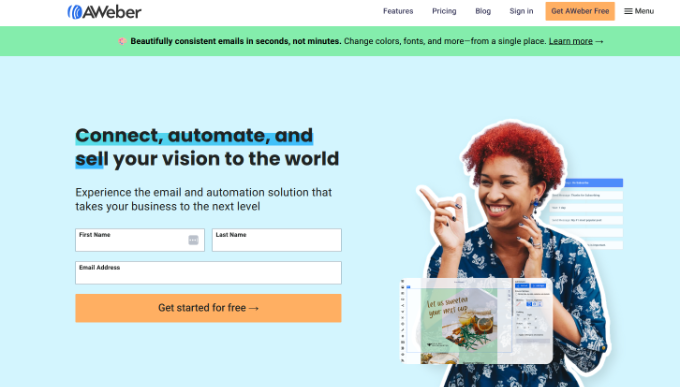
Kliknij przycisk „Rozpocznij za darmo”.
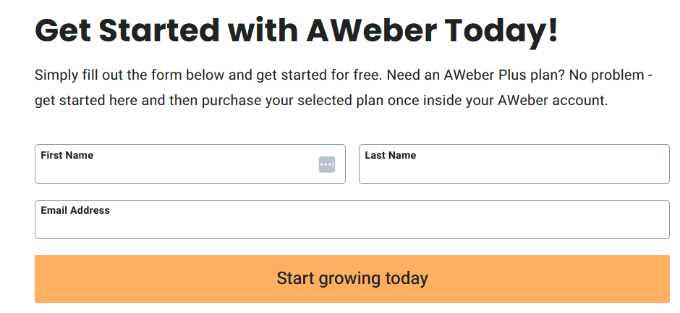
Następnie możesz wpisać swoje imię i adres e-mail, a następnie kliknąć przycisk „Zacznij rozwijać się już dziś”.
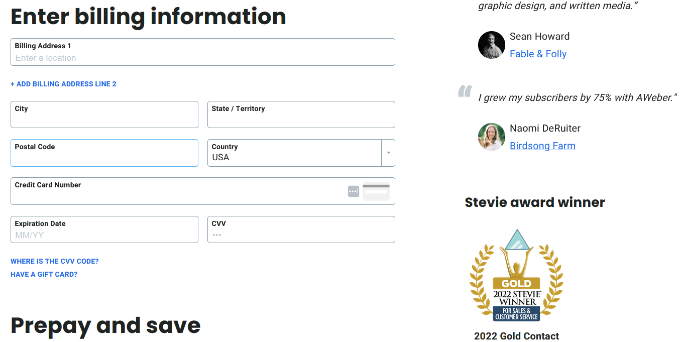
Następnie zostaniesz poproszony o podanie danych osobowych i informacji o karcie kredytowej oraz wybranie planu, aby się zarejestrować.
Pamiętaj, że AWeber oferuje bezpłatny okres próbny. Jeśli anulujesz subskrypcję przed okresem próbnym, Twoja karta kredytowa nie zostanie obciążona.
Następnie zostaniesz poproszony o podanie nazwy firmy, strony internetowej i adresu. Ten adres będzie widoczny na dole Twoich e-maili.
Ustawa CAN-SPAM wymaga podania prawidłowego adresu pocztowego. Poprawia to dostarczalność Twoich e-maili i chroni Cię przed filtrami antyspamowymi.
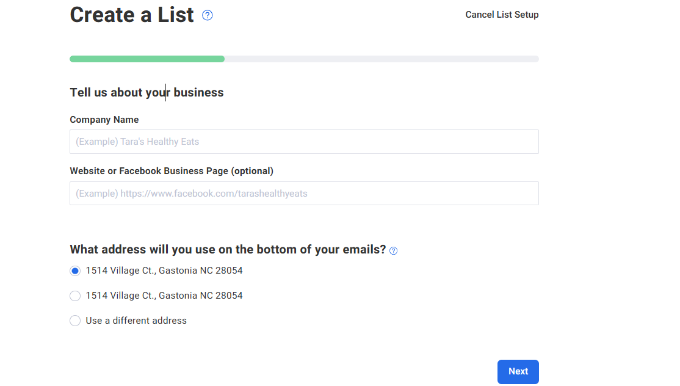
Po wprowadzeniu szczegółów po prostu kliknij przycisk 'Dalej'.
Następnie zostaniesz poproszony o podanie nazwy i opisu swojej listy e-mail. Ta nazwa i opis będą używane wewnętrznie i pomogą Ci zlokalizować listę e-mail w panelu AWeber.
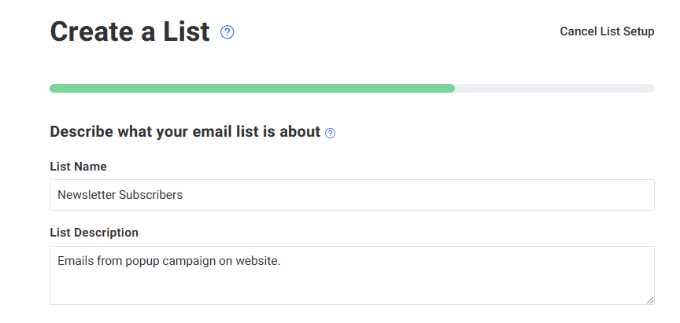
Stąd po prostu przewiń w dół i wprowadź nazwę oraz adres e-mail nadawcy.
Ta nazwa i adres e-mail będą używane w wychodzących wiadomościach e-mail dla Twojej listy. Pamiętaj, że będziesz musiał zweryfikować swój adres e-mail.
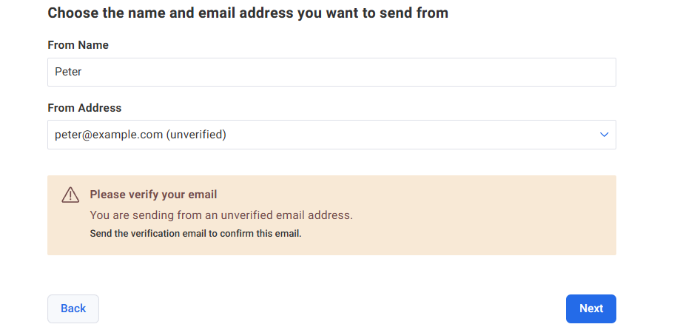
Gdy to zrobisz, kliknij przycisk „Dalej”, aby kontynuować.
Następnie możesz wybrać język i temat wiadomości e-mail z potwierdzeniem. Ta wiadomość e-mail jest wysyłana do użytkowników w celu weryfikacji ich adresu e-mail podczas zapisywania się na Twoją listę e-mailową.
AWeber poda Ci listę zatwierdzonych tematów wiadomości. Możesz wybrać ten, który najlepiej odpowiada Twoim potrzebom.
Możesz również utworzyć własny temat wiadomości. Jednak pracownik AWeber musi zatwierdzić Twój niestandardowy temat, aby zapobiec nadużyciom i spamowi. Może to potrwać co najmniej 1 dzień roboczy.
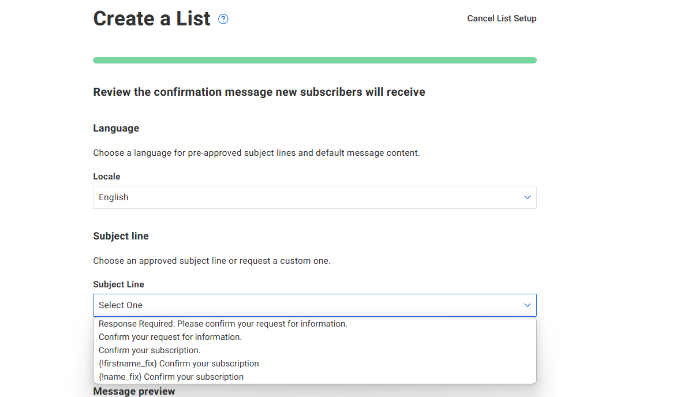
Następnie możesz przewinąć w dół, aby edytować wiadomość w e-mailu.
Gdy to zrobisz, kliknij przycisk „Utwórz listę”.
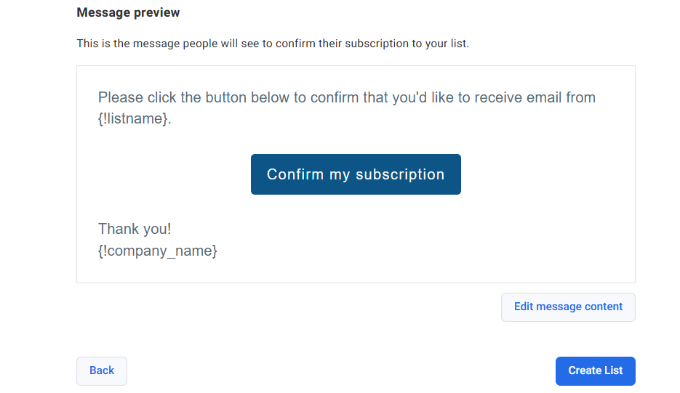
Pomyślnie utworzyłeś konto AWeber i również utworzyłeś swoją pierwszą listę e-mail.
Teraz pokażemy Ci, jak dodać formularze zapisu do listy e-mailowej AWeber do swojej witryny WordPress.
Dodawanie formularzy rejestracyjnych AWeber
Istnieje wiele sposobów dodania formularza zapisu do listy e-mailowej AWeber do Twojej witryny WordPress. Po pierwsze, istnieją domyślne formularze zapisu AWeber, które możesz skopiować i wkleić ze swojego konta AWeber.
Istnieją również wysoce zoptymalizowane formularze zapisu stworzone za pomocą OptinMonster. Te formularze zapisu pozwolą Ci uzyskać znacznie więcej zapisów. Zobacz jak zwiększyliśmy liczbę naszych subskrybentów e-mail o 600% dzięki OptinMonster.
Możesz również tworzyć niestandardowe formularze rejestracyjne za pomocą WPForms, który jest najbardziej przyjaznym dla początkujących wtyczką formularzy kontaktowych dla WordPressa.
Pokażemy Ci wszystkie te metody w tym przewodniku. Możesz użyć poniższych szybkich linków, aby przejść do tej, której chcesz użyć:
Metoda 1: Domyślne formularze zapisu AWeber
AWeber oferuje proste narzędzia do tworzenia formularzy zapisu i osadzania ich na Twojej stronie WordPress.
Po prostu zaloguj się na swoją stronę AWeber i przejdź do Strony i Formularze » Formularze zapisu z menu po lewej stronie.
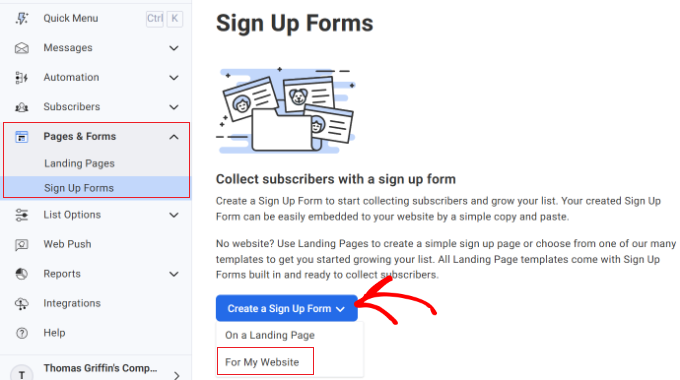
Następnie możesz kliknąć przycisk „Utwórz formularz rejestracyjny” i wybrać opcję „Dla mojej witryny”.
Spowoduje to przejście do narzędzia do tworzenia formularzy AWeber. Zawiera ono przydatne szablony, które możesz wybrać jako punkt wyjścia.
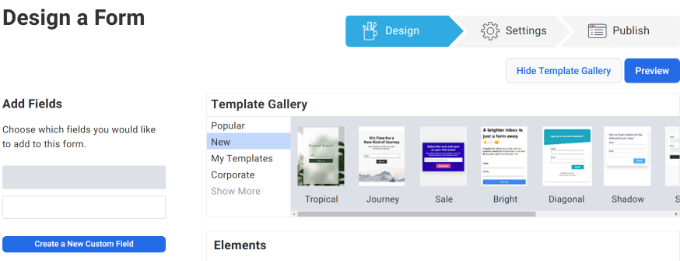
Istnieje również opcja dodania niestandardowych pól do formularza.
Możesz edytować formularz, klikając na element w podglądzie na żywo. Na przykład dostępne są opcje dodania nagłówka, stopki, obrazu, dzielnika i innych.
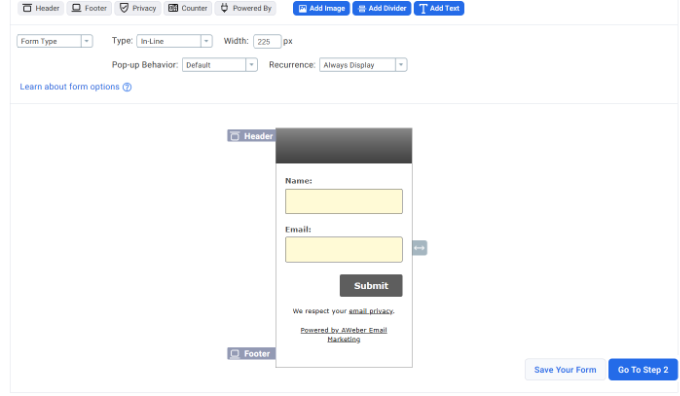
Gdy będziesz zadowolony z projektu formularza, musisz kliknąć przycisk „Przejdź do kroku 2”.
Spowoduje to przejście do ustawień formularza. Możesz wybrać, co się stanie, gdy użytkownicy wypełnią formularz. Najlepszą opcją jest przekierowanie ich na stronę w Twojej własnej witrynie WordPress.
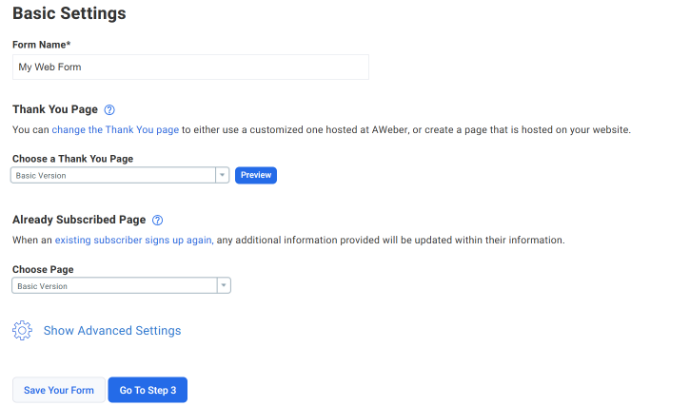
Następna opcja dotyczy tego, co się dzieje, jeśli użytkownik jest już zapisany. Ponownie, możesz utworzyć stronę w swojej witrynie WordPress i przekierować tam użytkowników.
Nie zapomnij zapisać formularza po wprowadzeniu zmian. Gdy to zrobisz, po prostu kliknij przycisk „Przejdź do kroku 3”.
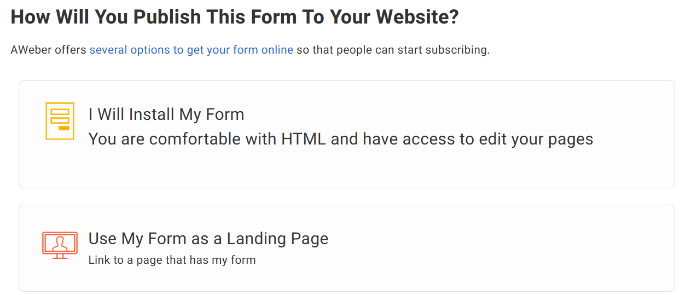
AWeber pokaże Ci teraz dwa rodzaje kodu, które możesz dodać do swojej witryny WordPress, aby wyświetlić formularz zapisu. Możesz zainstalować formularz za pomocą fragmentu kodu lub użyć swojego formularza jako strony docelowej.
W tym samouczku wybierzemy opcję „Zainstaluję mój formularz”.
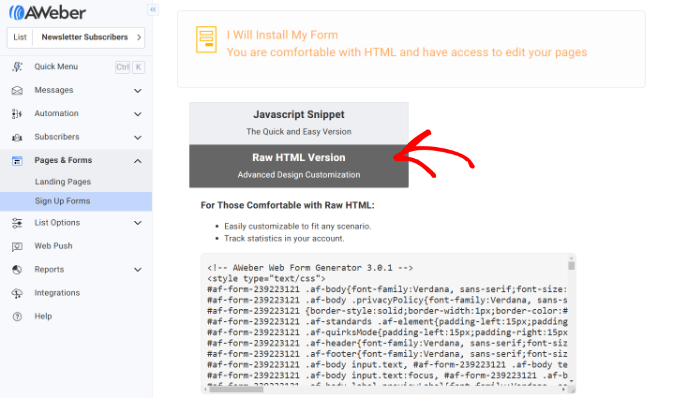
Następnie zobaczysz opcję wyboru Fragmentu Javascript lub Wersji HTML.
Kliknij „Wersja surowego kodu HTML” i skopiuj kod.
Teraz możesz dodać formularz AWeber w dowolnym miejscu na swojej stronie internetowej. Dobrym miejscem na początek jest pasek boczny, który jest łatwo widoczny dla użytkowników.
W zależności od motywu WordPress, możesz przejść do obszaru administracyjnego WordPress i kliknąć Wygląd » Widżety.
Następnie dodaj blok widżetu „Niestandardowy HTML” i wprowadź kod.
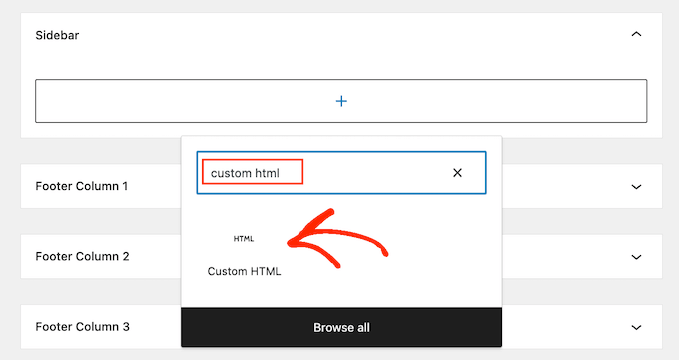
Wklej kod formularza rejestracyjnego skopiowany z AWeber w bloku widżetu. Po zakończeniu kliknij przycisk „Aktualizuj”, aby zapisać ustawienia widżetu.
To wszystko. Możesz teraz odwiedzić swoją witrynę, aby zobaczyć formularz rejestracyjny w akcji.
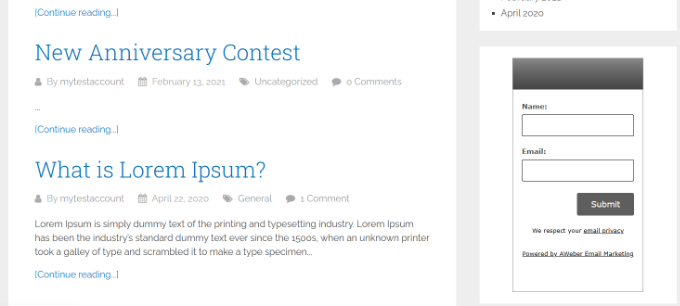
Metoda 2: Dodawanie formularzy zapisu AWeber za pomocą OptinMonster
Jak właśnie widzieliście, dodanie podstawowego formularza zapisu AWeber w WordPressie jest dość łatwe. Jednak podstawowe formularze nie są idealne do wysokich konwersji, ponieważ nie przyciągają uwagi.
Potrzebujesz formularzy, które przyciągną uwagę do Twojego formularza zapisu.
Tutaj właśnie pojawia się OptinMonster. Jest to najpopularniejsze narzędzie do generowania leadów na rynku. Pozwala tworzyć piękne formularze zapisu, które są łatwo zauważalne, bardzo angażujące i niezwykle skuteczne.
OptinMonster oferuje różne rodzaje formularzy zapisu, takie jak wyskakujące okienka typu exit-intent, pływające paski, formularze po wpisie, formularze boczne, formularze wysuwane, bramki powitalne na pełnym ekranie i inne.
Posiada również potężne funkcje, takie jak MonsterLinks (2-etapowe formularze zapisu), wykrywanie przewijania, testy A/B, targetowanie na poziomie strony i inne.
OptinMonster współpracuje ze wszystkimi popularnymi usługami e-mail marketingu, w tym z AWeber. Podczas tworzenia kampanii przejdź do zakładki „Integracje”.
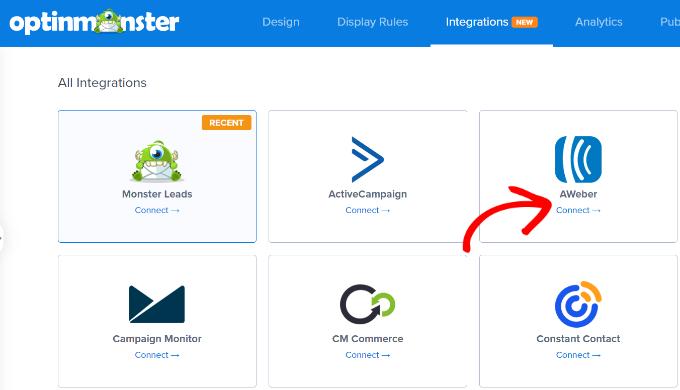
Stąd przejdź do AWeber i kliknij przycisk „Połącz”.
Następnie możesz wprowadzić nazwę konta i kod autoryzacyjny. Po zakończeniu kliknij przycisk „Połącz z AWeber”.
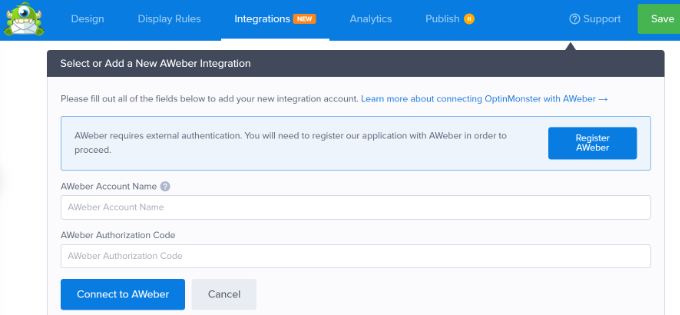
Najlepsze w korzystaniu z OptinMonster jest to, że możesz tworzyć różne rodzaje kampanii. Aby dowiedzieć się więcej, zapoznaj się z naszymi przewodnikami na temat:
- Jak dodać wyskakujący formularz kontaktowy w WordPress
- Jak otworzyć formularz wyskakujący WordPress po kliknięciu linku lub obrazu
- Jak utworzyć wyskakujące okienko WordPress na podstawie lokalizacji (krok po kroku)
- Jak stworzyć „przyklejony” pływający pasek stopki w WordPress
- Jak dodać wysuwany formularz kontaktowy w WordPressie (łatwy samouczek)
Metoda 3: Dodawanie formularza zapisu AWeber za pomocą WPForms
WPForms to najłatwiejszy dla początkujących plugin formularza kontaktowego dla WordPress. Posiada dodatek AWeber, który pozwala dodać AWeber do formularza kontaktowego lub tworzyć niestandardowe formularze zapisu AWeber w dowolnym miejscu na Twojej stronie WordPress.
Krok 1: Zainstaluj WPForms i dodatek AWeber
Pierwszą rzeczą, którą musisz zrobić, jest zainstalowanie i aktywowanie wtyczki WPForms. Aby uzyskać więcej szczegółów, zapoznaj się z naszym przewodnikiem krok po kroku jak zainstalować wtyczkę WordPress.
Pamiętaj, że będziesz potrzebować wersji WPForms Pro, ponieważ zawiera ona integracje z narzędziami do e-mail marketingu. Dostępna jest również bezpłatna wersja WPForms Lite.
Po zainstalowaniu wtyczki WPForms przejdź na stronę WPForms » Dodatki. Tutaj możesz kliknąć przycisk „Zainstaluj dodatek” obok dodatku AWeber.
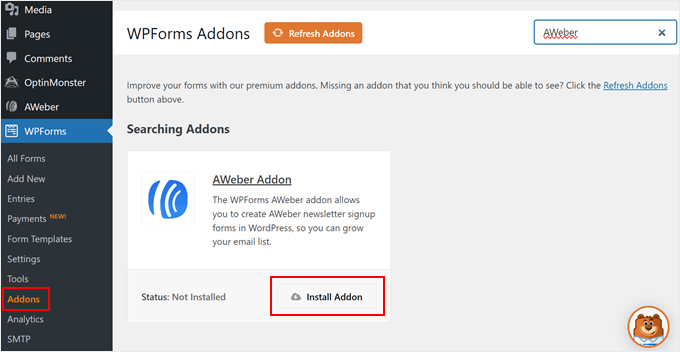
WPForms zainstaluje i aktywuje dodatek, a następnie wyświetli komunikat o powodzeniu.
Krok 2: Połącz WPForms z Twoim kontem AWeber
Teraz, gdy pomyślnie zainstalowałeś dodatek AWeber, następnym krokiem jest połączenie Twojej witryny WordPress z kontem AWeber.
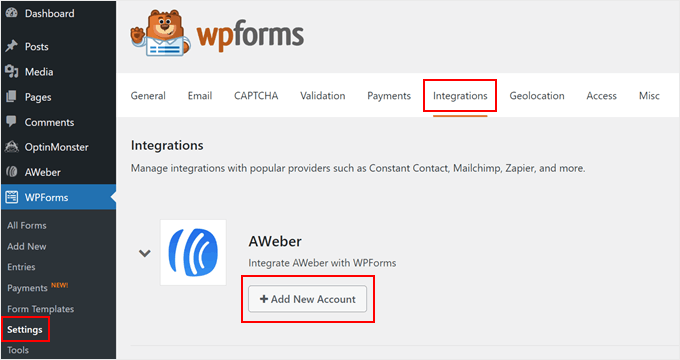
Po prostu przejdź do strony WPForms » Ustawienia z panelu administracyjnego WordPress, a następnie kliknij zakładkę „Integracje”.
Znajdziesz tam opcję integracji AWeber. Kliknij przycisk „+ Dodaj nowe konto”.
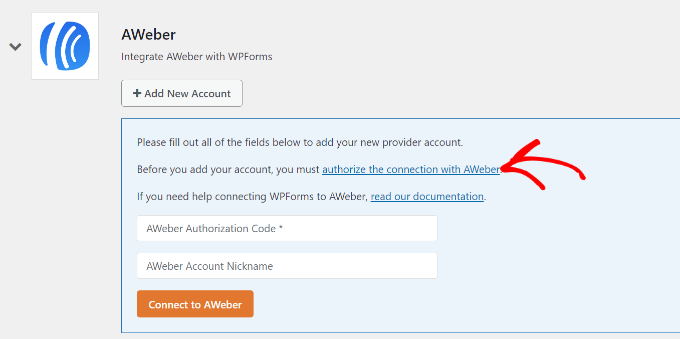
Zobaczysz teraz link zatytułowany „autoryzuj połączenie z AWeber”.
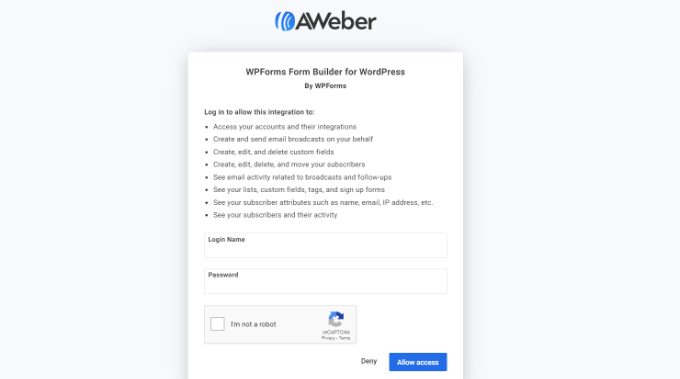
Kliknięcie linku otworzy okno podręczne lub kartę, w której zostaniesz poproszony o zalogowanie się na swoje konto AWeber.
Po wprowadzeniu nazwy użytkownika i hasła do konta AWeber kliknij przycisk „Zezwól na dostęp”.
AWeber zweryfikuje Twoje dane uwierzytelniające, a następnie wyświetli kod autoryzacyjny.
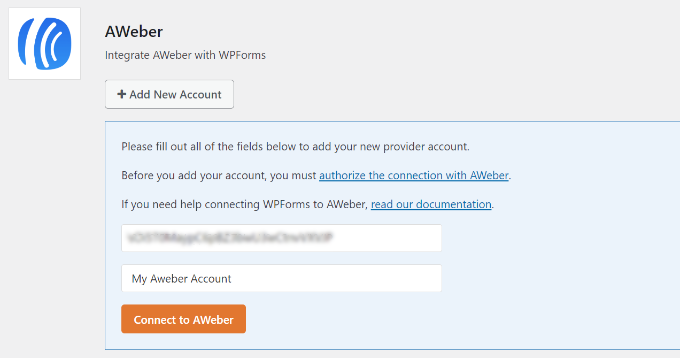
Po prostu skopiuj kod i wklej go na stronie ustawień WPForms.
Możesz użyć dowolnej nazwy w polu „Nazwa konta”, ponieważ jest ona używana do celów wewnętrznych. Następnie kliknij przycisk „Połącz z AWeber”, aby kontynuować.
WPForms połączy się teraz z Twoim kontem AWeber. Obok integracji AWeber pojawi się status „Połączono”.
Krok 3: Tworzenie formularzy rejestracyjnych AWeber za pomocą WPForms
Następnie możesz utworzyć nowy formularz rejestracyjny w WPForms. Przejdź do WPForms » Dodaj nowy, aby utworzyć nowy formularz.
WPForms zawiera przydatne szablony do tworzenia najczęściej używanych formularzy. Jednym z tych szablonów jest Formularz zapisu do newslettera, który jest wstępnie wypełniony polami formularza zapisu na e-mail.
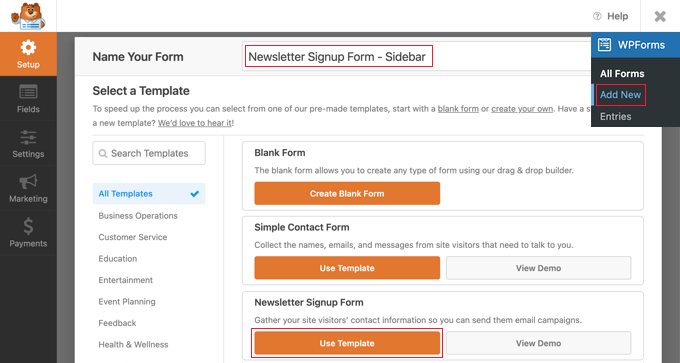
Wybierz szablon formularza zapisu do newslettera, klikając przycisk „Użyj szablonu”.
Spowoduje to uruchomienie kreatora formularzy, w którym możesz edytować formularz. Możesz dodawać lub usuwać pola, zmieniać ich kolejność, dodawać opis i wiele więcej.
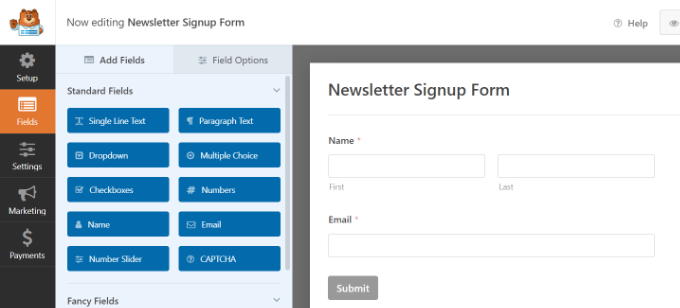
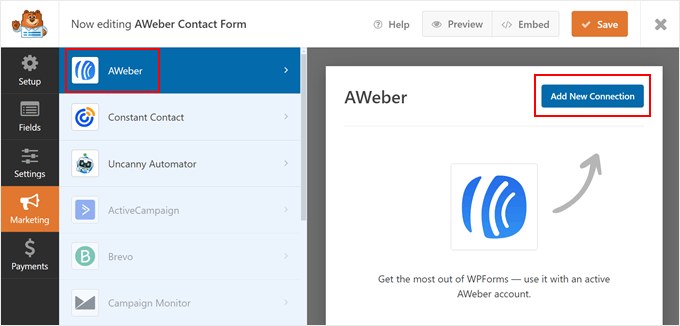
Gdy będziesz zadowolony z formularza, kliknij zakładkę „Marketing” w menu po lewej stronie, a następnie wybierz AWeber.
Będziesz musiał kliknąć przycisk „Dodaj nowe połączenie”.
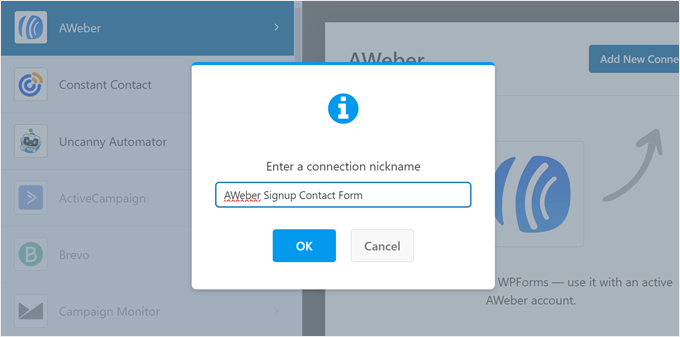
Zostaniesz poproszony o podanie nazwy dla tego połączenia.
Możesz użyć dowolnego pseudonimu, jaki chcesz.
WPForms pobierze teraz informacje o Twoim koncie AWeber.
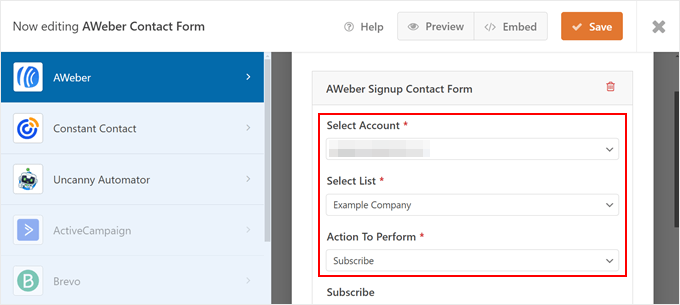
Będziesz musiał wybrać swoje konto AWeber i listę e-mail, której chcesz użyć.
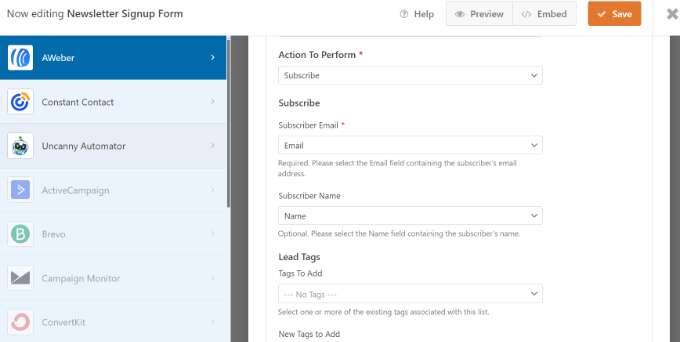
Następnie musisz wybrać listę pól, które chcesz dodać do pól formularza.
Na przykład, będziesz musiał wybrać akcję do wykonania, adres e-mail subskrybenta, tagi leadów i inne.
Nie zapomnij kliknąć przycisku „Zapisz”. Możesz teraz wyjść z kreatora formularzy.
Krok 4: Osadzanie formularza w WordPress
Istnieje wiele sposobów dodania formularza rejestracyjnego AWeber. WPForms pozwala na dodawanie formularzy do dowolnego posta, strony lub widżetu WordPress.
Możesz również użyć funkcji osadzania kreatora formularzy, aby dodać swój formularz zapisu w dowolnym miejscu. Po prostu wybierz istniejącą stronę lub utwórz nową, aby wyświetlić swój formularz newslettera.

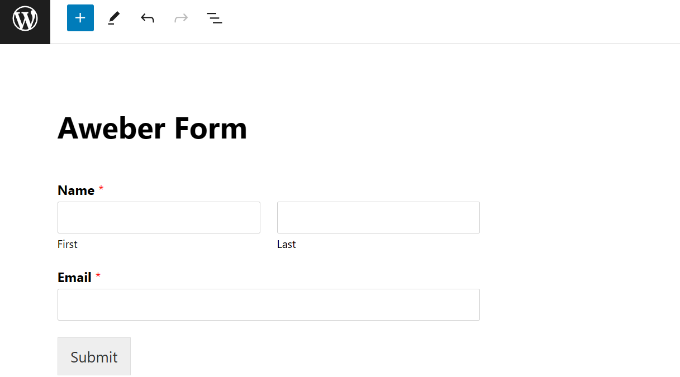
Na przykład, jeśli wybierzesz opcję „Utwórz nową stronę”, wtyczka automatycznie utworzy stronę i osadzi Twój formularz zapisu AWeber.
Możesz wyświetlić podgląd w edytorze treści. Gdy wszystko będzie w porządku, po prostu opublikuj swoją stronę.
Z drugiej strony, możesz również użyć bloku widżetu WPForms, aby osadzić formularz w pasku bocznym.
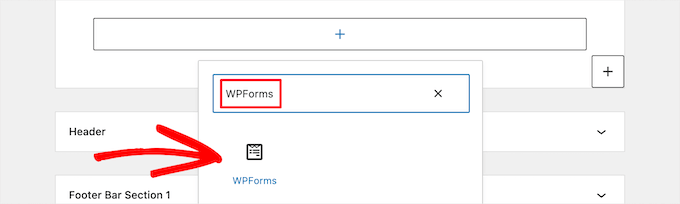
Po prostu przejdź do strony Wygląd » Widżety z panelu administracyjnego WordPress i dodaj blok widżetu WPForms.
Następnie możesz wybrać formularz, który właśnie utworzyłeś.
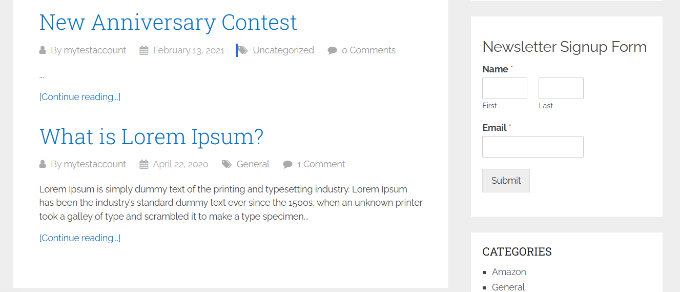
Gdy to zostanie zrobione, po prostu zaktualizuj ustawienia widżetu i odwiedź swoją witrynę, aby zobaczyć formularz AWeber w akcji.
Mamy nadzieję, że ten obszerny przewodnik po tym, jak połączyć WordPress z AWeber pomógł Ci zbudować i rozwijać swoją listę e-mailową. Możesz również zapoznać się z naszym wyborem najlepszych przydatnych narzędzi do zarządzania i rozwijania Twojego bloga WordPress oraz jak stworzyć darmowy firmowy adres e-mail w 5 minut.
Jeśli podobał Ci się ten artykuł, zasubskrybuj nasz kanał YouTube po samouczki wideo WordPress. Możesz nas również znaleźć na Twitterze i Facebooku.




Pete
Bardzo dobrze, ale nie powiedzieliście, że w wpforms trzeba mieć wersję pro, aby używać tego dodatku
Jinka varalakshmi
Can i use wpforms with sendy.