


Przejście na edytor bloków WordPress może być dużym krokiem, jeśli Twoja witryna działała płynnie z klasycznym edytorem.
Edytor bloków wprowadza nowoczesne doświadczenie. Ułatwia tworzenie bogatych układów bez dodatkowych wtyczek lub krótkich kodów.
Aktualizacja przynosi ekscytujące możliwości, ale ważne jest, aby przejście odbyło się ostrożnie.
Testowanie witryny z wyprzedzeniem pomaga uniknąć niespodzianek. Zapewnia zachowanie obecnego projektu i to, że wszystko nadal działa zgodnie z oczekiwaniami.
Pomogliśmy wielu użytkownikom WordPressa przygotować się na tę zmianę. Niewielkie planowanie przynosi wielkie korzyści. W tym przewodniku przeprowadzimy Cię przez dokładne kroki, które wykonujemy, aby przetestować witrynę przed włączeniem edytora bloków.
Pomoże Ci to pewnie ruszyć naprzód i w pełni wykorzystać możliwości edytora bloków.
Szybkie podsumowanie: Jak przetestować swoją witrynę przed aktualizacją do Gutenberga
Aby bezpiecznie przetestować swoją witrynę pod kątem edytora bloków, wykonaj ten 4-etapowy przepływ pracy:
- Utwórz pełną kopię zapasową za pomocą Duplicator.
- Skonfiguruj witrynę stagingową (lub lokalny serwer).
- Przełącz się na edytor bloków w tym środowisku testowym.
- Przejrzyj swoją witrynę pod kątem błędów przed aktualizacją swojej aktywnej witryny.
Dlaczego warto przetestować swoją witrynę WordPress przed aktualizacją do Gutenberga?
Chociaż nowoczesne motywy i wtyczki WordPress są w dużej mierze kompatybilne z edytorem bloków, testowanie jest jedynym sposobem, aby być w 100% bezpiecznym.
Utworzenie środowiska testowego przed przejściem z Edytora Klasycznego pozwala na:
- Wykrywaj niezgodności: Możesz dowiedzieć się, czy którekolwiek z Twoich starszych wtyczek lub niestandardowych funkcji motywu kolidują z edytorem bloków.
- Chroń swój ruch na żywo: Unikasz uszkodzonych układów lub komunikatów o błędach, które mogłyby odstraszyć odwiedzających.
- Zabezpiecz przychody: Zapewniasz, że Twoje formularze kontaktowe, strony płatności i reklamy nadal działają doskonale.
- Ćwicz bez ryzyka: Możesz zapoznać się z nowym interfejsem bez presji edytowania działającej strony internetowej.
Mając to na uwadze, sprawdźmy krok po kroku, jak przetestować swoją witrynę przed przejściem na edytor bloków. Możesz skorzystać z tych szybkich linków, aby nawigować po tym samouczku:
- Krok 1: Utwórz pełną kopię zapasową swojej witryny
- Step 2: Test Your Site on a Local Server or Staging Site
- Krok 3: Zainstaluj wtyczkę Classic Editor w przypadku problemów z kompatybilnością
- Krok 4: Dowiedz się więcej o edytorze Gutenberg
- Często zadawane pytania dotyczące aktualizacji Twojej witryny do Gutenberga
Krok 1: Utwórz pełną kopię zapasową swojej witryny
Zawsze musisz utworzyć pełną kopię zapasową swojej witryny WordPress przed każdą większą aktualizacją. Kopie zapasowe chronią Cię przed wszelkimi uszkodzeniami i pozwalają uniknąć problemów, które mogą wystąpić podczas procesu aktualizacji.
Regularne tworzenie kopii zapasowych witryny jest ważne, nawet jeśli nie aktualizujesz swojej witryny, ponieważ mogą one uratować Cię w sytuacjach awaryjnych, takich jak ataki złośliwego oprogramowania, włamania i inne.
Istnieje wiele wtyczek do tworzenia kopii zapasowych WordPress, z których możesz wybierać, ale zalecamy używanie Duplicator.
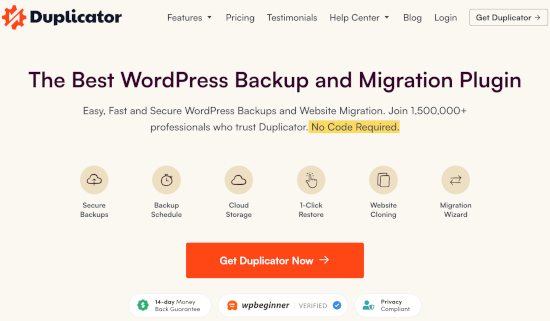
Dokładnie przetestowaliśmy ją w różnych konfiguracjach WordPress i konsekwentnie okazała się niezawodna i przyjazna dla użytkownika.
Niezależnie od tego, czy tworzysz ręczne kopie zapasowe, czy konfigurujesz automatyczne harmonogramy, Duplicator daje Ci pełną kontrolę i elastyczność.
Jeśli jesteś ciekawy, jak wypada w porównaniu z innymi narzędziami, opublikowaliśmy również recenzję Duplicator z praktycznym podejściem, dzieląc się naszym doświadczeniem bardziej szczegółowo.
Krok 2: Przetestuj swoją stronę na serwerze lokalnym lub stronie stagingowej
Po utworzeniu pełnej kopii zapasowej swojej witryny jesteś gotowy do testowania. Możesz teraz bezpiecznie sprawdzić swoją witrynę za pomocą edytora bloków.
Istnieją dwie powszechne metody testowania nowych aktualizacji bez faktycznego wpływu na Twoją aktywną stronę:
- Przetestuj swoją witrynę na lokalnym serwerze zainstalowanym na Twoim komputerze.
- Przetestuj swoją witrynę na serwerze stagingowym.
Obie opcje pozwalają przetestować WordPress z edytorem bloków oraz istniejącymi treściami, wtyczkami i motywami.
1. Przetestuj swoją witrynę na serwerze lokalnym
Używanie lokalnego serwera oznacza instalację witryny WordPress na własnym komputerze. Możesz użyć lokalnych narzędzi deweloperskich, takich jak WAMP lub MAMP (dla komputerów Mac), aby łatwo to skonfigurować.
W tej metodzie najpierw przenieś kopię swojej aktywnej witryny WordPress na lokalny serwer za pomocą wtyczki migracyjnej, takiej jak Duplicator.
Następnie, na lokalnej stronie, możesz przełączyć się na edytor bloków. Możesz przetestować wszystkie swoje wtyczki i motywy pod kątem zgodności.
Możesz również wprowadzać zmiany na lokalnej witrynie i przesyłać je na swoją aktywną witrynę po zakończeniu.
Jeśli nie musiałeś wprowadzać zmian lokalnie i wszystko wydawało się w porządku, możesz zaktualizować swoją działającą witrynę.
2. Przetestuj swoją witrynę w środowisku stagingowym
Strona stagingowa to oddzielna wersja rozwojowa Twojej witryny, na której możesz wypróbować nowe funkcje.
Jest to zazwyczaj subdomena Twojej witryny, która jest niedostępna publicznie. Tam możesz testować nowe aktualizacje, motywy i wtyczki lub używać jej do wszystkich swoich prac deweloperskich. Po przetestowaniu wszystkiego, co niezbędne, możesz przesłać ją na swoją aktywną witrynę.
Większość najlepszych firm hostingowych WordPress oferuje instalację witryny stagingowej za pomocą jednego kliknięcia z Twojego konta hostingowego.
Jeśli Twoja witryna jest hostowana z Bluehost, znajdziesz opcję utworzenia witryny stagingowej w menu Bluehost w panelu administracyjnym WordPress.
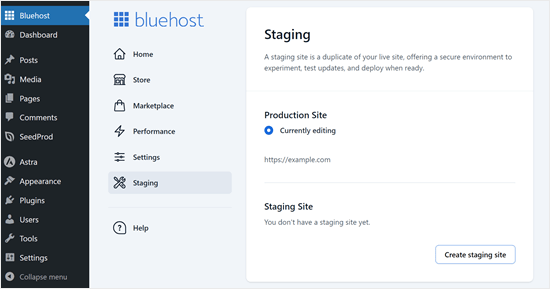
Możesz również tworzyć witryny stagingowe za pomocą jednego kliknięcia na Hostinger, WP Engine i SiteGround. Jeśli nie korzystasz z żadnej z tych firm hostingowych, powinieneś zapytać swojego hosta, ponieważ mogą oni oferować tę funkcję.
Jeśli Twoja usługa hostingowa nie ma funkcji instalacji witryny stagingowej, nadal możesz zrobić to ręcznie samodzielnie. Oto nasz samouczek krok po kroku, jak skonfigurować środowisko stagingowe w WordPress.
Krok 3: Zainstaluj wtyczkę Classic Editor w przypadku problemów z kompatybilnością
Istnieje szansa, że motyw lub wtyczka mogą nie działać po przełączeniu. Oznacza to, że nadal masz pracę do wykonania.
Musisz skontaktować się z deweloperem motywu lub wtyczki. Poproś ich o zapewnienie kompatybilności z edytorem bloków.
Jeśli nie otrzymasz pozytywnej odpowiedzi, być może będziesz musiał znaleźć alternatywny motyw lub wtyczkę.
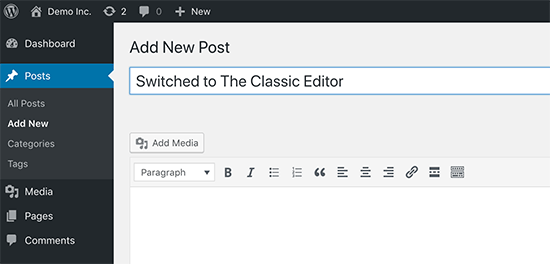
Alternatywnie, możesz nadal używać wtyczki Classic Editor. Pozwala to na bezpieczne aktualizowanie WordPress, zachowując jednocześnie znane Ci środowisko pisania.
Classic Editor to oficjalna wtyczka WordPress. Pozwala ona ukryć edytor bloków i tworzyć treści w taki sam sposób, jak wcześniej.
Jest to również dobra opcja, jeśli nie jesteś jeszcze gotowy na przejście do Edytora bloków.
Krok 4: Dowiedz się więcej o edytorze Gutenberg
Jeśli dopiero rozpoczynasz swój pierwszy blog WordPress, masz szczęście. Szybko przyzwyczaisz się do niesamowitego nowego edytora bloków, który jest szybszy, nowocześniejszy i niezwykle potężny.
Z drugiej strony, jeśli używasz WordPressa od jakiegoś czasu, nowy edytor jest ekscytującą zmianą. Większość z nas jest przyzwyczajona do pracy ze starym edytorem. Dostosowaliśmy do niego nasze przepływy pracy.
Dobra wiadomość jest taka, że możesz nadal robić wszystko, co robiłeś w starym edytorze, za pomocą edytora bloków. Aby pomóc Ci poznać nowe funkcje, przygotowaliśmy te artykuły:
- Jak używać edytora bloków WordPress (poradnik Gutenberg)
- Jak masowo konwertować klasyczne bloki na Gutenberga w WordPressie
- Przewodnik dla początkujących po aktualizacji starych postów WordPress za pomocą edytora bloków Gutenberg
- Jak dodać nowy wpis w WordPress i wykorzystać wszystkie funkcje
- Jak dodawać i wyrównywać obrazy w edytorze bloków WordPress (Gutenberg)
- Ostateczny przewodnik po wybieraniu i używaniu zagnieżdżonych bloków w WordPress
- Jak używać edytora pełnoekranowego bez rozpraszania uwagi w WordPress
- Jak cofnąć zmiany w WordPress za pomocą rewizji wpisów
- Przewodnik dla początkujących: Jak używać wzorców bloków WordPress
Możesz również zapoznać się z naszym kompletnym przewodnikiem po edytorze całych witryn, który działa podobnie do edytora bloków, ale służy do edycji motywów WordPress.
Często zadawane pytania dotyczące aktualizacji Twojej witryny do Gutenberga
Oto kilka pytań, które nasi czytelnicy często zadawali na temat aktualizacji edytora swojej witryny WordPress do Gutenberga.
Jak bezpiecznie przetestować moją witrynę WordPress?
Najbezpieczniejszym sposobem jest użycie środowiska stagingowego. Tworzy ono kopię Twojej witryny, w której możesz testować aktualizacje, przełączać edytory lub zmieniać motywy bez psucia Twoich treści na żywo.
Czy Gutenberg jest lepszy od Elementora?
Zależy to od Twoich konkretnych potrzeb. Edytor bloków (Gutenberg) jest szybszy i wbudowany w WordPress, co jest lepsze dla wydajności witryny. Jednak Elementor oferuje bardziej szczegółową kontrolę projektowania dla złożonych, niestandardowych układów.
Jak aktywować edytor Gutenberg w WordPress?
Edytor bloków jest aktywny domyślnie we wszystkich nowoczesnych wersjach WordPress. Jeśli go nie widzisz, prawdopodobnie masz aktywny wtyczkę „Classic Editor”. Musisz po prostu przejść do Wtyczki » Zainstalowane wtyczki i dezaktywować Classic Editor.
Dlaczego mój edytor bloków nie działa w WordPress?
Jest to zazwyczaj spowodowane konfliktem z nieaktualną wtyczką lub motywem. Zalecamy tymczasowe dezaktywowanie wszystkich wtyczek, aby sprawdzić, czy edytor ładuje się poprawnie, a następnie ponowne aktywowanie ich pojedynczo, aby znaleźć konkretną wtyczkę powodującą konflikt.
Więcej informacji znajdziesz w naszym przewodniku po najczęstszych problemach z edytorem bloków WordPress i sposobach ich rozwiązywania.
Jak przełączyć się na edytor bloków?
Jeśli używasz wtyczki Classic Editor, ale chcesz się przełączyć, przejdź do Ustawienia » Pisanie w swoim panelu. W sekcji „Domyślny edytor dla wszystkich użytkowników” wybierz „Edytor bloków” i zapisz zmiany.
Mamy nadzieję, że ten artykuł pomógł Ci dowiedzieć się, jak testować swoją witrynę WordPress przed aktualizacją do edytora bloków. Możesz również zapoznać się z artykułem jak naprawić typowe problemy z edytorem bloków oraz naszymi ekskluzywnymi wyborami najlepszych wtyczek bloków Gutenberga.
Jeśli podobał Ci się ten artykuł, zasubskrybuj nasz kanał YouTube po samouczki wideo WordPress. Możesz nas również znaleźć na Twitterze i Facebooku.



Anibal
You can use DemosWP , it’s a site to créate WordPress installtions for free
Wsparcie WPBeginner
Dziękujemy za zwrócenie naszej uwagi na tę witrynę, na pewno się jej przyjrzymy.
Administrator
Tomy
To bardzo przydatne, dzięki, bardzo pomocne
Wsparcie WPBeginner
Glad our article was helpful
Administrator