


Podczas tworzenia własnych wtyczek WordPress zdałem sobie sprawę, że zdobycie zaufania ludzi jest często trudniejsze niż samo zbudowanie produktu. Możesz mieć świetne funkcje i niezawodne wsparcie, ale jeśli ktoś nigdy o Tobie nie słyszał, nadal będzie się wahał, czy kliknąć „Zainstaluj” lub „Kup”.
Dlatego polecam wyświetlanie prawdziwych recenzji i ocen z WordPress.org bezpośrednio na Twojej stronie internetowej. Widząc autentyczne opinie od obecnych użytkowników, nowi odwiedzający mogą poczuć się pewniej, wybierając Twoją wtyczkę lub motyw.
To proste dodatek, który może natychmiast zwiększyć wiarygodność i konwersje.
W tym przewodniku pokażę Ci, jak wyświetlać na swojej stronie recenzje wtyczek i motywów z WordPress.org – bez potrzeby kodowania.

TL;DR: Użyj Smash Balloon Reviews Feed Pro, aby osadzić recenzje wtyczek i motywów z WordPress.org bezpośrednio na swojej stronie WordPress.
Dlaczego warto osadzać recenzje z WordPress.org na swojej stronie WordPress?
Wyświetlanie recenzji z WordPress.org na swojej stronie internetowej to jeden z najprostszych sposobów na uzyskanie większej liczby instalacji i sprzedaży Twojej wtyczki lub motywu.
Ludzie ufają temu, co mówią inni użytkownicy, bardziej niż jakimkolwiek komunikatom marketingowym. Zatem, gdy odwiedzający widzą prawdziwe oceny i opinie z WordPress.org bezpośrednio na Twojej stronie, utwierdza ich to w przekonaniu, że Twój produkt jest legalny.
Ponadto, nie muszą opuszczać Twojej strony internetowej, aby sprawdzić opinie, ponieważ dowód jest na miejscu. Oznacza to, że odwiedzający dłużej pozostają na Twojej stronie, co może prowadzić do większej liczby wyświetleń strony i zaangażowania.
Oto inne sposoby, w jakie osadzanie opinii z WordPress.org może Ci pomóc:
- Buduje natychmiastowe zaufanie — Prawdziwe opinie pokazują, że inni już używają i kochają Twój produkt. Może to ich przekonać do kliknięcia „Zainstaluj” lub „Kup”.
- Podkreśla Twoje mocne strony — Opinie często wspominają o łatwości użycia, jakości wsparcia lub wydajności (rzeczy, które przekonują nowych użytkowników).
- Utrzymuje dowód społeczny na bieżąco — Opinie aktualizują się automatycznie, pokazując odwiedzającym, że Twój produkt jest aktywny i niezawodny.
Teraz przeprowadzę Cię przez proces wyświetlania opinii wtyczek i motywów z WordPress.org na Twojej stronie.
Oto wszystko, co omówię w tym przewodniku:
- Krok 1: Zainstaluj i aktywuj Smash Balloon's Reviews Feed Pro
- Krok 2: Utwórz nowy kanał opinii
- Krok 3: Dodaj swoją wtyczkę lub motyw z WordPress.org jako źródło
- Krok 4: Dostosuj swój kanał opinii
- Krok 5: Wyświetl opinie na swojej stronie internetowej
- Jak zmaksymalizować konwersje z opinii WordPress.org
- Często zadawane pytania dotyczące wyświetlania opinii WordPress.org
- Dalsza lektura na temat wykorzystania opinii i innych dowodów społecznych w WordPress
Krok 1: Zainstaluj i aktywuj Smash Balloon’s Reviews Feed Pro
Do tego samouczka użyjemy wtyczki Smash Balloon Reviews Feed. Jest to najlepsza wtyczka do recenzji produktów WordPress, ponieważ pozwala łatwo wyświetlać recenzje z wielu różnych stron, takich jak WordPress.org, bezpośrednio na Twojej własnej stronie internetowej.
W WPBeginner nasz zespół dokładnie przetestował cały zestaw funkcji wtyczki. Pełne wyniki można zobaczyć w naszej szczegółowej recenzji Smash Balloon.
Najpierw musisz zarejestrować się w Reviews Feed Pro na stronie internetowej Smash Balloon. Kliknij przycisk „Rozpocznij” i postępuj zgodnie z procesem rejestracji, aby utworzyć konto.
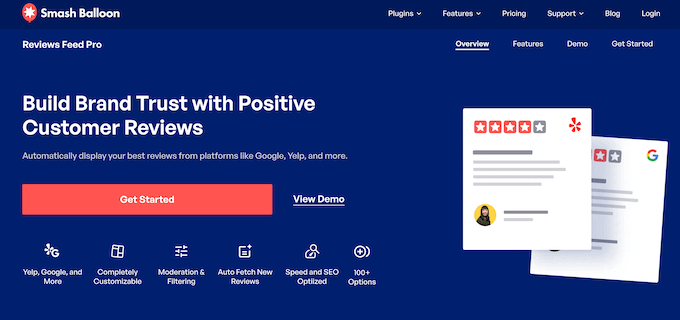
💡 Uwaga: Aby osadzić recenzje z WordPress.org, potrzebujesz planu Elite lub All Access Bundle wtyczki Smash Balloon Reviews Feed. Dzieje się tak, ponieważ połączenie ze specjalistycznymi źródłami, takimi jak WordPress.org, wymaga bardziej zaawansowanych funkcji wtyczki.
Po zakupie licencji skopiuj klucz licencyjny Elite z panelu konta Smash Balloon lub z wiadomości e-mail otrzymanej podczas rejestracji.
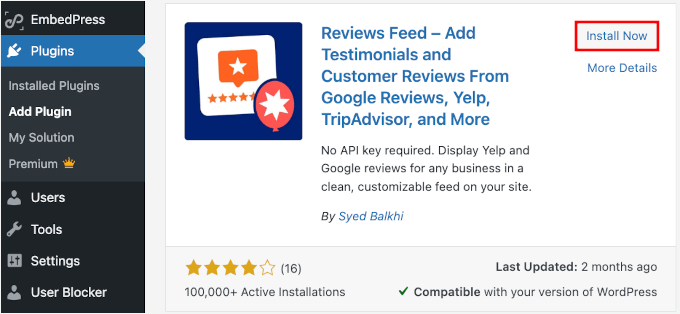
Następnie przejdź do Wtyczki » Dodaj nową wtyczkę z poziomu panelu administracyjnego WordPress, aby zainstalować darmową wtyczkę Smash Balloon Reviews Feed. Zaczniemy od zainstalowania darmowej wersji wtyczki, a następnie użyjemy Twojego klucza licencyjnego do odblokowania funkcji Pro.

Na następnym ekranie możesz użyć funkcji wyszukiwania, aby szybko znaleźć Smash Balloon Reviews Feed.
W wynikach wyszukiwania kliknij „Zainstaluj teraz”, a następnie „Aktywuj”. Jeśli potrzebujesz pomocy, zapoznaj się z naszym kompletnym przewodnikiem na temat instalacji wtyczki WordPress.
Po aktywacji w menu WordPress pojawi się nowa pozycja „Recenzje Feed”.
W sekcji „Ustawienia” po prostu wprowadź swój klucz licencyjny i kliknij „Zainstaluj Pro”, aby odblokować wszystkie funkcje premium Reviews Feed Pro.

Krok 2: Utwórz nowy kanał opinii
Teraz czas na skonfigurowanie pierwszego kanału recenzji.
Przejdź do Recenzje Feed » Wszystkie kanały w panelu WordPress i kliknij przycisk „Dodaj nowy”. Spowoduje to otwarcie kreatora tworzenia kanału, który przeprowadzi Cię przez proces połączenia z WordPress.org.

Z tego miejsca można zobaczyć, że wtyczka obsługuje wiele platform recenzji, w tym Google, Facebook i Yelp. Ale w tym samouczku skupiam się konkretnie na recenzjach wtyczek i motywów WordPress.org.
Z listy dostępnych źródeł recenzji wybierzmy więc „WordPress.org” i kliknijmy „Dalej”.

Kreator konfiguracji przygotuje się teraz do połączenia Twojego kanału z systemem recenzji WordPress.org.
To połączenie pozwala wtyczce automatycznie pobierać nowe recenzje z dowolnej strony wtyczki lub motywu WordPress.org, którą wskażesz.
Krok 3: Dodaj swoją wtyczkę lub motyw z WordPress.org jako źródło
Aby połączyć swój kanał recenzji z konkretnymi recenzjami WordPress.org, musisz podać adres URL wtyczki lub motywu z recenzjami, które chcesz wyświetlić.
Możesz otworzyć nową kartę przeglądarki i przejść do strony WordPress.org wybranej wtyczki lub motywu.
Załóżmy, że chcesz wyświetlić recenzje wtyczki formularza kontaktowego.
Po prostu przejdź do oficjalnej strony tej wtyczki w WordPress.org i skopiuj pełny adres URL z paska adresu przeglądarki.
Na przykład poprawny adres URL dla wtyczki WPForms to https://wordpress.org/plugins/wpforms-lite/.
Upewnij się, że kopiujesz link ze strony głównej, a nie z zakładek recenzji lub pomocy technicznej.
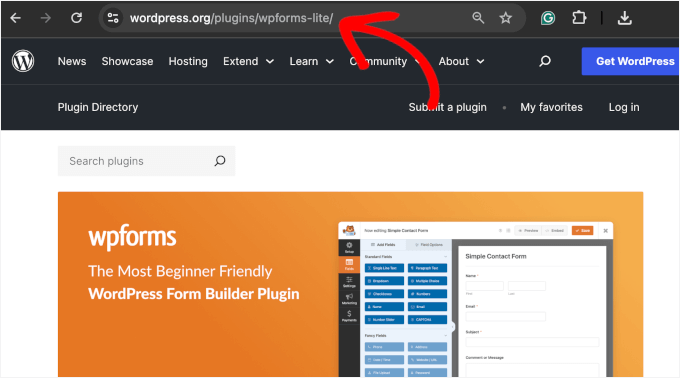
Ten konkretny adres internetowy jest jak wskaźnik mapy, który mówi wtyczce dokładnie, gdzie znaleźć odpowiednie recenzje Twojego produktu.
Możesz teraz wrócić do swojego panelu WordPress, wkleić adres URL w pole „Adres URL strony”, a następnie kliknąć „Zakończ”.
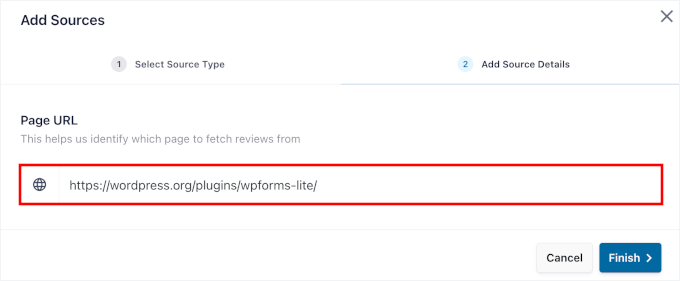
🧑💻 Wskazówka: Proces działa dokładnie tak samo, niezależnie od tego, czy wyświetlasz recenzje wtyczek, czy motywów. Upewnij się tylko, że kopiujesz adres URL z właściwej strony WordPress.org.
Po połączeniu Reviews Feed Pro automatycznie zsynchronizuje się z WordPress.org, aby pobrać najnowsze recenzje wybranej wtyczki lub motywu.
Zapewnia to, że wyświetlane recenzje pozostają aktualne bez potrzeby ręcznych aktualizacji.
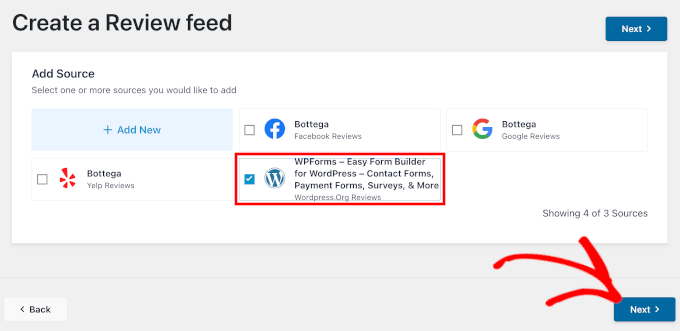
Stąd wystarczy kliknąć „Dalej”, aby rozpocząć dostosowywanie kanału recenzji.
Krok 4: Dostosuj swój kanał opinii
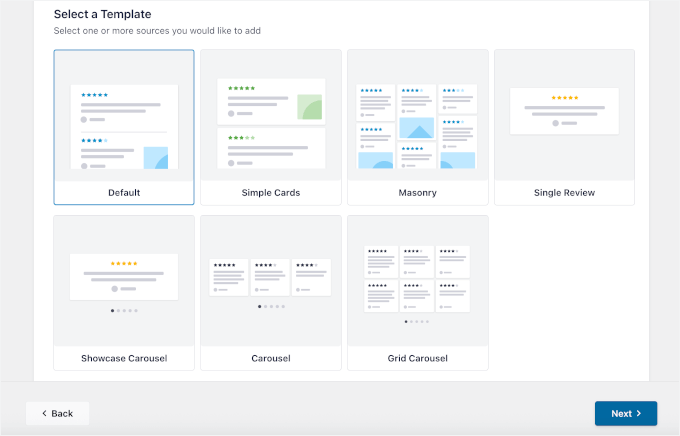
Reviews Feed Pro automatycznie generuje kanał, który pasuje do istniejącego projektu Twojej witryny, ale możesz go dostosować do swoich potrzeb.
Możesz zacząć od wybrania dostępnych gotowych szablonów. Szablony te oferują różne układy i opcje stylizacji, które dobrze współpracują z większością motywów WordPress.
Następnie kliknij „Dalej”, aby kontynuować.
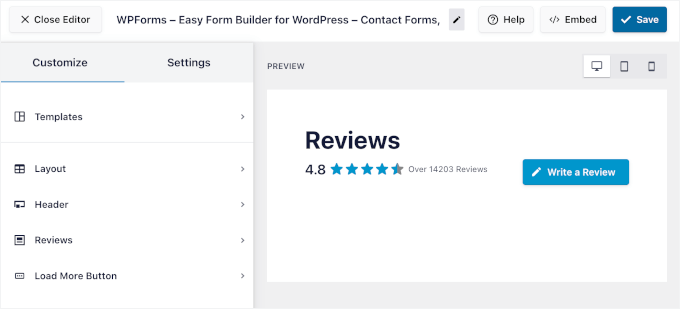
Na następnym ekranie zobaczysz wizualny kreator, w którym możesz dostosować wygląd swojego kanału.
Tutaj możesz modyfikować sekcję nagłówka, style przycisków i poszczególne elementy opinii, takie jak oceny gwiazdkowe i awatary użytkowników. Każda wprowadzona zmiana pojawia się natychmiast w podglądzie na żywo po prawej stronie ekranu.
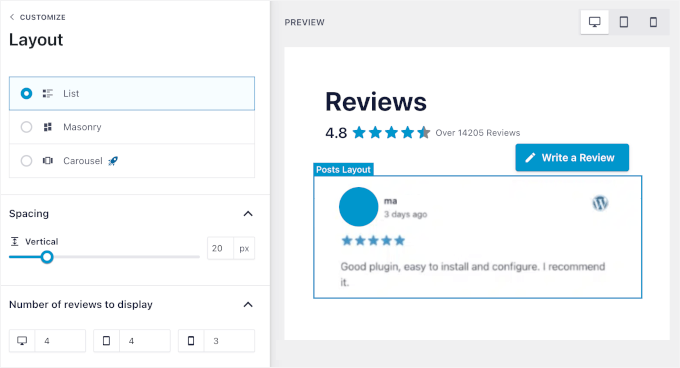
Na przykład, jeśli przejdziesz do sekcji „Układ”, możesz wybrać spośród 3 głównych stylów układu:
- Lista – Opinie ułożone pionowo
- Masonry – Siatka w stylu Pinterest
- Karuzela – Przesuwane opinie
Nie martw się, jeśli nie jesteś pewien, który wybrać, ponieważ możesz zobaczyć, jak to wygląda w podglądzie.
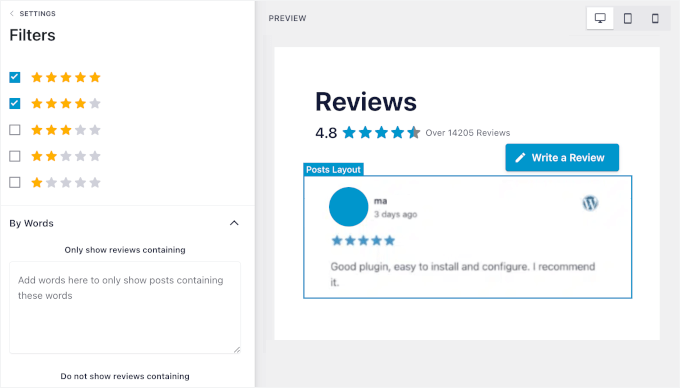
Następnie jedną z moich ulubionych funkcji jest system filtrowania w zakładce „Ustawienia”.
Pozwala filtrować opinie według ocen gwiazdkowych, aby wyświetlić tylko opinie z 4-5 gwiazdkami, lub użyć filtrowania słów kluczowych, aby wyświetlić opinie zawierające określone terminy. Istnieje nawet filtr zakazanych słów, aby wykluczyć opinie zawierające określone frazy.
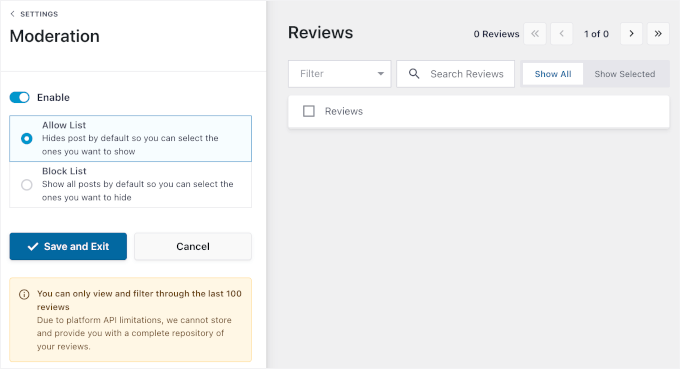
Aby uzyskać pełną kontrolę, możesz ręcznie moderować, które opinie pojawiają się na Twojej stronie WordPress.
Jest to szczególnie pomocne, jeśli chcesz wybrać najbardziej trafne i pomocne opinie dla swojej publiczności. Na przykład, możesz ich użyć, aby wyróżnić opinie, które omawiają konkretną funkcję, którą chcesz promować, lub wspomnieć o Twojej doskonałej obsłudze klienta.
Krok 5: Wyświetl opinie na swojej stronie internetowej
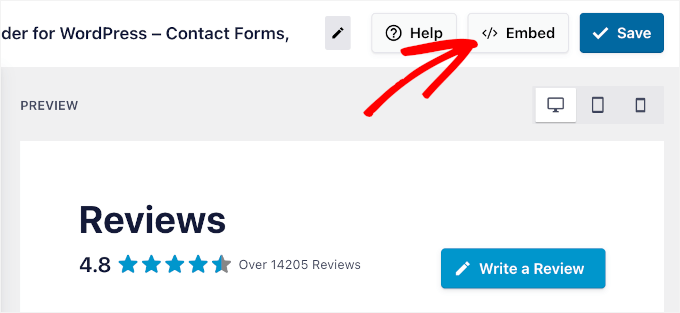
Gdy będziesz zadowolony z wyglądu swojego kanału, kliknij przycisk „Osadź” w prawym górnym rogu kreatora.
Otworzy to Twoje opcje osadzania.
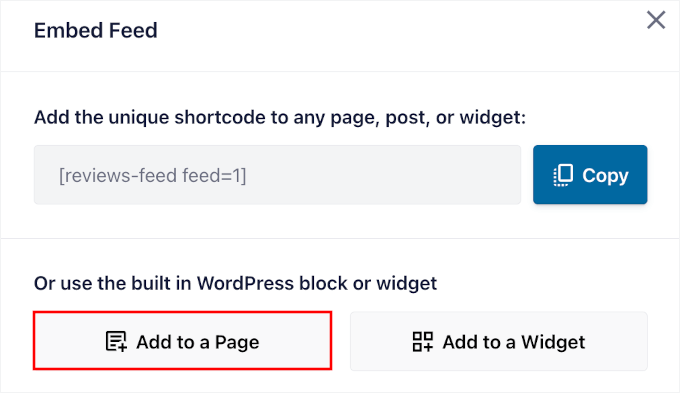
Masz trzy sposoby wyświetlania swoich opinii:
- Dodaj do strony pozwala osadzić opinie bezpośrednio w dowolnym istniejącym wpisie lub stronie. Jest to idealne rozwiązanie dla stron produktów lub szczegółowych recenzji wtyczek.
- Dodaj do widżetu pozwala na wyświetlanie opinii w pasku bocznym, stopce lub innym obszarze widżetów. Działa to dobrze do wyświetlania referencji na całej stronie.
- Kopiuj skrócony kod daje Ci skrócony kod, który możesz wkleić w dowolnym miejscu na swojej stronie. Ta opcja zapewnia największą elastyczność w niestandardowych umiejscowieniach.
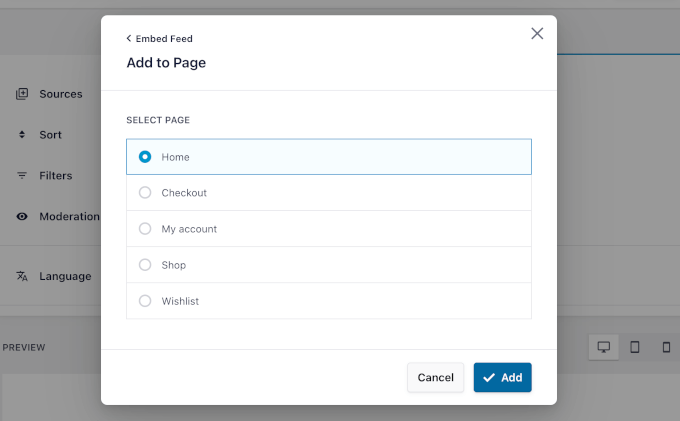
W tym przykładzie dodajmy opinie do strony – wybierz „Dodaj do strony”.
Następnie wybierzesz stronę, na której chcesz, aby pojawiły się opinie.
Twoja strona główna to dobry początek. Można na niej użyć prostej listy pozytywnych opinii, aby stworzyć silne pierwsze wrażenie zaufania i wiarygodności.
Zatem wybierzmy stronę główną z listy i kliknijmy przycisk „Dodaj”.
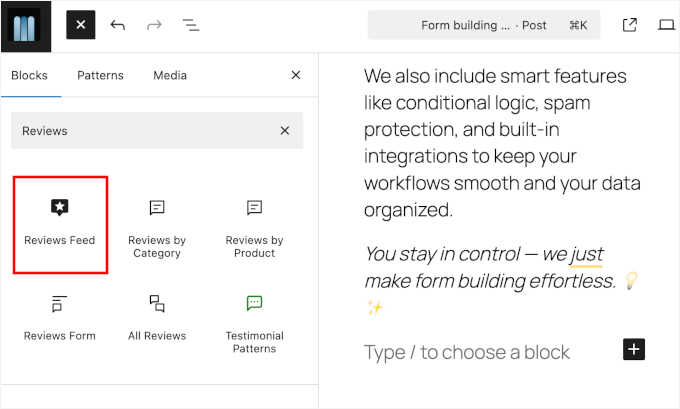
Następnie, w edytorze treści, możesz kliknąć przycisk „+”, aby dodać blok Kanału Opinii.
Użyj paska wyszukiwania, aby szybko znaleźć blok.
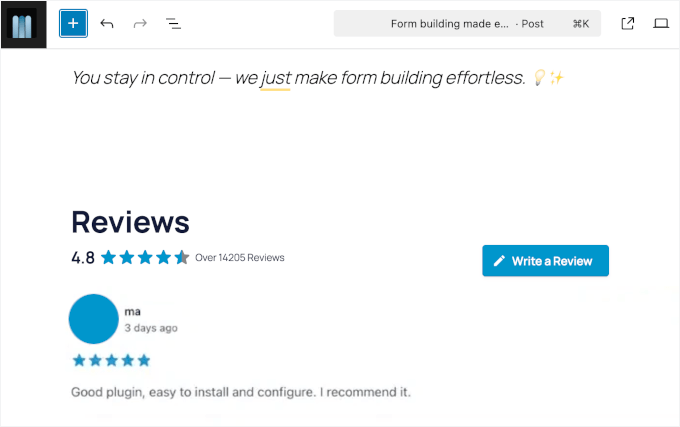
Po dodaniu bloku Kanału Opinii od razu zobaczysz podgląd w edytorze.
Stąd możesz przenieść ten blok w dowolne miejsce na stronie, korzystając ze standardowych kontrolerów edytora bloków WordPressa.
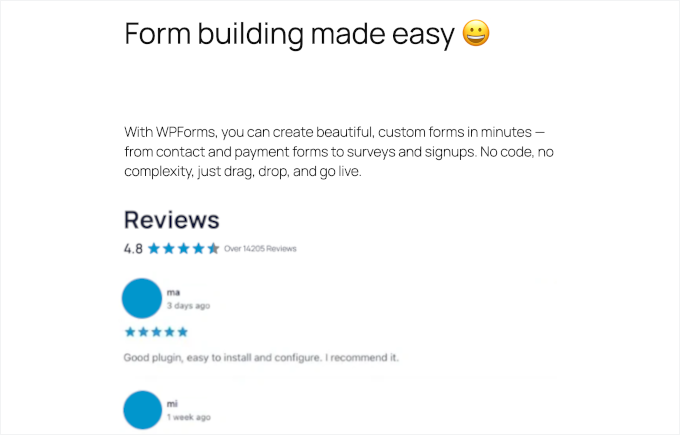
Kiedy wszystko będzie gotowe, kliknij „Zapisz” lub „Zaktualizuj”, aby opublikować swoją stronę.
Twoje recenzje WordPress.org są teraz dostępne i będą automatycznie aktualizowane w miarę publikowania nowych recenzji na oryginalnej stronie wtyczki lub motywu.
Jak zmaksymalizować konwersje z opinii WordPress.org
Wyświetlanie recenzji WordPress.org w właściwym miejscu może mieć ogromny wpływ na liczbę osób, które zainstalują lub kupią Twoją wtyczkę lub motyw.
Oto kilka najlepszych miejsc, w których możesz dodać recenzje swojej wtyczki lub motywu WordPress.org:
- 💰 Strony sprzedaży i produktów: Umieszczenie entuzjastycznych recenzji tuż obok przycisku „Kup teraz” może być ostatnim impulsem, którego potrzebuje potencjalny klient. Pomaga to uzasadnić cenę, pokazując, że inni zadowoleni klienci już wybrali Twój produkt.
- 🧩 Strony docelowe: Kiedy ktoś odwiedza stronę poświęconą konkretnemu wtyczce lub motywowi, natychmiastowe wyświetlenie recenzji buduje zaufanie i pomaga przekształcić zainteresowanie w działanie.
- 🛒 Strony płatności: Nawet mały widżet z recenzjami z 4-5 gwiazdkami może uspokoić wątpliwości w ostatniej chwili i zmniejszyć liczbę porzuconych koszyków.
Odkryłem, że strony z dobrze umieszczonymi recenzjami konwertują lepiej. Kluczem jest wyświetlanie odpowiednich recenzji na odpowiednich stronach, w zależności od tego, czego szukają Twoi odwiedzający i na jakim etapie procesu zakupu się znajdują.
Często zadawane pytania dotyczące wyświetlania opinii WordPress.org
Oto kilka pytań, które czytelnicy często mi zadają na temat wyświetlania recenzji z WordPress.org na swoich stronach internetowych.
Jak zapewnić automatyczne aktualizowanie recenzji z WordPress.org?
Reviews Feed Pro automatycznie synchronizuje się z WordPress.org, aby pobierać nowe recenzje w miarę ich publikowania. Wtyczka sprawdza aktualizacje w regularnych odstępach czasu, dzięki czemu wyświetlane recenzje pozostają aktualne bez Twojego udziału.
Czy mogę dostosować, które recenzje z WordPress.org są wyświetlane?
Tak, możesz filtrować recenzje za pomocą kilku różnych metod w ramach wtyczki Smash Balloon. Możesz wyświetlać tylko recenzje z określoną oceną gwiazdkową, filtrować według konkretnych słów kluczowych pojawiających się w tekście recenzji lub użyć funkcji zablokowanych słów, aby wykluczyć recenzje zawierające niechciane terminy.
Co mam zrobić, jeśli napotkam błąd autoryzacji w Smash Balloon?
Błędy autoryzacji zazwyczaj występują, gdy adres URL WordPress.org nie jest poprawnie sformatowany lub połączenie zostało przerwane z powodu przekroczenia czasu.
Aby to naprawić, sprawdź dwukrotnie, czy skopiowałeś pełny adres URL ze strony wtyczki lub motywu w WordPress.org. Następnie spróbuj ponownie połączyć się za pomocą ustawień Smash Balloon Reviews Feed.
Czy istnieją limity liczby recenzji, które mogę wyświetlić za pomocą Smash Balloon?
Wtyczka nie nakłada ścisłych limitów na liczbę recenzji, ale wyświetlanie zbyt wielu recenzji na jednej stronie może spowolnić szybkość ładowania Twojej witryny. Zalecam rozpoczęcie od 5-10 recenzji na kanał i przetestowanie wydajności strony przed dodaniem większej liczby.
Dalsza lektura na temat wykorzystania opinii i innych dowodów społecznych w WordPress
Mam nadzieję, że ten przewodnik pomógł Ci wyświetlić recenzje wtyczek lub motywów z WordPress.org na Twojej stronie.
Jeśli uznałeś to za pomocne, być może spodobają Ci się nasze inne pomocne przewodniki na temat:
- Jak wyświetlać recenzje Google, Facebook i Yelp w WordPress
- Jak wykorzystać treści generowane przez użytkowników w WordPressie do rozwoju Twojej firmy
- Jak wyświetlać autorów z Twittera i Facebooka na stronie profilu
- Jak wyświetlić wszystkie liczby subskrybentów w WordPressie
- Jak wyświetlić tekst z liczbą obserwujących w mediach społecznościowych w WordPressie
- Jak zweryfikować swoją witrynę WordPress na Pintereście
Jeśli podobał Ci się ten artykuł, zasubskrybuj nasz kanał YouTube po samouczki wideo WordPress. Możesz nas również znaleźć na Twitterze i Facebooku.




Masz pytanie lub sugestię? Zostaw komentarz, aby rozpocząć dyskusję.