


Napotkanie problemów technicznych na Twojej witrynie WordPress może być frustrujące, zwłaszcza gdy zakłócają one funkcjonalność Twojej witryny.
Na szczęście tryb odzyskiwania WordPress oferuje rozwiązanie, które pozwala naprawić błędy uniemożliwiające dostęp do zaplecza lub frontu Twojej witryny.
Niezależnie od tego, czy masz do czynienia z konfliktami wtyczek, problemami z motywem, czy innymi awariami witryny, zrozumienie, jak skutecznie korzystać z trybu odzyskiwania, jest ważne dla utrzymania stabilności Twojej witryny.
W WPBeginner rozwiązywaliśmy liczne błędy WordPress za pomocą trybu odzyskiwania. Robiąc to, stwierdziliśmy, że jest to niezawodna i łatwa w użyciu metoda dostępu do zaplecza Twojej witryny w przypadku typowych błędów.
W tym artykule pokażemy Ci, jak łatwo korzystać z trybu odzyskiwania w WordPress.
Czym jest tryb odzyskiwania WordPress?
Jeśli widzisz błąd WordPress uniemożliwiający zalogowanie się do Twojej witryny, WordPress automatycznie przełączy się w tryb odzyskiwania.
Tryb odzyskiwania pozwala na dostęp do Twojego panelu administracyjnego WordPress poprzez wysłanie linku na Twój adres e-mail administratora. Ten e-mail zawiera szczegóły dotyczące błędu, który uniemożliwia Ci dostęp do Twojej witryny WordPress.
Następnie możesz użyć linku, aby uzyskać dostęp do swojego panelu administracyjnego i rozwiązać problem.
Na przykład Twoja witryna WordPress może wyświetlić krytyczny błąd i zablokować Ci dostęp do panelu.
W tym momencie możesz skorzystać z funkcji trybu awaryjnego WordPress, aby odzyskać dostęp i naprawić błąd bez podłączania witryny do FTP. Zobaczmy, jak krok po kroku możesz użyć trybu awaryjnego WordPress.
Uwaga: Pamiętaj, aby zawsze tworzyć kopie zapasowe swojej witryny WordPress przed próbą wejścia w tryb odzyskiwania. Jeśli nie możesz uzyskać dostępu do swojego obszaru administracyjnego, zapoznaj się z naszym przewodnikiem na temat tworzenia kopii zapasowej bazy danych WordPress ręcznie.
Omówimy różne metody w tym poście, a Ty możesz skorzystać z poniższych szybkich linków, aby przejść do tej, której chcesz użyć:
Metoda 1: Korzystanie z trybu odzyskiwania za pomocą linku z wiadomości e-mail
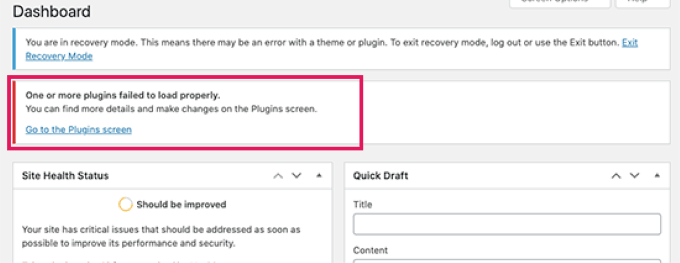
Jeśli błąd jest spowodowany przez wtyczkę WordPress lub motyw, tryb odzyskiwania może zostać użyty do jego naprawienia.
Podczas próby uzyskania dostępu do konta możesz zobaczyć zwykły biały ekran. Czasami na ekranie wyświetlany jest również komunikat.

Jeśli tak jest, natychmiast zaloguj się na swoje konto e-mail administratora. Pamiętaj, aby sprawdzić skrzynkę odbiorczą adresu e-mail, który podałeś jako adres e-mail administratora dla WordPress.
Otrzymasz teraz e-mail z trybu odzyskiwania informujący o konkretnym błędzie na Twojej stronie internetowej. Jeśli WordPress będzie w stanie określić przyczynę awarii, ten e-mail będzie zawierał te informacje.
Na przykład, jeśli w katalogu motywów WordPress jest uszkodzony plik lub występuje niezgodność wtyczek, WordPress może być w stanie to stwierdzić.
E-mail zawiera również link do Twojego panelu administracyjnego WordPress.

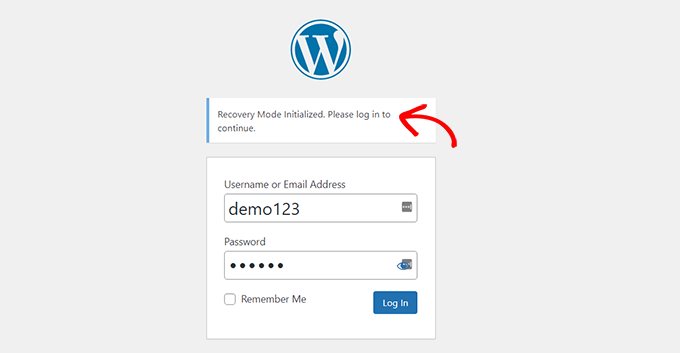
Po prostu kliknij podany link, aby przejść do obszaru administracyjnego WordPress. Tutaj zobaczysz baner informujący, że tryb odzyskiwania został uruchomiony.
Następnie możesz zalogować się jak zwykle.
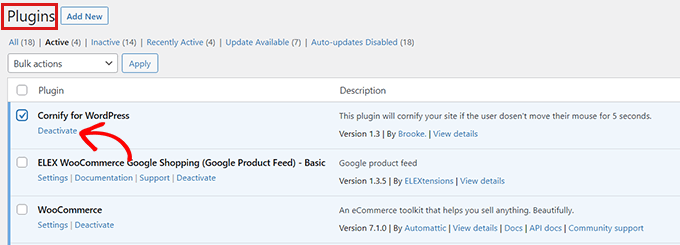
Po zalogowaniu się do panelu administratora możesz dezaktywować motyw lub wtyczkę powodującą problem.
Po prostu przejdź do strony Wtyczki » Wszystkie wtyczki z panelu WordPress, a następnie kliknij link „Dezaktywuj” pod właściwą wtyczką.
Jeśli e-mail wysłany przez WordPress nie określa wtyczki lub motywu, który powoduje błąd, powinieneś dezaktywować wszystkie wtyczki. Następnie spróbuj zalogować się na swoje konto.
Następnie możesz zidentyfikować wadliwą wtyczkę, aktywując wtyczki jedna po drugiej. Gdy znajdziesz wtyczkę, która powoduje problem, możesz znaleźć dla niej alternatywną wtyczkę lub uzyskać wsparcie od twórców wtyczki.
Jeśli z jakiegoś powodu Twoja witryna wyświetla zwykły biały ekran, ale nie otrzymałeś wiadomości e-mail od WordPress, możesz spróbować metody 2, aby użyć trybu odzyskiwania.
Metoda 2: Korzystanie z trybu odzyskiwania bez linku e-mail
Możesz użyć tej metody, aby uzyskać dostęp do trybu odzyskiwania bez żadnego linku e-mail. Możesz po prostu utworzyć link do trybu odzyskiwania WordPress, klikając poniższy link, aby uzyskać dostęp do trybu odzyskiwania:
example.com/wp-login.php?action=entered_recovery_mode
Wszystko, co musisz zrobić, to zastąpić example.com własną nazwą domeny Twojej witryny.

Ten adres URL przeniesie Cię do obszaru administracyjnego WordPress, gdzie zostaniesz poproszony o zalogowanie się.
Tutaj zobaczysz powiadomienie, że logujesz się w Trybie Odzyskiwania.
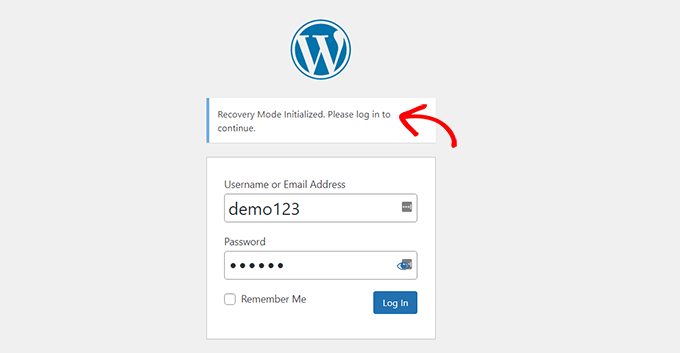
Teraz możesz naprawić błąd na swojej stronie.
Pamiętaj, że jeśli użyjesz tej metody do ręcznego dostępu do strony logowania w trybie odzyskiwania, WordPress sam nie zlokalizuje wtyczki ani motywu powodującego błąd. Będziesz musiał wykonać pewną pracę, aby samodzielnie to ustalić.
Możesz zacząć od prostej zmiany motywu lub dezaktywacji wszystkich wtyczek. Powinno to naprawić każdy występujący błąd i umożliwić dostęp do Twojego bloga WordPress.
Stamtąd możesz ponownie aktywować wtyczki jedna po drugiej, aby znaleźć problem, lub możesz nawet przywrócić swój motyw lub wersję WordPress do wcześniejszej, która nie była niekompatybilna.
Dodatek: Dodatkowe opcje trybu odzyskiwania
Jeśli nie jesteś pewien błędu na swojej stronie WordPress, który uniemożliwia Ci zalogowanie się, możesz również spróbować tych dwóch opcji w trybie odzyskiwania, aby rozwiązać swój problem:
- Pobierz wtyczkę kondycji witryny, aby zdiagnozować problemy.
- Uruchom skanowanie pod kątem złośliwego oprogramowania, aby upewnić się, że Twoja witryna lub serwer nie zostały naruszone.
Na przykład możesz zainstalować i aktywować wtyczkę Health Check & Troubleshooting. Więcej instrukcji znajdziesz w naszym przewodniku dla początkujących na temat instalowania wtyczki w WordPress.
Po aktywacji tej wtyczki wykona ona szereg kontroli na Twojej stronie WordPress i wykryje powszechne błędy, które mogą powodować wahania.
Czasami złośliwe oprogramowanie w Twojej witrynie może powodować błąd. Możesz użyć trybu odzyskiwania, aby przeskanować swoją witrynę pod kątem złośliwego kodu i stworzyć całkowicie bezpieczną witrynę. Aby uzyskać pomoc, zapoznaj się z naszym ostatecznym przewodnikiem po bezpieczeństwie WordPress.
Możesz również poprosić o pomoc swojego dostawcę hostingu WordPress. Jeśli korzystasz z najlepszej firmy hostingowej WordPress, takiej jak Hostinger, Bluehost, WP Engine lub SiteGround, ich zespół wsparcia będzie w stanie pomóc Ci rozwiązać problem.
Mamy nadzieję, że ten artykuł pomógł Ci dowiedzieć się, jak korzystać z trybu odzyskiwania w WordPress. Możesz również zapoznać się z naszym przewodnikiem na temat naprawiania problemu z brakującym paskiem administratora w WordPress oraz naszym samouczkiem na temat naprawiania błędu serwera DNS nie odpowiada w WordPress.
Jeśli podobał Ci się ten artykuł, zasubskrybuj nasz kanał YouTube po samouczki wideo WordPress. Możesz nas również znaleźć na Twitterze i Facebooku.


Jan Triplett
Bardzo pomocne i zachowam to pod ręką.
Wsparcie WPBeginner
Glad you found our guide helpful
Admin
Peter
To świetna informacja, zwłaszcza gdy strony psują się podczas automatycznych aktualizacji. Dziękuję.
Wsparcie WPBeginner
Glad to hear, we hope if this ever happens you remember our guide
Admin
Jiří Vaněk
Tryb odzyskiwania jest absolutnie świetny. Pamiętam czasy, kiedy musiałem ręcznie przeszukiwać wtyczki, aby znaleźć tę, która się zepsuła lub spowodowała konflikt. Dzięki trybowi odzyskiwania wszystko to jest znacznie łatwiejsze. Ważna uwaga: naprawdę konieczne jest prawidłowe skonfigurowanie WordPressa, aby mógł bezproblemowo wysyłać e-maile z błędami. Najlepiej mieć wtyczkę WP SMTP Mail na stronie. W przeciwnym razie ta funkcja jest niestety bezużyteczna, jeśli WordPress nie może wysłać tego e-maila. Warto o tym pomyśleć z wyprzedzeniem.
Justin Silverbaum
Nie mogę uwierzyć, ile stron rozwiązałem bez wiedzy zawartej w tym artykule. Moje życie będzie o wiele łatwiejsze w przyszłości.
Wsparcie WPBeginner
Glad to hear our article was helpful
Admin
Tiit Sau
Nie działa „wp-login.php?action=entered_recovery_mode”
Menu administratora widoczne, ale brak treści.
Wsparcie WPBeginner
Jeśli metoda z tego artykułu nie działa dla Ciebie, zalecamy przejście przez kroki w naszym przewodniku rozwiązywania problemów poniżej.
https://www.wpbeginner.com/beginners-guide/beginners-guide-to-troubleshooting-wordpress-errors-step-by-step/
Admin