


Odwiedzający Twoją witrynę WordPress przeglądają, czytają Twoje treści, być może nawet dodają przedmioty do koszyka. Ale potem po prostu znikają.
To frustrujące, ponieważ wiesz, że są zainteresowani, ale coś nie do końca „klika”.
Właśnie dlatego retargeting oparty na plikach cookie stał się tak przełomowy. Pozwala wyświetlać niestandardowe wiadomości na stronie w oparciu o zachowanie użytkownika, dzięki czemu Twoje treści wydają się osobiste i aktualne, a nie generyczne. 🍪
Po przetestowaniu różnych podejść odkryliśmy najskuteczniejsze sposoby wykorzystania retargetingu ciasteczek na stronach WordPress do wyświetlania niestandardowych komunikatów na stronie. W tym przewodniku przeprowadzimy Cię krok po kroku przez proces konfiguracji, korzystając z narzędzia, które działa najlepiej – OptinMonster.
📕 W skrócie: Retargeting oparty na plikach cookie pozwala stronom WordPress wyświetlać spersonalizowane komunikaty lub oferty na podstawie zachowania odwiedzających. Korzystając z narzędzi takich jak OptinMonster, możesz ustawić wyskakujące okienka na stronie, tworzyć kampanie follow-up i przeprowadzać różne warianty testów A/B, aby zmaksymalizować wyniki.
Czym jest retargeting plików cookie?
Retargeting oparty na plikach cookie to technika marketingowa, w której strony internetowe używają plików cookie do śledzenia zachowań użytkowników i oferowania spersonalizowanych doświadczeń.
Istnieją dwa rodzaje technik retargetingu plików cookie.
Po pierwsze, istnieje retargeting plików cookie poza stroną. Ta metoda jest używana do śledzenia aktywności użytkowników w sieci.
Piksel Facebooka i remarketing Google to dwa najpopularniejsze programy reklamowe, które pozwalają wykorzystać ich ogromny zasięg i wyświetlać ukierunkowane reklamy osobom odwiedzającym Twoją witrynę.
Po drugie, masz retargeting oparty na ciasteczkach na stronie, który pozwala wyświetlać ukierunkowane wiadomości użytkownikom na podstawie ich interakcji z Twoją witryną WordPress.
Czym są pliki cookie?
Ciasteczka to małe pliki tekstowe zawierające fragmenty danych.
Strony internetowe ustawiają pliki cookie w przeglądarkach użytkowników, aby przechowywać tymczasowe informacje, takie jak status logowania, preferencje użytkownika, szczegóły sesji i inne.
Jeśli trafiłeś na stronę konkretnego produktu, tylko po to, by być ponownie targetowanym reklamami tego samego produktu podczas przeglądania innych stron internetowych, wiesz, jak potężny jest retargeting oparty na plikach cookie.
Zgoda na pliki cookie i wymogi prawne
Zanim zaczniesz wdrażać jakiekolwiek strategie retargetingu oparte na plikach cookie, musisz upewnić się, że Twoja witryna jest zgodna z przepisami dotyczącymi prywatności, takimi jak RODO. Prawa te wymagają uzyskania zgody od odwiedzających przed śledzeniem ich aktywności za pomocą plików cookie.
Zalecamy użycie wtyczki do zgody na pliki cookie, takiej jak WPConsent, aby prawidłowo spełnić to wymaganie. W przeciwieństwie do innych wtyczek, WPConsent faktycznie chroni prywatność użytkowników, automatycznie blokując wszystkie skrypty śledzące i pliki cookie, dopóki odwiedzający nie wyrażą zgody.
W WPBeginner używamy WPConsent na wszystkich naszych stronach biznesowych do zarządzania zgodnością dotyczącą plików cookie i prywatności. Daje nam to spokój ducha, wiedząc, że odpowiedzialnie postępujemy z danymi użytkowników. Zobacz naszą pełną recenzję WPConsent, aby uzyskać szczegółowe informacje.
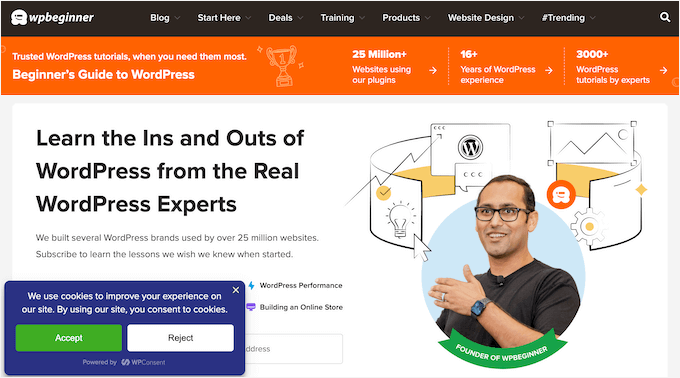
Potrzebujesz pomocy w konfiguracji zgody na pliki cookie? Sprawdź nasz poradnik na temat dodawania wyskakującego okienka z plikami cookie w WordPress dla GDPR/CCPA.
Jak używać retargetingu plików cookie na stronie, aby zwiększyć konwersje?
Istnieje wiele sposobów, w jakie właściciele stron internetowych wykorzystują wiadomości retargetingowe na stronie, aby zwiększyć konwersje i sprzedaż.
Pliki cookie są głównie używane do śledzenia zachowania użytkowników, takich jak odwiedzane strony lub dodawane do koszyka przedmioty, a następnie do serwowania ukierunkowanych treści na podstawie tych wcześniejszych interakcji.
Na przykład, sklepy internetowe mogą wyświetlać wyskakujące okienko z 10% zniżką na produkt, który ktoś oglądał, ale nie kupił. Tworzy to dynamiczny lejek sprzedażowy, który delikatnie zachęca użytkowników do dokonania zakupu.
Innym przykładem jest generowanie leadów. Na przykład, jeśli odwiedzający zamknie wyskakujące okienko z zapisem do newslettera, możesz wyświetlić mu inny komunikat oferujący darmowy e-book lub webinar. Pomaga to zwiększyć szanse na subskrypcję.
Komunikaty retargetingowe na stronie są bardzo skuteczne, ponieważ:
- 💬 Spersonalizowane zaangażowanie – wyświetlaj spersonalizowane wiadomości, które pasują do tego, co odwiedzający robią na Twojej stronie.
- 🧑💻 Inteligentniejsze kampanie – Dostosowuj i ulepszaj z każdą interakcją, aż do konwersji.
- 💰 Oszczędność – Uzyskaj więcej z istniejącego ruchu i wydawaj mniej na reklamy.
- 🌐 Szerszy zasięg – Ponownie nawiąż kontakt z odwiedzającymi poprzez reklamy na platformach takich jak Facebook czy Google.
Chodzi o to, aby Twoja marka pozostała w świadomości odbiorców i delikatnie popychała ich w dół lejka sprzedażowego.
Na przykład, gdy odwiedzający stronę opuszczają ją bez konwersji, możesz zaoferować im zniżkę czasową, aby umilić im ofertę i przypomnieć, czego tracą.
Biorąc to pod uwagę, przyjrzyjmy się, jak używać retargetingu za pomocą plików cookie w WordPress. Oto szybki przegląd wszystkich kroków, które udostępnimy w tym artykule:
- Krok 1: Tworzenie kampanii retargetingu na stronie w WordPress
- Krok 2: Tworzenie kampanii retargetingu w celu wyświetlania niestandardowych komunikatów
- Krok 3: Dodawanie retargetingu cookie z niestandardowymi komunikatami
- Dodatkowy krok: Optymalizacja kampanii retargetingowych za pomocą testów A/B
- Najczęściej zadawane pytania: Wykorzystanie retargetingu ciasteczek w WordPress
- Możesz również polubić: Przewodniki po WordPress dotyczące plików cookie i konwersji
Zacznijmy.
Krok 1: Tworzenie kampanii retargetingu na stronie w WordPress
Najlepszym sposobem na tworzenie wiadomości retargetingowych na stronie jest użycie OptinMonster, najlepszego na świecie oprogramowania do optymalizacji konwersji i generowania leadów.
Możesz go używać do łatwego tworzenia przyciągających uwagę formularzy zapisu, wyskakujących okienek, mat powitalnych, ofert w tekście, niestandardowych ofert i nie tylko.
W rzeczywistości używamy OptinMonster na naszej stronie do tworzenia promocyjnych wyskakujących okienek i formularzy wsuwanych. Możesz przeczytać naszą pełną recenzję OptinMonster, aby uzyskać szczegółowe informacje na temat jego możliwości.
Aby rozpocząć, musisz zarejestrować się w koncie OptinMonster, odwiedzając ich stronę internetową i klikając przycisk „Get OptinMonster Now”. Będziesz potrzebować planu OptinMonster Growth, który odblokowuje zaawansowane funkcje, takie jak retargeting oparty na plikach cookie i kampanie follow-up.

Następnie musisz zainstalować i aktywować plugin OptinMonster. Ten plugin działa jako łącznik między Twoją witryną WordPress a aplikacją OptinMonster.
Jeśli potrzebujesz pomocy, zapoznaj się z naszym przewodnikiem krok po kroku jak zainstalować wtyczkę WordPress.
Po aktywacji zobaczysz ekran powitalny. Po prostu kliknij przycisk „Połącz istniejące konto”.

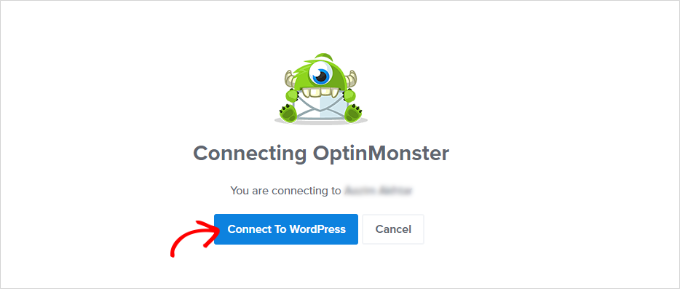
Następnie otworzy się nowe okno, w którym będziesz musiał zalogować się na swoje konto i połączyć swoją witrynę z OptinMonster.
Kliknij przycisk „Połącz z WordPressem”.
Teraz jesteś gotowy do utworzenia nowej kampanii.
Najpierw musisz przejść do OptinMonster » Kampanie z obszaru administracyjnego WordPress, a następnie kliknąć przycisk „Utwórz swoją pierwszą kampanię”.

To przeniesie Cię na stronę OptinMonster, gdzie zostaniesz poproszony o wybranie typu kampanii i szablonu.
Możesz wybrać dowolny typ kampanii lub szablon, ale w tym samouczku utworzymy popup typu lightbox. Ten format działa, ponieważ daje wystarczająco dużo miejsca na spersonalizowany komunikat lub ofertę.

Niemniej jednak możesz wybrać dowolny szablon, którego chcesz użyć dla swojej kampanii.
Następnie zostaniesz poproszony o podanie nazwy swojej kampanii i kliknięcie przycisku „Rozpocznij tworzenie”.

Następnie przejdziesz do interfejsu kreatora kampanii metodą przeciągnij i upuść.
Jest to potężne narzędzie projektowe, w którym możesz po prostu wskazać i kliknąć dowolny element, aby go edytować. Możesz także dodawać nowe elementy, takie jak przyciski, obrazy, kolumny i inne do swojej kampanii popup.
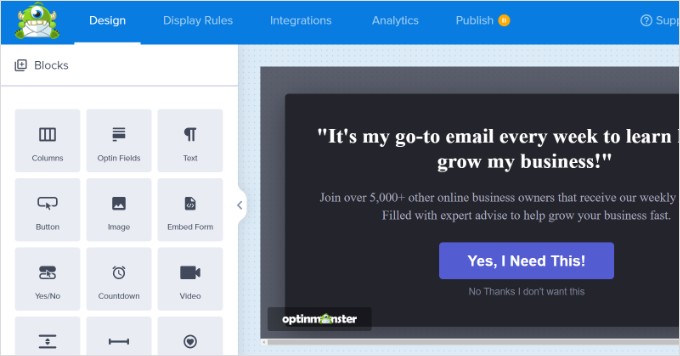
Następnie możesz przejść do zakładki „Zasady wyświetlania” na górze.
Tutaj OptinMonster przedstawi Ci różne opcje wyświetlania Twoich kampanii targetowania na stronie.
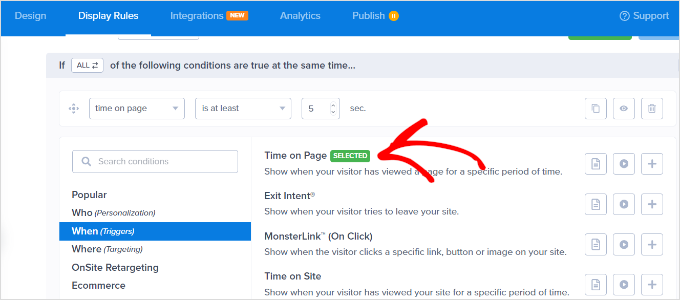
Na przykład, możesz wyświetlić wyskakujące okienko po tym, jak użytkownicy spędzą określoną ilość czasu na stronie, pochodzą z określonej lokalizacji lub zamierzają opuścić Twoją witrynę.
Domyślnie OptinMonster wyświetli Twoją kampanię po tym, jak odwiedzający spędzi na stronie co najmniej 5 sekund. Ponadto pojawi się ona na wszystkich stronach.

Gdy będziesz zadowolony, po prostu przejdź do zakładki „Publikuj”.
Następnie musisz opublikować swoją kampanię, zmieniając jej status z „Szkic” na „Opublikuj”. Nie zapomnij kliknąć przycisku „Zapisz”, gdy skończysz.
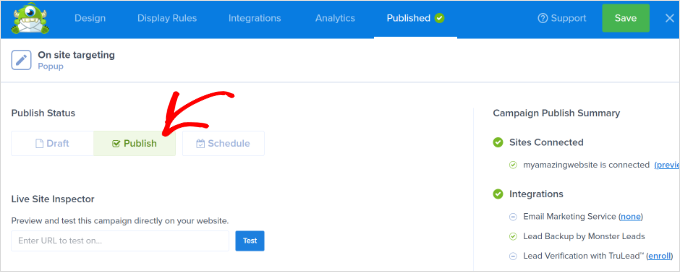
Domyślnie OptinMonster wyświetli tę kampanię wszystkim użytkownikom odwiedzającym Twoją stronę internetową WordPress. Użytkownicy będą mogli zamknąć wyskakujące okienko lub wykonać pożądaną akcję.
Krok 2: Tworzenie kampanii retargetingu w celu wyświetlania niestandardowych komunikatów
Teraz, gdy uruchomiłeś swoją pierwszą kampanię, dodajmy kolejną kampanię, korzystając z funkcji retargetingu w postaci kolejnych kroków.
Kliknij przycisk „Utwórz nową kampanię” na pulpicie nawigacyjnym OptinMonster i wybierz typ kampanii oraz szablon. W tym przypadku użyjemy „Pływającego paska” dla naszej kampanii retargetingu.
Są mniej inwazyjne, pozostają widoczne podczas przewijania przez użytkowników (przyklejone) i dobrze sprawdzają się w przypadku wiadomości uzupełniających lub przypomnień, nie przerywając przeglądania.
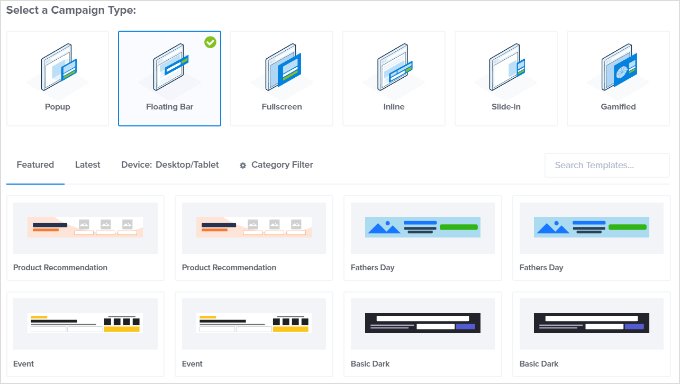
Po wybraniu szablonu wprowadzisz nazwę swojej kampanii.
Następnie po prostu kliknij przycisk ‘Start Building’, aby kontynuować.
Następnie przejdziesz do kreatora OptinMonster, gdzie możesz zaprojektować swoją kampanię za pomocą prostych narzędzi typu „przeciągnij i upuść”.
Możesz edytować tekst opt-in, dostosować licznik czasu, aby wygenerować FOMO, dodać kupon i wiele więcej.
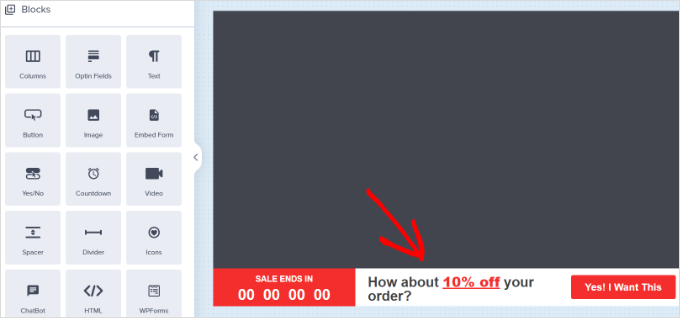
Gdy będziesz zadowolony z projektu, nadszedł czas, aby wybrać, którym użytkownikom chcesz wyświetlić tę niestandardową wiadomość.
Aby to zrobić, po prostu przełącz się na zakładkę „Zasady wyświetlania” u góry kreatora. OptinMonster oferuje mnóstwo zasad wyświetlania do wyboru. Możesz również dodać wiele zestawów reguł.
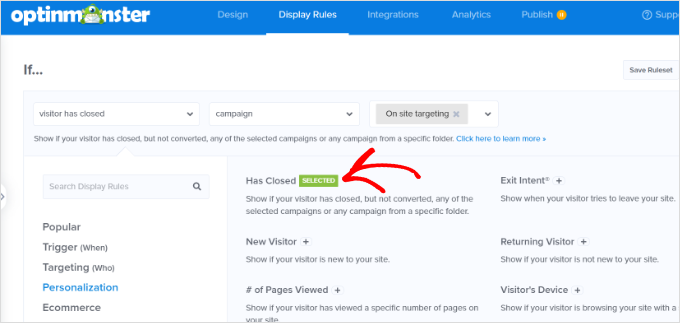
Następnie, w menu If, przejdź do opcji reguł wyświetlania ‘Personalization’ i wybierz ‘Has Closed’.
Ta reguła zapewnia, że Twoja nowa kampania jest wyświetlana tylko odwiedzającym, którzy wcześniej zamknęli Twój pierwszy popup. To prosty sposób na kontynuowanie rozmowy z łagodniejszym lub alternatywnym komunikatem, zamiast pokazywać im tę samą ofertę ponownie.
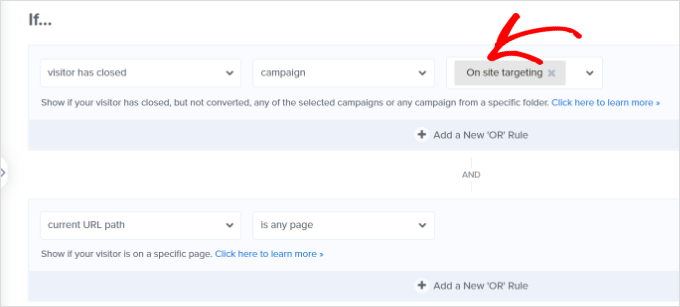
Następnie wybierz „Kampania”, a potem wybierz swoją poprzednią kampanię.
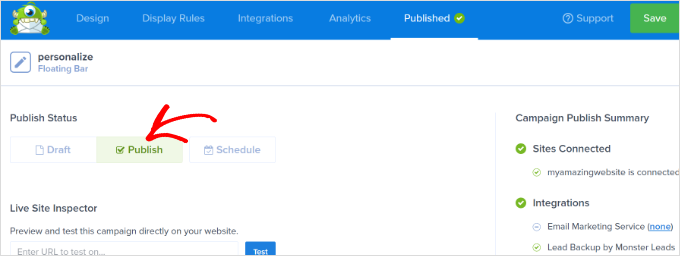
Następnie musisz przejść do zakładki „Publikuj”.
Tutaj po prostu zmień status swojej kampanii z Wersja robocza na Opublikuj w sekcji „Status publikacji”. Po zakończeniu kliknij przycisk „Zapisz” i wyjdź z kreatora kampanii.
Możesz teraz odwiedzić swoją witrynę w prywatnej karcie przeglądarki, aby zobaczyć swoją kampanię i komunikat retargetingu uzupełniającego.
Krok 3: Dodawanie retargetingu cookie z niestandardowymi komunikatami
Retargeting za pomocą plików cookie pozwala wyświetlać niestandardowe komunikaty użytkownikom na podstawie ich poprzednich działań, statusu koszyka, historii zakupów i nie tylko.
Pozwala to tworzyć promocje i sprzedaż dodatkową przeznaczone dla klientów na różnych etapach Twojego lejka sprzedażowego.
Podczas dostosowywania kampanii po prostu przełącz się na zakładkę „Reguły wyświetlania”.
W menu „Jeśli” możesz przejść do opcji reguł wyświetlania „Celowanie (Kto)” i wybrać Celowanie cookie.
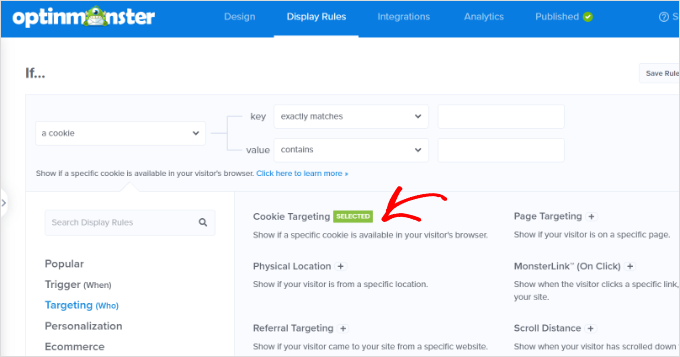
Następnie musisz wprowadzić klucz i wartość ciasteczka. Klucz to nazwa ciasteczka, a parametr wartości to zawartość ciasteczka.
OptinMonster pozwala wybrać różne operatory dla Twojej reguły wyświetlania, takie jak:
- „pasuje dokładnie” dla określonego pliku cookie produktu.
- „zawiera”, jeśli plik cookie obejmuje wiele produktów.
- „istnieje”, aby kierować reklamy do dowolnego użytkownika z tym plikiem cookie.
Na przykład, jeśli używasz WooCommerce, możesz użyć plików cookie WooCommerce do kierowania reklam do użytkowników, którzy dodali produkty do koszyka. Wystarczy wprowadzić klucz pliku cookie woocommerce_items_in_cart w ustawieniach reguły.
W ten sposób możesz sprzedawać dodatkowe produkty z ich koszyka, zmniejszyć liczbę porzuconych koszyków i nie tylko.
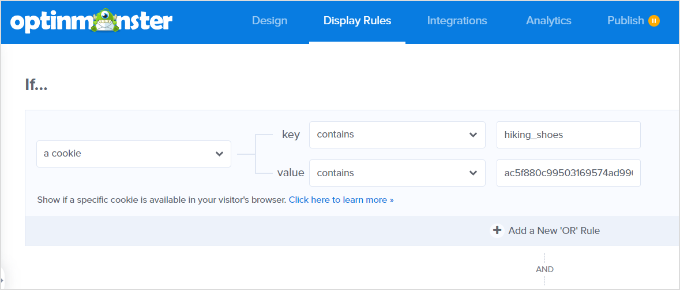
Po dodaniu reguł retargetingu opartego na plikach cookie przejdź do zakładki „Publikuj”.
Stąd po prostu zmień „Status publikacji” z „Wersja robocza” na „Opublikuj” dla swojej kampanii.
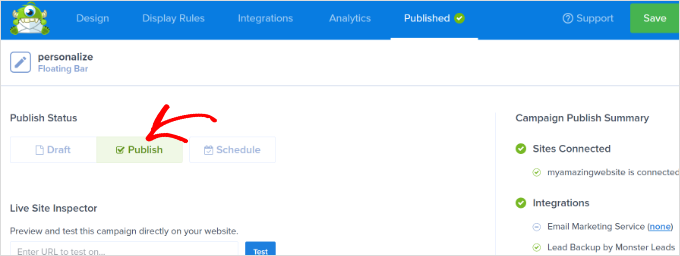
OptinMonster wyświetli teraz Twoją niestandardową wiadomość w oparciu o zasady targetowania opartego na plikach cookie, które ustawiłeś.
🧑💻 Wskazówka eksperta: Podczas testowania nowej kampanii upewnij się, że otwierasz swoją witrynę w oknie przeglądarki Incognito lub Prywatnej. Zapewni to, że własne pliki cookie administratora WordPress nie ukryją wyskakującego okienka.
Dodatkowy krok: Optymalizacja kampanii retargetingowych za pomocą testów A/B
Nie popełnij błędu polegającego na tym, że Twoje kampanie remarketingowe działają na autopilocie, nie sprawdzając ich wyników.
Podobnie jak w przypadku każdej kampanii marketingowej, zawsze musisz przeprowadzać testy A/B, aby wiedzieć, które z nich są najskuteczniejsze.
Powinieneś dostosowywać nagłówki, teksty, oferty, a nawet segmentację docelową w swoich kampaniach, aby zwiększyć współczynniki konwersji. Dobra wiadomość jest taka, że OptinMonster znacznie ułatwia tworzenie różnych wersji komunikatów retargetingowych.
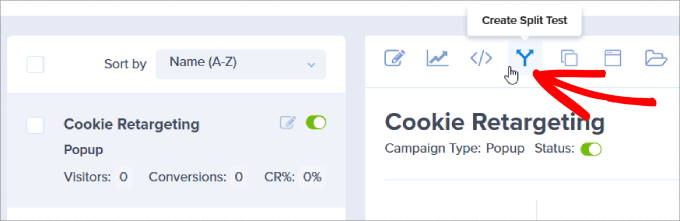
Wszystko, co musisz zrobić, to kliknąć ikonę „Utwórz test A/B” znajdującą się w panelu konta.
Pojawi się okno podręczne. Wprowadź wszelkie uwagi, aby wiedzieć, które elementy kampanii są testowane.
Kliknij przycisk „Utwórz test A/B”.
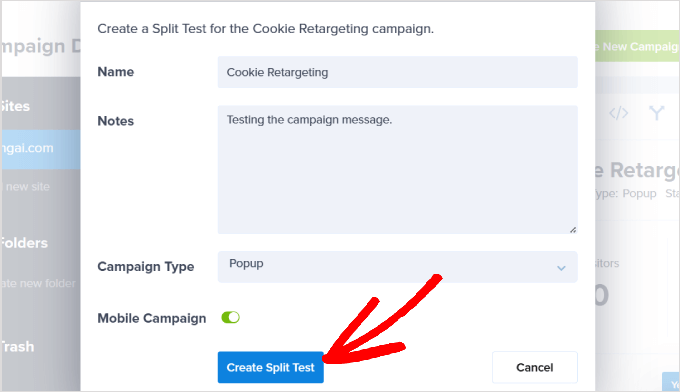
To automatycznie duplikuje Twoją kampanię i jej reguły retargetingu oparte na plikach cookie. Możesz więc dostosować elementy, takie jak nagłówek, oferta lub obraz, aby zobaczyć, która wersja działa lepiej w Twoim teście A/B.
Po opublikowaniu OptinMonster będzie losowo wyświetlać różne wersje odwiedzającym Twoją witrynę i śledzić, która z nich uzyska najwięcej konwersji.
Z czasem dowiesz się, na co najlepiej reagują Twoi odwiedzający, tym samym zwiększając swoje wskaźniki konwersji poprzez przeprowadzanie testów A/B z kampaniami retargetingu plików cookie.
Szczegółowe informacje znajdziesz w naszym przewodniku jak przeprowadzić testy A/B w WordPress.
Najczęściej zadawane pytania: Wykorzystanie retargetingu ciasteczek w WordPress
Retargeting oparty na plikach cookie może początkowo wydawać się trudny, ale te często zadawane pytania – z odpowiedziami – pomogą wyjaśnić, jak działa i jak go skutecznie używać.
Jaka jest główna różnica między remarketingiem ciasteczek na miejscu a poza miejscem?
Retargeting na stronie wyświetla spersonalizowane komunikaty odwiedzającym, gdy nadal przeglądają Twoją stronę internetową. Retargeting poza stroną, z drugiej strony, wyświetla Twoje reklamy im później na innych platformach, takich jak Facebook czy Google, po tym, jak opuścili Twoją stronę WordPress.
Czy legalne jest stosowanie retargetingu opartego na plikach cookie na mojej stronie internetowej?
Tak! Jest to całkowicie legalne, o ile przestrzegasz praw dotyczących prywatności, takich jak RODO. Oznacza to, że musisz uzyskać wyraźną zgodę od swoich odwiedzających, zanim umieścisz jakiekolwiek pliki cookie do śledzenia w ich przeglądarkach.
Czy używanie narzędzia takiego jak OptinMonster do retargetingu spowolni moją stronę internetową?
Wcale nie. Narzędzia takie jak OptinMonster są tworzone z myślą o wydajności. Ich skrypty ładują się asynchronicznie, co jest technicznym sposobem na powiedzenie, że ładują się w tle.
Oznacza to, że nie będą blokować wyświetlania głównej treści Twojej witryny ani spowalniać szybkości ładowania strony.
Jakie są dobre przykłady kampanii retargetingu na stronie?
- Oferowanie zniżki na wysyłkę odwiedzającemu, który ma przedmioty w koszyku.
- Wyświetlanie innego magnesu na ołów do kogoś, kto zamknął Twój pierwszy popup.
- Wyświetlanie sugestii powiązanych artykułów po tym, jak odwiedzający skończy czytać artykuł.
Możesz również polubić: Przewodniki po WordPress dotyczące plików cookie i konwersji
Mamy nadzieję, że ten artykuł pomógł Ci dowiedzieć się, jak używać retargetingu opartego na plikach cookie w WordPress, aby wyświetlać niestandardowe wiadomości na stronie. Następnie możesz również zapoznać się z naszymi poradnikami na temat:
- WordPress Geolocation Targeting (Kompletny przewodnik)
- Jak zwiększyć konwersje na stronie z cennikiem o 30%
- Jak dodać wyskakujące okienko dotyczące plików cookie w WordPressie dla GDPR/CCPA
- Jak naprawić błąd „Ciasteczka są zablokowane z powodu nieoczekiwanego wyjścia” w WordPress
- Śledzenie konwersji w WordPressie stało się proste
Jeśli podobał Ci się ten artykuł, zasubskrybuj nasz kanał YouTube po samouczki wideo WordPress. Możesz nas również znaleźć na Twitterze i Facebooku.


Masz pytanie lub sugestię? Zostaw komentarz, aby rozpocząć dyskusję.