


Czy kiedykolwiek zgubiłeś ważny plik przesłany przez kogoś za pośrednictwem Twojej witryny WordPress? Może zaginął w skrzynce odbiorczej e-mail lub został przypadkowo usunięty z folderu pobierania.
To frustrujące. Szczególnie, gdy te pliki to podania o pracę, dokumenty klienta lub zgłoszenia konkursowe, których nie możesz sobie pozwolić zgubić.
Na szczęście możesz połączyć swoje formularze WordPress z Google Drive, aby każde przesłanie pliku było automatycznie zapisywane w chmurze. W ten sposób możesz uzyskać dostęp do plików z dowolnego miejsca, udostępniać je swojemu zespołowi i nigdy więcej nie martwić się o ich utratę.
W tym przewodniku pokażę Ci krok po kroku, jak zintegrować WPForms z Google Drive. Na końcu będziesz mieć niezawodny system, który automatycznie przesyła pliki z formularza WordPress bezpośrednio do Google Drive. 🗂️
Dlaczego przesyłać pliki z formularza WordPress do Google Drive?
Przesyłanie plików z formularzy WordPress bezpośrednio do Google Drive pomaga zaoszczędzić miejsce na stronie, łatwiej udostępniać pliki i bezpiecznie przechowywać wszystkie kopie zapasowe.
Zazwyczaj wtyczki formularzy WordPress przechowują przesłane pliki na Twojej stronie. Działa to dobrze na początku, ale szybko może stać się problemem, jeśli musisz udostępniać pliki osobom spoza Twojej witryny. Lub jeśli duże pliki zaczną zajmować zbyt dużo miejsca na hostingu.
Google Drive ułatwia ten proces. Przechowuje pliki w chmurze, umożliwiając ich otwieranie z dowolnego urządzenia i udostępnianie zespołowi za pomocą zaledwie kilku kliknięć.
Oto kilka typowych scenariuszy, w których wysyłanie przesłanych plików z formularzy bezpośrednio do Google Drive może pomóc:
- Aplikacje do pracy – Zbieraj CV i przechowuj je natychmiast w udostępnionym folderze Dysku dla swojego zespołu rekrutacyjnego.
- Konkursy pisarskie lub fotograficzne – Akceptuj zgłoszenia użytkowników, nie zapełniając pamięci Twojej witryny.
- Projekty klientów – Zbieraj dokumenty, pliki projektowe lub briefy bezpośrednio od klientów i przechowuj je w jednym miejscu.
- Formularze szkolne lub społecznościowe – Zbieraj zadania, zgody lub zapisy i ułatwiaj ich udostępnianie personelowi lub wolontariuszom.
To nie tylko oszczędza miejsce – dodaje również dodatkową warstwę bezpieczeństwa. Więc nawet jeśli Twoja witryna kiedykolwiek przestanie działać, Twoje pliki pozostaną bezpieczne i dostępne na Dysku Google.
Mając to na uwadze, pokażę Ci, jak łatwo wysyłać pliki przesłane przez formularze WordPress na Dysk Google. Oto szybki przegląd wszystkich kroków, które omówię w tym przewodniku:
- Krok 1: Zainstaluj i aktywuj WPForms Pro
- Krok 2: Połącz WPForms z Dyskiem Google
- Krok 3: Utwórz formularz przesyłania plików
- Krok 4: Skonfiguruj połączenie z Dyskiem Google
- Krok 5: Opublikuj swój formularz przesyłania na Dysk Google
- Dodatkowa wskazówka: Synchronizuj wpisy formularza z Kalendarzem Google
- Często zadawane pytania dotyczące przesyłania plików z formularza WordPress na Dysk Google
- Dalsza lektura w celu optymalizacji formularzy WordPress
Gotowi? Zacznijmy!
Krok 1: Zainstaluj i aktywuj WPForms Pro
W tym przewodniku użyję WPForms, która jest najlepszą wtyczką formularzy kontaktowych dla WordPress.
Tym, co czyni go szczególnie pomocnym, jest jego dodatek Google Drive. Łączy on Twoje formularze z Google Drive bez potrzeby pisania niestandardowego kodu, używania API lub usług stron trzecich, dzięki czemu wszystko działa płynnie w obrębie WordPress.
Używamy jej na naszej własnej stronie internetowej do prowadzenia naszego formularza kontaktowego i corocznej ankiety czytelników. Aby dowiedzieć się więcej, zapoznaj się z naszą szczegółową recenzją WPForms.
Zatem skonfigurujmy i uruchommy WPForms.
Najpierw musisz założyć konto WPForms, wchodząc na stronę WPForms i klikając przycisk „Get WPForms Now”.

📝 Uwaga: Będziesz potrzebować wersji WPForms Pro lub wyższej do integracji z Dysk Google. Jeśli chcesz najpierw przetestować, istnieje również darmowa wersja WPForms, którą możesz wypróbować.
Po rejestracji otrzymasz klucz licencyjny na pulpicie swojego konta WPForms. Pamiętaj, aby go skopiować, ponieważ będzie Ci potrzebny za chwilę.
Następnie możesz zainstalować wtyczkę WPForms. Z poziomu pulpitu WordPress przejdź do Wtyczki » Dodaj nową wtyczkę.

Na następnym ekranie możesz użyć paska wyszukiwania, aby szybko znaleźć wtyczkę WPForms.
Kliknij „Zainstaluj teraz”, a następnie „Aktywuj”, gdy się pojawi.

Jeśli potrzebujesz pomocy, możesz zapoznać się z naszym przewodnikiem na temat jak zainstalować wtyczkę WordPress.
Po aktywacji wtyczki musisz dodać swój klucz licencyjny, aby odblokować funkcje Pro. Po prostu przejdź do WPForms » Ustawienia, wklej swój klucz licencyjny w pole i kliknij „Zweryfikuj klucz”.

Krok 2: Połącz WPForms z Dyskiem Google
Teraz połączmy WPForms z Twoim kontem Google, aby przesyłane pliki trafiały we właściwe miejsce.
Aby to zrobić, musisz przejść do WPForms » Dodatki i znaleźć dodatek Google Drive. Następnie kliknij przycisk, aby go zainstalować i aktywować.
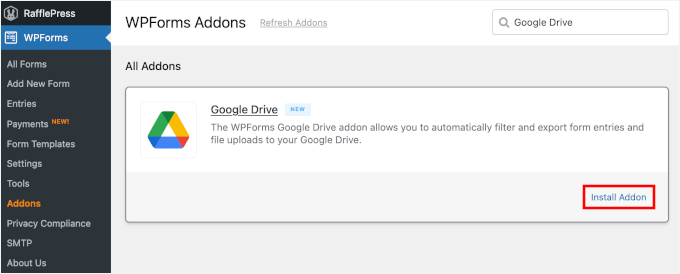
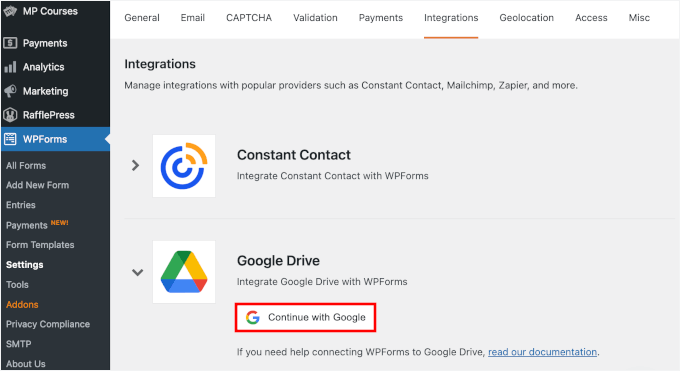
Następnie przejdź do WPForms » Ustawienia » Integracje.
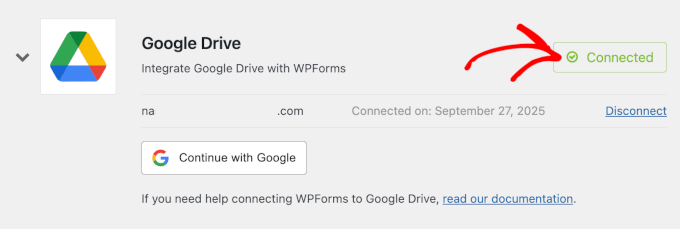
Tutaj kliknij Google Drive i przycisk „Kontynuuj z Google”, aby rozpocząć proces integracji.
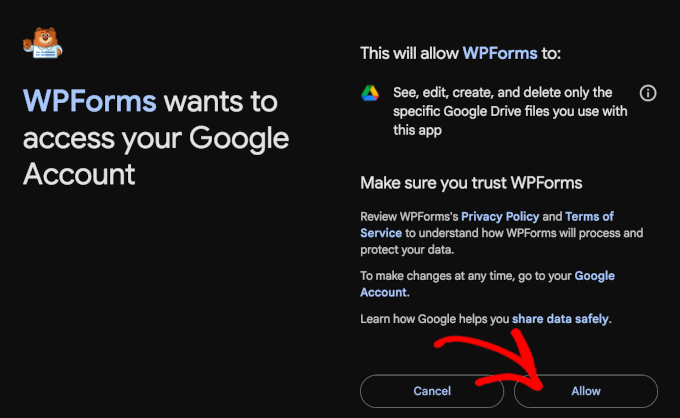
Na następnym ekranie po prostu zaloguj się i udziel WPForms uprawnień do zapisywania plików na Twoim Dysku.
Nie martw się – potrzebuje on tylko dostępu do przechowywania przesłanych plików.
Po wykonaniu tej czynności WPForms powróci do strony „Integracje”.
Gdy zobaczysz małą odznakę „Połączono”, będziesz wiedzieć, że się udało.
Krok 3: Utwórz formularz przesyłania plików
Po nawiązaniu połączenia nadszedł czas na utworzenie samego formularza.
Aby rozpocząć, przejdź do WPForms » Dodaj nowy.

Spowoduje to przejście do strony „Konfiguracja” w kreatorze WPForms.
Pierwszą rzeczą, którą chcesz zrobić, jest nadanie formularzowi nazwy. Jest to dla Twojej referencji, ale zalecam użycie czegoś jasnego i opisowego, na przykład „Zgłoszenie do konkursu fotograficznego na Halloween”, zamiast tylko „Formularz przesyłania plików”.
Tworząc więcej formularzy WordPress, konkretne nazwy znacznie ułatwią późniejsze zarządzanie wszystkim.

Następnie zdecydujesz, jak chcesz utworzyć swój formularz.
WPForms oferuje trzy opcje: zacznij od zera, pozwól AI zbudować go dla Ciebie lub dostosuj gotowy szablon.
Jeśli chcesz wypróbować kreator oparty na sztucznej inteligencji, po prostu wpisz szybkie polecenie opisujące, czego potrzebujesz. WPForms AI natychmiast wygeneruje formularz dla Ciebie.

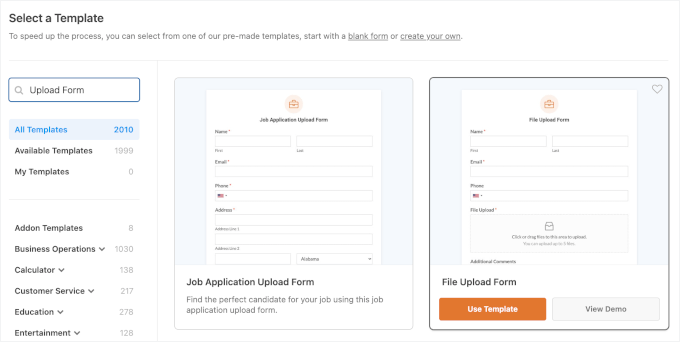
W tym przewodniku przeprowadzę Cię przez proces krok po kroku, używając szablonu Formularza przesyłania plików do zbierania zdjęć z konkursu na Halloween. Zawiera on już pole przesyłania plików, ale możesz dodawać lub usuwać pola w razie potrzeby.
Ponadto WPForms oferuje ponad 2000 szablonów, a Ty możesz łatwo znaleźć taki, który ma funkcję przesyłania plików. Aby szybko znaleźć potrzebny szablon, możesz użyć paska wyszukiwania, aby zawęzić opcje.
Gdy znajdziesz szablon, którego chcesz użyć, najedź na niego kursorem i kliknij „Użyj szablonu”.
Na następnym ekranie zobaczysz kreator WPForms w akcji.
Opcje dostosowywania znajdują się po lewej stronie, podczas gdy podgląd formularza na żywo jest po prawej stronie.
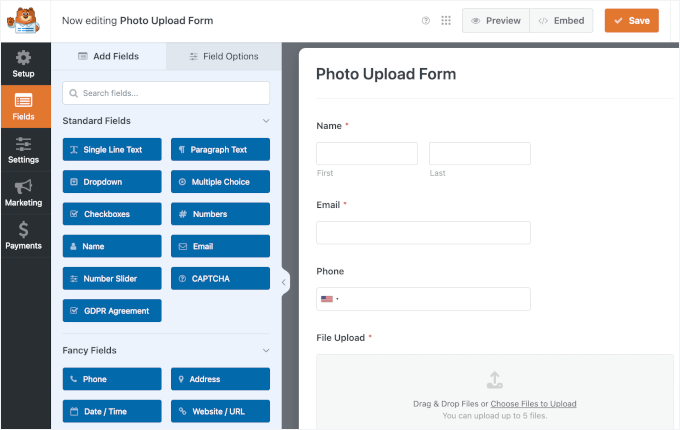
Stąd najpierw kliknij na pole „Przesyłanie pliku”, aby je dostosować.
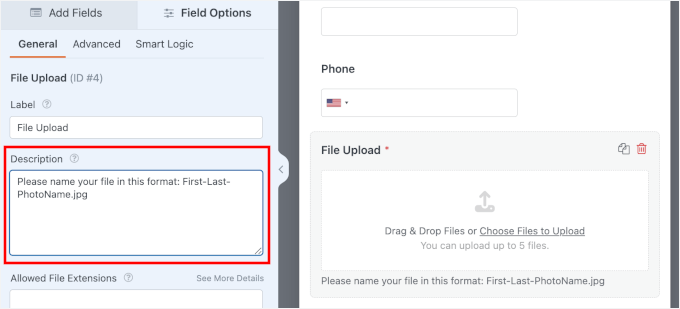
Aby zapobiec niechlujnym nazwom plików, takim jak „obraz(1).jpg” lub „zdjęcie.jpeg”, możesz dodać prostą wytyczną nazewnictwa w sekcji „Opis”.
Na przykład możesz napisać: „Proszę nazwać plik w tym formacie: Imię-Nazwisko-NazwaZdjęcia.jpg”.
Ta notatka pojawi się następnie pod polem Przesyłanie plików.
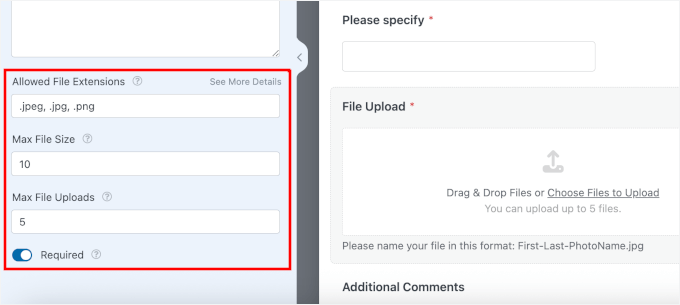
W sekcji Opis znajdziesz również więcej opcji dostosowywania pola przesyłania plików:
- Ogranicz typy plików – zezwól tylko na określone formaty, takie jak .jpg lub .png dla obrazów. Po prostu wpisz rozszerzenia oddzielone przecinkami.
- Ustaw maksymalny rozmiar pliku – zapobiegaj przesyłaniu przez użytkowników zbyt dużych plików.
- Ogranicz liczbę plików – kontroluj, ile przesłanych plików może wysłać każdy użytkownik.
Na przykład, dla tego formularza konkursowego pozwoliłem na pliki .jpeg, .jpg i .png o rozmiarze do 10 MB każdy, z maksymalnie 5 przesłaniami na użytkownika.
W tym momencie Twój formularz jest zasadniczo gotowy do użycia. Ale jeśli chcesz dokonać zmian, możesz go dalej dostosować.
Aby dodać nowe pole, po prostu przeciągnij je z lewego panelu i upuść w podglądzie formularza. Na przykład, dodam pytanie wielokrotnego wyboru, aby zapytać użytkowników, skąd dowiedzieli się o konkursie.
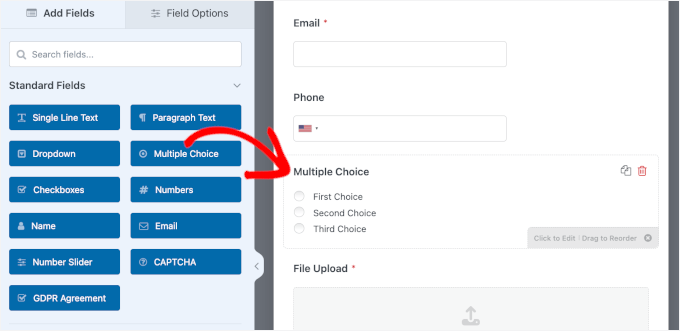
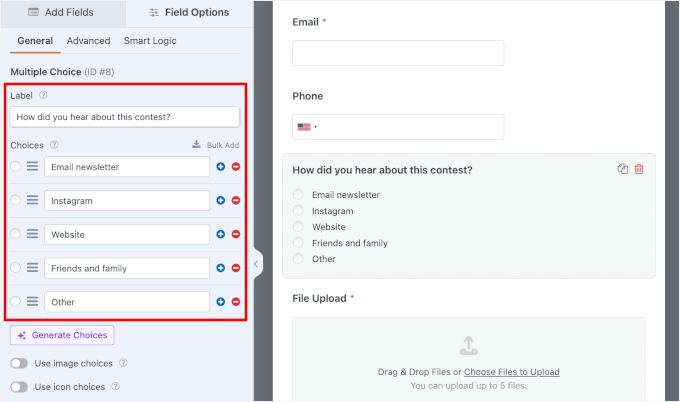
W panelu dostosowywania możesz dostosować pole w następujący sposób:
- Etykieta – zmiana pytania na coś w rodzaju „Skąd dowiedziałeś się o tym konkursie?”
- Opcje – Wymienianie różnych kanałów marketingowych dla Twojego konkursu fotograficznego. Polecam uwzględnić opcję „Inne”, aby uczestnicy mogli wpisać własną odpowiedź, jeśli zajdzie taka potrzeba.
- Wymagane – włączenie tej opcji, aby upewnić się, że wszyscy wypełnią pole przed przesłaniem formularza.
🧑💻 Wskazówka Pro: Dla pól takich jak wielokrotny wybór, listy rozwijane i listy wyboru, możesz użyć opcji AI Choices, aby je wygenerować za pomocą prostego polecenia.
Jeśli dodałeś opcję „Inne”, zgodnie z sugestią, będziesz chciał dać użytkownikom możliwość wpisania swojej odpowiedzi.
Tutaj wchodzi w grę logika warunkowa. Ta inteligentna funkcja pozwala wyświetlać dodatkowe pola tylko wtedy, gdy są potrzebne.
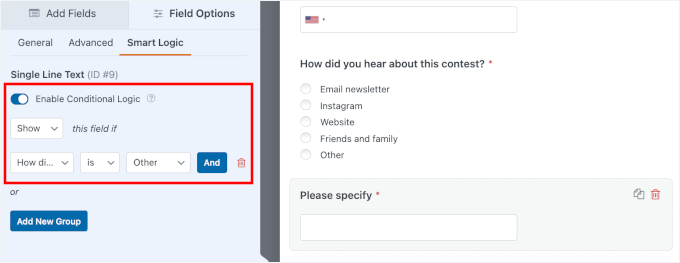
Aby to skonfigurować, możesz dodać pole „Tekst jednoliniowy”, nazwać je „Proszę podać” i uczynić je wymaganym. Następnie włącz logikę warunkową, aby to pole pojawiało się tylko wtedy, gdy ktoś wybierze „Inne”.

Następnie przełączmy się na zakładkę „Inteligentna logika” i włączmy „Włącz logikę warunkową”.
Tutaj możesz ustawić warunek, aby „Pokazać” to pole, jeśli „Skąd dowiedziałeś się o tym konkursie?” „Jest” „Inne”.
Jeśli nie potrzebujesz pola, jego usunięcie jest równie proste.
Kliknij pole w podglądzie, a następnie naciśnij małą ikonę kosza, aby je usunąć.
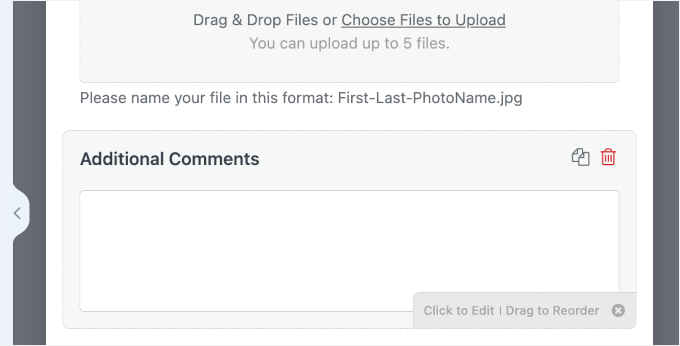
To wszystko, jeśli chodzi o poruszanie się po kreatorze WPForms. Stąd możesz kontynuować dostosowywanie, aż Twój formularz przesyłania plików będzie odpowiadał Twoim dokładnym potrzebom.
Gdy będziesz zadowolony ze swojego formularza, następnym krokiem jest skonfigurowanie jego ustawień.
Najpierw możesz przejść do Ustawienia » Ogólne. Po wejściu możesz dodać opis formularza, aby dać użytkownikom więcej kontekstu na temat konkursu.
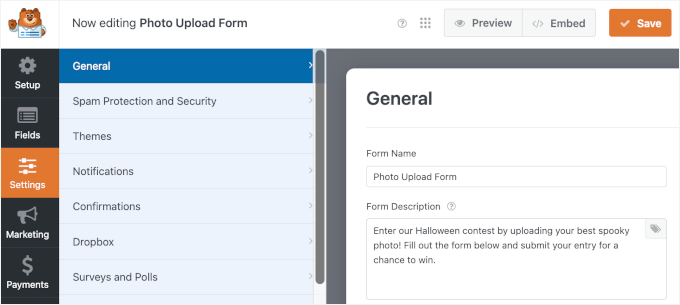
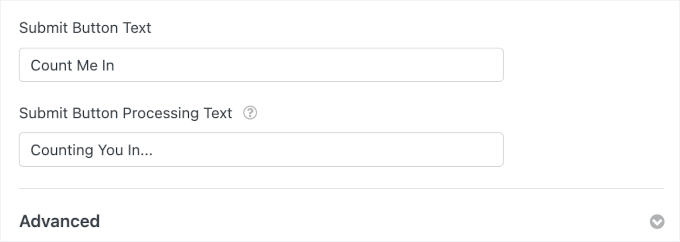
Znajdziesz również opcję aktualizacji tekstu przycisku wysyłania za pomocą jasnego wezwania do działania. Na przykład „Prześlij swoje zgłoszenie” lub coś nieco bardziej zabawnego, jak „Zapisuję się!”
Następnie możesz dostosować komunikat przetwarzania, aby użytkownicy wiedzieli, że ich przesłany plik jest pomyślnie przesyłany, na przykład „Przesyłanie…” lub „Zapisujemy Cię…”
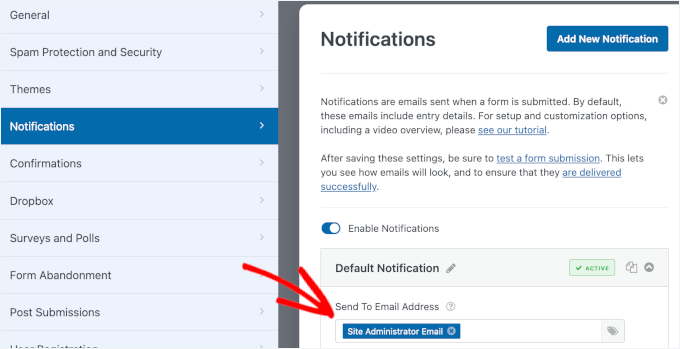
Następnie możesz przełączyć się na ustawienia „Powiadomienia”.
Domyślnie WPForms będzie wysyłać powiadomienia o nowych zgłoszeniach do Twojego adresu e-mail administratora WordPress. Jeśli chcesz, możesz dodać więcej odbiorców – na przykład innych członków zespołu, którzy również powinni otrzymywać zgłoszenia konkursowe.
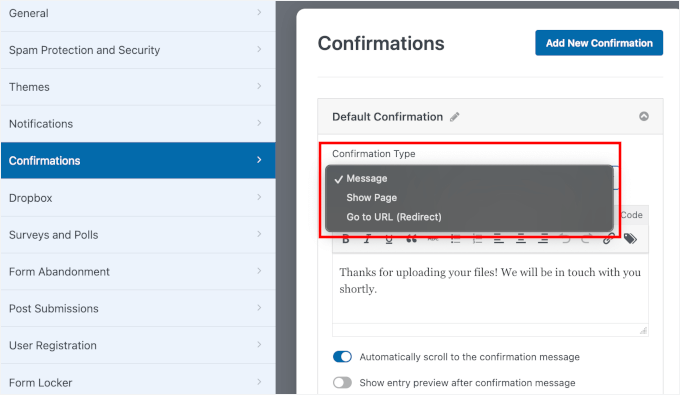
Następnie przejdź do zakładki „Potwierdzenia”. To zobaczą użytkownicy zaraz po wysłaniu formularza.
WPForms oferuje trzy opcje:
- Wiadomość – Wyświetl krótką notatkę z podziękowaniem lub komunikat potwierdzający na tej samej stronie.
- Wyświetl stronę – Przekieruj użytkowników na określoną stronę w Twojej witrynie, taką jak strona „Dziękujemy” lub „Następne kroki” konkursu.
- Przejdź do adresu URL (Przekierowanie) – Przekieruj użytkowników na dowolny link, jaki chcesz, na przykład na niestandardową stronę docelową lub kanał mediów społecznościowych.
Teraz, gdy formularz jest skonfigurowany, możesz przejść do wysyłania przesłanych plików bezpośrednio na Twoje konto Google Drive.
Krok 4: Skonfiguruj połączenie z Dyskiem Google
W tym kroku połączysz swój formularz przesyłania plików z Google Drive i wybierzesz folder, do którego pliki będą wysyłane.
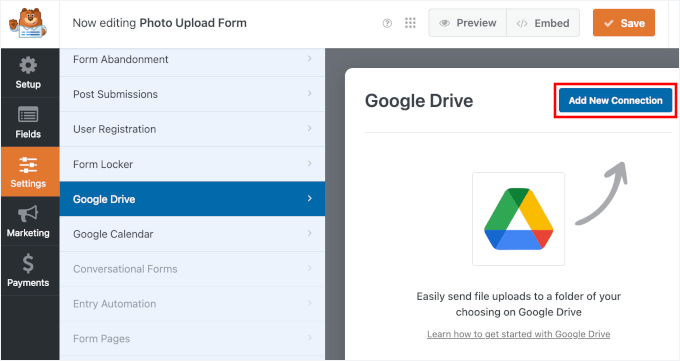
Z kreatora formularzy przejdź do Ustawienia » Google Drive i kliknij przycisk „Dodaj nowe połączenie”.
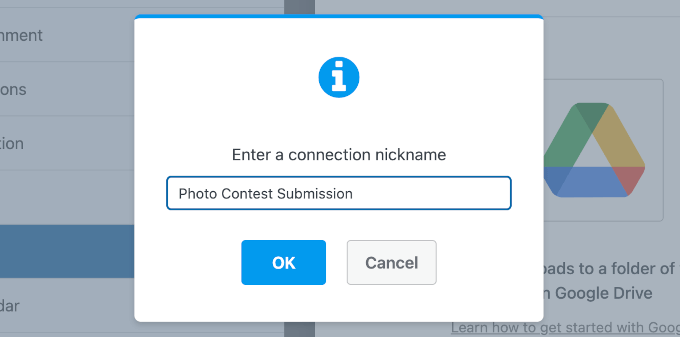
Pojawi się okno podręczne z prośbą o nazwanie połączenia.
Nadanie mu jasnego pseudonimu, na przykład „Przesłane zgłoszenia do konkursu fotograficznego”, pomoże Ci zidentyfikować je później, zwłaszcza jeśli w przyszłości połączysz inne formularze z Google Drive.
Po wprowadzeniu nazwy kliknij „OK”.
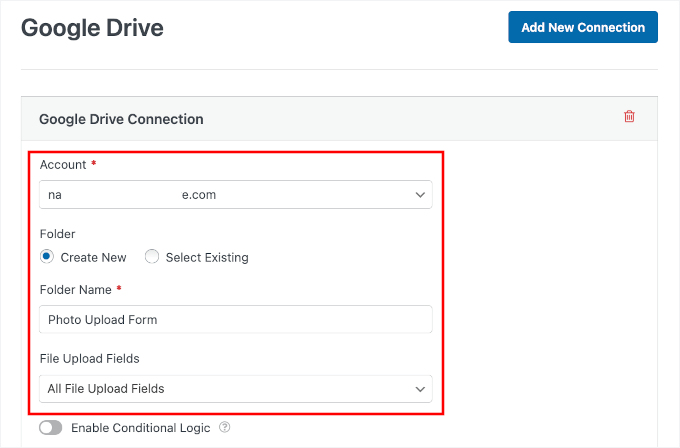
Po wykonaniu tej czynności możesz wybrać swoje połączone konto Google z listy rozwijanej.
Następnie wybierz, czy chcesz, aby WPForms utworzył dla Ciebie nowy folder, czy użył istniejącego.
Na koniec możesz wybrać pola przesyłania plików, które powinny być synchronizowane z Dyskiem.
Istnieje również opcja logiki warunkowej dla przesyłania plików.
Na przykład, możesz włączyć tę opcję, jeśli chcesz, aby tylko określone pliki były wysyłane do Google Drive. Załóżmy, że masz formularz aplikacyjny o pracę z polami do przesłania zdjęcia i CV. Możesz ustawić tak, aby tylko CV synchronizowały się z Dyskiem, a zdjęcia pozostały lokalnie.
Teraz przewiń w dół do zakładki „Opcje zaawansowane”.
Tutaj znajdziesz przełącznik do usuwania plików lokalnych po ich przesłaniu do Google Drive. Zalecam włączenie tego ustawienia, aby hosting Twojej witryny nie zapełnił się zduplikowanymi plikami.
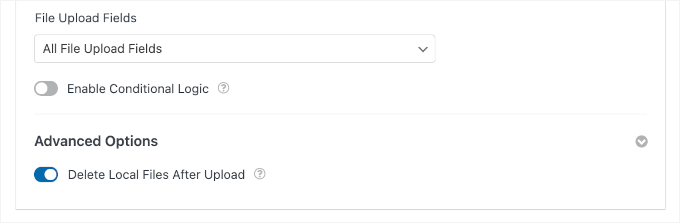
🧑💻 Wskazówka Pro: Po włączeniu tej opcji jedyną kopią przesłanego pliku będzie Twój Dysk Google. Jeśli wolisz mieć również kopię zapasową w WordPress, możesz pozostawić tę opcję wyłączoną.
Po zapisaniu zobaczysz poręczny przycisk do otwarcia folderu bezpośrednio w Google Drive, co ułatwi sprawdzenie wszystkiego.
Oto jak to wygląda w kreatorze:

Krok 5: Opublikuj swój formularz przesyłania na Dysk Google
Teraz czas dodać formularz do swojej witryny.
Na początek możesz kliknąć przycisk „Osadź” w kreatorze formularzy.

Otworzy się okno, w którym możesz wybrać, czy chcesz umieścić go na istniejącej stronie, czy utworzyć zupełnie nową tylko dla przesłanych plików.
W tym samouczku wybiorę opcję „Utwórz nową stronę”.

W następnym wyskakującym okienku możesz nadać swojej nowej stronie nagłówek.
Następnie kliknij „Zaczynajmy!”

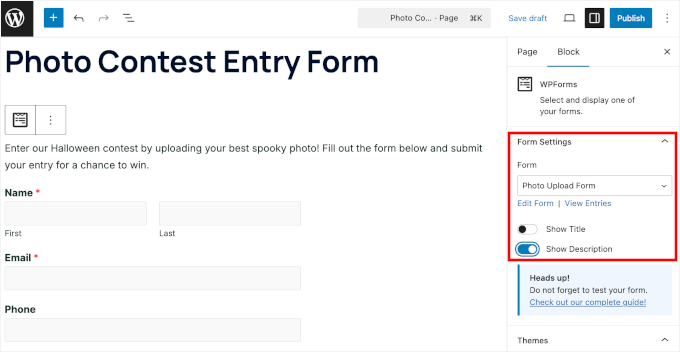
Spowoduje to automatyczne załadowanie formularza przesyłania plików w edytorze treści WordPress dla nowej strony.
Tutaj możesz włączyć przełącznik „Pokaż opis” w ustawieniach formularza po prawej stronie, aby wyświetlić opis formularza.
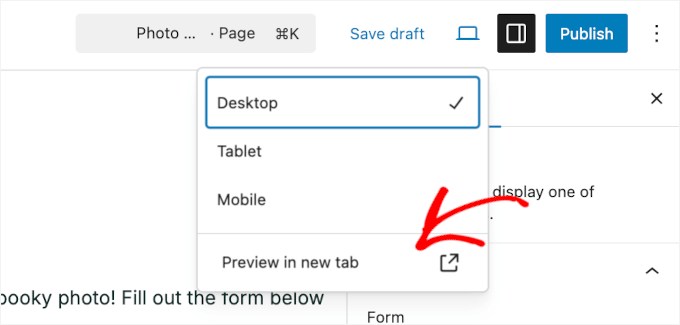
Zanim opublikujesz, warto przetestować swój formularz.
W tym celu możesz skorzystać z funkcji podglądu w edytorze bloków.
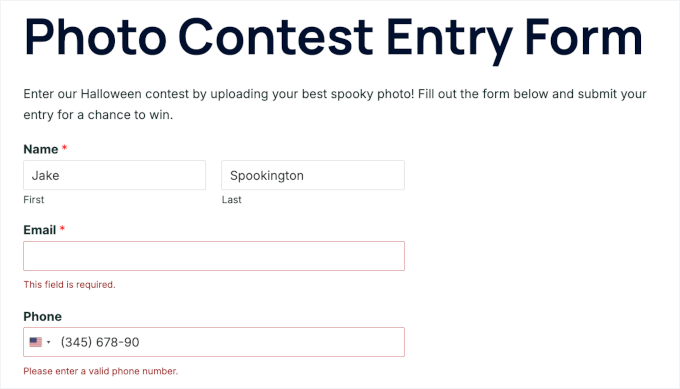
Podczas testowania możesz spróbować wpisać literówkę lub pozostawić wymagane pole puste, aby upewnić się, że walidacja formularza działa.
Pojawi się w podglądzie jako komunikat o błędzie:
Możesz również sprawdzić, czy Twoja logika warunkowa działa.
Po prostu kliknij „Inne” dla opcji „Skąd dowiedziałeś się o tym konkursie?” i zobacz, czy pojawi się pole „Określ”.

Następnie prześlij rzeczywiste pliki i kliknij przycisk „Prześlij”.
Jeśli utworzyłeś niestandardowy przycisk przesyłania, upewnij się, że wygląda i działa zgodnie z oczekiwaniami.

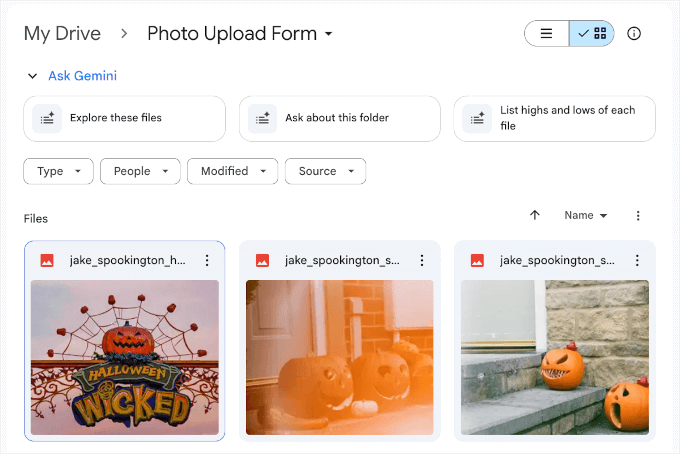
Na koniec musisz tylko potwierdzić, że przesłane pliki trafiły do właściwego folderu Google Drive.
Jeśli tak się stało, wszystko jest w porządku.
Stąd możesz wprowadzać dalsze zmiany na swojej stronie.
Na przykład, możesz przesłać obraz, utworzyć galerię zdjęć z albumami lub dodać inne treści, aby strona była bardziej angażująca.
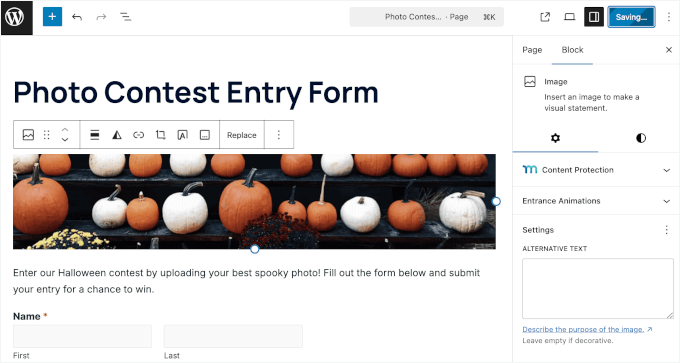
Kiedy będziesz zadowolony z wyglądu wszystkiego, kliknij „Opublikuj”. Twój formularz będzie gotowy dla uczestników w ciągu zaledwie kilku sekund.
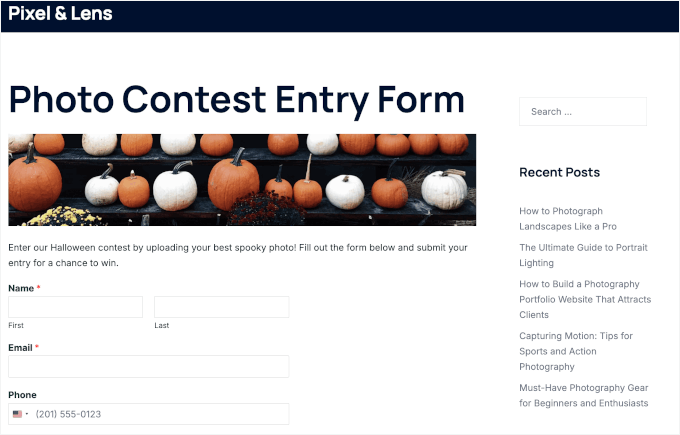
Oto jak wygląda mój formularz przesyłania plików na mojej stronie demonstracyjnej:
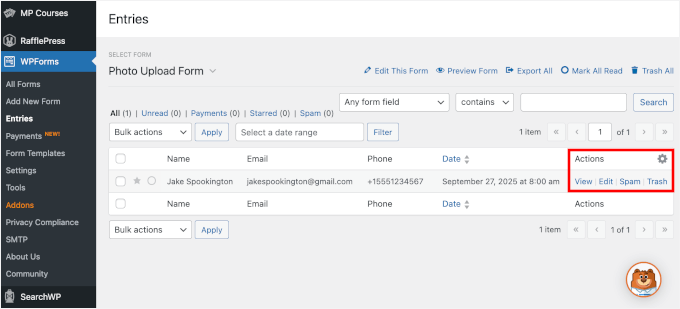
Aby zobaczyć wszystkie wpisy z formularza, przejdź do WPForms » Wpisy.
Następnie kliknij formularz, który właśnie utworzyłeś.
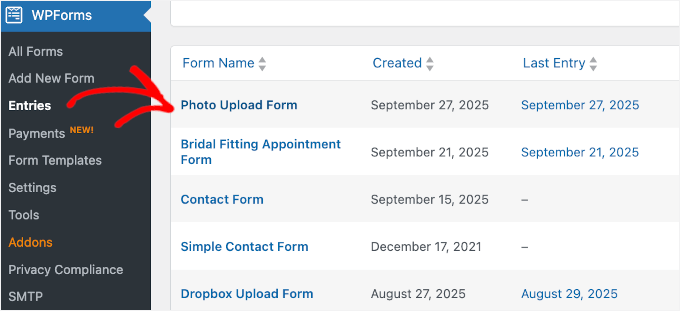
Teraz zobaczysz przegląd zgłoszeń użytkowników – w tym ich imię, e-mail, numer telefonu i datę zgłoszenia.
W kolumnie „Akcje” kliknij link „Wyświetl”, aby otworzyć szczegółowe dane wpisu.
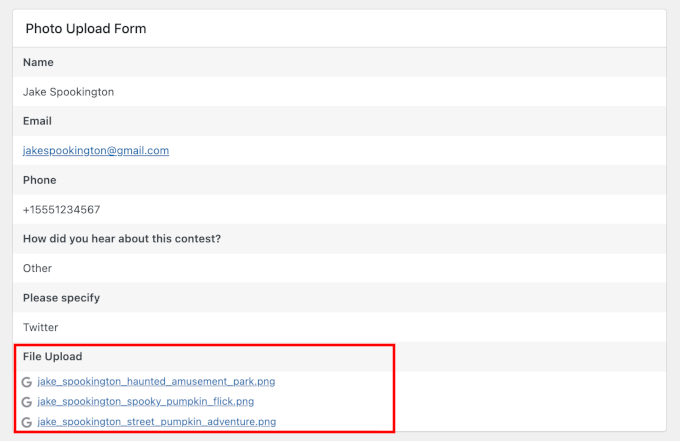
Na następnym ekranie zobaczysz wszystkie dane przesłane przez użytkownika.
W sekcji „Przesyłanie plików” zobaczysz ikonę Google Drive. Oznacza to, że przesłane pliki zostały pomyślnie wysłane na Twoje konto Drive.
To wszystko! Pomyślnie przesłałeś pliki z formularza WordPress do Google Drive – automatycznie.
Dodatkowa wskazówka: Synchronizuj wpisy formularza z Kalendarzem Google
Gdy Twoje pliki zaczną wpływać do Google Drive, dlaczego na tym poprzestać? Możesz pójść dalej, synchronizując wpisy z formularza z innymi narzędziami Google, takimi jak Google Calendar.
Na przykład, jeśli zbierasz dokumenty wraz z rezerwacjami terminów, dodatek WPForms Google Calendar może automatycznie utworzyć wydarzenie za każdym razem, gdy ktoś prześle formularz.
Oznacza to, że przesłane pliki trafiają prosto do Dysku, a szczegóły spotkania lądują w Twoim Kalendarzu Google — bez ręcznej pracy.
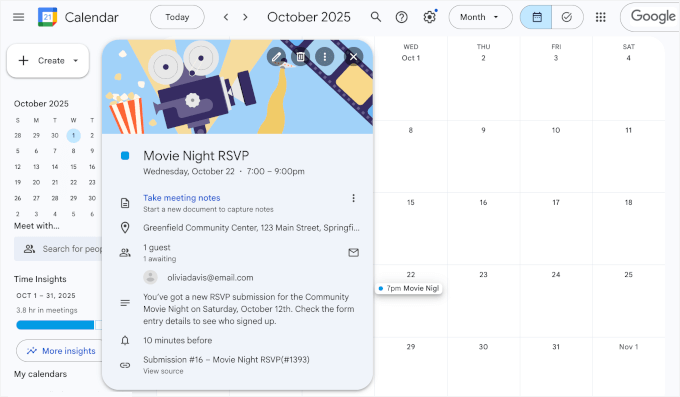
To prosty sposób na utrzymanie porządku i zapewnienie, że zawsze masz odpowiednie pliki we właściwym czasie.
Szczegółowe informacje znajdziesz w naszym przewodniku jak dodawać wydarzenia Google Calendar z formularzy kontaktowych WordPress. 🗓️
Często zadawane pytania dotyczące przesyłania plików z formularza WordPress na Dysk Google
Jak zintegrować Google Drive z WordPress?
Możesz użyć wtyczki takiej jak WPForms z dodatkiem Google Drive. Pozwala to automatycznie wysyłać przesłane pliki z formularzy WordPress bezpośrednio do wybranego folderu Google Drive, dzięki czemu nie musisz przenosić ich ręcznie.
Czy mogę ograniczyć typy plików, które użytkownicy mogą przesyłać?
Tak. Większość wtyczek formularzy, w tym WPForms, pozwala ograniczyć typy plików (takie jak .jpg, .png lub .pdf), ustawić limity rozmiaru i kontrolować liczbę plików, które użytkownicy mogą przesłać. Pomaga to utrzymać porządek w pamięci masowej i unikać zbyt dużych przesyłanych plików.
Czy usunięcie plików w WordPress usunie je również z Google Drive?
Nie, po przesłaniu plików do Google Drive pozostają one tam, nawet jeśli usuniesz je ze swojej witryny WordPress. Jeśli chcesz zwolnić miejsce na hostingu, możesz włączyć opcję usuwania lokalnych plików po ich wysłaniu do Google Drive.
Dalsza lektura w celu optymalizacji formularzy WordPress
Mam nadzieję, że ten artykuł pomógł Ci dowiedzieć się, jak przesyłać pliki z formularza WordPress do Google Drive.
Następnie możesz również zapoznać się z naszymi przewodnikami na temat:
- Jak tworzyć konwersacyjne formularze w WordPress
- Jak wyświetlić pływający formularz kontaktowy w WordPress
- Jak ograniczyć formularze WordPress tylko do zalogowanych użytkowników
- Jak śledzić ścieżki użytkowników w formularzu leadów WordPress
- Najlepszy przewodnik po korzystaniu z formularzy WordPress (wszystko, co musisz wiedzieć)
Jeśli podobał Ci się ten artykuł, zasubskrybuj nasz kanał YouTube po samouczki wideo WordPress. Możesz nas również znaleźć na Twitterze i Facebooku.




Jiří Vaněk
Świetny tutorial. Czy jest jakaś przewaga w używaniu Google Drive do przesyłania zamiast przechowywania danych na FTP? Czy mam na myśli na przykład ochronę antywirusową ze strony Google?
Wsparcie WPBeginner
Chociaż skanowanie Google może nieco pomóc, byłoby to bardziej pomocne w zapobieganiu przekroczeniu limitów przechowywania u dostawcy hostingu, jeśli byłoby wiele zgłoszeń.
Admin
Jiří Vaněk
Rozumiem. Niedawno zacząłem stosować tę technikę opartą na tym przewodniku, gdy kończyło mi się miejsce na jednej z moich stron internetowych, i jest to naprawdę świetne, ponieważ mam dodatkowe 15 GB wolnego miejsca na Dysku Google. Zauważyłem również, że Dysk Google ma ochronę antywirusową, a dane powinny być szyfrowane, co wydaje mi się dodatkową korzyścią. Tak czy inaczej, dziękuję za Twój czas i odpowiedź.
Lauren
To świetnie, ale dlaczego obrazy zamieniają się w plik txt, gdy trafiają na mój Dysk Google!?
Wsparcie WPBeginner
Chcesz upewnić się, że wybrałeś obraz do przesłania w Zapier, ponieważ najprawdopodobniej dodawany jest plik tekstowy.
Admin