


Budowa sklepu internetowego w 2026 roku nie oznacza już zatrudniania programisty ani wydawania tysięcy dolarów. Możesz go założyć samodzielnie w jedno popołudnie, nawet jeśli nigdy nie napisałeś ani jednej linii kodu.
W tym przewodniku przeprowadzimy Cię przez proces sprzedaży produktów fizycznych za pomocą WordPress i WooCommerce, korzystając z tego samego zestawu, którego użyliśmy do naszych własnych sklepów internetowych.
Przeprowadzimy Cię od pustej strony aż do sklepu gotowego na pierwsze zamówienie.
- Co zamierzasz sprzedawać?
- Krok 1: Skonfiguruj hosting i nazwę domeny
- Krok 2: Zainstaluj WordPress
- Krok 3: Skonfiguruj swój sklep WooCommerce
- Krok 4: Zaprojektuj swój sklep internetowy
- Krok 5: Dodaj produkty do swojego sklepu
- Krok 6: Skonfiguruj płatności, podatki i wysyłkę
- Krok 7: Zoptymalizuj pod kątem SEO i szybkości
- Jak zdobyć pierwszych klientów
- Najczęściej zadawane pytania dotyczące uruchomienia sklepu internetowego
Co zamierzasz sprzedawać?
Ponieważ różne rodzaje produktów wymagają zupełnie innych konfiguracji, upewnijmy się, że używasz odpowiedniego oprogramowania, zanim zaczniemy:
- 🛍️ Produkty fizyczne: Jeśli sprzedajesz odzież, rękodzieło, gadżety lub cokolwiek innego, co wymaga śledzenia zapasów i fizycznej wysyłki, ten artykuł jest dla Ciebie. Pokażemy Ci, jak używać WooCommerce.
- 🎓 Kursy online: Jeśli Twoim celem jest sprzedaż lekcji dla studentów, wykładów wideo lub interaktywnych quizów, zalecamy zamiast tego użycie systemu zarządzania nauczaniem. Możesz zapoznać się z naszym obszernym przewodnikiem na temat tworzenia i sprzedaży kursów online, aby uzyskać pełne, krok po kroku instrukcje.
- 💻 Pliki do pobrania cyfrowo: Jeśli sprzedajesz takie przedmioty jak e-booki, muzyka, oprogramowanie lub pliki PDF do druku, dedykowany wtyczka do dostarczania treści cyfrowych jest znacznie lepszą opcją niż rozbudowana platforma eCommerce. Sprawdź nasz samouczek krok po kroku na temat sprzedaży plików do pobrania cyfrowo na WordPress, aby zacząć.
Krok 1: Skonfiguruj hosting i nazwę domeny
Zanim będziesz mógł cokolwiek zbudować, potrzebujesz dwóch rzeczy. Nazwa domeny to adres, który klienci wpiszą, aby do Ciebie dotrzeć, na przykład twój-sklep.com. Hosting internetowy to przestrzeń w Internecie, w której znajdują się pliki Twojego sklepu, zdjęcia produktów i treści.
Nazwy domen zazwyczaj kosztują około 15 USD rocznie, a hosting dodaje niewielką miesięczną opłatę. Wybór odpowiedniego hostingu może połączyć obie usługi i znacznie obniżyć koszty początkowe.
Przetestowaliśmy dziesiątki firm hostingowych i dla nowych sklepów WordPress polecamy Bluehost. Oto dlaczego są naszym najlepszym wyborem dla początkujących:
- Otrzymujesz darmową nazwę domeny na pierwszy rok.
- Automatycznie i bezpłatnie konfigurują certyfikat SSL (funkcja bezpieczeństwa, która szyfruje dane klientów). Jest to niezbędne dla każdego sklepu, który akceptuje płatności.
- Są oficjalnie polecanym hostem przez WordPress.org.
- Wszystkie ich plany eCommerce zawierają preinstalowany WordPress i WooCommerce. Oznacza to, że duża część konfiguracji Twojej witryny jest już zakończona, zanim jeszcze zalogujesz się po raz pierwszy.
Chcesz porównać kilka opcji? Dwóch innych dostawców, którym ufamy w przypadku sklepów internetowych, to Hostinger (znany z niskich cen początkowych) i Levamo (zarządzany hosting stworzony z myślą o szybkości).
Więcej opcji znajdziesz w naszym przewodniku po najlepszym hostingu WordPress.
Krok 2: Zainstaluj WordPress
Jeśli zarejestrowałeś się w Bluehost za pomocą naszego linku, WordPress i WooCommerce są już zainstalowane, więc nie musisz niczego instalować.
Aby przejść do pulpitu nawigacyjnego, zaloguj się do Bluehost i kliknij „Edytuj witrynę” lub wpisz swoją domenę, a następnie /wp-admin/ w przeglądarce (np. mystore.com/wp-admin/).
Korzystasz z innego hostingu? Nasz kompletny przewodnik po instalacji WordPressa zawiera instrukcje krok po kroku dla każdego głównego dostawcy, a cały proces zajmuje tylko kilka minut.
Krok 3: Skonfiguruj swój sklep WooCommerce
Jeśli WooCommerce jest preinstalowany, zazwyczaj zobaczysz jego kreatora konfiguracji przy pierwszym logowaniu do pulpitu WordPress.
Jeśli go od razu nie widzisz, nasz tutorial WooCommerce w prosty sposób przeprowadzi Cię przez proces instalacji i aktywacji wtyczki.
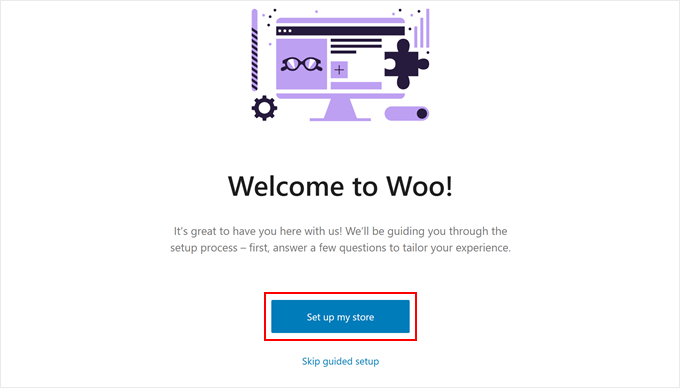
Gdy WooCommerce będzie aktywny, możesz rozpocząć kreatora, klikając przycisk „Skonfiguruj mój sklep”.
Technicznie rzecz biorąc, możesz pominąć ten proces onboardingu, ale nie zalecamy tego. Dzieje się tak, ponieważ kreator automatycznie tworzy niezbędne strony sklepu, dzięki czemu nie musisz ich budować od zera.
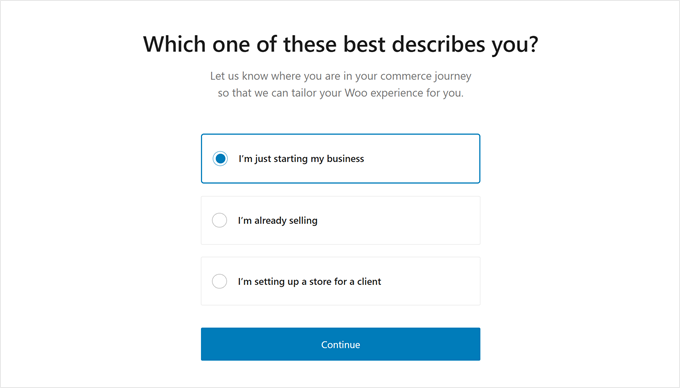
Na następnym ekranie WooCommerce pyta o Ciebie jako właściciela firmy.
Jeśli dopiero zaczynasz, możesz wybrać opcję „Dopiero zaczynam swoją działalność”.
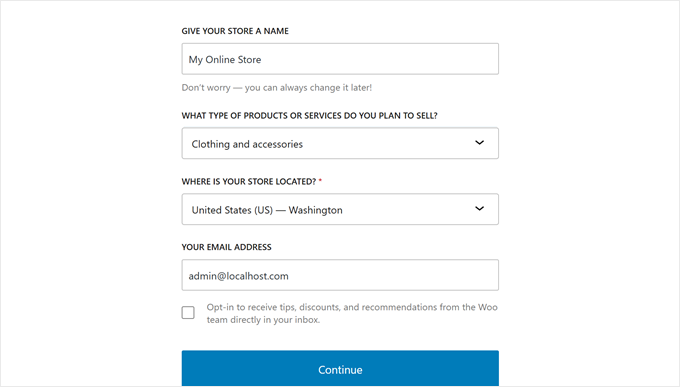
Następnie czas podać szczegóły dotyczące firmy. Obejmuje to nazwę firmy, rodzaj sprzedawanych produktów, lokalizację sklepu i Twój adres e-mail firmy.
Po wypełnieniu wszystkiego kliknij „Kontynuuj”.
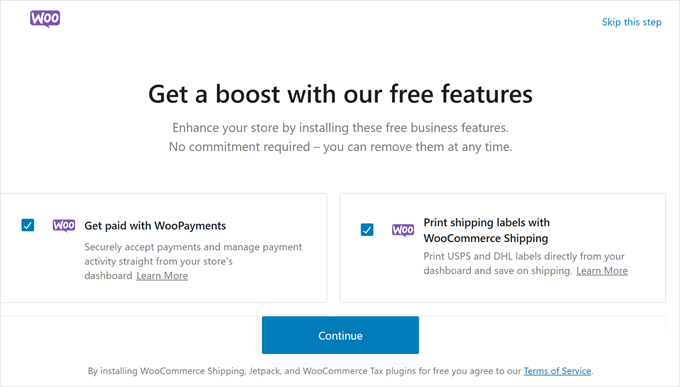
Następnie WooCommerce sugeruje kilka bezpłatnych rozszerzeń, które możesz zainstalować.
Możesz wybrać te, których planujesz używać i kliknąć „Kontynuuj”, lub kliknąć „Pomiń ten krok” na razie.
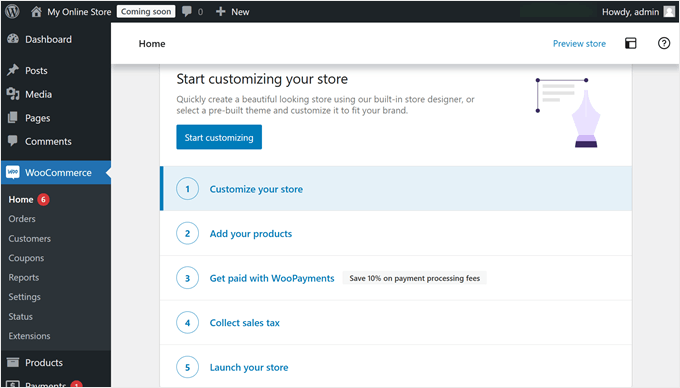
Po zainstalowaniu wszystkiego WooCommerce wyświetli pomocną listę kontrolną do budowy Twojego sklepu.
Następnie przejdziemy przez najważniejsze pozycje z tej listy kontrolnej.
Krok 4: Zaprojektuj swój sklep internetowy
Pierwszą pozycją na tej liście kontrolnej jest wybór motywu WordPress. Motyw kontroluje wygląd i funkcjonalność Twojego sklepu.
WordPress ma tysiące motywów, ale nie wszystkie nadają się do sklepów internetowych. Idealnie byłoby wybrać taki, który jest specjalnie zaprojektowany dla WooCommerce, dlatego przygotowaliśmy listę najlepszych motywów WooCommerce, aby Ci pomóc.
Aby zainstalować motyw, przejdź do Wygląd » Motywy w swoim pulpicie WordPress i kliknij „Dodaj nowy motyw”.
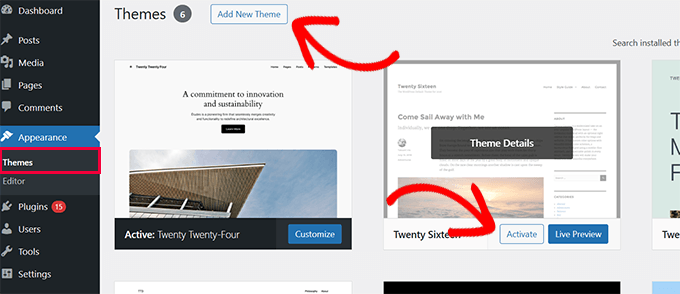
Stamtąd możesz przeglądać i instalować dowolny motyw, który Ci się podoba.
Jeśli chodzi o dostosowywanie motywu, będziesz mieć dostęp do klasycznego narzędzia do dostosowywania motywów lub nowszego edytora całych witryn, w zależności od używanego motywu. Nasz przewodnik po edycji witryny WordPress obejmuje obie opcje.
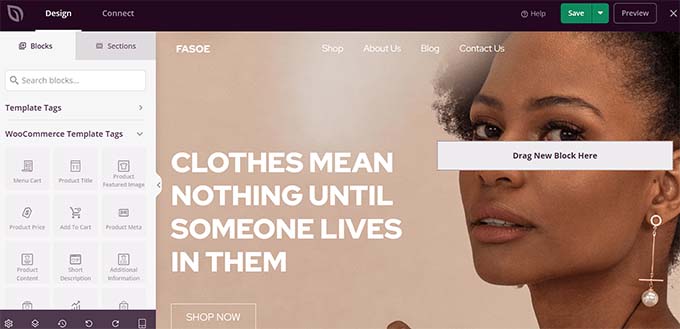
Jeśli chcesz mieć większą kontrolę nad wyglądem swojego sklepu internetowego, możesz również użyć konstruktora stron metodą przeciągnij i upuść.
SeedProd to jest ten, którego używamy na własnych stronach internetowych i który zawiera dziesiątki gotowych stron WooCommerce (szablonów) i konfigurowalnych bloków WooCommerce.
Więcej opcji znajdziesz w naszym zestawieniu najlepszych kreatorów stron dla WordPress.
Dostosowywanie motywu to ciągły proces i możesz go udoskonalać w miarę rozwoju Twojego sklepu. Aby uzyskać pomoc dotyczącą konkretnych stron, zapoznaj się z naszym przewodnikiem jak edytować strony WooCommerce, aby ułatwić sobie pracę.
Krok 5: Dodaj produkty do swojego sklepu
Aby dodać produkt, przejdź do Produkty » Dodaj nowy produkt z menu WordPress.
Spowoduje to otwarcie ekranu edytora produktów, który wygląda podobnie do standardowego edytora WordPress, ale z kilkoma nowymi sekcjami dla e-commerce.
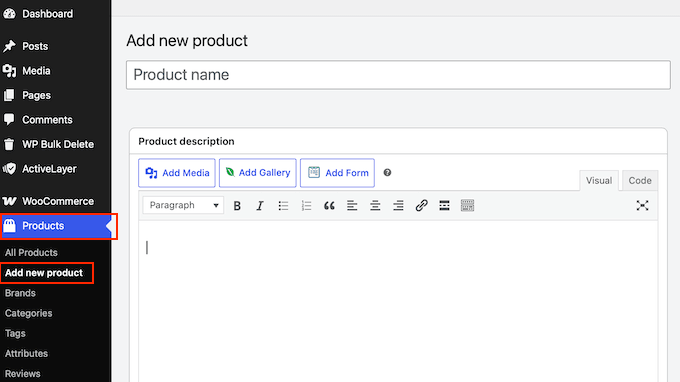
Wprowadzanie tytułu i opisu produktu
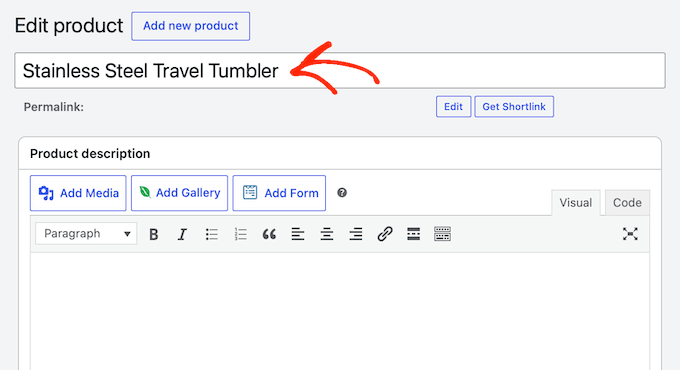
Następnie musisz wprowadzić jasny i opisowy tytuł produktu.
Pamiętaj, że jest to zazwyczaj pierwsza rzecz, którą zobaczą Twoi potencjalni klienci na stronie Twojego sklepu, więc warto, aby była atrakcyjna.
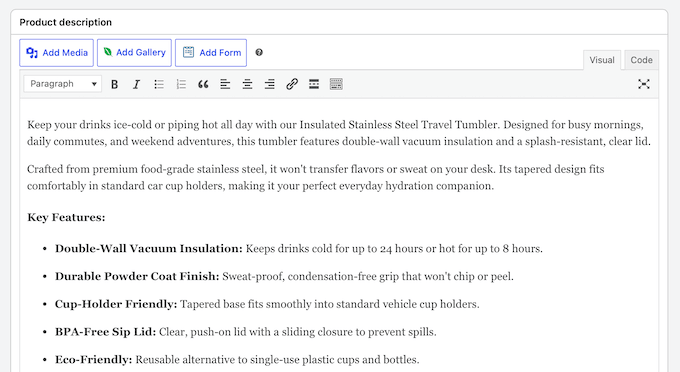
Bezpośrednio pod tytułem znajduje się pole głównego opisu. Tutaj możesz naprawdę sprzedać produkt.
Sugerujemy napisanie kilku dobrze ustrukturyzowanych akapitów, które podkreślą kluczowe cechy, korzyści i ważne szczegóły.
Spróbuj postawić się w sytuacji kupującego: Jakie pytania zadałbyś przed zakupem? Odpowiedz na te pytania bezpośrednio w tekście.
Dodawanie kategorii i tagów produktów
Po prawej stronie ekranu zobaczysz opcje „Kategorie produktów” i „Tagi produktów”. Pomagają one utrzymać porządek w sklepie i ułatwiają odwiedzającym znalezienie tego, czego szukają.
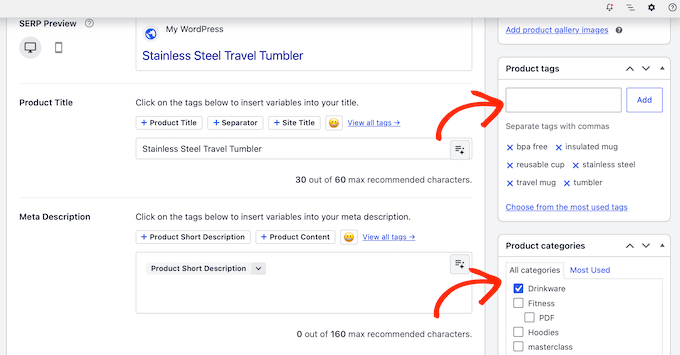
Więcej informacji znajdziesz w naszym przewodniku jak dodawać tagi, atrybuty i kategorie produktów w WooCommerce.
Tworzenie pięknych galerii produktów
Następny jest Obraz produktu, który jest Twoim najważniejszym narzędziem sprzedaży. Kupujący online nie mogą fizycznie dotknąć Twoich produktów, dlatego nie możemy tego wystarczająco podkreślić: zawsze używaj wysokiej jakości, wyraźnych zdjęć.
W prawym dolnym pasku bocznym edytora znajdziesz dwie dedykowane sekcje dla zasobów wizualnych:
- Obraz produktu: Jest to główne, wyróżnione zdjęcie Twojego przedmiotu. Jest to podstawowy obraz, który odwiedzający zobaczą na stronie głównego katalogu sklepu i w wynikach wyszukiwania.
- Galeria produktu: Tutaj możesz przesłać dodatkowe zdjęcia pomocnicze.
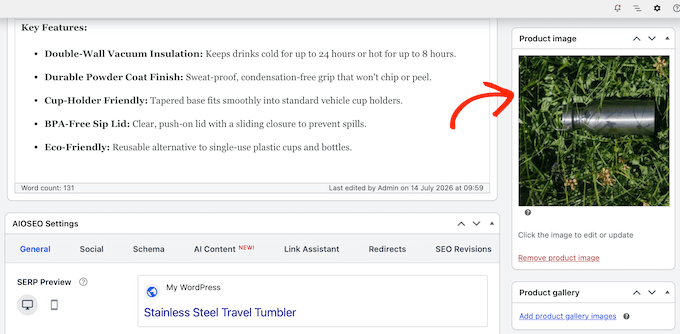
Szczegółowe instrukcje krok po kroku znajdziesz w naszym przewodniku jak stworzyć galerię obrazów produktów WooCommerce.
Konfiguracja danych produktu
Następnie przejdź do pola „Dane produktu” i kliknij menu rozwijane na górze.
Stąd musisz wybrać typ produktu, który chcesz dodać:
- Produkt prosty: Wybierz tę opcję, jeśli sprzedajesz pojedynczy przedmiot o stałej cenie i bez dodatkowych opcji, np. kubek kawy lub książkę w miękkiej oprawie.
- Produkt zmienny: Wybierz tę opcję, jeśli Twój przedmiot występuje w różnych wariantach, takich jak rozmiary, kolory lub materiały. Na przykład możesz mieć T-shirt dostępny w rozmiarach S, M i L, z różnymi cenami lub stanami magazynowymi.
Większość produktów to produkty proste, więc tego będziemy używać w tym przewodniku.
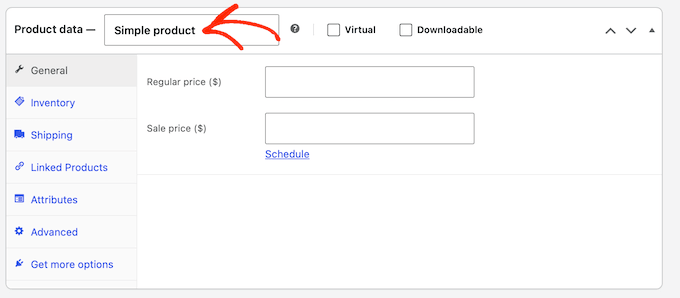
Po dokonaniu wyboru kliknij zakładkę „Ogólne”. Tutaj ustawisz ceny swojego produktu.
Wpisz swoją standardową cenę w polu „Cena regularna ($)”. Jeśli planujesz promocję lub obniżkę, możesz również wypełnić pole „Cena promocyjna ($)”.

Konfiguracja Twojego magazynu
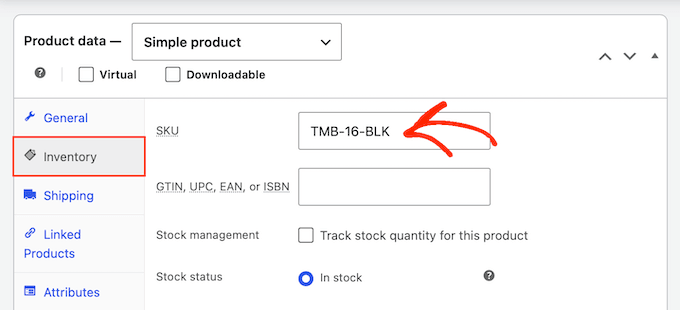
Po zakończeniu wybierz zakładkę „Magazyn”.
W tej sekcji wprowadź SKU (Stock Keeping Unit). Jest to unikalny kod używany do śledzenia i identyfikacji poszczególnych elementów Twojego magazynu.
Chociaż jest to opcjonalne, zdecydowanie zalecamy dodanie SKU. Jasny, logiczny system SKU ułatwi zarządzanie zapasami, zwłaszcza gdy Twój biznes zacznie się rozwijać.
Możesz użyć dowolnej konwencji nazewnictwa, która ma sens dla Twojej firmy (np. TSHIRT-RED-LG).
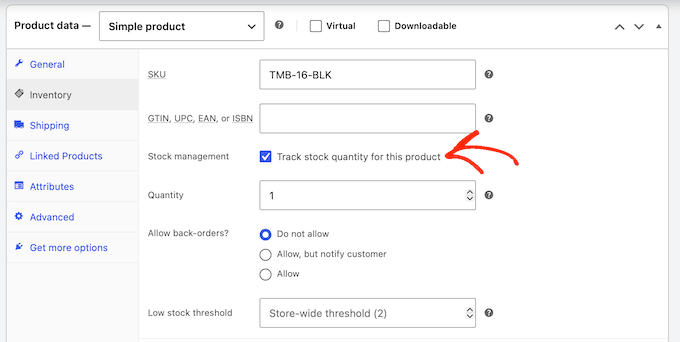
Jeśli chcesz, aby WooCommerce automatycznie zarządzał Twoim magazynem, zaznacz pole „Włącz zarządzanie zapasami na poziomie produktu”.
Po zaznaczeniu WooCommerce wyświetli kilka nowych opcji, w których możesz wprowadzić dokładną ilość zapasów. WooCommerce automatycznie będzie śledzić zakupy i oznaczy produkt jako „Brak w magazynie”, gdy tylko się wyprzeda.
Dodawanie stawek wysyłki
Po zakończeniu kliknij zakładkę „Wysyłka”.
W tej sekcji możesz wprowadzić wagę i wymiary produktu (długość, szerokość i wysokość).
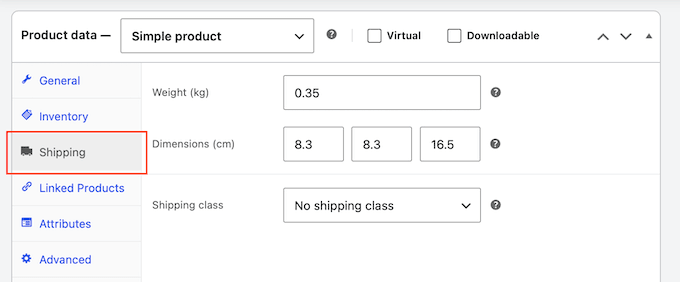
Możesz pominąć tę sekcję, jeśli używasz prostej metody wysyłki o stałej stawce, ale warto ją wypełnić. Dokładne wagi i wymiary mają znaczenie, jeśli kiedykolwiek przejdziesz na dynamiczne stawki wysyłki obliczane przez przewoźnika (takie jak FedEx lub USPS).
Publikowanie produktu
Chociaż istnieją inne ustawienia, które możesz zbadać, to wszystko, czego potrzebujesz, aby utworzyć prosty produkt.
Gdy będziesz zadowolony z konfiguracji produktu, kliknij przycisk „Opublikuj”, aby go udostępnić.
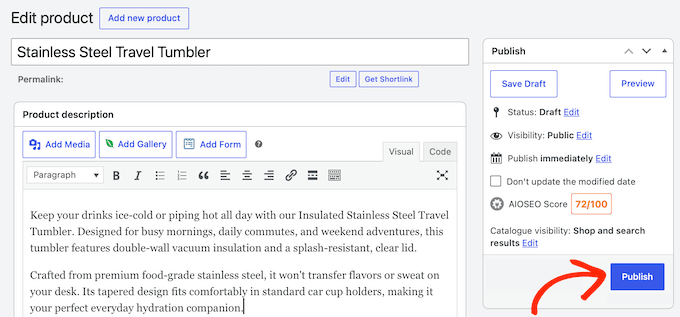
Teraz możesz po prostu powtórzyć te kroki, aby dodać więcej produktów do swojego sklepu.
Krok 6: Skonfiguruj płatności, podatki i wysyłkę
Teraz przygotujmy Twój sklep do przyjmowania zamówień, zaczynając od sposobu pobierania płatności od klientów.
W bocznym pasku WordPressa przejdź do WooCommerce » Ustawienia i kliknij zakładkę „Płatności”.
Tutaj znajdziesz podstawowe, wbudowane opcje offline, takie jak Płatność przy odbiorze i Przelew bankowy, a także własną bramkę płatności WooCommerce (usługę przetwarzającą płatności kartą) o nazwie WooPayments.
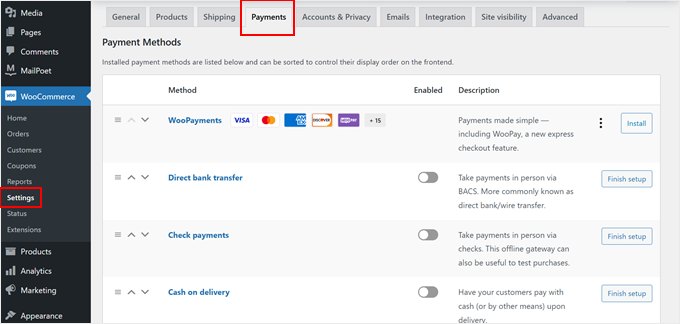
WooPayments jest wygodny i działa od razu po instalacji, ale nie jest dostępny we wszystkich krajach, a niektórzy użytkownicy zgłaszają opóźnienia w wypłatach.
Jeśli WooPayments nie jest dostępny w Twojej lokalizacji, bezpłatna bramka Stripe od FunnelKit jest solidną alternatywą: klienci płacą kartą bez opuszczania Twojej witryny, a także dodaje płatności Apple Pay i Google Pay.
Jeśli nie chcesz korzystać z FunnelKit ani WooPayments, oto kilka innych sposobów przyjmowania pieniędzy w Twoim sklepie internetowym:
- Pozwól klientom wybrać spośród kilku opcji płatności.
- Akceptuj płatności kartą kredytową bezpośrednio.
- Oferuj płatności ratalne lub plany „Kup teraz, zapłać później” przy większych zakupach.
Następnie skonfiguruj podatek od sprzedaży, przechodząc do WooCommerce » Ustawienia i klikając zakładkę „Podatki”.
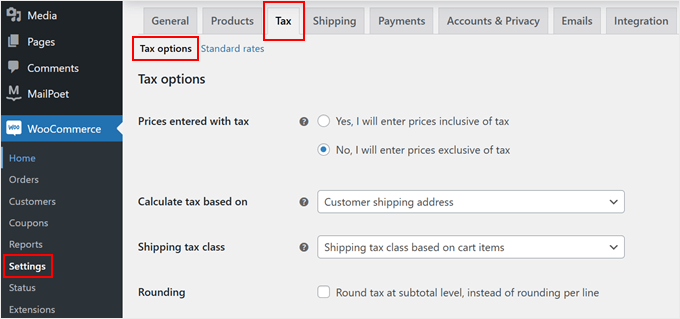
Możesz następnie zdecydować, czy włączyć podatek do swoich cen, jak go wyświetlać kupującym i na jakiej podstawie go obliczać.
Większości początkujących polecamy darmowe rozszerzenie WooCommerce Tax, które automatycznie oblicza dokładną stawkę przy kasie, bazując całkowicie na lokalizacji klienta.
Chociaż ten plugin obsługuje obliczenia, zawsze zalecamy ponowne sprawdzenie lokalnych przepisów podatkowych lub konsultację z księgowym, aby upewnić się, że Twój sklep jest w pełni zgodny.
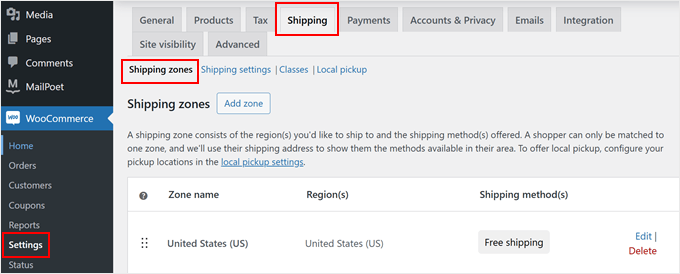
Na koniec możesz łatwo skonfigurować opcje dostawy w zakładce „Wysyłka”. Możesz używać stref, aby jasno określić, dokąd chcesz wysyłać i ustawić konkretne metody dostawy dla każdego obszaru, takie jak darmowa wysyłka lub standardowe stawki ryczałtowe.
Jeśli sprzedajesz przedmioty o bardzo różnych rozmiarach, możesz również skonfigurować „Klasy wysyłkowe”, aby naliczać różne stawki za dostawę cięższych przedmiotów.
Jedną z ważnych wskazówek jest unikanie ukrywania kosztów wysyłki do momentu finalizacji zakupu, ponieważ niespodziewane opłaty są główną przyczyną porzuconych koszyków. Bycie całkowicie szczerym co do tych kosztów to świetny sposób na budowanie zaufania u klientów.
Aby pomóc kupującym śledzić swoje paczki, możesz również łatwo dodać śledzenie przesyłek do swojego sklepu.
Krok 7: Zoptymalizuj pod kątem SEO i szybkości
Twój sklep jest teraz online i gotowy do przyjmowania zamówień.
Istnieją jednak dwa kluczowe czynniki, które zadecydują o tym, czy Twój biznes online będzie się rozwijał: bycie znalezionym w Google i ładowanie wystarczająco szybko, aby zadowolić kupujących.
Zwiększ rankingi wyszukiwania swojego sklepu
Aby pomóc kupującym znaleźć Twoje produkty, musisz zoptymalizować swój sklep pod kątem wyszukiwarek. Polecamy używanie AIOSEO, ponieważ jest to darmowy plugin, który pomaga Twojemu sklepowi online pojawiać się w wynikach wyszukiwania.
Dzięki AIOSEO możesz łatwo ustawić słowo kluczowe dla każdego produktu i uzyskać inteligentne, jasne sugestie, jak zoptymalizować tytuł, opis i treść, aby uzyskać wyższą pozycję i zwiększyć sprzedaż.

Płatna wersja pluginu daje również dostęp do większej liczby funkcji SEO dla WooCommerce, takich jak inteligentne schematy produktów, status zapasów i optymalizacja kategorii produktów.
Szczegółowe informacje znajdziesz w naszym ostatecznym przewodniku po SEO dla WooCommerce.
Utrzymuj szybkie ładowanie stron
Wolne sklepy tracą sprzedaż. Oto dwa szybkie sposoby, aby natychmiast przyspieszyć działanie Twojego sklepu online:
- Optymalizuj obrazy produktów: Zdjęcia w wysokiej rozdzielczości świetnie nadają się do prezentacji produktów, ale ogromne pliki obrazów spowolnią działanie Twojej witryny. Zalecamy użycie darmowego pluginu do optymalizacji obrazów, takiego jak Smush lub EWWW Image Optimizer, aby automatycznie kompresować obrazy.
- Włącz buforowanie: Niezawodny plugin buforujący tworzy statyczne wersje HTML Twoich stron, dzięki czemu Twój serwer nie musi ładować ciężkich skryptów za każdym razem, gdy odwiedzający kliknie produkt.
Więcej informacji znajdziesz w naszym przewodniku krok po kroku, jak przyspieszyć działanie WooCommerce.
Śledź, co robią kupujący
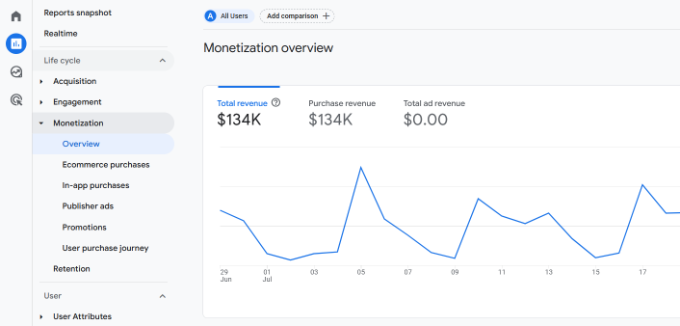
Aby podejmować mądre decyzje dotyczące Twojego biznesu online, potrzebujesz jasnych danych. Właśnie dlatego przydaje się Google Analytics.
Skonfigurowanie śledzenia e-commerce pozwala łatwo zobaczyć, co działa, które strony i produkty przynoszą sprzedaż oraz gdzie kupujący rezygnują.
Aby zacząć, zapoznaj się z naszymi poradnikami na temat prawidłowego skonfigurowania śledzenia e-commerce w WordPress oraz konfiguracji śledzenia konwersji WooCommerce.
Chroń swoją ciężką pracę dzięki kopiom zapasowym
Utrata danych o produktach, szczegółów klientów lub historii zamówień byłaby druzgocąca, dlatego skonfiguruj zautomatyzowane kopie zapasowe swojego sklepu.
Instrukcje krok po kroku znajdziesz w naszym przewodniku jak wykonać kopię zapasową witryny WordPress.
Jak zdobyć pierwszych klientów
Otwarcie sklepu to ogromny kamień milowy, ale Twoja praca jeszcze się nie skończyła. Teraz musisz dać kupującym powód do odwiedzin i zbudować wystarczające zaufanie, aby przekształcić ich w płacących klientów.
Wykonaj poniższe kroki, aby zacząć przekształcać Twój początkowy ruch w lojalnych klientów:
- Wyświetlaj dowody społeczne: Dodawanie prawdziwych opinii i referencji klientów do Twojej witryny to jeden z najłatwiejszych sposobów na zbudowanie natychmiastowego zaufania u zupełnie nowych odwiedzających. Aby uzyskać więcej informacji, zapoznaj się z naszym przewodnikiem krok po kroku, jak wyświetlać opinie WooCommerce w WordPress.
- Zacznij wcześnie budować listę e-mailową: Nie pozwól, aby odwiedzający odeszli bez możliwości nawiązania z nimi kontaktu. W przeciwieństwie do obserwujących w mediach społecznościowych, lista e-mailowa jest zasobem, który w pełni posiadasz. Daje Ci bezpośrednią linię komunikacji z Twoimi kupującymi, dzięki czemu możesz wysyłać specjalne oferty, ogłaszać nowe produkty i przywracać kupujących z porzuconych koszyków, aby dokończyli zakup. Sprawdź nasz wybór ekspertów najlepszych usług e-mail marketingu, aby znaleźć odpowiednie narzędzie dla Twojego budżetu i celów.
- Stwórz zniżkę na start: Daj swoim pierwszym odwiedzającym powód do zakupu już dziś, oferując kupon startowy. Co najlepsze, WooCommerce posiada potężną funkcję kuponów wbudowaną od razu. Szczegóły znajdziesz w naszym poradniku, jak oferować kupony WooCommerce.
- Generuj ruch organiczny: Buduj długoterminowy ruch, korzystając z marketingu treści, optymalizacji pod kątem wyszukiwarek i mediów społecznościowych. Zapoznaj się z naszym obszernym przewodnikiem po sprawdzonych sposobach na zwiększenie sprzedaży WooCommerce, aby poznać praktyczne strategie, które możesz wdrożyć już dziś.
Najczęściej zadawane pytania dotyczące uruchomienia sklepu internetowego
Czy mogę założyć sklep internetowy za darmo?
Niektóre platformy e-commerce oferują ograniczone bezpłatne wersje próbne, dzięki czemu możesz zacząć bez płacenia, ale ostatecznie będziesz musiał wykupić płatną subskrypcję po zakończeniu okresu próbnego.
Sam WooCommerce to całkowicie darmowe oprogramowanie open-source, ale nadal będziesz potrzebować nazwy domeny i planu hostingowego, aby uruchomić swój sklep online, co wiąże się z niewielkimi kosztami początkowymi.
Ile kosztuje założenie sklepu internetowego?
Koszt uruchomienia sklepu internetowego zależy od Twojego planu i budżetu. Korzystając z naszego ekskluzywnego linku, możesz uruchomić swój sklep z Bluehost za jedyne 2,99 USD miesięcznie, polegając na darmowych wtyczkach i motywach, aby utrzymać niskie koszty początkowej konfiguracji.
Zawsze zalecamy zaczynanie od małych kroków i wydawanie więcej na narzędzia premium dopiero w miarę rozwoju Twojego biznesu.
Czy mogę stworzyć sklep internetowy bez wysyłania produktów?
Tak. Na przykład możesz użyć specjalistycznych wtyczek dropshippingowych do zarządzania zapasami, zbudować sklep partnerski Amazon, aby zarabiać prowizje polecające, lub prowadzić internetowy marketplace, gdzie inni sprzedawcy sami zajmują się realizacją zamówień.
Czy muszę umieć kodować, aby prowadzić sklep WooCommerce?
Nie. Wszystko w tym przewodniku, od początkowej konfiguracji po projektowanie strony i przetwarzanie płatności, odbywa się całkowicie za pomocą łatwych ustawień typu „wskaż i kliknij” oraz przyjaznych wtyczek, dzięki czemu nigdy nie musisz pisać ani jednej linijki kodu.
Samouczek wideo
Jeśli wolisz oglądać niż czytać, nasz samouczek wideo przeprowadzi Cię przez proces zakładania sklepu internetowego od początku do końca:
Mamy nadzieję, że ten przewodnik pomógł Ci dowiedzieć się, jak założyć sklep internetowy. Możesz również zapoznać się z naszymi praktycznymi wskazówkami dotyczącymi kierowania ruchu do Twojego nowego sklepu lub naszym porównaniem najlepszych usług telefonicznych dla firm.
Jeśli podobał Ci się ten artykuł, zasubskrybuj nasz kanał YouTube po samouczki wideo WordPress. Możesz nas również znaleźć na Twitterze i Facebooku.


John Springhetti
Witajcie, próbujemy zdecydować, czy użyć Shopify, czy WooCommerce, ponieważ mamy już stronę internetową. Będziemy sprzedawać artykuły do sklepu hobbystycznego - drony i samochody RC - z naszej strony internetowej. A nasza strona została zbudowana na WordPressie. Słyszałem, że WooCommerce jest nieco bardziej techniczny niż Shopify. Nasza sytuacja jest taka, że chcielibyśmy, aby nasz web developer zbudował początkową stronę e-commerce, a następnie przeszkolił kogoś w naszym sklepie do utrzymania i sprzedaży/ładowania produktów. Planujemy zacząć od około 100 SKU i rozwijać się stamtąd. Co byście polecili: WooCommerce czy Shopify i dlaczego?
Deli
Cześć,
Czy można wystawiać produkty Amazon (dropshipping) przez WooCommerce? Jeśli tak, to jak?
Mands
Cześć,
Chciałbym założyć sklep internetowy, ale mieszkam w RPA i będę sprzedawać tylko w RPA. Czy mogę dostać domenę .co.za? I czy Stripe działa ze wszystkimi kartami kredytowymi? Czy mogę również dodać Visa i MasterCard do odbierania płatności?
Sarah
Jak skonfigurować powiadomienie o wyskakującym zamówieniu dla odwiedzających klientów na stronie woocommerce????, tak jak na stronie wpforms.com.
Wsparcie WPBeginner
Cześć Sarah,
WPForms.com używa OptinMonster do wyświetlania wyskakujących okienek.
Administrator
samuel
Cześć, podobają mi się Twoje artykuły. Jak zwykle miła lektura. Ale mam jedno pytanie.
Moja strona to głównie strona blogowa i mam 5 głównych zakładek na moim pasku menu.
1. Zainstalowałem woocommerce, ale chcę zastosować go tylko do jednego elementu paska menu (Strona). Czy jest to możliwe? Jeśli tak, proszę, jak mam to zrobić.
2. Jak uzyskać dostęp do informacji, gdy moi widzowie komentują na moim blogu?
Wsparcie WPBeginner
Cześć Samuelu,
1. Możesz dodać stronę sklepu do swojego menu nawigacyjnego.
2. Komentarze możesz zobaczyć w swoim obszarze administracyjnym WordPress, klikając menu komentarzy.
Administrator
Bereket
Witam. Dlaczego potrzebujemy WooCommerce i dlaczego musimy za niego płacić?
Wsparcie WPBeginner
Cześć Bereket,
WooCommerce to oprogramowanie e-commerce. Pozwala sprzedawać rzeczy z Twojej strony WordPress. Podobnie jak WordPress, do jego działania potrzebujesz hostingu internetowego, który będzie kosztował pieniądze.
Administrator
Mario
Czy nie ma prostego rozwiązania? Woo Commerce jest zbyt skomplikowany do tworzenia prostych stron sklepowych..
NIRAV HINGU
Cześć, chcę założyć własną stronę e-commerce, przeczytałem cały Twój artykuł, jest po prostu wspaniały, mam tylko 2 pytania
1) Jaka brama płatności jest przydatna zarówno dla klientów krajowych, jak i międzynarodowych, tak jak w Indiach mamy Instamojo, PayUMoney i RazorPay jako dostawców, podczas gdy PayPal i CC Avenue są również dobrą opcją dla transakcji międzynarodowych.
2) Podczas tworzenia strony e-commerce, czy w WordPress będzie dostępna zakładka lub miejsce, które można utworzyć jako osobną ZAKŁADKĘ dla bloga, gdzie mogę publikować blogi związane z moimi produktami do sprzedaży online na moich portalach.
3) I jak daleko WooCommerce wypada w porównaniu do Shopify pod względem parametrów warstwy bezpieczeństwa, transakcji płatniczych, funkcjonalności strony internetowej, takiej jak buforowanie i ładowanie, oraz czasu zatrzymania/ładowania w Internecie strony e-commerce podczas tworzenia w WordPress + WooCommerce.
Wsparcie WPBeginner
Cześć Nirav,
1. To faktycznie zależy od Twoich docelowych klientów. Jeśli będziesz obsługiwać klientów zarówno w Indiach, jak i w innych krajach, będziesz musiał znaleźć bramki płatności dogodne dla Twoich docelowych klientów.
2. Tak, możesz dodać blog do swojej strony e-commerce w WordPress.
3. WordPress jest całkiem bezpieczny. Na swojej samoobsługowej stronie internetowej jesteś odpowiedzialny za tworzenie kopii zapasowych i wydajność. To trochę więcej pracy niż Shopify, ale da Ci swobodę wyboru narzędzi, których chcesz używać.
Administrator
Bhadresh tandel
Dziękuję bardzo za instrukcje!
Deepak Vaish
Cześć, mam już domenę. Chciałbym założyć stronę porównującą ceny. Gdzie z markowych sklepów mogę wyświetlić kwotę tych produktów. Chcę zacząć od artykułów elektronicznych, takich jak telefony komórkowe i niektóre gadżety. To jest prosty sklep tworzący projekt strony internetowej. Czy możesz mi pomóc w stworzeniu tej strony internetowej?
Anaely
Cześć! Jestem tak szczęśliwa, że trafiłam na ten artykuł. Mam pytanie, mam już domenę i pakiet hostingowy w GoDaddy. Mam je od lat. Czy mogę zrobić wszystko to w GoDaddy, czy nie jest to kompatybilne? Dziękuję!
Wsparcie WPBeginner
Cześć Anaely,
Tak, możesz to zrobić w GoDaddy. Będziesz jednak nadal potrzebować certyfikatu SSL, który będziesz musiał kupić.
Administrator
Dawn
Cześć! Nie mam karty kredytowej. Czy mogę zamiast tego użyć karty debetowej do rejestracji? Dzięki!
Wsparcie WPBeginner
Cześć Dawn,
Skontaktuj się ze swoim bankiem, aby sprawdzić, czy możesz dokonywać płatności online swoją kartą debetową.
Administrator
Jeanne
Cześć,
Mam istniejącą stronę wordpress.com i chcę ją przekształcić w połączenie bluehost wordpress + woocommerce.
Moje pytanie brzmi, jaka powinna być moja sekwencja?
Czy najpierw konwertuję mojego wordpress.com na wordpress.org, zanim skonfiguruję część woocommerce? Może być tylko jeden motyw w danym momencie, jeśli się nie mylę?
Dziękuję.
Jeanne
Wsparcie WPBeginner
Cześć Jeanne,
Tak, najpierw powinieneś założyć stronę WordPress.org i przenieść swoje treści z WordPress.com. Następnie możesz skonfigurować swój sklep i zacząć dodawać produkty.
Administrator
Oluwaseun
Cześć,
Mam stronę na WordPressie, która działa poprawnie, ale motyw, którego używam, nie jest kompatybilny z WooCommerce. Próbowałem go połączyć z WooCommerce, ale wynik nie jest taki, jakiego oczekiwałem, więc myślę o zainstalowaniu kolejnej instancji WordPressa w podkatalogu, ponieważ chcę, aby adres URL był domena.com/sklep, ale strona główna i link do kontaktu nadal będą prowadzić do głównej strony.
Czy uważasz, że powinienem po prostu utworzyć kolejny folder katalogu i nazwać go store, a następnie zainstalować tam WordPress, czy powinienem użyć funkcjonalności multisite?
Mam nadzieję, że trafiłem na właściwy artykuł, aby zadać pytanie
Pozdrawiam
Sten Allen
Próbuję teraz dołączyć do waszego systemu dla początkujących, ale mam już nazwę domeny i już mam bluehost jako moją usługę hostingową. Już zapłaciłem i będę członkiem (?) przez następne trzy (3) lata. Czy nadal mogę robić/zaczynać/uczyć się z wpbeginner? Proszę o odpowiedź. Dziękuję,
Sten
Wsparcie WPBeginner
Cześć Sten,
Tak, wszystkie nasze artykuły są bezpłatne i nie wymagają rejestracji. Możesz również subskrybować nasz kanał YouTube po samouczki wideo WordPress.
Administrator
Amanda Mefferd
Podatki w naszym stanie są ustalane na podstawie adresu wysyłki produktu. Czy WooCommerce ma opcję podatkową dla tego?
Maddox
Jak radzisz sobie z kradzionymi kartami kredytowymi? Czy jest sposób, aby zapobiec temu problemowi?
praval bob
Chcę stworzyć stronę WordPress, która wymaga od użytkownika najpierw zalogowania się przez konto Facebook lub Google. Powinno to przekierować do bramki, która umożliwia opcje płatności najczęściej używane w Indiach. Po tym użytkownik powinien mieć dostęp do strony internetowej jako klient premium. Proszę o pomoc.
Helen Theron
Cześć, dziękuję za WSPANIAŁY przewodnik! Nie jestem pewien, czy poradziłbym sobie z większością rzeczy na mojej stronie bez wszystkich waszych wspaniałych przewodników.
Jest jednak mały problem, zmieniłem moje http na https, a następnie załadowałem moją stronę po zapisaniu ustawień i otrzymałem błąd protokołu SSL. Jak mogę to rozwiązać?
Muszę przyznać, że jestem tym dość zdenerwowany, ponieważ właśnie zapłaciłem za trzy lata z góry w Bluehost
Dziękuję z góry za pomoc!
Wsparcie WPBeginner
Cześć Helen,
Zapoznaj się z naszym przewodnikiem, jak Dodać SSL i HTTPS w WordPress.
Administrator
Ernesto
Witaj, dlaczego muszę zaktualizować do planu biznesowego, aby zainstalować wtyczki? Nie mogę zainstalować WooCommerce, prosi o aktualizację do planu biznesowego
Wsparcie WPBeginner
Cześć Ernesto,
Prawdopodobnie korzystasz z WordPress.com. Zapoznaj się z naszym przewodnikiem na temat różnic między samodzielnie hostowanym WordPress.org a darmowym blogiem WordPress.com.
Administrator
Robin Gonzales
Miałem darmową stronę wordpress.com i ulepszyłem ją, aby móc mieć sklep Amazon na swojej stronie. Nie potrzebuję karty kredytowej ani wszystkich wymienionych przez Ciebie rzeczy, ponieważ klienci będą dokonywać płatności na Amazonie. Nie widzę, aby było to gdziekolwiek omawiane. Czy mogę to zrobić na WordPressie? Czy muszę mieć inne hosting internetowy, takie jak Bluehost lub inny?
Dziękuję bardzo,
Wsparcie WPBeginner
Cześć Robin,
Będziesz mógł to zrobić z samo-hostowaną stroną WordPress.org. Zapoznaj się z naszym przewodnikiem na temat różnicy między samo-hostowaną stroną WordPress.org a darmowym blogiem WordPress.com.
Administrator
Jim
Cześć, chcę umieścić niestandardowy certyfikat na mojej stronie WordPress, który można automatycznie dostosować do imienia użytkownika i daty, a następnie po dokonaniu płatności umożliwić pobranie i wydrukowanie. Jak mogę to zrobić? Czy istnieją obecne wtyczki/programy, które by mi na to pozwoliły, czy jest to coś, co musiałbym zlecić komuś do zaprogramowania?
Sheriff Subair
Witaj,
Mam taki komunikat o błędzie podczas próby uruchomienia XAMPP. Proszę o pomoc.
14:11:02 [Apache] Błąd: Apache został niespodziewanie zamknięty.
14:11:02 [Apache] Może to być spowodowane zablokowanym portem, brakującymi zależnościami,
14:11:02 [Apache] nieprawidłowymi uprawnieniami, awarią lub zamknięciem inną metodą.
14:11:02 [Apache] Naciśnij przycisk Logi, aby wyświetlić logi błędów i sprawdzić
14:11:02 [Apache] Podgląd zdarzeń systemu Windows, aby uzyskać więcej wskazówek
14:11:02 [Apache] Jeśli potrzebujesz więcej pomocy, skopiuj i opublikuj to
14:11:02 [Apache] całe okno logów na forum
Susam
Kupiłem domenę i hosting przez BlueHost – potrzebuję prostego sklepu internetowego dla produktów fizycznych i bloga. Nie mogę dowiedzieć się, jak to skonfigurować przez WordPress; nigdzie nie widzę elementu Woo Commerce; żadne z darmowych motywów nie działa dla sklepu internetowego – duży problem! Czy mogę skorzystać z Twoich informacji bez korzystania z hostingu przez Ciebie – ponieważ mam już domenę i hosting?
PS – ten krój pisma jest tak blady, że nie mogę odczytać tego, co napisałem.
Wsparcie WPBeginner
Cześć,
Jeśli WooCommerce nie jest preinstalowany na Twojej stronie, możesz go zainstalować samodzielnie. WooCommerce jest dostępny jako wtyczka WordPress, więc możesz go zainstalować tak, jak każdą inną wtyczkę WordPress. Zobacz nasz przewodnik krok po kroku, jak zainstalować wtyczkę WordPress.
Administrator
Jake H
Świetny post! Czy są jakieś informacje na temat Magento i jak to działałoby i integrowało się z WordPress?
mosh
Witaj WP Beginner. Czy musiałbym zapłacić określoną kwotę za używanie Stripe i PayPal na mojej stronie WooCommerce WordPress?
Wsparcie WPBeginner
Cześć Mosh,
Dostępne są bezpłatne rozszerzenia WooCommerce zarówno dla PayPal, jak i Stripe. Jednak obie bramki płatności potrącą swoje opłaty od transakcji, zapoznaj się z opłatami i zasadami Stripe i PayPal, aby uzyskać więcej informacji.
Administrator
mosh
Dobrze. Dzięki.
Siri
Witam,
Buduję stronę e-commerce dla klienta z Karaibów. Zajmuje się sprzedażą odzieży i potrzebuje strony internetowej do jej sprzedaży. Chce sprzedawać każdemu na całym świecie. Jak skonfigurować wysyłkę, obsługę i inne powiązane funkcje w WooCommerce? Jakie są Twoje rekomendacje i jak bym to zrobił?
Dzięki,
-Siri
Garrett Watson
Dziękuję za świetny artykuł! Pomógł mi wykonać ostatnie kroki w uruchomieniu własnego sklepu. Byłem trochę niepewny, jak najlepiej używać kategorii w porównaniu do tagów, ale szybkie przeszukanie Twojej strony znalazło ten pomocny artykuł (dla każdego, kto się nad tym zastanawia):
https://www.wpbeginner.com/beginners-guide/categories-vs-tags-seo-best-practices-which-one-is-better/
Rick
Chciałbym mieć stronę docelową na mojej stronie WordPress, aby sprzedawać moje książki za pośrednictwem Amazon jako afiliant Amazon. Chciałbym również mieć możliwość oferowania zniżek/kuponów. Czy Woocommerce jest do tego odpowiedni? Jeśli nie, co polecasz?
Lindsey
Dziękuję za ten artykuł!
Przeszukałem różne strony internetowe i nikt nie wydaje się być w stanie udzielić mi odpowiedzi na pytanie, jak stworzyć jeden produkt z wieloma opcjami, które będą zmieniać ceny. Mam nadzieję, że będziesz w stanie pomóc. Mam cukiernię i dla tortu trzypiętrowego chciałbym, aby klient mógł zmieniać smaki każdego piętra, ale oznacza to, że ceny mogą się różnić od ceny domyślnej. Mogę zmieniać kolory i tym podobne, ale nie wydaje się, abym mógł tworzyć pola rozwijane, które wpływają na cenę. Czy jest sposób, aby to skonfigurować w WooCommerce lub za pomocą konkretnej wtyczki?
Będę bardzo wdzięczny za wszelką pomoc, bo doprowadza mnie to do szału!
Wsparcie WPBeginner
Cześć Lindsey,
W sekcji cenowej strony produktu możesz dodać warianty i opcje cen zmiennych.
Administrator
Lindsey
Cześć,
Dziękuję za odpowiedź.
Robiłem to w przeszłości, ale pozwala to tylko na jeden produkt na stronie, efektywnie potrzebuję trzech, ponieważ każdy poziom ciasta jest osobnym produktem. Z tym właśnie mam problem, ponieważ chciałbym, aby trzy oddzielne produkty miały swoje własne atrybuty. Nie sądzę, aby było to obecnie dostępne w WooCommerce? Przepraszam, jeśli nie wyrażam się jasno.
Campbell
Cześć! Dziękuję za to, jest bardzo pomocne. Rozglądam się za motywami i zastanawiałem się, czy mogę wybrać dowolny motyw, a następnie zastosować do niego WooCommerce? Czy też powinienem szukać czegoś konkretnego przed wyborem motywu? Dziękuję!
Wsparcie WPBeginner
Hej Campbell,
Będziesz szukać motywów gotowych na WooCommerce. Zapoznaj się z naszym przewodnikiem, jak wybrać idealny motyw WordPress dla swojej strony internetowej.
Administrator
campbell
Cześć! Dzięki za artykuł, bardzo pomocny. Próbuję znaleźć najlepszy motyw WordPress. Czy mogę dodać WooCommerce do dowolnego motywu? Czy są jakieś konkretne rzeczy, na które powinienem zwrócić uwagę podczas przeglądania motywów? Dzięki!
Bre
Dziękuję bardzo za poświęcenie czasu na napisanie tego artykułu. Jestem w trakcie otwierania mojego pierwszego sklepu i nie jestem w ogóle biegły w technologii, ale nie chciałem używać Shopify. To naprawdę pomaga!
Apple yeo
Cześć!
Dziękuję bardzo za opublikowanie tych wszystkich informacji! To był szczegółowy wpis na blogu!
Tak czy inaczej mam pytanie, ponieważ większość moich kupujących jest z Japonii, zazwyczaj używają VISA/MASTERCARD do płatności zamiast PayPal.
Czy mogę wiedzieć, jak to skonfigurować?
Wsparcie WPBeginner
Możesz użyć Stripe do akceptowania płatności kartą kredytową na swojej stronie.
Administrator
ilyas
dziękuję za ten świetny tutorial, gdzie mogę znaleźć produkty do promowania na takiej stronie, jeśli nie posiadam żadnych własnych produktów? afiliacja czy dropshipping, co lepiej się sprzedaje?
RODNEY TREVINO
Postępowałem zgodnie z instrukcjami na stronie https://www.wpbeginner.com/wp-tutorials/how-to-start-an-online-store/, które mówiły, aby skonfigurować moją domenę dla https, zmieniłem ją z http na https i kliknąłem zapisz. Teraz nie mogę uzyskać dostępu do mojego panelu administracyjnego i nie mogę się zalogować. Pomoc techniczna kazała mi wysłać e-mail na adres help @ wordpress.com. Nie wie, kiedy i czy w ogóle się ze mną skontaktują. Czy ktoś może mi wskazać dalsze kroki?
HAKIM
Zdarzyło mi się to samo. Ile faktycznie zajmie konfiguracja SSL? Czekałem tak długo, a nic się nie dzieje. Nie mogę otworzyć strony, a pojawia się komunikat „ERR_SSL_PROTOCOL_ERROR”. Proszę o pomoc. Postępowałem zgodnie ze wszystkimi krokami z powyższego, ale utknąłem tutaj.
Claire Settre
Witam,
Mam ten sam problem. Próbowałem zmienić http na https i kliknąć zapisz, ale otrzymałem komunikat o błędzie „Ta witryna nie może zapewnić bezpiecznego połączenia”. Czy masz jakieś sugestie, jak to naprawić?
Claire
Vanessa
Cześć,
Mam ten sam problem.
Próbowałem zmienić http na https i kliknąć zapisz, ale otrzymałem komunikat o błędzie: „Ta witryna nie może zapewnić bezpiecznego połączenia”. Jak mogę teraz pracować nad moją witryną?
Vanessa
Shaik Azeed
Cześć, zarezerwowałem domenę w GoDaddy, teraz chciałbym zbudować stronę sklepu internetowego, czy otrzymam darmową certyfikację SSL od Bluehost dla mojej strony?
Amy Bollana
Cześć, Czy możesz mi powiedzieć, jak zacząć, jeśli już posiadam własną domenę? Czy mogę ją przenieść do Bluehost? Dziękuję!
Wsparcie WPBeginner
Cześć Amy,
Tak, możesz. Po zarejestrowaniu się w hostingu będziesz musiał skierować swoją domenę do Bluehost.
Administrator
Ruben
Cześć Autorze, jaki adres powinienem podać w kreatorze konfiguracji wtyczki WooCommerce, czy powinienem podać mój osobisty adres, czy co jeśli nie mam sklepu? Czy można to powiązać z usługami marketingu afiliacyjnego, takimi jak Amazon, Flipkart?
SyedHasan
Witam, pozdrowienia z Kuwejtu.
Podoba mi się wszystko w Twoich informacjach. Uprzejmie proszę powiedz mi, czy mogę zintegrować (sprzedawać) lokalną walutę, taką jak KWD (dinar kuwejcki).
Uprzejmie proszę o odpowiedź w dogodnym dla Państwa terminie.
Dziękuję
Wsparcie WPBeginner
Cześć SyedHasan,
Będziesz musiał sprawdzić, którzy dostawcy płatności są dostępni i obsługują Twoją lokalną walutę. WooCommerce obsługuje PayPal, Stripe i wiele innych bramek płatności dostępnych w wielu krajach.
Administrator
Viveen
Cześć..i
Świetna strona internetowa. Zastanawiałem się, czy personalizujecie strony internetowe? Wasze poradniki są bardzo obszerne, ale
nadal mam trudności ze zrozumieniem pewnych kwestii.
Pozdrawiam
Roz Tidman
Naprawdę dobre wskazówki, nad którymi pracuję. Niestety, postępując zgodnie z instrukcjami dotyczącymi dodania certyfikatu SSL, zostałem zablokowany na mojej stronie. Czy są jakieś rady, jak się tam dostać z powrotem???
Wsparcie WPBeginner
Cześć Roz,
Proszę zapoznać się z naszym przewodnikiem na temat tego, co zrobić, gdy zostaniesz zablokowany z panelu administracyjnego WordPress.
Administrator
Terrell
Szkoda, że deweloperzy WordPress nie rozważyliby założenia fizycznych sklepów w Stanach Zjednoczonych (tak jak sklepy Apple), aby każde małe, rozpoczynające działalność gospodarczą potrzebujące strony e-commerce mogło umówić się na spotkanie, przyjść do sklepu i mieć zbudowaną spersonalizowaną stronę e-commerce. To z pewnością stworzyłoby „jasną ścieżkę” dla WordPress, aby zdominować e-commerce i „działać na plus”. Ci, którzy chcą budować własne strony e-commerce itp., mogą nadal to robić, jeśli chcą. Osobiście, moja żona i ja posiadamy małą, licencjonowaną firmę potrzebującą strony e-commerce, ale unikamy Weebly, Wix i innych pomysłów typu „zrób to sam”. Do tej pory używaliśmy Facebooka do reklamowania.
Wsparcie WPBeginner
Cześć Terell,
Istnieje wiele małych i dużych agencji projektowania i tworzenia stron internetowych z biurami w większości miast. Możesz do nich zadzwonić, aby umówić się na spotkanie. Możesz również znaleźć programistów WordPress na wielu stronach internetowych dla freelancerów. Jednak obie opcje będą kosztować Cię więcej pieniędzy.
Z naszego doświadczenia wiemy, że wielu właścicieli małych firm zaczyna samodzielnie, bez umiejętności technicznych. Jest niewielka krzywa uczenia się, gdy zapoznajesz się z platformą. Większość początkujących przechodzi przez ten etap z pomocą darmowych zasobów, takich jak WPBeginner.
Facebook to dobra platforma, ale daje ograniczoną kontrolę nad tym, kto może zobaczyć Twoje reklamy. Z WordPress masz pełną kontrolę nad tym, jak przyciągasz nowych użytkowników i jak zamieniasz ich w lojalnych klientów.
Administrator
Ben
Czy jest jakiś powód, dla którego nie widzę WooCommerce w moim panelu WordPress? Postępowałem zgodnie z krokami konfiguracji przez BlueHost. Dziękuję za pomoc!
Wsparcie WPBeginner
Cześć Ben,
Możesz przejść do strony Wtyczki, aby sprawdzić, czy masz zainstalowany WooCommerce. Jeśli nie, możesz go zainstalować. Więcej szczegółów znajdziesz w naszym przewodniku krok po kroku, jak zainstalować wtyczkę WordPress.
Administrator
siddhant
Nie mam żadnych uprawnień, gdy próbuję utworzyć tabelę w bazie danych
Victoria
Cześć,
Powinnam była zacząć od tego artykułu! Na początku tego miesiąca kupiłam hosting (bluehost), zarejestrowałam nazwę domeny i zainstalowałam WordPressa. Kupiłam prywatność domeny, kopie zapasowe strony i zabezpieczenie strony. Jak teraz dodać WooCommerce i certyfikat SSL? Czy muszę zaczynać od zera?
Wsparcie WPBeginner
Cześć Victoria,
Możesz uaktualnić swoje konto bez zaczynania od zera. Skontaktuj się z pomocą techniczną BlueHost, a oni będą w stanie lepiej Ci pomóc.
Administrator
Afeefa
Nie widzę opcji woocommerce po zainstalowaniu wordpressa w Wamp… Czy to nie jest możliwe?
Wsparcie WPBeginner
W przypadku serwera lokalnego (WAMP) będziesz musiał zainstalować WooCommerce, odwiedzając stronę Wtyczki » Dodaj nową. Pamiętaj jednak, że nie będzie to sklep internetowy, a jedynie sklep na Twoim komputerze lokalnym. Nie będziesz mógł nic sprzedać, dopóki nie przeniesiesz swojej instalacji na serwer produkcyjny.
Administrator
Richard
Kolejny wspaniały artykuł od WPBeginner. Dzięki ekipie.
Teraz tylko muszę znaleźć dostawcę jakichś niszowych produktów…… ?
Bev
Dziękuję za ten genialny zasób. Jestem z Wielkiej Brytanii i będę sprzedawać tylko online osobom w Wielkiej Brytanii, czy lepiej byłoby mi mieć hosting w Wielkiej Brytanii? Słyszałem, że najlepiej jest mieć swoją stronę hostowaną w kraju, w którym prowadzisz handel, i że hosting zagraniczny ma wady?
Mike
Jestem gwiazdą rocka! Skonfigurowałem serwer VPS przez BlueHost. Mam SSL na stronie z funkcją e-commerce. Rozumiem, jak dodawać produkty, które mam w magazynie, ale jak pobrać dane z firmy dropshippingowej i załadować je na moją stronę e-commerce?
SIBSANKAR SUTRADHAR
Dzięki za post. Teraz wiem, jak najlepiej zacząć mój sklep internetowy. Mam jedno pytanie: jak skonfigurować bramkę płatności w moim sklepie?
Wsparcie WPBeginner
Zależy od wybranej bramki płatności. Domyślnie WooCommerce obsługuje PayPal i Stripe.
Administrator