


Pomaganie naszym klientom i czytelnikom w tworzeniu sklepów WordPress eCommerce pokazało nam, jak cenne mogą być inteligentne rekomendacje produktów.
Najlepsze sklepy używają ich, aby pomóc klientom znaleźć produkty, których mogliby nie odkryć samodzielnie poprzez wyszukiwanie. Wiele sklepów WooCommerce poleca podobne produkty, ulepszone wersje lub produkty często kupowane razem, aby zwiększyć sprzedaż.
To podejście działa, ponieważ faktycznie pomaga klientom, jednocześnie zwiększając Twoje przychody. Wykonane poprawnie, rekomendacje wydają się pomocne, a nie nachalne.
Dobra wiadomość jest taka, że dodanie skutecznych rekomendacji produktów do Twojej witryny WordPress jest łatwiejsze, niż mogłoby się wydawać.
Po przetestowaniu wielu opcji zebraliśmy siedem prostych metod, które przynoszą realne rezultaty firmom każdej wielkości.
💡Szybka odpowiedź: 7 sposobów na wyświetlanie rekomendacji produktów
Najlepszym sposobem na wyświetlanie rekomendacji produktów jest użycie wtyczki WordPress, która pasuje do potrzeb Twojego sklepu. Oto najskuteczniejsze metody, które przetestowaliśmy:
- Na stronie produktu: Użyj wbudowanych produktów powiązanych WooCommerce lub wtyczki takiej jak Merchant, aby wyświetlać rekomendacje bezpośrednio na stronie produktu.
- Na stronie koszyka: Dodaj komplementarne produkty na stronie koszyka, korzystając z domyślnej funkcji cross-sell WooCommerce.
- W wysuwanym koszyku: Użyj wtyczki takiej jak FunnelKit Cart, aby wyświetlać rekomendacje w wysuwanym koszyku.
- Jako dodatki do zamówienia (Order Bumps): Zaoferuj ostatnią szansę na zakup na stronie płatności za pomocą FunnelKit Builder.
- W e-mailach po zakupie: Wysyłaj zautomatyzowane e-maile z powiązanymi produktami za pomocą FunnelKit Automations.
- W wyskakujących okienkach: Wyświetlaj ukierunkowane sugestie w wyskakującym okienku za pomocą narzędzia takiego jak OptinMonster.
- Dla pobrań cyfrowych: Użyj dodatku cross-sell i upsell dla Easy Digital Downloads, jeśli sprzedajesz towary cyfrowe.
Dlaczego wyświetlać rekomendacje produktów w WordPressie?
Jeśli masz sklep internetowy, wyświetlanie rekomendacji produktów na stronie koszyka lub płatności może zwiększyć średnią wartość zamówienia na Twojej stronie.
Sugerując powiązane produkty, możesz pomóc klientom odkryć przedmioty, które mogą ich zainteresować, co prowadzi do bardziej satysfakcjonującego doświadczenia zakupowego.
Na przykład, jeśli klient kupi kapelusz w Twoim sklepie odzieżowym, możesz polecić okulary przeciwsłoneczne, ponieważ obie te opcje chronią przed słońcem i są często kupowane razem.
Możesz wyświetlać te rekomendacje jako wysuwany koszyk, order bump, upsell lub cross-sell produktów. Możesz nawet wysyłać zautomatyzowane e-maile do użytkowników po zakupie, aby zwiększyć sprzedaż.
Mając to na uwadze, przyjrzyjmy się, jak łatwo wyświetlać rekomendacje produktów w WordPress.
W tym samouczku użyjemy wielu metod, więc możesz skorzystać z poniższych linków, aby przejść do wybranej przez siebie:
- Method 1: Show Product Recommendations on the Products Page
- Metoda 2: Wyświetlanie rekomendacji produktów na stronie koszyka
- Metoda 3: Wyświetlanie rekomendacji produktów jako przesuwający się koszyk
- Metoda 4: Pokaż rekomendacje produktów jako uzupełnienia zamówienia
- Metoda 5: Oferuj rekomendacje po zakupie za pomocą e-maili
- Metoda 6: Wyświetlanie rekomendacji produktów w wyskakujących okienkach
- Metoda 7: Wyświetlanie rekomendacji produktów w Easy Digital Downloads
- Bonus: Prawidłowe skonfigurowanie śledzenia e-commerce w WordPress
- Najczęściej zadawane pytania dotyczące wyświetlania rekomendacji produktów
Metoda 1: Wyświetlanie rekomendacji produktów na stronie produktów
Jeśli chcesz wyświetlać odpowiednie rekomendacje na stronie produktów, ta metoda jest dla Ciebie.
Domyślnie WooCommerce pozwala na to za pomocą wbudowanej funkcji produktów powiązanych.
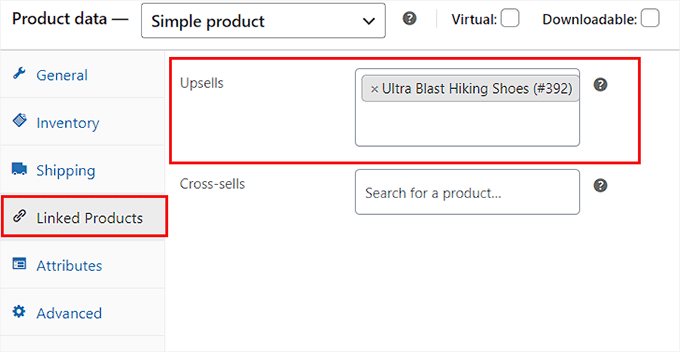
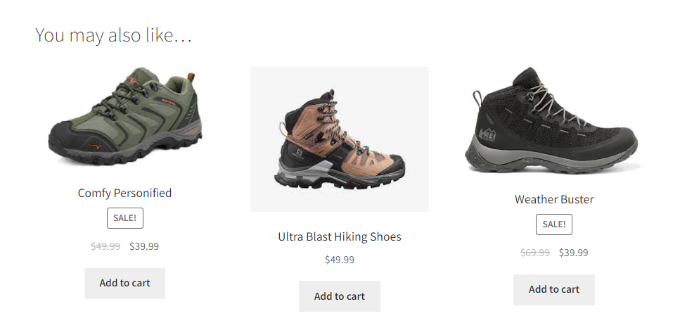
Możesz jej użyć do polecania klientowi wersji premium oglądanego produktu. Te starannie wybrane produkty pojawią się na stronie produktu, często w sekcji zatytułowanej „Może zainteresuje Cię również…”
Więcej informacji znajdziesz w naszym poradniku na temat jak oferować produkty powiązane w WooCommerce.
Użyj wtyczki Merchant Plugin dla bardziej elastycznych rekomendacji
Jednak jeśli chcesz mieć większą kontrolę nad tym, gdzie i jak pojawiają się Twoje rekomendacje, zalecamy użycie wtyczki Merchant od aThemes.
Oferuje funkcję Komplementarnych Produktów, która daje elastyczność w wyświetlaniu odpowiednich rekomendacji nie tylko na stronie produktu, ale także w koszyku, a nawet podczas finalizacji zakupu.
Jako jedna z najlepszych wtyczek upsell i cross-sell, możesz jej również użyć do sugerowania wersji premium produktu, podobnie jak w przypadku produktów powiązanych WooCommerce, lub po prostu wyświetlać przedmioty, które dobrze komponują się z tym, co klient ogląda.
Aby rozpocząć, zainstaluj i aktywuj wtyczkę Merchant. Szczegółowe informacje znajdziesz w naszym poradniku na temat jak zainstalować wtyczkę WordPress.
Uwaga: Pamiętaj, że Merchant ma bezpłatny plan, ale będziesz potrzebować wersji pro, aby uzyskać dostęp do modułu Produkty uzupełniające.
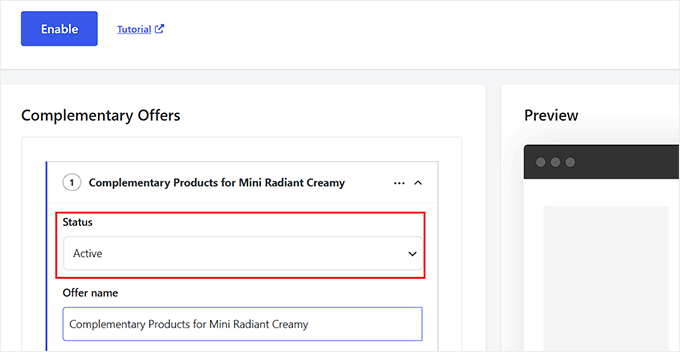
Po aktywacji przejdź do strony Merchant » Modules i kliknij sekcję „Produkty uzupełniające”.
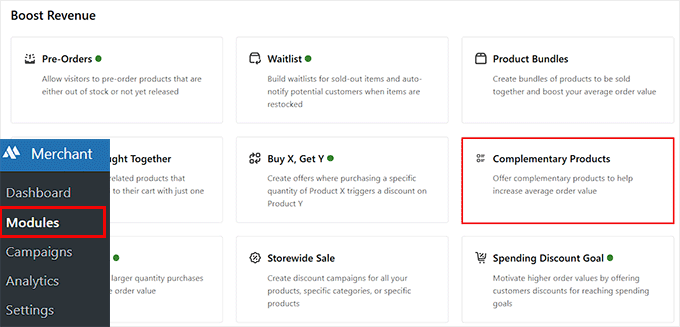
Na nowym ekranie kliknij przycisk „Włącz”, aby aktywować moduł.
Następnie musisz utworzyć kampanię — to ona zasila sekcję produktów uzupełniających na Twojej stronie.
Pamiętaj tylko, że każda kampania jest powiązana z jedną sekcją produktów uzupełniających, więc jeśli chcesz różne rekomendacje dla różnych produktów, będziesz musiał utworzyć oddzielne kampanie dla każdego z nich.
Zacznij od ustawienia Statusu Kampanii na „Aktywny” z listy rozwijanej i nadaj swojej kampanii jasną nazwę, aby można ją było łatwo zidentyfikować później.
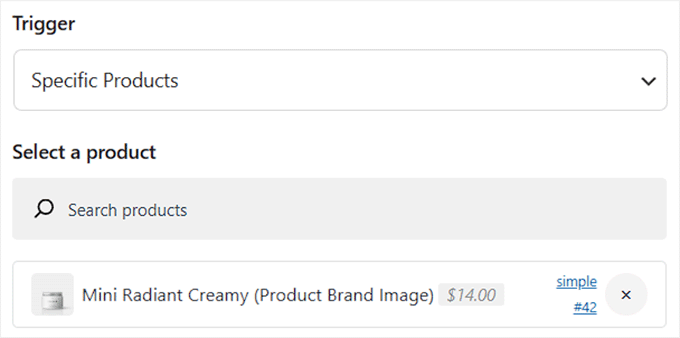
Teraz nadszedł czas na ustawienie Wyzwalacza.
- Jeśli wybierzesz Wszystkie produkty, sekcja produktów uzupełniających pojawi się na wszystkich stronach produktów.
- Ale jeśli chcesz uzyskać konkretne rekomendacje dla konkretnego produktu (lub grupy produktów), wybierz „Konkretne produkty” jako wyzwalacz. Następnie wyszukaj i wybierz produkt(y), do których chcesz zastosować tę kampanię. Będą to strony, na których zostanie wyświetlona sekcja uzupełniająca.
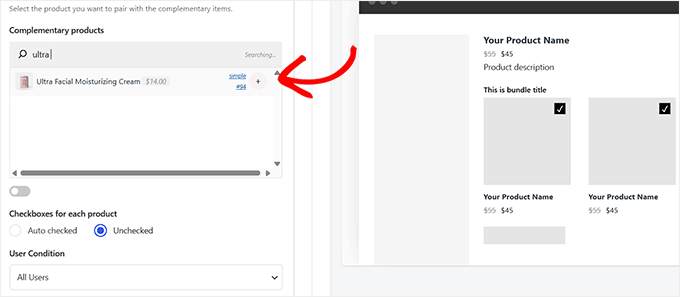
Następnie przewiń do obszaru Produkty uzupełniające i wyszukaj elementy, które chcesz polecić.
Mogą to być akcesoria, powiązane narzędzia lub cokolwiek innego, co dobrze komponuje się z głównym produktem lub produktami, dla których tworzysz sekcję.
Po skonfigurowaniu wszystkiego zobaczysz podgląd na żywo po prawej stronie ekranu, pokazujący dokładnie, jak będzie wyglądać Twoja sekcja produktów uzupełniających na Twojej stronie.
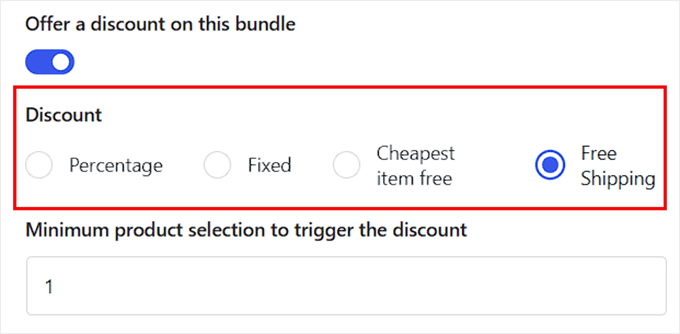
Jeśli chcesz dać kupującym dodatkową zachętę, zalecamy przełączenie przełącznika „Zaoferuj zniżkę na ten pakiet”.
Otworzy to dodatkowe ustawienia, w których możesz wybrać typ rabatu, który chcesz zaoferować, gdy ktoś doda uzupełniające przedmioty do swojego koszyka. Opcje obejmują:
- Procent zniżki
- Stała kwota zniżki
- Najtańszy produkt za darmo
- Darmowa wysyłka
Możesz również ustawić minimalną liczbę elementów, które klient musi wybrać z listy uzupełniającej, aby odblokować rabat.
Na przykład, jeśli ustawisz wartość 1, oferta będzie obowiązywać tak długo, jak długo klient wybierze co najmniej jeden polecany produkt, ale w razie potrzeby możesz zwiększyć tę liczbę.
Następnie przewiń w dół i rozwiń sekcję „Strona pojedynczego produktu”. Ustaw status na Aktywny, a następnie wybierz, gdzie chcesz, aby pojawiła się sekcja uzupełniająca. Możesz wybrać wyświetlanie jej przed przyciskiem dodania do koszyka, po podsumowaniu produktu lub po zakładkach produktu.
Możesz nawet dodać opcjonalny tytuł i krótki opis. To świetne miejsce, aby poinformować klientów, że otrzymają rabat lub darmową wysyłkę przy zakupie z listy polecanych produktów.
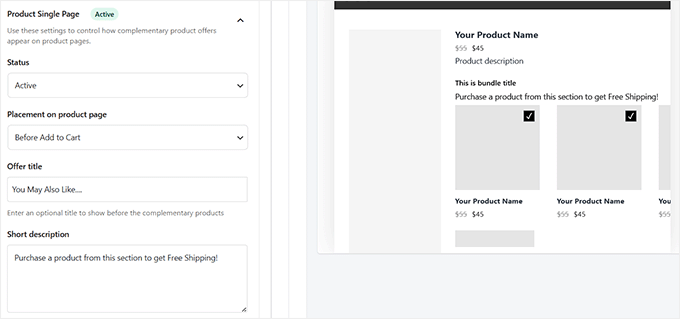
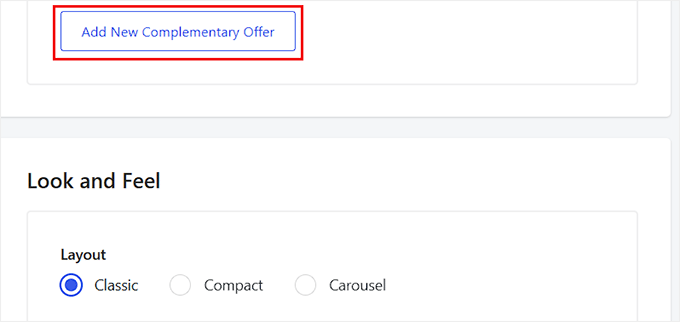
Następnie przewiń w dół i kliknij przycisk „Dodaj nową ofertę uzupełniającą”, aby rozpocząć nową kampanię i powtórzyć proces.
Na koniec przejdź do sekcji „Wygląd i styl”, aby dostosować wygląd swoich komplementarnych produktów.
Możesz wybrać układ, styl pola wyboru i zmienić takie elementy, jak kolor pola wyboru, kolory tytułu i opisu, rozmiar czcionki, promień narożnika i inne.
Pamiętaj, że powinno ono idealnie pasować do Twojej marki.
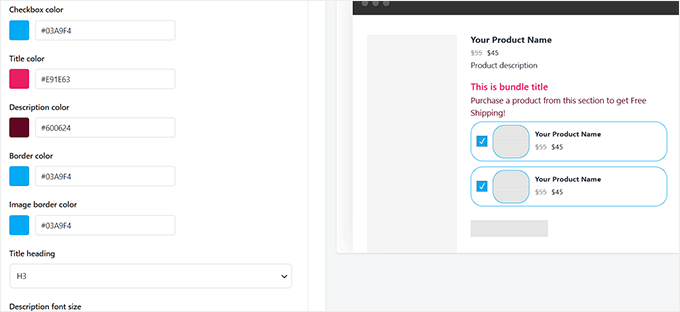
Gdy wszystko będzie gotowe, kliknij przycisk „Zapisz” na górze.
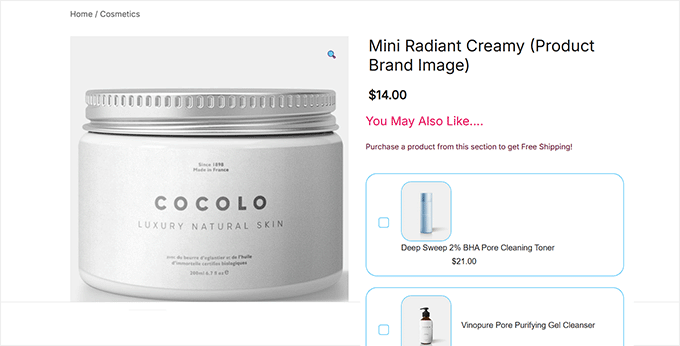
Teraz wystarczy odwiedzić strony swoich produktów, aby zobaczyć swoją pięknie zaprojektowaną sekcję produktów uzupełniających na żywo
Metoda 2: Wyświetlanie rekomendacji produktów na stronie koszyka
Jeśli chcesz wyświetlać rekomendacje produktów na stronie koszyka, gdy klient przechodzi do płatności, to jest to metoda, której należy użyć.
WooCommerce oferuje domyślną opcję sprzedaży krzyżowej, która pozwala na wyświetlanie powiązanych i uzupełniających się produktów bez użycia wtyczki.
Najpierw otwórz wybrany produkt w edytorze WooCommerce i przewiń w dół do sekcji „Dane produktu”.
Tutaj przejdź do zakładki „Produkty powiązane”, gdzie możesz dodać odpowiednie produkty do wyświetlenia na stronie koszyka w sekcji „Cross-sells”.
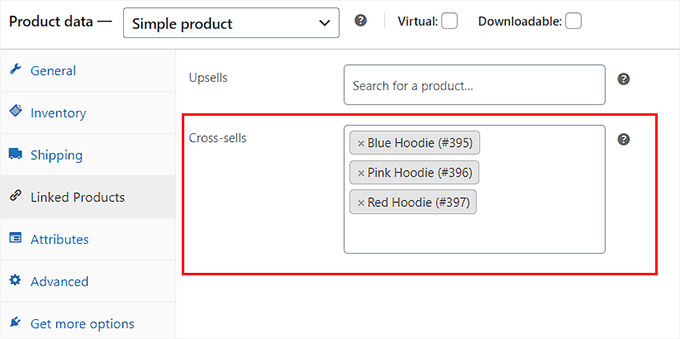
Po zakończeniu kliknij przycisk „Opublikuj” lub „Zaktualizuj” u góry, aby zapisać swoje ustawienia.
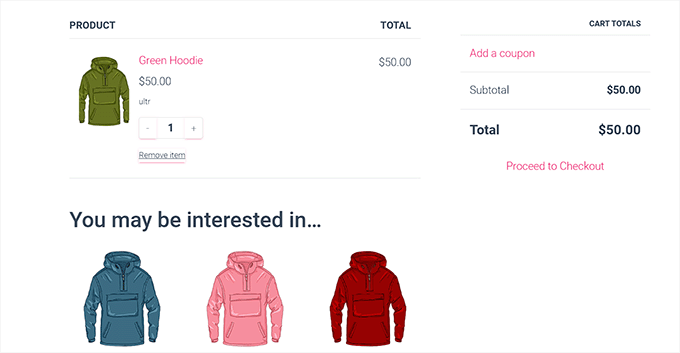
Teraz odwiedź swój sklep i dodaj produkt do koszyka, aby przejść do strony Koszyka. Tutaj zauważysz, że rekomendacje produktów są wyświetlane w sekcji „Może Cię zainteresować…”.
Metoda 3: Wyświetlanie rekomendacji produktów jako przesuwający się koszyk
Możesz użyć tej metody, jeśli chcesz wyświetlić rekomendacje produktów w przesuwającym się koszyku.
FunnelKit to popularna wtyczka WooCommerce, która pozwala dodać wysuwany koszyk do Twojego sklepu, a także wyświetlać w nim powiązane rekomendacje, aby zachęcić użytkowników do większej liczby zakupów.
Kiedy testowaliśmy, okazało się, że jest bardzo łatwy w użyciu i skalowalny.
Najpierw musisz zainstalować i aktywować wtyczkę Sliding WooCommerce Cart by FunnelKit. Szczegółowe informacje znajdziesz w naszym poradniku na temat jak zainstalować wtyczkę WordPress.
Po aktywacji przejdź do strony FunnelKit » Koszyk i przełącz przełącznik „Włącz koszyk” na „Włącz”.
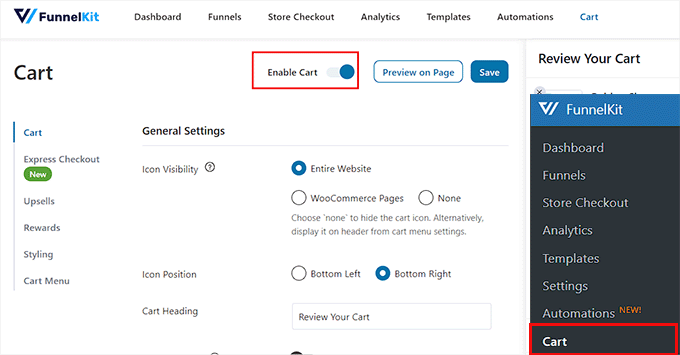
Następnie możesz wybrać widoczność wysuwanego koszyka, pozycję ikony, pole kuponu, podsumowanie i ustawienia płatności z poniższej sekcji. Więcej informacji na ten temat znajdziesz w naszym poradniku na temat jak łatwo dodać wysuwany koszyk w WooCommerce.
Po zadowoleniu musisz przełączyć się do kolumny „Upsells” po lewej stronie i przełączyć przełącznik ‘Włącz Upsells w koszyku’ na „Włączone”.
Uwaga: Pamiętaj, że będziesz potrzebować wersji pro wtyczki, aby odblokować funkcję upsell.

Otworzy to nowe ustawienia na stronie, z których możesz skonfigurować układ wyświetlania rekomendacji produktów. Zobaczysz podgląd każdego stylu układu w prawym rogu ekranu.
Następnie musisz wybrać, czy chcesz wyświetlać produkty typu cross-sell czy upsell jako rekomendacje. Możesz również wybrać opcję „Oba”.
Następnie możesz dodać nagłówek, który będzie wyświetlany na górze rekomendacji produktów i wybrać liczbę wyświetlanych rekomendacji.
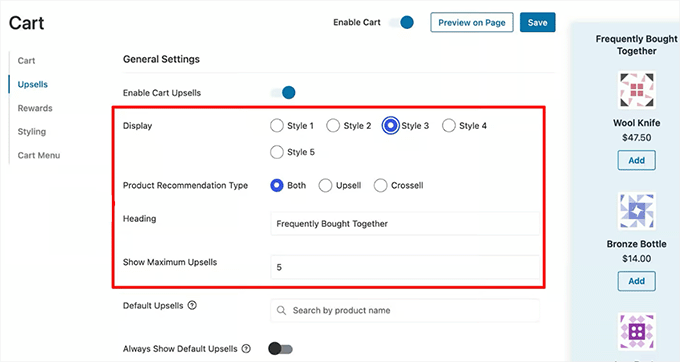
Po zakończeniu przewiń w dół do sekcji „Upsells and Cross-Sells”, aby wyświetlić listę wszystkich produktów w Twoim sklepie internetowym.
Stąd rozwiń zakładkę produktu i kliknij przycisk „Dodaj Upsell” lub „Dodaj Cross Sell”, aby dodać rekomendacje.
Pamiętaj, że produkty upsell są jak wersja premium produktu, który klient dodał do koszyka, podczas gdy produkty cross-sell to te, które są powiązane z produktem, który użytkownik kupuje.

Po kliknięciu jednego z przycisków na ekranie otworzy się wyskakujące okienko, w którym możesz wyszukać i dodać produkt, który chcesz wyświetlić w rekomendacjach.
Możesz zastosować ten sam proces dla wszystkich produktów w swoim sklepie internetowym.

Po zakończeniu kliknij przycisk „Zapisz” u góry, aby zachować ustawienia.
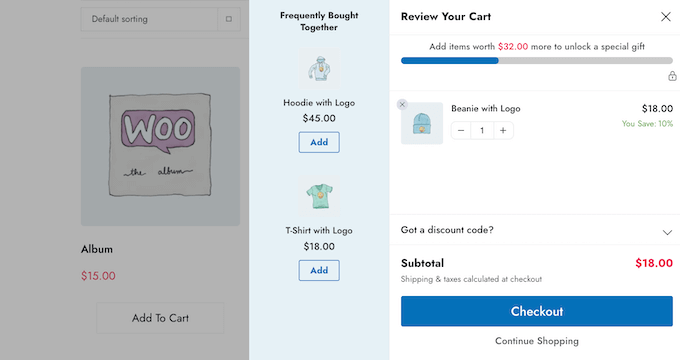
Możesz teraz odwiedzić swój WooCommerce, aby zobaczyć przesuwający się koszyk z rekomendacjami produktów.
Metoda 4: Pokaż rekomendacje produktów jako uzupełnienia zamówienia
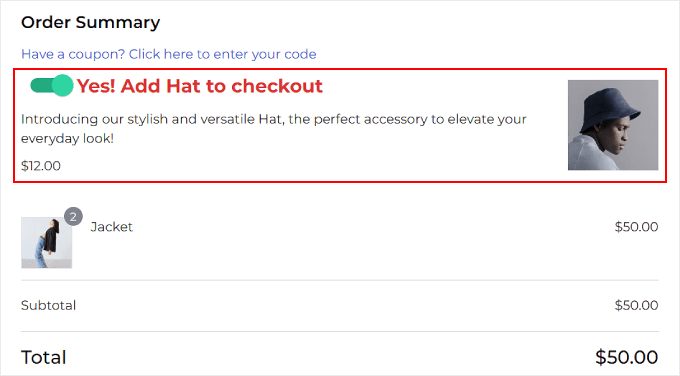
Użyj tej metody, aby wyświetlić odpowiednie rekomendacje produktów jako "order bump", czyli technikę stosowaną na stronie realizacji zamówienia, aby pokazać klientom powiązane produkty w niższej cenie.
Często może to przekonać ich do zakupu tuż przed zakończeniem procesu płatności.
Aby tworzyć dodatki do zamówień, musisz zainstalować i aktywować Funnelkit Builder. Szczegółowe informacje znajdziesz w naszym przewodniku krok po kroku, jak zainstalować wtyczkę WordPress.
Kiedy testowaliśmy, uznaliśmy ją za zaskakująco potężną i przyjazną dla początkujących. Szczegółowe informacje znajdziesz w naszej recenzji FunnelKit Builder.
Uwaga: FunnelKit Builder ma bezpłatny plan, ale będziesz potrzebować wersji pro, aby odblokować funkcję dodatków do zamówień.
Po aktywacji odwiedź stronę FunnelKit » Ustawienia z paska bocznego administratora i przejdź do zakładki „Licencja” w lewej kolumnie.
Następnie wprowadź swój klucz licencyjny i kliknij przyciski „Aktywuj” i „Zapisz zmiany”, aby zapisać ustawienia. Te informacje możesz uzyskać ze swojego konta na stronie FunnelKit.

Następnie musisz utworzyć stronę płatności w swoim sklepie WooCommerce za pomocą FunnelKit. Więcej informacji na ten temat znajdziesz w naszym poradniku jak dostosować stronę płatności WooCommerce.
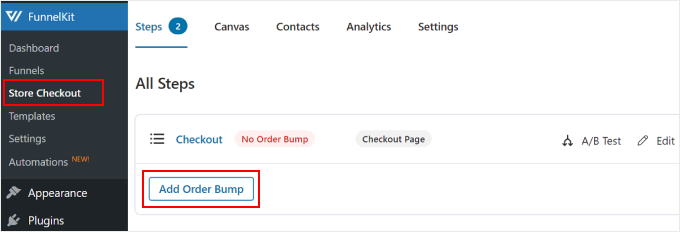
Po zakończeniu przejdź do strony FunnelKit » Store Checkout z panelu WordPress i kliknij przycisk „Dodaj Bump Zamówienia”.
Otworzy się okno podręczne, w którym musisz dodać nazwę dla dodawanego zamówienia, które tworzysz, i kliknąć przycisk „Dodaj”.
Wtyczka doda teraz bump zamówienia do Twojego lejka sprzedażowego. Tutaj kliknij przycisk „Edytuj”, aby rozpocząć proces.
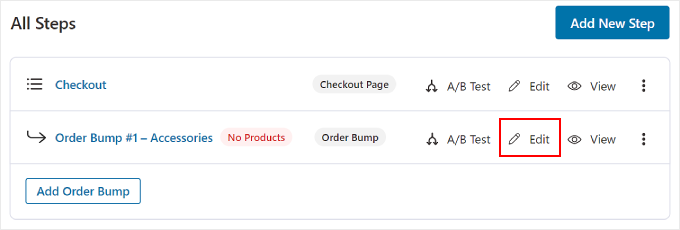
Spowoduje to przejście do nowego ekranu, na którym musisz kliknąć przycisk „Dodaj produkt”, aby otworzyć wyskakujące okienko.
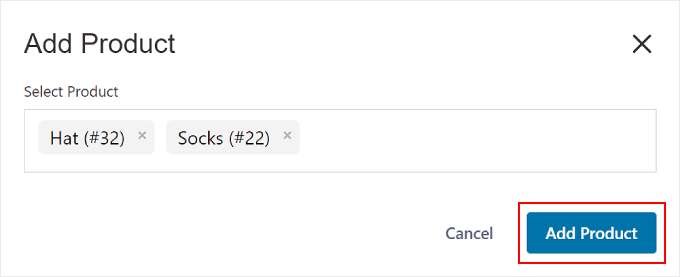
Tutaj po prostu wpisz i dodaj produkty, które Twoim zdaniem uzupełnią zakup kupującego, a następnie kliknij przycisk „Dodaj produkt”.
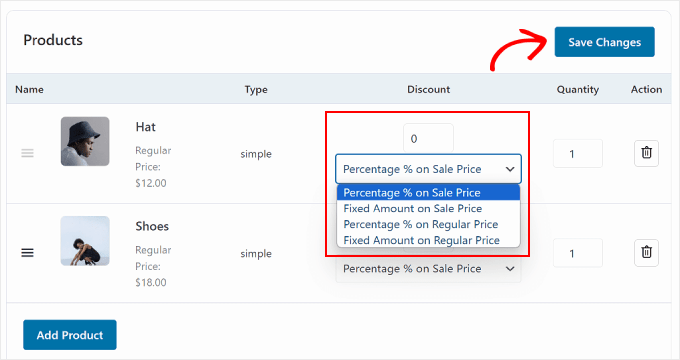
Następnie możesz wybrać typ rabatu dla wybranych produktów z menu rozwijanego i możesz nawet zaoferować klientom więcej niż jedną ilość każdego produktu.
Po wykonaniu tej czynności kliknij przycisk „Zapisz zmiany”, aby zapisać swoje ustawienia.
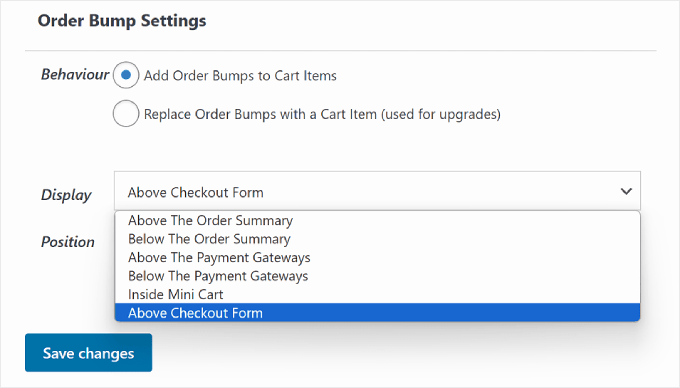
Następnie przewiń w dół do sekcji „Ustawienia dodawania zamówienia”, gdzie możesz wybrać zachowanie i pozycję wyświetlania dodawanego zamówienia podczas realizacji zakupu.
Na przykład, jeśli wybierzesz opcję ‘Dodaj produkty do koszyka jako dodatkowe’ jako zachowanie dodatkowe, klienci otrzymają sugestie tych produktów do dodania jako dodatkowy zakup.
Jednak wybierając opcję „Zastąp Order Bumps elementem koszyka (używane do ulepszeń)”, dajesz klientom możliwość zastąpienia zakupu poprzez ulepszenie do wersji produktu wyższej klasy.
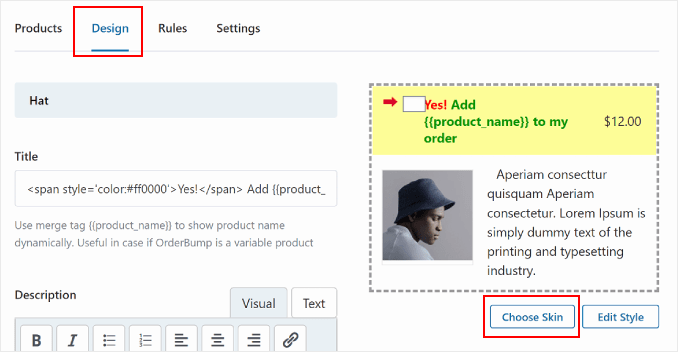
Następnie przełącz się na zakładkę „Projekt” u góry. Tutaj możesz skonfigurować, jak będzie wyglądać oferta „order bump” dla klientów.
Możesz dodać tytuł i opis oraz zmienić kolory tekstu, kolor tła, kolor przełącznika, obramowanie, rozmiar czcionki, wyświetlanie ceny oraz wypełnienie i szerokość pola. Gdy będziesz zadowolony, po prostu kliknij przycisk „Zapisz”, aby zachować swoje ustawienia.
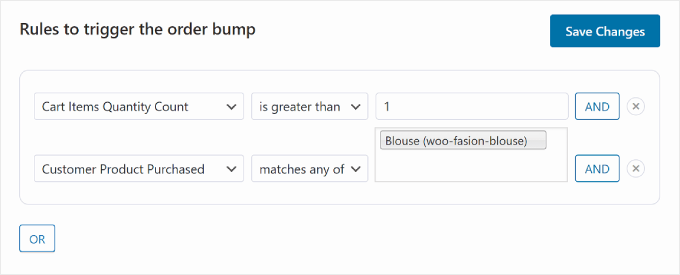
Teraz nadszedł czas, aby przejść do zakładki „Zasady”, gdzie musisz kliknąć przycisk „Dodaj zasady”.
Spowoduje to wyświetlenie nowych ustawień na ekranie, których można użyć do wyświetlenia dodatkowego produktu dla określonych produktów. Reguły mogą być oparte na koszyku, kliencie, lokalizacji geograficznej lub dacie i godzinie.
Na przykład, jeśli chcesz wyświetlić dodatek do zamówienia na stronie kasy dla konkretnego produktu, musisz wybrać opcję „Produkt zakupiony przez klienta” z menu rozwijanego po prawej stronie.
Następnie po prostu dodaj nazwę produktu w polu tekstowym po prawej stronie i kliknij przycisk „Zapisz zmiany”, aby zapisać swoje ustawienia.
Teraz odwiedź swój WooCommerce, aby zobaczyć dodatek do zamówienia na stronie kasy dla konkretnego produktu.
Jeśli chcesz dowiedzieć się więcej o regułach wyzwalających dla dodatków do zamówień, zapoznaj się z naszym przewodnikiem dla początkujących jak utworzyć dodatek do zamówienia w WooCommerce.
Metoda 5: Oferuj rekomendacje po zakupie za pomocą e-maili
Jeśli chcesz wysłać klientom e-mail z rekomendacją po zakupie, ta metoda jest dla Ciebie. Będziesz do tego potrzebować FunnelKit Automations, która jest potężną wtyczką do automatyzacji.
Dokładnie przetestowaliśmy ją i uznaliśmy za najlepsze rozwiązanie do automatyzacji na rynku. Aby dowiedzieć się więcej, zapoznaj się z naszą recenzją FunnelKit Automations.
Możesz stworzyć z nią przepływ pracy, który automatycznie wyśle e-mail z rekomendacjami do użytkowników jakiś czas po ich zakupie.
Najpierw musisz zainstalować i aktywować wtyczkę FunnelKit Automations. Instrukcje znajdziesz w naszym poradniku jak zainstalować wtyczkę WordPress.
Uwaga: Będziesz potrzebować płatnego planu FunnelKit Automations, aby utworzyć zaawansowany przepływ pracy opisany w tej metodzie.
Po aktywacji odwiedź stronę Automatyzacje FunnelKit » Automatyzacje z panelu WordPress i kliknij przycisk „Utwórz automatyzację”.
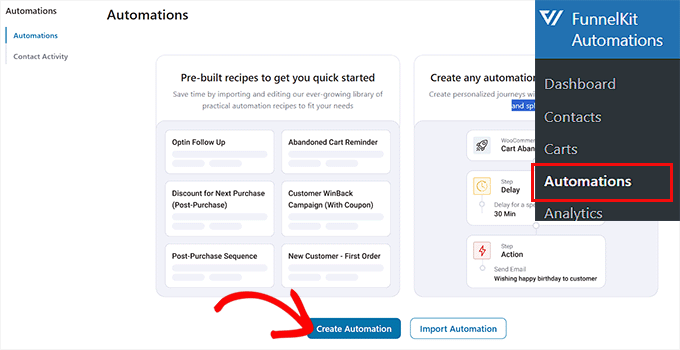
Spowoduje to przejście do strony „Dodaj automatyzacje”, gdzie zobaczysz listę gotowych szablonów oferowanych przez wtyczkę.
Tutaj przejdź do zakładki „WooCommerce” i wybierz szablon „Sekwencja po zakupie”.
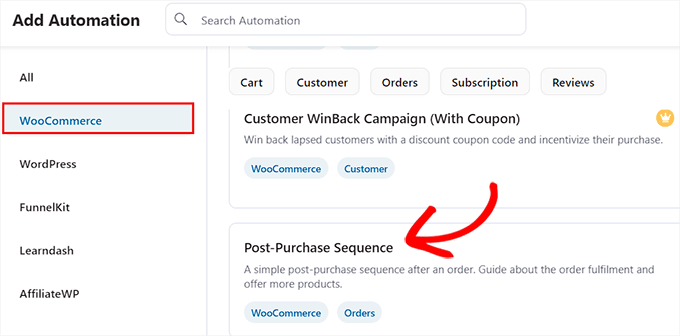
Spowoduje to otwarcie podglądu zautomatyzowanego przepływu pracy w nowej karcie, skąd musisz kliknąć przycisk „Importuj przepis”.
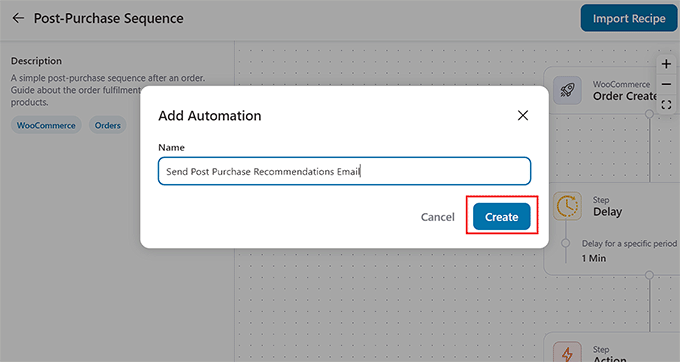
Spowoduje to otwarcie nowego okna. Tutaj dodaj nazwę tworzonego przepływu pracy i kliknij przycisk „Utwórz”.
Edytor FunnelKit Automation zostanie teraz uruchomiony na ekranie. Możesz zacząć od kliknięcia zakładki „Order Created”. Jest to wyzwalacz, który rozpocznie przepływ pracy.
Na ekranie pojawi się okno podręczne, w którym będziesz musiał wybrać status zamówienia. Na przykład, jeśli wybierzesz opcję „Przetwarzanie”, e-mail zostanie wysłany do użytkowników po złożeniu przez nich zamówienia.
Jednak wybierając opcję „Zakończone”, klienci otrzymają e-mail po otrzymaniu zamówienia na swój adres. Po prostu skonfiguruj te ustawienia i kliknij przycisk „Zapisz”.
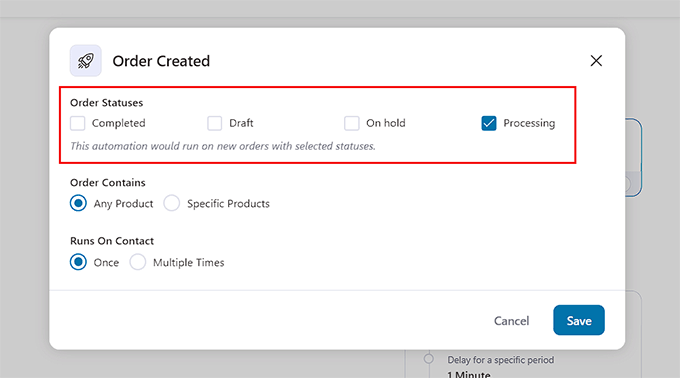
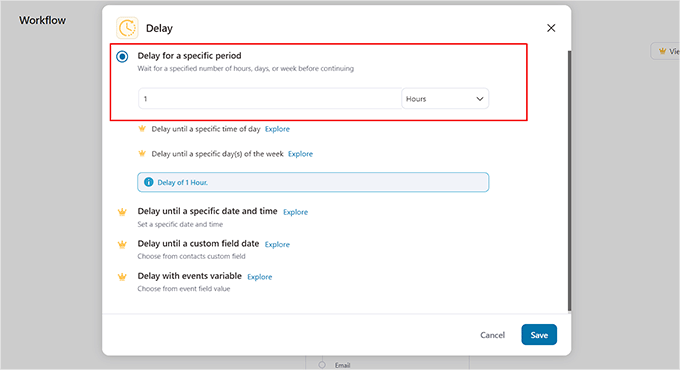
Po wykonaniu tej czynności kliknij zakładkę „Opóźnienie”.
Otworzy to monit na ekranie, gdzie możesz wybrać, jak długo po zakupie e-mail powinien zostać wysłany do użytkowników. Na przykład, możesz wybrać 1 godzinę z menu rozwijanego.
Następnie kliknij przycisk „Zapisz”, aby zachować swoje ustawienia.
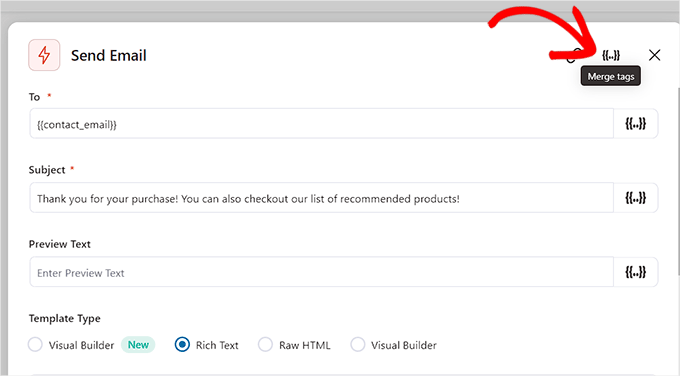
Następnie kliknij zakładkę „Akcja” w edytorze, aby otworzyć jej ustawienia w wyskakującym okienku. Tutaj możesz zacząć od skonfigurowania linii tematu wiadomości e-mail.
Następnie kliknij opcję „Tagi scalania” u góry.
Po wykonaniu tej czynności otworzy się okno podręczne, w którym musisz przejść do zakładki „Zamówienia”.
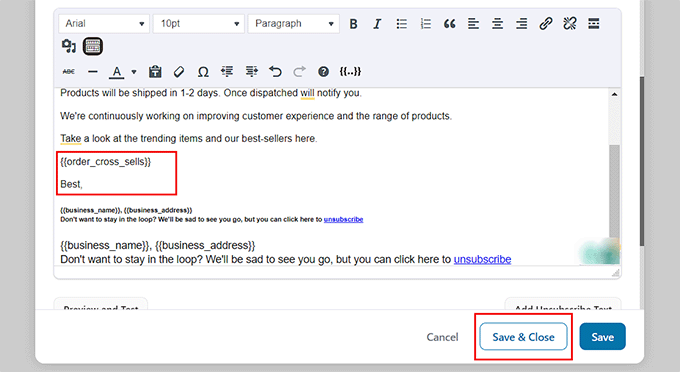
Następnie przewiń w dół do opcji „Sprzedaż krzyżowa zamówienia” i kliknij przycisk kopiowania obok niej.
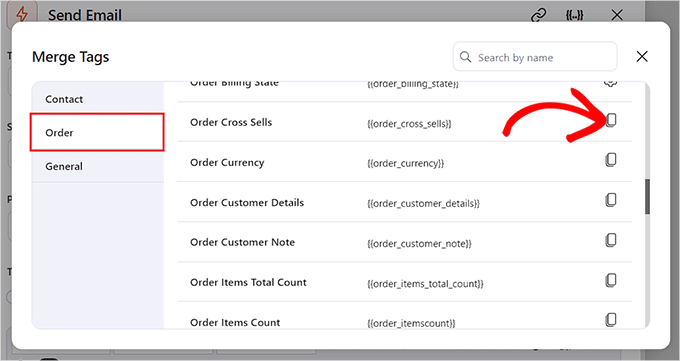
Monit zamknie się teraz automatycznie, a Ty możesz przewinąć w dół do edytora tekstu w wyskakującym okienku „Akcja”.
Tutaj możesz zmienić treść e-maila według własnych upodobań i dodać tag cross-sells. Teraz użytkownicy zobaczą listę odpowiednich produktów, które dodałeś do zakupionego produktu za pomocą WooCommerce lub FunnelKit.
Po zakończeniu kliknij przycisk „Zapisz i zamknij”.
Możesz teraz ponownie wyświetlić swój zautomatyzowany przepływ pracy, aby sprawdzić, czy chcesz wprowadzić jakieś zmiany.
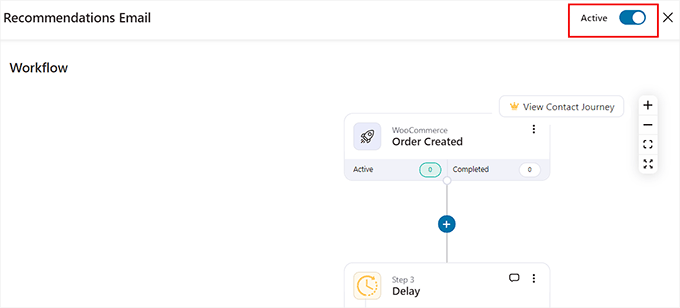
Następnie przełącz przełącznik „Nieaktywny” na górze na „Aktywny”.
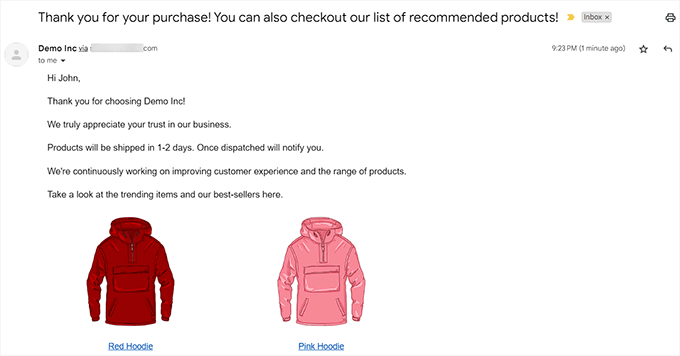
Teraz Twoi klienci otrzymają e-mail z rekomendacjami produktów dokładnie godzinę po zakupie.
Metoda 6: Wyświetlanie rekomendacji produktów w wyskakujących okienkach
Jeśli chcesz wyświetlać rekomendacje produktów w wyskakujących okienkach, ta metoda jest dla Ciebie.
Będziesz do tego potrzebować OptinMonster, która jest najlepszym narzędziem do generowania leadów i optymalizacji konwersji na rynku. Pozwala tworzyć wyskakujące okienka, koła fortuny, banery i paski pływające za pomocą gotowych szablonów i edytora wizualnego.
Posiada również technologię intencji wyjścia, która pozwala wyświetlać użytkownikom wyskakujące okienka z produktami, gdy tylko planują opuścić Twój sklep.
W WPBeginner wielokrotnie używaliśmy tego narzędzia do promowania naszych usług pro i newslettera i uzyskaliśmy doskonałe wyniki. Szczegółowe informacje znajdziesz w naszej recenzji OptinMonster.
Aby utworzyć wyskakujące okienko z rekomendacją produktu, musisz utworzyć konto na stronie OptinMonster.
Gdy to zrobisz, otwórz swój panel WordPress i zainstaluj bezpłatną wtyczkę OptinMonster, która połączy Twoją witrynę z narzędziem.
Po aktywacji otworzy się kreator konfiguracji OptinMonster, gdzie musisz kliknąć przycisk „Połącz istniejące konto”. Następnie postępuj zgodnie z instrukcjami wyświetlanymi na ekranie, aby zakończyć proces.

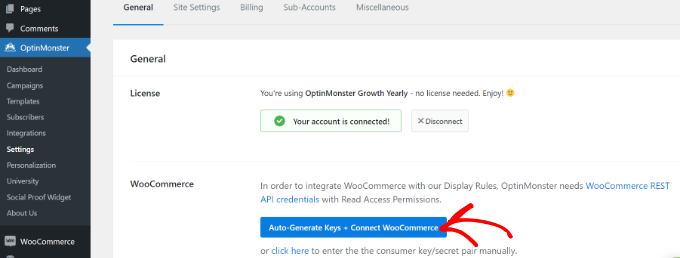
Następnie przejdź do strony OptinMonster » Ustawienia i kliknij przycisk „Automatycznie generuj klucze + Połącz WooCommerce”.
Jeśli tego nie zrobisz, kampanie utworzone za pomocą OptinMonster nie będą wyświetlane w Twoim sklepie.
Po wykonaniu tej czynności przejdź do strony OptinMonster » Szablony z poziomu panelu WordPress i wybierz „Popup” jako typ kampanii.
Następnie kliknij przycisk „Użyj szablonu” dla szablonu, którego chcesz użyć. W tym poradniku użyliśmy szablonu „Rekomendacje produktów”.
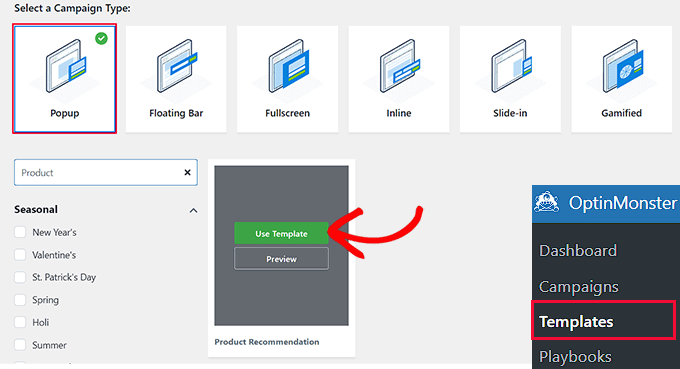
Otworzy się okno dialogowe, w którym możesz dodać nazwę tworzonej kampanii.
Gdy to zrobisz, uruchomi się kreator przeciągnij i upuść OptinMonster. Tutaj możesz użyć różnych bloków, aby dodać obraz, szczegóły i CTA dla produktu. Więcej instrukcji znajdziesz w naszym poradniku jak utworzyć wyskakujące okienko WooCommerce, aby zwiększyć sprzedaż.
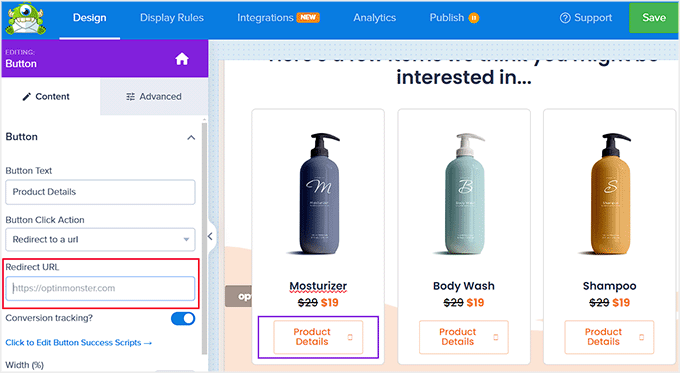
Następnie kliknij przycisk „Szczegóły produktu” w podglądzie wyskakującego okienka, aby otworzyć jego ustawienia w lewej kolumnie. Możesz teraz dodać adres URL strony produktu w polu „Adres URL przekierowania”.
Teraz przejdź do zakładki „Zasady wyświetlania” u góry. Tutaj będziesz ustawiać warunki wyświetlania wyskakującego okienka z rekomendacjami produktów.
Aby to zrobić, otwórz menu rozwijane „Czas na stronie” i wybierz opcję „Targetowanie strony”.
Pozwoli to na wyświetlanie wyskakującego okienka użytkownikom na stronie konkretnego produktu, umożliwiając cross-selling lub upsell produktu.
Po wybraniu tej opcji wybierz „zawiera” z menu rozwijanego pośrodku, a następnie dodaj adres URL strony produktu, na której chcesz wyświetlić konkretne okienko z rekomendacją.
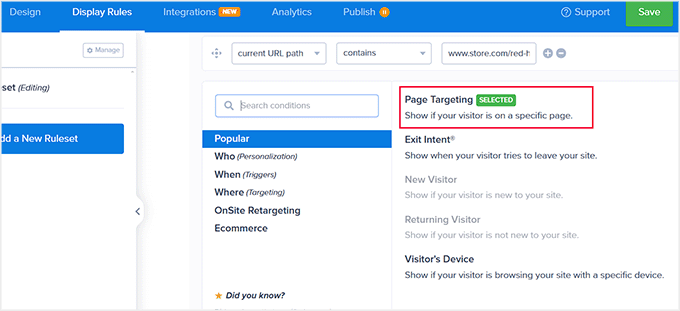
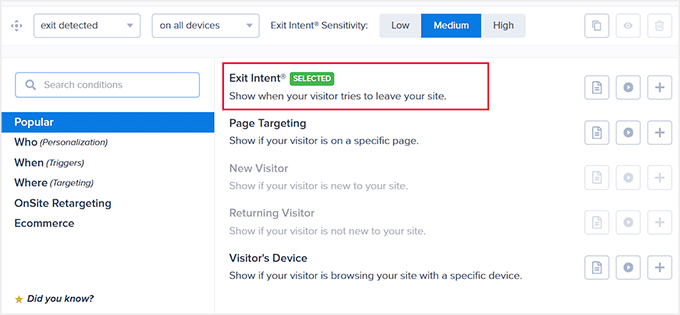
Możesz również wybrać opcję „Zamiar wyjścia”, aby wyświetlić wyskakujące okienko, gdy użytkownik zamierza opuścić Twój sklep.
Jeśli chcesz, możesz zmienić intensywność funkcji, aby pokazać ją większej liczbie klientów.
Na koniec przełącz się na zakładkę „Publikuj” u góry.
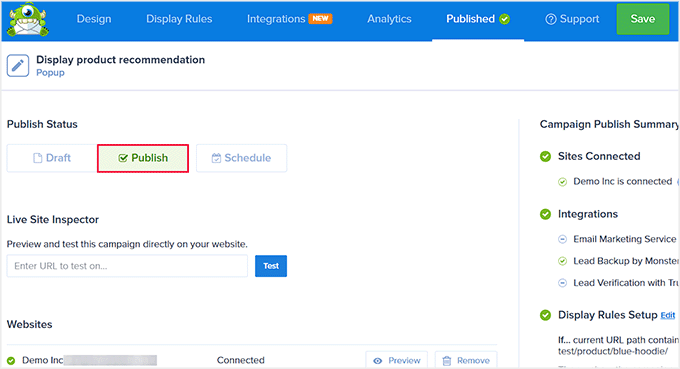
Tutaj kliknij przycisk „Opublikuj”, aby Twoje wyskakujące okienko stało się aktywne. Następnie kliknij przycisk „Zapisz”, aby zapisać swoje ustawienia.
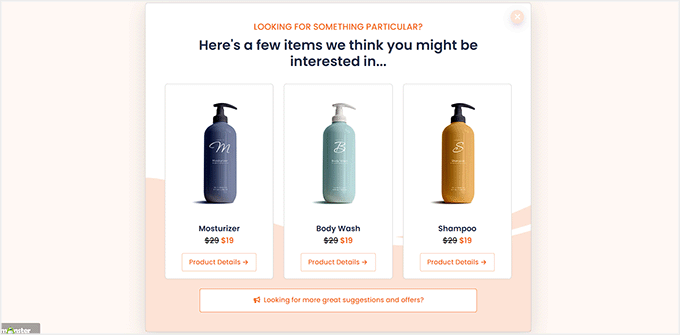
Możesz teraz odwiedzić swój sklep internetowy, aby zobaczyć wyskakujące okienko z rekomendacjami produktów w akcji.
Jeśli wybrałeś konkretną stronę dla wyskakującego okienka, musisz przejść na tę stronę, aby zobaczyć wyniki.
Metoda 7: Wyświetlanie rekomendacji produktów w Easy Digital Downloads
Jeśli sprzedajesz produkty cyfrowe w swoim sklepie internetowym, powyższe metody mogą nie być dla Ciebie odpowiednie.
W takim przypadku możesz użyć Easy Digital Downloads, która jest najlepszą wtyczką do sprzedaży produktów cyfrowych, aby wyświetlać rekomendacje produktów. Kilku naszych partnerów sprzedaje za jej pomocą swoje wtyczki i uznało ją za bardzo skalowalną. Szczegółowe informacje znajdziesz w naszej recenzji EDD.
Najpierw musisz zainstalować i aktywować Easy Digital Downloads. Szczegółowe informacje znajdziesz w naszym przewodniku dotyczącym instalacji wtyczki WordPress.
Uwaga: EDD ma bezpłatny plan, ale będziesz potrzebować wersji Pro, aby odblokować dodatek Cross-sell i Upsell.
Po aktywacji odwiedź stronę Pobrane » Ustawienia z paska bocznego administratora WordPress, aby wprowadzić klucz licencyjny. Informacje uzyskasz ze swojego konta na stronie EDD.
Następnie kliknij przycisk „Aktywuj”.

Gdy to zrobisz, musisz skonfigurować swój sklep, aby zacząć sprzedawać produkty. Instrukcje znajdziesz w naszym przewodniku dla początkujących dotyczącym sprzedaży cyfrowych produktów w WordPress.
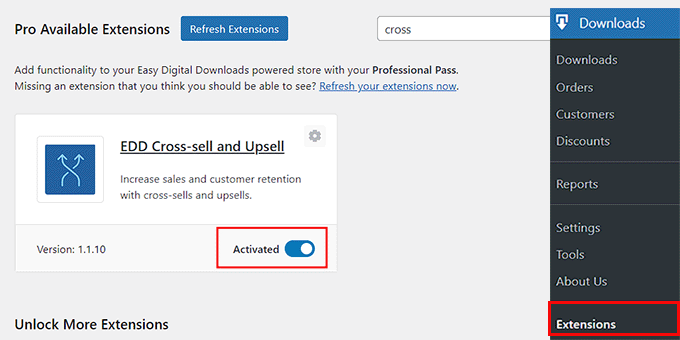
Następnie przejdź do strony Pobrane » Rozszerzenia i znajdź dodatek „EDD Cross-sell and Upsell”, a następnie kliknij przycisk „Zainstaluj” pod nim.
Po zainstalowaniu dodatku automatycznie pojawi się aktywowany przełącznik, taki jak ten:
Teraz odwiedź stronę Pobrane » Ustawienia i przejdź do zakładki „Rozszerzenia”.
Stąd możesz skonfigurować nagłówek dla produktów sprzedawanych dodatkowo i krzyżowo. Pamiętaj, że produkty sprzedawane dodatkowo są jak wersja premium produktu, który użytkownik kupuje, podczas gdy produkty sprzedawane krzyżowo są powiązane z zakupionymi produktami.
Możesz dodawać nagłówki według własnych upodobań, a także dostosować liczbę rekomendowanych produktów do wyświetlenia za pomocą menu rozwijanych.
Następnie kliknij przycisk „Zapisz zmiany”, aby zachować ustawienia.
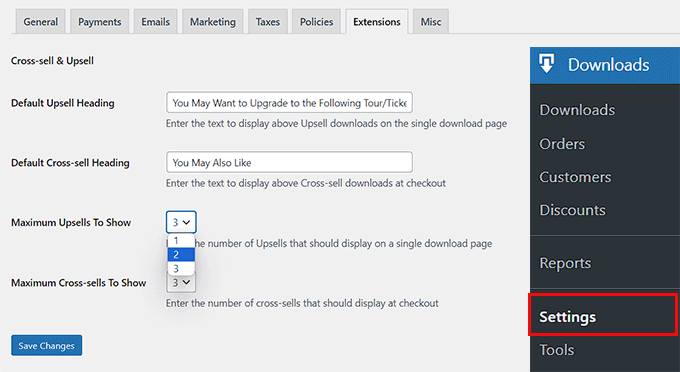
Teraz otwórz produkt cyfrowy, do którego chcesz dodać rekomendacje produktów.
Gdy pojawi się edytor bloków, po prostu przewiń w dół do sekcji „Cross-sell i Upsell”, gdzie możesz dodać niestandardowe nagłówki dla każdej sekcji.
Jeśli nie dodasz nagłówka, zostaną dodane domyślne nagłówki, które skonfigurowałeś.
Następnie wybierz rekomendacje produktów upsell z menu rozwijanego. Ten sam proces można zastosować również do produktów cross-sell.
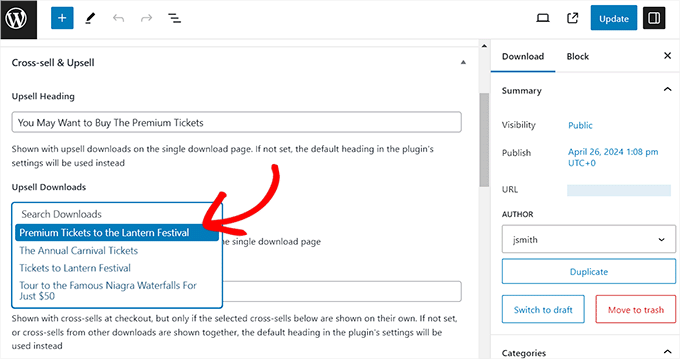
Po zakończeniu kliknij przycisk „Zaktualizuj” lub „Opublikuj”, aby zapisać swoje ustawienia.
Teraz otwórz stronę produktu w frontendzie witryny, a zobaczysz, że produkt upsell będzie rekomendowany na stronie produktu.
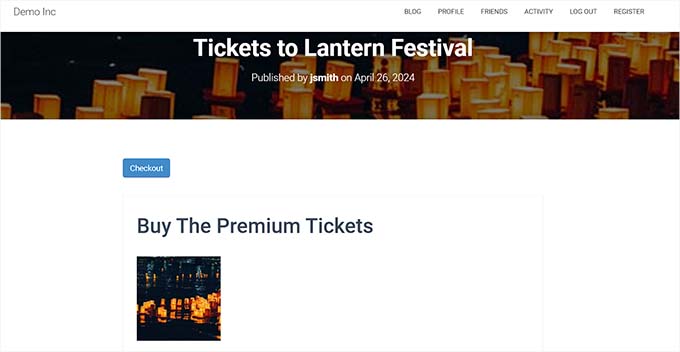
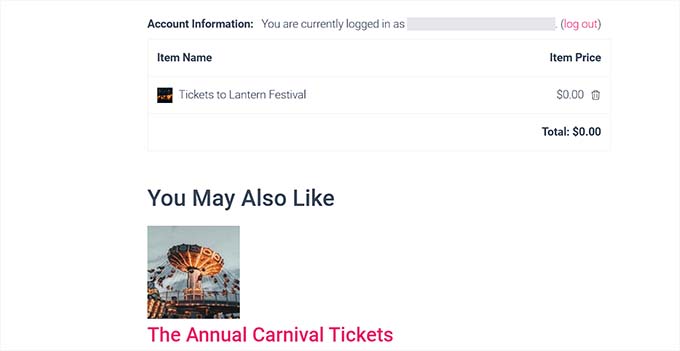
Z drugiej strony, produkty sprzedaży krzyżowej będą polecane użytkownikom, gdy będą na stronie realizacji zamówienia.
Tak wyglądały produkty cross-sell na naszej stronie demonstracyjnej.
Bonus: Prawidłowe skonfigurowanie śledzenia e-commerce w WordPress
Po dodaniu rekomendacji produktów nadszedł czas na ustawienie śledzenia Twojego sklepu internetowego, aby znaleźć najlepiej sprzedające się produkty, zobaczyć, które kampanie działają najlepiej, i zrozumieć, jak ludzie znajdują i używają Twojej witryny.
Pomoże Ci to znaleźć, jakie produkty klienci prawdopodobnie kupią wraz z innymi w Twoim sklepie. Na przykład możesz zauważyć, że każdy, kto kupuje krem z filtrem przeciwsłonecznym, kupuje również kapelusz.
Dzięki tym informacjom możesz wyświetlać klientom odpowiednie rekomendacje produktów i zwiększyć swoje konwersje.
Aby to zrobić, będziesz potrzebować MonsterInsights, która jest najlepszym rozwiązaniem Google Analytics na rynku.

Po aktywacji wtyczki po prostu połącz swoją witrynę z Google Analytics. Szczegółowe informacje znajdziesz w naszym samouczku dotyczącym instalacji Google Analytics w WordPress.
Następnie przejdź do strony Statystyki » Dodatki z poziomu pulpitu WordPress i zainstaluj dodatek eCommerce.
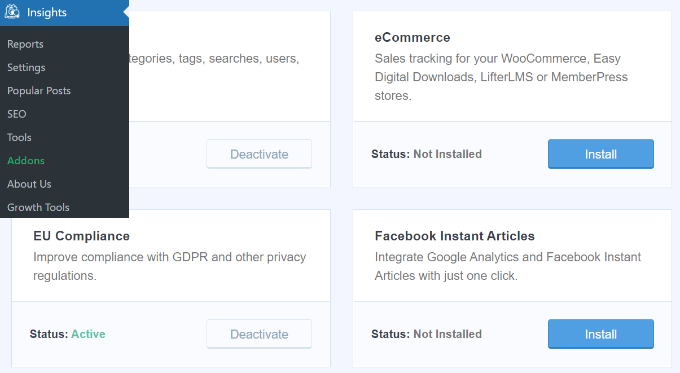
Teraz przejdź do strony Insights » Settings i przejdź do zakładki „eCommerce”. Tutaj musisz przełączyć przełącznik „Use Enhanced eCommerce” na „On”.
Gdy to zrobisz, MonsterInsights zacznie rejestrować analizy i znajdzie potrzebne dane, w tym współczynnik konwersji, transakcje, przychody, średnią wartość zamówienia i najlepsze produkty.

Szczegółowe informacje znajdziesz w naszym samouczku dotyczącym prawidłowej konfiguracji śledzenia eCommerce w WordPress.
Najczęściej zadawane pytania dotyczące wyświetlania rekomendacji produktów
Oto kilka pytań, które nasi czytelnicy zadawali nam przed wyświetleniem rekomendacji produktów na swoich stronach internetowych:
Jaka jest różnica między upsell a cross-sell?
Upsell zachęca klientów do zakupu droższej, ulepszonej wersji oglądanego produktu. Na przykład, sugerując wersję premium wtyczki z większą liczbą funkcji.
Cross-sell sugeruje powiązane produkty, które uzupełniają przedmiot w koszyku. Na przykład, jeśli klient kupi aparat, cross-sell może być kartą pamięci lub torbą na aparat.
Która metoda rekomendacji produktów jest najlepsza dla początkujących?
Dla początkujących najłatwiejszym sposobem na rozpoczęcie jest skorzystanie z wbudowanych funkcji WooCommerce, jak pokazano w Metodzie 1 (Upsells) i Metodzie 2 (Cross-sells). Te opcje nie wymagają instalowania żadnych dodatkowych wtyczek i pozwalają zacząć od razu.
Czy dodawanie rekomendacji produktów spowolni moją stronę internetową?
Nowoczesne, dobrze napisane wtyczki, takie jak te wymienione w tym przewodniku, są zoptymalizowane pod kątem wydajności i nie powinny mieć zauważalnego wpływu na szybkość Twojej witryny. Zawsze jednak ważne jest, aby korzystać z szybkiego hostingu WordPress i wtyczki do buforowania, aby zapewnić, że Twój sklep pozostanie szybki.
Czy mogę zautomatyzować rekomendacje produktów?
Tak, wiele wtyczek pozwala na automatyzację. Na przykład WooCommerce automatycznie wyświetla powiązane produkty na podstawie kategorii i tagów.
W przypadku bardziej zaawansowanej automatyzacji FunnelKit Automations pozwala tworzyć przepływy pracy do automatycznego wysyłania e-maili z rekomendacjami po zakupie.
Mamy nadzieję, że ten artykuł pomógł Ci dowiedzieć się, jak wyświetlać rekomendacje produktów w WordPress. Możesz również zapoznać się z naszym przewodnikiem dla początkujących dotyczącym przenoszenia opłat za przetwarzanie płatności na klientów w WordPress oraz naszymi najlepszymi wyborami najlepszych wtyczek do personalizacji e-maili WooCommerce.
Jeśli podobał Ci się ten artykuł, zasubskrybuj nasz kanał YouTube po samouczki wideo WordPress. Możesz nas również znaleźć na Twitterze i Facebooku.


Masz pytanie lub sugestię? Zostaw komentarz, aby rozpocząć dyskusję.