


Czasami możesz chcieć wyświetlać niestandardowe treści użytkownikom z określonych lokalizacji, w określonych datach lub w innych warunkach. Personalizacja strony internetowej nie jest dostępna w WordPressie od razu.
Istnieją jednak proste i łatwe w użyciu narzędzia, których możesz użyć do obsługi tego. Na przykład, w WPBeginner i naszych innych markach używamy OptinMonster do tworzenia niestandardowych kampanii i wyświetlania spersonalizowanych treści naszym czytelnikom.
W tym artykule pokażemy Ci, jak łatwo wyświetlać spersonalizowane treści różnym użytkownikom w WordPress.

Dlaczego wyświetlać różne treści różnym użytkownikom w WordPress?
Zazwyczaj, gdy publikujesz treści na swojej stronie WordPress, stają się one dostępne dla wszystkich. Co jeśli chciałbyś pokazać inną wersję treści konkretnym użytkownikom?
Na przykład możesz zaoferować darmową wysyłkę klientom w określonym lokalizacji geograficznej lub wyświetlać inne treści użytkownikom pochodzącym z konkretnej strony docelowej.
Jednym ze sposobów radzenia sobie z tym jest tworzenie witryny członkowskiej i ograniczanie dostępu do treści na podstawie profilu użytkownika. Jednak nie każdy chce wymagać logowania użytkownika, aby oferować personalizację.
W tym właśnie mogą pomóc rozwiązania do personalizacji stron internetowych WordPress.
Możesz używać inteligentnych warunków do dodawania personalizacji treści na swoich blogach, personalizacji produktów w swoim sklepie internetowym i dynamicznego zastępowania tekstu na stronach docelowych.
Warunki te mogą obejmować określone interakcje użytkownika, jego lokalizację geograficzną, porę dnia, konkretne odwiedzane strony, określone źródła ruchu, przeszłe zachowania i wiele więcej.
Biorąc to pod uwagę, przyjrzyjmy się, jak pokazywać różne treści różnym użytkownikom w WordPressie. Możesz użyć poniższych linków, aby przejść bezpośrednio do metody, której chcesz użyć.
Metoda 1: Wyświetlanie różnych treści użytkownikom za pomocą OptinMonster (Personalizacja strony internetowej ułatwiona)
OptinMonster to najlepsze narzędzie do generowania leadów i optymalizacji konwersji na rynku. Posiada potężne zasady targetowania, które pozwalają wyświetlać spersonalizowane kampanie użytkownikom na podstawie wielu reguł wyświetlania.
Ta metoda jest zalecana dla wszystkich użytkowników, ponieważ daje możliwość projektowania treści i oferuje potężniejsze zasady targetowania. Działa również z narzędziami do e-mail marketingu i aplikacjami innych firm.
Więcej szczegółów znajdziesz w naszej kompletnej recenzji OptinMonster.
Najpierw musisz zarejestrować konto OptinMonster. Jest to płatne narzędzie, a do dostępu do wszystkich funkcji targetowania potrzebny będzie co najmniej plan Pro lub Growth.
Po prostu odwiedź stronę internetową OptinMonster i kliknij przycisk „Get OptinMonster Now”, aby założyć konto.

Następnie musisz zainstalować wtyczkę OptinMonster w swojej witrynie WordPress. Aby uzyskać więcej szczegółów, zapoznaj się z naszym przewodnikiem krok po kroku, jak zainstalować wtyczkę WordPress.
Po aktywacji zobaczysz kreatora konfiguracji OptinMonster w panelu administracyjnym WordPress. Następnie musisz kliknąć przycisk „Połącz istniejące konto”, aby połączyć swoją witrynę WordPress z kontem OptinMonster.

Po tym otworzy się nowe okno.
Po prostu kliknij przycisk „Połącz z WordPress” , aby przejść dalej.

Zaprojektuj treść, którą chcesz wyświetlić użytkownikom
Po połączeniu możesz przejść do OptinMonster » Kampania z panelu administracyjnego WordPress i kliknąć przycisk „Utwórz swoją pierwszą kampanię”.

Spowoduje to przejście do strony OptinMonster, gdzie zostaniesz poproszony o wybranie typu kampanii i szablonu.
OptinMonster oferuje różne typy kampanii, których możesz użyć do wyświetlania różnych rodzajów treści lub ukierunkowanych komunikatów dla użytkowników. Obejmują one wyskakujące okienka typu lightbox, pływające paski, pełnoekranowe, widżety wbudowane, wyskakujące okienka typu slide-in oraz kampanie gamifikacyjne.
Na przykład, jeśli chcesz wyświetlać dynamiczną zawartość w poście lub stronie WordPress, możesz wybrać typ kampanii Inline.
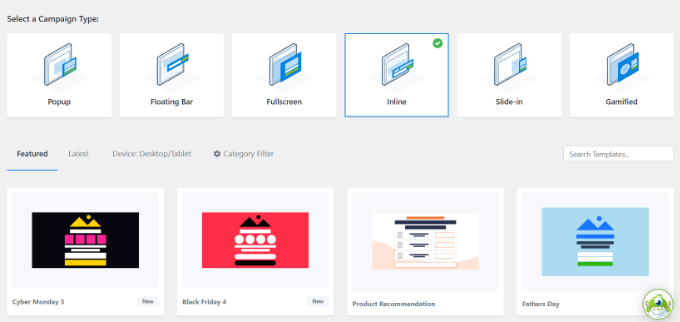
Każdy typ kampanii ma dziesiątki szablonów do wyboru. Po prostu kliknij, aby wybrać i użyć szablonu.
Następnie zostaniesz poproszony o wprowadzenie nazwy dla tej kampanii i kliknięcie przycisku „Rozpocznij budowanie”.

Następnie przejdziesz do interfejsu kreatora kampanii OptinMonster. Jest to narzędzie typu „przeciągnij i upuść”, w którym możesz zaprojektować swoją kampanię z podglądem na żywo.
Po prostu przeciągnij nowe elementy z menu po lewej stronie i upuść je na szablonie. Dodatkowo możesz kliknąć element w podglądzie, aby go edytować.
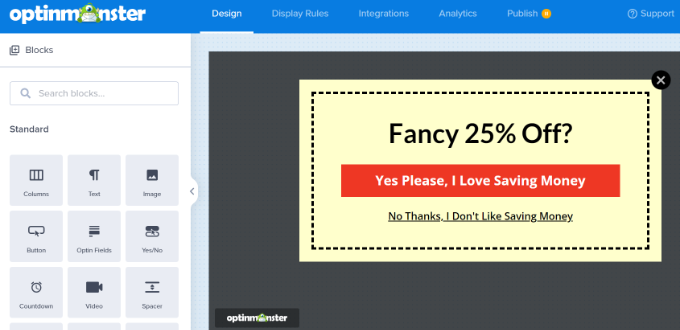
OptinMonster integruje się również ze wszystkimi najlepszymi usługami e-mail marketingu, dzięki czemu możesz wyświetlić formularz zapisu na listę e-mail.
Możesz użyć kreatora kampanii do tworzenia kampanii dodających dowolny rodzaj treści, takich jak kod kuponu, oferta darmowej wysyłki, inteligentne rekomendacje produktów lub cokolwiek innego, czego potrzebujesz.
Po zakończeniu projektowania kampanii możesz kliknąć przycisk „Zapisz” u góry, aby zapisać zmiany.
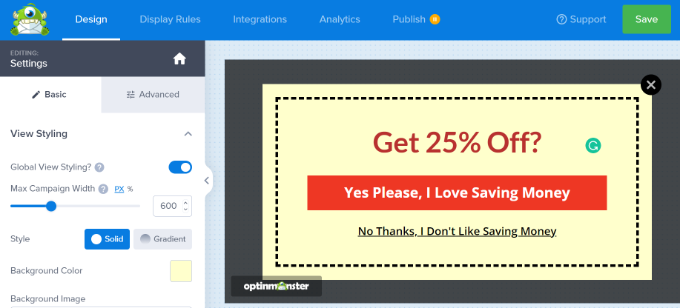
Zawsze możesz edytować swój projekt, aby pasował do zasad wyświetlania. W następnym kroku pokażemy kilka przykładów projektów dostosowanych do różnych scenariuszy wyświetlania.
Konfiguracja zasad wyświetlania dla kampanii
To jest część, w której konfigurujesz zasady wyświetlania, aby zdecydować, kiedy pokazać Twoją kampanię.
W interfejsie konstruktora OptinMonster przełącz się na zakładkę „Zasady wyświetlania”.
Pozwala tworzyć inteligentne zestawy reguł i wybierać spośród wielu opcji targetowania.
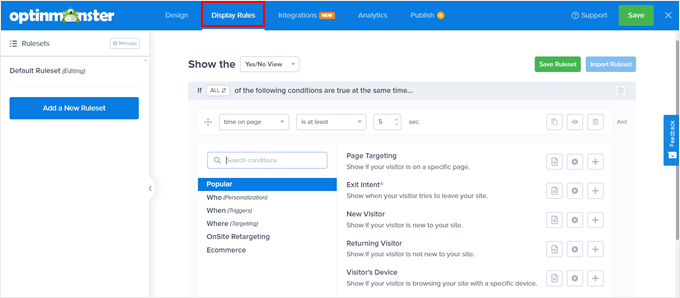
Najpierw musisz wybrać warunki do dopasowania. Jest tu mnóstwo opcji. Przyjrzyjmy się krótko każdej z nich.
1. Wyzwalacze czasowe
Te wyzwalacze pozwalają ustawić zasady wyświetlania w oparciu o czas lub datę. Możesz wyświetlić treść kampanii w określonym dniu, godzinie lub dniu tygodnia.
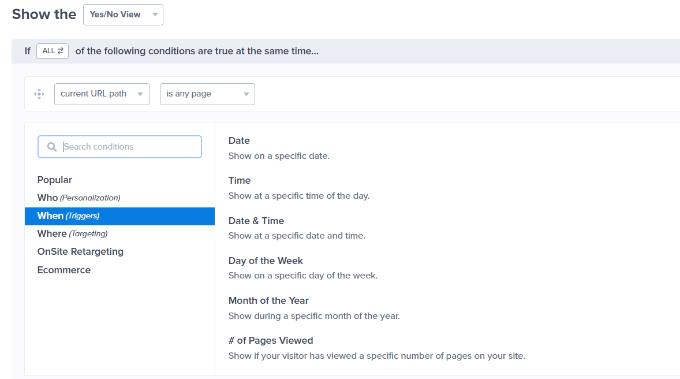
Te wyzwalacze pozwalają wyświetlać niestandardowe komunikaty zaprojektowane na konkretne daty i godziny.
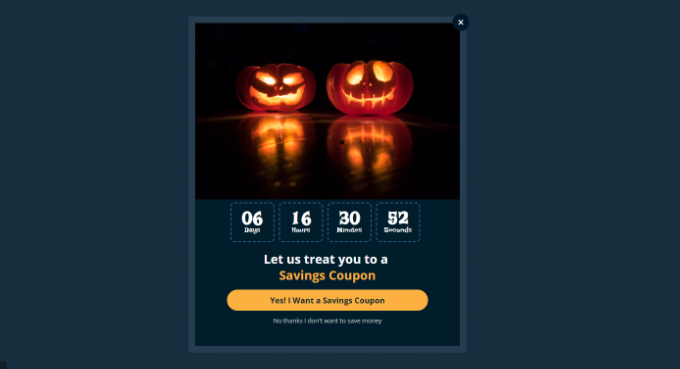
Na przykład możesz ustawić OptinMonster tak, aby wyświetlał kupon z wyprzedażą błyskawiczną w święta lub wyświetlał komunikat podczas specjalnych wydarzeń.
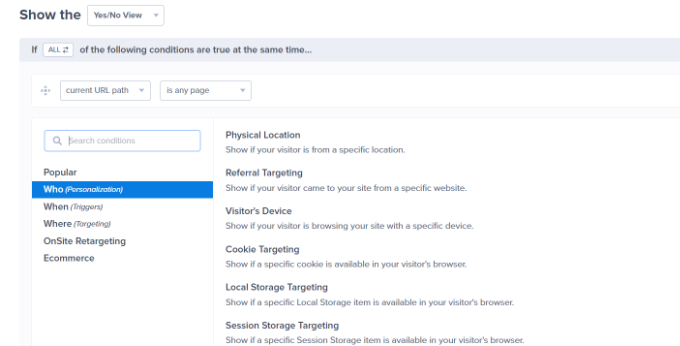
2. Targetowanie użytkowników spełniających określone kryteria
Sekcja targetowania pozwala na ustawienie reguł wyświetlania w oparciu o technologię inteligentnego rozpoznawania.
Na przykład możesz wyświetlić kampanię użytkownikom pochodzącym z określonej strony internetowej, odesłania, strony docelowej lub lokalizacji geograficznej. Możesz również targetować na podstawie plików cookie, blokad reklam i zmiennych JavaScript.
Jako niezależny wydawca możesz poprosić odwiedzających o wsparcie poprzez wyłączenie oprogramowania AdBlock. Możesz wyświetlić komunikat tylko użytkownikom z zainstalowanym oprogramowaniem AdBlock.
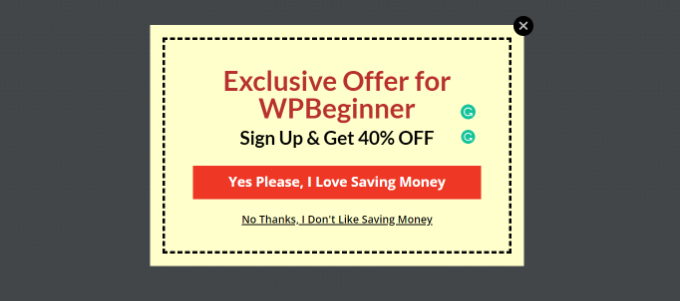
Innym świetnym sposobem wykorzystania tego jest oferowanie specjalnych ofert odwiedzającym z określonego adresu URL. Na przykład możesz chcieć zaoferować ekskluzywny rabat użytkownikom pochodzącym z partnerskiej strony internetowej.
3. Targetowanie na stronie
OptinMonster pozwala ustawić zasady wyświetlania na stronie na podstawie zachowań użytkownika.
Możesz wyświetlać niestandardowe kampanie nowym użytkownikom, powracającym odwiedzającym, użytkownikom konkretnych urządzeń, użytkownikom, którzy już dokonali konwersji, nie dokonali konwersji, widzieli inną kampanię, odwiedzili stronę i nie tylko.
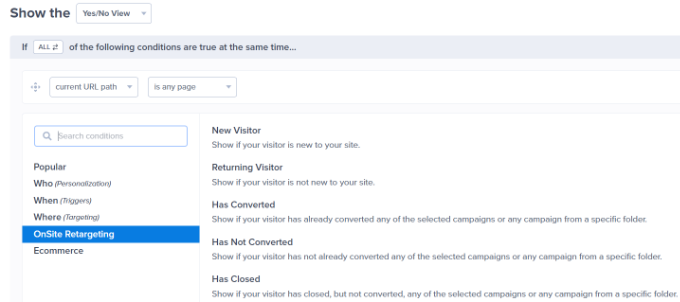
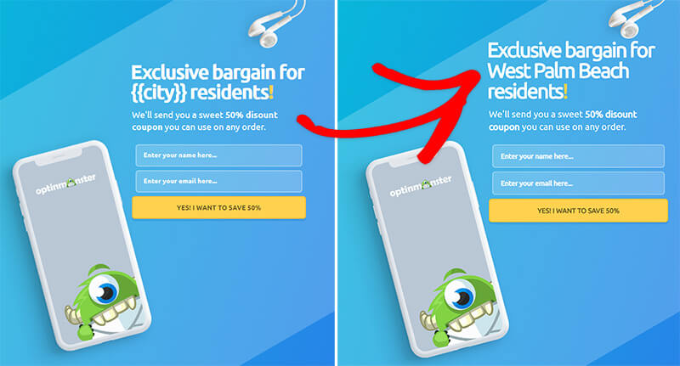
Możesz również użyć funkcji inteligentnych tagów OptinMonster do wyświetlania imienia użytkownika, lokalizacji i innych danych, aby pokazać im jeszcze bardziej spersonalizowane treści.
Pozwala to na dostosowanie treści do konkretnych użytkowników.
4. Reguły wyświetlania w e-commerce
Te wyzwalacze są specjalnie stworzone, aby zwiększyć konwersje na stronach eCommerce.
Możesz wyświetlać treści użytkownikom na podstawie ich zachowań zakupowych. OptinMonster obsługuje platformy e-commerce WooCommerce, BigCommerce i Shopify.
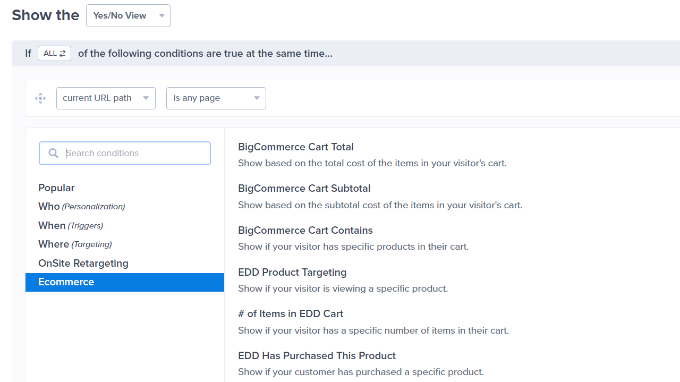
Targetowanie eCommerce pozwala na wyświetlanie treści w oparciu o to, jakie produkty oglądają użytkownicy, liczbę produktów w ich koszyku, całkowity koszt koszyka i nie tylko.
Bonus: Potrzebujesz więcej pomocy w zmniejszeniu liczby porzuconych koszyków w Twoim sklepie internetowym? Zapoznaj się z naszymi wskazówkami, jak odzyskać sprzedaż z porzuconych koszyków w WooCommerce, aby uzyskać więcej pomysłów.
Po wybraniu warunku zostaniesz poproszony o wybranie, czego szukać. Na przykład, jeśli wybierzesz lokalizację geograficzną, zostaniesz poproszony o wybranie lokalizacji, które mają zostać dopasowane.
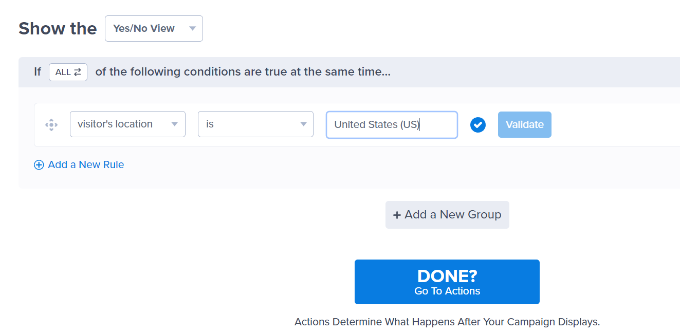
Po ustawieniu warunku możesz go zweryfikować, aby upewnić się, że jest poprawnie skonfigurowany, a następnie kliknąć przycisk „Gotowe? Przejdź do akcji”.
Następnie zostaniesz zapytany, kiedy Twoja kampania ma być wyświetlana.
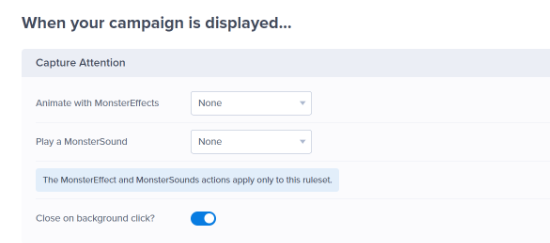
Istnieją również opcje dodania efektu MonsterEffect i efektów dźwiękowych do kampanii.
Jeśli przewiniesz w dół, zobaczysz również ustawienia plików cookie dla swojej kampanii. Na przykład możesz wybrać, czy kampania ma być wyświetlana użytkownikom, którzy dokonali konwersji, czy odwiedzającym, którzy zamknęli kampanię, ale nie dokonali konwersji.
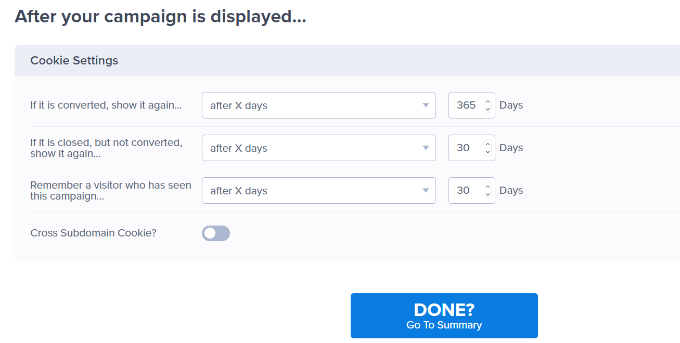
Gdy to zostanie zrobione, kliknij przycisk „Zrobione? Przejdź do podsumowania”, aby kontynuować.
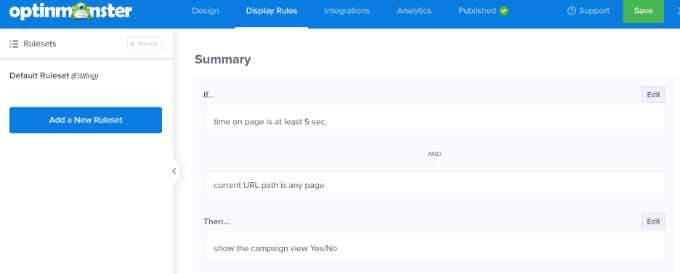
Zobaczysz teraz podsumowanie ustawionych reguł wyświetlania. Jeśli chcesz, możesz dodać więcej reguł lub po prostu kliknąć przycisk „Zapisz” u góry, aby zachować zmiany.
Opublikuj swoją treść i dodaj ją do swojej witryny
OptinMonster sprawia również, że wyświetlanie kampanii na Twojej stronie internetowej jest niezwykle łatwe.
Po prostu przełącz się na zakładkę Publikuj w konstruktorze i zmień „Status publikacji” na „Opublikuj”.

Nie zapomnij kliknąć przycisku „Zapisz”, aby zachować zmiany.
Możesz teraz wrócić do swojej witryny WordPress i odwiedzić stronę OptinMonster » Kampanie, a zobaczysz tam swoją nową kampanię.

Jeśli status kampanii jest wyświetlany jako „Oczekująca”, kliknij opcję „Zmień status” pod nazwą kampanii. Stąd po prostu wybierz status „Opublikuj” z menu rozwijanego.
Możesz teraz przetestować to, odwiedzając swoją stronę internetową i spełniając warunki, które ustawiłeś w regułach wyświetlania.
Uwaga: Wyczyść pamięć podręczną WordPress i pamięć podręczną przeglądarki, aby upewnić się, że nie ładujesz strony z pamięci podręcznej. Możesz również użyć trybu incognito w przeglądarce, aby naśladować zachowanie nowego użytkownika.
Zasady wyświetlania OptinMonster dają wiele potężnych opcji do pokazywania różnym użytkownikom różnych treści w WordPressie bez modyfikowania szablonów i kodu.
W zasadzie OptinMonster pozwala wykorzystać dodatkową przestrzeń cyfrową na Twojej stronie, aby zwiększyć sprzedaż i konwersje. Dzięki technologii testów A/B możesz łatwo testować i ulepszać swoje kampanie, aby uzyskać lepsze wyniki.
Metoda 2: Pokazywanie różnych treści użytkownikom za pomocą wtyczki
Ta metoda jest zalecana, jeśli chcesz zmienić całą zawartość wpisu lub strony w WordPress lub pokazać użytkownikom różne warianty tej samej treści.
Najpierw musisz zainstalować i aktywować wtyczkę If-So Dynamic Content. Aby uzyskać więcej szczegółów, zapoznaj się z naszym przewodnikiem krok po kroku, jak zainstalować wtyczkę WordPress.
Po aktywacji musisz przejść na stronę If-So » Wszystkie wyzwalacze i kliknąć przycisk „Dodaj nowy”.
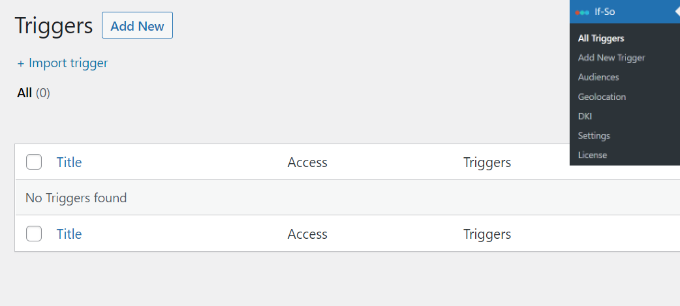
Spowoduje to przejście do strony, na której można utworzyć wyzwalacz i dodać zawartość.
Najpierw możesz wpisać nazwę wyzwalacza na górze. Następnie zobaczysz menu rozwijane „Wybierz warunek” po lewej stronie.
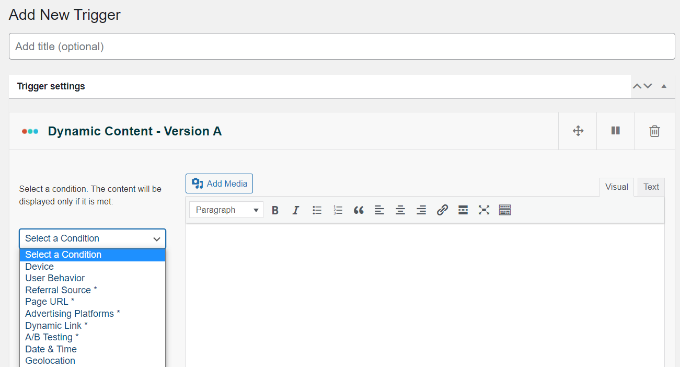
Wtyczka oferuje szereg warunków opartych na czasie, dacie, adresie URL, lokalizacji geograficznej, adresie IP i innych.
Po wybraniu wyzwalacza możesz dodać treść, którą chcesz pokazać użytkownikom, gdy ten warunek zostanie spełniony.
Poniżej możesz dodać inną wersję i użyć innego zestawu reguł, aby wyświetlić inną treść.
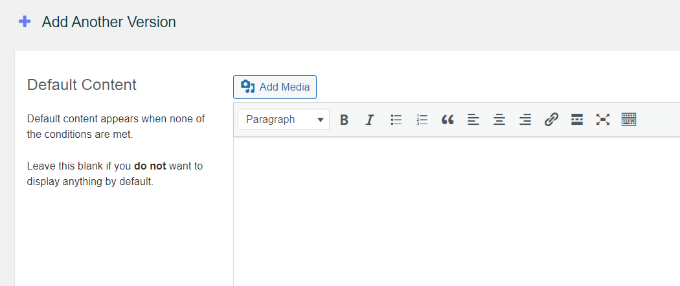
Na koniec zobaczysz domyślny obszar treści. Jest to treść, którą chcesz wyświetlić użytkownikom, którzy nie spełniają ustawionych powyżej warunków.
Po zakończeniu nie zapomnij kliknąć przycisku „Opublikuj” dla swojego wyzwalacza.
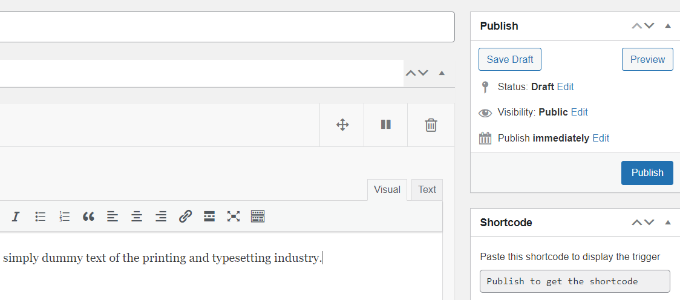
Po opublikowaniu wyzwalacza zobaczysz pole meta z krótkim kodem. Po prostu skopiuj krótki kod wyświetlany na ekranie.
Możesz teraz edytować dowolny post lub stronę i dodać skrócony kod w swojej treści tam, gdzie chcesz wyświetlić wyzwalacz.
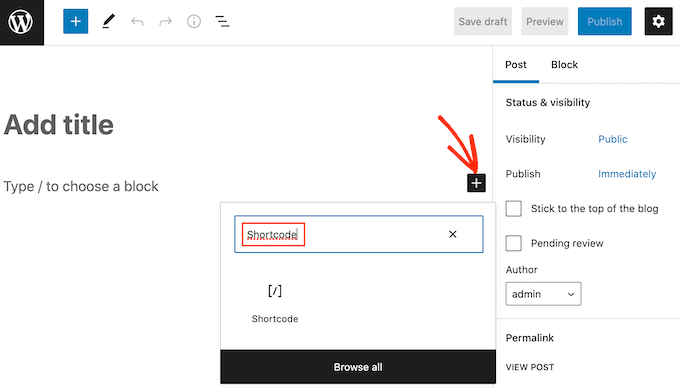
Teraz możesz zapisać i opublikować swój post lub stronę.
Następnie odwiedź swoją witrynę, aby zobaczyć wyzwalacz w akcji. Jeśli spełnisz wymagane warunki, zobaczysz komunikat, który ustawiłeś dla tych warunków.
W przeciwnym razie zobaczysz domyślną wiadomość, którą dodałeś dla wyzwalacza.
Metoda 3: Wyświetlanie spersonalizowanych treści w WooCommerce za pomocą FunnelKit
Chociaż powyższe rozwiązania pomagają wyświetlać spersonalizowane treści różnym użytkownikom, nie będą w stanie przeprowadzić głębokiej personalizacji przy dostosowywaniu ofert WooCommerce.
Jeśli prowadzisz sklep internetowy za pomocą WooCommerce, możesz chcieć wyświetlać dynamiczne oferty, takie jak odpowiednie dodatkowe produkty w oparciu o różne warunki koszyka.
W tym miejscu potrzebujesz FunnelKit. Jest to jedna z najpotężniejszych wtyczek WooCommerce do zwiększania sprzedaży.
Pozwala dodawać niestandardowe dodatkowe produkty jednym kliknięciem lub oferty przedpłatowe w swoim sklepie, dzięki czemu możesz zwiększyć zyski bez zwiększania ruchu lub wydatków na reklamy.
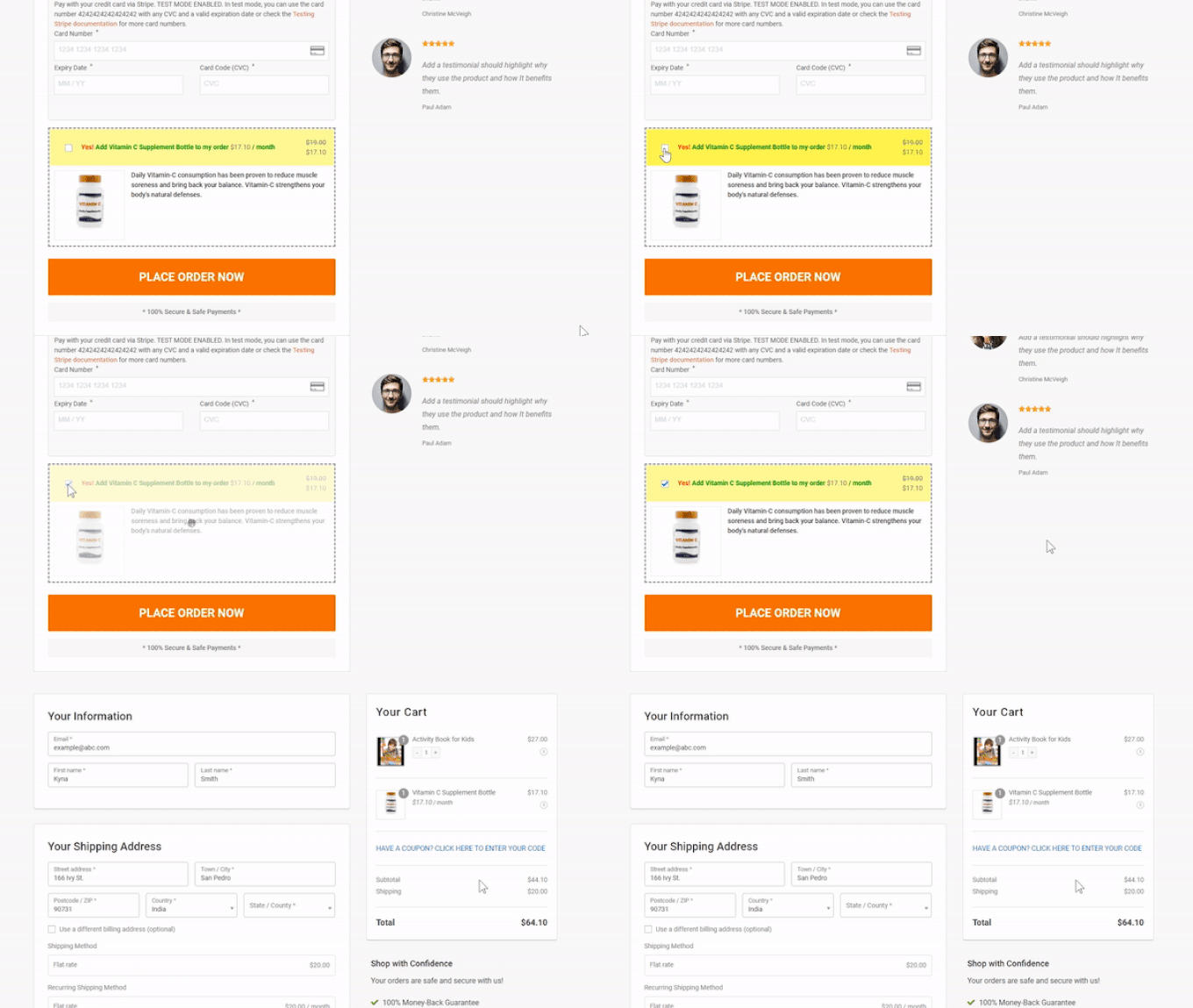
Możesz użyć ich Dynamicznych ofert, aby wyświetlać niestandardowe oferty dodatkowe i tworzyć dowolne reguły personalizacji.
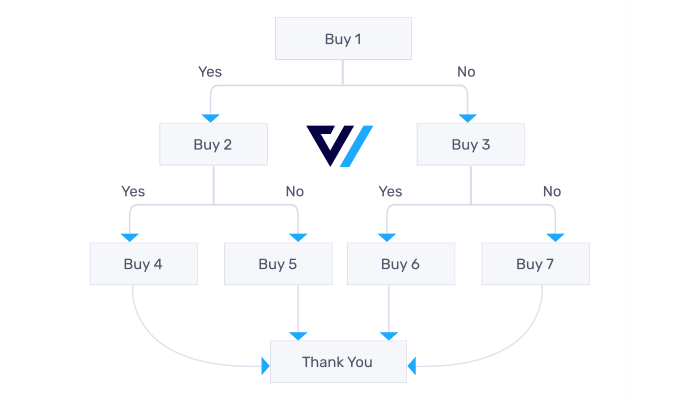
Przykład można zobaczyć na poniższym schemacie.
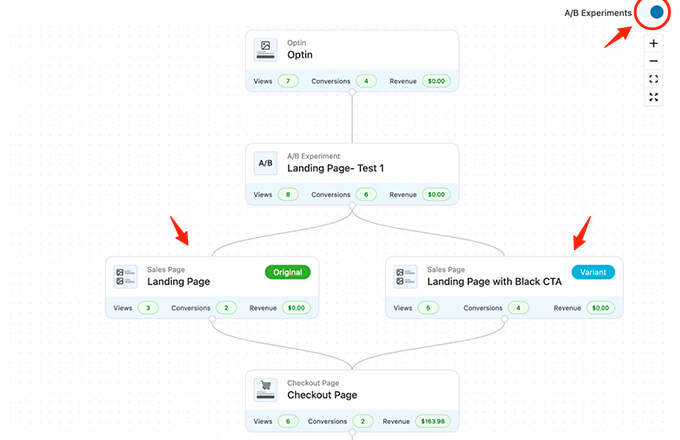
FunnelKit posiada również wbudowane testy A/B.
Możesz więc wyświetlać różne nagłówki, projekty formularzy zamówień, przyciski i inne elementy w mniej niż 5 minut.
W zasadzie, jeśli prowadzisz sklep WooCommerce i chcesz personalizować treści, potrzebujesz FunnelKit. Wielu użytkowników używa FunnelKit do personalizacji koszyka wraz z OptinMonster do ogólnej personalizacji strony internetowej.
Mamy nadzieję, że ten artykuł pomógł Ci dowiedzieć się, jak łatwo wyświetlać różne treści różnym użytkownikom w WordPress. Możesz również zapoznać się z naszym przewodnikiem na temat dodawania strony z opiniami klientów w WordPress oraz najlepszych wtyczek do zarządzania użytkownikami dla WordPress.
Jeśli podobał Ci się ten artykuł, zasubskrybuj nasz kanał YouTube po samouczki wideo WordPress. Możesz nas również znaleźć na Twitterze i Facebooku.




Dayo Olobayo
Nie miałem pojęcia, że istnieje tak wiele różnych sposobów na pokazywanie spersonalizowanych treści różnym użytkownikom w WordPress. Ten artykuł zdecydowanie dał mi pole do przemyśleń. Dzięki za to, będę musiał poeksperymentować z niektórymi z tych technik na mojej własnej stronie.
Jiří Vaněk
Mam dwujęzyczną stronę internetową w języku czeskim i angielskim. Dla angielskiej strony potrzebowałem spersonalizować części w oparciu o konkretną geolokalizację. Ten przewodnik jest jak prezent z nieba. Dziękuję bardzo.
Moinuddin Waheed
Używam MemberPress do spersonalizowanych treści i jest to bardzo łatwe do wdrożenia i udostępniania spersonalizowanych treści odwiedzającym.
Zdecydowanie wypróbuję taki wtyczkę dla moich stron internetowych.
To naprawdę interesujący sposób na określenie na podstawie pewnych warunków, jakie treści wyświetlać.
Dziękuję za poinformowanie nas o tak wielu opcjach wykonania tego konkretnego zadania.
Christian
Dobra robota…
Próbuję stworzyć stronę internetową, na której ludzie będą mogli pobierać darmowe materiały w formacie PDF. Jak mam to zrobić?
Wsparcie WPBeginner
Warto zapoznać się z naszym poniższym przewodnikiem, aby poznać kilka różnych opcji:
https://www.wpbeginner.com/plugins/how-manage-track-control-file-downloads-wordpress/
Admin