


Jeśli prowadzisz restaurację, już wiesz, jak ważne jest ułatwienie składania zamówień swoim klientom.
Kiedy ludzie mogą złożyć zamówienie online i jasno widzieć, kiedy ich jedzenie będzie gotowe, znacznie chętniej wrócą i zamówią ponownie.
Skonfigurowanie własnego systemu zamówień online za pomocą WordPress daje Ci pełną kontrolę nad tym, jak to doświadczenie wygląda i działa dla Twoich klientów.
Przetestowaliśmy szereg wtyczek do zamawiania w restauracjach dla WordPress, aby znaleźć te, które oferują płynne zamawianie, niezawodne działanie i profesjonalny wygląd dla różnych typów restauracji.
W tym przewodniku krok po kroku dowiesz się, jak stworzyć system zamówień online, który pasuje do potrzeb Twojej restauracji i pomaga zamienić gości po raz pierwszy w stałych klientów.
💡Szybka odpowiedź: Jak skonfigurować zamawianie jedzenia online w WordPress
Najlepszym sposobem na dodanie zamawiania jedzenia online do WordPressa jest użycie WPForms Pro. Zawiera gotowy szablon „Formularz Zamówienia na Wynos”, który można dostosować do własnych pozycji w menu.
Integruje się również bezpośrednio z PayPal i Stripe, aby natychmiast akceptować płatności.
Czego potrzebujesz, aby skonfigurować zamawianie jedzenia online
Będziesz potrzebować strony internetowej, aby skonfigurować internetowe zamawianie jedzenia dla swojej restauracji.
Jeśli jeszcze nie masz strony internetowej, nie martw się. Możesz łatwo założyć stronę internetową, korzystając z WordPressa, który jest najlepszym kreatorem stron internetowych na świecie, używanym przez miliony małych firm.
Tworzenie strony internetowej WordPress również nie zje zbyt dużej części Twojej marży zysku. Bluehost, jeden z polecanych przez WordPressa dostawców hostingu, oferuje naszym czytelnikom świetną ofertę.

W zasadzie możesz otrzymać darmową nazwę domeny, darmowy certyfikat SSL i OGROMNĄ zniżkę na hosting internetowy.
Dostępnych jest również mnóstwo świetnych motywów WordPress dla restauracji. Motyw jest jak szablon dla Twojej strony internetowej. Wybór dobrego pomoże Twojej witrynie wyglądać profesjonalnie i budzić zaufanie, zachęcając klientów do zamawiania u Ciebie.
Zobaczmy, jak łatwo dodać zamawianie jedzenia online do Twojej strony internetowej.
- Dodawanie zamówień jedzenia online do Twojej witryny
- Konfiguracja powiadomień dla Twojego formularza zamówienia jedzenia
- Edytowanie wiadomości potwierdzającej, którą widzi Twój klient
- Przyjmowanie płatności za pośrednictwem formularza zamówień jedzenia
- Dodawanie formularza zamówienia jedzenia online do Twojej witryny
- Bonus: Stwórz menu restauracji online w WordPress
- Często zadawane pytania dotyczące konfiguracji zamawiania jedzenia online w WordPress
Dodawanie zamówień jedzenia online do Twojej witryny
Po skonfigurowaniu witryny WordPress możesz łatwo dodać formularz online, aby klienci mogli zamawiać jedzenie.
Najprostszym sposobem na zrobienie tego jest użycie WPForms. Jest to najlepsza wtyczka do tworzenia formularzy WordPress.
Pozwala łatwo tworzyć formularze online na swojej stronie internetowej bez pisania kodu.
Ponadto, podczas naszych testów, stwierdziliśmy, że wtyczka bardzo ułatwia przeglądanie wszystkich wpisów formularza bezpośrednio z panelu. Oznacza to, że nigdy nie stracisz śladu żadnych zamówień złożonych na Twojej stronie. Aby dowiedzieć się więcej o naszym doświadczeniu, zapoznaj się z naszą recenzją WPForms.
Najpierw musisz zainstalować i aktywować wtyczkę WPForms. Jeśli nie wiesz, jak to zrobić, zapoznaj się z naszymi pełnymi instrukcjami dotyczącymi instalacji wtyczki WordPress.
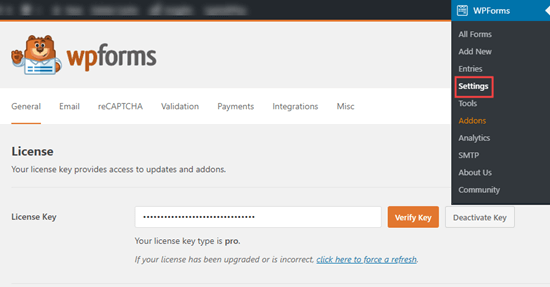
Po aktywacji przejdź do strony WPForms » Ustawienia z paska bocznego administratora WordPress, aby wprowadzić klucz licencyjny.
Te informacje znajdziesz na swoim koncie na stronie WPForms.
Następnie przejdź do strony WPForms » Dodaj nowy w swoim panelu WordPress, aby utworzyć formularz zamówienia jedzenia online.
Najpierw musisz wpisać nazwę dla swojego nowego formularza. Może to być cokolwiek, co ma dla Ciebie sens, ponieważ klienci nie zobaczą tego tytułu, chyba że chcesz, aby tak było.
Następnie przewiń w dół do sekcji „Wybierz szablon” i znajdź „Formularz zamówienia na wynos”.
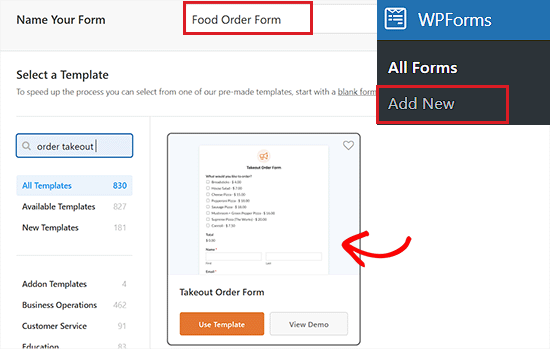
Po zlokalizowaniu go po prostu kliknij szablon, aby otworzyć go w kreatorze formularzy.
Gdy formularz się otworzy, zauważysz, że jest zaprojektowany do zamawiania pizzy na wynos. Możesz go jednak dowolnie modyfikować. Wystarczy kliknąć pole (część formularza), aby je edytować.
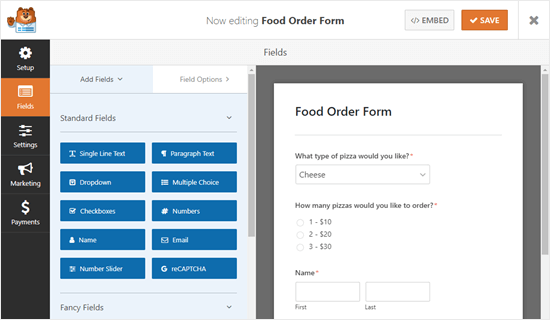
Edytujemy pole „Jaki rodzaj pizzy chcesz zamówić?” u góry formularza.
Możesz zmienić etykietę pola. Jest to pytanie lub polecenie, na które klient ma odpowiedzieć.
Możesz również zmienić opcje oraz usunąć lub dodać je za pomocą przycisków (+) i (-).
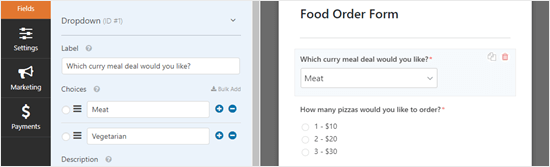
Możesz również dodać więcej pól do swojego formularza. Na przykład, prawdopodobnie będziesz chciał dodać pole, aby klienci mogli określić, o której godzinie chcą dostawy.
Aby dodać pole, kliknij zakładkę „Dodaj pola” po lewej stronie ekranu. Następnie przewiń w dół do sekcji „Pola zaawansowane” i znajdź pole „Data / czas”.
Przeciągnij i upuść to pole tam, gdzie chcesz je umieścić w swoim formularzu.
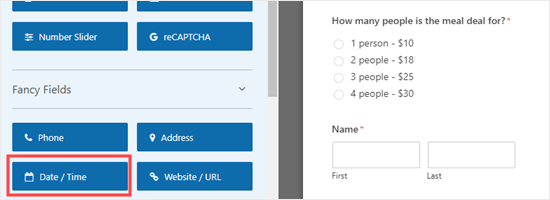
Jak poprzednio, możesz kliknąć pole, aby je edytować.
Następnie możesz zmienić etykietę, format lub opis pola zgodnie z własnymi preferencjami.
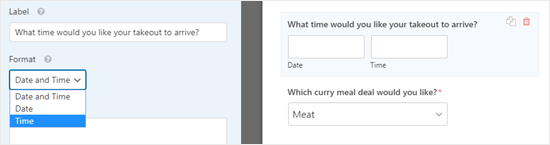
W opcjach „Zaawansowane” dla pola możesz wybrać zmianę oferowanych interwałów. Dostępne opcje to 15 minut, 30 minut lub 1 godzina.
Zalecamy również ograniczenie dostępnych godzin w ustawieniach. Zapewni to zgodność godzin z faktycznymi godzinami otwarcia Twojej restauracji.
Dobrym pomysłem jest uczynienie pola „Adres” w formularzu obowiązkowym. Ustawiając pole jako „Wymagane”, zapobiegasz przesłaniu formularza przez klienta, dopóki go nie uzupełni.
Po prostu kliknij pole „Adres”, aby je edytować, a następnie zaznacz pole „Wymagane” po lewej stronie ekranu.
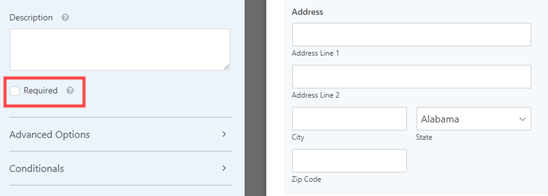
Po zakończeniu tworzenia formularza kliknij „Zapisz” u góry ekranu, zanim przejdziesz do następnego kroku.
Konfiguracja powiadomień dla Twojego formularza zamówienia jedzenia
Będziesz musiał upewnić się, że zamówienia trafiają do odpowiednich osób. WPForms automatycznie wysyła e-mail do administratora Twojej strony internetowej, ale być może nie tam chcesz, aby trafiały zamówienia.
Najpierw musisz kliknąć zakładkę „Ustawienia” po lewej stronie ekranu.
Następnie przejdź do zakładki „Powiadomienia”, gdzie po prawej stronie zobaczysz domyślne powiadomienie.
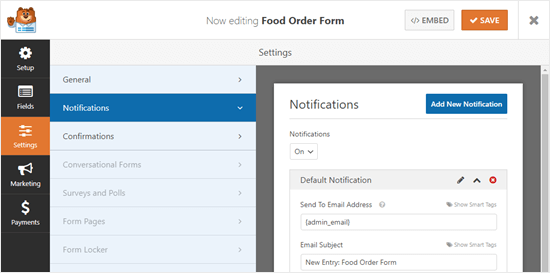
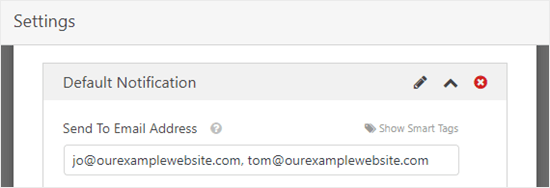
Stąd możesz zmienić „Wyślij na adres e-mail”, tak aby różnił się od adresu e-mail administratora Twojej witryny.
Możesz po prostu usunąć {admin_email} i wprowadzić jeden lub więcej adresów e-mail. Upewnij się, że oddzielasz wiele adresów e-mail przecinkiem.
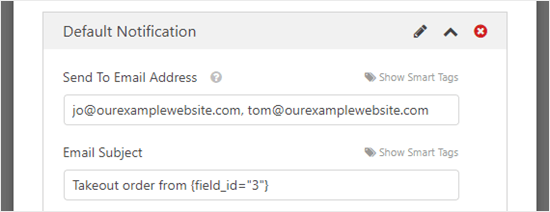
Możesz również chcieć zmienić temat wiadomości, aby Twoje zamówienia nie miały identycznego tematu. Możesz łatwo uwzględnić imię klienta w temacie wiadomości, używając tagów inteligentnych.
Po prostu kliknij „Inteligentne tagi” i przewiń w dół do „Nazwa”. Kliknij to, a WPForms wstawi odpowiedni kod do linii tematu. W tym przypadku jest to {field_id="3"}.
Szczegółowe instrukcje znajdziesz w naszym poradniku jak wysyłać e-maile z potwierdzeniem po przesłaniu formularza w WordPressie.
Gdy będziesz zadowolony z powiadomienia, po prostu kliknij „Zapisz” u góry ekranu.
💡 Wskazówka: WPForms zapisuje wpisy formularzy w bazie danych WordPress, więc nie martw się, jeśli przypadkowo usuniesz zamówienie ze swojej skrzynki e-mail.
Aby zobaczyć wszystkie zamówienia, przejdź do WPForms » Wpisy w swoim panelu. Kliknij nazwę swojego formularza, aby wyświetlić zamówienia.
Możesz również skonfigurować powiadomienie e-mail dla swoich klientów, klikając przycisk „Dodaj nowe powiadomienie”.
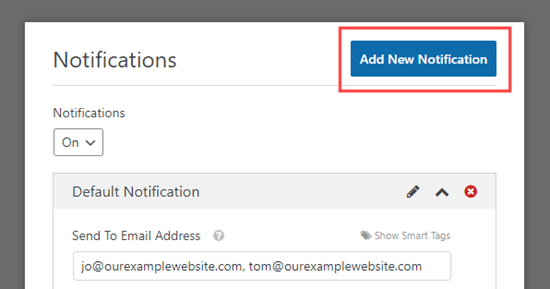
Spowoduje to otwarcie na ekranie monitu z prośbą o podanie nazwy dla nowego powiadomienia.
Możesz użyć tego, co ma dla Ciebie sens, ponieważ klient tego nie zobaczy.
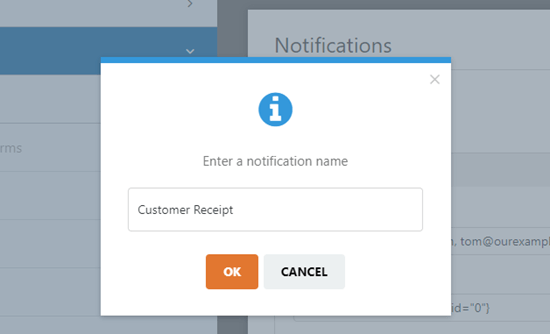
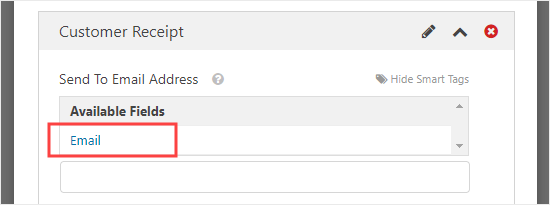
Teraz, aby wysłać e-mail z potwierdzeniem zamówienia do klienta, musisz usunąć {admin_email} z pola „Wyślij do adresu e-mail”.
Następnie kliknij opcję „Pokaż inteligentne tagi” u góry pola i dodaj inteligentny tag „Email”.
Twoja wiadomość z potwierdzeniem zostanie teraz wysłana do użytkowników zamiast do administratora Twojej witryny WordPress.
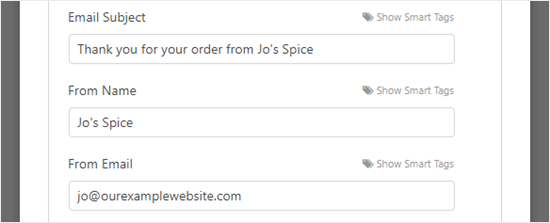
Następnie chcesz zmienić temat wiadomości e-mail i swoje dane. Wpisz tutaj wszystko, co chcesz użyć.
Możesz również dodać szczegóły zamówień klienta do pola „Wiadomość” za pomocą tagów inteligentnych.
Szczegółowe instrukcje znajdziesz w naszym poradniku jak utworzyć formularz kontaktowy z wieloma odbiorcami.
Gdy będziesz zadowolony z powiadomienia dla klienta, kliknij „Zapisz” u góry ekranu.
Wskazówka: Aby wrócić do pierwszego powiadomienia, które edytowałeś, po prostu przewiń w dół.
Edytowanie wiadomości potwierdzającej, którą widzi Twój klient
Kiedy Twój klient wypełni formularz, WPForms wyświetli mu komunikat potwierdzający pomyślne przesłanie formularza.
Możesz edytować tę wiadomość, przechodząc do Ustawienia » Potwierdzenia. Po prostu wpisz dowolną wiadomość, którą chcesz, w pole. Możesz nawet użyć edytora wizualnego do formatowania tej wiadomości.
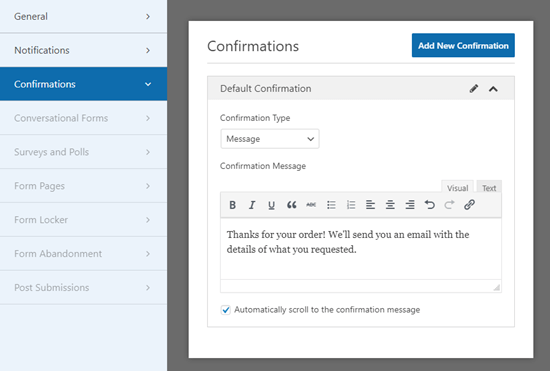
Możesz również wybrać zmianę „Typu potwierdzenia” i wysłać klienta na stronę podziękowania, jeśli chcesz.
Po zakończeniu nie zapomnij kliknąć przycisku „Zapisz”, aby zachować swoje ustawienia.
Przyjmowanie płatności za pośrednictwem formularza zamówień jedzenia
Standardowy formularz zamówień na wynos nie jest przystosowany do płatności. Jest to w porządku, jeśli akceptujesz tylko płatność gotówką przy odbiorze. Jeśli tak jest, możesz pominąć tę sekcję.
Jednak w niektórych sytuacjach możesz preferować przyjęcie płatności online z góry od klienta.
Jeśli chcesz przyjmować płatności, musisz skonfigurować swój formularz za pomocą specjalnych pól. Obliczają one należność klienta i przetwarzają ją za pomocą procesora płatności, takiego jak PayPal.
Aby to zrobić, przejdź do zakładki „Pola” w lewej kolumnie i przewiń w dół do sekcji „Pola płatności”.
Następnie zastąp wszelkie pola zawierające ceny jednym z pól „Pozycja”.
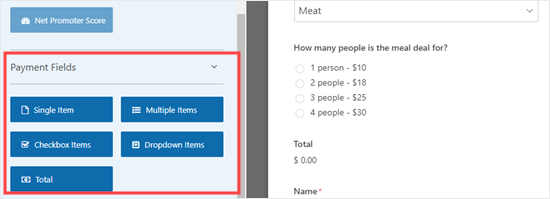
W naszym formularzu usunęliśmy oryginalne pole „Na ile osób przeznaczony jest zestaw posiłków?”, którego używaliśmy.
Zastąpiliśmy je polem płatności „Wiele pozycji”.
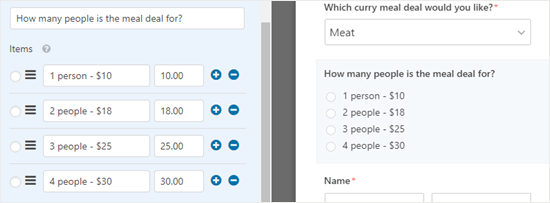
Kiedy używasz pól płatności w swoim formularzu, musisz upewnić się, że uwzględniłeś również pole „Suma”. Dzięki temu formularz może pokazać klientowi łączną kwotę do zapłaty.
Ponownie, po prostu przeciągnij i upuść pole „Suma” z sekcji „Pola płatności” w dowolne miejsce w formularzu.
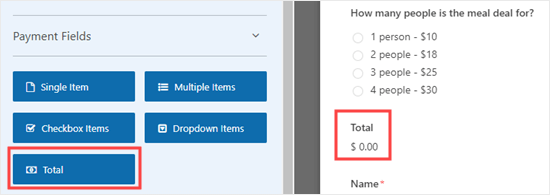
Upewnij się, że klikniesz „Zapisz”, aby zachować zmiany w formularzu. Następnie kliknij przycisk „X”, aby wyjść z kreatora formularzy.
Następnie będziesz musiał wybrać procesor płatności do użycia z formularzem. WPForms integruje się bezproblemowo z PayPal i Stripe.
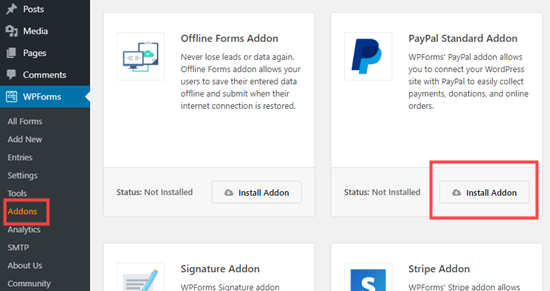
Aby dodać którykolwiek z nich, odwiedź stronę WPForms » Dodatki z panelu administracyjnego WordPress. Użyjemy „Dodatku PayPal Standard” dla naszego formularza.
Po prostu zlokalizuj i kliknij przycisk „Zainstaluj dodatek” dla bramki płatności.
Teraz wróć do swojego formularza zamówienia jedzenia ze strony WPForms » Wszystkie formularze w obszarze administracyjnym WordPress.
Gdy już tam będziesz, po prostu kliknij zakładkę „Płatności” swojego formularza i wybierz integrację płatności, której chcesz użyć.
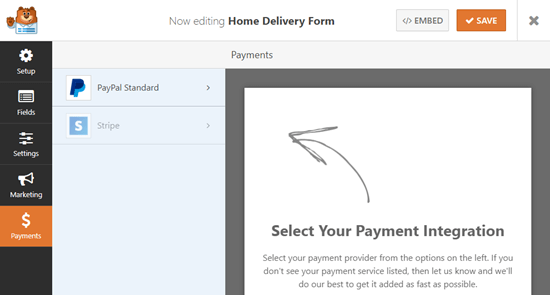
Upewnij się, że zaznaczyłeś pole wyboru „Włącz standardowe płatności PayPal”, aby aktywować tę funkcję dla swojego formularza.
Następnie musisz wprowadzić adres e-mail PayPal, którego używasz dla swojej restauracji. Pozostaw pole „Tryb” ustawione na „Produkcja”, a pole „Typ płatności” na „Produkty i usługi”.
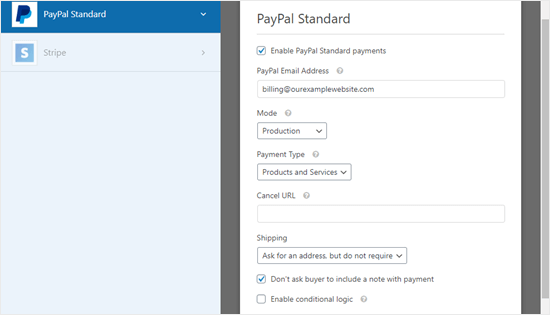
Możesz zmienić opcję „Wysyłka” na „Nie pytaj o adres”, jeśli chcesz, ponieważ klient już wypełnił swój adres w formularzu zamówienia.
Kliknij „Zapisz” na górze ekranu.
Twój formularz automatycznie przekieruje klientów do PayPal po przesłaniu zamówienia.
Dodawanie formularza zamówienia jedzenia online do Twojej witryny
Na koniec musisz dodać utworzony formularz do swojej witryny.
Najpierw musisz wybrać istniejącą stronę lub utworzyć nową stronę, na której znajdzie się formularz. Aby utworzyć stronę, przejdź do Strony » Dodaj nową w swoim panelu WordPress.
Gdy tam będziesz, kliknij przycisk „Dodaj blok” (+) , aby otworzyć menu bloków. Następnie po prostu znajdź i dodaj blok WPForms do strony.
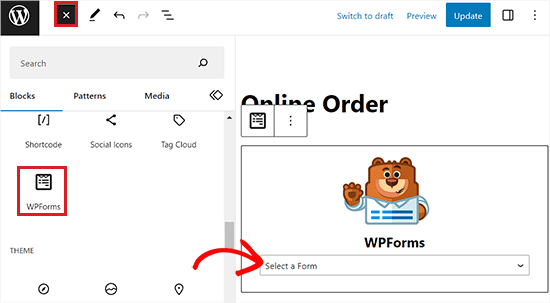
Następnie musisz wybrać formularz zamówienia online, który utworzyłeś, z menu rozwijanego w samym bloku.
Zostanie on następnie automatycznie dodany do Twojej strony. Po prostu opublikuj (lub zaktualizuj) swoją stronę, aby formularz był aktywny w Twojej witrynie.
Zalecamy przetestowanie formularza, aby upewnić się, że działa zgodnie z oczekiwaniami. Sprawdź, czy otrzymujesz powiadomienie e-mail. Jeśli nie, możesz postępować zgodnie z naszymi instrukcjami, aby naprawić problem z brakiem wysyłania e-maili przez WordPressa.
Bonus: Stwórz menu restauracji online w WordPress
Jeśli skonfigurowałeś zamawianie jedzenia online, dobrym pomysłem jest również utworzenie strony z menu na swojej stronie restauracji.
Ułatwi to klientom przeglądanie Twoich produktów i podejmowanie decyzji. Umieszczenie pozycji menu i opisów na Twojej stronie internetowej może nawet zwiększyć SEO. Oznacza to, że gdy odwiedzający będą szukać restauracji w Twojej okolicy, Twoja witryna pojawi się w najlepszych wynikach wyszukiwania.
Możesz łatwo stworzyć atrakcyjne menu restauracji za pomocą SeedProd. Naszym zdaniem jest to najlepszy kreator stron WordPress na rynku. Posiada kreator typu „przeciągnij i upuść”, integrację z usługami marketingu e-mailowego i ponad 300 gotowych szablonów.
Nawet użyliśmy SeedProd do budowy całych stron eCommerce i mieliśmy z tym świetne doświadczenia. Więcej szczegółów na temat wtyczki znajdziesz w naszej recenzji SeedProd.
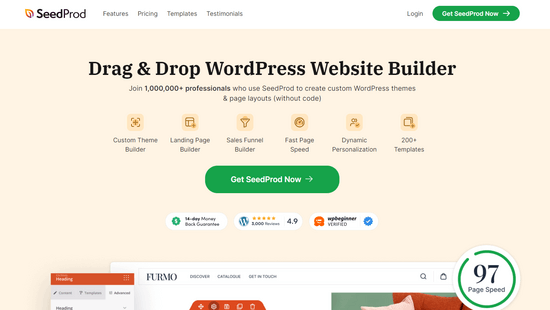
Po zainstalowaniu wtyczki po prostu przejdź do ekranu SeedProd » Landing Pages, gdzie musisz kliknąć przycisk „Dodaj nową stronę docelową”.
Zostanie to przeniesione do ekranu „Wybierz szablon”, gdzie możesz wybrać dowolny z gotowych szablonów, który Ci się spodoba.
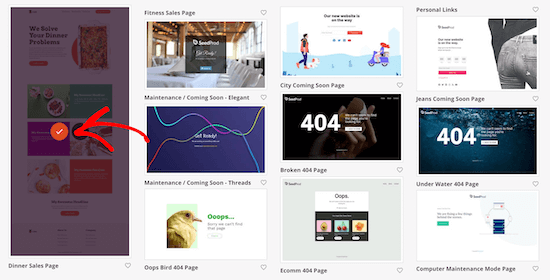
Po wykonaniu tej czynności strona docelowa zostanie uruchomiona w edytorze typu „przeciągnij i upuść”.
Stąd możesz użyć bloków nagłówka, akapitu i obrazu w lewej kolumnie, aby stworzyć atrakcyjne wizualnie menu restauracji dla swojej witryny.
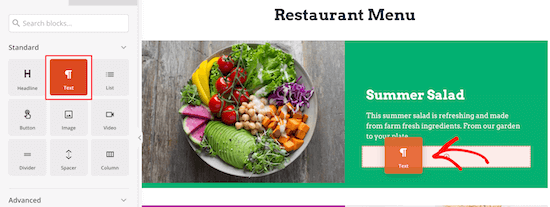
Bardziej szczegółowe instrukcje znajdziesz w naszym poradniku jak łatwo stworzyć menu restauracji online w WordPressie.
Często zadawane pytania dotyczące konfiguracji zamawiania jedzenia online w WordPress
Oto kilka pytań, które nasi czytelnicy często zadawali przed utworzeniem formularza zamówień jedzenia online w WordPress:
Jak stworzyć stronę internetową do zamawiania jedzenia online za pomocą WordPress?
Możesz łatwo zbudować jedną za pomocą wtyczki takiej jak WPForms lub WooCommerce. Po prostu zainstaluj wtyczkę na swojej stronie WordPress, utwórz formularz lub katalog produktów i połącz bramkę płatności, taką jak PayPal lub Stripe.
Jak utworzyć formularz do wypełnienia w WordPress?
Najlepszym sposobem jest użycie wtyczki takiej jak WPForms. Posiada konstruktor metodą przeciągnij i upuść, który pozwala łatwo dodawać pola, dostosowywać ustawienia i osadzać formularz na dowolnej stronie Twojej witryny bez kodu.
Jak stworzyć blog kulinarny na WordPressie?
Do rozpoczęcia potrzebna będzie nazwa domeny i konto hostingowe. Po zainstalowaniu WordPressa możesz wybrać motyw związany z jedzeniem i użyć wtyczki takiej jak WP Tasty Recipes, aby pięknie formatować swoje przepisy.
Aby rozpocząć, zapoznaj się z naszym poradnikiem tworzenie bloga o jedzeniu w WordPressie.
Jaki jest najlepszy kreator formularzy dla WordPressa?
Wierzymy, że WPForms jest najlepszym konstruktorem formularzy dla WordPressa, ponieważ jest zarówno łatwy w użyciu, jak i potężny. Oferuje ponad 2000 gotowych szablonów i płynnie integruje się z popularnymi usługami płatności i marketingu e-mailowego.
Jakie są różne rodzaje formularzy zamówień?
Najczęstsze typy to formularze zamówień na wynos, formularze zapytań o catering i formularze zamówień hurtowych. Możesz również spotkać formularze przedsprzedażowe dla nadchodzących produktów lub formularze zamówień towarów dla markowych produktów.
Czy mogę użyć formularzy Google do utworzenia formularza zamówienia?
Tak, możesz użyć formularzy Google, ale ma on znaczące ograniczenia dla firm. Nie akceptuje natywnie płatności ani nie pozwala na niestandardowe branding, dlatego zalecamy użycie kreatora formularzy WordPressa.
Mamy nadzieję, że ten artykuł pomógł Ci dowiedzieć się, jak skonfigurować zamawianie jedzenia online dla restauracji. Możesz również być zainteresowany naszym przewodnikiem dla początkujących na temat konfiguracji eCommerce w WordPressie i naszą świetną listą sposobów wykorzystania logiki warunkowej w formularzach WordPress.
Jeśli podobał Ci się ten artykuł, zasubskrybuj nasz kanał YouTube po samouczki wideo WordPress. Możesz nas również znaleźć na Twitterze i Facebooku.




Dennis Muthomi
Pomagałem kilku lokalnym restauracjom w zamawianiu online i nigdy nie pomyślałem o użyciu WPForms do tego!
Dziękuję za instrukcje krok po kroku dotyczące używania WPForms do tworzenia konfigurowalnego formularza zamówienia.
Mam zainstalowane WPForms na stronach internetowych, ale nigdy nie stworzyłem formularza zamówienia. Zbuduję jeden.
Przetestuję również logikę warunkową w WPForms, aby pokazać lub ukryć pewne pozycje menu w zależności od wcześniejszych wyborów klienta. Może to pomóc usprawnić proces zamawiania i zmniejszyć zamieszanie.
Ten artykuł dał mi kilka pomysłów do przetestowania.
DZIĘKI WPBeginner! Jesteście najlepsi!
Moinuddin Waheed
dzięki za ten przewodnik.
Myślę, że wpform jest tak potężny, że może być używany do zadań związanych z formularzami wielozadaniowymi.
Możemy tworzyć formularze ankietowe, gdzie ktoś może przesłać ankietę dotyczącą czegoś, możemy tworzyć formularze opinii i inne.
Myślałem, że może istnieć jakiś dedykowany wtyczka do tego zadania, ale dzięki wpforms to zadanie można łatwo wykonać za pomocą wpforms.
J.Vedovelli
Witam,
Przede wszystkim dziękuję za ten film.
Potrzebuję strony internetowej na WordPressa dla mojej restauracji, czy jest możliwość pobrania aplikacji na tablet mojej restauracji, aby mój zespół widział wszystkie zamówienia?
Wsparcie WPBeginner
To zależy od tego, jakich narzędzi zwykle używasz do przyjmowania zamówień.
Administrator
Brad
Jak oblicza się podatki? Czy jest to robione po stronie Stripe?
Wsparcie WPBeginner
W tej chwili chciałbyś uwzględnić podatek w indywidualnym koszcie produktu.
Administrator
Mark
Witam,
Świetny przewodnik. Czy to zadziała z darmową wersją WP Forms?
Dzięki,
Wsparcie WPBeginner
Metoda opisana w tym przewodniku dotyczy korzystania z płatnej wersji wtyczki i nie dotyczy wersji darmowej.
Administrator