


Pamiętamy czasy, gdy strony internetowe restauracji były niczym więcej niż zeskanowanymi menu w formacie PDF, których nie można było odczytać na telefonie. Po pomocy dziesiątkom restauracji w modernizacji ich stron internetowych nauczyliśmy się, że tworzenie skutecznego menu online nie musi być skomplikowane ani drogie.
Obecnie posiadanie menu online nie jest opcjonalne – jest niezbędne do osiągnięcia sukcesu. Pomyśl o tym: zanim ktoś zdecyduje się zjeść u Ciebie, prawie na pewno sprawdzi Cię online. Staromodne lub trudne do odczytania menu to pewny sposób, aby wysłać ich do konkurencji.
Dlatego przygotowaliśmy ten przewodnik krok po kroku, aby podzielić się wszystkim, czego nauczyliśmy się o tworzeniu menu restauracji w WordPress. Dowiesz się, jakich narzędzi i technik używamy, aby tworzyć menu, które nie tylko wyglądają apetycznie, ale są również bardzo łatwe do aktualizacji – nawet jeśli jesteś zupełnie nowy w WordPress.
Czego potrzebujesz, aby rozpocząć tworzenie strony restauracji?
Zanim będziesz mógł stworzyć menu restauracji online, musisz założyć stronę internetową. Jeśli jeszcze nie masz strony internetowej, nie martw się.
Możesz łatwo założyć stronę internetową za pomocą WordPressa, który jest najlepszym kreatorem stron internetowych na świecie, używanym przez miliony małych firm, restauracji, barów i kawiarni. Ponad 43% wszystkich stron internetowych w Internecie korzysta z WordPressa.
Co najlepsze, możesz zacząć budować swoją stronę internetową bez dużych początkowych inwestycji.
Pierwszą rzeczą, której potrzebujesz, jest nazwa domeny i hosting internetowy. Wynegocjowaliśmy umowę z Bluehost, jednym z dostawców hostingu polecanych przez WordPress, aby zaoferować naszym czytelnikom świetną ofertę.
Otrzymujesz darmową nazwę domeny, darmowy certyfikat SSL i ogromną zniżkę na hosting internetowy.
Alternatywa: Polecamy również Hostinger. Ich plany obejmują również darmową nazwę domeny i SSL z hojnym rabatem.
Oprócz hostingu i nazwy domeny, będziesz potrzebować również motywu WordPress. Motyw jest jak szablon dla Twojej strony internetowej.
Istnieje mnóstwo świetnych motywów restauracyjnych WordPress, które pomogą Ci stworzyć profesjonalną stronę internetową, która zachęci Twoich klientów do złożenia zamówienia.
Jeśli potrzebujesz pomocy, możesz zapoznać się z naszym przewodnikiem krok po kroku, jak łatwo stworzyć stronę restauracji za pomocą WordPressa.
Dlaczego warto stworzyć menu online w WordPress?
Chcesz, aby strona internetowa Twojej restauracji była jeszcze smaczniejsza dla Twoich gości? Jednym z najlepszych sposobów na osiągnięcie tego celu jest dodanie pięknego i łatwego w użyciu menu online bezpośrednio na Twojej stronie WordPress.
Pomyśl o tym – kiedy ktoś odwiedza stronę Twojej restauracji, czego zazwyczaj szuka w pierwszej kolejności? Menu!
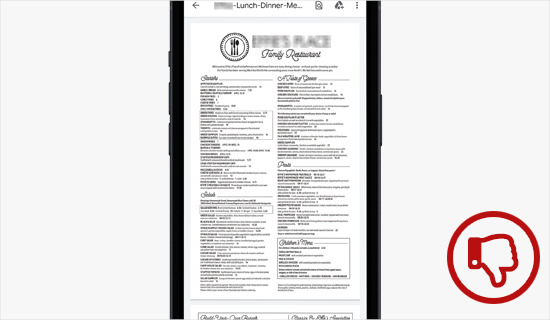
Teraz możesz pomyśleć: „Mam już menu, jest w PDF-ie!” I chociaż to dobry początek, nie zapewnia to najlepszych wrażeń Twoim głodnym klientom. Oto dlaczego:
- Pliki PDF mogą być uciążliwe: Pobieranie plików PDF może być trudne, zwłaszcza jeśli ktoś nie jest bardzo biegły technicznie, ma wolne połączenie internetowe lub ograniczone dane. Chcesz, aby zobaczenie Twojego menu było dla nich tak łatwe, jak to tylko możliwe.
- Nieprzyjazne dla urządzeń mobilnych: Według naszych statystyk użytkowania Internetu, ruch mobilny stanowi prawie 55% całego ruchu internetowego. Problem polega na tym, że menu PDF mogą być koszmarem do czytania na mniejszych ekranach, zmuszając użytkowników do ciągłego powiększania i pomniejszania. Nie wygląda to dobrze!
Ale oto dobra wiadomość: stworzenie menu online na Twojej stronie WordPress rozwiązuje wszystkie te problemy. Oto dlaczego:
- Koniec z pobieraniem: Twoi goście mogą od razu zobaczyć Twoje pyszne dania, bezpośrednio na stronie.
- Wygląda świetnie na każdym urządzeniu: Możesz zaprojektować swoje menu online tak, aby automatycznie dopasowywało się do każdego rozmiaru ekranu, co ułatwia czytanie na telefonach, tabletach i komputerach.
- Łatwe do aktualizacji: Potrzebujesz zmienić cenę lub dodać nowe danie specjalne? Dzięki menu online możesz szybko i łatwo wprowadzić te zmiany. Zapomnij o zabawie z plikami PDF i ich ponownym przesyłaniu. Możesz nawet dodać zamówienia online w przyszłości.
Mając to na uwadze, udostępnimy 2 różne wtyczki WordPress, które pomogą Ci dodać menu restauracji online do WordPress. Możesz skorzystać z poniższych szybkich linków, aby wybrać wtyczkę, której chcesz użyć:
Gotowi? Zacznijmy.
Metoda 1: Dodaj menu restauracji do WordPressa za pomocą SeedProd
Porozmawiajmy o najłatwiejszym sposobie na stworzenie fantastycznego menu online w WordPressie: SeedProd. Jest to popularny kreator stron WordPress typu „przeciągnij i upuść”, z którego korzysta ponad 1 milion stron, w tym wiele stron restauracji.
Dzięki SeedProd możesz stworzyć apetyczne menu restauracji bez potrzeby posiadania zaawansowanych umiejętności kodowania. Po prostu przeciągaj i upuszczaj elementy na stronę, a otrzymasz piękne menu. Ponadto, gdy będziesz musiał wprowadzić poprawki do swojego menu (może dodać nowe danie lub dostosować cenę), SeedProd sprawia, że te zmiany są niezwykle proste.
Używamy SeedProd od lat. W rzeczywistości zbudowaliśmy wiele stron internetowych dla naszych partnerów, korzystając z SeedProd – pomyśl o niesamowitych stronach, takich jak WPForms, Duplicator i WP Charitable. Tak bardzo mu ufamy.
Mamy tak duże doświadczenie z tym fantastycznym pluginem, że przygotowaliśmy nawet kompletny przegląd SeedProd. Zawiera on wszystkie szczegółowe informacje i nasze szczere opinie. Więc jeśli chcesz dowiedzieć się jeszcze więcej o tym, co potrafi SeedProd i dlaczego go kochamy, koniecznie sprawdź nasz pełny przegląd SeedProd.
W tym samouczku możesz użyć darmowej wersji SeedProd do stworzenia swojego menu. Dostępna jest jednak wersja pro SeedProd, która zawiera ponad 320 szablonów, schematy kolorów, integracje z marketingiem e-mailowym, karuzele obrazów, bloki mediów społecznościowych i wiele więcej.
Pierwszą rzeczą, którą musisz zrobić, jest zainstalowanie i aktywowanie pluginu SeedProd. Jeśli potrzebujesz pomocy, zapoznaj się z naszym przewodnikiem krok po kroku, jak zainstalować plugin WordPress.
Po aktywacji przejdź do SeedProd » Strony i kliknij przycisk „Dodaj nową stronę docelową”.
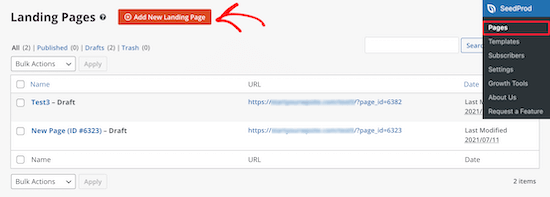
Spowoduje to przejście do ekranu szablonu, gdzie możesz wybrać szablon strony.
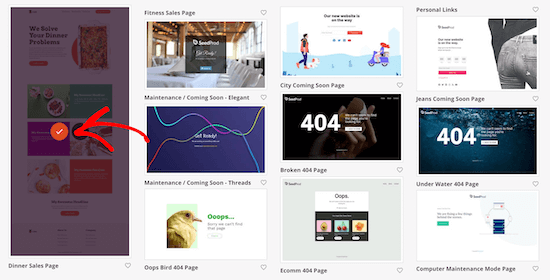
Istnieją dziesiątki szablonów dla różnych nisz i celów, w tym dla stron restauracji.
Aby wybrać szablon, najedź na niego kursorem i kliknij ikonę „Zaznaczenie”. Możesz wybrać dowolny szablon, ale w tym samouczku użyjemy szablonu „Strona sprzedaży obiadowej”.
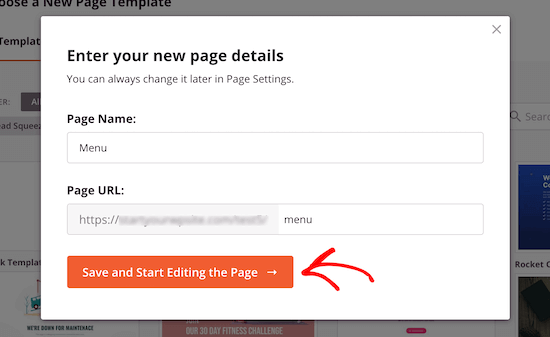
Otworzy się okno, w którym możesz nazwać swoją nową stronę menu i edytować jej adres URL. Na przykład, nazywamy naszą stronę po prostu „Menu”.
Następnie możesz kliknąć przycisk „Zapisz i rozpocznij edycję strony”.
Po wykonaniu tej czynności zostaniesz przeniesiony do ekranu edytora strony.
Prawa strona strony to podgląd i można ją w pełni dostosować. Lewa strona strony zawiera różne bloki i sekcje, które można dodać do strony.
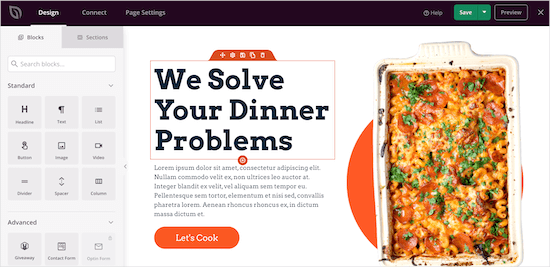
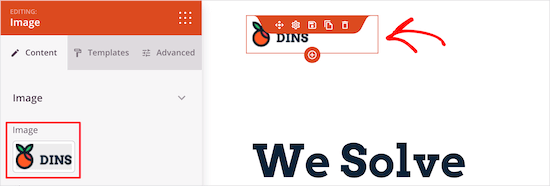
Zacznijmy od dostosowania logo, więc kliknij na logo strony. W lewym panelu pojawią się opcje dostosowywania, gdzie możesz przesłać logo swojej restauracji.
Aby dodać nowe logo, możesz postępować zgodnie z tym samym procesem co przy dodawaniu obrazu do WordPressa.
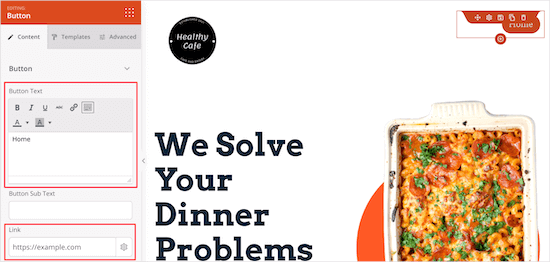
Następnie możesz zmienić przycisk menu nawigacyjnego, aby powrócić do strony głównej. W ten sposób, gdy odwiedzający skończą przeglądać menu, będą mogli wrócić do Twojej witryny.
Możesz zmienić tekst i link w menu po lewej stronie, po prostu klikając przycisk menu nawigacyjnego.
Następnie możesz usunąć sekcję głównej treści.
Po prostu najedź kursorem na nagłówek strony i kliknij ikonę „Usuń blok”.
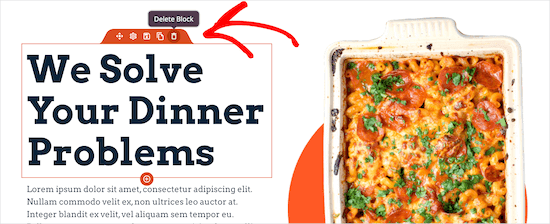
Następnie możesz zrobić to samo dla elementów obrazu, tekstu i przycisku.
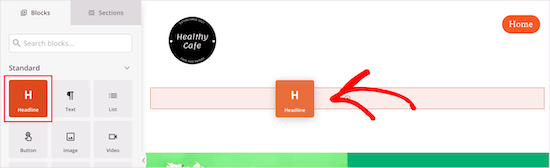
Następnie możesz dodać nagłówek dla tytułu swojego menu, przeciągając blok „Nagłówek” na swoją stronę. Podobnie jak w przypadku innych elementów, menu po lewej stronie pokaże opcje dostosowywania.
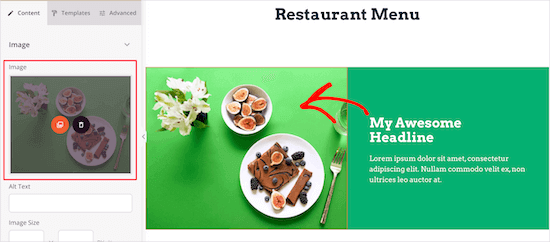
Następnie możesz edytować istniejące pozycje menu i zastąpić je własnym tekstem i obrazami.
Aby to zrobić, możesz najpierw kliknąć na obrazek i przesłać własny obrazek, korzystając z menu po lewej stronie.
Następnie kliknijmy bieżący nagłówek, aby napisać opis swojego menu.
Tekst można zmienić, klikając na niego.
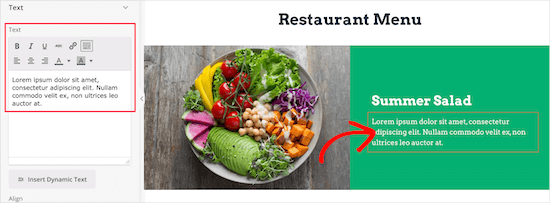
Po zmianie nagłówka i tekstu możesz dodać cenę za pozycję.
Po prostu przeciągnij element „Tekst” na swoją stronę, a następnie dostosuj tekst za pomocą menu po lewej stronie.
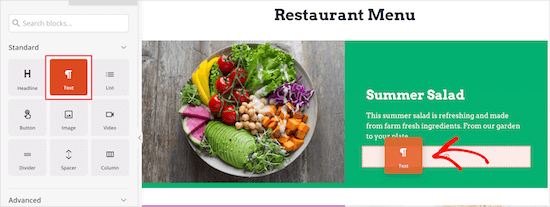
Następnie po prostu wykonaj te same kroki, co powyżej, dla pozostałych pozycji w menu restauracji.
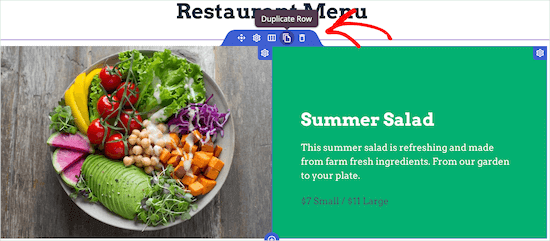
Jeśli chcesz dodać kolejną sekcję menu w tym samym stylu, najedź na element i kliknij „Duplikuj wiersz”.
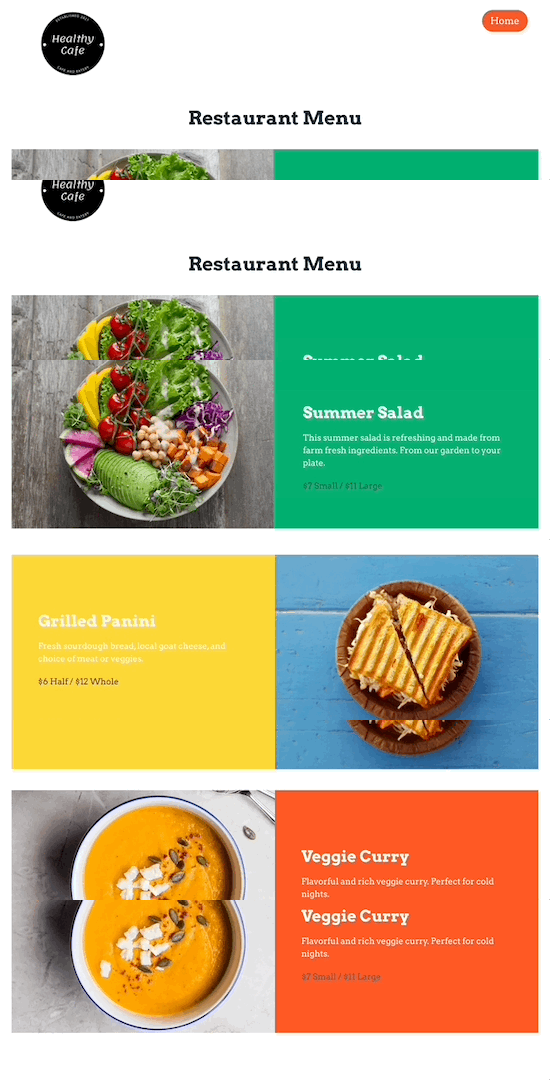
Spowoduje to utworzenie kopii tego samego wiersza i dodanie jej bezpośrednio poniżej.
Zachęcamy do dalszego dostosowywania menu restauracji. Możesz w pełni dostosować każdą część strony, w tym kolory, rozmiary, czcionki i inne.
Jeśli nie chcesz dodawać zdjęcia do każdego produktu, możesz łatwo dodać pozycje menu za pomocą bloku listy.
Alternatywnie, SeedProd posiada kreatora AI, który może stworzyć menu restauracji w zaledwie kilka sekund. Szczegółowe informacje na temat jego użycia znajdziesz w naszym przewodniku jak stworzyć stronę internetową WordPress za pomocą AI.
Po zakończeniu tworzenia menu restauracji online możesz kliknąć strzałkę w dół obok przycisku „Zapisz” i wybrać „Opublikuj”.
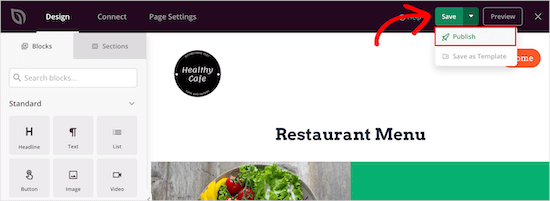
Twoje nowe menu restauracji jest teraz dostępne dla Twoich gości.
Teraz możesz dodać menu restauracji do swojego menu nawigacyjnego i innych obszarów swojej strony internetowej.
Metoda 2: Dodaj menu restauracji do WordPress za pomocą Food Menu
Ta metoda wykorzystuje wtyczkę Food Menu – Restaurant Menu & Online Ordering. Ta wtyczka pozwala szybko tworzyć menu online w WordPress.
Integruje się również z WooCommerce, dzięki czemu możesz dać swoim gościom możliwość złożenia zamówienia online.
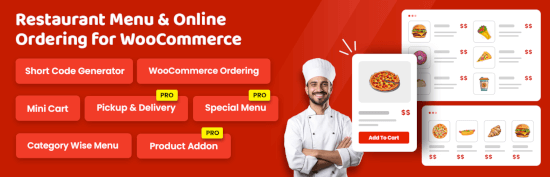
Pierwszą rzeczą, którą musisz zrobić, jest zainstalowanie i aktywowanie wtyczki Food Menu – Restaurant Menu & Online Ordering. Szczegółowe instrukcje znajdziesz w naszym przewodniku dla początkujących jak zainstalować wtyczkę WordPress.
Po aktywacji przejdź do Menu jedzenia » Dodaj jedzenie.
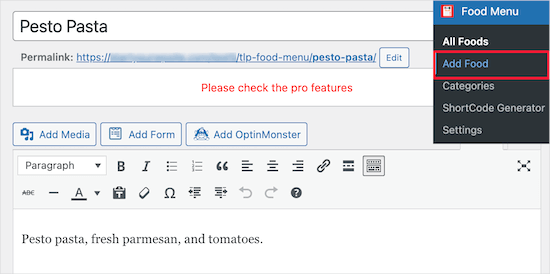
Na tym ekranie możesz wprowadzić nazwę, opis i obrazek pozycji menu.
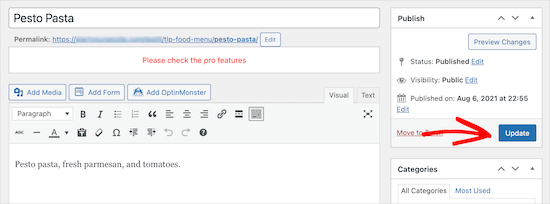
Następnie kliknij przycisk „Zaktualizuj” lub „Opublikuj”, aby zapisać pozycję menu.
Aby dodać więcej pozycji do swojego menu, po prostu wykonaj powyższe kroki.
Po dodaniu wszystkich pozycji do menu, czas dodać je do swojej witryny.
Najpierw przejdź do Menu jedzenia » Generator kodów krótkich, a następnie kliknij przycisk „Dodaj nowy”.
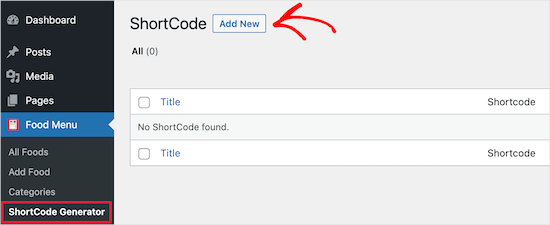
Następnie chcesz nadać swojemu shortcode tytuł, który pomoże Ci zapamiętać rodzaj dodanych pozycji menu.
Następnie możesz dostosować sposób wyświetlania menu.
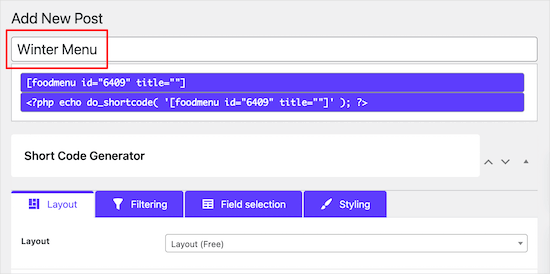
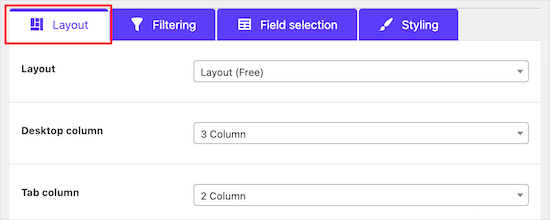
Zachowamy domyślne opcje, ale możesz dostosować sposób wyświetlania menu za pomocą ustawień w sekcji „Układ”.
Tutaj możesz wybrać liczbę elementów do wyświetlenia w wierszu.
W zakładce „Filtrowanie” możesz wybrać, czy chcesz wyświetlić proste menu, czy włączyć zamawianie online.
Aby włączyć zamawianie online, po prostu wybierz przycisk radiowy „WooCommerce”. Możesz również kontrolować, które pozycje chcesz wyświetlać.
Jeśli planujesz pozwolić klientom na dodawanie produktów spożywczych do koszyków i finalizowanie zamówień, musisz dodać swoje pozycje menu jako produkty w swoim sklepie WooCommerce.
Więcej szczegółów na temat dodawania produktów znajdziesz w naszym przewodniku krok po kroku jak rozpocząć sklep internetowy.
Następnie możesz dostosować informacje wyświetlane dla każdej pozycji, klikając zakładkę „Wybór pól”.
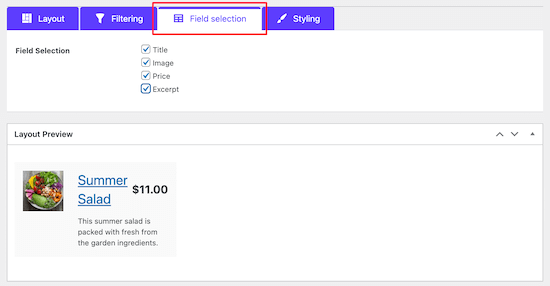
Podczas zaznaczania lub odznaczania pól możesz zobaczyć podgląd zmian w czasie rzeczywistym.
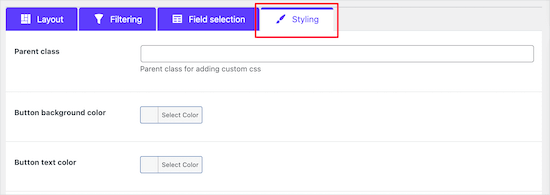
Jeśli chcesz zmienić wygląd swoich pozycji menu, możesz przełączyć się na zakładkę „Stylizacja”.
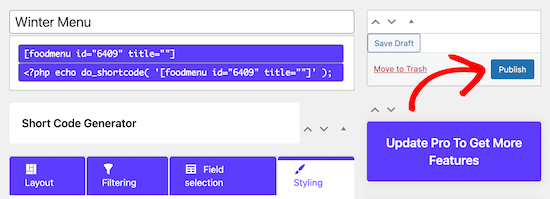
Po zakończeniu upewnij się, że kliknąłeś przycisk „Opublikuj”.
To jeszcze nie opublikuje Twojego menu na Twojej stronie, ale zapisze krótki kod, który dodamy poniżej.
Teraz musisz utworzyć stronę, na której będzie wyświetlane Twoje menu.
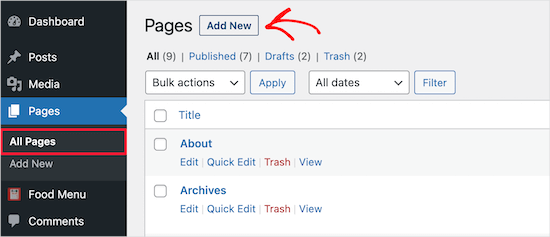
Aby to zrobić, możesz zacząć od przejścia do Strony » Wszystkie strony, a następnie kliknąć „Dodaj nową”.
Następnie możesz nadać swojej stronie tytuł. Będzie on widoczny dla Twoich gości, więc warto nazwać ją czymś oczywistym, na przykład „Menu”.
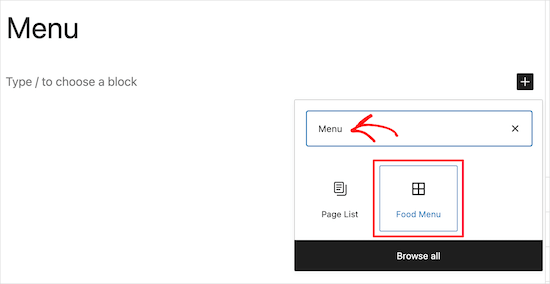
Następnie kliknij ikonę „+”, aby dodać nowy blok.
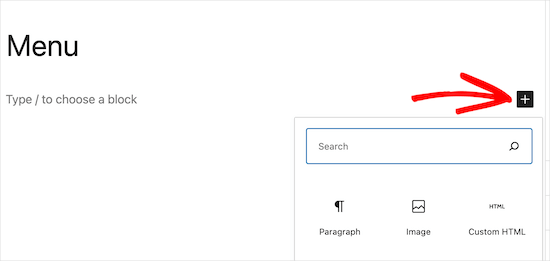
W pasku wyszukiwania wpiszmy „Menu”, aby szybko znaleźć blok „Menu jedzenia”.
Następnie możesz wybrać blok „Menu jedzenia”, gdy się pojawi.
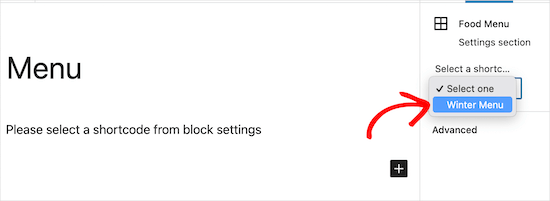
Następnym krokiem jest wybranie utworzonego skrótu z listy rozwijanej.
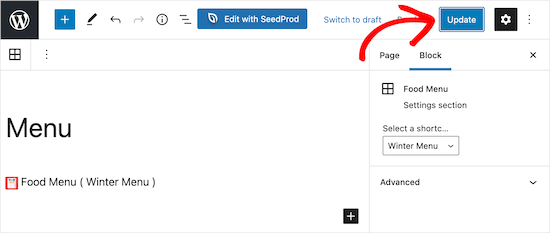
Spowoduje to wstawienie menu na Twojej stronie.
Następnie po prostu kliknij przycisk „Opublikuj” lub „Zaktualizuj”, aby opublikować swoje menu.
Możesz również dodać inne elementy do tej strony, takie jak tekst, formularz kontaktowy, swój kanał na Instagramie i inne.
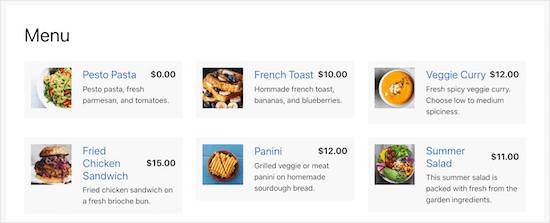
Teraz, gdy Twoi goście przeglądają Twoje menu, mogą przeglądać pozycje, a nawet złożyć zamówienie, jeśli dodasz funkcjonalność WooCommerce.
Niezależnie od rozmiaru ekranu, na którym wyświetlane jest Twoje menu, będzie ono doskonale prezentować pozycje z menu.
Dodatkowa wskazówka: Narzędzia do promowania strony Twojej restauracji
Teraz, gdy masz już skonfigurowaną stronę internetową restauracji z menu, możesz chcieć ją promować, aby rozwijać swój biznes.
Oto kilka najlepszych narzędzi, które pomogą Ci promować i rozwijać Twój biznes restauracyjny:
- All in One SEO for WordPress – Najlepsza wtyczka SEO dla WordPress, która pomaga zoptymalizować SEO Twojej strony internetowej, aby uzyskać więcej ruchu z wyszukiwarek. Jej funkcja „Local SEO” pomaga ludziom znaleźć Twoją restaurację w Mapach Google i lokalnych wynikach wyszukiwania.
- WPForms – To najlepsza wtyczka do tworzenia formularzy dla WordPress, pozwalająca tworzyć dowolne formularze dla Twojej strony internetowej. Obejmują one formularze kontaktowe, formularze opinii, formularze ankiet dla klientów i inne.
- OptinMonster – Pomaga przekształcić odwiedzających stronę internetową w subskrybentów i klientów. Możesz jej używać do powiększania swojej listy e-mailowej i liczby obserwujących w mediach społecznościowych, wyświetlania ukierunkowanych komunikatów dla klientów i nie tylko.
- PushEngage – Pomaga wysyłać powiadomienia push do odwiedzających Twoją stronę internetową, niezależnie od typu ich urządzenia. Pomaga również wysyłać ukierunkowane komunikaty do klientów i przyciągać ich z powrotem na Twoją stronę. PushEngage pozwala nawet na komunikację z klientami w czasie rzeczywistym, poprzez dodanie czatu WhatsApp do strony Twojej restauracji.
- MonsterInsights – Najlepsza wtyczka Google Analytics dla WordPress. Pozwala śledzić, skąd pochodzą odwiedzający Twoją stronę internetową i co robią na Twojej stronie.
Więcej rekomendacji wtyczek znajdziesz w naszych wybranych przez ekspertów niezbędnych wtyczkach WordPress dla stron biznesowych.
Mamy nadzieję, że ten artykuł pomógł Ci dowiedzieć się, jak stworzyć menu restauracji online w WordPress. Następnie możesz również zapoznać się z naszymi przewodnikami jak rozpocząć blog kulinarny i jak tworzyć karty przepisów.
Jeśli podobał Ci się ten artykuł, zasubskrybuj nasz kanał YouTube po samouczki wideo WordPress. Możesz nas również znaleźć na Twitterze i Facebooku.





Dennis Muthomi
Jako osoba, która pomagała znajomym w tworzeniu ich stron internetowych, nie mogę wystarczająco podkreślić, jak ważny jest dobrze zaprojektowany menu online. Metoda z użyciem SeedProd jest niezwykle pomocna i łatwa do naśladowania. Szczególnie cenną wskazówką okazała się ta o responsywności menu na urządzenia mobilne – jest to kluczowe w dzisiejszym świecie smartfonów.
Jedną dodatkową sugestią, którą bym dodał, jest rozważenie dodania wysokiej jakości zdjęć Twoich najpopularniejszych dań. Z mojego doświadczenia wynika, że apetyczne obrazy mogą znacznie zwiększyć zainteresowanie klientów i liczbę zamówień.
Dziękujemy WPBeginner za kolejny fantastyczny zasób.