


Sprzedaż pojedynczego produktu jest idealna dla małych firm i soloprzedsiębiorców, którzy skupiają się na ograniczonych dobrach fizycznych lub cyfrowych. Jednak wielu właścicieli firm nie wie, od czego zacząć.
Od dawna prowadzimy własne sklepy internetowe i eksperymentowaliśmy z różnymi platformami e-commerce podczas naszej podróży.
Nasze doświadczenie pokazuje, że najlepszym sposobem na sprzedaż jednego produktu online jest korzystanie z wtyczek takich jak WooCommerce, Easy Digital Downloads i WP Simple Pay.
W tym artykule pokażemy Ci, jak sprzedawać pojedynczy produkt online za pomocą WordPress.
💡Szybka odpowiedź: Jak sprzedawać pojedynczy produkt online za pomocą WordPress
Spieszysz się? Oto 4 najprostsze sposoby na sprzedaż pojedynczego produktu online za pomocą WordPress:
- Metoda 1 – WooCommerce: Idealna do sprzedaży fizycznego produktu z wysyłką. Doskonała, jeśli potrzebujesz pełnej kontroli nad zapasami, wieloma strefami wysyłki i elastycznymi metodami płatności.
- Metoda 2 – Easy Digital Downloads: Najlepsza do sprzedaży produktu cyfrowego, takiego jak e-book, oprogramowanie lub kurs online. Stworzona specjalnie dla produktów cyfrowych z prostym dostarczaniem plików i opcjami licencjonowania.
- Metoda 3 – WP Simple Pay: Świetna do sprzedaży pojedynczej usługi lub produktu bez pełnego sklepu eCommerce. Lekka integracja ze Stripe dla płatności jednorazowych lub cyklicznych.
- Alternatywna metoda – WPForms: Umożliwia sprzedaż produktu lub usługi za pomocą formularza bez konieczności konfigurowania koszyka. Łatwe zbieranie płatności za pomocą popularnych bram, takich jak Stripe i PayPal.
Dlaczego warto sprzedawać pojedynczy produkt online za pomocą WordPress?
Tworzenie sklepu internetowego z jednym produktem jest łatwiejsze w prowadzeniu i zarządzaniu, ponieważ nie musisz zajmować się zapasami wielu produktów, aktualizować stron internetowych dla każdego produktu ani tworzyć procesów biznesowych do obsługi wielu pozycji.
Sprzedaż jednego produktu online jest również tańsza. Nie potrzebujesz wielu zasobów, aby stworzyć i prowadzić sklep internetowy. Na przykład możesz wybrać niedrogi i niezawodny plan hostingowy WordPress, aby skonfigurować swoją witrynę eCommerce.
Skupienie się na pojedynczym produkcie pomaga stworzyć autorytet w danej niszy. Będziesz w stanie lepiej zaspokoić potrzeby odbiorców i ulepszyć swój produkt. Pomaga to również w tworzeniu specjalistycznych kampanii marketingowych, które są skuteczne i konwertują.
Niemniej jednak, przyjrzyjmy się różnym sposobom sprzedaży pojedynczego produktu online za pomocą WordPress.
Omówimy 3 metody, więc możesz kliknąć poniższy link, aby przejść do dowolnej sekcji:
- Method 1: Sell a Single Product with Shipping Using WooCommerce
- Method 2: Sell a Single Digital Product using Easy Digital Downloads
- Method 3: Sell a Single Product or Service using WP Simple Pay
- Alternatywna metoda: Użyj WPForms do sprzedaży pojedynczego produktu
- Często zadawane pytania dotyczące sprzedaży pojedynczego produktu online
Metoda 1: Sprzedaż pojedynczego produktu z wysyłką za pomocą WooCommerce
🥇Najlepsze dla: Sprzedaży produktów fizycznych wymagających wysyłki i zarządzania zapasami.
WooCommerce to najpopularniejsza platforma eCommerce na świecie, używana przez miliony małych i dużych firm. Została opracowana jako rozszerzenie WordPress, gdzie użytkownicy mogą sprzedawać produkty i usługi online.
WooCommerce jest doskonałym wyborem, jeśli sprzedajesz fizyczne towary online i chcesz oferować wysyłkę. Platforma oferuje wiele funkcji i obsługuje wiele wtyczek i narzędzi WordPress.
Dokładnie przetestowaliśmy to narzędzie i uznaliśmy, że jest ono bardzo przyjazne dla początkujących. Więcej szczegółów znajdziesz w naszej pełnej recenzji WooCommerce.
Aby rozpocząć, potrzebujesz usługi hostingowej WordPress, nazwy domeny i certyfikatu SSL.
Usługa hostingu internetowego pozwala przechowywać wszystkie pliki i dane Twojej witryny. Nazwa domeny to adres witryny, który użytkownicy wpiszą w internecie, aby odwiedzić Twoją witrynę (jak wpbeginner.com). Certyfikat SSL zabezpiecza Twoją witrynę i pozwala bezpiecznie akceptować płatności online.
Możesz skorzystać z naszego przewodnika krok po kroku po WooCommerce, aby wybrać odpowiednią usługę hostingową i poprawnie zainstalować WooCommerce w WordPress.
Niemniej jednak, oto podsumowanie podstawowych kroków, których możesz przestrzegać, aby utworzyć sklep z pojedynczym produktem za pomocą WooCommerce.
Krok 1: Skonfiguruj metody płatności
Po zarejestrowaniu się w planie hostingowym i skonfigurowaniu WooCommerce w swojej witrynie WordPress możesz przejść dalej i dodać metody płatności.
Po prostu przejdź do strony WooCommerce » Ustawienia w panelu administracyjnym WordPress. Stąd przejdź do zakładki „Płatności”.
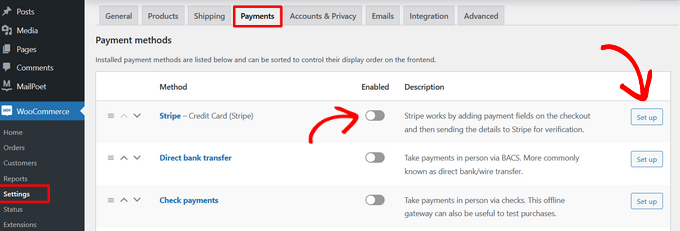
Następnie możesz skonfigurować różne bramki płatności do zbierania płatności online.
Na przykład możesz użyć Stripe, PayPal, Apple Pay, Google Pay, bezpośredniego przelewu bankowego i innych metod.
Krok 2: Dodaj strefy wysyłki
Dzięki WooCommerce możesz skonfigurować różne strefy wysyłki dla swojego sklepu z jednym produktem.
Po prostu przejdź do WooCommerce » Ustawienia z panelu administracyjnego WordPress i kliknij zakładkę „Wysyłka”.
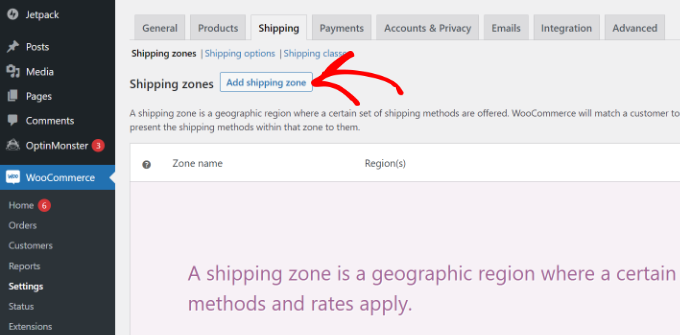
Następnie możesz przejść do opcji „Strefy wysyłki” w zakładce Wysyłka. Stąd po prostu kliknij opcję „Dodaj strefę wysyłki”.
Następnie możesz wprowadzić szczegóły strefy wysyłki, takie jak nazwa, regiony i metody wysyłki.
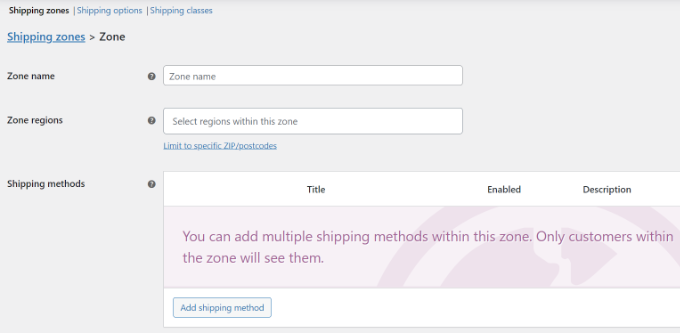
WooCommerce oferuje trzy podstawowe metody wysyłki: Stawka stała, Darmowa wysyłka i Odbiór lokalny.
W tym samouczku wybierzemy opcję „Stawka ryczałtowa”.
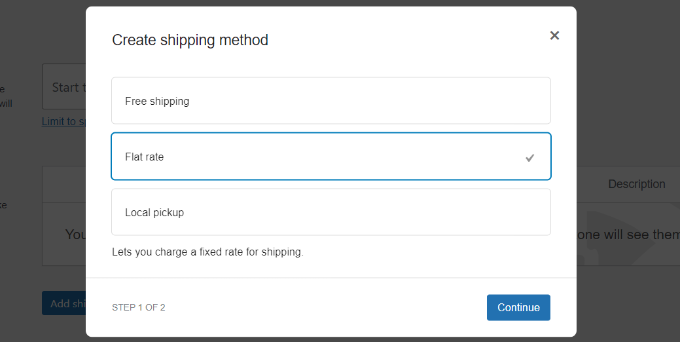
To przeniesie Cię do następnego kroku, w którym musisz wprowadzić szczegóły, takie jak tytuł, status podatkowy, koszt itp.
Następnie kliknij przycisk „Zapisz zmiany”.
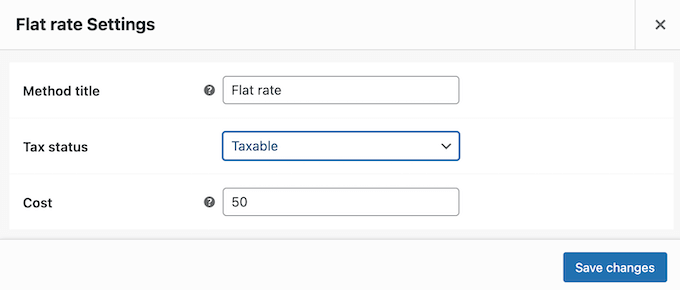
Teraz możesz powtórzyć ten krok, aby dodać tyle regionów wysyłki, ile chcesz.
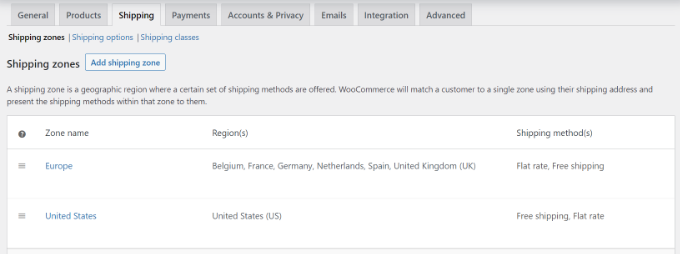
Następnie wróć do strony Strefy wysyłki w ustawieniach wysyłki WooCommerce. Tutaj zobaczysz szczegóły swoich różnych regionów wysyłki.
Krok 3: Wybierz i dostosuj motyw
Następnym krokiem jest wybór motywu dla Twojego sklepu e-commerce z jednym produktem.
Najlepsze jest to, że możesz wybierać spośród różnych darmowych i premium motywów. Jednak wybór odpowiedniego motywu może być przytłaczający, dlatego wybraliśmy dla Ciebie najlepsze motywy WooCommerce.
Jeśli nadal potrzebujesz pomocy w wyborze motywu, zapoznaj się z naszym przewodnikiem na temat 9 rzeczy, które należy wziąć pod uwagę przy wyborze idealnego motywu WordPress.
Oprócz tego istnieje wiele kreatorów motywów WordPress i stron docelowych (takich jak SeedProd), których możesz również użyć do stworzenia niestandardowego sklepu eCommerce.
Możesz wybrać szablon, edytować go za pomocą funkcji przeciągnij i upuść, dodawać bloki WooCommerce i wiele więcej, bez edycji kodu.
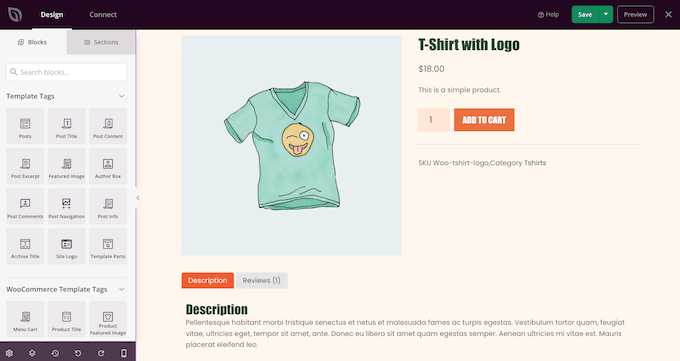
Aby dowiedzieć się więcej, zapoznaj się z naszym przewodnikiem na temat tworzenia niestandardowego motywu WordPress bez kodowania.
Krok 4: Dodaj swój produkt
Następnie możesz dodać swój pojedynczy produkt do sklepu WooCommerce.
Po prostu przejdź do Produkty » Dodaj nowy z panelu administracyjnego WordPress, aby rozpocząć. Tutaj wpisz tytuł swojego produktu i opis.
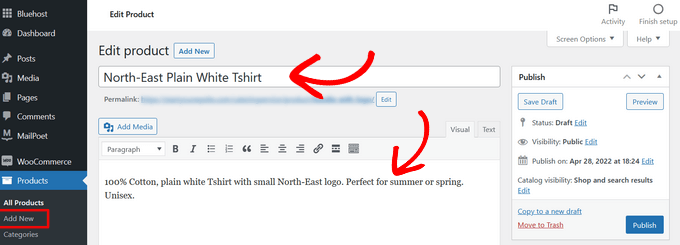
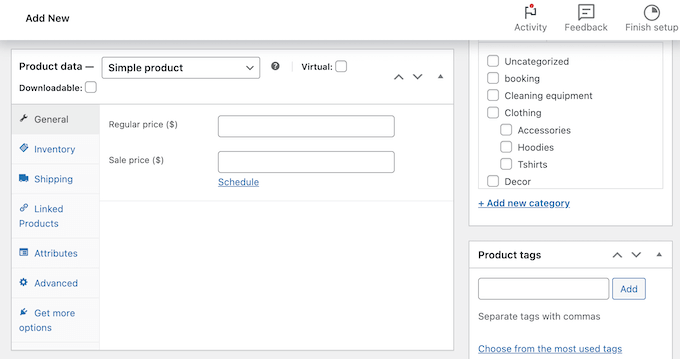
Następnie możesz przewinąć w dół do pola „Dane produktu”.
Tutaj znajdziesz opcje wprowadzania ceny, ceny promocyjnej, kosztów wysyłki, zarządzania zapasami i nie tylko.
Następnie możesz dodać obrazy produktów z panelu po prawej stronie.
WooCommerce pozwala również na stworzenie galerii produktów obok głównego obrazu produktu.
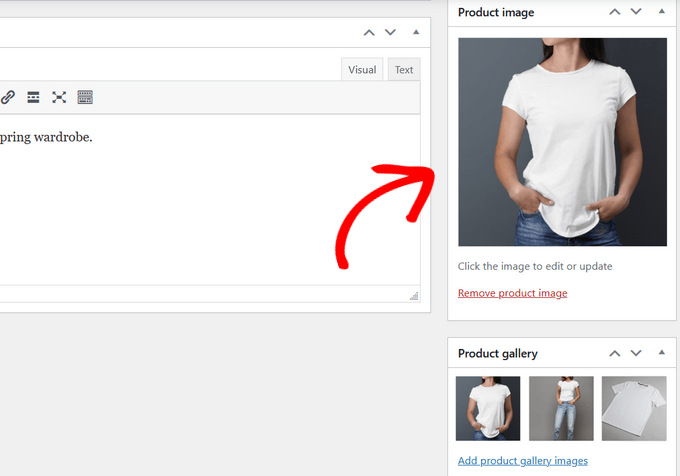
Po dodaniu obrazów po prostu opublikuj swój produkt.
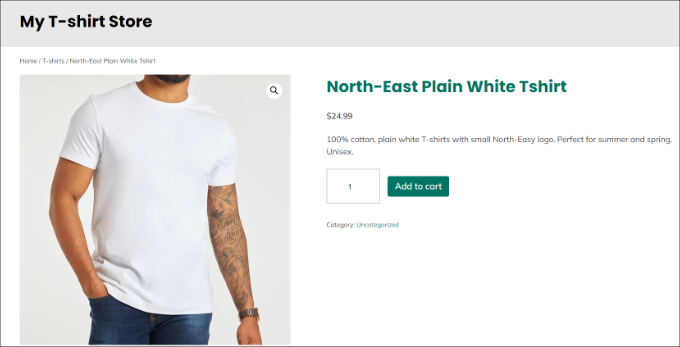
Teraz możesz po prostu odwiedzić swoją stronę internetową, aby zobaczyć swój pojedynczy produkt w sklepie WooCommerce.
Metoda 2: Sprzedaj pojedynczy produkt cyfrowy za pomocą Easy Digital Downloads
🥈Najlepsze dla: Sprzedaży produktów cyfrowych, takich jak e-booki, oprogramowanie, muzyka i kursy online.
Ta metoda jest idealna, jeśli sprzedajesz produkt cyfrowy, taki jak e-book, grafika cyfrowa, ilustracja, oprogramowanie, muzyka lub kurs online.
Najlepszym sposobem na sprzedaż pojedynczego produktu cyfrowego jest użycie Easy Digital Downloads (EDD). Jest to popularna platforma eCommerce, która bardzo ułatwia sprzedaż wszelkiego rodzaju produktów cyfrowych.
Kilka naszych partnerskich marek korzysta z niego do sprzedaży swoich wtyczek i ma doskonałe doświadczenia. Aby dowiedzieć się więcej, zobacz naszą pełną recenzję EDD.
Uwaga: Easy Digital Downloads oferuje również bezpłatny plan. Jednak wersja premium oferuje zaawansowane funkcje, takie jak obsługa narzędzi do e-mail marketingu, dodatkowe opcje płatności, wsparcie e-mail i inne.
Najpierw musisz zainstalować i aktywować wtyczkę Easy Digital Downloads. Jeśli potrzebujesz pomocy, zapoznaj się z naszym przewodnikiem jak zainstalować wtyczkę WordPress.
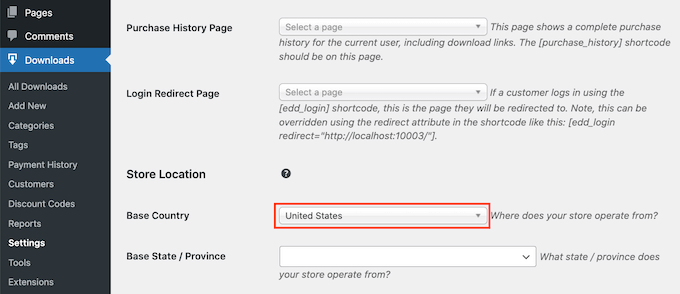
Po aktywacji możesz przejść do Pobrane » Ustawienia z panelu administracyjnego WordPress i ustawić podstawową lokalizację swojego sklepu.
Krok 1: Skonfiguruj bramki płatności
Następnie musisz dodać bramki płatności do swojego sklepu Easy Digital Downloads.
Aby rozpocząć, po prostu przejdź do Płatności » Bramki na stronie ustawień Easy Digital Downloads.
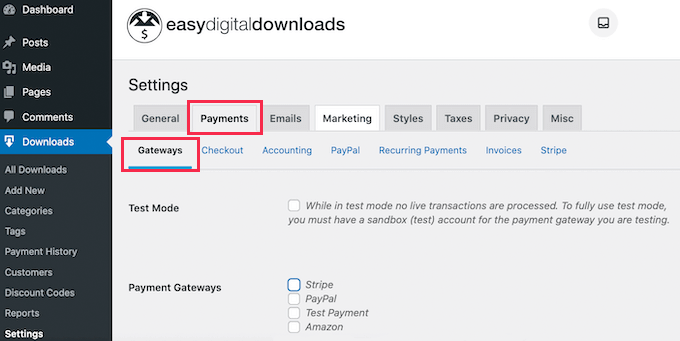
Easy Digital Downloads obsługuje popularne metody płatności online, w tym Stripe, PayPal, Amazon i inne.
Możesz po prostu wybrać, które opcje płatności mają być wyświetlane w Twoim sklepie z pojedynczym produktem.
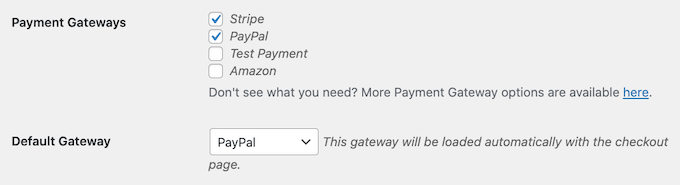
Pamiętaj, że będziesz musiał indywidualnie połączyć każdą opcję płatności ze swoją stroną internetową.
Na przykład, jeśli wybierzesz Stripe, możesz przejść do zakładki „Stripe” na stronie ustawień płatności. Stamtąd musisz kliknąć przycisk „Połącz z Stripe” i postępować zgodnie z instrukcjami na ekranie.

Krok 2: Dodaj swój produkt cyfrowy
Po skonfigurowaniu Easy Digital Downloads możesz teraz utworzyć swój pierwszy produkt cyfrowy.
Po prostu przejdź do Pobrane » Dodaj nowe z Twojego panelu administracyjnego WordPress, aby rozpocząć. Tutaj wprowadź nazwę i opis swojego produktu.
Możesz również dodać obraz, tagi i kategorie, korzystając z panelu bloków po prawej stronie.

Następnie przewiń w dół do sekcji „Pliki do pobrania” i wpisz nazwę pliku. Następnie kliknij przycisk „Dodaj nowy plik” i prześlij plik PDF, muzyczny lub ebook z komputera.
Po zakończeniu przewiń w dół do sekcji „Opcje cenowe” i dodaj cenę.
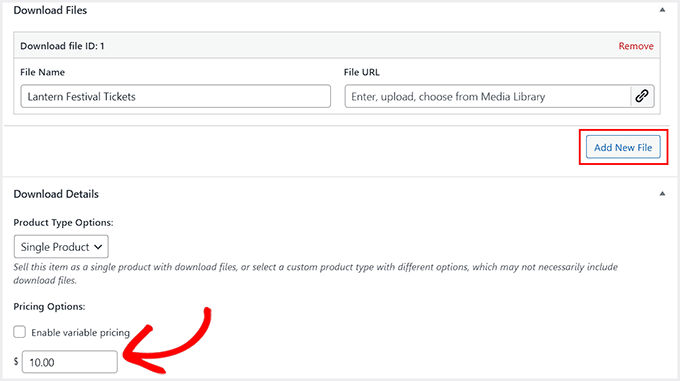
Następnie możesz przejść dalej i opublikować swój produkt cyfrowy.
Teraz po prostu odwiedź swoją stronę WordPress, aby zobaczyć stronę swojego nowego produktu cyfrowego.
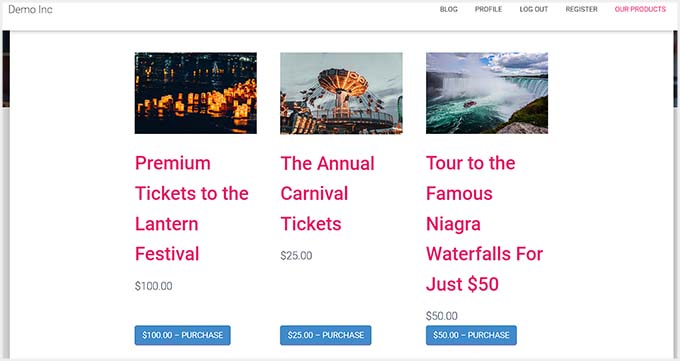
Aby dowiedzieć się więcej, zapoznaj się z naszym szczegółowym przewodnikiem jak sprzedawać pliki cyfrowe w WordPressie.
Metoda 3: Sprzedawaj pojedynczy produkt lub usługę za pomocą WP Simple Pay
🥉Najlepsze dla: Zbierania płatności za usługi, subskrypcje i proste produkty bez pełnego koszyka.
Czy oferujesz jakieś usługi lub produkty online i chcesz pobierać płatności od swoich klientów?
Najprostszym sposobem na zrobienie tego jest użycie WP Simple Pay. Jest to najlepsza wtyczka WordPress Stripe, która pomaga zbierać jednorazowe i cykliczne płatności w WordPressie bez konfigurowania sklepu internetowego.
Podczas naszej oceny odkryliśmy, że posiada również gotowe szablony, ochronę przed spamem i łatwy w użyciu kreator formularzy. Aby dowiedzieć się więcej, zapoznaj się z naszą szczegółową recenzją WP Simple Pay.
Uwaga: W tym samouczku użyjemy planu WP Simple Pay Pro, ponieważ zawiera on więcej szablonów formularzy do zbierania płatności online. Istnieje również bezpłatna wersja, której możesz użyć na początek.
Krok 1: Skonfiguruj WP Simple Pay
Najpierw musisz zainstalować i aktywować wtyczkę WP Simple Pay. Jeśli potrzebujesz pomocy, zapoznaj się z naszym przewodnikiem jak zainstalować wtyczkę WordPress.
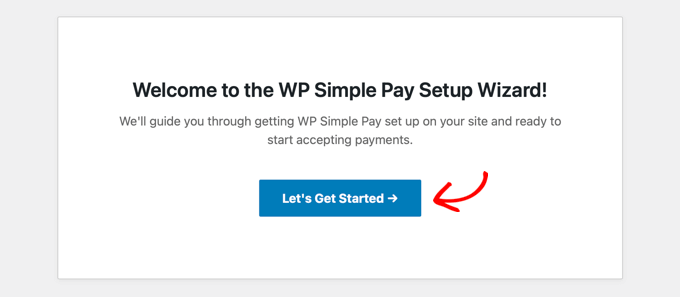
Po aktywacji zobaczysz kreatora konfiguracji WP Simple Pay. Kliknij przycisk „Rozpocznij”.
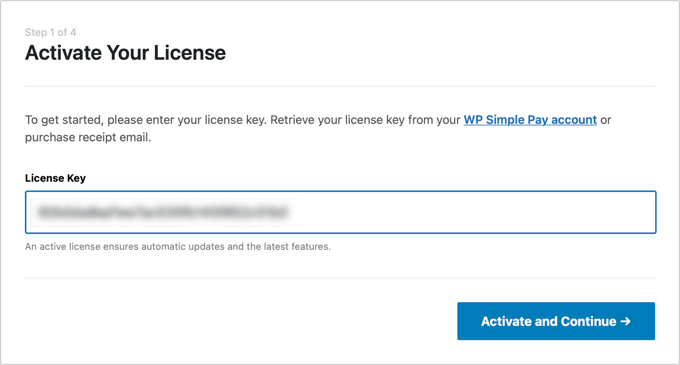
Następnie musisz wprowadzić klucz licencyjny i kliknąć przycisk „Aktywuj i kontynuuj”.
Klucz licencyjny znajdziesz w obszarze swojego konta WP Simple Pay.
Następnie musisz połączyć swoje konto Stripe z wtyczką. Jeśli nie masz konta Stripe, nie martw się. Kreator konfiguracji przeprowadzi Cię przez proces tworzenia nowego konta.
Po prostu kliknij przycisk „Połącz z Stripe”, aby kontynuować.

Po połączeniu Stripe z WP Simple Pay, następnym krokiem jest skonfigurowanie powiadomień e-mail.
Na przykład możesz włączyć opcje wysyłania klientom e-maili z potwierdzeniem płatności, e-maili z nadchodzącymi fakturami i powiadomień o płatnościach.
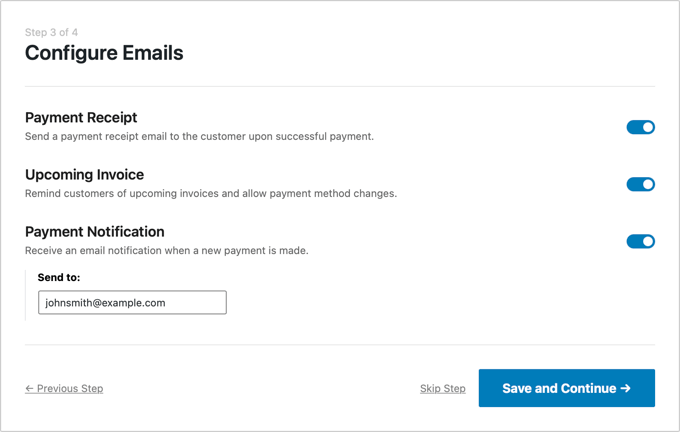
Gdy to zrobisz, po prostu kliknij przycisk „Zapisz i kontynuuj”.
Ostatnim krokiem w procesie konfiguracji jest utworzenie formularza płatności. Możesz kliknąć przycisk „Utwórz formularz płatności”, aby rozpocząć.

Krok 2: Utwórz formularz płatności
Następnie musisz wybrać szablon formularza.
WP Simple Pay oferuje różne szablony, których możesz użyć do sprzedaży usług online.
Na przykład użyjemy szablonu „Formularz płatności za konsultacje biznesowe”.
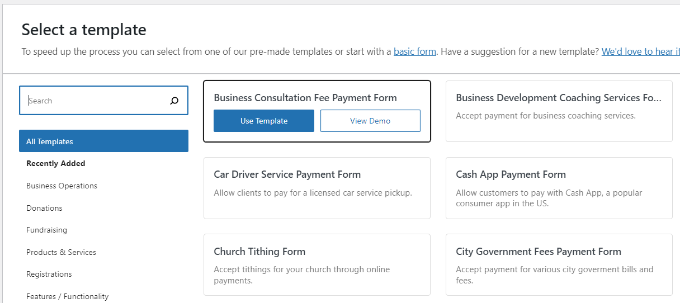
Następnie możesz dostosować formularz płatności.
W ustawieniach ogólnych możesz zmienić nazwę formularza, dodać opis, wyświetlić formularz na stronie lub poza nią, formularz płatności Stripe i inne.
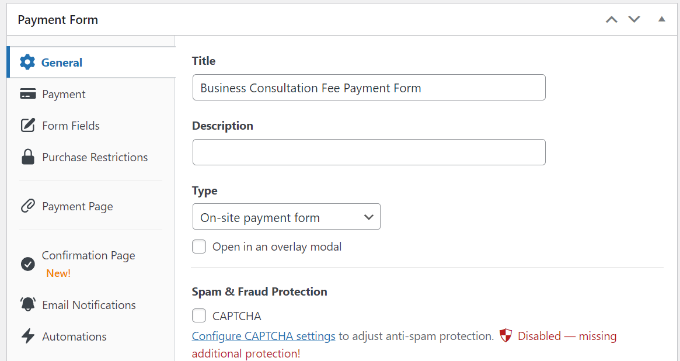
Następnie musisz przejść do zakładki „Płatność”.
Stąd możesz przewinąć w dół do sekcji Opcje cenowe. Wpisz cenę swojej pojedynczej usługi lub produktu online.
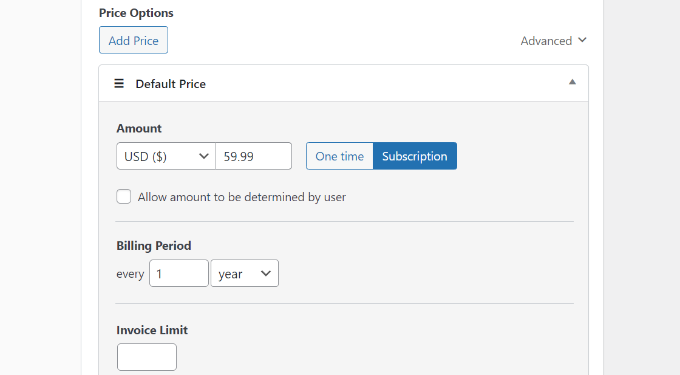
Wtyczka pozwala również na pobranie jednorazowej płatności lub utworzenie subskrypcji. Jeśli wybierzesz opcję „Subskrypcja”, możesz wybrać Okres rozliczeniowy.
Krok 3: Wybierz metodę płatności
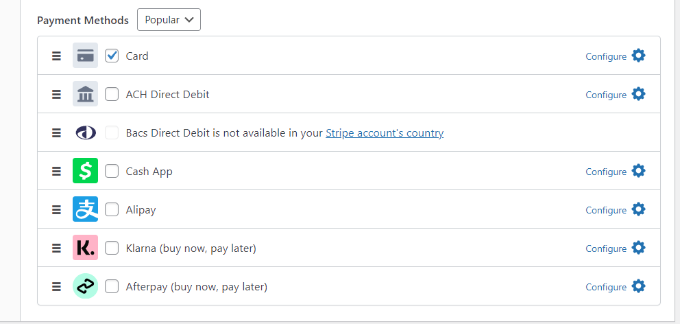
Następnie możesz przewinąć w dół i wybrać Metody Płatności, które chcesz zaoferować swoim klientom. Na przykład, użytkownicy mogą płacić kartą kredytową/debetową, bezpośrednim debetem ACH, Alipay i innymi.
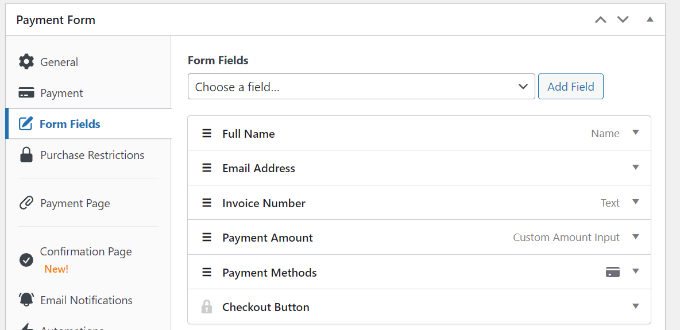
Następnie musisz przełączyć się na zakładkę „Pola formularza”.
Tutaj możesz edytować istniejące pola formularza w szablonie, dodawać nowe i zmieniać ich kolejność, po prostu przeciągając i upuszczając.
Krok 4: Utwórz stronę płatności
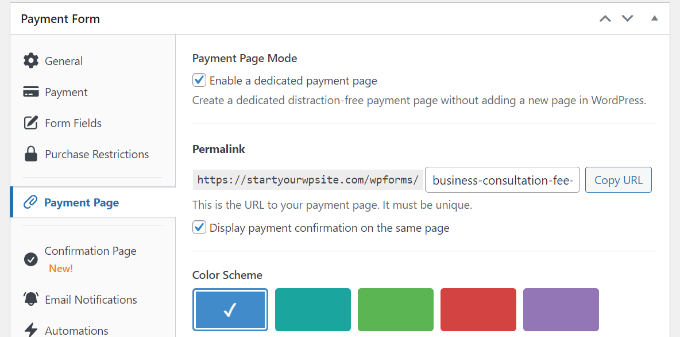
WP Simple Pay pozwala również na stworzenie dedykowanej strony płatności do sprzedaży pojedynczej usługi lub produktu.
Możesz przejść do zakładki „Strona płatności” i kliknąć opcję „Włącz dedykowaną stronę płatności”. Następnie po prostu edytuj stały link do strony, wybierz schemat kolorów, pokaż obraz nagłówka/logo i więcej.
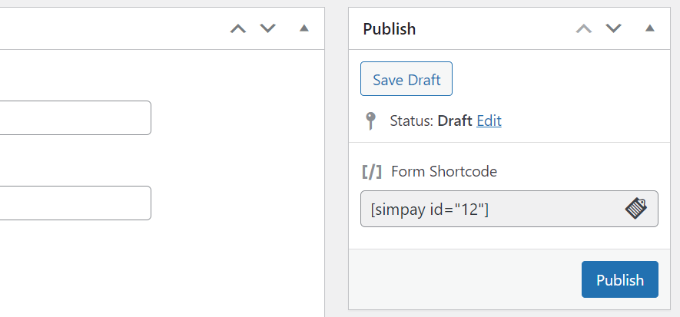
Po zakończeniu możesz opublikować swój formularz płatności.
Przycisk „Opublikuj” znajdziesz w panelu po prawej stronie.
Pomyślnie utworzyłeś formularz płatności do sprzedaży pojedynczego produktu lub usługi.
Po prostu odwiedź swoją stronę, aby zobaczyć dedykowaną stronę z działającym formularzem płatności.
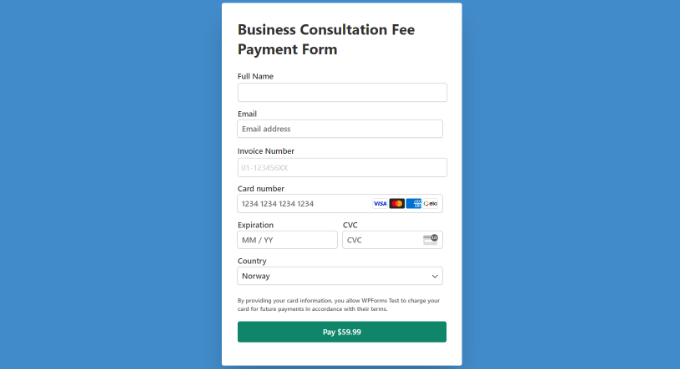
Możesz również wyświetlić formularz płatności w dowolnym miejscu na swojej stronie, na dowolnej stronie lub wpisie.
Po prostu przejdź do edytora treści WordPress i dodaj blok WP Simple Pay. Stamtąd wybierz swój formularz płatności z menu rozwijanego.
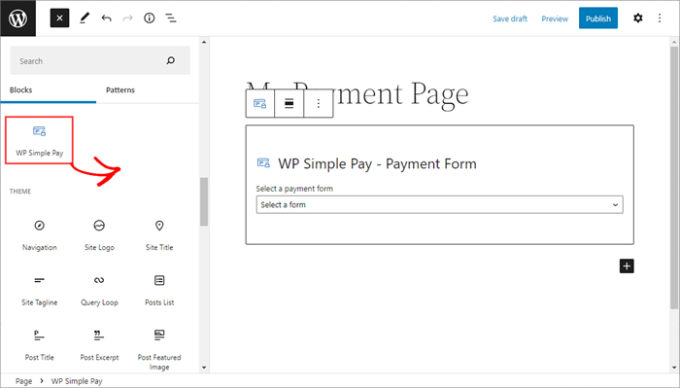
Następnie opublikuj lub zaktualizuj swoją stronę lub wpis.
Alternatywna metoda: Użyj WPForms do sprzedaży pojedynczego produktu
Innym sposobem sprzedaży pojedynczego produktu lub usługi online bez konfigurowania koszyka ani instalowania platformy e-commerce jest użycie WPForms.
Jest to najlepsza wtyczka formularzy dla WordPressa, oferująca wiele szablonów i funkcji.
Używamy jej w WPBeginner do tworzenia formularzy kontaktowych i corocznych ankiet i mamy świetne doświadczenia. Szczegóły znajdziesz w naszej kompleksowej recenzji WPForms.
Ponadto wtyczka obsługuje popularne bramki płatności, takie jak Stripe, PayPal, Authorize.net i inne.
Możesz po prostu wybrać szablon formularza, dostosować pola formularza, włączyć opcje płatności i zacząć zbierać płatności online za swoje usługi lub produkty.
Więcej szczegółów znajdziesz w naszym przewodniku jak utworzyć formularz zamówienia online w WordPressie.
Często zadawane pytania dotyczące sprzedaży pojedynczego produktu online
Oto kilka pytań, które nasi czytelnicy często zadają na temat sprzedaży pojedynczego produktu online:
Jaka jest najlepsza platforma do sprzedaży pojedynczego produktu?
Najlepsza platforma do sprzedaży pojedynczego produktu zależy od tego, co sprzedajesz. W przypadku produktów fizycznych, które wymagają wysyłki i zarządzania zapasami, WooCommerce jest standardem branżowym i oferuje największą elastyczność.
Jeśli sprzedajesz przedmiot cyfrowy, taki jak e-book lub oprogramowanie, Easy Digital Downloads jest stworzone specjalnie do tego celu.
Dla usług lub prostego pobierania płatności bez pełnego koszyka, WP Simple Pay jest doskonałym, lekkim rozwiązaniem.
Jak promować mój sklep z jednym produktem?
Promowanie Twojego sklepu jest kluczem do sprzedaży. Możesz zacząć od optymalizacji swojej witryny pod kątem wyszukiwarek za pomocą wtyczki takiej jak All in One SEO, aby przyciągnąć ruch organiczny.
Budowanie listy e-mailowej za pomocą narzędzia takiego jak OptinMonster jest również potężnym sposobem komunikacji z potencjalnymi klientami. Możesz również wykorzystać marketing w mediach społecznościowych, marketing treści i płatne reklamy, aby dotrzeć do szerszej publiczności.
Czy mogę sprzedawać pudełko subskrypcyjne jako pojedynczy produkt?
Tak, absolutnie. Pudełko subskrypcyjne jest doskonałym przykładem modelu biznesowego opartego na jednym produkcie, zbudowanego na powtarzalnych przychodach. Możesz to łatwo skonfigurować, używając WooCommerce z rozszerzeniem subskrypcji lub WP Simple Pay, które obsługuje powtarzalne płatności od razu po instalacji.
Aby rozpocząć, zapoznaj się z naszym samouczkiem na temat jak sprzedawać pudełko subskrypcyjne w WordPressie.
Mamy nadzieję, że ten artykuł pomógł Ci dowiedzieć się, jak sprzedawać pojedynczy produkt online za pomocą WordPressa. Możesz również zapoznać się z naszym przewodnikiem na temat jak założyć sklep internetowy lub naszym kompletnym przewodnikiem po konfiguracji eCommerce w WordPressie.
Jeśli podobał Ci się ten artykuł, zasubskrybuj nasz kanał YouTube po samouczki wideo WordPress. Możesz nas również znaleźć na Twitterze i Facebooku.



Jiří Vaněk
Jestem bardzo zainteresowany sekcją z wtyczką Easy Digital Downloads. Od jakiegoś czasu przyglądam się tej wtyczce, aby umożliwić pobieranie płatnych wersji niektórych moich poradników w formacie PDF. Byłby to więc produkt cyfrowy, a WooCommerce wydaje się niepotrzebny i uciążliwy dla mojej strony internetowej tylko dla kilku plików PDF. Easy Digital Downloads wydaje się być dokładnie tym, czego potrzebuję. Dziękuję za świetną wskazówkę.