


Publikujesz nowe posty, widzisz napływające komentarze i być może nawet zauważasz, że więcej osób subskrybuje Twoją witrynę. Ale kiedy próbujesz zobaczyć, kto faktycznie obserwuje Twoją witrynę WordPress, nie ma jasnej odpowiedzi.
Jest to częsta frustracja użytkowników WordPressa. Platforma nie wyświetla informacji o obserwujących w jednym, oczywistym miejscu, co utrudnia śledzenie wzrostu lub angażowanie lojalnych czytelników.
W WPBeginner przetestowaliśmy różne sposoby śledzenia obserwujących WordPress i z radością dzielimy się najlepszymi z nich.
W tym artykule pokażemy Ci, jak zobaczyć, kto obserwuje Twoją witrynę WordPress, korzystając z 4 szybkich i łatwych sposobów – używając narzędzi, których być może już używasz. 🙌
💡 Uwaga: Ponieważ WordPress to strona internetowa, a nie sieć społecznościowa, „obserwujący” zazwyczaj mieszczą się w trzech kategoriach: ruch na stronie, subskrybenci e-mailowi i fani mediów społecznościowych. Pomożemy Ci śledzić wszystkich.
Dlaczego warto wiedzieć, kto obserwuje Twoją witrynę WordPress?
Analiza tego, kto śledzi Twoją witrynę WordPress, pomaga lepiej zrozumieć odwiedzających Twoją witrynę i osoby, które lubią Twoje treści.
Oto tylko kilka rzeczy, których możesz dowiedzieć się od swoich obserwujących witrynę:
- Ilu ludzi Cię śledzi na różnych platformach
- Urządzenia i przeglądarki internetowe, których używają
- Strony w Twojej witrynie, które lubią najbardziej
- Gdzie na świecie się znajdują
Te informacje pomogą Ci podejmować bardziej świadome decyzje dotyczące Twojej witryny, zwłaszcza gdy chcesz stworzyć lepsze doświadczenie użytkownika, uzyskać więcej ruchu i zwiększyć sprzedaż.
Mając to na uwadze, pokażemy Ci, jak sprawdzić, kto Cię obserwuje, za pomocą kilku różnych metod. Możesz skorzystać z poniższych szybkich linków, aby przejść bezpośrednio do metody, której chcesz użyć, aby znaleźć swoich obserwujących:
- Metoda 1. Przeglądanie danych analitycznych Twojej witryny w WordPress
- Metoda 2. Wyświetlanie subskrybentów listy e-mail
- Metoda 3. Wyświetlanie obserwujących w mediach społecznościowych w WordPress
- Metoda 4. Wyświetlanie obserwujących powiadomienia push w sieci w WordPress
- Uwaga dotycząca obserwujących WordPress.com
- Dodatkowa wskazówka 💡: Zorganizuj konkurs w mediach społecznościowych, aby rozwinąć swoją witrynę
- FAQ: Jak zobaczyć, kto obserwuje Twoją witrynę WordPress
- Więcej przewodników analitycznych, aby ulepszyć Twoją witrynę WordPress
Zacznijmy od razu!
Metoda 1. Przeglądanie danych analitycznych Twojej witryny w WordPress
Dane analityczne Twojej witryny mogą dostarczyć wielu różnych informacji o odbiorcach odwiedzających Twoją witrynę. Chociaż te dane są anonimowe (nie pokażą Ci konkretnych nazwisk), pomagają zrozumieć demografię i zainteresowania Twoich obserwujących.
Najłatwiejszym sposobem przeglądania tych danych jest korzystanie z Google Analytics.
Google Analytics pokazuje, skąd pochodzą Twoi odwiedzający i dostarcza ogólnych danych demograficznych o tym, kim są. Jednak prawidłowe skonfigurowanie Google Analytics może być trudne dla początkujących.
Dlatego polecamy używanie MonsterInsights, który jest najlepszym rozwiązaniem analitycznym dla WordPress. Pozwala dodać analizy do Twojej witryny za pomocą kilku kliknięć.
W WPBeginner również polegamy na MonsterInsights do śledzenia wielu rzeczy, takich jak linki polecające, przyciski, formularze, kampanie marketingowe i inne. Możesz zapoznać się z naszą szczegółową recenzją MonsterInsights, aby dowiedzieć się więcej o tym narzędziu.

Jeśli potrzebujesz pomocy w jego konfiguracji, zapoznaj się z naszym przewodnikiem na temat jak zainstalować Google Analytics w WordPress, aby uzyskać pełne instrukcje konfiguracji.
💡 Uwaga: Zebranie danych do wyświetlenia na pulpicie nawigacyjnym zajmie trochę czasu.
Po aktywacji i skonfigurowaniu wtyczki możesz przeglądać statystyki Google Analytics bezpośrednio w swoim panelu WordPress.
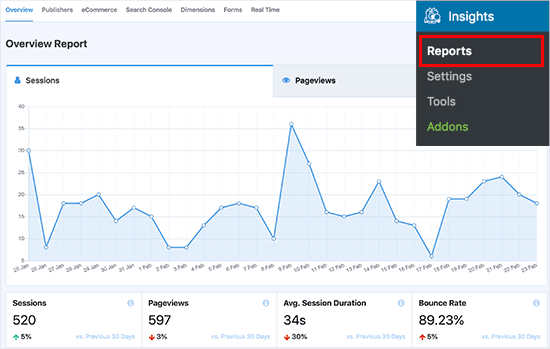
Aby uzyskać szczegółowy podział odwiedzających, przejdź do Insights » Reports.
Spowoduje to przejście do ekranu, na którym możesz szczegółowo przeglądać wszystkie dane analityczne swojej witryny. Najpierw zobaczysz podział poziomu ruchu i wskaźników zaangażowania.
Przewijając stronę w dół, zobaczysz więcej raportów.
Na przykład, jakich urządzeń używają odwiedzający do przeglądania Twojej witryny, z jakich krajów pochodzą, jakie źródła generują najwięcej ruchu i nie tylko.
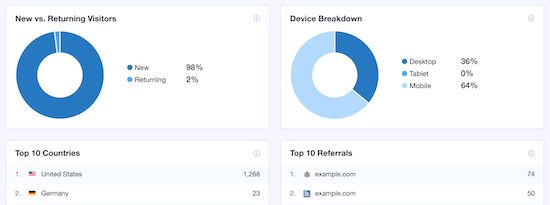
Możesz również uzyskać szczegółowy podział stron w Twojej witrynie, które generują najwięcej ruchu, najpopularniejsze strony, na których odwiedzający opuszczają witrynę, głębokość przewijania i inne raporty.
Aby zobaczyć, które treści Twoi obserwatorzy lubią najbardziej, możesz przełączyć się na zakładkę „Wydawcy” u góry strony (jeśli jest dostępna w Twoim planie) lub wyświetlić raport „Wymiary”.
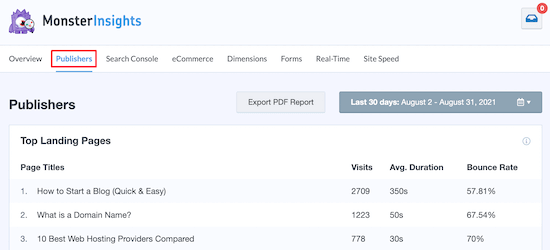
Wszystkie te dane o odwiedzających pomagają lepiej zrozumieć Twoich odwiedzających i sposób, w jaki korzystają z Twojej witryny.
Metoda 2. Wyświetlanie subskrybentów listy e-mail
W przeciwieństwie do analizy witryny, Twoja lista e-mailowa pozwala zobaczyć rzeczywiste imiona i dane kontaktowe osób śledzących Twoją witrynę WordPress. Jest to również niesamowity sposób na zarabianie pieniędzy online.
Jeszcze nie założyłeś listy e-mailowej? Najważniejszą rzeczą, której potrzebujesz, aby zacząć, jest dostawca usług e-mail marketingu.
Polecamy używanie Constant Contact, ponieważ jest to jedna z najlepszych usług e-mail marketingu dla małych firm.
Dzięki profesjonalnie zaprojektowanym szablonom e-mail i potężnym narzędziom do segmentacji, ta platforma ułatwia tworzenie kampanii, które łączą się z Twoją publicznością. Dogłębnie przeanalizowaliśmy jej funkcje w naszej pełnej recenzji Constant Contact.

Aby uzyskać więcej szczegółów na temat konfiguracji listy e-mailowej, zapoznaj się z naszym przewodnikiem na temat jak prawidłowo stworzyć newsletter e-mailowy.
Po skonfigurowaniu listy e-mailowej możesz przeglądać dane subskrybentów, logując się na swoje konto Constant Contact.
Następnie kliknij opcję menu „Kontakty” i kliknij zakładkę „Kontakty”. Spowoduje to wyświetlenie szczegółowego podziału rozmiaru Twojej listy e-mailowej i informacji o subskrybentach.
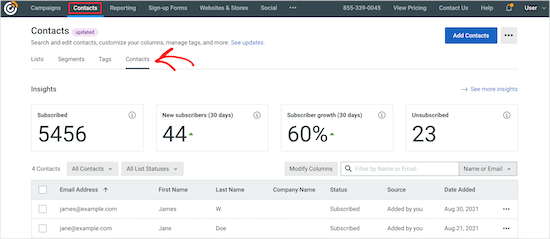
Gdy zaczniesz wysyłać e-maile, otrzymasz dane o tym, jak zaangażowani są Twoi subskrybenci. Zaangażowani subskrybenci to ci, którzy częściej otwierają, klikają i odpowiadają na Twoje e-maile.
Proces jest podobny do innych usług e-mail marketingu, takich jak HubSpot, Kit, Drip i tak dalej.
Metoda 3. Wyświetlanie obserwujących w mediach społecznościowych w WordPress
Przeglądanie Twoich obserwatorów w mediach społecznościowych jest łatwe. Większość platform mediów społecznościowych pozwala zobaczyć liczbę obserwujących i statystyki bezpośrednio na ich stronach internetowych.
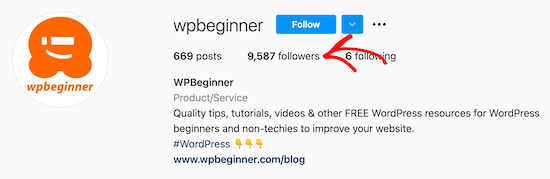
Na przykład możesz zobaczyć swoich obserwujących na Instagramie, po prostu przechodząc do swojego profilu i klikając link „obserwujący”.
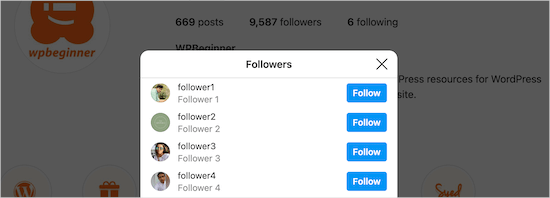
Spowoduje to wyświetlenie wyskakującego okienka pokazującego Twoich obserwujących.
Możesz przewijać i klikać, aby otwierać ich profile, aby dowiedzieć się więcej.
Inne sieci, takie jak Facebook, udostępniają statystyki strony, które dają bardziej szczegółowy podział wieku, płci, kraju, języka Twoich obserwujących i nie tylko.
Aby znaleźć te informacje, otwórz swoje konto Meta Business Suite, kliknij ikonę menu „Statystyki”, a następnie kliknij „Odbiorcy”.
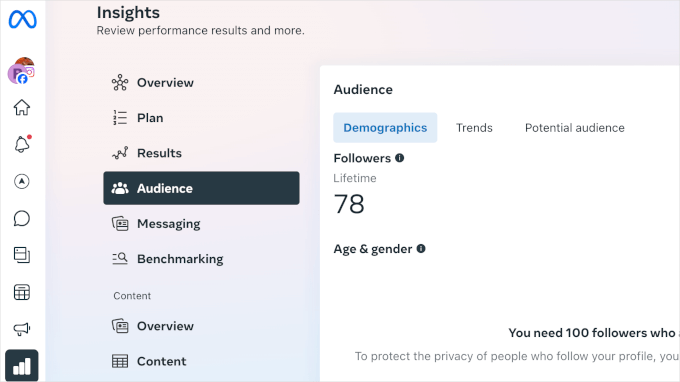
Wyświetla to wszystkie dostępne dane dotyczące odbiorców na Twojej stronie na Facebooku, w tym obserwujących, wiek, płeć, najpopularniejsze miasta i kraje.
Chociaż nie możesz zobaczyć listy konkretnych obserwujących w mediach społecznościowych w swoim panelu administracyjnym, możesz wyświetlać swoje kanały i całkowitą liczbę obserwujących, aby budować zaufanie u odwiedzających witrynę.
Robiąc to, zapewniasz dowód społeczny, który zachęca więcej osób do obserwowania Cię.
Najłatwiejszym sposobem na zrobienie tego jest użycie Smash Balloon, najlepszej wtyczki do mediów społecznościowych dla WordPress.
Jest to kolekcja czterech różnych wtyczek WordPress, które pozwalają dodawać kanały społecznościowe z Facebooka, Instagrama, Twittera (X) i YouTube do Twojej witryny. Przetestowaliśmy ją, aby sprawdzić wszystkie funkcje, które możesz znaleźć w naszej obszernej recenzji Smash Balloon.

Więcej informacji znajdziesz w naszym przewodniku krok po kroku jak dodać kanały mediów społecznościowych do WordPressa.
Metoda 4. Wyświetlanie obserwujących powiadomienia push w sieci w WordPress
Innym sposobem, w jaki ludzie mogą śledzić Twoją witrynę WordPress, jest subskrypcja powiadomień push. Te powiadomienia pozwalają wysyłać wiadomości do odwiedzających na urządzeniach mobilnych i stacjonarnych, nawet gdy nie są oni na Twojej stronie.
Na większości stron internetowych około 70% odwiedzających, którzy opuszczają witrynę, nigdy nie wraca. Dodanie powiadomień push ułatwia zachęcenie tych odwiedzających do powrotu.
Oto przykład, jak to wygląda:
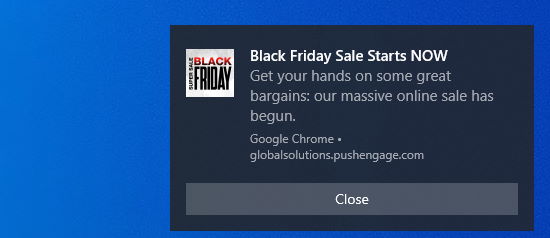
Dzięki powiadomieniom push możesz natychmiast dotrzeć do swoich obserwujących, nie czekając, aż zdecydują się sprawdzić swoją skrzynkę odbiorczą. To sprawia, że powiadomienia push są niezwykle cenne.
Najłatwiejszym sposobem dodania powiadomień push do WordPressa jest użycie PushEngage. Jest to najlepsze oprogramowanie do powiadomień push na rynku, używane przez ponad 25 000 firm.
Oferuje potężne funkcje, takie jak powiadomienia o porzuconych koszykach (aby pomóc Ci odzyskać utracone sprzedaże) i automatyczne wiadomości powitalne w celu zwiększenia przychodów. Więcej informacji znajdziesz w naszej kompletnej recenzji PushEngage.
Po aktywacji i skonfigurowaniu wtyczki będziesz mógł przeglądać statystyki obserwujących powiadomienia push. Pokazuje to, ile osób zapisało się do otrzymywania powiadomień, wraz z ich lokalizacjami, używanymi urządzeniami i nie tylko.
Aby znaleźć swoich obserwujących powiadomienia push, przejdź do swojego panelu na stronie PushEngage, a następnie przejdź do Analizy » Statystyki subskrybentów.
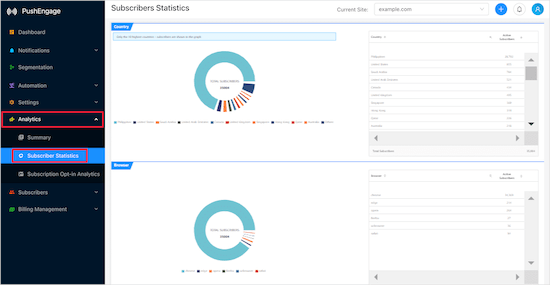
Możesz również wyświetlić listę subskrybentów, klikając zakładkę „Podsumowanie”.
Więcej informacji znajdziesz w naszym przewodniku jak dodać powiadomienia push do swojej witryny WordPress.
Uwaga dotycząca obserwujących WordPress.com
Powyższe metody to świetny sposób, aby zobaczyć, kto śledzi Twojego bloga WordPress. Jeśli jednak korzystasz z WordPress.com, możesz przeglądać statystyki obserwujących bezpośrednio w swoim panelu WordPress.
Aby poznać różnicę między nimi, zobacz nasze porównanie WordPress.com i WordPress.org.
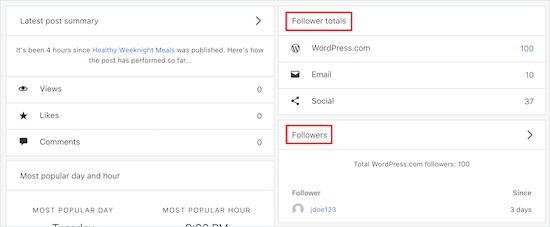
Aby wyświetlić swoich obserwujących, po prostu przejdź do swojego panelu administracyjnego, kliknij „Statystyki”, a następnie kliknij zakładkę „Statystyki”.
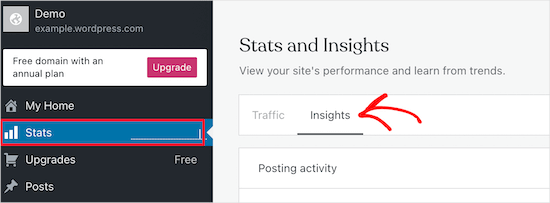
Przewijając stronę w dół, zobaczysz sekcje „Całkowita liczba obserwujących” i „Obserwujący”.
Pokazuje to, ilu masz obserwujących, wraz z nazwami użytkowników innych użytkowników WordPress.com, którzy obserwują Twoją witrynę.
Jeśli chcesz przenieść swoją witrynę do wersji WordPressa hostowanej samodzielnie, zapoznaj się z naszym przewodnikiem jak przenieść witrynę z WordPress.com do WordPress.org.
Dodatkowa wskazówka 💡: Zorganizuj konkurs w mediach społecznościowych, aby rozwinąć swoją witrynę
Chociaż śledzenie osób obserwujących Twoją witrynę WordPress pomaga Ci zrozumieć odbiorców, angażowanie się w ich sprawy jest równie ważne.
Jednym z doskonałych sposobów na to jest przeprowadzenie konkursu w mediach społecznościowych.
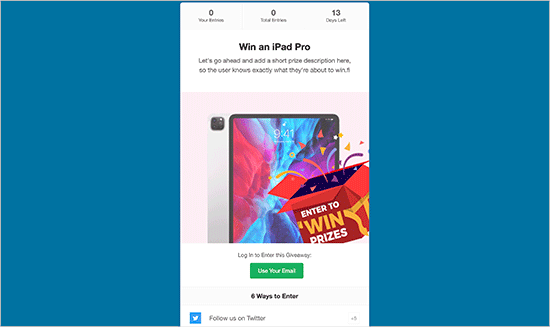
Oprócz zwiększania świadomości marki, konkursy mogą zachęcić Twoich obserwatorów mediów społecznościowych do interakcji z Twoimi treściami. Oto kilka pomysłów do wypróbowania:
- Nagradzaj obserwujących kartą podarunkową, aby okazać uznanie.
- Zorganizuj konkurs z ciekawostkami, w którym zwycięzcy otrzymają ekskluzywne nagrody lub produkty.
- Stwórz konkurs wideo lub zdjęciowy, aby zainspirować obserwujących do udostępniania kreatywnych treści związanych z Twoją marką.
Powiązanie konkursów z Twoją witryną WordPress, na przykład prosząc uczestników o obserwowanie lub subskrypcję, może zwiększyć liczbę obserwujących i zaangażowanie, jednocześnie wzmacniając Twoje połączenie z odbiorcami.
Najprostszym sposobem na przeprowadzenie konkursu w mediach społecznościowych jest użycie RafflePress. Jest to najlepsza wtyczka do konkursów WordPress i działa ze wszystkimi głównymi platformami mediów społecznościowych.
Szczegóły znajdziesz w naszym przewodniku jak przeprowadzić konkurs w mediach społecznościowych, aby rozwinąć swoją witrynę.
FAQ: Jak zobaczyć, kto obserwuje Twoją witrynę WordPress
Nadal masz pytania? Niezależnie od tego, czy zastanawiasz się nad aspektami technicznymi, czy nad tym, jak może to pomóc w rozwoju Twojej witryny, mamy dla Ciebie rozwiązanie.
Czy ludzie mogą mnie obserwować na WordPress?
Tak. Ludzie mogą śledzić Twoją witrynę za pomocą newslettera e-mail, powiadomień push, mediów społecznościowych, a nawet kanałów RSS. Możesz użyć wtyczek, aby ułatwić odwiedzającym pozostawanie na bieżąco.
Jak zobaczyć moich obserwujących na WordPress?
Zależy to od tego, w jaki sposób Cię śledzą. Możesz sprawdzić swoją listę subskrybentów e-mail, aby uzyskać dane kontaktowe, spojrzeć na MonsterInsights w celu uzyskania anonimowych danych demograficznych odbiorców lub przeglądać statystyki obserwujących w mediach społecznościowych na tych konkretnych platformach.
Jeśli korzystasz z WordPress.com, po prostu kliknij „Statystyki” i przejdź do zakładki „Wglądy”, aby zobaczyć swoich obserwujących z pulpitu nawigacyjnego.
Jak zobaczyć odwiedzających w czasie rzeczywistym na mojej stronie WordPress?
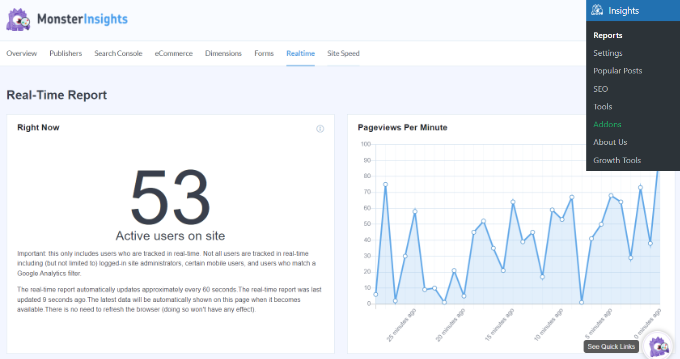
Aby zobaczyć kto jest teraz na Twojej stronie, możesz użyć Google Analytics z wtyczką MonsterInsights.
Po prostu przejdź do sekcji Statystyki » Raporty z panelu administracyjnego WordPress. Na następnym ekranie przejdź do zakładki „Na żywo”. Tutaj znajdziesz informacje o tym, ile osób aktualnie przegląda Twoją witrynę i na których stronach się znajdują.
Jak sprawdzić, kto odwiedził moją witrynę WordPress?
Aby zobaczyć kto odwiedza Twoją witrynę, możesz użyć narzędzia takiego jak Google Analytics i MonsterInsights. Narzędzia te pokazują szczegółowe informacje, takie jak skąd pochodzą odwiedzający, jakie strony przeglądają i jak długo na nich przebywają.
Jak zobaczyć, kto mnie subskrybuje na WordPressie?
Jeśli korzystasz z usługi e-mail marketingu takiej jak Constant Contact, zaloguj się na swoje konto i przejdź do sekcji „Kontakty”. Tam znajdziesz informacje o każdym subskrybencie, w tym o jego zaangażowaniu.
Jak usunąć subskrybentów z WordPress?
Jeśli korzystasz z narzędzia e-mailowego, takiego jak Constant Contact, po prostu zaloguj się i przejdź do listy „Kontakty”. Stamtąd możesz w dowolnym momencie edytować lub usuwać subskrybentów.
Jak mogę dowiedzieć się, kto hostuje moją witrynę WordPress?
Możesz wyszukać informacje WHOIS swojej domeny online, które często pokazują firmę hostingową. Lub zaloguj się do swojego panelu WordPress lub zapytaj administratora swojej witryny, jeśli ktoś inny ją skonfigurował.
Jak śledzić, co użytkownicy robią na mojej witrynie WordPress?
Rozwiązania analityczne, takie jak MonsterInsights, OnePageGA lub HubSpot, pozwalają zobaczyć, jak użytkownicy wchodzą w interakcję z Twoją witryną: co klikają, co czytają i gdzie spędzają najwięcej czasu.
Więcej przewodników analitycznych, aby ulepszyć Twoją witrynę WordPress
Mamy nadzieję, że ten artykuł pomógł Ci dowiedzieć się, jak sprawdzić, kto obserwuje Twoją witrynę WordPress.
Następnie możesz również zapoznać się z naszymi przewodnikami na temat:
- Ważne metryki do zmierzenia na Twojej witrynie WordPress
- Jak dodać śledzenie zdarzeń Google Analytics
- Jak łatwo zobaczyć statystyki swoich wpisów na blogu
- Jak sprawdzić analitykę wyszukiwania w WordPressie
- Jak skonfigurować śledzenie formularzy WordPress w Google Analytics
- Jak łatwo uzyskać niestandardowy alert e-mail w Google Analytics
- Jak wykluczyć dane osobowe z Google Analytics
- Jak dodać analizę WordPress bez plików cookie
Jeśli podobał Ci się ten artykuł, zasubskrybuj nasz kanał YouTube po samouczki wideo WordPress. Możesz nas również znaleźć na Twitterze i Facebooku.


Masz pytanie lub sugestię? Zostaw komentarz, aby rozpocząć dyskusję.