


Regularne kopie zapasowe są ważne dla spokoju ducha. Ale co, jeśli masz tylko kopię zapasową bazy danych?
Przywracanie witryny WordPress z kopii zapasowej może wydawać się trudne, ale jest łatwiejsze, niż myślisz.
W WPBeginner widzieliśmy wiele przypadków, w których użytkownicy polegali na darmowej wtyczce, która nie tworzyła kopii zapasowych ich plików. Bez pełnej kopii zapasowej przywrócenie witryny może być trudne.
Jeśli obecnie zmagasz się z tą sytuacją, nie martw się. W tym przewodniku nauczymy Cię, jak przywrócić swoją witrynę za pomocą samego kopii zapasowej bazy danych. Chociaż może nie przywrócić wszystkiego, pomoże Ci odzyskać ważne dane.
Czym jest baza danych WordPress?
Baza danych jest jak wielkie elektroniczne pomieszczenie do przechowywania. Pomaga uporządkować mnóstwo informacji. Można ją również traktować jako cyfrową wersję segregatora lub biblioteki.
Baza danych WordPress przechowuje wiele ważnych informacji, które pomagają w płynnym działaniu Twojej witryny. Oto proste podsumowanie tego, jakie dane zawiera:
- Pliki multimedialne: Informacje o obrazach, filmach i innych plikach, które przesyłasz, w tym o ich lokalizacji i szczegółach.
- Informacje o poście: Obejmuje to Twoje posty na blogu, ich treść, tytuły i dodatkowe szczegóły.
- Informacje o użytkowniku: Szczegóły dotyczące osób korzystających z Twojej witryny, takie jak nazwy użytkowników, hasła (które są bezpiecznie ukryte) i ich role.
- Komentarze: Zapisy komentarzy pozostawionych przez użytkowników, w tym ich treść i status zatwierdzenia.
- Ustawienia: Dane, które kontrolują działanie i wygląd Twojej witryny.
Ogólnie rzecz biorąc, baza danych WordPress utrzymuje wszystko w porządku i łatwe w zarządzaniu. Pozwala również wielu osobom na jednoczesne korzystanie z witryny i jej aktualizowanie bez powodowania konfliktów.
Dlatego zalecamy wykonywanie kopii zapasowych witryny WordPress na wypadek, gdyby coś poszło nie tak z Twoją witryną. W ten sposób nie stracisz cennych danych.
Możesz również zapoznać się z naszym poradnikiem na temat ręcznego tworzenia kopii zapasowej bazy danych WordPress.
Jak przywrócić witrynę WordPress tylko z kopii zapasowej bazy danych
Teraz, gdy wiemy, jak ważne są bazy danych, porozmawiajmy o czymś bardziej praktycznym.
Co więc, jeśli Twoja witryna ulegnie awarii, a masz tylko kopię zapasową bazy danych? Może to brzmieć skomplikowanie, ale nie martw się – mamy Cię pod opieką!
W kolejnych sekcjach pokażemy Ci, jak przywrócić Twoją witrynę WordPress, używając tylko kopii zapasowej bazy danych. Niezależnie od tego, czy jesteś profesjonalistą, czy dopiero zaczynasz, ten przewodnik pomoże Ci ponownie uruchomić Twoją witrynę ze wszystkimi ważnymi danymi.
Oto szybki przegląd wszystkich metod, które omówimy w tym przewodniku:
- Metoda 1: Przywracanie witryny WordPress tylko z kopii zapasowej bazy danych za pomocą wtyczki
- Metoda 2: Przywracanie witryny WordPress tylko z kopii zapasowej bazy danych bez wtyczki
- Rozwiązywanie problemów z przywracaniem
- Odzyskiwanie utraconych obrazów dla Twojej witryny WordPress
- Znajdowanie i naprawianie niedziałających linków
Gotowi? Zacznijmy!
Metoda 1: Przywracanie witryny WordPress tylko z kopii zapasowej bazy danych za pomocą wtyczki
W tej sekcji pokażemy Ci przyjazną dla początkujących metodę przywracania strony WordPress przy użyciu tylko kopii zapasowej bazy danych.
Duplicator to najlepsza wtyczka do tworzenia kopii zapasowych i przywracania WordPress na rynku. Pozwala przywrócić dowolny rodzaj kopii zapasowej, nawet kopie zapasowe w chmurze, za pomocą jednego kliknięcia. Ponadto może pomóc w przywróceniu poprzedniej wersji witryny, nawet jeśli nie masz dostępu do panelu administracyjnego.

Aby rozpocząć, możesz zainstalować i aktywować wtyczkę Duplicator. Jeśli potrzebujesz pomocy, możesz skorzystać z naszego przewodnika na temat instalacji wtyczki WordPress.
Po aktywacji, najpierw aktywuj swój klucz licencyjny.
Po prostu przejdź do Duplicator Pro » Ustawienia » Ogólne i wklej swój klucz w odpowiednim polu. Swój klucz licencyjny znajdziesz na swoim koncie Duplicator Pro.

Uwaga: Istnieje również bezpłatna wersja Duplicator. Jednak do tworzenia kopii zapasowych bazy danych potrzebna będzie wersja Pro.
Tworzenie kopii zapasowej bazy danych w Duplicatorze
Aby utworzyć kopię zapasową bazy danych, po prostu przejdź do panelu „Kopie zapasowe” z poziomu panelu administracyjnego WordPress.
Stąd możesz kliknąć przycisk „Dodaj nową”.

Spowoduje to otwarcie kreatora konfiguracji.
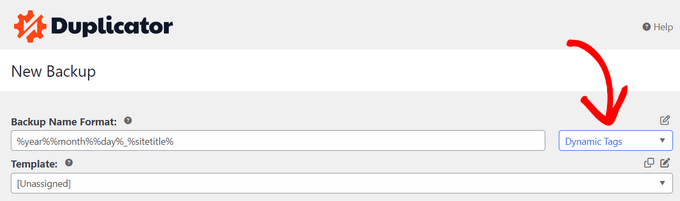
Najpierw możesz wprowadzić nazwę dla kopii zapasowej bazy danych. Możesz również użyć dynamicznych tagów do automatycznego tworzenia nazwy, na przykład daty, godziny i tytułu Twojej witryny.
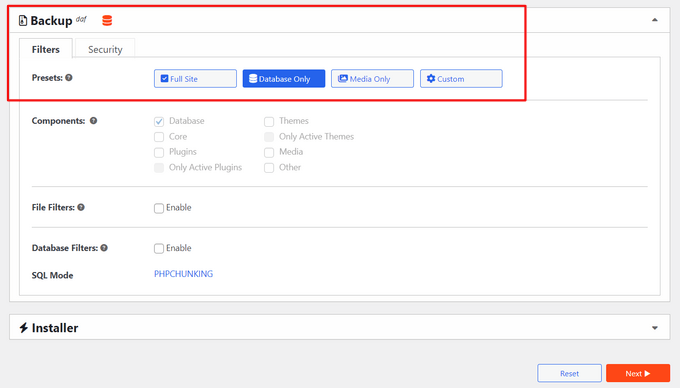
Następnie musisz przejść do sekcji Kopie zapasowe » Filtry, a następnie kliknąć przycisk „Tylko baza danych”.
Następnie możesz przewinąć panel w dół i kliknąć przycisk „Dalej”, aby kontynuować proces.
Następnie Duplicator przeskanuje Twoją witrynę WordPress i przedstawi podsumowanie. Oto jak to wygląda:
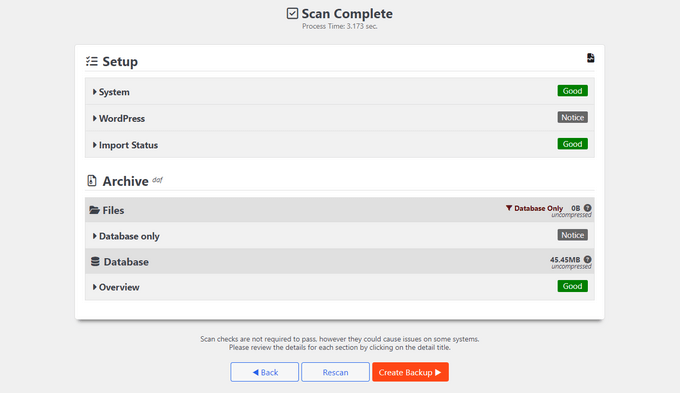
Kliknij przycisk „Utwórz kopię zapasową” na dole panelu.
Przywracanie kopii zapasowej bazy danych
W panelu „Kopie zapasowe” Duplicator, Twoja kopia zapasowa bazy danych ma ikonę bazy danych, taką jak ta:
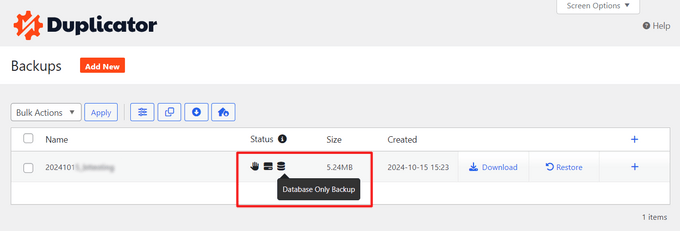
Teraz, jeśli wystąpi błąd, możesz szybko przywrócić swoją witrynę WordPress, korzystając z kopii zapasowej bazy danych.

Po prostu kliknij „Przywróć”, a wtyczka otworzy okno podręczne dla tego procesu.
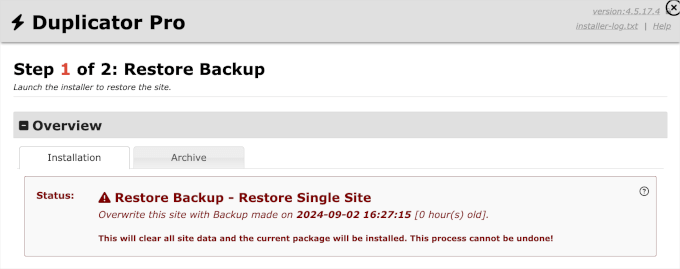
Możesz chcieć przeczytać całą stronę.
Po zakończeniu możesz zaznaczyć pole warunków i kliknąć przycisk „Przywróć kopię zapasową”.
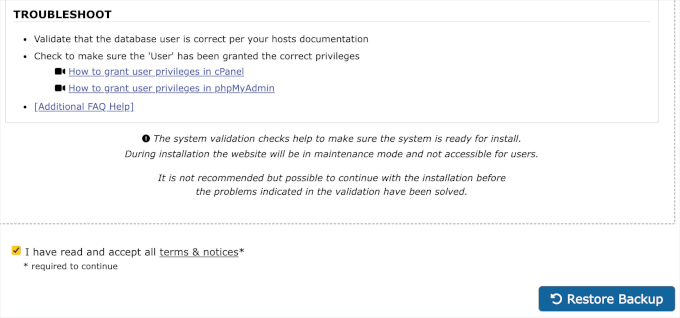
Następnie musisz kliknąć „OK” w oknie potwierdzenia.
I to wszystko. Możesz teraz zalogować się do swojego obszaru administracyjnego zgodnie z monitem.
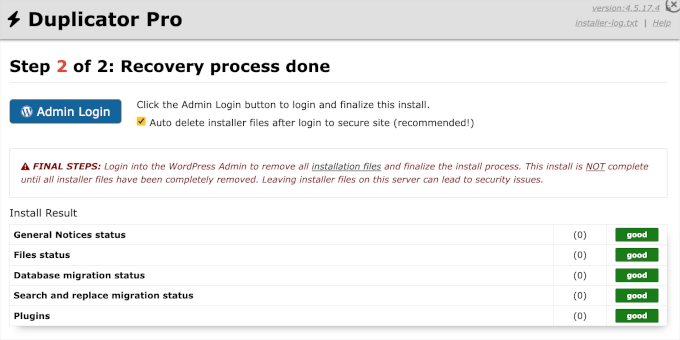
Jeśli nie możesz uzyskać dostępu do panelu administracyjnego WordPress z powodu błędu, musisz pobrać plik zip kopii zapasowej Duplicator i plik instalatora z miejsca, w którym je przechowujesz. Może to być lokalna pamięć masowa lub usługa w chmurze.
Upewnij się również, że masz zainstalowany program FTP, taki jak FileZilla, na swoim komputerze.
Aby rozpocząć, musisz połączyć program FTP z serwerem swojej witryny.
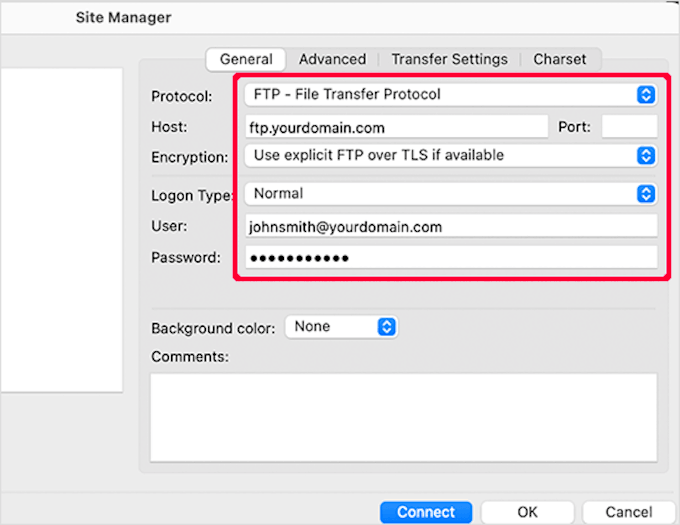
Następnie po prostu prześlij plik zip kopii zapasowej i plik instalatora do folderu public_html. Jest to katalog główny, w którym zainstalowany jest WordPress.
Jeśli potrzebujesz pomocy, możesz zapoznać się z naszym przewodnikiem na temat przesyłania plików do WordPress za pomocą FTP dla początkujących. Obejmuje on wszystko, od połączenia z witryną po przesyłanie plików.
Po wykonaniu tego możesz rozpocząć proces przywracania.
Otwórzmy przeglądarkę internetową i przejdźmy do https://twoja-domena/installer.php. Pamiętaj, aby zastąpić twoja-domena rzeczywistym adresem Twojej witryny.
Stąd wszystko, co pozostało, to postępować zgodnie z instrukcjami wyświetlanymi na ekranie, dostarczonymi przez instalator, aby zakończyć proces przywracania.
Metoda 2: Przywracanie witryny WordPress tylko z kopii zapasowej bazy danych bez wtyczki
W tej metodzie założymy, że masz kopię zapasową bazy danych WordPress w pliku zip. Jeśli jeszcze jej nie masz, oto jak ręcznie wykonać kopię zapasową bazy danych WordPress.
Jeśli wracasz do zdrowia po złych doświadczeniach z dostawcą hostingu internetowego, prawdopodobnie nadszedł czas, aby znaleźć lepszego hosta.
Wybraliśmy ręcznie kilku najlepszych dostawców hostingu WordPress. Są to firmy, z którymi współpracowaliśmy i którym ufaliśmy w naszych własnych projektach.
Powiązane: Zastanawiasz się, czy nadszedł czas na zmianę hostingu? W takim razie możesz zapoznać się z naszym przewodnikiem po kluczowych wskaźnikach, które powinny skłonić Cię do zmiany hostingu WordPress.
Przygotowywanie do przywrócenia kopii zapasowej bazy danych WordPress
Najpierw musisz utworzyć nową bazę danych. Po prostu zaloguj się na swoje konto cPanel i kliknij „MySQL Databases” w sekcji „Databases”.
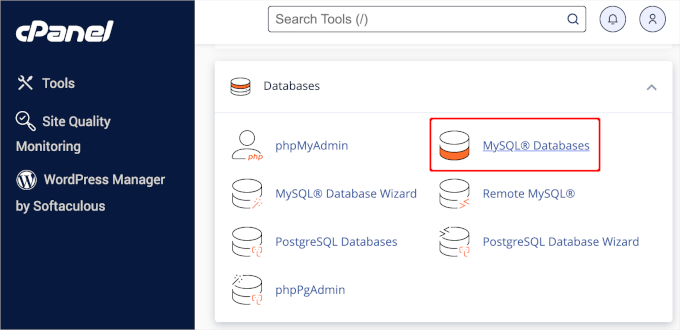
Następnie będziesz chciał utworzyć nową bazę danych.
Aby to zrobić, możesz podać nazwę dla swojej bazy danych, a następnie kliknąć przycisk „Utwórz bazę danych”.
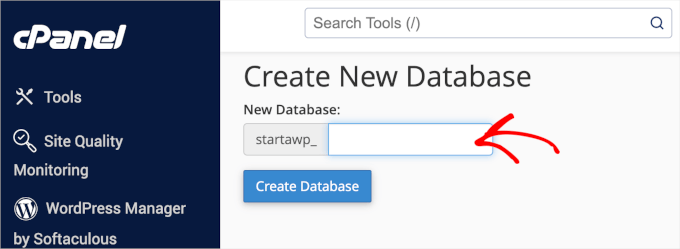
Teraz, gdy utworzyłeś bazę danych, potrzebujesz użytkownika MySQL, któremu zostaną przyznane wszystkie uprawnienia do pracy na nowo utworzonej bazie danych.
Na tej samej stronie baz danych MySQL przewiń w dół do sekcji „Użytkownicy MySQL Dodaj nowego użytkownika” i wypełnij pola.
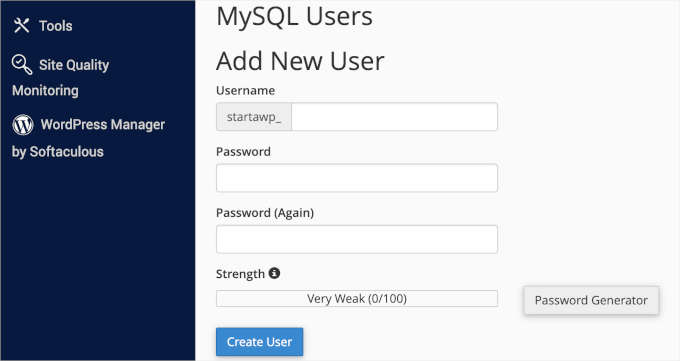
Upewnijmy się, że masz silne połączenie nazwy użytkownika i hasła dla swojego użytkownika bazy danych. Następnie kliknij „Utwórz użytkownika”.
Następnie musisz dodać tego użytkownika do bazy danych MySQL.
Zatem będziesz chciał przewinąć w dół do sekcji „Dodaj użytkownika do bazy danych”, wybrać użytkownika i bazę danych z menu rozwijanych, a następnie kliknąć przycisk „Dodaj”.
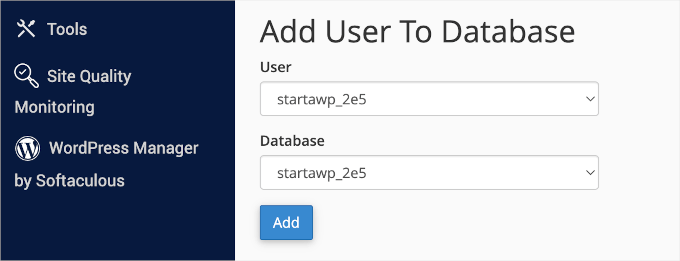
W tym momencie Twoja nowa baza danych powinna być gotowa.
Importowanie kopii zapasowej bazy danych WordPress
Następnym krokiem jest zaimportowanie nowej bazy danych WordPress.
Aby to zrobić, musisz wrócić do panelu cPanel. Następnie w sekcji „Bazy danych” kliknij „phpMyAdmin”.
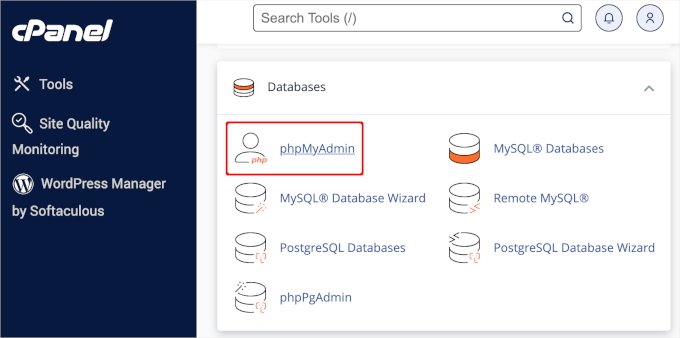
Następnie możesz wybrać bazę danych, którą utworzyłeś na stronie phpMyAdmin i kliknąć przycisk „Importuj”.
Następnie kliknij „Wybierz plik”, aby przesłać plik kopii zapasowej bazy danych WordPress. Po prostu kliknij przycisk „go” na dole strony, aby rozpocząć importowanie.
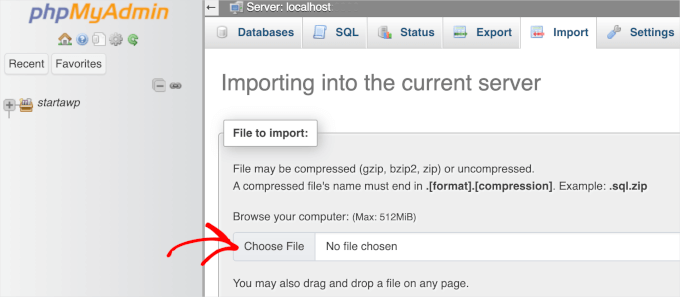
Zobaczysz komunikat o powodzeniu po zakończeniu zadania importu.
Przywracanie Twojej witryny WordPress
Na tym etapie pomyślnie zaimportowałeś bazę danych WordPress. Następnym krokiem jest zainstalowanie WordPress przy użyciu nowej bazy danych.
Aby przywrócić WordPress ręcznie, musisz zainstalować go ręcznie na swoim serwerze. Jeśli potrzebujesz pomocy, możesz zapoznać się z naszym samouczkiem instalacji WordPress krok po kroku i przejść do sekcji „Jak zainstalować WordPress za pomocą FTP”, aby uzyskać szczegółowe instrukcje.
Podczas instalacji, gdy dojdziesz do kroku „Utwórz plik konfiguracyjny”, po prostu wprowadź nazwę bazy danych i użytkownika, których utworzyłeś wcześniej.
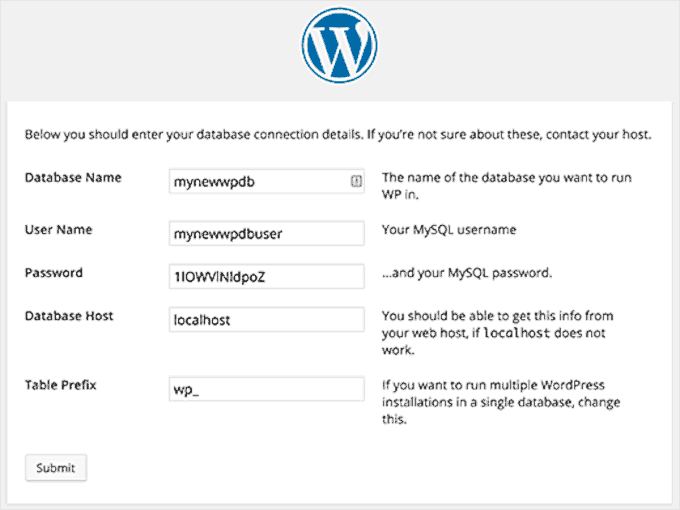
Powinieneś wtedy zobaczyć komunikat, że WordPress może połączyć się z Twoją bazą danych i możesz uruchomić instalację.
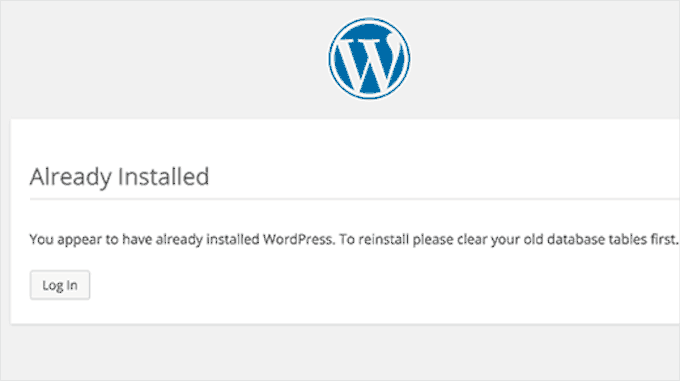
Kliknięcie przycisku instalacji spowoduje teraz wyświetlenie komunikatu „Już zainstalowano”.
Kliknij przycisk „Zaloguj się”, aby uzyskać dostęp do obszaru administracyjnego WordPress.
Rozwiązywanie problemów z przywracaniem
Ponieważ nie masz starych plików WordPress, kilka rzeczy może brakować. Niektóre można łatwo przywrócić, podczas gdy inne będą nieco trudne. Przejdziemy przez każdy z nich po kolei.
1. Motyw
Po prostu zainstaluj świeżą kopię swojej motywu WordPress. Jeśli wprowadziłeś bezpośrednie zmiany w plikach motywu, wszystkie te zmiany zostaną utracone.
Będziesz musiał przejść przez opcje motywu, aby skonfigurować go tak jak poprzednio.
2. Widżety
Jeśli używasz klasycznego motywu, takiego jak Astra lub Inspiro, wiesz, że widżety odgrywają ważną rolę. Na szczęście są one przechowywane w bazie danych WordPress, a przełączenie na stary motyw przywróci niektóre z Twoich widżetów.
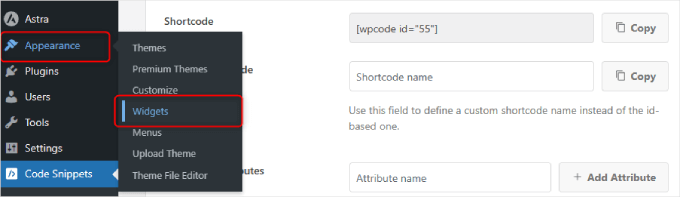
Zawsze możesz przejść do Wygląd » Widżety, aby dodać i zmienić kolejność widżetów na swoich paskach bocznych.
Niektóre wtyczki WordPress zawierają własne widżety. Aby używać tych widżetów, musisz najpierw zainstalować i aktywować te wtyczki.
3. Permalink
Struktura linków Twojej witryny jest również przechowywana w bazie danych i zostanie automatycznie przywrócona. Jednak jeśli widzisz błędy 404 na froncie swojej witryny, musisz odświeżyć ustawienia permalink.
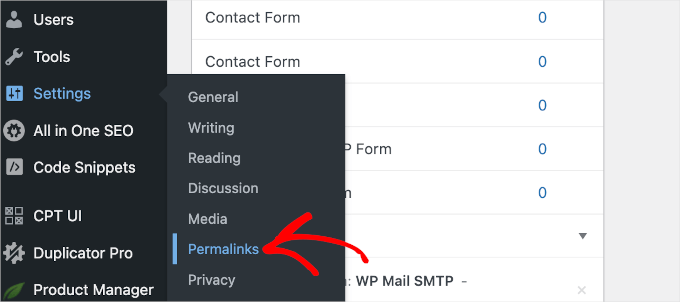
Po prostu przejdź do Ustawienia » Linki bezpośrednie i kliknij przycisk „Zapisz zmiany” bez wprowadzania żadnych zmian. Spowoduje to odświeżenie struktury adresów URL Twojego WordPress.
4. Wtyczki
WordPress przechowuje zapis aktywnych wtyczek Twojej witryny.
Po pierwszym odwiedzeniu strony wtyczek WordPress wyświetli listę błędów dla każdej wtyczki, która znajdowała się w bazie danych, ale nie jest już zainstalowana.
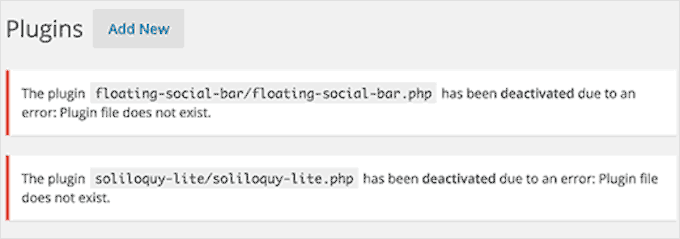
Wszystko, co musisz zrobić, to skopiować nazwy wszystkich wtyczek i zacząć je instalować i aktywować jedna po drugiej.
Odzyskiwanie utraconych obrazów dla Twojej witryny WordPress
Znajdowanie i zastępowanie utraconych obrazów na Twojej stronie może być najtrudniejszą częścią odzyskiwania. W zależności od ilości treści i obrazów, może to zająć dużo czasu.
Niestety, nie ma na to prostego sposobu. Będziesz musiał użyć różnych narzędzi do wyodrębnienia obrazów z różnych źródeł, a Twoje szanse na odzyskanie wszystkich obrazów są dość niskie.
1. Sprawdź pamięć podręczną przeglądarki
Jeśli niedawno straciłeś swoją witrynę, możesz sprawdzić pamięć podręczną przeglądarki.
Użytkownicy Google Chrome w systemie Windows mogą wypróbować Chrome Cache Viewer.
Użytkownicy Google Chrome na Macu będą mieli pecha. Nie udało nam się znaleźć żadnego rozsądnego rozwiązania do przeglądania, podglądania i zapisywania obrazów z pamięci podręcznej Google Chrome na Macu.
2. Szukaj swoich obrazów w pamięci podręcznej sieci
Istnieje kilka usług internetowych, które przechowują wersje stron internetowych w pamięci podręcznej.
Możesz zacząć od wyszukania swoich obrazów w wyszukiwarce obrazów Google. Po prostu wpisz adres URL swojej witryny, a zobaczysz obrazy, które Google znalazł na Twojej stronie internetowej.

Możesz kliknąć obraz, aby zobaczyć większy podgląd i zapisać obraz.
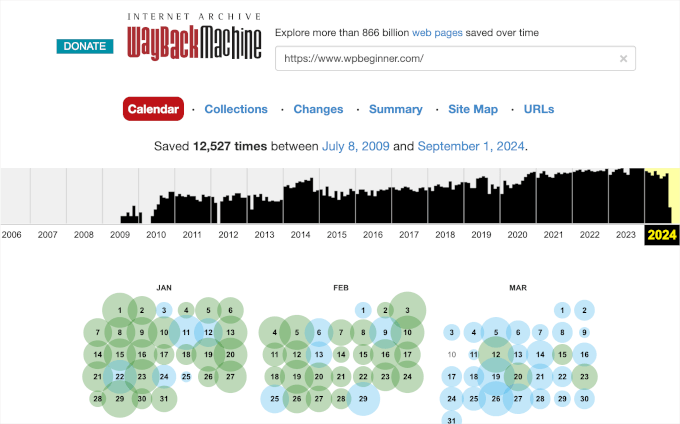
Jeśli przywracasz znacznie starszą witrynę i nie możesz znaleźć obrazów w Google ani Bing, możesz spróbować Archive.org. Jest to organizacja non-profit, która przechowuje migawki stron internetowych w celach historycznych.
3. Zamiana obrazów na Twojej witrynie
Jeśli Twoja stara witryna nie miała dużo treści, możesz ręcznie zastąpić obrazy w swoich postach. Jednak jeśli masz dużo treści, ręczne wyszukiwanie i zastępowanie obrazów będzie nieco trudniejsze.
Ale nie martw się. Pokażemy Ci, jak łatwo je wymienić.
Aby to zrobić, zalecamy użycie Search & Replace Everything by WPCode. Ten darmowy plugin może pomóc Ci szybko zastąpić uszkodzone obrazy w dowolnym miejscu Twojej witryny jednym kliknięciem.
Zainstalujmy i aktywujmy plugin Search & Replace Everything. Jeśli potrzebujesz pomocy, możesz przeczytać nasz poradnik na temat jak zainstalować plugin WordPress.
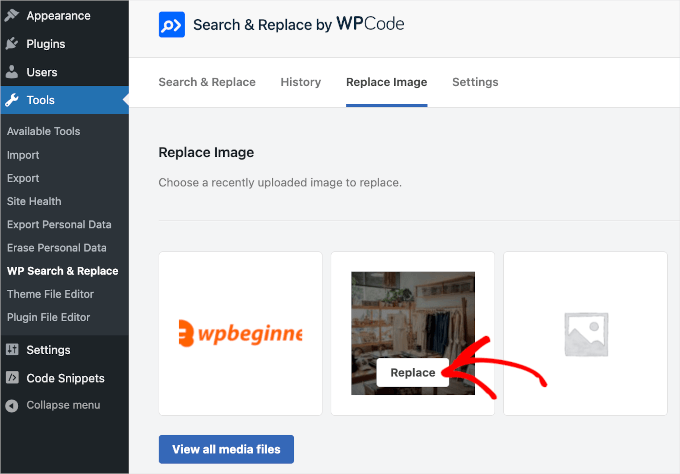
Po aktywacji wtyczki możesz przejść do Narzędzia » WP Wyszukiwanie i Zamiana » Zamień Obraz. W tym obszarze zobaczysz wszystkie swoje istniejące obrazy.
Po prostu najedź kursorem na obraz, który chcesz zastąpić, i kliknij przycisk „Zastąp”.
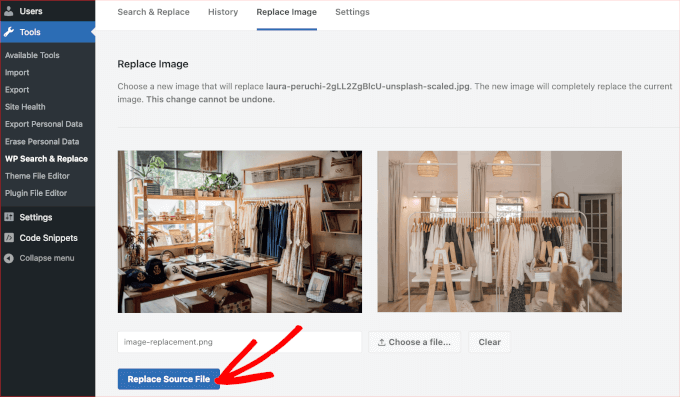
W panelu „Zastąp obraz” możesz kliknąć „Wybierz plik” lub „Wybierz nowy obraz, aby zobaczyć podgląd tutaj”, aby wybrać nowy plik z komputera.
Nowy plik pojawi się obok starego.
Jeśli wszystko wygląda dobrze, kliknij przycisk „Zastąp plik źródłowy”. Wtyczka Search & Replace Everything przetworzy następnie zamianę.
Szczegółowe instrukcje znajdziesz w naszym poradniku jak łatwo zastąpić pliki obrazów i multimediów w WordPress.
Znajdowanie i naprawianie niedziałających linków
Możesz również napotkać problemy z niedziałającymi linkami po przywróceniu kopii zapasowej bazy danych.
Aby upewnić się, że wszystko jest na swoim miejscu, możesz użyć Broken Link Checker by AIOSEO. Ten plugin może pomóc Ci regularnie sprawdzać uszkodzone linki na Twojej stronie internetowej, zarówno wewnętrzne, jak i zewnętrzne, które prowadzą do błędu 404.
Aby rozpocząć, musisz zainstalować i aktywować plugin Broken Link Checker . Więcej szczegółów znajdziesz w naszym przewodniku krok po kroku jak zainstalować plugin WordPress.
Po aktywacji po prostu postępuj zgodnie z kreatorem konfiguracji, aby skonfigurować swoje konto.
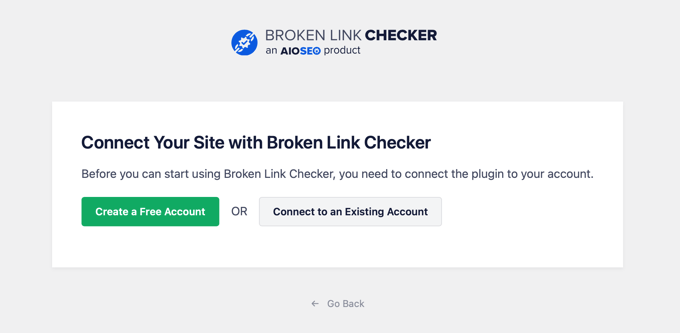
Jeśli już kupiłeś wersję Pro, po prostu kliknij przycisk „Połącz z istniejącym kontem”. Zostaniesz poproszony o zalogowanie się na swoje konto.
Po zakończeniu procesu konfiguracji wtyczka będzie działać w tle, wyszukując linki w Twoich postach, stronach i niestandardowych typach postów.
Możesz przejść do sekcji Broken Links z poziomu panelu administracyjnego WordPress, a wtyczka wyświetli listę wszystkich niedziałających linków na Twojej stronie.
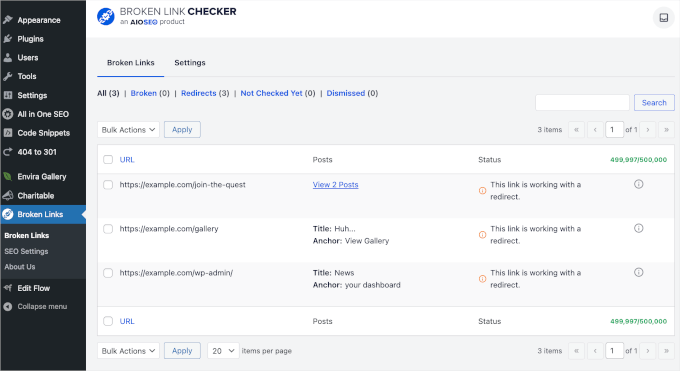
Aby uzyskać więcej informacji, zapoznaj się z naszym przewodnikiem jak znaleźć i naprawić niedziałające linki w WordPressie.
Mamy nadzieję, że ten artykuł pomógł Ci przywrócić Twoją witrynę WordPress z kopii zapasowej bazy danych. Następnie możesz również zapoznać się z naszymi eksperckimi poradami i trikami dotyczącymi ochrony obszaru administracyjnego WordPress oraz naszymi propozycjami najlepszych pluginów do tworzenia kopii zapasowych WordPress.
Jeśli podobał Ci się ten artykuł, zasubskrybuj nasz kanał YouTube po samouczki wideo WordPress. Możesz nas również znaleźć na Twitterze i Facebooku.



Moinuddin Waheed
Dzięki za ten przewodnik.
Mam kopię zapasową z 2016 roku jednego z moich blogów i wielokrotnie próbowałem, ale nie udało mi się ich przywrócić.
Wypróbuję te kroki i zobaczę, czy uda mi się pomyślnie przywrócić moją bazę danych.
Brakuje mi postów, które pisałem na moim blogu.
Mam nadzieję, że to zadziała.
Ruby Yeo
Hi, please help, the ‘create a configuration file’ part didn’t pop up after successful installation
Wsparcie WPBeginner
Chciałbyś upewnić się, że używasz metody instalacji FTP z naszego przewodnika poniżej, ponieważ jeśli użyjesz wbudowanych metod dostawców hostingu, oni zajmą się tym krokiem za Ciebie, dlatego nie zobaczysz tej strony.
https://www.wpbeginner.com/how-to-install-wordpress/#installftp
Admin
Mallory
Dzięki za ten artykuł! Przywróciłem moją stronę z pliku bazy danych. Ale kiedy po raz pierwszy odwiedziłem stronę wtyczek, nie skopiowałem od razu listy błędów wtyczek z plików wtyczek, których już nie ma. Teraz powiadomienie zniknęło. Czy jest jakiś sposób, aby ponownie znaleźć tę listę? Było kilka wtyczek, których nie pamiętam, ale które trzeba ponownie zainstalować.
Wsparcie WPBeginner
Niestety, nie mamy konkretnej lokalizacji, którą moglibyśmy polecić do ponownego wyszukiwania błędów.
Admin
Emmanuelkwofie
Cześć, zauważyłem, że moja firma hostingowa poinformowała mnie, że hakerzy mają tylne drzwi do mojej witryny, więc powinienem ją wyczyścić i nie wiedziałem, co robić, więc zrobiłem kopię zapasową mojego motywu, wtyczek i przesłanych plików i pobrałem je na mój lokalny komputer. Nie usunąłem również bazy danych. Więc w sumie mam moją bazę danych i inne pliki, które zrzuciłem. Proszę, czy mogę jeszcze odzyskać moją witrynę i jak? nie mam pliku htc.access ani pliku wp.config. Jak odzyskać moją witrynę taką, jaka była?
Wsparcie WPBeginner
Jeśli metoda opisana w tym artykule nie pomoże, możesz zapoznać się z naszym innym artykułem tutaj: https://www.wpbeginner.com/beginners-guide/beginners-guide-how-to-restore-wordpress-from-backup/
Admin
Dziekan
Uruchomiłem przywracanie bazy danych i pozwoliłem jej działać przez GODZINY. Przez cały czas wyświetlało się „ładowanie”. Kiedy wróciłem do cPanel, rozmiar bazy danych wynosił 0,00.
Czy jest jakaś magiczna sztuczka, której mogę użyć, aby przywrócić moją bazę danych?
Wsparcie WPBeginner
Najpierw powinieneś skontaktować się ze swoim dostawcą hostingu, aby sprawdzić, czy nie występują u nich problemy, które mogłyby uniemożliwić przywrócenie.
Admin
LibertySky
Zamiast „Już zainstalowano” mam nową, czystą instalację i nic nie zostało przywrócone
Wsparcie WPBeginner
Witam,
Spróbuj ponownie wykonać kroki i upewnij się, że ustawienia bazy danych są poprawne.
Admin
eswaran
Zainstalowałem WordPress na serwerze i wykonałem kopię zapasową, za pomocą której utworzyłem identyczną kopię WordPressa na moim lokalnym komputerze. Zainstalowałem kilka wtyczek na serwerze i przywróciłem fizyczne pliki wtyczek przez FTP na mój lokalny komputer. Następnie wykonałem kopię zapasową bazy danych z serwera i przywróciłem ją na moim lokalnym komputerze.
Problem polega na tym, że aktywowałem wtyczki na serwerze, ale po przywróceniu bazy danych wtyczki nie są automatycznie aktywowane na mojej lokalnej maszynie. Za każdym razem muszę aktywować je ręcznie.
Aby to osiągnąć, czy muszę zaktualizować jakiś skrypt SQL w bazie danych?
Ronny P.
Dzięki. Witryna zwracała błąd 404 dla wszystkich postów, problem został naprawiony po zaktualizowaniu ustawień permalinków.
Richard Adarkwah
Ten artykuł jest świetny i pozwolił nam przywrócić naszą stronę internetową!
Lisander
Mam starą stronę, którą chciałem odzyskać, ale mój stary laptop się zepsuł.
Miałem starszą kopię zapasową (nie najnowszą). Postępowałem zgodnie z tymi krokami, teraz mam odzyskane około 70%.
Dzięki za poradnik.
Mustapha
Dziękuję bardzo,
Odzyskałem 90% mojej utraconej szablonu, pracowałem ciężko przez 2 miesiące, aby go stworzyć.
Wielkie dzięki!
zhul
więc co się stanie z moim starym artykułem, jeśli przywrócę nową kopię zapasową z innej witryny?
czy to zastąpi wszystkie dane?
Ahmed LAHMAR
Dziękuję WPBeginner,
Miałem to samo złe doświadczenie, ale na szczęście moje obrazy były przechowywane w darmowym CDN oferowanym przez WordPress.com
Ewan Yates
Dzięki za ten świetny poradnik. Szybkie pytanie jednak…
Tworząc nową bazę danych i użytkownika, czy muszą być oni tacy sami jak te z kopii zapasowej?
Wsparcie WPBeginner
Nie, możesz utworzyć nową bazę danych pod innym użytkownikiem.
Admin
Dusty
To świetny przewodnik dla tych sytuacji, gdy pełna kopia zapasowa nie jest dostępna. Pełne kopie zapasowe są tak ważne! Dzięki!