


Zacząłeś od Wix, ponieważ łatwo było go skonfigurować, ale teraz czujesz się uwięziony. Funkcje, których potrzebujesz, stają się drogie i nie masz pełnej kontroli nad swoimi treściami.
Przejście na WordPress wydaje się ogromnym wyzwaniem technicznym, zwłaszcza że Wix nie udostępnia prostego przycisku „eksportuj”. Możesz obawiać się zepsucia swojej witryny lub utraty pozycji w wyszukiwarce.
Pomogliśmy tysiącom początkujących dokonać dokładnie tej zmiany bez utraty ich ciężkiej pracy. Dopracowaliśmy proces do prostych kroków, które zapewniają bezpieczeństwo Twoich danych.
W tym przewodniku przeprowadzimy Cię przez proces prawidłowego przeniesienia się z Wix na WordPress.

Wix vs. WordPress: Dlaczego warto się przenieść?
Wielu użytkowników zaczyna od Wix, ale zdaje sobie sprawę, że potrzebuje więcej swobody. Oto szybkie porównanie, dlaczego migracja z Wix na WordPress jest często właściwym wyborem dla rozwijających się firm.
| Funkcja | Wix | WordPress |
|---|---|---|
| Koszt | Miesięczna subskrypcja (może stać się droga) | Darmowe oprogramowanie (płacisz za hosting) |
| Łatwość użycia | Łatwy (przeciągnij i upuść) | Umiarkowany (krzywa uczenia się) |
| Projekt | Ograniczone szablony | Tysiące motywów |
| Wtyczki/Aplikacje | Ograniczony rynek aplikacji | Ponad 59 000 darmowych wtyczek |
| Własność danych | Zamknięta platforma (trudny eksport) | 100% własności (łatwy eksport) |
Po przejrzeniu wszystkich dostępnych metod migracji, stwierdziliśmy, że najbezpieczniejszą drogą jest importowanie wpisów z bloga za pomocą RSS. W zależności od wielkości witryny, ta migracja zazwyczaj zajmuje mniej niż godzinę.
Ważna uwaga: Ta metoda RSS skutecznie migruje Twoje posty na blogu i teksty. Nie może jednak migrować produktów ze sklepu Wix, rezerwacji Wix ani galerii zdjęć. W przypadku sklepów internetowych może być potrzebna specjalistyczna usługa migracji.
Oto kroki migracji z Wix na WordPress:
- Zarejestruj się do hostingu WordPress
- Skonfiguruj swoją nową witrynę WordPress
- Dostosuj projekt swojej witryny
- Importuj posty z bloga Wix do WordPress (migracja RSS)
- Przenieś strony Wix do WordPress (metoda ręczna)
- Utwórz swoje główne menu nawigacyjne
- Skonfiguruj odpowiednie przekierowania (migracja z Wix do WordPress)
- Dodaj niezbędne wtyczki WordPress
- Często zadawane pytania dotyczące przenoszenia z Wix do WordPress
Gotowy na przejście z Wix na WordPress? Zacznijmy.
Krok 1: Zarejestruj się do hostingu WordPress
Aby założyć bloga WordPress, pierwszą rzeczą, której będziesz potrzebować, jest konto hostingu internetowego dla Twojej witryny.
Hosting internetowy to dom Twojej strony internetowej w sieci. Tutaj przechowywane są wszystkie Twoje pliki i dane.
Będziesz również potrzebować nazwy domeny (takiej jak www.twojastrona.com). To jest adres Twojej witryny w internecie.
Kiedy używasz Wix, oni hostują Twoją witrynę za Ciebie, co jest również powodem, dla którego jest ona dość ograniczona. Z drugiej strony, WordPress jest darmowy, więc będziesz potrzebować miejsca do jego zainstalowania. Dlatego musisz kupić hosting internetowy i nazwę domeny.
Gorąco polecamy użycie Bluehost, ponieważ są oni oficjalnym dostawcą hostingu polecanym przez WordPress.org.
Zgodzili się oni dać czytelnikom WPBeginner darmową domenę i do 70% zniżki na hosting internetowy, gdy użyjesz naszego specjalnego kodu kuponu Bluehost.
Oznacza to, że możesz zacząć już za jedyne 2,99 USD miesięcznie!
Jeśli chcesz przyjrzeć się innym opcjom, mamy listę najlepszych dostawców hostingu WordPress, z których możesz wybierać.
Niektóre inne firmy, które polecamy, to SiteGround i HostGator.
Wskazówka eksperta: Wybór odpowiedniego hostingu jest jedną z najważniejszych decyzji, jakie podejmiesz. W WPBeginner przez wiele lat używaliśmy HostGator, zanim przenieśliśmy się do SiteGround, aby obsłużyć nasz rosnący ruch. Oba są doskonałymi wyborami na rozpoczęcie Twojej przygody z WordPressem.
W tym samouczku użyjemy Bluehost do zrzutów ekranu i przykładów. Po kliknięciu linku Bluehost powyżej, kliknij przycisk „Rozpocznij teraz”.

Następnie będziesz musiał wybrać plan Bluehost.
Możesz wybrać dowolny plan, który najlepiej odpowiada Twoim potrzebom. Wielu użytkowników decyduje się na plan Business. W przyszłości zawsze możesz zaktualizować do wyższego planu, jeśli zajdzie taka potrzeba.
Po dokonaniu wyboru kliknij „Wybierz plan”.

Na następnym ekranie będziesz musiał wybrać nową nazwę domeny lub połączyć swoją istniejącą nazwę domeny z Wix do WordPress.
Jeśli nie chcesz teraz zajmować się tym krokiem, możesz kliknąć przycisk „Wybierz domenę później”.

Następnie zobaczysz stronę koszyka, która pokazuje podsumowanie Twojego zamówienia. Po prostu kliknij przycisk „Przejdź do kasy”, aby kontynuować.
Teraz możesz wprowadzić dane swojego konta i informacje rozliczeniowe.

Po zakończeniu dokonasz płatności. Następnie Bluehost wyśle Ci e-mailem instrukcje logowania do panelu hostingowego.
Po zalogowaniu się do Bluehost, możesz przejść do zakładki „Witryny” w panelu. Zobaczysz wtedy, że Bluehost zainstalował dla Ciebie Twoją nową witrynę WordPress.
Kliknij przycisk „Edytuj witrynę”, aby otworzyć obszar administracyjny WordPress.

Krok 2: Skonfiguruj swoją nową witrynę WordPress
Po zalogowaniu zobaczysz swój panel administracyjny WordPress:

Po zalogowaniu się do obszaru administracyjnego WordPress, dobrym pomysłem jest ustawienie swoich linków stałych WordPress.
Ustawienia Twoich permalinków będą określać adres każdego wpisu na blogu. Na przykład, zamiast publikować wpis na blogu pod adresem:
www.twójblog.com/2017/10/tytul-wpisu
Możesz opublikować to na:
www.twójblog.com/tytul-wpisu.
Możesz zmienić ustawienia permalinków, przechodząc do Ustawienia » Permalink w swoim panelu WordPress. Po wybraniu pożądanej struktury kliknij przycisk „Zapisz zmiany” na dole.

Więcej szczegółów na temat linków stałych znajdziesz w naszym wpisie o strukturach adresów URL przyjaznych dla SEO w WordPress.
Krok 3: Dostosuj projekt swojej strony
Następnie powinieneś dostosować wygląd swojej witryny. Jest to łatwe do zrobienia za pomocą motywów WordPress.
Motywy WordPress są podobne do szablonów Wix, ponieważ kontrolują wygląd i wyświetlanie Twojej witryny WordPress.
Dostępnych jest tysiące darmowych i płatnych motywów WordPress do Twojego użytku. Niektóre motywy są bardzo proste i minimalistyczne, podczas gdy inne dodadzą wiele nowych funkcji do Twojej witryny.

Jako początkujący użytkownik WordPressa możesz zacząć od prostego motywu, który jest łatwy w użyciu. Mamy listę polecanych prostych motywów WordPress, które możesz przejrzeć, aby zacząć.
Gdy znajdziesz motyw, który Ci się podoba, możesz go zainstalować, postępując zgodnie z naszym przewodnikiem na temat jak zainstalować motyw WordPress.
Pamiętaj, że w przyszłości możesz łatwo zmienić swój motyw, więc nie musisz poświęcać zbyt wiele czasu na ten krok.
Możesz nawet użyć domyślnego motywu WordPress i rozpocząć proces migracji, ponieważ najważniejszą częścią jest przeniesienie całej Twojej zawartości z Wix do WordPress.
Krok 4: Importuj posty z bloga Wix do WordPress (migracja RSS)
W tym kroku przeniesiemy Twoje posty z bloga Wix do Twojej nowej witryny WordPress.
Wix to zamknięta platforma i nie zapewnia użytkownikom łatwego sposobu migracji ich treści z Wix.
Możemy jednak zautomatyzować proces, importując Twój kanał RSS z Wix, zamiast ręcznie odtwarzać każdy wpis na blogu.
Uwaga: Pamiętaj, że ta metoda RSS jest fantastyczna do migracji tekstu i obrazów z Twoich wpisów na blogu. Jednak nie przeniesie ona projektu Twojej strony Wix, struktury stron ani treści ze specjalnych aplikacji Wix (takich jak Wix Stores lub Bookings). Odtworzysz je w kolejnych krokach.
Aby rozpocząć, musisz pobrać swój plik RSS z Wix.
Możesz zlokalizować plik, dodając /feed.xml lub /blog-feed.xml do URL Twojej witryny Wix.
Jeśli nie masz niestandardowej domeny w Wix, swój kanał RSS znajdziesz pod adresem username.wixsite.com/blogname/feed.xml lub username.wixsite.com/blogname/blog-feed.xml, gdzie „username” to Twoja nazwa użytkownika Wix, a „blogname” to nazwa Twojego bloga.
Jeśli masz niestandardową domenę, taką jak www.twojblogwix.com, znajdziesz swój kanał RSS pod adresem www.twojblogwix.com/feed.xml lub www.twojblogwix.com/blog-feed.xml.
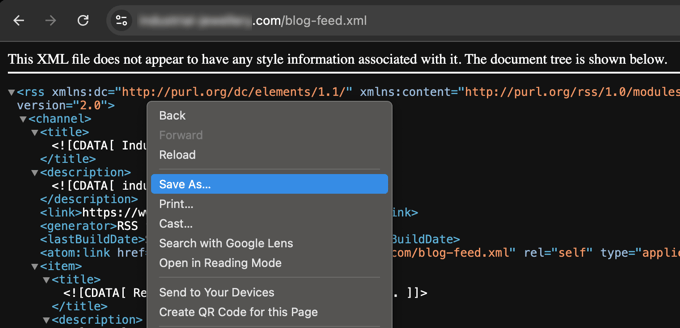
Po przejściu do odpowiedniego adresu URL powinieneś zobaczyć stronę pełną kodu.
Kliknij prawym przyciskiem myszy w dowolnym miejscu na stronie i wybierz „Zapisz jako”, aby zapisać plik na swoim komputerze.
Teraz, gdy masz swój plik RSS, możesz zalogować się do swojego panelu WordPress i kliknąć Narzędzia » Import.
Następnie kliknij link „Zainstaluj teraz” pod nagłówkiem RSS.
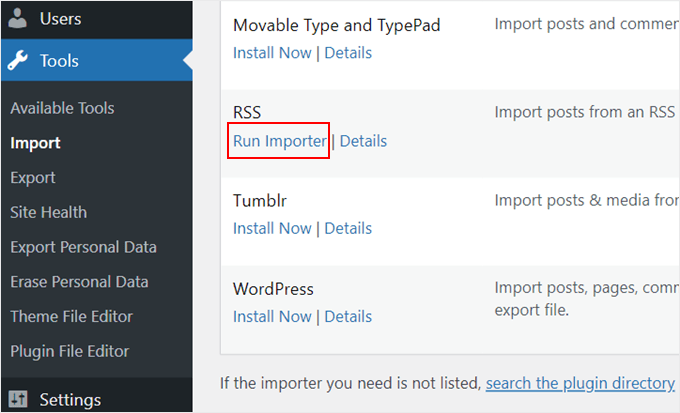
Po kilku sekundach na górze strony zobaczysz link „Uruchom importer”.
Kliknij link.
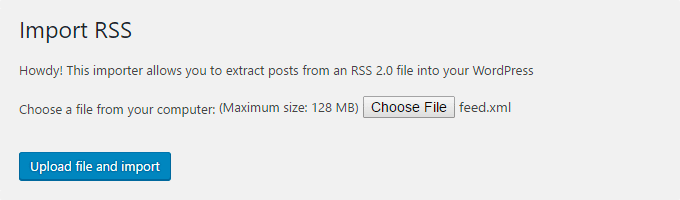
Następnie musisz kliknąć przycisk „Wybierz plik” i wybrać plik feed.xml zapisany na Twoim komputerze.
Po wybraniu możesz kliknąć przycisk „Prześlij plik i zaimportuj”.
Jeśli masz dużo wpisów na blogu do zaimportowania, ich import może potrwać kilka minut.
Po zakończeniu zobaczysz komunikat potwierdzający.

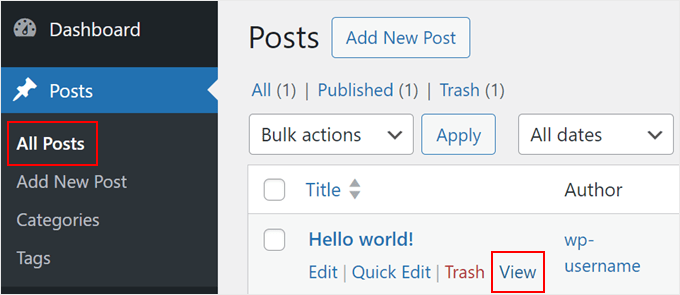
Aby sprawdzić swoje posty na blogu i upewnić się, że zostały poprawnie wyeksportowane z Wix, możesz przejść do Posty » Wszystkie posty i kliknąć „Wyświetl” pod każdym postem.
Tak jak:
W tym momencie treść Twoich postów na blogu została przeniesiona, ale jest jeden problem: wszelkie obrazy w Twoich postach są nadal hostowane w Wix.
Na szczęście istnieje prosty sposób, aby to naprawić i przenieść swoje obrazy do WordPressa.
Wszystko, co musisz zrobić, to zainstalować i aktywować wtyczkę Auto Upload Images.
Wtyczki są jak aplikacje dla WordPressa, które pozwalają dodawać nowe funkcje. Mamy przewodnik krok po kroku na temat jak zainstalować wtyczkę WordPress.
Po zainstalowaniu i aktywacji wtyczki będziesz musiał ponownie zapisać każdy post zawierający obrazy, a wtyczka zaimportuje znajdujące się w nim obrazy.
Edytowanie każdego wpisu pojedynczo zajęłoby dużo czasu, ale mamy przydatną sztuczkę, dzięki której możesz szybko ponownie zapisać wszystkie wpisy WordPress naraz.
Po prostu przejdź do strony Wpisy » Wszystkie wpisy, a następnie kliknij przycisk „Opcje ekranu” na górze.

Musisz zwiększyć liczbę do 999 w polu „Liczba elementów na stronie” i kliknąć przycisk „Zastosuj”.
WordPress przeładuje stronę i tym razem wyświetli 999 postów na raz.
Następnie musisz zaznaczyć wszystkie swoje posty, a następnie wybrać „Edytuj” w menu akcji masowych.

Następnie musisz kliknąć przycisk „Zastosuj”.
WordPress wyświetli szybkie pole edycji ze wszystkimi wybranymi wpisami.
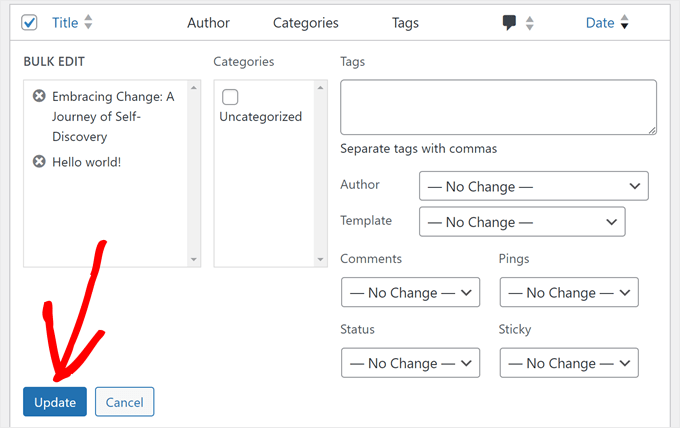
Wystarczy kliknąć przycisk „Aktualizuj”, a WordPress zaktualizuje wszystkie Twoje posty.
Zobacz nasz przewodnik na temat importowania zewnętrznych obrazów w WordPress, aby uzyskać bardziej szczegółowe instrukcje.
Krok 5: Przenieś strony z Wix do WordPress (metoda ręczna)
Po zaimportowaniu swojego wpisu na bloga, następnym krokiem będzie przeniesienie stron Wix na Twoją stronę WordPress.
Wix nie zapewnia żadnego zautomatyzowanego sposobu, aby to zrobić, więc będziemy musieli odtworzyć każdą stronę w WordPress jedna po drugiej.
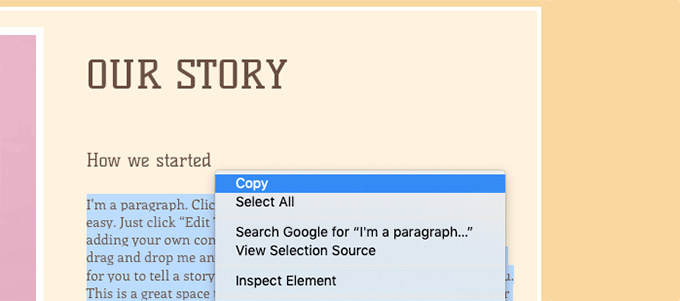
Najpierw możesz przejść do strony Wix, którą chcesz przenieść do WordPressa. Zaznacz całą zawartość (z wyjątkiem tytułu strony). Następnie możesz kliknąć prawym przyciskiem myszy i wybrać „Kopiuj”.
Następnie musisz zalogować się do swojego panelu WordPress i przejść do Strony » Dodaj nową, aby odtworzyć stronę.
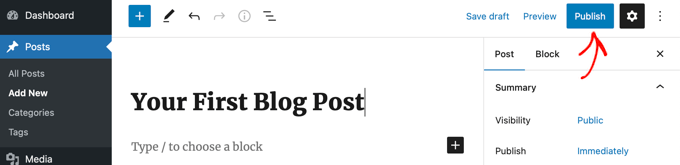
Na górze strony możesz wpisać tytuł strony. Następnie możesz kliknąć prawym przyciskiem myszy i wybrać „Wklej”, aby odtworzyć zawartość.
Aby uzyskać pomoc w stylizacji stron, możesz zapoznać się z naszym artykułem na temat dodawania nowych wpisów lub stron w WordPress.
Po zakończeniu stylizacji strony możesz kliknąć przycisk „Opublikuj”, aby opublikować swoją stronę w nowej witrynie WordPress.
Chociaż możesz zastosować powyższą metodę do wszystkich stron tekstowych, nie zadziała ona w przypadku niektórych stron, takich jak strona kontaktowa. Będziesz musiał zainstalować wtyczkę formularza kontaktowego, taką jak WPForms, aby ją utworzyć.
Dlaczego ufać WPBeginner? Używamy WPForms na naszej stronie do wszystkiego, od głównego formularza kontaktowego po ankiety i formularze opinii użytkowników. Jest to najbardziej przyjazny dla początkujących i najpotężniejszy kreator formularzy dostępny dla WordPress.
Mamy przewodnik krok po kroku na temat jak utworzyć prosty formularz kontaktowy, jeśli chcesz instrukcji praktycznych.
Teraz, gdy już przekonwertowałeś całą swoją zawartość, dobrym pomysłem jest dokładne podglądanie swoich wpisów i stron, aby upewnić się, że wszystko działa poprawnie i wygląda tak, jak powinno.
Krok 6: Utwórz swoje główne menu nawigacyjne
Następnie upewnij się, że Twoi odwiedzający mogą łatwo nawigować po Twojej nowej witrynie za pomocą Twojego głównego menu.
Jeśli używasz klasycznego motywu, możesz utworzyć menu nawigacyjne, przechodząc do Wygląd » Menu. Jednak w przypadku nowoczesnych motywów blokowych będziesz edytować nawigację w Edytorze witryny.
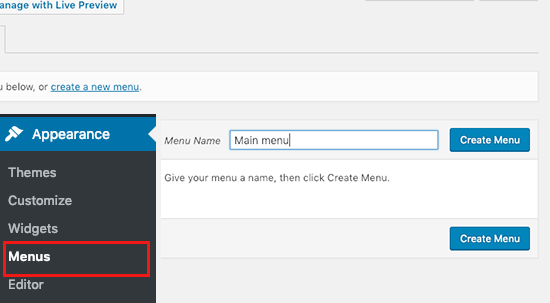
Następnie możesz wybrać strony, które chcesz dodać do swojego głównego menu i kliknąć przycisk „Dodaj do menu”. Po dodaniu wszystkich wybranych stron wybierz pozycję menu.
Na koniec kliknij niebieski przycisk „Zapisz menu” po prawej stronie.
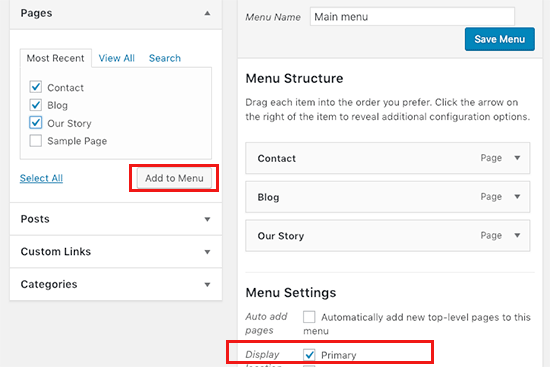
Teraz Twoje menu zostało utworzone i jest aktywne na Twojej stronie. Aby uzyskać więcej informacji na temat tworzenia menu, możesz przeczytać nasz przewodnik na temat jak dodać niestandardowe menu nawigacyjne w WordPress.
Krok 7: Skonfiguruj odpowiednie przekierowania (migracja z Wix do WordPress)
Twoja nowa witryna WordPress jest gotowa i możesz poinformować swoich czytelników o swojej przeprowadzce.
Ważne jest, aby nie tylko ogłosić swoją przeprowadzkę czytelnikom, ale także skonfigurować odpowiednie przekierowania.
Chcesz, aby wszyscy odwiedzający Twoją starą stronę trafiali dokładnie na tę samą stronę w nowej witrynie. Pozwoli to również wyszukiwarkom dowiedzieć się, że Twoja stara strona została przeniesiona w nowe miejsce.
Zazwyczaj konfiguracja przekierowań wymaga edycji kodu. Jednakże, ponieważ już przeniosłeś swoją domenę do WordPress, możesz łatwo skonfigurować odpowiednie przyjazne dla SEO przekierowania za pomocą wtyczki.
Polecamy All in One SEO (AIOSEO). Jest to najlepsza wtyczka SEO dla WordPressa i zawiera potężny Menedżer Przekierowań, który zajmuje się wszystkim za Ciebie.
Po prostu zainstaluj i aktywuj AIOSEO, a następnie przejdź do All in One SEO » Redirects. Tutaj możesz wkleić swój stary adres URL Wix w polu „Source URL” i swój nowy adres URL WordPress w polu „Target URL”.
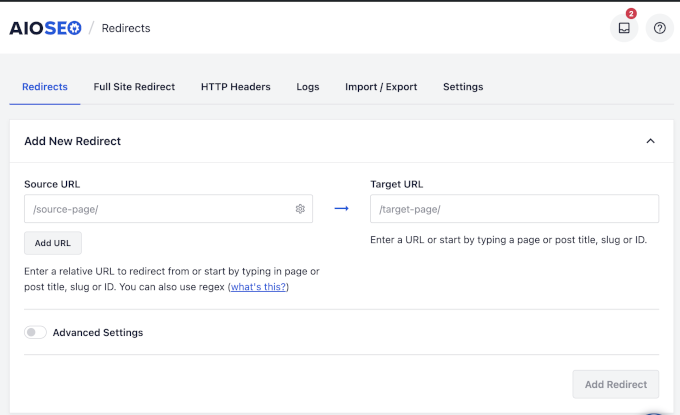
Kliknij „Add Redirect” i gotowe. Powtórz to dla swoich głównych stron. Informuje to wyszukiwarki, że Twoje treści zostały trwale przeniesione, zachowując Twoje rankingi.
Na koniec nie zapomnij poinformować swoich czytelników o swoim nowym adresie. Możesz to zrobić, ogłaszając swoją przeprowadzkę w mediach społecznościowych, pisząc o tym post na blogu i wysyłając powiadomienie do swojego newslettera e-mail.
Krok 8: Dodaj niezbędne wtyczki WordPress
Wtyczki WordPress pozwalają na dodawanie nowych funkcji do Twojej witryny. Wtyczki działają podobnie do aplikacji Wix. Dostępne są setki wtyczek, zarówno darmowych, jak i płatnych. Możesz przejrzeć nasz zbiór artykułów o najlepszych wtyczkach WordPress, jeśli nie wiesz, od czego zacząć.
Mamy również listę niezbędnych wtyczek WordPress dla wszystkich stron internetowych.
Jeśli szukasz kreatora stron metodą "przeciągnij i upuść" w stylu Wix, polecamy użycie jednej z najlepszych wtyczek do tworzenia stron WordPress metodą "przeciągnij i upuść", takiej jak SeedProd.

Pozwala w pełni dostosować wygląd strony bez żadnego kodu.
Dodatkowo, zawiera ponad 350 profesjonalnie zaprojektowanych szablonów, kreator stron AI, ponad 90 gotowych bloków stron i wiele więcej.
Dlaczego ufać WPBeginner? Sami używamy konstruktora metodą przeciągnij i upuść SeedProd do tworzenia niestandardowych motywów i stron docelowych dla wielu naszych innych firm, takich jak WPForms i Duplicator. Jest niezwykle potężny i łatwy w użyciu.
Często zadawane pytania dotyczące przenoszenia z Wix do WordPress
Wiemy, że zmiana platformy może rodzić wiele pytań. Poniżej odpowiadamy na niektóre z najczęściej zadawanych pytań, które słyszymy od użytkowników przenoszących się z Wix na WordPress.
1. Czy mogę zachować swoją nazwę domeny podczas przechodzenia z Wix na WordPress?
Tak, absolutnie możesz. Jeśli kupiłeś swoją domenę od Wix, będziesz musiał przenieść ją do nowego hostingu. Jeśli kupiłeś ją od zewnętrznego rejestratora, takiego jak Network Solutions, wystarczy zaktualizować jej ustawienia, aby wskazywały na Twoje nowe konto hostingowe WordPress.
2. Czy stracę moje pozycje w wyszukiwarkach po przejściu na WordPress?
Przeniesienie dowolnej strony internetowej może tymczasowo wpłynąć na SEO, ale możesz zminimalizować ten wpływ. Ponieważ Wix nie zezwala na standardowe przekierowania 301, używamy metody opartej na JavaScript pokazanej w Kroku 7, aby wskazać stare adresy URL na nowe. Działa to jak adres przekierowania dla wyszukiwarek takich jak Google.
Chociaż bezpośrednie przekierowanie 301 jest zawsze preferowane przez specjalistów SEO, jest to najlepsza dostępna metoda przenoszenia się z Wix. Użycie potężnej wtyczki, takiej jak All in One SEO na Twojej nowej stronie WordPress, jest nadal kluczowe. Pomoże Ci zoptymalizować nowe treści i monitorować Twoje rankingi, aby zapewnić szybkie powrócenie do normy.
3. Ile kosztuje migracja z Wix do WordPress?
Główny koszt to hosting internetowy i nazwa domeny. Korzystając z naszego ekskluzywnego rabatu, możesz zacząć z dostawcą takim jak Bluehost już od 2,99 USD miesięcznie, co obejmuje darmową nazwę domeny. Samo oprogramowanie WordPress jest darmowe, a tysiące darmowych motywów i wtyczek można znaleźć, aby zacząć.
4. Czy WordPress jest naprawdę lepszy od Wix?
Chociaż Wix jest świetny dla początkujących, WordPress oferuje znacznie większą elastyczność i kontrolę. Masz dostęp do ponad 59 000 wtyczek, możesz dostosować dowolny motyw, jaki chcesz, i masz pełną własność swoich treści. To sprawia, że jest to znacznie lepsze długoterminowe rozwiązanie dla rozwijania Twojej strony internetowej.
Przeniosłem się z Wix na WordPress, co teraz?
Gratulacje z okazji pomyślnego przeniesienia Twojej witryny! Zrobiłeś duży krok w kierunku pełnej kontroli nad swoją witryną.
Wix zajmuje się takimi rzeczami jak bezpieczeństwo i kopie zapasowe za kulisami. Teraz, gdy jesteś na WordPress, będziesz musiał zarządzać tym samodzielnie.
Oto najważniejsze zasoby, które pomogą Ci się zaaklimatyzować:
- Zabezpiecz swoją witrynę: W przeciwieństwie do Wix, jesteś odpowiedzialny za ochronę przed hakerami. Zapoznaj się z naszym kompletnym przewodnikiem po bezpieczeństwie WordPress, aby poznać proste sposoby ochrony swojej witryny.
- Skonfiguruj kopie zapasowe: Zawsze powinieneś mieć siatkę bezpieczeństwa na wypadek, gdyby coś poszło nie tak. Polecamy użycie Duplicator do skonfigurowania automatycznych kopii zapasowych.
- Śledź swój ruch: Tęsknisz za panelem statystyk Wix? Możesz użyć MonsterInsights, aby zobaczyć dane o ruchu na swojej stronie w WordPress. Oto jak poprawnie zainstalować Google Analytics.
- Popraw swoje SEO: Chcesz mieć pewność, że utrzymasz swoje pozycje w wyszukiwarkach. Polecamy użycie All in One SEO do optymalizacji Twojej witryny. Zapoznaj się z naszym kompletnym przewodnikiem po SEO WordPress.
- Naucz się podstaw: WordPress ma niewielką krzywą uczenia się. Możesz obejrzeć nasze darmowe tutoriale wideo WordPress, aby w mgnieniu oka opanować panel administracyjny.
Jeśli podobał Ci się ten artykuł, zasubskrybuj nasz kanał YouTube po samouczki wideo WordPress. Możesz nas również znaleźć na Twitterze i Facebooku.


Justin
Możesz zlokalizować plik, dodając /feed.xml lub /blog_feed.xml do adresu URL Twojej witryny Wix.
Nie sądzę, żeby to już działało, ponieważ /feed.xml wyświetla stronę "nie znaleziono" Wix, a /blog-feed.xml wyświetla kilka ostatnich postów w zwykłym tekście z obrazami, tak jakby wyglądały w czytniku RSS, bez kodu.
Wsparcie WPBeginner
Dziękujemy za informację, na pewno się tym zajmiemy!
Administrator
Mrteesurez
Ten przewodnik jest wyczerpujący, po raz pierwszy użyłem Wix, kiedy zaczynałem, to nic więcej niż Wordpress.com, nawet ten ostatni wydaje się lepszy od pierwszego.
Szkoda, że nie ma automatycznej migracji stron i trzeba tworzyć strony jedna po drugiej.
Dlatego lepiej wybrać odpowiednią platformę od samego początku.
Jeśli chodzi o przekierowanie, czy kod modyfikuje htaccess, czy jak działa kod, aby umieścić przekierowanie, gdy domena Wix DNS nie jest dostępna?
Wsparcie WPBeginner
Kod jest przeznaczony do sytuacji, gdy użytkownicy są przekierowywani na Twoją witrynę WordPress za pośrednictwem Twojej domeny wskazującej na Twoją witrynę WordPress. Nie jest to przekierowanie na samym Wix.
Administrator
Moinuddin Waheed
Kiedyś Wix był miejscem, do którego zwracali się nowicjusze, którzy chcieli pisać posty na blogu bez żadnej wiedzy programistycznej. Ma łatwy w użyciu interfejs i jest przyjazny dla początkujących, ale jeśli chcesz skalować, aby osiągnąć sukces w blogowaniu, ma on wiele ograniczeń. Blogi WordPress są najlepsze do skalowania, generowania wymiernych dochodów i wykładniczego rozwoju w Twojej podróży z blogowaniem.
Dziękuję wpbeginner za to, że przejście z Wix na WordPress było dziecinnie proste.
Wsparcie WPBeginner
You’re welcome
Administrator
František Tokarčík
Z tego, co widzę, w Wix RSS jest tylko 20 najnowszych postów. Czy jest jakiś sposób, aby zaimportować więcej niż 20?
Wsparcie WPBeginner
To mogła być niedawna zmiana ze strony Wix, przyjrzymy się temu i jeśli istnieją alternatywy, polecimy je.
Administrator
Monique
Obecnie mam stronę firmową, domenę i pocztę przez Wix/Google Workspace. Jeśli przejdę na WordPress, czy stracę to, co mam teraz? pocztę, domenę, Google Workspace? czy to się przeniesie?
Wsparcie WPBeginner
Większość, jeśli nie wszyscy, dostawcy hostingu pozwolą Ci przenieść pocztę e-mail podczas migracji do WordPressa i tak długo, jak jest to Twoja domena, powinieneś być w stanie przenieść ją do dowolnego dostawcy hostingu. Chyba że źle rozumiemy, powinieneś również zachować swoje Google Workspace.
Administrator
Caroline
Cześć, czytam Twojego bloga o migracji strony Wix do WordPress. Jednak wydaje się, że skupia się on na kanałach RSS blogów. Co jeśli mam tylko stronę (bez blogów)?
Wsparcie WPBeginner
Niestety, musiałbyś wykonać krok 5 dla stron w Wix, które nie znajdują się w Twoim kanale RSS.
Administrator
Tereza
Cześć,
Mam stronę Wix z domeną i hostingiem (nie przez Wix) i muszę ją przenieść na WP. Pierwszy krok mówi o założeniu hostingu WP – czy mogę użyć obecnego dostawcy hostingu, którego używam dla Wix, czy muszę stworzyć nowy, oddzielny hosting dla WP? Dziękuję.
Wsparcie WPBeginner
Zależałoby to od Twojego dostawcy hostingu, chciałbyś skontaktować się ze swoim hostem, aby sprawdzić, czy mają opcję stagingu, z której możesz skorzystać.
Administrator
Dominique
Audytowałem techniczne SEO na stronie klienta (Klient używa Wix) i pojawiło się wiele błędów. Czy powinienem zoptymalizować stronę przed konwersją z Wix do WordPress?
Gardrena
Czy jest sposób na zaimportowanie produktów WIX do woocommerce? Mamy tysiące produktów do przeniesienia.
Wsparcie WPBeginner
Obecnie nie mamy zalecanej metody.
Administrator
Mack Bason
Dziękuję za świetny artykuł. Jeśli przenosisz swojego bloga z Wix do WP – co dzieje się z licznikiem wyświetleń/polubień i wszystkimi opublikowanymi komentarzami?
Wsparcie WPBeginner
Chociaż Twoje komentarze powinny normalnie pozostać, żadne liczniki nie byłyby normalnie przenoszalne.
Administrator
Marek
Czy jest sposób na przeniesienie „polubień” z Facebooka z Wix do WordPress?
Wsparcie WPBeginner
Obecnie nie mamy konkretnej zalecanej metody dla tego.
Administrator
Rajalakshmi
Zarejestrowałem domenę w Wix. Chciałbym przenieść się do Bluehost lub WordPress. Czy mogę użyć tej samej domeny.
Wsparcie WPBeginner
Tak, możesz przekierować lub przenieść swoją domenę do nowego hosta.
Administrator
Reese
Nie mam wiedzy programistycznej, jak skonfigurować przekierowanie 301? Co to jest notatnik??
Wsparcie WPBeginner
Warto ponownie przeczytać krok 7, a Notatnik to edytor tekstu, który jest domyślnie dołączony do systemu Windows, ale można używać innych edytorów tekstu, jeśli chcesz.
Administrator
Miguel De
Miły artykuł, tylko szybkie pytanie: jeśli używam tej samej domeny na mojej stronie WP, czy nadal potrzebuję przekierowań?
Wsparcie WPBeginner
Nadal zalecamy skonfigurowanie przekierowań, aby zapobiec wszelkim problemom.
Administrator
Kristen
Mam problem z przeniesieniem mojego bloga z Wix do WP. Kiedy dochodzę do kroku „Prześlij plik i zaimportuj”, otrzymuję komunikat o błędzie krytycznym. Co to może oznaczać? Czy są jakieś obejścia?
Wsparcie WPBeginner
Zależałoby to od konkretnego błędu, na początek warto zapoznać się z naszym artykułem poniżej:
https://www.wpbeginner.com/wp-tutorials/how-to-fix-fatal-error-maximum-execution-time-exceeded-in-wordpress/
Administrator
Bhavik
Witam,
Dziękuję za instrukcję krok po kroku dotyczącą migracji. Bardzo mi pomogła.
Jedynym problemem, z którym się spotkałem, było to, że blog-feed.xml zwraca tylko 20 wpisów.
Co możemy zrobić, aby uzyskać wszystkie opublikowane posty?
Wsparcie WPBeginner
W tej sprawie możesz potrzebować skontaktować się z Wix
Administrator