


Martwisz się o przeniesienie swojej witryny WordPress na nową nazwę domeny? To przerażająca myśl dla wielu właścicieli witryn.
Nie chcesz tracić pozycji w wyszukiwarkach i ruchu, który z takim trudem zbudowałeś. Jeden zły ruch może skutkować niedziałającymi linkami i utratą odwiedzających.
Pomyślnie migrowaliśmy setki witryn. Znamy dokładne kroki, które musisz podjąć, aby nic się nie zepsuło podczas procesu.
W tym przewodniku pokażemy Ci, jak łatwo przenieść WordPress na nową domenę bez utraty SEO.
Migracja Twojej witryny WordPress na nową nazwę domeny może być przerażająca, ale nie musi tak być. Jesteśmy tutaj, aby przeprowadzić Cię przez każdy etap tego procesu.
Możesz kliknąć na dowolny z poniższych linków, aby przejść do konkretnego kroku migracji Twojej witryny WordPress na nową nazwę domeny:
- Co warto wiedzieć przed zmianą domeny
- Kroki wstępne: Czego potrzebujesz, aby zacząć
- Krok 1: Utwórz pakiet Duplicator dla swojej witryny WordPress
- Krok 2: Utwórz bazę danych dla swojej nowej nazwy domeny
- Krok 3: Rozpakuj WordPress w swojej nowej nazwie domeny
- Krok 4: Skonfiguruj przekierowania 301 na stałe
- Krok 5: Powiadom Google o swojej nowej domenie
- Powiadom swoich użytkowników o nowej nazwie domeny
- Najczęściej zadawane pytania dotyczące przenoszenia witryny WordPress
- Samouczek wideo
- Dodatkowe zasoby
Co warto wiedzieć przed zmianą domeny
Zanim zaczniesz, jest kilka rzeczy, o których powinieneś wiedzieć.
Proces przeniesienia na nową domenę tymczasowo wpłynie na Twoje rankingi w wyszukiwarkach, ponieważ Google i inne wyszukiwarki będą musiały dostosować się do zmian.
Spowoduje to również tymczasowe wpłynięcie na ruch z wyszukiwarek. Proszę pamiętać, że jest to normalne i zdarza się wszystkim witrynom, które przechodzą na nową domenę.
Możesz jednak znacznie zmniejszyć wpływ na SEO, postępując zgodnie z tym przewodnikiem. Pokażemy Ci właściwy sposób przenoszenia Twojej strony WordPress na nową nazwę domeny, konfiguracji odpowiednich przekierowań 301 i powiadamiania wyszukiwarek.
Pamiętaj, że ten poradnik nie dotyczy przenoszenia strony WordPress na nowego hosta. Dotyczy on wyłącznie zmiany nazwy domeny. Chociaż proces jest podobny, istnieje kilka dodatkowych kroków. Te dodatkowe kroki pomogą Ci chronić Twoje rankingi SEO i ruch.
Na koniec, jeśli Twoja stara strona jest na WordPress.com, musisz zamiast tego postępować zgodnie z instrukcjami w naszym poradniku jak przenieść się z WordPress.com na WordPress.org.
Kroki wstępne: Czego potrzebujesz, aby zacząć
W tym przewodniku zakładamy, że masz skonfigurowaną swoją witrynę WordPress na oldsite.com i próbujesz przenieść ją na newsite.com.
Zakładamy również, że masz już konto hostingowe WordPress i znasz panel sterowania swojego hostingu.
Będziesz także musiał wiedzieć, jak używać klienta FTP, takiego jak FileZilla, lub jak edytować pliki za pomocą aplikacji Menedżer plików dostępnej w panelu administracyjnym Twojego hostingu.
Jeśli nie masz dostawcy hostingu internetowego lub szukasz nowego, polecamy skorzystać z Bluehost (świetny dla małych stron + zawiera darmową domenę) oraz SiteGround lub WP Engine (świetny dla większych stron lub sklepów internetowych).
Gdy już wszystko będzie gotowe, możesz rozpocząć proces!
Krok 1: Utwórz pakiet Duplicator dla swojej witryny WordPress
Pierwszą rzeczą, którą musisz zrobić, to utworzyć pełną kopię zapasową swojej witryny WordPress.
Następnie użyjesz tego kopii zapasowej do utworzenia duplikatu swojej witryny, aby móc prawidłowo skonfigurować przekierowania ze starej domeny na nową.
Chociaż dostępnych jest wiele wtyczek do tworzenia kopii zapasowych WordPress, w tym samouczku użyjemy Duplicator.
Duplicator to najlepsza wtyczka do tworzenia kopii zapasowych i migracji WordPress. Używaliśmy jej do migracji niezliczonych stron internetowych dla naszych własnych firm, a także dla klientów. Stwierdziliśmy, że działa niezawodnie, nawet w przypadku bardzo dużych stron internetowych.
Uwaga: Dostępna jest również bezpłatna wersja Duplicator, której możesz użyć do tej migracji. Zalecamy jednak przejście na płatny plan, aby odblokować więcej funkcji, takich jak automatyczne kopie zapasowe w chmurze, odzyskiwanie strony jednym kliknięciem, łatwiejsze migracje i inne.
Zacznijmy od zainstalowania i aktywowania wtyczki Duplicator na Twojej starej nazwie domeny. Aby uzyskać więcej szczegółów, zobacz nasz przewodnik krok po kroku jak zainstalować wtyczkę WordPress.
Po aktywacji wtyczka doda pozycję menu Duplicator w panelu administracyjnym WordPress. Musisz przejść na stronę Duplicator » Kopie zapasowe, a następnie kliknąć przycisk „Utwórz nowy”, aby utworzyć nową kopię zapasową lub skopiować swoją witrynę WordPress.

Duplicator zainicjuje teraz kreatora kopii zapasowych. Automatycznie przypisze nazwę temu pakietowi.
Kliknij przycisk „Dalej”, aby kontynuować.

Duplicator przeprowadzi teraz kilka testów, aby sprawdzić, czy wszystko jest w porządku. Jeśli wtyczka wykryje problem, zobaczysz ostrzeżenie z instrukcjami.
Jeśli wszystkie elementy są oznaczone jako „Dobre”, kliknij przycisk „Zbuduj”.

Plugin rozpocznie teraz tworzenie pakietu duplikatu plików Twojej witryny. W zależności od rozmiaru Twojej witryny proces ten może potrwać kilka minut.
Po zakończeniu zobaczysz opcję „Pobierz”. Kliknięcie jej wyświetli opcje pobrania obu plików lub pobrania instalatora i archiwum (zip) osobno.
Wybierz „Pobierz oba pliki”, aby pobrać je na swój komputer.

Plik archiwum to kompletna kopia Twoich plików WordPress. Zawiera motywy WordPress, ustawienia permalinków, wtyczki, przesłane pliki i wszelkie inne pliki utworzone przez wtyczki WordPress.
Skrypt instalatora to plik PHP, który zautomatyzuje i przeprowadzi migrację WordPress poprzez rozpakowanie pliku archiwum.
Krok 2: Utwórz bazę danych dla swojej nowej nazwy domeny
Zanim przeniesiesz swoją witrynę WordPress do nowej domeny, będziesz potrzebować nowej bazy danych SQL, aby rozpakować WordPress w swojej nowej nazwie domeny.
Jeśli baza danych została już utworzona, możesz pominąć ten krok.
Aby utworzyć bazę danych, musisz odwiedzić panel cPanel swojego konta hostingowego, przewinąć w dół do sekcji „Bazy danych” (Databases), a następnie kliknąć ikonę „Bazy danych MySQL”.
Uwaga: Jeśli korzystasz z usług hostingowych typu Managed WordPress Hosting, takich jak WP Engine, być może nie będziesz musiał wykonywać tego kroku ręcznie. Możesz zapoznać się z dokumentacją swojego hosta dotyczącą dodawania nowej witryny lub bazy danych.
Pokażemy Ci, jak go zlokalizować w Bluehost, ale podstawowe instrukcje są takie same i powinny dotyczyć wszystkich dostawców hostingu.
Zaloguj się do pulpitu konta Bluehost i kliknij przycisk „Ustawienia” pod swoją witryną.

W ustawieniach witryny musisz przejść do zakładki „Zaawansowane”.
Przewiń trochę w dół do sekcji cPanel i kliknij „Zarządzaj”.

Spowoduje to otwarcie panelu cPanel.
Przewiń w dół do sekcji Bazy danych i kliknij opcję „Bazy danych MySQL”.
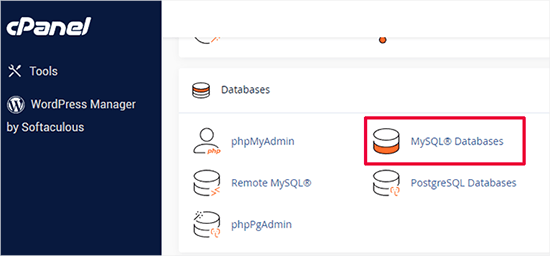
Uwaga: Panel sterowania hostingu może wyglądać nieco inaczej niż na zrzutach ekranu. Powinieneś jednak nadal być w stanie znaleźć sekcję Bazy danych z opcją tworzenia nowej bazy danych.
Po prostu podaj nazwę swojej bazy danych, a następnie kliknij przycisk „Utwórz bazę danych”.
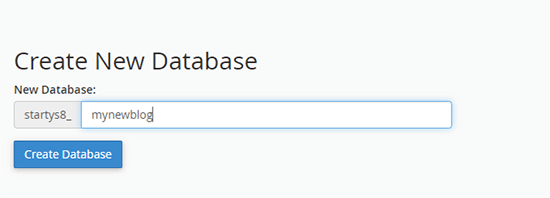
cPanel utworzy teraz dla Ciebie nową bazę danych. Następnie musisz przewinąć w dół do sekcji Użytkownicy MySQL.
Następnie podaj nazwę użytkownika i hasło dla nowego użytkownika i kliknij przycisk „Utwórz użytkownika”. Pamiętaj, aby zapisać nazwę użytkownika i hasło w bezpiecznym miejscu.
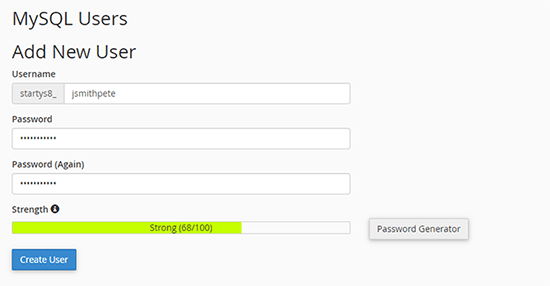
Nowo utworzony użytkownik nadal nie ma uprawnień do pracy z bazą danych. Zmieńmy to.
Przewiń w dół do sekcji „Dodaj użytkownika do bazy danych”. Najpierw wybierz użytkownika bazy danych, którego utworzyłeś, z menu rozwijanego obok pola „Użytkownik”. Następnie wybierz nową bazę danych, którą właśnie utworzyłeś, i kliknij przycisk „Dodaj”.
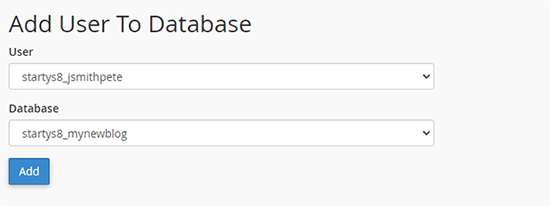
Następnie zostaniesz poproszony o wybranie uprawnień dla użytkownika.
Wybierz „Wszystkie uprawnienia” i kliknij przycisk „Wprowadź zmiany”, aby kontynuować.
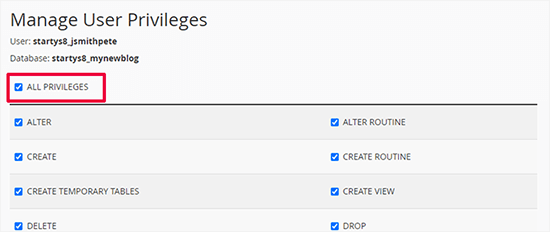
Twoja baza danych jest gotowa i może być użyta do przeniesienia WordPressa na nową nazwę domeny.
Pamiętaj, aby zanotować nazwę bazy danych, nazwę użytkownika i hasło. Będziesz potrzebować tych informacji w następnym kroku.
Krok 3: Rozpakuj WordPress w swojej nowej nazwie domeny
Teraz musisz przesłać pliki Duplicator, które pobrałeś wcześniej, do swojej nowej nazwy domeny.
Pakiet Duplicator zawiera również Twoją instalację WordPress. Oznacza to, że nie musisz instalować WordPress na swojej nowej domenie.
Najpierw połącz się ze swoją nazwą domeny za pomocą klienta FTP. Po połączeniu upewnij się, że katalog główny Twojej witryny jest całkowicie pusty.
Następnie możesz przesłać pliki archiwum i instalatora do katalogu głównego. Jest on zazwyczaj nazywany public_html.
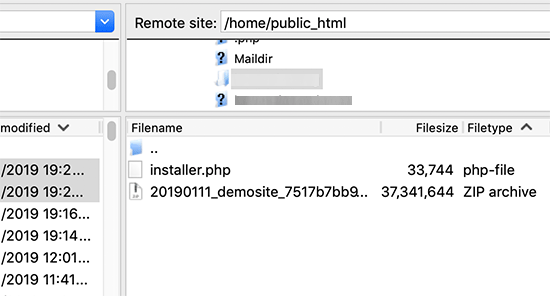
Po zakończeniu przesyłania obu plików jesteś gotowy do rozpakowania WordPressa.
Otwórz nową kartę przeglądarki i przejdź do następującego adresu URL:
http://example.com/installer.php
Nie zapomnij zastąpić example.com swoją nową nazwą domeny. Spowoduje to uruchomienie kreatora migracji Duplicator.
Uwaga: Jeśli Twoja nowa domena się nie otwiera lub przekierowuje na inną stronę, być może będziesz musiał poczekać na aktualizację ustawień DNS. Może to potrwać do 24 godzin, ale zazwyczaj dzieje się znacznie szybciej.
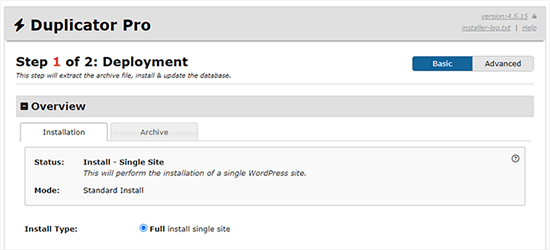
Instalator wyszuka plik archiwum, a następnie automatycznie wybierze opcje na ekranie.
Przewiń w dół, aby wprowadzić informacje o bazie danych, którą utworzyłeś w poprzednim kroku.
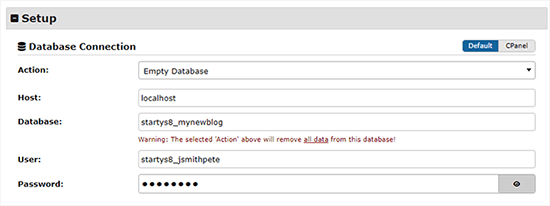
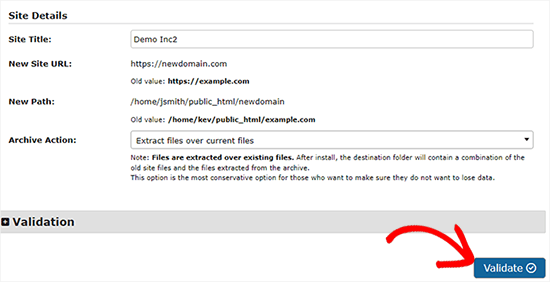
Poniżej Duplicator automatycznie wyświetli adres URL Twojej starej i nowej domeny.
Jeśli wszystko wygląda dobrze, kliknij przycisk „Zweryfikuj”, aby kontynuować.
Duplicator spróbuje teraz połączyć się z bazą danych przy użyciu podanych przez Ciebie informacji.
Po pomyślnym wykonaniu operacji zobaczysz komunikat „Validation Pass”. W przeciwnym razie zobaczysz ostrzeżenie ze szczegółami, jak to naprawić.
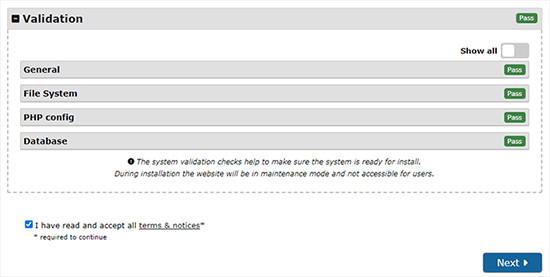
Kliknij przycisk „Dalej”, aby kontynuować.
Duplicator rozpocznie teraz importowanie Twojej witryny WordPress. Po zakończeniu zobaczysz komunikat o sukcesie z przyciskiem Logowanie administratora.
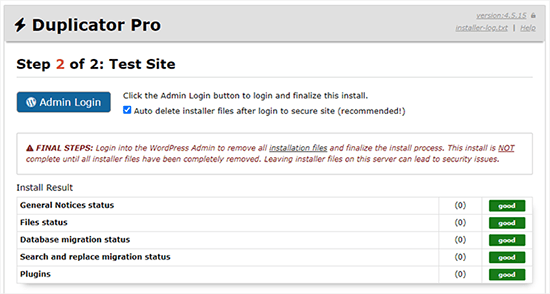
Duplicator automatycznie zaktualizuje adresy URL do Twojej nowej nazwy domeny. Możesz teraz kliknąć przycisk „Logowanie do panelu administracyjnego”, aby wejść do obszaru administracyjnego WordPress Twojej nowej witryny.
Po zalogowaniu Duplicator automatycznie oczyści pliki instalacyjne (installer.php i archiwum zip). Jest to kluczowy krok bezpieczeństwa, więc upewnij się, że sprawdzisz powiadomienie potwierdzające usunięcie tych plików.
Krok 4: Skonfiguruj przekierowania 301 na stałe
Następnym krokiem jest przekierowanie użytkowników przybywających na Twoją starą nazwę domeny na nową domenę. Odbywa się to poprzez skonfigurowanie przekierowań 301.
Przekierowania 301 są bardzo ważne dla SEO i doświadczenia użytkownika. Dodanie ich pozwoli Ci automatycznie przekierować użytkowników i wyszukiwarki na Twoją nową nazwę domeny.
Innymi słowy, gdy ktoś trafi na wpis lub stronę w Twojej starej domenie, zostanie automatycznie przekierowany na ten sam wpis lub stronę w Twojej nowej domenie, zamiast widzieć błąd 404.
W tym momencie masz dwie witryny: jedną na starej domenie i identyczną na nowej domenie.
Aby zachować przekierowania, musisz utrzymać starą instalację WordPress aktywną, aby mogła nadal przekierowywać odwiedzających na nową.
Istnieją dwa sposoby konfiguracji przekierowań. Pierwsza metoda jest łatwa i wymaga tylko kilku kliknięć. Druga metoda wymaga ręcznej edycji plików.
Metoda 1: Skonfiguruj przekierowania 301 za pomocą All in One SEO
Do tej metody będziesz potrzebować All in One SEO (AIOSEO). Jest to najlepsza wtyczka SEO dla WordPress na rynku i pozwala łatwo zoptymalizować Twoją witrynę WordPress pod kątem SEO.
Najpierw musisz wrócić do panelu administracyjnego WordPress starej witryny. Następnie zainstaluj i aktywuj wtyczkę All in One SEO. Więcej szczegółów znajdziesz w naszym przewodniku krok po kroku, jak zainstalować wtyczkę WordPress.
Uwaga: Będziesz potrzebować co najmniej wersji Pro wtyczki, aby uzyskać dostęp do dodatku do zarządzania przekierowaniami. Możesz również skonfigurować AIOSEO na swojej nowej witrynie WordPress, aby jeszcze bardziej zwiększyć swoje rankingi w wyszukiwarkach i ruch.
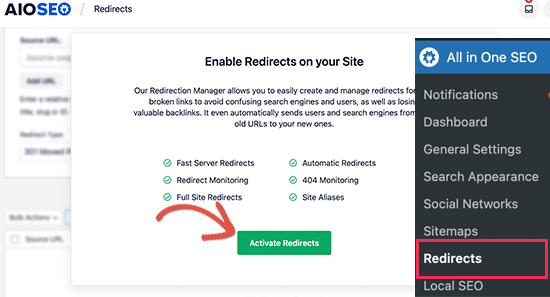
Po aktywacji na swojej starej domenie musisz odwiedzić stronę All in One SEO » Redirects i kliknąć przycisk „Activate Redirects”.
Następnie musisz przełączyć się na zakładkę „Przekierowanie całej witryny” i włączyć przełącznik „Przenieś witrynę”.
Następnie musisz wprowadzić nazwę swojej nowej domeny obok opcji „Przenieś do domeny”.

Nie zapomnij kliknąć przycisku „Zapisz zmiany”, aby zachować swoje ustawienia.
Metoda 2: Ręczne ustawienie przekierowań do nowej domeny
Ta metoda wymaga edycji pliku .htaccess WordPress na Twojej starej domenie.
Uwaga: Działa to tylko wtedy, gdy Twój serwer hostingowy używa Apache. Jeśli używasz NGINX (często w przypadku hostingu zarządzanego, takiego jak WP Engine), nie będziesz mieć pliku .htaccess. W takim przypadku użyj zamiast tego Metody 1.
Najpierw musisz połączyć się ze starą witryną za pomocą FTP i edytować plik .htaccess.
Znajdzie się to w tym samym katalogu co folder wp-includes lub wp-admin. Otwórz plik .htaccess i wklej następujące linie kodu na samej górze:
#Options +FollowSymLinks
RewriteEngine on
Unchanged: RewriteRule ^(.*)$ http://www.newsite.com/$1 [R=301,L]
Upewnij się, że zastąpiłeś newsite.com swoim nowym domeną w powyższym kodzie.
Po zastosowaniu tych zmian odwiedź swoją starą nazwę domeny. Powinna ona automatycznie przekierować Cię do nowej domeny.
Jeśli nie, oznacza to, że przekierowanie nie zostało poprawnie skonfigurowane, a Twój serwer prawdopodobnie nie obsługuje reguł przekierowania. Musisz skontaktować się z zespołem pomocy technicznej Twojej firmy hostingowej, aby włączyć RewriteEngine.
Krok 5: Powiadom Google o swojej nowej domenie
Teraz, gdy przeniosłeś WordPress na nową nazwę domeny i skonfigurowałeś przekierowania, nadszedł czas, aby powiadomić Google o zmianie adresu. Pomoże to Google szybko znaleźć Twoją nową domenę witryny i zacząć wyświetlać ją w wynikach wyszukiwania.
Najpierw musisz upewnić się, że zarówno nowy, jak i stary adres domenowy zostały dodane do Google Search Console jako dwie różne właściwości. Instrukcje znajdziesz w kroku 1 naszego przewodnika po Google Search Console.
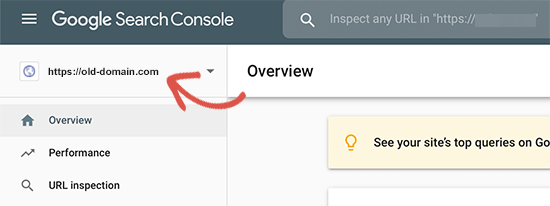
Następnie musisz wybrać starą nazwę domeny jako aktywną właściwość w panelu Google Search Console.
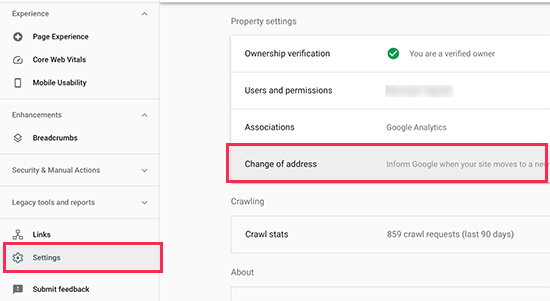
Następnie kliknij menu Ustawienia w lewej kolumnie.
Teraz możesz kliknąć narzędzie „Zmiana adresu”.
Teraz musisz wybrać swoją nową domenę w sekcji Aktualizuj Google.
Następnie powinieneś kliknąć przycisk „Validate & Update”.
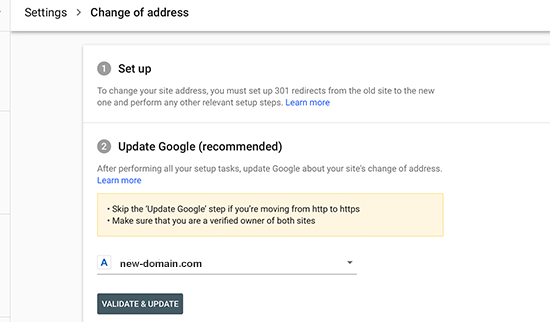
To wszystko. Google zweryfikuje teraz, czy Twój stary adres domeny przekierowuje do nowego adresu domeny i zapisze zmiany.
Na następnym ekranie Google Search Console wyświetli kreatora krok po kroku, który pomoże Ci przesłać żądanie zmiany adresu.
Powiadom swoich użytkowników o nowej nazwie domeny
Chociaż przekierowania 301 spełniają swoje zadanie, zawsze dobrze jest publicznie ogłosić migrację.
Możesz to zrobić, po prostu pisząc post na blogu na swojej nowej stronie i udostępniając go w swoich mediach społecznościowych.
Jeśli masz newsletter e-mail lub subskrybentów powiadomień push, powinieneś również wysłać im ogłoszenie.
Może to być pomocne na wiele sposobów.
Przede wszystkim, Twoi użytkownicy prawdopodobnie zapamiętają nową domenę, gdy tylko o niej przeczytają.
Po drugie, możesz poprosić użytkowników, aby poinformowali Cię, jeśli zauważą jakieś błędy. Sam nie możesz przetestować swojej witryny w każdym typie przeglądarki lub środowiska systemowego, dlatego zawsze pomocne jest, gdy ktoś świeżym okiem na nią spojrzy.
Najczęściej zadawane pytania dotyczące przenoszenia witryny WordPress
Rozumiemy, że możesz mieć jeszcze kilka pytań dotyczących migracji Twojej witryny WordPress do nowej domeny. Oto odpowiedzi na niektóre z najczęściej zadawanych pytań, które pomogą Ci w pełni zaufać temu procesowi.
1. Czy zmiana nazwy domeny trwale zaszkodzi mojemu SEO?
Nie, nie zaszkodzi. Tak długo, jak będziesz postępować zgodnie z poprawnymi krokami, przeniesienie witryny nie zaszkodzi trwale Twojemu SEO. Chociaż tymczasowy spadek pozycji i ruchu jest normalny, gdy wyszukiwarki przetwarzają zmianę, ten przewodnik ma na celu zminimalizowanie tego wpływu.
Poprawnie ustawiając przekierowania 301 (Krok 4) i powiadamiając Google za pośrednictwem Konsoli wyszukiwania (Krok 5), informujesz wyszukiwarki dokładnie, gdzie się przeniosłeś, pozwalając im przenieść Twoją istniejącą autorytet na nowy domen.
2. Czy muszę zachować starą domenę po przeniesieniu się na nową?
Tak, absolutnie musisz zachować swoją starą nazwę domeny aktywną w dającej się przewidzieć przyszłości. Twoja stara domena jest miejscem, w którym znajdują się trwałe przekierowania 301, które kierują zarówno użytkowników, jak i wyszukiwarki do Twojej nowej witryny. Wygaśnięcie jej spowodowałoby zerwanie wszystkich tych linków, prowadząc do utraty ruchu i znaczącego spadku Twoich rankingów SEO.
3. Ile czasu zajmuje cały proces migracji domeny?
Kroki techniczne opisane w tym przewodniku, od tworzenia kopii zapasowej witryny po konfigurację przekierowań, zazwyczaj można wykonać w ciągu kilku godzin. Jednak pełne zaindeksowanie nowej domeny przez wyszukiwarki takie jak Google zajmie więcej czasu. Chociaż powiadomienie Google przyspiesza ten proces, może minąć kilka tygodni, zanim Twoje rankingi w pełni się ustabilizują po migracji.
4. Czy mogę przenieść moją witrynę WordPress bez użycia wtyczki takiej jak Duplicator?
Chociaż technicznie możliwe jest przeniesienie witryny ręcznie poprzez przesyłanie plików przez FTP i eksportowanie/importowanie bazy danych, zdecydowanie odradzamy to większości użytkowników.
Ręczna migracja jest złożona i wiąże się ze znacznie wyższym ryzykiem błędów, takich jak pominięte aktualizacje adresów URL lub problemy z połączeniem bazy danych. Wtyczka taka jak Duplicator automatyzuje te krytyczne kroki, czyniąc proces bezpieczniejszym, szybszym i bardziej niezawodnym.
5. Jaka jest główna różnica między przeniesieniem na nową domenę a nowym hostem?
Pomyśl o tym w ten sposób: przeniesienie na nową domenę jest jak zmiana adresu ulicznego Twojej firmy. Przeniesienie na nowego hosta jest jak zmiana firmy, która jest właścicielem budynku, ale Twój adres pozostaje taki sam. Ten przewodnik jest przeznaczony specjalnie do zmiany adresu (domeny), co wiąże się z unikalnymi wymaganiami SEO, takimi jak przekierowania 301, które są kluczowe dla sukcesu.
Samouczek wideo
Dodatkowe zasoby
Mamy nadzieję, że ten samouczek pomógł Ci przenieść witrynę WordPress na nową nazwę domeny. Poniższe artykuły i samouczki pomogą Ci śledzić i odzyskać pozycje SEO po migracji na nową nazwę domeny:
- Ostateczna lista kontrolna migracji SEO WordPress (Dla początkujących)
- Jak sprawdzić, czy Twoje posty na blogu WordPress są pozycjonowane pod kątem właściwych słów kluczowych
- Jak śledzić odwiedzających witrynę na swojej stronie WordPress
- Wskazówki dotyczące optymalizacji postów na blogu pod kątem SEO jak profesjonalista (Lista kontrolna)
Jeśli podobał Ci się ten artykuł, zasubskrybuj nasz kanał YouTube po samouczki wideo WordPress. Możesz nas również znaleźć na Twitterze i Facebooku.




Babs
This absolutely worked for me
Eben
Cześć, jedno proste pytanie,
Domain1.com (wygasła, ale pliki są w cPanelu X Hosting)
Domain2.com (nowa domena dodana do X Hosting i serwery nazw zaktualizowane, aby wskazywały na serwer hostingowy)
Chcę po prostu, aby mój Domain2.com wskazywał na pliki lub folder Domain1.com na moim koncie hostingowym.
proszę powiedzcie, jak to zrobić.. tego nie ma jasno wyjaśnionego nigdzie
Wsparcie WPBeginner
Cześć Eben,
W ustawieniach domeny znajduje się opcja wyboru folderu głównego lub katalogu głównego dla tej domeny. Możesz użyć tej opcji i wskazać ją na katalog, w którym znajdują się pliki Twojej starszej domeny.
Administrator
Rafi
Cześć,
Nazwa domeny mojej strony internetowej wygasła, ale mam jej pełną kopię zapasową przy użyciu opcji backup to dropbox. Czy mogę teraz przenieść poprzednią stronę na nową domenę? Jeśli tak, to jaki jest proces?
Dziękuję z góry
Rafi
Wsparcie WPBeginner
Cześć Rafi,
Tak, możesz przenieść ją na nową nazwę domeny. Proces faktycznie zależy od posiadanej kopii zapasowej. Jeśli masz pełną kopię zapasową WordPress, możesz ją po prostu przesłać na swoją nową nazwę domeny, a następnie zaktualizować adresy URL.
Administrator
sarah
Podobał mi się artykuł! Zastanawiałem się tylko, co mam zrobić, jeśli moja nowa strona nadal jest hostowana na WordPressie? Nie ma też żadnej zmiany adresu URL.
Nie sądzę, żebym potrzebował jakichkolwiek przekierowań 301, czy to prawda?
Jednak nie wiem, jakie kroki powinienem podjąć, aby przenieść ruch z A do B, czy zależy to od zmiany DNS? Będę wdzięczny za wszelkie rady!
Logan Miller
To jest BARDZO pomocny artykuł.
Utknąłem na etapie „sitename.com/installer.php”. Kiedy wpisuję to w przeglądarce (ale z moim faktycznym adresem domenowym), otrzymuję błąd 404.
Plik installer.php został przesłany do mojego katalogu, więc teoretycznie powinien działać?
Sprawdziłem ponownie wszystkie poprzednie kroki i wydaje się, że wszystko jest w porządku, więc utknąłem.
Moja pierwsza myśl jest taka, że być może serwery nazw DNS jeszcze się nie rozpropagowały i jestem niecierpliwy.
Czy ktoś ma jakiś pomysł?
Wsparcie WPBeginner
Cześć Logan,
Spróbuj uzyskać dostęp do swojej witryny za pomocą www.
Administrator
Chris
Hej, świetny artykuł. Połączyłem 2 istniejące strony i przeniosłem całą zawartość z mojej poddomeny na moją główną domenę.
Wszystkie dane zostały przeniesione, a ja skonfigurowałem przekierowanie za pomocą pliku htaccess. Wszystkie linki wydają się przekierowywać poprawnie =)
moje pytanie brzmi, co mam zrobić ze STARYM zainstalowanym WordPressem (pliki, baza danych itp.) znajdującym się w subdomenie?
Julie
Świetny artykuł! Moje pytanie jest podobne, ale moja klientka ma już nową stronę hostowaną na Bluehost. Jej stara strona to strona wordpress.com. Nie potrzebuje żadnych treści, ponieważ całkowicie ukończyła nową stronę. Moje pytanie dotyczy przekierowań ze starej strony. Ludzie nadal ją odwiedzają i ma dobre pozycje. Jaki jest najlepszy sposób na przekierowanie stron (adresów URL) z jej starej strony wordpress.com do jej nowej, samodzielnie hostowanej strony? Bez treści ani niczego. Tylko przekierowania.
Dziękuję za całą pomoc! Jesteście najlepsi!!
Wsparcie WPBeginner
Cześć Julie,
Najlepszym sposobem na przekierowanie jest zakup dodatku Site Redirect z WordPress.com
Administrator
Shadhirsha
Cześć,
Mam stronę internetową z subdomeną i nie opublikowałem mojej głównej domeny. Kiedy próbuję ubiegać się o AdSense, pojawia się komunikat, że nie można zarejestrować się z subdomeną.
Dlatego próbuję przenieść moją subdomenę na główną domenę. Ale mam problemy.
Poniżej przedstawiam problemy:
1. Zarejestrowałem Google Analytics, Google Optimize, Tag Manager i Webmaster Tools oraz inne (SEO) z subdomeną.
2. Ruch i śledzenie
Więc, proszę, pomóż mi bezpiecznie przenieść moją stronę internetową
Wsparcie WPBeginner
Cześć Shadhrisha,
Zobacz nasz artykuł o przenoszeniu WordPressa z subdomeny na domenę główną.
Będziesz musiał utworzyć nowy profil Google Analytics, Optimize i Tag Manager dla domeny głównej, ponieważ jest to zupełnie inna domena. To samo dotyczy narzędzi dla webmasterów, jednak możesz poinformować Google o zmianie adresu w ustawieniach narzędzi dla webmasterów dla swojej starej subdomeny.
Administrator
Brian
Miałem pomysł na stronę internetową i zamiast rejestrować domenę, po prostu utworzyłem subdomenę z jednej z moich innych witryn. Pomysł rozwinął się teraz w coś więcej. Chcę zarejestrować nazwę domeny, przenieść tam wszystko i usunąć subdomenę. Nie mam aż tak dużo treści, jeszcze tego nie uruchomiłem. Mógłbym po prostu usunąć subdomenę i ręcznie wypełnić nową domenę. Ale mam subdomenę w Google Analytics i Search Console. Czy zaszkodzi mojej nowej stronie, jeśli po prostu usunę subdomenę, zarejestruję nową domenę i zacznę od tego?
Wsparcie WPBeginner
Cześć Brian,
Jeśli strona nie została zaindeksowana przez wyszukiwarki lub nie miała znaczącej zawartości, można ją bezpiecznie usunąć.
Administrator
Mike Poepping
Ten artykuł ma sens w kontekście przenoszenia całej domeny na nowy adres, ale co zmieniłoby się w tym procesie, gdybym chciał przenieść tylko część treści z jednej witryny na inną?
Pracuję z klientem, który ma nową witrynę w fazie rozwoju (dla dużej grupy odbiorców krajowych), aby jego obecna witryna mogła skupić się wyłącznie na generowaniu lokalnych kontaktów.
Chcę wiedzieć, jak przenieść ich najlepiej działające blogi na nową krajową stronę, nie tracąc doskonałych rankingów słów kluczowych, które osiągnęliśmy w ciągu ostatnich kilku lat na ich obecnej stronie (która jest stroną przenoszoną na bardzo lokalny fokus).
Wszelkie wskazówki i/lub porady będą bardzo mile widziane, z góry dziękuję!
Sam
Niestety, usunąłem wszystkie stare pliki domeny, w tym plik .htacess z serwera bez przekierowania. Teraz mam nową domenę i nie mam starych plików domeny. Czy możesz mi powiedzieć, jak mogę przekierować użytkowników ze starej na nową domenę w tej sytuacji? W przeciwnym razie moja domena zostanie ukarana przez Google, co wygląda jak duplikacja, ponieważ nie przekierowałem.
Wsparcie WPBeginner
Cześć Sam,
Zakładając, że nadal masz zarejestrowaną starą nazwę domeny, usunięcie pliku sprawi jedynie, że Twoja strona internetowa będzie niedostępna pod starą domeną. Możesz po prostu utworzyć nowy plik .htaccess w starym folderze domeny, aby skonfigurować przekierowania.
Administrator
Murali N
Cześć, moja obecna instalacja WordPressa znajduje się w głównym folderze; teraz chcę utworzyć sieć WordPress / Multisite z podfolderami.
Czy mogę przenieść mój obecny example.com do example.com/podfolder-1 zgodnie z powyższym? LUB, czy jest na to prosty sposób?
Alex
Cześć
Chcę przenieść stronę internetową na inną domenę, jednak struktura jest bardzo różna. Stara strona została stworzona kilka lat temu i nawet nie została zgłoszona do Google Webmaster Tools ani do Konsoli, jak to jest teraz. Jaki byłby najlepszy sposób, aby to zrobić.
Joe G
Istnieje około miliona nieodpowiedzianych pytań, które wszystkie pytają o to samo:
Jak długo zostawiasz starą stronę aktywną?
Jeśli usunę stare pliki witryny (aby zaoszczędzić miejsce na kopie zapasowe), a edytowany plik .htaccess pozostanie w starym katalogu, czy nadal będzie on przekierowywał do nowej witryny?
Dzięki.
Wsparcie WPBeginner
Cześć Joe,
Powinieneś zachować swoją starą domenę przez co najmniej 6 miesięcy. Możesz usunąć stare pliki przez FTP bez usuwania pliku .htaccess.
Administrator
Abhay
Cześć,
Dziękuję bardzo za Twój post!
Używam domeny abcd.com dla mojej witryny opartej na WordPressie hostowanej na Bluehost i chcę przenieść się na wxyz.com. Kupiłem tę nową domenę.
Teraz Twój artykuł mówi: „Następnie musisz otworzyć swój program FTP i połączyć się z nową witryną. Upewnij się, że katalog główny lub katalog, do którego chcesz skopiować swoją witrynę, jest całkowicie pusty. Prześlij plik installer.php i plik zip pakietu do nowej witryny.”
Co masz na myśli przez „połącz z nową witryną”? Z tego, co przeczytałem na Twojej stronie internetowej, klient FTP służy do dostępu do plików na Twoim „hostingu”, a nie na „domenie”. Jak uzyskać dostęp do katalogu głównego mojej nowej domeny? Mam tylko nazwę domeny. Jak mam uzyskać dostęp do katalogu głównego mojej nowej domeny? Mam tylko nazwę domeny.
Nie jestem ekspertem od stron internetowych, więc skontaktowałem się z moim dostawcą domeny, powiedzieli, że mogę po prostu zmienić rekord A i serwery nazw.
Utknąłem, proszę o pomoc.
Wsparcie WPBeginner
Cześć Abhay,
Nazwy domen to adresy wskazujące na pliki hostowane na Twoim koncie hostingowym. Zapoznaj się z naszym przewodnikiem na temat różnicy między nazwami domen a hostingiem internetowym, aby dowiedzieć się więcej.
Jeśli Twoja nowa domena jest również hostowana na Bluehost, możesz przejść do ustawień domen i znaleźć swój folder główny. Może to być dowolny folder w katalogu głównym Twojej witryny. Zazwyczaj jest nazwany na cześć Twojej nazwy domeny.
Administrator
Abhay
Cześć,
Korzystam z następujących dostawców usług:
Hosting: Bluehost
Stara domena: Hostgator
Nowa domena: Godaddy
Jak teraz uzyskać dostęp do folderu głównego mojej nowej domeny?
Wsparcie WPBeginner
Cześć Abhay,
Najpierw musisz skierować swoją domenę GoDaddy na serwery Bluehost, zmieniając jej ustawienia DNS. Następnie musisz dodać swoją nazwę domeny do swojego konta hostingowego Bluehost. Przejdź do panelu cPanel swojego hostingu i kliknij Dodaj domeny.
Rob
Cześć!! Dzięki za to!!
Mam jednak pytanie: czy muszę zachować moją starą domenę na zawsze? Jak długo mam czekać, aby ostatecznie usunąć moją starą domenę?
Wsparcie WPBeginner
Cześć Rob,
Zalecamy zachowanie starej domeny przez co najmniej 6 miesięcy. Po tym czasie możesz pozwolić jej wygasnąć.
Administrator
Krunal
Cześć, próbuję przenieść bloga między dwiema domenami hostowanymi na tym samym serwerze i z tymi samymi wersjami serwera MySQL. Jednak podczas instalacji bazy danych pojawia się błąd połączenia, a powodem podanym w komunikacie jest problem z wersją MySQL. Poniżej znajduje się dokładny komunikat, który otrzymuję:
UWAGA: Wykryta bieżąca wersja została wydana przed MySQL 5.5.3, którego data wydania to 8 kwietnia 2010 r. WordPress 4.2 zawierał obsługę utf8mb4, która jest obsługiwana tylko w serwerze MySQL 5.5.3+. Zdecydowanie zaleca się uaktualnienie wersji serwera MySQL na tym serwerze, aby lepiej współpracował z najnowszymi wersjami WordPress i uniknąć problemów z błędami instalacji.
Będę wdzięczny za wszelką pomoc w tej sprawie.
Dzięki
Wsparcie WPBeginner
Cześć Krunal,
Poproś swojego dostawcę hostingu WordPress o aktualizację wersji MySQL.
Administrator
Joe G
Wszystko działało idealnie podczas przenosin, ale co teraz?
Jak długo musisz przechowywać starą instalację i czy przekierowanie nadal będzie działać tylko z edytowanym plikiem .htaccess w katalogu?
Andreas Schueler
Bardzo pomocny post, dziękuję. Z Twoją pomocą przeniesienie się na nową domenę było dziecinnie proste.
Smith Andrews
Po pierwsze, dziękuję za Twoją świetną pracę….chcę przenieść moją stronę na nową domenę na tym samym serwerze… stara domena jest w katalogu publicznym, więc czy nowa strona będzie subdomeną, czy co, jestem zdezorientowany??
Wsparcie WPBeginner
Witaj Smith,
Możesz skierować nazwę domeny do dowolnego folderu wewnątrz public_html. Na przykład, możesz utworzyć nowy folder pod public_html i nazwać go po swojej nowej domenie.
Administrator
Adesanmi Franklyn
Cześć,
Dzięki za ten świetny materiał. Chciałbym wiedzieć, ile czasu zajmie Google, aby nowa strona uzyskała taką samą rangę jak stara. A także, czy cały link juice ze starej strony zostanie przekazany na nową?
Ponieważ w momencie, gdy zmieniłem adres URL zgodnie z tym, cały ruch i pozycje postów spadły. Teraz zastanawiam się, czy odzyska pozycję w wyszukiwarce.
Wsparcie WPBeginner
Cześć Adesanmi,
Proszę zapoznać się z krokiem 4. Pozwala on poinformować Google, że adres Twojej witryny się zmienił. Rankingi wyszukiwania zaczną pojawiać się ponownie wkrótce. W międzyczasie przekierowania 301 będą nadal kierować użytkowników do Twojej nowej witryny.
Administrator
Tanya
Dzięki za ten szczegółowy post. Zastanawiam się, dlaczego muszę duplikować stronę WordPress. Dlaczego nie mogę po prostu zmienić domeny dla bieżącej strony bez jej duplikowania? Jeśli utworzę duplikat instalacji WordPress, będzie ona istnieć w podfolderze, co nie jest idealne, zwłaszcza dla struktury linków. Z góry dziękuję.
Wsparcie WPBeginner
Cześć Tanya,
Ta metoda zapewnia, że Twoja witryna jest dostępna w obu lokalizacjach podczas transferu i przed skonfigurowaniem stałych przekierowań.
Administrator
Tanya
Dziękuję za odpowiedź. Mam kolejne pytanie. Jeśli użyję wtyczki Duplicator, czy muszę najpierw utworzyć bazę danych dla nowej witryny, zanim uruchomię instalator Duplicator? Czy masz instrukcje, jak to zrobić? Powyższe instrukcje wskazują, że instalator powinien zostać umieszczony w całkowicie pustym folderze. Oznacza to, że nie mogę najpierw użyć instalatora WordPressa dostarczonego przez BlueHost do zainstalowania WordPressa (zakładam, że tworzy on również powiązaną bazę danych). Dziękuję za pomoc.
Wsparcie WPBeginner
Cześć Tanya,
Tak, będziesz musiał utworzyć bazę danych. Wkrótce zaktualizujemy artykuł o bardziej szczegółowe instrukcje. W międzyczasie możesz utworzyć nową bazę danych, odwiedzając pulpit nawigacyjny Cpanel swojego konta hostingowego. Poszukaj sekcji bazy danych i kliknij Bazy danych MySQL. Najpierw będziesz musiał utworzyć nową bazę danych, a następnie utworzyć nowego użytkownika bazy danych. Na koniec będziesz musiał dodać nowego użytkownika bazy danych do swojej bazy danych.
Micheal James
jak zrobić przekierowanie 302?
Mikeal
przekierowałem moją stronę internetową, ale nadal mam problemy
Castro
Hej Wpbeginner, dzięki za artykuł. Jak mogę przenieść moją darmową domenę pod WordPress do płatnego hostingu i nowej nazwy domeny. Szukałem wszędzie, ale bezskutecznie. Dzięki
Wsparcie WPBeginner
Cześć Castro,
Jeśli przez darmową domenę rozumiesz nazwę domeny taką jak example.wordpress.com, to nie możesz jej mieć. Nie oznacza to jednak, że nie możesz przenieść swojego bloga na samo-hostowany WordPress.org (płatny hosting). Zobacz nasz przewodnik, jak przenieść bloga z WordPress.com do WordPress.org.
Administrator
Kerry
Cześć Wp-Support,
Dziękuję za tak świetny artykuł. Chociaż został napisany miesiące temu, jest to artykuł ponadczasowy.
Jednak moje pytanie brzmi: niedawno zarejestrowałem nową domenę, w rzeczywistości jest to moja pierwsza strona WordPress. Ale nie została jeszcze zaindeksowana. Czy proces, który tu opisałeś, dotyczy również mojej nowej strony?
Vince Hordemann
Świetny artykuł. Postępowałem zgodnie z nim krok po kroku i wygląda na to, że moja stara witryna jest teraz przekierowywana, a moje narzędzia Google Analytics i Webmaster Tools również działają. Dzięki!
Georgia
Cześć!
Przede wszystkim chciałbym pogratulować Ci świetnych, pomocnych i wyczerpujących postów. Kroki wydają się naprawdę proste do naśladowania.
Chciałbym zapytać o coś, co nie zostało jeszcze poruszone, ani w tekście, ani w Twoich odpowiedziach. Załóżmy, że moja obecna strona to https://www.example.net (ma już certyfikat SSL), a ja chcę przekierować wszystkie strony na https://www.example.com (również https), bez zmiany dostawcy hostingu.
Jakiego kodu powinienem użyć w pliku .htaccess? Czy powinienem zrobić coś jeszcze?
Dziękuję z góry!
Wsparcie WPBeginner
Cześć Georgia,
Powyższy kod .htaccess będzie działał poprawnie.
Administrator
Manpreet Singh Rehsi
Cześć,
Co powinniśmy zrobić ze starą nazwą domeny.
Jak długo należy przechowywać stare dane na starym adresie.
Jennifer
Cześć, właśnie kupiłem nową nazwę domeny i chcę zmienić starą na nową. Martwię się teraz, że moje obecne hosting nie ma certyfikatu SSL, a ja używam Cloudflare Flexible SSL. Czy muszę wprowadzić przekierowanie zarówno dla http, jak i https (nawet jeśli nie mam certyfikatu na moim hostingu)?
A co z Cloudflare? Czy używam tego samego konta, edytuję je z nową nazwą domeny, czy rejestruję nowe konto?
Z góry dziękuję.
Brit
Dzięki za to. Czy to działa tylko dla wordpress.org? Mam wp.com i nie mogę znaleźć linku htaccess, a wygląda na to, że jedynym sposobem na zmianę nazwy mojej witryny z nową domeną jest zapłacenie za jej mapowanie. Czy to normalne?
Wsparcie WPBeginner
Cześć Brit,
Aby używać własnej nazwy domeny, musisz zaktualizować swoje konto WordPress.com lub przejść na samo-hostowaną stronę WordPress.org. Zapoznaj się z naszym porównaniem WordPress.com vs WordPress.org.
Administrator
kuber
Cześć,
Mam pytanie dotyczące mojej mapy witryny
Po przesłaniu mapy witryny nowej witryny do Search Console, stara mapa witryny powinna zostać usunięta.
Rui
Cześć, dzięki za świetny tutorial! Czy możesz wyjaśnić najlepszy sposób wykonania kroku 4, gdy musisz migrować swoją stronę co około 2 miesiące z powodu jej zablokowania przez lokalne władze? Pozdrawiam
Elise
Te wskazówki bardzo mi pomogły! Dzięki!
Mick Lite
Jeśli zmienię domenę, czy wszystkie statystyki bloga, takie jak wyświetlenia i tym podobne, pozostaną?
Russell Alexander
Mój zespół ma stronę rejestracyjną (.net) i stronę internetową (.com). Domena .net przekierowuje do katalogu na stronie .com, nie jest to jej własna, prawdziwa domena. Domena .com jest również domeną dodatkową mojej głównej domeny, więc wygląda to tak:
Domena główna – domena dodatkowa .com (jako folder domeny głównej) – .net (folder w domenie .com)
Zainstalowałem stronę WP w mojej głównej domenie. Umieściła się w katalogu głównym, nawet przed folderem .www, który zawiera główną, dodatkową itp. Ale ma specyficzną ścieżkę, więc (w końcu) pytanie:
Czy mogę po prostu zmienić przekierowanie z .net na nową instalację WP, którą zrobiłem? Przepraszam, jeśli to brzmi jak gordyjski węzeł, ale tak najlepiej potrafię to wyjaśnić. Nie używałem wcześniej WP i chciałem się upewnić, że nie będzie problemu z przekierowaniem. Chodzi o wtyczki, PayPala itp. Przekierowanie wpłynęłoby tylko na główną stronę docelową, gdzie ludzie zapisują się na listę mailingową.
Dziękuję za pomoc.
Camila
Ten artykuł bardzo pomaga, dziękuję. Mam tylko jedno pytanie. Mam moją główną domenę i nową domenę, a obie wskazują na ten sam katalog główny. Kiedy wpiszesz którąkolwiek z domen, przejdziesz do tej samej strony głównej, ale oczywiście wszystkie posty i strony są pod główną domeną.
Mówiąc to, nie zmieniam lokalizacji ani nic z tych rzeczy. Mam na myśli, że główny plik pozostanie taki sam, muszę tylko zmienić nazwę domeny {z odpowiednimi przekierowaniami domeny i postów, oczywiście}. Czy muszę więc robić całą tę duplikację???
Ten proces jest dla mnie naprawdę przerażający!
Każda pomoc będzie mile widziana.
Z wyrazami szacunku
Cami
Wsparcie WPBeginner
Cześć Camila,
Nie, musisz zaktualizować adresy URL WordPressa, aby używać preferowanej domeny.
Administrator
Chris ohrn
Dla kroku 3 i kroku 4:
jeśli strona używa tego samego adresu URL, to nie powinno być potrzebne, prawda?
poza tym uzyskaliśmy 301 na naszej domenie głównej, ale nie wiemy, jak ją usunąć..
301 nie ma na www, ale bez www jest obecny!
Trochę dziwne i zagadkowe..
Dzięki za przemyślenia :)
Swati Ohri
Cześć Zespole,
Właśnie przeniosłem się ze starej domeny na nową. Mam podstawowe konto na Bluehost, dlatego zespół obsługi klienta mówi, że nie mogę dodać jej jako domeny dodatkowej, aby utworzyć przekierowania 301. Moja stara domena miała 6 miesięcy, teraz muszę ponownie zacząć od samego początku. Czy możesz mi pomóc, jak mogę to naprawić?
Kristine
Gdzie mogę znaleźć pełną usługę migracji domen?
I need to migrating (rebranding) domain1.com to domain2.com with all of the contents and urls, also the subdomain. Looks like it’s a complicated job
Dzięki
Hasi Aulia
Cześć,
Chciałbym zapytać, jak przekierować domenę i jednocześnie zmienić platformę? Chcę przenieść aaaa(kropka)com (używając niestandardowej domeny blogspot) na bbbb(kropka)com używając samodzielnie hostowanego WordPressa.
Jaki jest najlepszy krok, aby uniknąć utraty mojej pozycji w wyszukiwarce, aby to zrobić?
Dzięki
Logan Cale
Jedno pytanie lub czynnik, o którym zazwyczaj się nie wspomina przy zmianie domeny, to jak długo trwa odzyskanie pozycji w Google, a odpowiedź według poniższego artykułu to 2-6 miesięcy, w zależności od tego, co zrobisz, aby ją poprawić.
Luiz Cent
Dziękuję za opublikowanie tego artykułu, nie pamiętałbym o powiadomieniu Google o zmianie, po prostu ponownie przesłałbym nową witrynę do indeksowania. Muszę też dokonać zmiany w GA!
Dużo więcej pracy niż przewidywano, ale jest zrobione!
Klif
Przede wszystkim, świetny artykuł, bardzo pomocny.
Pytanie brzmi, jak długo muszę trzymać starą stronę? czy mogę usunąć starą stronę, skoro nowa strona jest już uruchomiona i działa.
Dziękuję z góry.
hari kumar thapa
Chcę zmienić domenę i przenieść WordPress na nowe hosting! Czy to będzie miało jakiś wpływ na pozycjonowanie? backlinki czy coś w tym stylu?
Czy ktoś może mi polecić jakiś post, jak mogę całkowicie przenieść mojego WordPressa na Bloggera?
Nie tylko kopiuj-wklej, chcę całkowicie przenieść się na Bloggera.
Czy to jest możliwe?
Pamela
Czy jest sposób na przeniesienie komentarzy z Facebooka ze starej domeny? Używam komentarzy z Facebooka na mojej starej stronie internetowej i chciałbym zachować je na nowej domenie.
Med
Cześć, potrzebuję pomocy, proszę
Mój przypadek jest nieco inny
Przeniosłem zawartość mojej strony internetowej example.com z blogera na WordPress z dedykowanym serwerem i postanowiłem zostawić pierwszą aktywną, dopóki nie ukończę rozwoju wersji WordPress, która ma tymczasową domenę ‘example.net’
Kiedy skończyłem rozwój, próbowałem na stałe zmienić domenę .NET na .COM, ponieważ mogę stracić wszystkie wyniki wyszukiwania z wyszukiwarek.
Jak mogę osiągnąć ten cel i dziękuję
Wsparcie WPBeginner
Cześć Med,
Możesz ukryć swoją witrynę deweloperską przed wyszukiwarkami, aby nie była indeksowana. Kiedy będziesz gotowy/a przenieść ją do swojej domeny głównej, postępuj zgodnie z instrukcjami podanymi w artykule.
Administrator
Saimon Hossain
Witaj panie, już zmieniłem adres mojej witryny w narzędziu dla webmasterów, ale teraz znowu muszę zmienić domenę. co mam teraz zrobić?
Emmanuel
Dobry post, próbuję przenieść tylko część treści, a nie całą stronę internetową. Jaki jest najlepszy sposób, aby to zrobić i nie stracić pozycji SEO?
Emily Burnett
Wielkie dzięki za ten post – bardzo prosty i pomocny, gdy zajmowałem się czymś onieśmielającym.
Ryan
Dziękuję!
Ten materiał był dokładnie tym, czego potrzebowałem. Naprawdę, naprawdę pomocny.
Bardzo doceniam.