


Przeniesienie witryny WordPress na nową domenę może wydawać się ryzykowne. Nie chcesz stracić swoich ciężko wypracowanych pozycji SEO i musisz upewnić się, że odwiedzający korzystający z Twojej starej domeny są automatycznie kierowani na nową.
W tym przewodniku pokażemy Ci, jak przenieść WordPress na nową domenę bez utraty SEO. Użyliśmy tych samych kroków do migracji setek witryn, w tym naszej własnej.
Oto szybki przegląd wszystkiego, co omówimy w tym samouczku. Możesz kliknąć dowolny link poniżej, aby przejść bezpośrednio do tej sekcji:
- Co warto wiedzieć przed zmianą domeny
- Czego potrzebujesz, aby zacząć
- Krok 1: Utwórz kopię zapasową witryny WordPress za pomocą Duplicator
- Krok 2: Utwórz bazę danych dla swojej nowej nazwy domeny
- Krok 3: Rozpakuj WordPress w swojej nowej nazwie domeny
- Krok 4: Skonfiguruj przekierowania 301 na stałe
- Krok 5: Powiadom Google o swojej nowej domenie
- Zmiana tylko nazwy domeny (to samo hostowanie)
- Jak przenieść WordPress na nową domenę bez wtyczki
- Lista kontrolna SEO po migracji
- Najczęściej zadawane pytania dotyczące przenoszenia witryny WordPress
- Samouczek wideo
Co warto wiedzieć przed zmianą domeny
Nie każda zmiana domeny wymaga pełnej migracji. Zanim zaczniesz, wybierz scenariusz, który odpowiada Twojej sytuacji:
- Przenosisz swoją witrynę WordPress na nową domenę, w tym przeniesienie witryny na nowe konto hostingowe lub serwer. Postępuj zgodnie z krokami w tym przewodniku.
- Chcesz tylko zmienić nazwę swojej domeny, a hosting witryny pozostaje dokładnie tam, gdzie jest. Przejdź do zmiany tylko nazwy domeny.
- Zachowujesz swoją domenę, ale zmieniasz firmy hostingowe. Ten przewodnik nie jest dla Ciebie. Zamiast tego zobacz nasz samouczek dotyczący przenoszenia witryny WordPress na nowy host.
Zmiana domen będzie miała *tymczasowy* wpływ na Twoje pozycje w wyszukiwarkach i ruch, podczas gdy Google i inne wyszukiwarki dostosują się do zmiany. Dzieje się tak w przypadku każdej witryny, która zmienia domenę, i jest to normalne.
Możesz jednak znacznie zmniejszyć wpływ na SEO, konfigurując odpowiednie przekierowania 301 i prawidłowo powiadamiając wyszukiwarki. Dokładnie tym zajmują się poniższe kroki.
Na koniec, jeśli Twoja stara strona jest na WordPress.com, musisz zamiast tego postępować zgodnie z instrukcjami w naszym poradniku jak przenieść się z WordPress.com na WordPress.org.
Czego potrzebujesz, aby zacząć
W tym przewodniku zakładamy, że masz skonfigurowaną swoją witrynę WordPress na oldsite.com i próbujesz przenieść ją na newsite.com.
Oto, czego potrzebujesz przed rozpoczęciem:
- Oba domeny zostały dodane do Twojego konta hostingowego, a DNS nowej domeny wskazuje na serwer, na którym będzie znajdować się nowa witryna.
- Dostęp do panelu sterowania hostingiem internetowym.
- Podstawowa znajomość korzystania z klienta FTP, takiego jak FileZilla, lub aplikacji Menedżer plików w panelu hostingowym.
Jeśli nadal potrzebujesz hostingu dla swojej nowej domeny, plany Bluehost obejmują darmową nazwę domeny.
Krok 1: Utwórz kopię zapasową witryny WordPress za pomocą Duplicator
Pierwszą rzeczą, którą musisz zrobić, to utworzyć pełną kopię zapasową swojej witryny WordPress. Użyjesz tej kopii zapasowej do utworzenia dokładnej kopii swojej witryny w nowej domenie.
Chociaż dostępnych jest wiele wtyczek do tworzenia kopii zapasowych WordPress, w tym samouczku użyjemy bezpłatnej wtyczki Duplicator Lite. Robi ona wszystko, czego potrzebuje ta migracja, i nie będziesz potrzebować płatnego planu do przeniesienia swojej domeny.
Ponad 1 500 000 profesjonalistów korzysta z Duplicator i działał on niezawodnie dla nas nawet na bardzo dużych witrynach.
Zacznijmy od zainstalowania i aktywowania Duplicator na Twojej starej domenie. Aby uzyskać więcej szczegółów, zapoznaj się z naszym przewodnikiem krok po kroku, jak zainstalować wtyczkę WordPress.
Po aktywacji wtyczka doda pozycję menu Duplicator w panelu administracyjnym WordPress. Musisz przejść do strony Duplicator » Kopie zapasowe, a następnie kliknąć przycisk „Utwórz nową”.
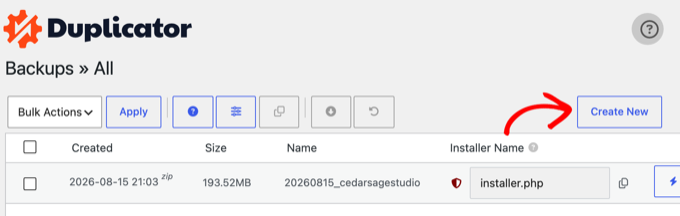
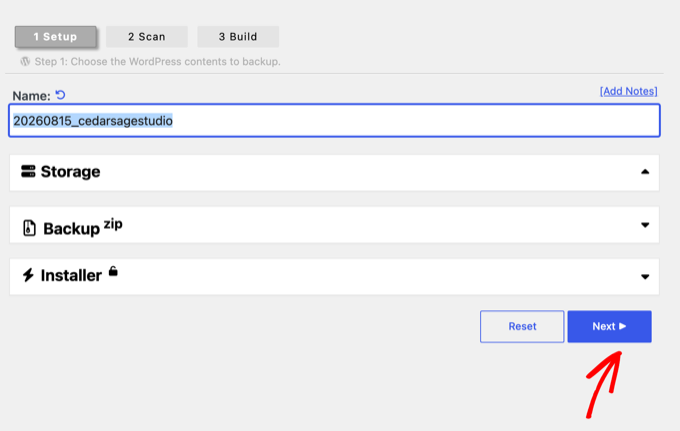
Duplicator rozpocznie teraz kreatora kopii zapasowych i automatycznie przypisze nazwę tej kopii zapasowej.
Kliknij przycisk „Dalej”, aby kontynuować.
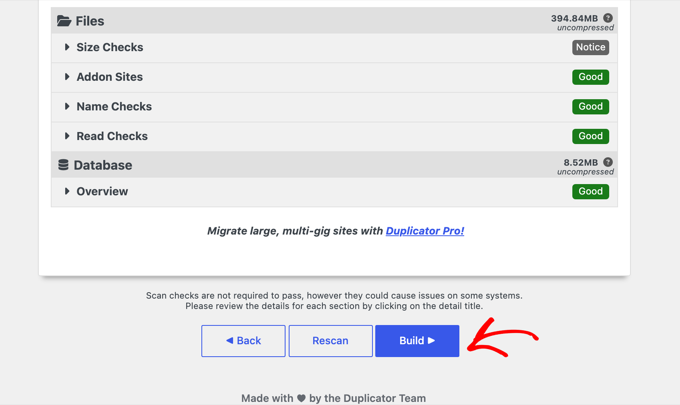
Duplicator przeskanuje teraz Twoją witrynę, aby sprawdzić, czy wszystko jest w porządku. Pozycje oznaczone jako „Dobre” przeszły kontrolę, a „Uwaga” jest tylko informacyjna.
Jeśli wtyczka znajdzie rzeczywisty problem, zobaczysz ostrzeżenie z instrukcjami, jak go naprawić.
Jeśli wyniki wyglądają dobrze, kliknij przycisk „Zbuduj”.
Wtyczka spakuje teraz pliki Twojej witryny w kopię zapasową. W zależności od rozmiaru Twojej witryny może to potrwać kilka chwil.
Po zakończeniu zobaczysz opcje pobierania. Kliknij „Pobierz oba pliki”, aby zapisać instalator i archiwum na swoim komputerze.
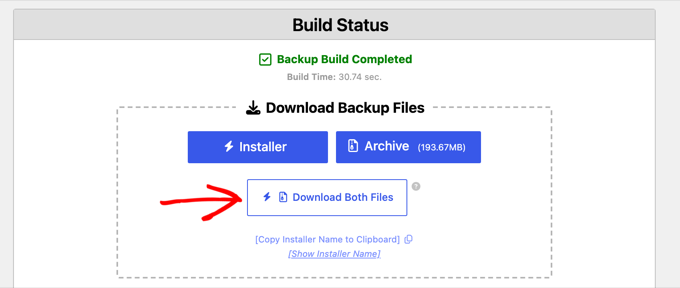
Plik archiwum to kompletna kopia Twoich plików WordPress. Zawiera motywy WordPress, ustawienia permalinków, wtyczki, przesłane pliki i wszelkie inne pliki utworzone przez wtyczki WordPress.
Skrypt instalacyjny to plik PHP, który zautomatyzuje i przeprowadzi migrację WordPress, rozpakowując plik archiwum.
Jeśli później chcesz mieć zaplanowane kopie zapasowe, przechowywanie w chmurze lub odzyskiwanie jednym kliknięciem, płatny plan Duplicator Pro dodaje te funkcje.
Krok 2: Utwórz bazę danych dla swojej nowej nazwy domeny
Dwa pliki, które właśnie pobrałeś, zawierają kopię bazy danych Twojej starej witryny. Zanim rozpakujesz pliki, utwórz nową, pustą bazę danych MySQL w swojej nowej domenie.
Jeśli baza danych została już utworzona, możesz pominąć ten krok.
Aby utworzyć bazę danych, musisz odwiedzić panel cPanel swojego konta hostingowego i znaleźć sekcję „Bazy danych”.
Pokażemy Ci, jak go zlokalizować w Bluehost, ale podstawowe instrukcje są takie same i powinny dotyczyć wszystkich dostawców hostingu.
Zaloguj się do panelu konta Bluehost i kliknij przycisk „Zarządzaj witryną” pod swoją witryną.
W ustawieniach witryny kliknij przycisk cPanel w zakładce „Przegląd”.
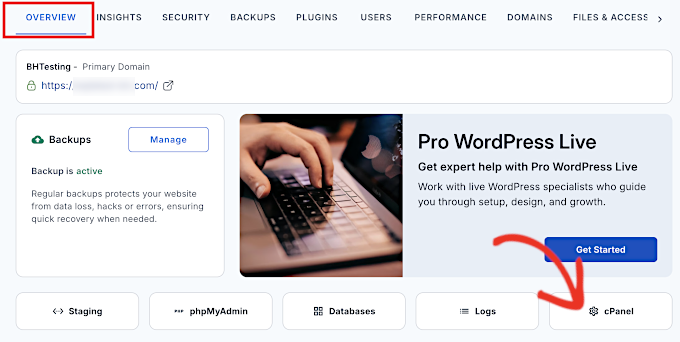
Spowoduje to otwarcie panelu cPanel.
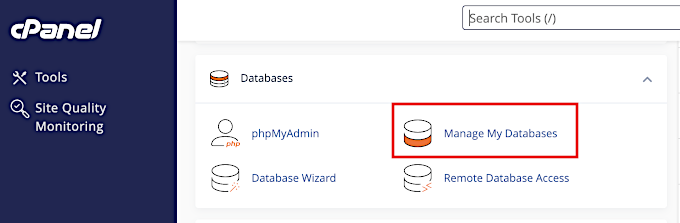
Przewiń w dół do sekcji Bazy danych i kliknij opcję „Zarządzaj moimi bazami danych”.
Podaj nazwę swojej bazy danych, a następnie kliknij przycisk „Utwórz bazę danych”.
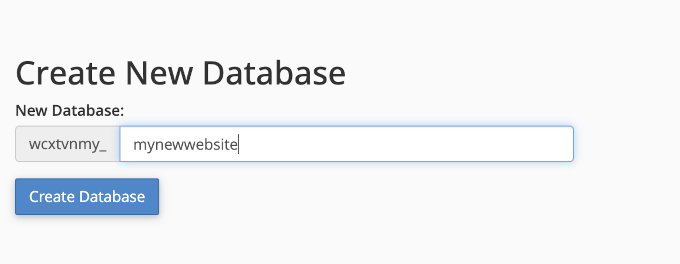
cPanel utworzy teraz dla Ciebie nową bazę danych. Następnie musisz przewinąć w dół do sekcji Użytkownicy MySQL.
Następnie podaj nazwę użytkownika i hasło dla swojego nowego użytkownika i kliknij przycisk „Utwórz użytkownika”.
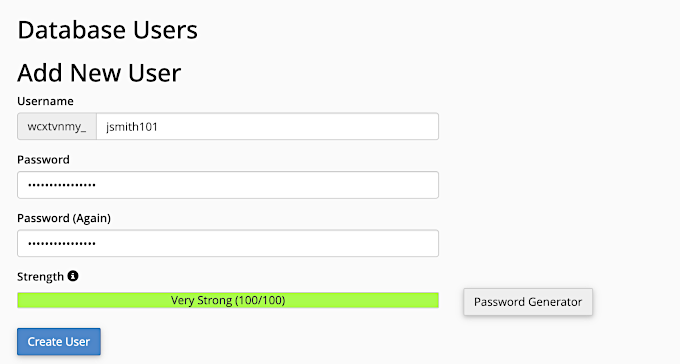
Nowo utworzony użytkownik nadal nie ma uprawnień do pracy z bazą danych. Zmieńmy to.
Przewiń w dół do sekcji „Dodaj użytkownika do bazy danych”. Najpierw wybierz użytkownika bazy danych, którego utworzyłeś, z menu rozwijanego obok pola „Użytkownik”. Następnie wybierz nową bazę danych, którą właśnie utworzyłeś, i kliknij przycisk „Dodaj”.
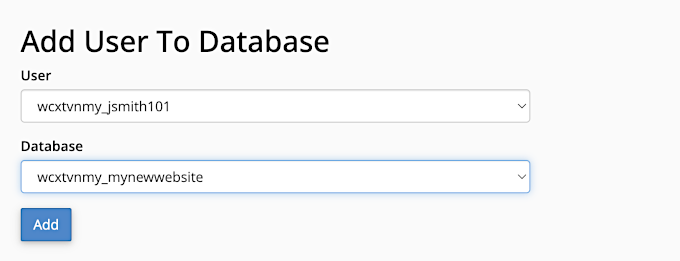
Następnie cPanel poprosi o wybranie uprawnień dla użytkownika, które określają, co użytkownicy mogą robić z bazą danych.
Wybierz „Wszystkie uprawnienia” i kliknij przycisk „Wprowadź zmiany”, aby kontynuować.
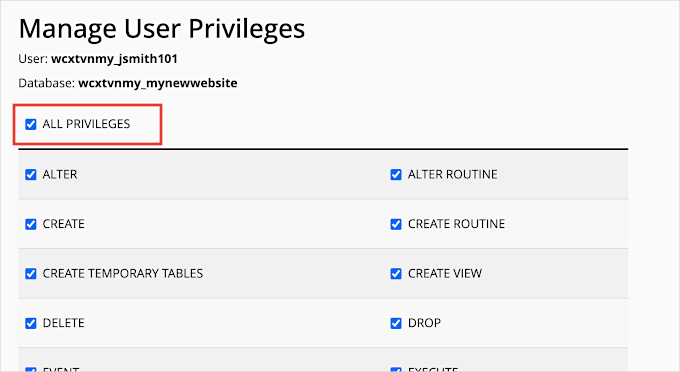
Twoja baza danych jest już gotowa i możesz jej użyć do przeniesienia WordPressa na nową nazwę domeny.
Pamiętaj, aby zanotować nazwę bazy danych, nazwę użytkownika i hasło. Będziesz potrzebować tych informacji w następnym kroku.
Krok 3: Rozpakuj WordPress w swojej nowej nazwie domeny
Teraz musisz przesłać pliki Duplicator, które pobrałeś wcześniej, do swojej nowej nazwy domeny.
Kopia zapasowa Duplicator zawiera również instalację WordPressa, więc nie musisz instalować WordPressa na swojej nowej domenie.
Najpierw połącz się ze swoją nazwą domeny za pomocą klienta FTP lub aplikacji Menedżer plików na swoim koncie hostingowym. Po połączeniu upewnij się, że katalog główny Twojej witryny jest pusty.
Następnie możesz przesłać pliki archiwum i instalatora do katalogu głównego. Jest on zazwyczaj nazywany public_html.
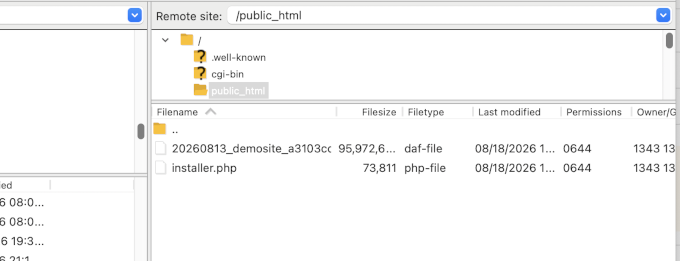
Po zakończeniu przesyłania obu plików jesteś gotowy do rozpakowania WordPressa.
Otwórz nową kartę przeglądarki i przejdź do następującego adresu URL:
https://newsite.com/installer.php
Nie zapomnij zastąpić newsite.com swoją rzeczywistą nazwą domeny. Spowoduje to uruchomienie kreatora instalatora Duplicator, a zobaczysz ekran „Krok 1 z 2: Wdrożenie”.
Uwaga: Jeśli Twoja nowa domena się nie otwiera lub przekierowuje na inną stronę, być może będziesz musiał poczekać na aktualizację ustawień DNS. Może to potrwać do 24 godzin, ale zazwyczaj dzieje się znacznie szybciej.
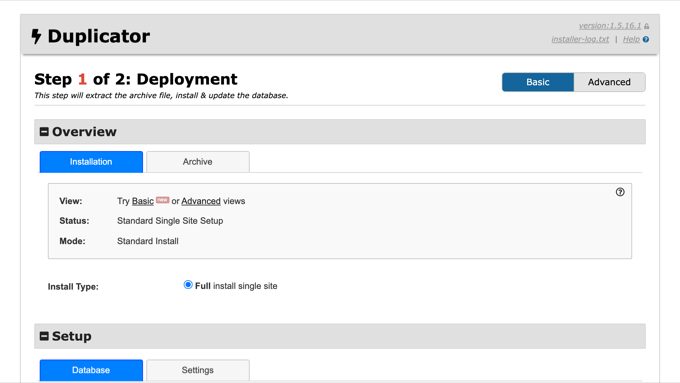
Instalator wyszuka plik archiwum, a następnie automatycznie wybierze opcje na ekranie.
Przewiń w dół do sekcji „Połączenie z bazą danych” w sekcji Konfiguracja. Tutaj musisz wprowadzić informacje o bazie danych, którą utworzyłeś w poprzednim kroku, a następnie kliknąć przycisk „Zweryfikuj”.
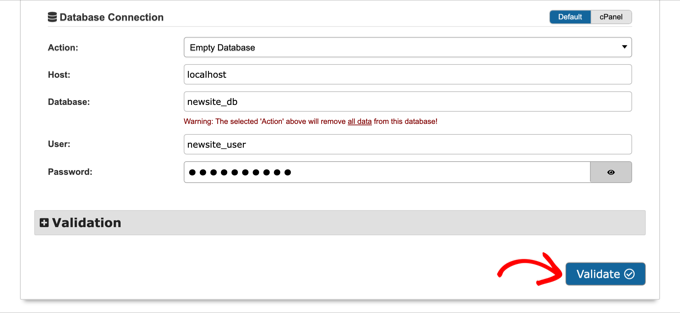
Duplicator spróbuje teraz połączyć się z bazą danych przy użyciu podanych przez Ciebie informacji.
Po pomyślnym wykonaniu operacji zobaczysz komunikat „Validation Pass”. W przeciwnym razie zobaczysz ostrzeżenie ze szczegółami, jak to naprawić.
Kliknij przycisk „Dalej”, aby kontynuować.
Duplicator rozpakuje archiwum, zaimportuje Twoją bazę danych i automatycznie zaktualizuje adresy URL do Twojej nowej nazwy domeny. Po zakończeniu zobaczysz komunikat o sukcesie z przyciskiem Logowanie administratora.
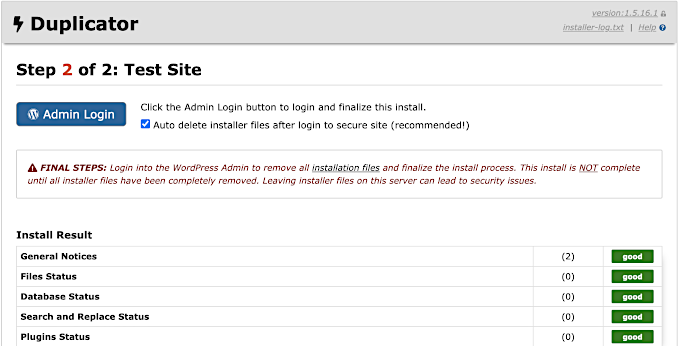
Możesz teraz kliknąć przycisk „Logowanie administratora”, aby wejść do obszaru administracyjnego WordPressa Twojej witryny pod nową domeną.
Instalator domyślnie włącza opcję „Automatyczne usuwanie plików instalatora po zalogowaniu”. Oznacza to, że po zalogowaniu Duplicator usunie za Ciebie pliki installer.php i archiwum.
Poszukaj powiadomienia potwierdzającego, że Duplicator usunął te pliki, ponieważ pozostawienie ich na serwerze stanowi ryzyko bezpieczeństwa. Możesz je również usunąć ręcznie w dowolnym momencie ze strony Duplicator » Narzędzia.
Krok 4: Skonfiguruj przekierowania 301 na stałe
Twoja witryna jest teraz dostępna pod nową domeną, ale każdy, kto wpisze Twój stary adres, nadal trafia na starą witrynę. Następnym krokiem jest przekierowanie ich na nową domenę.
Możesz to zrobić, konfigurując przekierowania 301. Jest to najważniejszy krok w celu ochrony Twojego SEO.
Za każdym razem, gdy ktoś trafi na Twoją starą domenę, przekierowanie 301 automatycznie wysyła go do tego samego posta lub strony w Twojej nowej domenie, zamiast wyświetlać błąd 404.
Przekierowanie informuje również wyszukiwarki, że strona została na stałe przeniesiona, dzięki czemu linki i autorytet wskazujące na Twój stary adres URL liczą się dla nowego.
W tym momencie masz dwie witryny: oryginalną pod starą domeną i identyczną kopię pod nową, i musisz zachować tę starą instalację, aby mogła nadal przekierowywać odwiedzających.
Istnieją dwa sposoby konfiguracji przekierowań.
Metoda 1: Konfiguracja przekierowań 301 za pomocą .htaccess
W tej metodzie edytujesz plik WordPress .htaccess na swojej starej domenie. Działa na serwerach Apache i LiteSpeed, które są szeroko stosowane przez dostawców hostingu WordPress.
Najpierw musisz połączyć się ze swoją starą witryną za pomocą FTP lub menedżera plików swojego hosta.
Plik .htaccess znajdziesz w tym samym katalogu co foldery wp-includes i wp-admin. Otwórz go i wklej następujące linie kodu na samej górze:
#Options +FollowSymLinks
RewriteEngine on
RewriteCond %{HTTP_HOST} ^(www.)?oldsite.com$ [NC]
RewriteRule ^(.*)$ https://www.newsite.com/$1 [R=301,L]
Upewnij się, że w powyższym kodzie zamieniłeś oldsite.com na swoją starą domenę i www.newsite.com na swoją nową domenę. Jeśli Twoja nowa witryna nie używa www, usuń www z ostatniej linii.
Po zapisaniu zmian odwiedź kilka adresów URL na swojej starej domenie, w tym wpis na blogu. Każdy z nich powinien automatycznie przekierować Cię do pasującej strony w nowej domenie.
Jeśli nic się nie przekierowuje, Twoja stara witryna prawdopodobnie znajduje się na serwerze NGINX, który nie używa plików .htaccess.
W takim przypadku możesz użyć narzędzia do przekierowań w panelu sterowania hostingu, ponieważ większość hostów je posiada. Pomoc techniczna Twojego hostingu może również dodać przekierowanie za Ciebie, lub możesz użyć Metody 2 poniżej, która działa na każdym serwerze, ponieważ działa przez WordPress.
Metoda 2: Skonfiguruj pełne przekierowanie witryny za pomocą All in One SEO (Pro)
Jeśli wolisz nie edytować plików serwera, plan All in One SEO (AIOSEO) Pro może skonfigurować pełne przekierowanie witryny z poziomu strony ustawień. Większość popularnych wtyczek SEO zawiera podobną funkcję przekierowania, a my używamy AIOSEO na naszych własnych stronach, więc pokażemy właśnie to.
Najpierw musisz wrócić do pulpitu WordPress swojej starej witryny. Następnie zainstaluj i aktywuj tam wtyczkę AIOSEO.
Po aktywacji na swojej starej domenie musisz odwiedzić stronę All in One SEO » Redirects i kliknąć przycisk „Activate Redirects”.
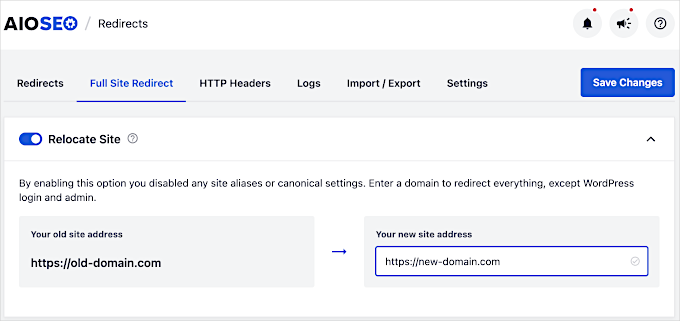
Następnie musisz przełączyć się na zakładkę „Przekierowanie całej witryny” i włączyć przełącznik „Przenieś witrynę”.
Następnie musisz wprowadzić nazwę swojej nowej domeny i kliknąć przycisk „Zapisz zmiany”.
Krok 5: Powiadom Google o swojej nowej domenie
Następnie musisz poinformować Google o zmianie adresu, aby mógł szybko znaleźć Twoją nową domenę i zacząć wyświetlać ją w wynikach wyszukiwania.
Najpierw musisz dodać obie swoje nowe i stare domeny do Google Search Console jako dwie różne właściwości. Instrukcje znajdziesz w kroku 1 naszego przewodnika po Google Search Console.
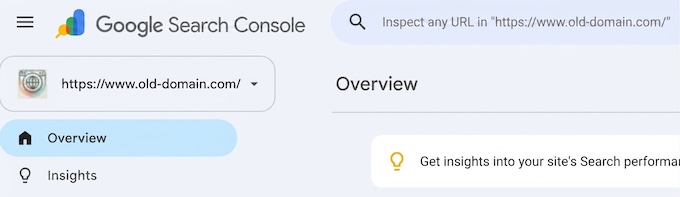
Następnie musisz wybrać starą nazwę domeny jako aktywną właściwość w panelu Google Search Console.
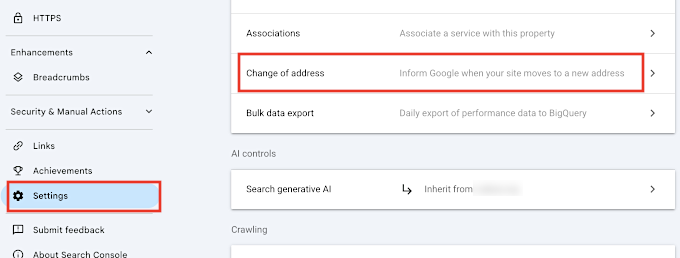
Następnie kliknij menu Ustawienia w lewej kolumnie.
Teraz możesz kliknąć narzędzie „Zmiana adresu”.
Teraz musisz wybrać swoją nową domenę w sekcji Aktualizuj Google.
Następnie kliknij przycisk „Zweryfikuj i zaktualizuj”. Google zweryfikuje teraz, czy Twoja stara domena przekierowuje do nowej domeny i zapisze Twoje zmiany.
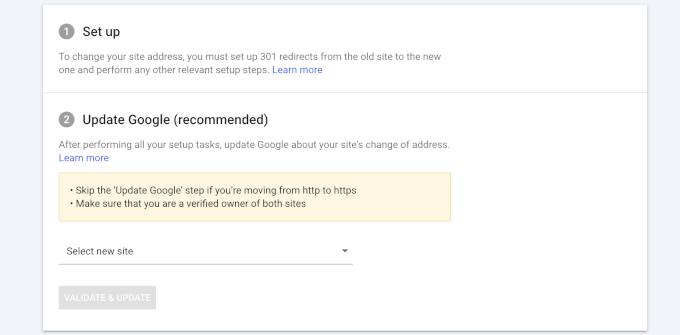
Na następnym ekranie Google Search Console wyświetli kreatora krok po kroku, który pomoże Ci przesłać żądanie zmiany adresu.
Zanim opuścisz Search Console, otwórz właściwość dla swojej nowej domeny i prześlij swój plik XML sitemap w menu Sitemaps. Pomaga to Google szybciej indeksować Twoje nowe adresy URL.
Jeśli otrzymujesz ruch z wyszukiwarki Bing, powinieneś również poinformować Bing o przeprowadzce za pomocą narzędzia Site Move w Bing Webmaster Tools.
Zmiana tylko nazwy domeny (to samo hostowanie)
Czasami chcesz tylko, aby Twoja istniejąca witryna używała nowej nazwy domeny, a nic innego się nie zmienia. Jeśli witryna pozostaje na tym samym koncie hostingowym, nie potrzebujesz wtyczki migracyjnej.
Musisz tylko skierować nową domenę na swoją witrynę i zaktualizować adresy URL.
Najpierw dodaj nową domenę w panelu hostingu i przypisz ją do swojej istniejącej witryny. Większość hostów nazywa to ustawienie „domeną główną” lub „przypisaną domeną” dla witryny.
Dokumentacja Twojego hostingu pokaże, gdzie znaleźć to ustawienie, a pomoc techniczna hostingu może je również zmienić za Ciebie.
Następnie zaloguj się do obszaru administracyjnego WordPress i przejdź do strony Ustawienia » Ogólne. Tutaj musisz zastąpić starą domenę nową w polach „Adres WordPress (URL)” i „Adres witryny (URL)”.
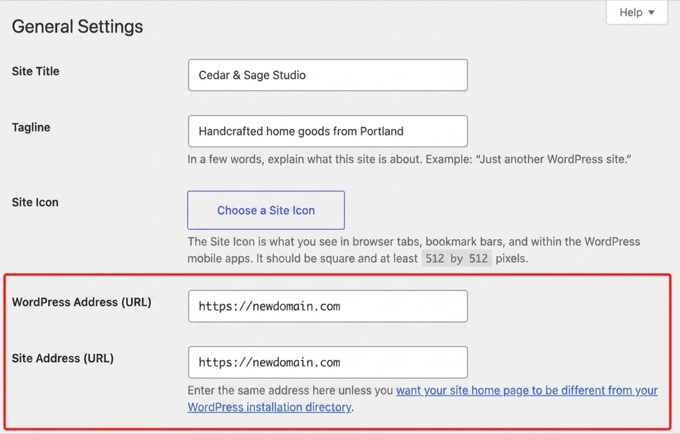
Po kliknięciu „Zapisz zmiany” WordPress wyloguje Cię. Zaloguj się ponownie pod nową domeną, aby kontynuować.
Uwaga: Jeśli nie masz dostępu do obszaru administracyjnego, możesz ustawić te same wartości w pliku wp-config.php, dodając define( 'WP_HOME', 'https://newdomain.com' ); i define( 'WP_SITEURL', 'https://newdomain.com' );.
Twoja baza danych nadal zawiera starą domenę w treści postów, adresach URL obrazów i ustawieniach. Najprostszym sposobem na naprawienie ich wszystkich jest darmowy plugin Search & Replace Everything.
Zainstaluj i aktywuj go, a następnie przejdź do strony Narzędzia » WP Search & Replace. Wpisz swoją starą domenę w polu „Szukaj” i nową domenę w polu „Zamień na”, a następnie zaznacz wszystkie swoje tabele.
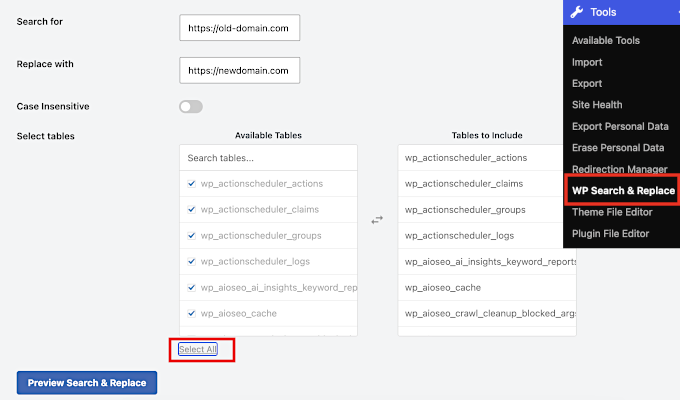
Plugin znajdzie wszystkie wystąpienia Twojej starej nazwy domeny w bazie danych. Następnie możesz kliknąć przycisk Zamień wszystko, aby je zastąpić.
Lub, jeśli czujesz się komfortowo z wierszem poleceń, WP-CLI wykonuje tę samą pracę w jednej linii:
wp search-replace 'https://oldsite.com' 'https://newsite.com' --all-tables
WordPress przechowuje niektóre ustawienia w specjalnym formacie tekstowym zwanym danymi serializowanymi, a edycja za pomocą zwykłych zapytań SQL może je uszkodzić. Oba powyższe narzędzia bezpiecznie obsługują dane serializowane, dlatego polecamy je zamiast bezpośredniej edycji bazy danych.
Na koniec stara domena nadal musi przekierowywać, a Google musi dowiedzieć się o zmianie.
Wykonaj kroki 4 i 5 powyżej, które działają dokładnie tak samo w przypadku zmiany domeny na miejscu.
Jak przenieść WordPress na nową domenę bez wtyczki
Możesz przenieść WordPressa na nową domenę ręcznie, bez żadnego pluginu. Ma to jednak więcej kroków, a drobny błąd może zepsuć Twoją witrynę, powodując przestoje do czasu jej naprawienia.
Dlatego zachowaj swoje pliki kopii zapasowych, dopóki nie potwierdzisz, że nowa witryna działa. Oto krótka wersja procesu:
- Wyeksportuj swoją bazę danych. Otwórz phpMyAdmin z panelu hostingowego, wybierz bazę danych swojej witryny i użyj zakładki Eksport. Szybka metoda w formacie SQL jest w porządku.
- Pobierz wszystkie pliki WordPressa ze starej domeny przez FTP, w tym folder wp-content i ukryty plik .htaccess.
- Prześlij pliki do folderu głównego nowej domeny, zazwyczaj public_html.
- Utwórz nową bazę danych i użytkownika na hostingu nowej domeny. Krok 2 powyżej pokazuje dokładnie, jak to zrobić.
- Zaimportuj swój plik .sql do nowej bazy danych za pomocą zakładki Import w phpMyAdmin.
- Edytuj plik wp-config.php w nowej domenie i zaktualizuj wartości DB_NAME, DB_USER i DB_PASSWORD, aby pasowały do bazy danych, którą właśnie utworzyłeś.
- Zaktualizuj adresy URL. Baza danych nadal wskazuje na Twoją starą domenę, więc wykonaj wyszukiwanie i zamianę ze starej domeny na nową. Możesz użyć darmowego pluginu Search & Replace Everything lub polecenia WP-CLI pokazanego w sekcji powyżej.
- Przetestuj nową witrynę, a następnie skonfiguruj przekierowania 301 i powiadom Google (kroki 4 i 5 powyżej).
Jest to ten sam proces, który Duplicator automatyzuje w krokach 1-3. Ale jeśli czujesz się komfortowo z FTP i phpMyAdmin, metoda ręczna działa równie dobrze.
Lista kontrolna SEO po migracji
Przeniesienie nie kończy się, gdy nowa witryna się załaduje. Przejrzyj tę listę kontrolną przez pierwsze kilka dni, aby chronić swoje rankingi:
- Przetestuj swoje przekierowania. Otwórz kilka starych adresów URL, w tym posty, strony i kilka obrazów. Potwierdź, że każdy z nich prowadzi do odpowiadającego mu nowego adresu URL, a nie do strony głównej.
- Sprawdź swoje tagi kanoniczne. Te tagi informują Google, który adres URL jest oficjalną wersją strony. Wyświetl kod źródłowy kilku stron i upewnij się, że wskazują na nowy domenę, czym zazwyczaj automatycznie zajmuje się Twój wtyczka SEO.
- Zaktualizuj swoją właściwość Google Analytics. W GA4 edytuj adres URL swojego strumienia danych na nową domenę, aby raportowanie ruchu było kontynuowane bez przerw.
- Zaktualizuj linki, nad którymi masz kontrolę. Zmień adres URL w swoich profilach w mediach społecznościowych, profilu Firmy w Google, listingach katalogów i podpisach e-mail.
- Poinformuj czytelników o przenosinach. Opublikuj krótki wpis na blogu i udostępnij go w swojej newsletterze e-mail i subskrybentom powiadomień push. Poproś czytelników o zgłaszanie wszelkich problemów, ponieważ często wyłapią rzeczy, które Ty przeoczyłeś.
- Zachowaj zarejestrowaną starą domenę i przekierowuj ją przez co najmniej 12 miesięcy lub dłużej, jeśli możesz sobie na to pozwolić. Jeśli stara domena wygaśnie, wszystkie przekierowania przestaną działać, a Ty stracisz wszelką pozostałą wartość SEO.
Najczęściej zadawane pytania dotyczące przenoszenia witryny WordPress
Oto odpowiedzi na najczęściej zadawane pytania dotyczące przenoszenia strony WordPress na nową domenę.
1. Czy zmiana nazwy domeny trwale zaszkodzi mojemu SEO?
Nie. Tymczasowy spadek pozycji jest normalny, podczas gdy wyszukiwarki przetwarzają zmianę.
Jednak przekierowania 301 i powiadomienie w Search Console zawarte w tym przewodniku dokładnie informują Google, gdzie się przeniosłeś, dzięki czemu może on przenieść Twoją istniejącą autorytet na nową domenę.
Może Cię również zainteresować nasz poradnik na temat jak sprawdzić, czy Twoje SEO jest nienaruszone po migracji domeny WordPress.
2. Ile czasu zajmuje cały proces migracji domeny?
Zazwyczaj możesz ukończyć techniczne kroki opisane w tym przewodniku, od tworzenia kopii zapasowej witryny po konfigurację przekierowań, w ciągu kilku godzin.
Jednak pełne zaindeksowanie i zaindeksowanie Twojej nowej domeny przez wyszukiwarki, takie jak Google, zajmie więcej czasu. Chociaż powiadomienie Google przyspiesza ten proces, może minąć kilka tygodni, zanim Twoje pozycje w rankingu w pełni się ustabilizują po przeniesieniu.
3. Czy mogę przenieść moją stronę WordPress bez użycia wtyczki takiej jak Duplicator?
Tak, możesz przenieść swoje pliki przez FTP, wyeksportować i zaimportować bazę danych za pomocą phpMyAdmin, a następnie zaktualizować adresy URL. Dokładne kroki opisujemy w sekcji migracji ręcznej tego przewodnika.
Wtyczka taka jak Duplicator po prostu automatyzuje najbardziej podatne na błędy części, takie jak aktualizacje adresów URL i pakowanie bazy danych, dlatego większość początkujących uważa ją za szybszą i bezpieczniejszą.
4. Jaka jest główna różnica między przeniesieniem na nową domenę a nowym hostem?
Przeniesienie na nową domenę jest jak zmiana adresu ulicznego Twojej firmy. Przeniesienie na nowego hosta jest jak zmiana firmy, która jest właścicielem budynku, ale Twój adres pozostaje taki sam.
Ten przewodnik dotyczy zmiany domeny, która ma własne wymagania SEO, takie jak przekierowania 301.
5. Jak zmienić główną domenę w WordPress?
Jeśli Twoja witryna pozostaje na tym samym koncie hostingowym, wskaż nową domenę na istniejącą witrynę z panelu hostingowego, a następnie zaktualizuj pola „Adres WordPress (URL)” i „Adres witryny (URL)” w sekcji Ustawienia » Ogólne.
Następnie uruchom wyszukiwanie i zamianę starych adresów URL i skonfiguruj przekierowania 301. Sekcja powyżej „zmiana tylko nazwy domeny” przeprowadzi Cię przez każdy krok.
Samouczek wideo
Mamy nadzieję, że ten samouczek pomógł Ci przenieść witrynę WordPress na nową nazwę domeny. Możesz również zapoznać się z naszym ostatecznym przewodnikiem po migracji WordPress lub naszym obszernym przewodnikiem po SEO WordPress.
Jeśli podobał Ci się ten artykuł, zasubskrybuj nasz kanał YouTube po samouczki wideo WordPress. Możesz nas również znaleźć na Twitterze i Facebooku.




Greta Anderson
Wow, to zadziałało świetnie! Dzięki!
Elliott Bailey
Dokładnie tego szukałem! Dzięki ED
Vikram
Instalator.PHP Setup daje błąd 503 Internal Error lub Misconfiguration po kliknięciu dalej po podaniu szczegółów bazy danych w installer.PHP
Jon Wilson
Dzięki, zadziałało idealnie, a moja nowa strona działa!
Interfejsy użytkownika nieco się zmieniły, więc zrzuty ekranu można by zaktualizować, ale łatwo to rozgryźć. Usuwanie bazy danych jest trochę przerażające i mylące. Stworzyłem nową bazę danych i zainstalowałem ją tam, co zadziałało dobrze. W przeciwnym razie mogłoby usunąć moją istniejącą (teraz starą) bazę danych i nadpisać ją. Chciałem zostawić całą starą stronę nienaruszoną, dopóki nowa strona nie będzie gotowa, a następnie zastosować przekierowanie 301. Interfejs Google Search Console również został zaktualizowany, ale to też łatwo rozgryźć dzięki szybkiemu wyszukiwaniu w Google.
Aditya
Oznacza to, że będziemy potrzebować nowego hostingu dla nowej strony, na którą się przenosimy... czy możemy to zrobić z tym samym hostingiem, na którym jest stara strona?
Wsparcie WPBeginner
Możesz zmieniać nazwy domen na istniejących hostach, po prostu zmieniając DNS i wskazując nową domenę na istniejącą instalację WordPress. Będziesz jednak nadal musiał zaktualizować adresy URL w WordPress, skonfigurować przekierowania i poinformować wyszukiwarki o zmianie adresu.
Administrator
Aditya
Mój wtyczka Duplicator nie generuje pliku installer.php i pliku archiwum, pokazuje jakiś błąd.
Co mam zrobić
Aditya
Mam hosting Godaddy Economy Linux z Cpanel
Adick
Dzięki za ten wpis, był bardzo pomocny!
Karan Bhagat
Ups, przepraszam, zapomniałem o coś zapytać w moim poprzednim komentarzu, czy muszę dodać newsite.com do mojego webmastera i analityki osobno, czy będzie śledzić stary?
Karan Bhagat
Teraz to jest to, co nazywam perfekcją, zrobiłem to w mniej niż 15 minut, bez problemów, działa poprawnie i mam nadzieję, że żadne problemy nie pojawią się nawet w przyszłości.
Wielkie podziękowania dla zespołu WPBeginner.
Katie Steckly
czy trzeba było osobno skonfigurować analitykę? Zastanawiam się nad tym również
Brooke Browne
To wspaniale, dziękuję! Cieszę się, że wtyczka, którą polecasz, wciąż żyje i ma się dobrze, tyle lat po opublikowaniu tego posta.
Mam pytanie, czy muszę zrobić coś inaczej w moim przypadku. Mam działającą starą domenę i działającą stronę deweloperską, która po prostu nie jest zaindeksowana. Chcę przenieść stronę deweloperską na nową domenę, więc pomyślałem, że mogę całkowicie pominąć aktualizację starej domeny. Czy mogę po prostu przeprowadzić ten proces z devwww.olddomain.com > newdomain.com, prawda?
Jestem tylko projektantem stron internetowych i niedawno straciłem mojego developera, więc to wszystko jest dla mnie nowe i przerażające. Dzięki!
Wsparcie WPBeginner
Tak.
Administrator
Jaśmin
Cześć, chcę przenieść moje posty z bloga z 2 starych różnych niszowych witryn do 1 nowej witryny autorytetu. 2 stare witryny niszowe zawsze były w trybie konserwacji, ale zarejestrowane w GWMT.
Mając to na uwadze, po przeniesieniu moich ponad 20 postów na nową stronę,
Czy nadal muszę stosować przekierowania 301 i powiadamiać Google o zmianie adresu, nawet jeśli nie zostały one zaindeksowane?
Sugianto
Miły post. Bardzo mi pomogłeś. ale teraz mam nowy problem po wykonaniu przekierowania. przeniosłem moją starą witrynę na nową subdomenę. Teraz chcę zainstalować nowego, czystego WordPressa na mojej starej nazwie domeny, ale po instalacji, gdy chcę uzyskać dostęp do obszaru logowania WP, nadal loguje mnie do mojej nowej witryny subdomenowej. jak to naprawić? proszę pomóż
umukub
Jeśli moja stara strona jest wyindeksowana z wyszukiwarek, a następnie wykonam przekierowanie na nową stronę. Jaki wpływ będzie miało to na wyindeksowanie nowej strony, tak jak starej?
Wsparcie WPBeginner
Jeśli Twoja stara strona została ukarana przez wyszukiwarki, a Twoja nowa strona ma tę samą treść. Prędzej czy później Twoja nowa strona również zostanie ukarana i usunięta z indeksu.
Administrator
Badger
Przez ostatni rok byłem redaktorem naczelnym dość popularnego bloga akademickiego. Myślę o użyciu Duplicator do stworzenia kopii bloga, która będzie przechowywana potajemnie na subdomenie mojej osobistej strony internetowej. W ten sposób będę mógł pokazać potencjalnym pracodawcom zapis mojej pracy redakcyjnej. Czy przewidujesz, że spowoduje to jakiekolwiek problemy dla faktycznego bloga, o ile powiem wyszukiwarkom, aby nie indeksowały duplikatu i nie ustawiałem przekierowań 301 ani nie powiadamiałem Google?
Wsparcie WPBeginner
Możesz to zrobić, ale wyszukiwarki nadal mogą indeksować Twoją witrynę. Aby zachować szczególną ostrożność, zalecamy zabezpieczenie całego subdomeny hasłem za pomocą .htaccess. W ten sposób wyszukiwarki nie będą mogły jej indeksować, a Ty możesz wysłać link wraz z nazwą użytkownika i hasłem do każdego.
Administrator
Karan Bhagat
Cześć,
Mam pewne wątpliwości. Załóżmy, że posiadam stronę oldsite i migrowałem ją do newsite, przekierowując ją, a nazwa domeny oldsite ma się wkrótce wygasić. Czy muszę ją odnawiać co roku wraz z newsite.com?
Wsparcie WPBeginner
Powinieneś zachować starą domenę przez co najmniej sześć miesięcy.
Administrator
Carmia
Bardzo dziękuję za ten pomocny tutorial! Z powodzeniem przeniosłem moją stronę na nową domenę dzięki Twojej pomocy.
Książę
Nie używaj duplicatora, nie kopiuje czcionek. Zmienia się na Times New Roman
Andy
Szybkie pytanie, czy wiesz, co dzieje się z polubieniami na Facebooku dla poszczególnych postów, jeśli zmienię domeny i zastosuję przekierowanie 301 dla starej.
Czy przenoszą się one tak samo, jak przy przekierowaniu 301, czy liczba polubień spadnie do zera?
Zespół WPBeginner
Zobacz: Jak zaktualizować adresy URL podczas przenoszenia witryny WordPress
Carol Faughnan
Cześć, przeniosłem subdomenę na domenę główną i strona główna jest bez prefiksu subdomeny, ale pozostałe strony nadal mają prefiks. Jak mam go usunąć? I czy nadal muszę przekierowywać adresy URL w webmasterze?
Zespół WPBeginner
6-12 miesięcy, żeby mieć pewność.
Mathieu
Dzięki. Inne pytanie: mówisz, że rankingi w wyszukiwarkach zostaną tymczasowo dotknięte. Jak duża jest utrata w organicznych odwiedzinach i jak długo to trwa?
Mathieu
Dziękuję za tak wyczerpujący i łatwy przewodnik. Jedno pytanie: jak długo doradzacie trzymać stary domenę/stronę po przejściu na nową domenę?
Tauseef
Mam bloga wordpress.org. Teraz zmieniłem z .com na .org, miałem od 4000 do 400 odwiedzin dziennie. Po zmianie mam szczęście, jeśli uda mi się uzyskać maksymalnie 160, a kiedy przechodziłem z .com na .org, domena jest dokładnie ta sama.
Dlaczego tak się dzieje? Moja domena nadal jest .com, po prostu zmieniłem z wordpress.com na wordpress.org
Alex Sol
OK, wiem, że to stary artykuł, ale mam nadzieję, że nadal otrzymam odpowiedź
1. Myślę o przeniesieniu blog.old-domain.com na newdomain.com… Czy Duplicator poprawnie zmieni wszystkie linki? Na przykład, jeśli stara strona miała artykuł: blog.old-domain.com/this-is-article, czy zostanie on teraz utworzony jako newdomain.com/this-is-article?
2. Po przekierowaniu za pomocą 301, czy powinienem coś zrobić z treścią na starej stronie? Czy powinienem ją zostawić, czy usunąć? Jeśli ją zostawię, chyba będę musiał nadal odnawiać starą domenę?
Dzięki!
stew7645
Dziękuję, ten przewodnik okazał się niezwykle pomocny i dobrze wyjaśniony. Udało mi się przenieść moją stronę z jednego domeny na inną w około godzinę.
Zespół WPBeginner
Tak, warto przesłać mapę witryny również do Bing.
Christian Locke
świetny tutorial, ogromna oszczędność czasu. Powiadomiłem Google o zmianach za pośrednictwem narzędzi dla webmasterów i było to proste. Chciałbym tylko zapytać, czy polecasz zrobienie tego samego w narzędziach Bing Webmaster Tools? Ogólnie nie przywiązuję dużej wagi do Bing, ale jeśli to jakoś pomoże, zrobię to. Proces jest bardziej skomplikowany i jeśli można go uniknąć, to właśnie tego chcę się dowiedzieć, ale jeśli to dobry pomysł, poświęcę czas, aby to zrobić. Dziękuję za zaoferowanie nam tego tutoriala i poświęcenie czasu na odpowiedź na nasze pytania!
Joe
Ten artykuł zdecydowanie nie był napisany dla początkujących. Utknąłem tutaj: „Upewnij się, że katalog główny lub katalog, do którego chcesz skopiować swoją witrynę, jest całkowicie pusty.” Co to jest katalog główny? Wtedy i tak nie wiem, jakich danych uwierzytelniających użyć do zalogowania.
markyh2904
Przepraszam za spóźnienie, ale dopiero teraz natknąłem się na ten post, szukając sposobu na przeniesienie jednej z moich stron WP
Zostałem ukarany przez G (penguin 3) na jednej z moich stron muzycznych, ponieważ głupio kupiłem zbyt wiele złych pakietów linków z fiverr kilka lat temu i moja domena jest teraz uważana za spamerską.
Czy to zadziała, jeśli chcę zamienić zawartość mojej witryny na nową domenę, ALE NIE zrobić 301 z mojej starej witryny na nową? A jeśli tak, czy powinienem zdeindeksować moją starą witrynę natychmiast po transferze, czy przed?
Dziękuję z góry
Hicham Alaoui
Witam,
Przeniosłem moją stronę internetową „http://www.mywebsite.com” na „http://www.mywebsite.com/blog”, a po kilku miesiącach przeniosłem posty tak jak poprzednio i usunąłem całą zawartość z /blog.
Problem polega na tym, że Google nadal odnosi się do tego samego artykułu jako do zduplikowanej treści, ręcznie wykonuję linki przekierowujące, ale jest ponad 9000 linków uznanych za nieznalezione, nie skończę!
Próbowałem rozwiązać ten problem za pomocą narzędzia Yoast „https://yoast.com/wp-content/permalink-helper.php”, ale albo ono u mnie nie działa, albo nie zrozumiałem, jak go używać.
Czy masz jakieś rozwiązanie, proszę?
Dziękuję.
Tom Durkin
Nie myślałem o szukaniu wtyczki do tego, będę musiał się przyjrzeć!
John R. Meese
Z przyjemnością!
Zespół WPBeginner
Jeśli Twój tymczasowy adres URL był publiczny i nie blokowałeś wyszukiwarek, istnieje szansa, że wyszukiwarki mogły zaindeksować ten adres URL. Czasami adres URL może nie pojawić się w indeksie wyszukiwania, ale nadal istnieje i może pojawić się w dowolnym momencie. Dlatego dla pewności powinieneś skonfigurować przekierowanie 301.
Z drugiej strony, jeśli jesteś pewien, że strona nie została zaindeksowana przez wyszukiwarki, nie musisz konfigurować przekierowania 301.
W kwestii kroku 2. zapoznaj się z naszym przewodnikiem, jak używać FTP do przesyłania lub edycji plików WordPress.
Chad
Jeśli przenoszę się tylko z tymczasowego adresu URL na mój stały adres URL, czy nadal powinienem zastosować przekierowanie 301? Ponadto, jeśli jeszcze nie przesłałem strony do GWT, zakładam, że nie muszę zmieniać adresu w GWT, tylko przesłać do GWT po zakończeniu transferu domeny, zgadza się? Na koniec, w połowie powyższego kroku 2, „Następnie musisz otworzyć swoje FTP i połączyć się z nową witryną”... co to dokładnie oznacza? Otworzyć FTP i połączyć się z czym? Dziękuję z góry, jestem tu całkiem nowy.
Zespół WPBeginner
Czy zapoznałeś się z naszą bezpłatną usługą konfiguracji bloga.
Zespół WPBeginner
Beth, mamy samouczek na temat jak przenieść witrynę WordPress.com do samodzielnie hostowanego WordPress.org
Co do Twojej obawy o indeksowanie przez Google strony, której nie chcesz indeksować. Możesz dodać plik robots.txt do katalogu głównego tej domeny i poinstruować Google oraz wszystkie inne boty, aby nie przeszukiwały ani nie indeksowały tej strony.
Beth Terry, CSP
Dziękuję! Jesteście wspaniali! Jestem trochę przed czasem i zrobiłem kilka rzeczy w złej kolejności. Przeniosłem całą zawartość na nowo przeprojektowaną stronę bloga na subdomenę. Następnie zmieniłem motyw itp. na blogu WP.com.
Jestem już właścicielem nazwy mojego aktywnego bloga i używam jej od 7 lat na stronie dot com. Mam więc czytelników i mnóstwo treści, a także linki do Twittera i LinkedIn.
Myślałem, że wskazanie CactusWrangler na mój nowy blog na subdomenie przeniesie ze sobą moje indeksowanie i obserwujących, ale może nie. Cała zawartość i multimedia są na nowej stronie. Zrobiłem to wszystko za pomocą wtyczki Jetpack… Czy jestem gotowy, aby podać GoDaddy moje nowe informacje DNS? Niestety, wsparcie WP Jetpack jest niedostępne do 24 września!
Ojej! Moim celem jest, aby moja strona internetowa i blog wyglądały podobnie, aby linkowanie tam i z powrotem było płynne i spójne. Gdy to zrobię, będę musiał zmienić motywy na głównej stronie internetowej, która jest aktywna od 1998 roku.
Nie wiem, jak możesz się z tego utrzymywać! Moje oczy są zmęczone, a mózg mi się gotuje! ;-D
Beth Terry, CSP
Czy to dotyczy również przeniesienia z WP.com do WP.org? Utworzyłem subdomenę w mojej witrynie dla mojego bloga, aby móc stworzyć nowy projekt. Miałem bloga na WP.com i przeniosłem zawartość do nowego projektu. Teraz mam dwie identyczne witryny i muszę zamknąć tę .com, zanim Google oznaczy moją nową jako fałszywą. Próbuję dowiedzieć się, jakie są kolejne kroki. Jeszcze technicznie nie „uruchomiłem” subdomeny, więc adres URL mojego bloga nadal wskazuje na witrynę .com. Komentarz poniżej o subdomenach mnie martwi. Czy jest coś, na co muszę uważać?
Wiem, że jestem jakieś 3 kroki od rozwiązania tego problemu, po prostu nie wiem, jak postąpić. Dziękuję za pouczający artykuł!!
David
Obawiałem się przeniesienia dużej strony mojej żony na nowy adres URL. Twoje instrukcje są najjaśniejsze, jakie mogłem znaleźć, a proces okazał się nie taki zły. Dziękuję bardzo. Co najlepsze, wszystko działa. Nadal mam do ręcznej zmiany kilka tytułów stron i ustawień SEO. Teraz nie mam już takiego głębokiego długu wdzięczności u żony, jakiego miałem nadzieję, ale chyba tak będzie najlepiej.
Jenny
To było niesamowite. Absolutny ratunek. Świetny artykuł!!
Keshav
Cześć, chcę przenieść mojego bloga WordPress z blog.yoursite.com do news.yoursite.com Chcę również zmienić strukturę adresu URL z /postname na /post_id/postname
Jak postąpimy w tej sprawie z przekierowaniem URL?
Alberto
Cześć!
Mam instalację multisite. Chcę przenieść tylko jedną stronę z tej instalacji.
Nowa strona jest już uruchomiona i działa, potrzebuję tylko zrobić przekierowania 301.
Strona, którą przenoszę, to oldsite.com/the-site, a przenoszę ją na newsite.com
Jak mogę to zrobić bez przekierowywania wszystkich stron w instalacji multisite?
Zespół WPBeginner
Nie, jeśli Twoi użytkownicy nadal mogą uzyskać dostęp do Twojej witryny i postów pod tymi samymi adresami URL, co wcześniej, musisz skonfigurować przekierowanie 301. Ale jeśli nie mogą, oznacza to, że wyszukiwarki również nie mogą tego zrobić. W ten sposób stracisz dużo ruchu i swoje rankingi w wyszukiwarkach.
Susan Finch
Cóż, ponieważ stara domena będzie po prostu przekierowaniem na nową, może to być problematyczne, ponieważ wyniki są całkowicie absolutne w wyszukiwarkach. Chyba będę musiał stworzyć kilka przekierowań 301. Dziękuję za szybką odpowiedź.
Susan Finch
Zmieniamy tylko nasz adres URL WP – nie przenosimy się. Czy przekierowania 301 są nadal potrzebne, jeśli postępujemy zgodnie z krokami dotyczącymi permalinków i powiadamiania użytkowników?
Simon Somlai
Adres URL wygląda obecnie tak http://www.oldsite.com/newsite.com jak mogę zmienić to na zwykły newsite.com?
John Meese
Musisz dodać „http://” przed newsite.com, aby działało poprawnie.
Simon Somlai
Dobra John! Udało mi się Dzięki za pomoc, stary
Vishal Kumar
Proste, ale skuteczne… Dziękujemy zespołowi WPBegginner.
Mam jeszcze jedno pytanie.. Minęło 20 dni, odkąd pomyślnie przeniosłem moją stronę na nową domenę, postępując zgodnie z powyższymi krokami. Teraz, biorąc pod uwagę, że stara domena jest nadal aktywna i przekierowuje użytkowników na nową domenę, czy powinienem rozważyć usunięcie danych starej domeny, aby uniknąć kar za duplikację. Proszę o sugestię…
Tim Ludy
Świetne źródło, dzięki! Czy jest sposób, aby przekierować tylko artykuły z bloga, a nie całą witrynę? Tworzymy zupełnie nową witrynę dla jednego obszaru działalności, więc tylko niektóre strony starej witryny przechodzą na nową witrynę, a reszta pozostaje na starej witrynie.
Om Livin'
Szybkie pytanie dotyczące Pinteresta... czy musiałbym zmienić wszystkie moje przypięte linki??
Hieu Nguyen
Doskonale! Dokładnie tego szukałem.
Ale jeśli nie chcę przenosić strony WP, czy można po prostu zmienić tylko adres URL?
Zespół WPBeginner
możesz wykluczyć subdomeny z pliku .htaccess, dodając tę linię tuż przed linią RewriteRule :
RewriteCond %{HTTP_HOST} !^subdomain.example.com$ [NC]
Shah Jahan
Cześć, dzięki za odpowiedź, dodałem kod,
RewriteCond %{HTTP_HOST} !^subdomain.olddomain.com$ [NC]
RewriteRule ^(.*)$ http://www.newdomain.com/$1 [R=301,L]
teraz, gdy próbuję uzyskać dostęp do subdomain.olddomain.com, przekierowuje mnie na newdomain.com/subdomain.olddomain.com
Shah Jahan Labar
Mam kilka subdomen, kiedy próbuję zastosować regułę przekierowania, moje subdomeny również zostały przekierowane.
Kasa
A co z przekierowaniem subdomeny na nową, inną domenę?
Czy proces jest taki sam, skoro nie można zmienić adresu subdomeny w narzędziach webmastera.