


Przesyłanie jednego zdjęcia do WordPress często tworzy wiele niewidocznych kopii, które zaśmiecają serwer hostingowy. Ten dodatkowy balast zajmuje miejsce na dysku i sprawia, że kopie zapasowe Twojej witryny są znacznie większe niż powinny.
Zarządzamy tysiącami obrazów w WPBeginner, dlatego rozumiemy frustrację związaną z przeładowaną biblioteką multimediów. Aby temu zaradzić, znaleźliśmy niezawodny sposób na zatrzymanie systemu przed tworzeniem plików, których nigdy nie używamy.
W tym przewodniku pokażemy Ci, jak zapobiec generowaniu rozmiarów obrazów przez WordPress. Pomoże Ci to zaoszczędzić miejsce na dysku i utrzymać wydajność Twojej witryny.
Dlaczego zapobiegać generowaniu rozmiarów obrazów przez WordPress?
Kiedy przesyłasz obraz do swojej witryny WordPress, automatycznie generowanych jest wiele kopii obrazu w różnych rozmiarach. Domyślnie generowane rozmiary to miniatura, średni rozmiar i duży rozmiar, oprócz oryginalnego obrazu.
Motywy i wtyczki WordPress mogą również tworzyć dodatkowe rozmiary obrazów. Możesz odkryć, że masz 5 lub 10 kopii każdego obrazu w różnych rozmiarach.
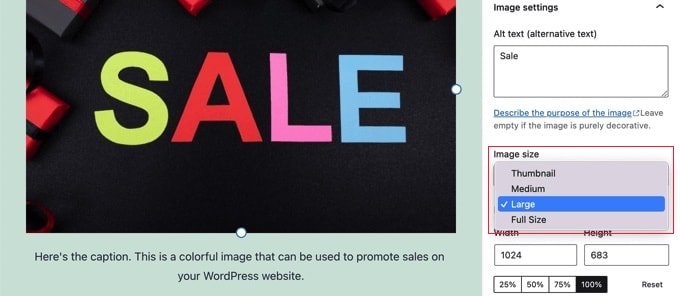
Różne rozmiary obrazów są generowane i przechowywane podczas procesu przesyłania. Chociaż zajmuje to więcej miejsca na serwerze, w rzeczywistości pomaga Twojej witrynie szybciej ładować się dla odwiedzających, serwując mniejsze, zoptymalizowane obrazy zamiast dużych oryginałów.
Dodatkowe miejsce wykorzystywane przez te dodatkowe obrazy zazwyczaj nie stanowi problemu. Większość hostingu WordPress oferuje hojne miejsce na dysku, wystarczające do przechowywania tysięcy obrazów.
Niemniej jednak niektórzy użytkownicy mogą chcieć zapobiec generowaniu przez WordPress tak wielu domyślnych rozmiarów obrazów.
Na przykład, gdy użytkownicy z tysiącami obrazów tworzą kopie zapasowe swoich stron internetowych, mogą odkryć, że ich kopia zapasowa stała się bardzo duża i jej ukończenie zajmuje więcej czasu. Inni użytkownicy stwierdzają, że w ogóle nie używają niektórych rozmiarów obrazów, a ich wyłączenie pozwoli zaoszczędzić miejsce na dysku.
Należy jednak zachować ostrożność przy usuwaniu rozmiarów obrazów. Mogą być one potrzebne motywowi do miniatur postów, suwaków, załączników lub niestandardowych typów postów. Usuwaj je tylko wtedy, gdy masz pewność i jesteś świadomy wpływu, jaki może to mieć na Twoją witrynę.
Mając to na uwadze, przyjrzyjmy się, jak zapobiec generowaniu rozmiarów obrazów przez WordPress. Pokażemy dwie różne metody, a także dodatkową metodę wyłączania stron załączników obrazów:
- Metoda 1: Jak zapobiec generowaniu rozmiarów obrazów przez WordPress za pomocą kodu (zalecane)
- Metoda 2: Jak zapobiec generowaniu rozmiarów obrazów przez WordPress za pomocą wtyczki
- Bonus: Wyłącz strony załączników obrazów w WordPress
- Najczęściej zadawane pytania dotyczące rozmiarów obrazów w WordPress
- Dodatkowe zasoby do zarządzania obrazami w WordPressie
Metoda 1: Jak zapobiec generowaniu rozmiarów obrazów przez WordPress za pomocą kodu (zalecane)
Najprostszym sposobem zapobiegania generowaniu rozmiarów obrazów przez WordPress jest użycie WPCode.
Przetestowaliśmy i sami korzystaliśmy z tego narzędzia i wierzymy, że jest to najlepsza wtyczka do fragmentów kodu dla WordPress.
Pozwala łatwo dodawać niestandardowy kod w WordPress bez edycji pliku functions.php motywu, dzięki czemu nie musisz się martwić o uszkodzenie witryny.
Ponadto WPCode posiada wbudowaną bibliotekę gotowych fragmentów kodu dla popularnych żądań funkcji, w tym wyłączania rozmiarów miniatur obrazów.
Aby dowiedzieć się więcej, zapoznaj się z naszą pełną recenzją WPCode.
Aby rozpocząć, musisz zainstalować i aktywować darmową wtyczkę WPCode. Szczegółowe instrukcje znajdziesz w naszym przewodniku jak zainstalować wtyczkę WordPress.
Po aktywacji przejdź do Code Snippets » Library z panelu administracyjnego WordPress.
Stamtąd wyszukaj fragment „Disable Thumbnail Image Sizes” i kliknij przycisk „Use snippet”.
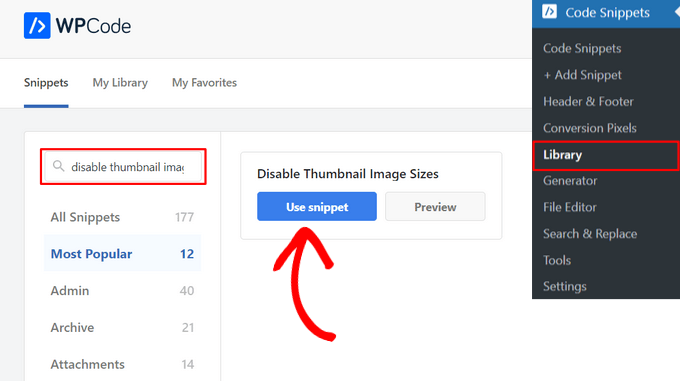
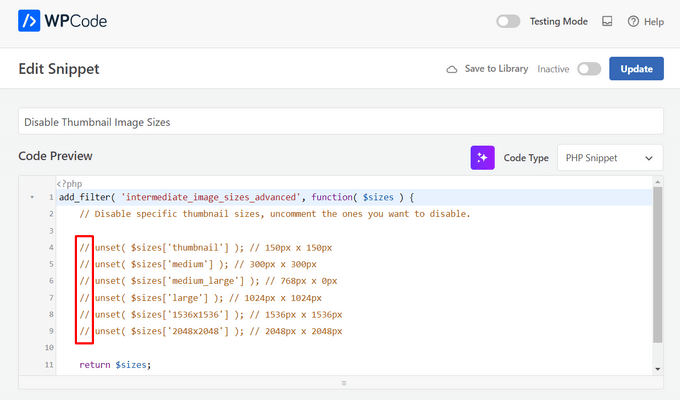
WPCode automatycznie doda dla Ciebie kod. Ten fragment zawiera kod do wyłączenia kilku domyślnych rozmiarów obrazów, w tym thumbnail, medium, medium_large, large i innych. Następnym krokiem jest wybór, które z nich chcesz wyłączyć.
Musisz usunąć // z konkretnych rozmiarów obrazów, które chcesz wyłączyć. To „odkomentuje” kod, aktywując polecenie.
Wskazówka Pro: Zalecamy rozpoczęcie od wyłączenia tylko jednego lub dwóch rozmiarów, co do których masz pewność, że ich nie potrzebujesz. Po zapisaniu sprawdź kluczowe strony swojej witryny (takie jak strona główna, archiwum bloga i galerie), aby upewnić się, że Twoje obrazy nadal wyglądają idealnie, zanim wyłączysz więcej.
Następnie wystarczy przełączyć przełącznik z „Nieaktywny” na „Aktywny” i kliknąć przycisk „Aktualizuj” u góry strony.

To wszystko. Teraz dodatkowe rozmiary miniatur nie będą tworzone podczas przesyłania obrazów w WordPress.
Metoda 2: Jak zapobiec generowaniu rozmiarów obrazów przez WordPress za pomocą wtyczki
Alternatywnie, jeśli wolisz wtyczkę z dedykowanym interfejsem wizualnym do zarządzania wszystkimi rozmiarami obrazów Twojej witryny, ta metoda jest świetną opcją.
Najpierw musisz zainstalować i aktywować wtyczkę ThumbPress (Stop Generating Image Sizes). Jeśli potrzebujesz pomocy, zapoznaj się z naszym przewodnikiem dla początkujących jak zainstalować wtyczkę WordPress.
Po aktywacji przejdź na stronę ThumbPress » Modules z panelu administracyjnego WordPress i przełącz przełącznik „Disable Thumbnails” na „Active”.
Po wykonaniu tej czynności kliknij przycisk „Zapisz ustawienia”, aby zachować zmiany.
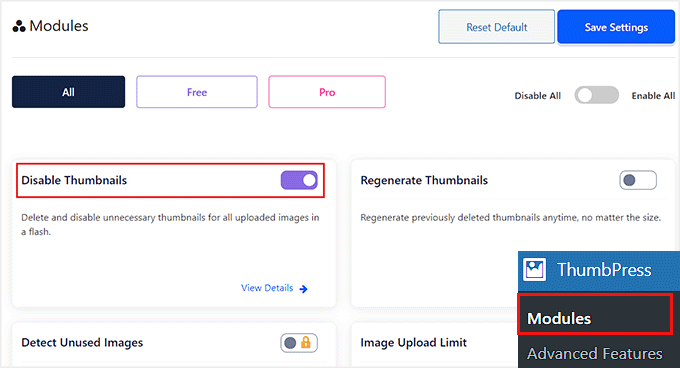
Następnie kliknij opcję „Wyłącz miniatury” z menu wtyczki.
Spowoduje to przejście do ekranu ustawień, gdzie zobaczysz listę wszystkich rozmiarów obrazów, które Twoja witryna WordPress obecnie generuje. Rozmiary podświetlone na czerwono są tymi, które są obecnie aktywne.
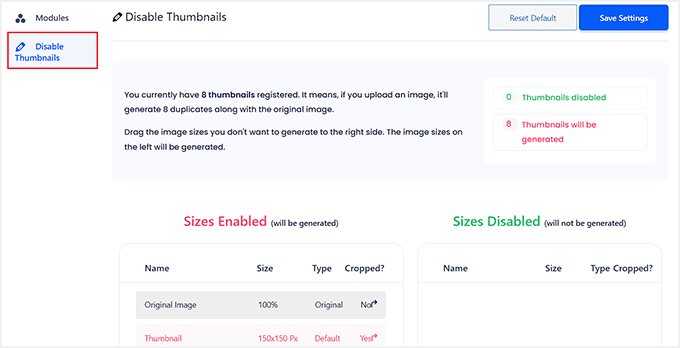
Będziesz musiał przeciągnąć każdy rozmiar, którego nie chcesz, do prawej kolumny. Spowoduje to jego wyłączenie, dzięki czemu nie będzie generowany podczas przesyłania obrazu.
Na przykład, jeśli wiesz, że Twój motyw ich nie używa, możesz przeciągnąć wszystkie domyślne rozmiary miniatur do kolumny wyłączonych.
Ostrzeżenie: Uważaj, aby nie wyłączyć rozmiarów, których Twój motyw faktycznie potrzebuje (np. „Średni” dla wpisów na blogu). Jeśli to zrobisz, WordPress może być zmuszony do załadowania pełnowymiarowego oryginalnego obrazu, co znacznie spowolni prędkość ładowania strony.
Po przeciągnięciu każdego rozmiaru obrazu w prawo, obrazy te będą teraz wyświetlane na zielono.
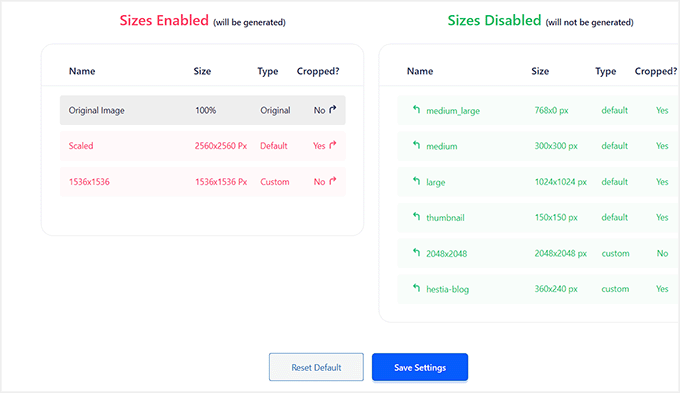
Pamiętaj, aby kliknąć przycisk „Zapisz ustawienia”, aby aktywować nowe ustawienia.
Teraz, gdy przesyłasz nowe obrazy na swój blog WordPress, nie będą generowane żadne dodatkowe rozmiary obrazów.
Bonus: Wyłącz strony załączników obrazów w WordPress
Oprócz usuwania różnych rozmiarów obrazów, możesz również chcieć wyłączyć strony załączników obrazów na swojej stronie internetowej.
Domyślnie WordPress tworzy pojedynczą stronę dla każdego załącznika multimedialnego w Twojej witrynie, w tym plików obrazów, audio i wideo. Te strony wyświetlają tylko sam obraz bez żadnego tekstu ani treści, co może pozostawić złe wrażenie na użytkownikach.
Ponadto może to również zaszkodzić SEO Twojej witryny, ponieważ wyszukiwarki cenią wysokiej jakości treści, a strony załączników nie mają kontekstu. W takim przypadku dobrym pomysłem będzie wyłączenie stron załączników w Twojej witrynie.
Możesz to łatwo zrobić za pomocą All in One SEO dla WordPress, która jest najlepszym narzędziem SEO na rynku.

Zaczęliśmy z niej korzystać na stronie WPBeginner i od tego czasu zauważyliśmy wzrost naszych rankingów. Aby dowiedzieć się więcej, zapoznaj się z naszą pełną recenzją AIOSEO.
Po prostu zainstaluj wtyczkę i odwiedź stronę All in One SEO » Wygląd wyszukiwania z poziomu pulpitu WordPress.
Tutaj przełącz się na zakładkę „SEO obrazu”. W sekcji „Przekieruj adresy URL załączników” po prostu wybierz opcję „Rodzic załącznika”.
To sprytne ustawienie automatycznie przekierowuje każdego, kto próbuje odwiedzić bezpośredni adres URL obrazu, do posta lub strony, na której ten obraz został przesłany (jego „rodzica”). Zapewnia to znacznie lepsze wrażenia użytkownika i utrzymuje silne SEO.
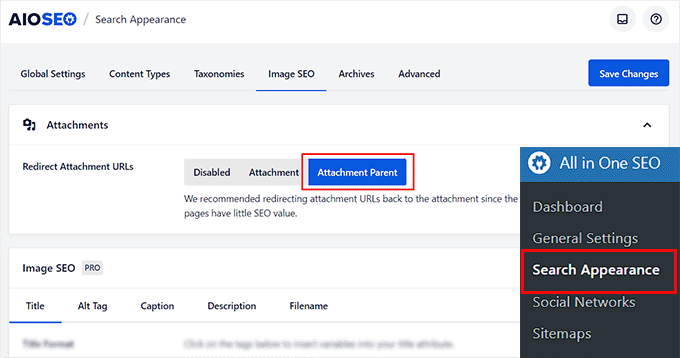
Po zakończeniu nie zapomnij kliknąć przycisku „Zapisz zmiany”, aby zachować ustawienia. Szczegółowe instrukcje znajdziesz w naszym poradniku jak wyłączyć strony załączników obrazów w WordPress.
Możesz również używać AIOSEO do map witryn XML, asystenta pisania, SEO obrazów, asystenta niedziałających linków, opisów meta AI i wielu innych.
Więcej szczegółów znajdziesz w naszym poradniku jak poprawnie skonfigurować All in One SEO.
Najczęściej zadawane pytania dotyczące rozmiarów obrazów w WordPress
Oto niektóre z najczęściej zadawanych pytań dotyczących zarządzania rozmiarami obrazów w WordPressie. Zebraliśmy odpowiedzi, aby pomóc Ci lepiej zrozumieć ten proces.
1. Dlaczego WordPress automatycznie tworzy wiele rozmiarów obrazów?
WordPress tworzy wiele rozmiarów obrazów, aby zapewnić, że najbardziej odpowiednia wersja obrazu jest serwowana w zależności od tego, gdzie jest wyświetlana. Pomaga to motywom i wtyczkom używać poprawnie dobranych obrazów dla miniatur, galerii i różnych rozmiarów ekranu, co może poprawić wydajność Twojej witryny.
2. Czy bezpieczne jest wyłączenie generowania rozmiarów obrazów przez WordPress?
Może być bezpieczne, ale należy zachować ostrożność. Twój motyw WordPress lub niektóre wtyczki mogą polegać na określonych rozmiarach obrazów, aby poprawnie się wyświetlać.
Wyłączenie wymaganego rozmiaru może spowodować zniekształcenie obrazów lub, co gorsza, wymusić na przeglądarce załadowanie ogromnego oryginalnego pliku zamiast mniejszej wersji. Może to spowolnić działanie Twojej witryny. Najlepiej wyłączać tylko te rozmiary, co do których masz pewność, że nie są używane.
3. Czy zapobieganie nowym rozmiarom obrazów wpłynie na moje istniejące obrazy?
Nie, ta zmiana dotyczy tylko obrazów, które przesłałeś w przyszłości. Wszelkie dodatkowe rozmiary obrazów, które zostały już wygenerowane dla Twoich istniejących obrazów, pozostaną na Twoim serwerze, chyba że usuniesz je ręcznie.
4. Jak usunąć nieużywane rozmiary obrazów, które już znajdują się na mojej stronie?
Aby posprzątać istniejące, nieużywane rozmiary obrazów, będziesz potrzebować wtyczki zaprojektowanej specjalnie do tego celu, takiej jak WP Media Cleanup od Duplicator.
WP Media Cleanup skanuje całą Twoją witrynę – w tym posty, strony, widżety, pola niestandardowe i ustawienia motywu – aby zidentyfikować, które warianty obrazów są faktycznie używane. Następnie wyświetla jasny raport nieużywanych plików, które można bezpiecznie usunąć, pomagając zwolnić miejsce na dysku.
Ważne: Podczas korzystania z dowolnego narzędzia do czyszczenia, zostanie Ci przedstawiona lista plików, które według niego są nieużywane. Zawsze dokładnie przejrzyj tę listę przed potwierdzeniem usunięcia. Czasami obraz może być używany w sposób, którego wtyczka nie wykryje (na przykład w pliku motywu lub niestandardowym widżecie).
Jednak jeśli korzystasz z WP Media Cleanup, funkcja tworzenia kopii zapasowych przez 30 dni oznacza, że możesz łatwo przywrócić wszelkie przypadkowo usunięte pliki, co czyni ją bezpieczniejszym wyborem niż większość wtyczek do czyszczenia.
5. Czy zatrzymanie generowania rozmiarów obrazów przez WordPress sprawi, że moja strona będzie ładować się szybciej dla odwiedzających?
W rzeczywistości może to spowolnić działanie, jeśli nie będziesz ostrożny. Główną korzyścią tego poradnika jest oszczędność miejsca na dysku serwera i zmniejszenie rozmiarów kopii zapasowych.
Jednak jeśli wyłączysz rozmiar obrazu, który Twój motyw próbuje wyświetlić, WordPress załaduje zamiast tego oryginalny obraz w pełnej rozdzielczości. Zmusza to odwiedzających do pobrania znacznie większej ilości danych, co negatywnie wpływa na szybkość ładowania strony. Wyłączaj tylko te rozmiary, co do których masz 100% pewności, że Twój motyw ich nie używa.
Dodatkowe zasoby do zarządzania obrazami w WordPressie
Teraz, gdy wiesz, jak kontrolować rozmiary obrazów, możesz uznać te inne przewodniki za pomocne w optymalizacji i zarządzaniu Twoją biblioteką mediów. Są one pełne wskazówek, których używamy na naszych własnych stronach.
- Porównanie najlepszych wtyczek do kompresji obrazów w WordPress – Dowiedz się, jak dalej zmniejszać rozmiary plików obrazów bez utraty jakości, co pomaga przyspieszyć działanie witryny.
- Poradnik dla początkujących dotyczący SEO obrazów – Optymalizuj obrazy pod kątem wyszukiwarek – Dowiedz się, jak uzyskać większy ruch z wyszukiwarek, prawidłowo optymalizując obrazy pod kątem SEO.
- Jak leniwie ładować obrazy w WordPressie – Spraw, aby Twoje strony ładowały się szybciej, ładując obrazy tylko wtedy, gdy są widoczne dla użytkownika.
- Jak naprawić typowe problemy z obrazami w WordPressie – Poręczny przewodnik rozwiązywania problemów z typowymi problemami, które możesz napotkać z obrazami na swojej stronie.
- Jak odtworzyć miniatury lub nowe rozmiary obrazów w WordPressie – Jeśli kiedykolwiek zmienisz motyw lub potrzebujesz utworzyć brakujące rozmiary obrazów, ten przewodnik pokazuje, jak to łatwo zrobić.
Mamy nadzieję, że ten samouczek pomógł Ci dowiedzieć się, jak zapobiec generowaniu rozmiarów obrazów przez WordPress. Możesz również zapoznać się z naszymi samouczkami WordPress na temat jak dodawać interaktywne obrazy w WordPressie oraz naszymi najlepszymi wyborami dla najlepszych wtyczek do kompresji obrazów WordPress.
Jeśli podobał Ci się ten artykuł, zasubskrybuj nasz kanał YouTube po samouczki wideo WordPress. Możesz nas również znaleźć na Twitterze i Facebooku.


Jiří Vaněk
Jest to bardzo przydatna funkcja, z której chętnie skorzystam. Mam prawie 1000 artykułów na mojej stronie internetowej i praktycznie każdy z nich zawiera obrazy. WordPress generuje te obrazy w wielu rozmiarach, a tym samym strona zajmuje teraz prawie półtora gigabajta, co jest stosunkowo dużo. Pomoże mi to zaoszczędzić miejsce, ponieważ wcale nie używam wielu z tych rozmiarów. Mam tylko jedno pytanie dotyczące rozmiarów obrazów: czy można usunąć wcześniej wygenerowane obrazy, aby zaoszczędzić miejsce na FTP?
Wsparcie WPBeginner
W celu uporządkowania biblioteki multimediów zalecamy zapoznanie się z naszym poniższym przewodnikiem i polecaną tam wtyczką.
https://www.wpbeginner.com/plugins/how-to-clean-up-your-wordpress-media-library/
Admin
Jiří Vaněk
Świetnie, dzięki za link, od razu sprawdzę artykuł. Moja galeria znacznie się powiększyła i ze względu na funkcję generowania wielu formatów obrazów stała się niestety niepotrzebnie duża i wymaga zmniejszenia.
Daphne
Dziękuję! Przeniosłem stronę do Divi, a następnie dodałem kilka galerii. Byłem zdumiony nadmiarem miejsca na pliki. To proste rozwiązanie zmniejszyło całkowite miejsce do czegoś zarządzalnego.
Wsparcie WPBeginner
Glad we help keep your media library a manageable size
Admin
Jenn Summers
Cześć, dzisiaj zmieniłem wszystkie moje ustawienia na 0, tak jak pokazano w Twoich instrukcjach powyżej. Wgrałem nowe zdjęcie i kiedy próbowałem zmienić rozmiar w pasku bocznym, jedyne dostępne opcje to pełny rozmiar (który jest za duży) i shareaholic z innego wtyczki na mojej stronie. Próbowałem przywrócić domyślne ustawienia. I nic się nie zmieniło, nadal te same dwie opcje. Czy masz jakiś pomysł, jak mogę to naprawić?
Wsparcie WPBeginner
Jeśli wtyczka została już przesłana, chcesz użyć wtyczki do regeneracji miniatur do tworzenia zwróconych rozmiarów obrazów. Mamy przewodnik, jak jej używać tutaj: https://www.wpbeginner.com/plugins/regenerate-thumbnails-new-image-sizes-wordpress/
Admin
javidan
CZEŚĆ
jak zapobiec generowaniu przez WP różnych rozmiarów obrazów dla wszystkich obrazów?
na pojedynczym poście mamy 6-7 obrazów, a WP wygeneruje 3 rozmiary dla każdego z nich, które nie będą używane oprócz miniaturki
i kolejne pytanie to zrobić galerię, ale Google indeksuje tę stronę z pojedynczym obrazem, dlaczego?
Scott
Nie działa. Trzeba zmodyfikować plik functions.php. To jedna z najbardziej irytujących rzeczy, jakie robi WP. Powinieneś zostać poproszony o utworzenie wielu rozmiarów po przesłaniu plików. Nie powinno się tego zakładać. Źle, źle...
Amit
Cześć,
Mam działającą stronę do udostępniania zdjęć, zazwyczaj wstawiamy ponad 20 zdjęć w jednym poście. Chcę zapobiec generowaniu przez WordPress różnych rozmiarów obrazów dla wstawionych zdjęć, z wyjątkiem obrazu wyróżniającego postu.
Na przykład, jeśli w moim poście jest 20 obrazów. Chcę, aby WP generował rozmiary obrazów tylko dla obrazu wyróżniającego, a dla innych wstawionych obrazów nie chcę różnych rozmiarów.
Właściwie problemem jest ograniczona przestrzeń dyskowa, a drugim problemem jest to, że z tymi bezużytecznymi rozmiarami obrazów plik kopii zapasowej ma większy rozmiar.
Jak mogę to osiągnąć?
Doceniam Twoją pomoc.
Lalit
Proszę @WPbeginner o podanie rozwiązania tego zapytania. Również szukam odpowiedzi.
Wsparcie WPBeginner
Cześć Lalit i Amit,
Niestety, nie jest to takie proste. Twój motyw WordPress mógł zdefiniować własne rozmiary obrazów, czasami wtyczki WordPress mogą również definiować nowe rozmiary obrazów. Najpierw musisz ustalić, których rozmiarów nie chcesz już używać. Może to spowodować nieoczekiwane zachowanie motywu lub wtyczki. Będziesz musiał znać nazwę używaną przez motyw lub wtyczkę, aby usunąć rozmiar obrazu.
add_action('init', 'remove_plugin_image_sizes'); function remove_plugin_image_sizes() { remove_image_size('image-size-name'); }1-click Use in WordPress
Inną alternatywą może być użycie wtyczki takiej jak „Optimize Images Resizing”, która zatrzymuje generowanie rozmiarów obrazów podczas przesyłania i tworzy nowy rozmiar obrazu tylko wtedy, gdy wybierzesz ten rozmiar do wstawienia w poście.
Admin
Lalit
Dziękuję bardzo za odpowiedź.
Yash Gautam
Jeśli zatrzymam to z ustawień mediów, np. ustawiając wszystko na 0. Czy to wpłynie na funkcjonalność Responsive?
Mohamed Abdel-Hady
Świetny artykuł, ale mam pytanie
Kiedy zatrudniłem programistę do wykonania mojej strony internetowej w WP, ustawił on 3 domyślne rozmiary obrazów na pewne liczby, które zawsze sprawiały, że moje obrazy w galerii wyglądały na pikselowane po kliknięciu i powiększeniu, mimo używania wtyczki WP retina 2x, aby wszystkie moje obrazy wyglądały na "jakość retiny", więc ustawiłem te rozmiary na zera i spróbowałem ponownie przesłać obraz i bam, wygląda super ostro, jednak moje obrazy pod nagłówkiem nigdy nie wyglądają tak ostro lub wyraźnie.... CZY KTOŚ WIE DLACZEGO? TO DOPROWADZA MNIE DO SZALEŃSTWA!!!
Xuan hoa
I nie chcę zapisywać oryginalnego obrazu, jak mogę to zrobić? dzięki
Steve Woods
Używam motywu Suffusion i oprócz trzech natywnych rozmiarów 200x200, 300x225, 400x300, otrzymuję również 96x96, 128x128, 128x72 i 480x360. To siedem rozmiarów!
Problem polega na tym, że wszystkie te różne rozmiary mogą być postrzegane przez Google jako duplikaty. To wydaje się mieć sens, ponieważ tylko niewielka część moich obrazów jest indeksowana.
Czy jest jakieś ustawienie, którego brakuje lub wtyczka, która może naprawić i posprzątać ten bałagan?
TIA
Wsparcie WPBeginner
Uważamy, że Google rozumie, że Twoja witryna może zawierać kilka mniejszych lub większych wersji obrazu. Nie jest to duplikat treści.
Admin
Duncan
Chcę móc kliknąć obrazek na moim blogu, aby otworzyć go w powiększonej wersji w osobnym oknie pop-up. Jak?
Amit Kr Sharma
Cześć,
Mam działającą stronę do udostępniania zdjęć, zazwyczaj wstawiamy ponad 20 zdjęć w jednym poście. Chcę zapobiec generowaniu przez WordPress różnych rozmiarów obrazów dla wstawionych zdjęć, z wyjątkiem obrazu wyróżniającego postu.
Na przykład, jeśli w moim poście jest 20 obrazów. Chcę, aby WP generował rozmiary obrazów tylko dla obrazu wyróżniającego, a dla innych wstawionych obrazów nie chcę różnych rozmiarów.
Właściwie problemem jest ograniczona przestrzeń dyskowa, a kolejnym problemem jest to, że z tymi bezużytecznymi rozmiarami obrazów plik kopii zapasowej ma większy rozmiar.
Jak mogę to osiągnąć?
Doceniam twoją pomoc.
Jefferson
Bardzo mi pomogło! Dziękuję bardzo!
ITWEBMOB
Ale nadal jeden główny problem, przestań używać natywnych obrazów miniatur
Chcę używać miniatur obrazów z pamięci podręcznej zamiast natywnych obrazów, tworzy to bałagan w przestrzeni internetowej
np. jeśli prześlę jeden produkt, tworzy on 3-6 miniatur obrazów z oryginalnego zdjęcia.
Jak mogę używać systemu obrazów Cache, np. Magento, PrestaShop, OpenCart z łatwą opcją czyszczenia całego cache jednym kliknięciem
uwaga: użyj lokalizacji folderu spl do przechowywania obrazów podręcznych, a nie wp-content/2015/12/
Pawel
Bardzo pomocny artykuł, znalazłem to, co generuje miniatury 88x88 w pliku functions.php mojego motywu! wielkie dzięki!
Marius
Dzięki za artykuł. Ponad rok później nadal jest przydatny! Udało mi się zmienić motyw, aby przestał tworzyć potencjalnie tysiące wariantów obrazów, które zamierzam umieścić w galeriach WordPress. Jednak to, co zrobiłem, to:
(1) zakomentowanie add_image_size( ‘square100’, 100, 100, true ) zgodnie z sugestią, i
(2) zastąpienie parametrów wywołania the_post_thumbnail (patrz WP Codex) tablicą, np.
the_post_thumbnail(‘square100’) stało się the_post_thumbnail( array(100,100)).
To zatrzymało niepotrzebne tworzenie wariantów dla każdego ładowanego obrazu.
Aby to zrobić, musiałem nadpisać różne funkcje i pliki w motywie, używając motywu potomnego, co jest osobnym tematem i nie należy tego próbować, jeśli nie masz dobrej wiedzy o tym, jak działają motywy potomne!
Nicolas
Cześć, czy wiesz, jak odrejestrować
add_image_size
set_post_thumbnail_size?
Chociaż usunięcie linii działa, nie chciałbym modyfikować motywu i odwoływać rejestracji w moim motywie potomnym, więc nie muszę pamiętać, aby robić to ponownie za każdym razem, gdy motyw się aktualizuje.
Dziękuję.
Jay
Właśnie to przeczytałem i moja motywa i WordPress razem generują 25 kopii każdego zdjęcia! Używam wielu zdjęć na mojej stronie, wielkie pytanie brzmi, skąd mamy wiedzieć, które możemy usunąć, myślę, że trzy rozmiary to więcej niż wystarczająco, ale 25 rozmiarów!
Jakieś przemyślenia WPBeginner!
Subhojti
dziękuję
Jens Brogaard
Hi there, I think you’ve overlooked a way to decrease the number of generated image sizes;
First, as you mention, get an overview of image settings in WP, theme and perhaps plugins – jot them down, px by px.
Secondly, decide what is needed according to your visual needs. Often there’s small differences in e.g. thumbnail size but you can do with just one global size.
Then lastly, align as much as possible, i.e. keep all the image settings but try to set as few variations as possible.
I’n not in favor of messing around with the code since too often something will break down the road but this is just good practice of knowing what you want
Mitchell
Jens, czy mógłbyś wysłać mi prywatną wiadomość? Mam ogromne problemy z próbą zmniejszenia liczby obrazów na mojej stronie. Mój hosting zamierza ją wyłączyć.
mcal2005@gmail.com
Bardzo doceniam!
Greg Taylor
Czy jest jakiś komputer – Mac, Windows, czy Chromebook itp., który ułatwiłby/usprawnił pisanie bloga na wp—.com, nie org? Czy jest jakaś ogólna łatwość obsługi dla nowicjusza, takiego jak ja?
Wszelkie uwagi na powyższy temat mile widziane.—greg —weteran II wojny światowej z niepełnosprawnością
Christian Zumbrunnen
Istnieje wtyczka o nazwie „Regenarete Thumbnails” (i inna „Force Regenerate Thumbnails”), która zmieni rozmiar istniejących obrazów zgodnie z nową konfiguracją. Przynajmniej druga obiecuje również usunąć stare przeskalowane obrazy.
Himanshu Goel
Chcę zachować miniatury, a resztę chcę zignorować, więc zmienię tylko 2 inne opcje niż miniatura i jeśli to zadziała...
Naprawdę, to będzie pomocne, chłopaki…!
Wsparcie WPBeginner
Tak, to by zadziałało.
Admin
Christian
Dziękuję za ciekawy artykuł!
Wspominasz o folderze „uploads”, ale jest też folder: /wp-content/uploads/et_temp, który w moim przypadku jest również pełen kopii obrazów. Czy możesz rzucić światło na przeznaczenie tego konkretnego folderu. Używam „Elegant Theme” o nazwie Envisioned.
Dzięki & Pozdrawiam,
CF
Wsparcie WPBeginner
Wygląda na to, że Twój motyw lub wtyczka jest odpowiedzialna za dodawanie obrazów do tego folderu. Niestety, nie możemy udzielić konkretnej pomocy w zakresie ustawień poszczególnych motywów i wtyczek. Musisz skontaktować się z pomocą techniczną swojego motywu lub wtyczki i zapytać, jak możesz temu zapobiec.
Admin
Mike
FANTASTYCZNY artykuł. Teraz muszę tylko dowiedzieć się, jak usunąć niepotrzebne obrazy, które zostały już wygenerowane, nie usuwając tych, których potrzebuję.
sachin
Dziękuję bardzo za opublikowanie tego. Byłem bardzo zestresowany z powodu miejsca na dysku i i-węzłów, teraz czuję ulgę, dziękuję bardzo….
Karen H.
Dzięki za kolejny przydatny artykuł. Zastanawiam się tylko, czy usunięcie różnych rozmiarów obrazów nie wpłynie negatywnie na mobilne/responsywne strony WP. Czy nie potrzebujemy tych rozmiarów, aby obrazy mogły dostosować się do różnych rozmiarów ekranu i orientacji?
Wsparcie WPBeginner
Nie zawsze prawda. Wiele motywów używa jQuery i css, aby Twoje obrazy były responsywne.
Admin