


Czasami przerastasz swoją stronę internetową. Może założyłeś osobistego bloga lata temu i już na nim nie publikujesz, albo zbudowałeś stronę testową, której już nie potrzebujesz.
W innych przypadkach firma może zostać zamknięta i nie ma powodu, aby strona pozostała online.
Odkryłem, że poprawne usunięcie strony WordPress nie jest tak proste, jak mogłoby się wydawać. W rzeczywistości istnieją pewne istotne różnice między usuwaniem samodzielnie hostowanych stron WordPress.org a blogów WordPress.com.
Widziałem też zbyt wielu użytkowników popełniających nieodwracalne błędy podczas usuwania swoich stron, po prostu dlatego, że nie wiedzieli o wtyczkach do tworzenia kopii zapasowych ani alternatywnych opcjach.
W tym przewodniku krok po kroku przeprowadzę Cię przez cały proces usuwania Twojej witryny WordPress.com lub WordPress.org. Omówię również środki ostrożności, które powinieneś podjąć, oraz alternatywy, które możesz rozważyć przed trwałym usunięciem swojej witryny z Internetu.
W tym obszernym przewodniku omówię wiele kwestii.
Dlatego śmiało korzystaj z poniższych szybkich linków, aby przejść bezpośrednio do konkretnej sekcji:
- Czy na pewno chcesz trwale usunąć swoją witrynę WordPress?
- WordPress.com czy WordPress.org: z którego korzystasz?
- Jak trwale usunąć witrynę WordPress z Internetu
- How to Delete Your WordPress.org Website
- How to Delete Your WordPress.com Blog
- Dodatkowa wskazówka: Usuń migawki bloga i strony internetowej z Wayback Machine
- Najczęściej zadawane pytania dotyczące usuwania witryn WordPress
Czy na pewno chcesz trwale usunąć swoją witrynę WordPress?
Niezależnie od tego, czy korzystasz z WordPress.com, czy WordPress.org, usunięcie witryny internetowej jest drastyczną decyzją. Często jest to poważniejszy krok niż jest to konieczne.
Dlatego zawsze sugeruję zadanie sobie pytania, czy jesteś pewien swojego wyboru, czy powinieneś rozważyć alternatywę.
Oto kilka alternatyw, które mogą pomóc w zarządzaniu blogiem bez jego całkowitego usuwania:
- Ustawienie witryny jako prywatnej: Możesz zmienić ustawienia swojej witryny, aby tylko Ty widział jej zawartość. Ukrywa to witrynę przed publicznością i wyszukiwarkami, uniemożliwiając innym przeglądanie Twoich treści bez ich usuwania. Aby uzyskać szczegółowe informacje na ten temat, zapoznaj się z naszym przewodnikiem na temat tego, jak uczynić swój blog WordPress całkowicie prywatnym.
- Zmiana adresu witryny na inną nazwę: Jeśli chcesz zacząć od nowa lub potrzebujesz innej marki, możesz zmienić nazwę domeny. Zachowuje to wszystkie istniejące treści i ustawienia, nadając Twojemu blogowi nową tożsamość online.
- Resetowanie bloga: WordPress pozwala usunąć wszystkie Twoje wpisy, strony, multimedia i większość ustawień. W zasadzie sprawia to, że Twoja witryna staje się zupełnie nowa, zachowując obecny adres. Aby wypróbować tę metodę, zapoznaj się z naszym przewodnikiem na temat tego, jak zrestartować witrynę WordPress.
Niemniej jednak istnieją przypadki, w których ma sens całkowite usunięcie strony.
Wiele osób zakłada witrynę z wielkimi planami. Niezależnie od tego, czy jest to osobisty blog, projekt hobbystyczny, czy nawet pomysł na biznes. Ale z czasem rzeczy mogą się zmienić.
Być może witryna nie generuje już ruchu, na który miałeś nadzieję, lub zmieniłeś swoje priorytety i nie potrzebujesz jej już.
Jeśli zdecydowałeś, że trwałym usunięciu Twojej witryny WordPress leży w Twoim najlepszym interesie, czytaj dalej, aby dowiedzieć się, jak to zrobić.
WordPress.com czy WordPress.org: z którego korzystasz?
Niezależnie od powodu, jeśli zdecydowałeś, że nadszedł czas, aby przenieść swoją witrynę offline, pierwszym krokiem jest ustalenie, z której wersji WordPressa korzystasz.
Oto 2 opcje:
- WordPress.org to popularne oprogramowanie typu open-source, które napędza ponad 43% wszystkich witryn. Często nazywa się je „WordPressem hostowanym samodzielnie”, ponieważ do jego użycia potrzebujesz własnego hostingu i nazwy domeny.
- WordPress.com to usługa hostingowa korzystająca z oprogramowania WordPress.org. Oznacza to, że zajmują się oni wszystkimi technicznymi aspektami, a Twój blog jest hostowany na serwerach WordPress.com.
💡 Aby uzyskać bardziej szczegółowe porównanie, zapoznaj się z naszym przewodnikiem na temat różnic między WordPress.com a WordPress.org.
Jeśli nie masz pewności, z której wersji WordPressa korzystasz, najłatwiejszym sposobem jest sprawdzenie adresu Twojej strony internetowej.
- Jeśli adres kończy się na .wordpress.com (jak mójblog.wordpress.com), oznacza to, że korzystasz z WordPress.com.
- Jeśli Twoja witryna ma niestandardową nazwę domeny, taką jak wpbeginner.com, najprawdopodobniej używasz WordPress.org. Nie zawsze jednak tak jest, ponieważ płatne plany WordPress.com również obsługują niestandardowe domeny.
Innym szybkim sposobem sprawdzenia jest obszar administracyjny WordPress. Możesz spróbować najechać kursorem na logo WordPress w lewym górnym rogu ekranu.
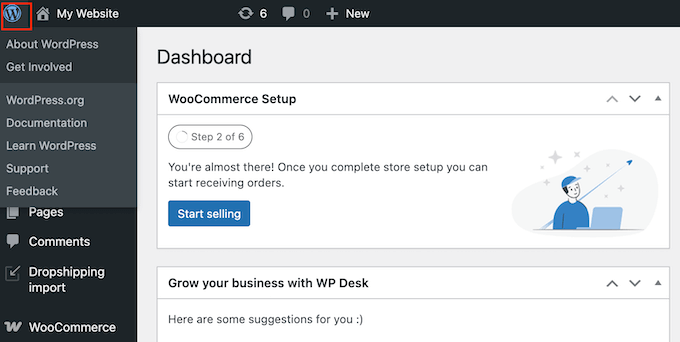
Jeśli widzisz pozycje menu, takie jak „O WordPressie”, „Zaangażuj się” i „WordPress.org”, prawdopodobnie używasz WordPress.org.
Nadal nie masz pewności? Poszukaj zakładki „Uaktualnij” w swoim panelu WordPress. Następnie kliknij „Plany”.

Powinieneś teraz zobaczyć informacje o różnych planach WordPress.com.
Oznacza to, że zdecydowanie masz bloga WordPress.com.
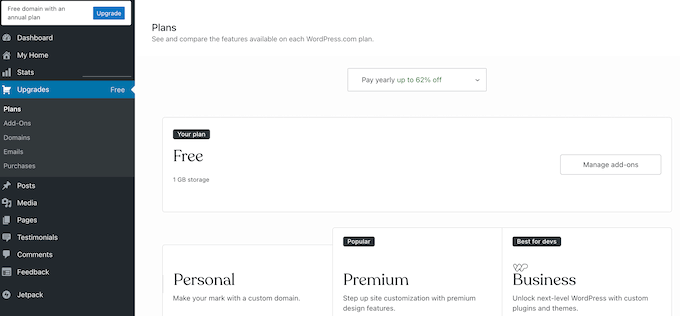
Jeśli nie widzisz pozycji menu „Uaktualnij”, prawdopodobnie używasz WordPress.org.
Jak trwale usunąć witrynę WordPress z Internetu
Teraz, gdy wiesz, którą wersję WordPress posiadasz, użyj poniższych linków nawigacyjnych, aby postępować zgodnie z odpowiednim samouczkiem.
- Metoda 1: Jak trwale usunąć witrynę WordPress.org
- Metoda 2: Jak trwale usunąć witrynę WordPress.com
Zacznijmy!
Jak usunąć witrynę WordPress.org
Czy korzystasz z samodzielnie hostowanego WordPressa? Oto jak możesz usunąć swojego bloga lub stronę WordPress.org.
Krok 1: Utwórz kopię zapasową swojej strony WordPress.org
Pierwszą rzeczą, którą musisz zrobić, jest utworzenie kompletnej kopii zapasowej swojej witryny WordPress.
Nawet jeśli jesteś pewien, że chcesz wszystko usunąć, posiadanie kopii zapasowej jest mądrym posunięciem. Przyda się, jeśli zmienisz zdanie lub będziesz chciał uzyskać dostęp do treści, które już usunąłeś.
Najszybszym i najłatwiejszym sposobem na wykonanie kopii zapasowej witryny jest użycie Duplicator. Ten przyjazny dla początkujących wtyczka pozwala na utworzenie pełnej kopii zapasowej witryny za pomocą kilku kliknięć.
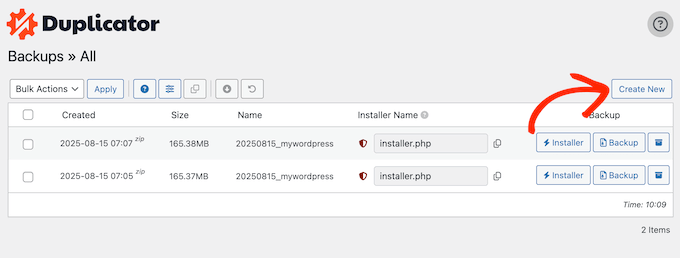
Używamy Duplicator do tworzenia kopii zapasowych kilku naszych partnerskich witryn internetowych i działa to bezbłędnie za każdym razem.
💡 Chcesz dowiedzieć się więcej o naszych osobistych doświadczeniach z tą wtyczką WordPress? Zapoznaj się z naszą szczegółową recenzją Duplicator.
Istnieje również bezpłatna wersja Duplicator , której możesz użyć do utworzenia kompletnej kopii zapasowej. Zalecam jednak przejście na płatny plan, ponieważ pozwala on na przywrócenie kopii zapasowych w ciągu kilku minut.
Kompletny przewodnik krok po kroku znajdziesz w naszym ostatecznym przewodniku na temat tworzenia kopii zapasowej witryny WordPress.
Krok 2: Usuń swoje pliki WordPress
Teraz nadszedł czas, aby usunąć wszystkie pliki WordPress przechowywane na Twoim serwerze. Spowoduje to całkowite usunięcie podstawowego oprogramowania WordPress, motywów, wtyczek, obrazów i innych multimediów.
⚠️ Ten następny krok jest trwały i nie można go cofnąć. Po usunięciu tych plików znikną one na zawsze (chyba że masz kopię zapasową).
Proszę uważnie przeczytać te instrukcje przed kontynuowaniem.
Najpierw musisz zalogować się do panelu sterowania swojego konta hostingowego. Tutaj zarządzasz wszystkim, od plików witryny po bazy danych.
Twój dostawca hostingu może nazywać to cPanel, Plesk lub czymś innym.
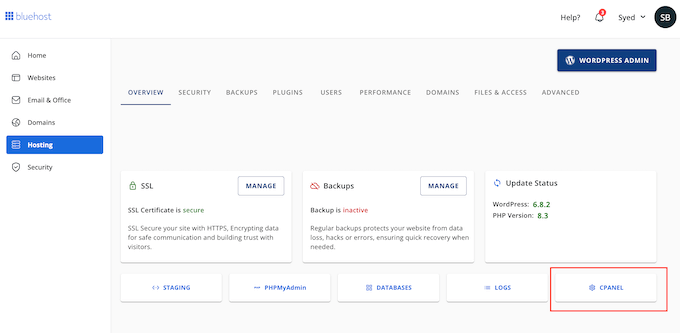
Zazwyczaj link do logowania znajdziesz na stronie internetowej swojego dostawcy hostingu.
Jeśli masz trudności ze znalezieniem tego panelu, sprawdź powitanie, które otrzymałeś podczas rejestracji hostingu. Powinno ono zawierać wszystkie Twoje dane logowania.
Po zalogowaniu się do panelu sterowania musisz znaleźć menedżer plików panelu lub podobne narzędzie.
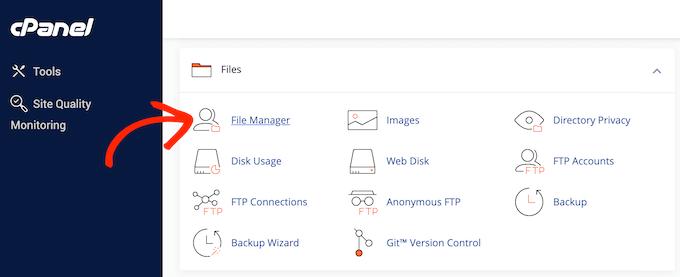
Teraz znajdź folder instalacyjny WordPress.
Większość dostawców hostingu umieszcza to w folderze o nazwie public_html, www lub httpdocs.
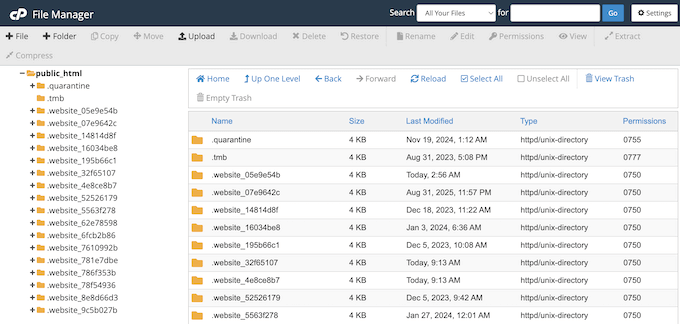
💡 Jeśli nie masz pewności, gdzie znajduje się Twoja witryna, dobrym pomysłem jest skontaktowanie się z zespołem pomocy technicznej Twojego dostawcy hostingu i poproszenie o pomoc. Możesz też zapoznać się z naszym przewodnikiem dla początkujących na temat struktury plików i katalogów WordPress.
Po znalezieniu właściwego folderu kliknij go dwukrotnie, aby go otworzyć. Jest to Twój główny katalog WordPress, który zawiera wszystkie kluczowe pliki i foldery Twojej witryny.
Aby usunąć swoją witrynę z internetu, musisz usunąć wszystko z tego folderu. Najłatwiejszym sposobem jest kliknięcie przycisku „Zaznacz wszystko”, jeśli jest dostępny.
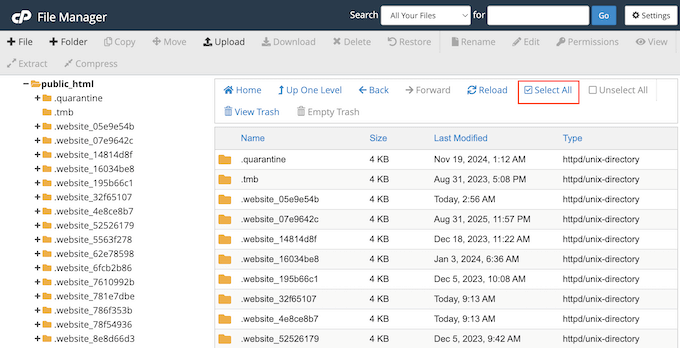
Spowoduje to podświetlenie każdego pliku i folderu. Następnie kliknij przycisk „Usuń”.
Krok 3: Usuń bazę danych WordPress
Po usunięciu plików Twojej witryny, następnym krokiem jest usunięcie jej bazy danych. Jest to osobny krok od usuwania plików i jest równie ważny.
W panelu sterowania hostingu poszukaj sekcji „Bazy danych”. Może się nazywać MySQL Databases lub podobnie.
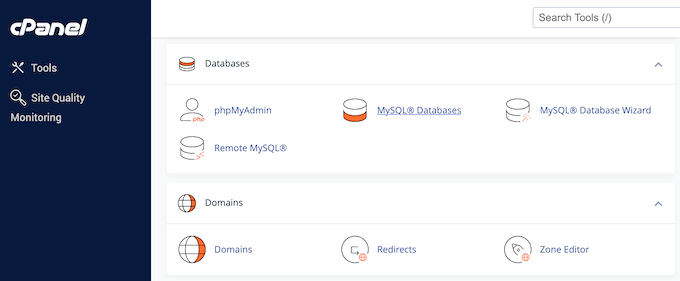
Gdy go znajdziesz, kliknij, aby otworzyć stronę zarządzania bazą danych.
Tutaj znajdź bazę danych należącą do Twojej witryny WordPress. Zazwyczaj możesz znaleźć właściwą bazę danych, patrząc na jej nazwę, ale jeśli nie jest jasne, możesz również spojrzeć na nazwę użytkownika powiązaną z bazą danych.
Po znalezieniu odpowiedniej bazy danych wybierz opcję jej usunięcia.
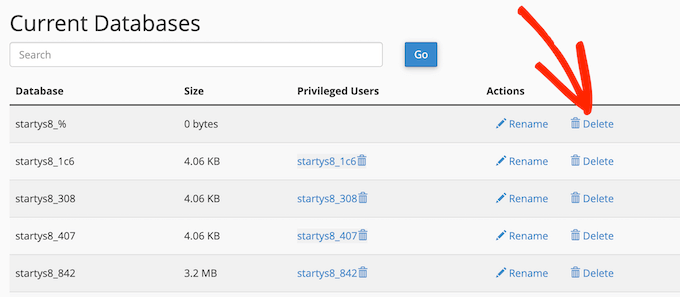
Prawdopodobnie zobaczysz ostrzeżenie z prośbą o potwierdzenie usunięcia, więc upewnij się, że usuwasz właściwą bazę danych, zanim klikniesz „OK”.
Więcej szczegółów znajdziesz w naszym przewodniku dla początkujących na temat baz danych WordPress.
Krok 4: Anuluj hosting internetowy
Samo usunięcie plików i bazy danych Twojej witryny nie anuluje automatycznie Twojego planu hostingowego. Jest to częsty błąd, który popełnia wiele osób i może skutkować nieoczekiwanymi opłatami.
Jeśli nie planujesz wykorzystać swojego planu hostingowego do nowego projektu, upewnij się, że zalogujesz się do obszaru rozliczeń swojego dostawcy i anulujesz subskrypcję. Zapewni to uniknięcie przyszłych opłat.
Każda firma hostingowa ma inny proces w tym zakresie, więc może być konieczne przeszukanie ich dokumentacji w celu uzyskania instrukcji, jak anulować konto. Możliwe, że będziesz mógł nawet poprosić o zwrot pieniędzy.
Jeśli nie wiesz, jak to zrobić, zapoznaj się z naszym przewodnikiem na temat tego, jak prawidłowo prosić o wsparcie WordPress.
Opcjonalnie: Przywróć swoją witrynę WordPress.org
W pewnym momencie możesz zmienić zdanie i chcieć przywrócić swoją witrynę WordPress.
Możesz nawet tymczasowo przywrócić ją, aby uzyskać dostęp do niektórych potrzebnych treści, takich jak konkretny wpis na blogu, który chcesz ponownie wykorzystać na nowej stronie internetowej.
Jeśli postępowałeś zgodnie z moją radą i utworzyłeś pełną kopię zapasową za pomocą Duplicator, możesz łatwo przywrócić całą swoją witrynę WordPress.org za pomocą kilku kliknięć.
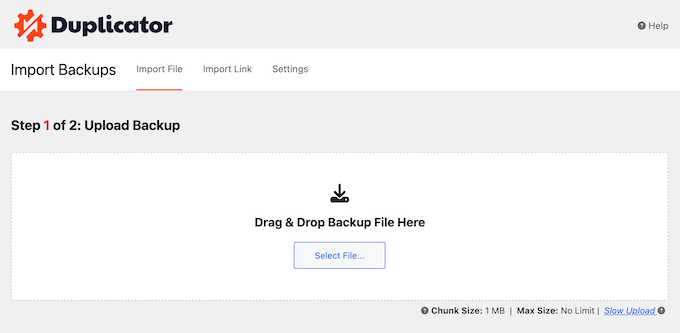
Nie utworzyłeś kopii zapasowej?
Niektórzy dostawcy hostingu przechowują również kopie usuniętych plików przez krótki czas, więc warto się z nimi skontaktować, aby sprawdzić, czy mogą pomóc w odzyskaniu części usuniętych treści.
Jednak nie ma to gwarancji, dlatego tak ważne jest utworzenie pełnej kopii zapasowej za pomocą wtyczki takiej jak Duplicator przed usunięciem witryny.
Jak usunąć swojego bloga WordPress.com
Czy korzystasz z WordPress.com? Oto kroki, które musisz wykonać, aby trwale usunąć swój blog z Internetu.
Krok 1: Utwórz kopię zapasową swojego bloga
Nawet jeśli jesteś pewien, że chcesz na zawsze usunąć swojego bloga, nadal sugeruję utworzenie kopii zapasowej. W ten sposób zawsze możesz ją przywrócić, jeśli zmienisz zdanie.
Możesz również później zdać sobie sprawę, że możesz ponownie wykorzystać stare treści, takie jak posty i projekty, z poprzedniego bloga w nowym projekcie. Lub partner biznesowy lub współautor może zażądać dostępu do czegoś, nad czym pomógł stworzyć.
Posiadanie kopii zapasowej pozwala na szybki dostęp do przeszłych treści, dzięki czemu nie musisz odbudowywać wszystkiego od zera. Bez kopii zapasowej te treści znikają na zawsze.
Chociaż nie ma opcji jednokrotnego pobrania wszystkich danych z WordPress.com, możesz łatwo wykonać kopię zapasową swojej witryny, eksportując jej zawartość.
Aby to zrobić, przejdź do Narzędzia » Eksport w swoim panelu WordPress.
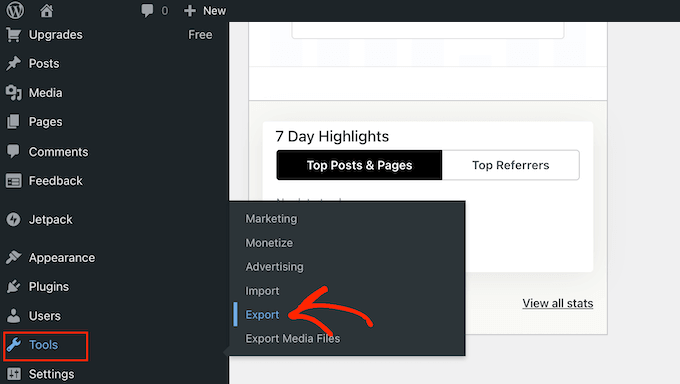
Zobaczysz wszystkie różne treści, które możesz wyeksportować, takie jak posty, strony, multimedia, kupony i referencje.
Aby wyeksportować wszystkie swoje posty, strony, komentarze, pola niestandardowe, terminy, menu nawigacyjne i posty niestandardowe, po prostu wybierz „Cała zawartość”.
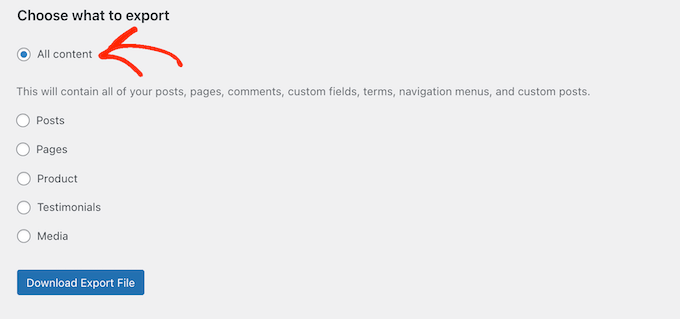
WordPress wygeneruje dla Ciebie jeden plik XML do zapisania. Jeśli masz płatny plan, możesz również zobaczyć osobną opcję pobrania swojej biblioteki multimediów.
Jeśli chcesz wykonać kopię zapasową tylko określonych typów treści, musisz wybrać je indywidualnie i utworzyć osobny plik eksportu dla każdego z nich.
Gdy będziesz zadowolony z wyboru, kliknij przycisk „Pobierz plik eksportu”.
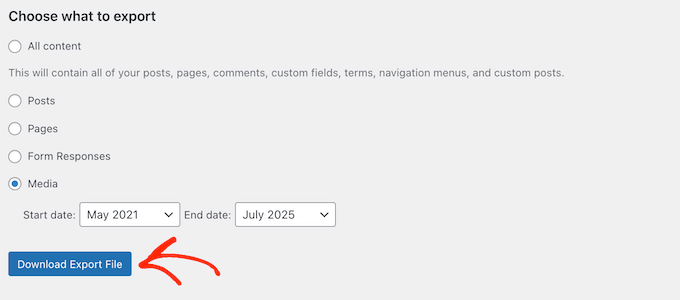
WordPress.com wygeneruje następnie plik XML zawierający wybrane przez Ciebie treści.
Ten plik XML zawiera wszystkie Twoje posty, strony, komentarze i inne treści tekstowe. Pamiętaj, aby zapisać go w bezpiecznym miejscu, na przykład w preferowanej usłudze przechowywania w chmurze.
Krok 2: Anuluj swoje zakupy
Czy Twój blog ma jakieś aktywne zakupy, takie jak plan hostingowy lub domena?
WordPress.com nie anuluje ich automatycznie po usunięciu bloga. Oznacza to, że możesz płacić za zasoby, których już nie używasz. Ponadto anulowanie tych usług po usunięciu bloga może być trudniejsze.
Z tego powodu mądrze jest usunąć wszelkie zakupy przed usunięciem bloga.
💡 Nawet jeśli uważasz, że nie masz żadnych aktywnych subskrypcji, warto wykonać te kroki, aby mieć pewność. Sprawdzenie zajmuje tylko chwilę i może uchronić Cię przed nieoczekiwanymi opłatami w przyszłości.
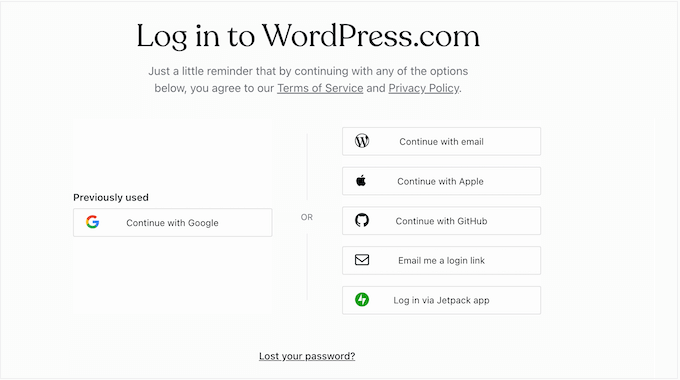
Aby rozpocząć, po prostu przejdź do strony Zakupy i zaloguj się na swoje konto WordPress.com, jeśli zostaniesz o to poproszony.
Zobaczysz teraz wszelkie zakupy powiązane z Twoim kontem.
Obok każdej pozycji kliknij ikonę z trzema kropkami i wybierz „Zarządzaj zakupem”.
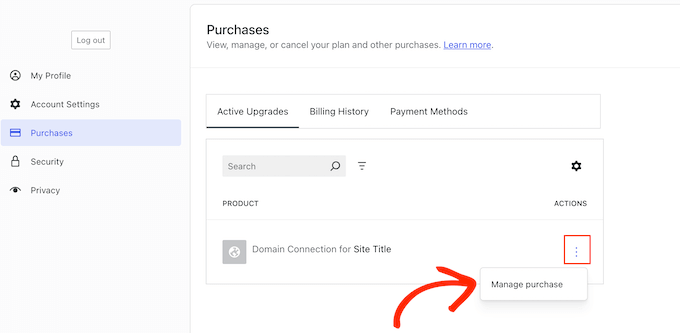
Następnie postępuj zgodnie z instrukcjami wyświetlanymi na ekranie, aby anulować zakup.
Te kroki mogą się różnić w zależności od usuwanych elementów. Na przykład, jeśli kupiłeś domenę, zazwyczaj zobaczysz opcję „Anuluj subskrypcję”.
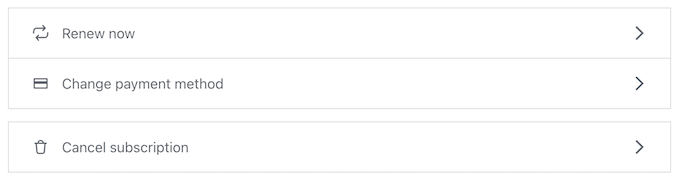
Po prostu powtórz te kroki, aby anulować każdy zakup powiązany z Twoim blogiem WordPress.com.
Krok 3: Usuń swój blog WordPress.com
Po utworzeniu pełnej kopii zapasowej i anulowaniu wszelkich zakupów, czas usunąć swój blog WordPress.
🌟 Ważne jest, aby wiedzieć, że usunięcie bloga na WordPress.com nie jest natychmiastowe. Masz 30-dniowe okno, aby zmienić zdanie, co jest świetną siatką bezpieczeństwa.
W panelu administracyjnym WordPress.com kliknij logo „WordPress” w lewym górnym rogu. Następnie wybierz „Witryny”.
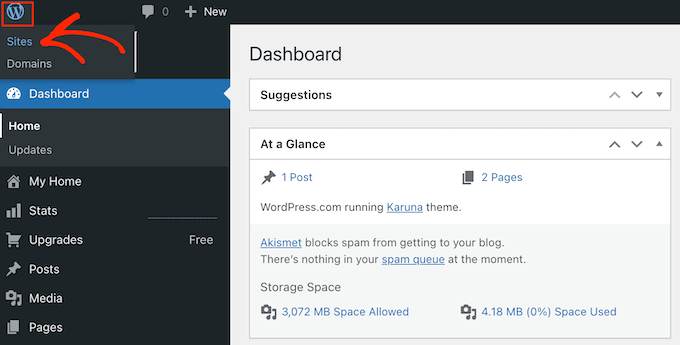
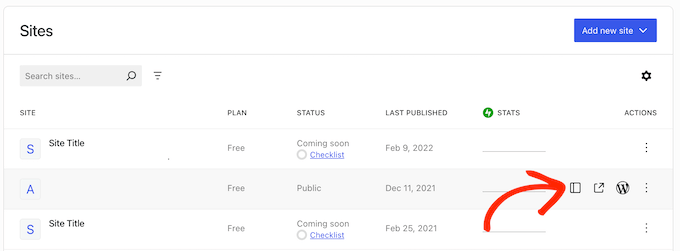
Tutaj najedź kursorem na stronę, którą chcesz usunąć.
Gdy pojawi się ikona „Przegląd”, kliknij ją.
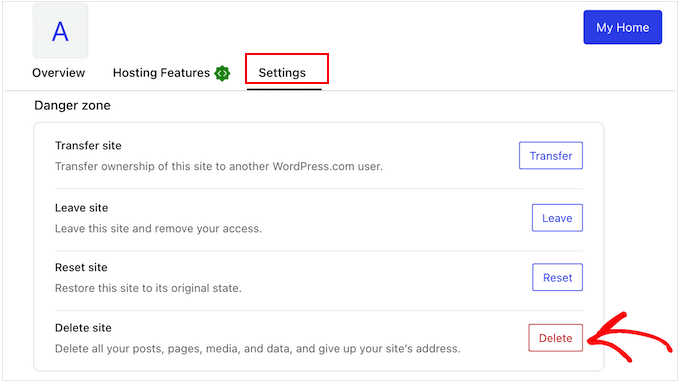
Następnie wybierz zakładkę „Ustawienia”.
Następnie znajdź sekcję „Usuń witrynę” i kliknij przycisk „Usuń”.
Będziesz teraz miał możliwość wyeksportowania swoich treści. Jeśli nie utworzyłeś kopii zapasowej, tak jak sugerowałem w poprzednim kroku, jest to Twoja ostatnia szansa na zapisanie kopii swoich treści.
Jeśli jesteś gotowy do usunięcia, wpisz pełny adres swojej witryny w podanym polu.
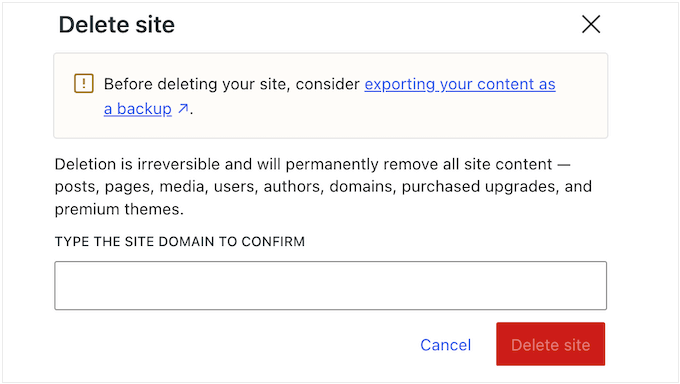
Teraz kliknij przycisk „Usuń witrynę”, aby trwale usunąć swój blog WordPress.
Gdy to się stanie, każdy, kto odwiedzi Twoją witrynę, zobaczy komunikat informujący, że została ona usunięta przez autora.
Opcjonalnie: Przywróć swojego bloga WordPress.com
Zmieniłeś zdanie i chcesz przywrócić swoją witrynę? Masz faktycznie 30 dni na odzyskanie usuniętego bloga.
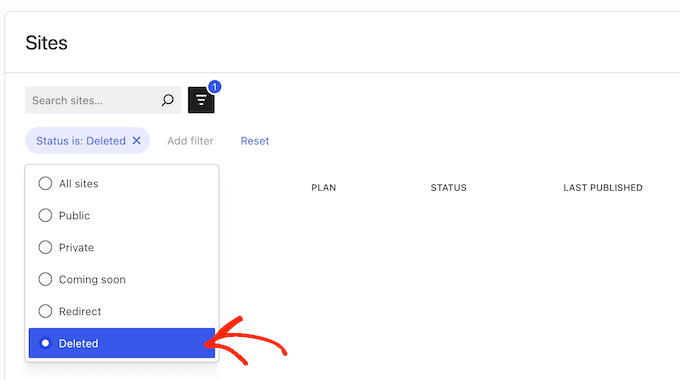
Jeśli mieścisz się w tym przedziale czasowym, możesz przejść do strony Lista witryn, korzystając z instrukcji, które wcześniej udostępniłem. Tutaj kliknij przycisk „Filtruj”.

Teraz wybierz „Status”.
Na wyświetlonej liście rozwijanej wybierz „Usunięte”.
Teraz znajdź blog WordPress.com, który chcesz przywrócić, i kliknij jego ikonę z trzema kropkami.
Na koniec wybierz „Przywróć”.
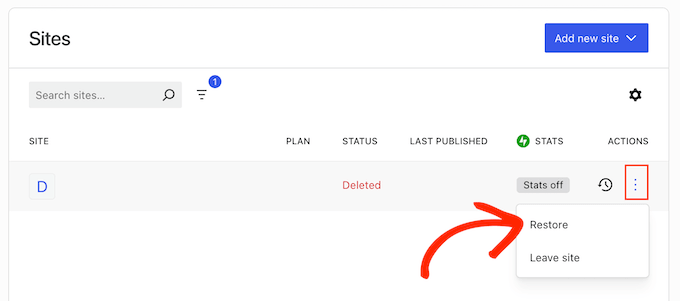
WordPress.com przywróci teraz Twoją witrynę.
Czy czekałeś dłużej niż 30 dni? WordPress.com już trwale usunął Twoją stronę.
Nie martw się jednak – jeśli postępowałeś zgodnie z moją radą i wyeksportowałeś swoje dane, możesz zaimportować ten plik XML do nowej strony WordPress.com.
W swoim nowym panelu przejdź do Narzędzia » Import.
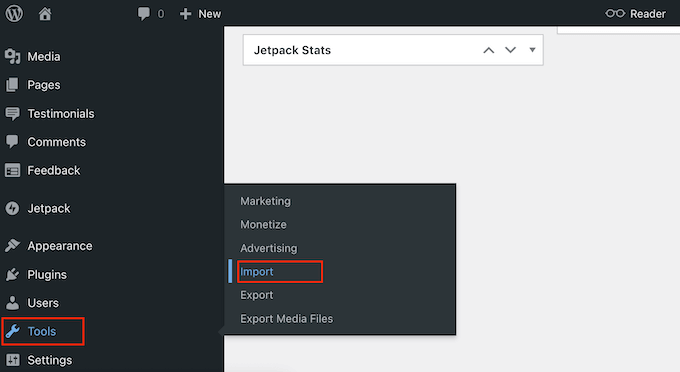
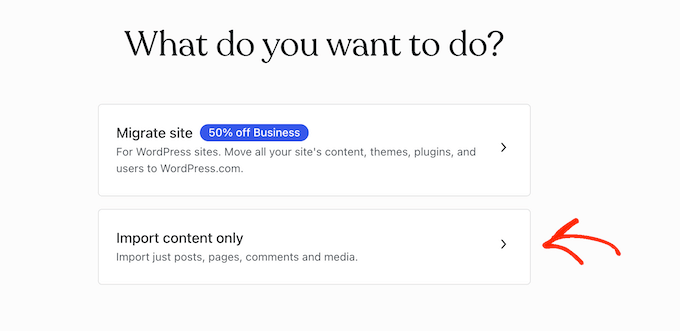
Następnie wybierz „WordPress”.
Następnie kliknij „Importuj tylko zawartość”.
Teraz prześlij plik XML, który utworzyłeś w poprzednim kroku.
Po zakończeniu przesyłania pliku kliknij „Importuj”.
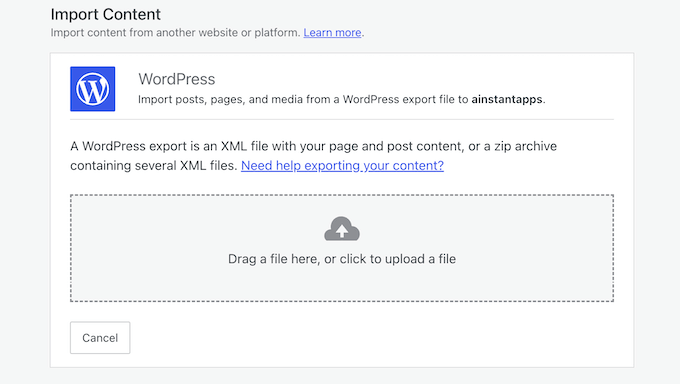
Wbudowany importer WordPress.com zaimportuje teraz wszystkie Twoje posty, strony, komentarze, kategorie i inne elementy z pliku XML.
Dodatkowa wskazówka: Usuń migawki bloga i strony internetowej z Wayback Machine
Po usunięciu witryny WordPress.com lub WordPress.org łatwo założyć, że Twoje treści zniknęły całkowicie z internetu. Jednak nie zawsze tak jest.
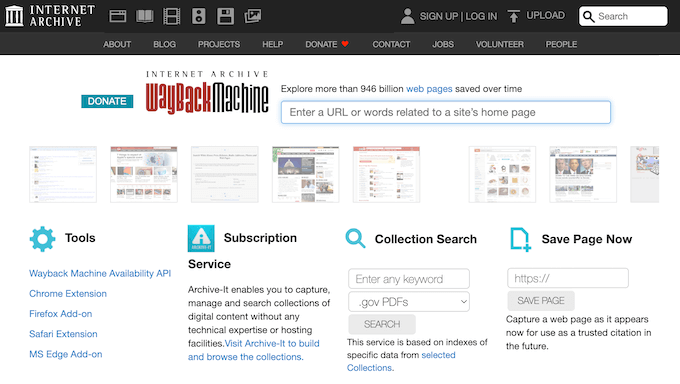
Wayback Machine Archive.org to ogromna biblioteka cyfrowa, która robi migawki stron internetowych i przechowuje je w celu zachowania historycznego.
Każdy może jej użyć do przeglądania historycznych migawek Twojej witryny, nawet po jej usunięciu.
Niewłaściwe usunięcie witryny z Wayback Machine może prowadzić do kilku problemów:
- Prywatność i dane osobowe: Twoja stara witryna może zawierać dane osobowe, stare zdjęcia lub treści, których nie chcesz już powiązać ze swoim nazwiskiem. Może to być poprzedni blog, portfolio lub projekt osobisty, z którego zrezygnowałeś.
- Ryzyko reputacyjne: Twoja stara strona może zawierać nieaktualne treści lub materiały, które Cię już nie reprezentują. Mogą one zostać znalezione przez potencjalnego pracodawcę, partnera biznesowego lub klienta, tworząc negatywne wrażenie.
- Nieaktualne informacje: Poprzednia wersja Twojej witryny może zawierać stare informacje o firmie, niedokładne ceny lub usługi, których już nie oferujesz. Może to zdezorientować lub wprowadzić w błąd osoby, które znajdą Twoje stare treści na stronach takich jak Wayback Machine.
- Problemy z prawami autorskimi: Jeśli Twoja witryna korzystała z materiałów chronionych prawem autorskim, takich jak obrazy lub tekst, ludzie nadal mogą znaleźć te treści w Wayback Machine. Może to prowadzić do problemów prawnych.
Aby trwale usunąć swoje treści z Wayback Machine, musisz skontaktować się z nimi bezpośrednio. Aby ułatwić sprawę, upewnij się, że w e-mailu podasz nazwę swojej domeny.
Gdy Archive.org doda Twój domenę do swojej listy wykluczeń, ich polityka polega na blokowaniu dostępu do wszystkich przeszłych archiwów i zapobieganiu przyszłemu indeksowaniu tej domeny, nawet jeśli zmieni ona właściciela w przyszłości.
Najczęściej zadawane pytania dotyczące usuwania witryn WordPress
Od lat pomagam ludziom z WordPressem i niektóre pytania dotyczące usuwania bloga pojawiają się raz za razem. Mając to na uwadze, oto kilka częstych pytań, które ludzie zadają, rozważając usunięcie swojej strony WordPress.
Czy mogę odzyskać moją witrynę po jej usunięciu?
W przypadku użytkowników WordPress.com zależy to od tego, ile czasu minęło od usunięcia bloga. WordPress.com przechowuje usunięte witryny przez krótki czas, zanim całkowicie je usunie.
Jeśli mieścisz się w tym przedziale czasowym, możesz samodzielnie przywrócić blog, odwiedzając listę witryn. Alternatywnie, jeśli utworzyłeś kopię zapasową przed usunięciem bloga, możesz ją przywrócić, używając tej kopii zapasowej.
W przypadku użytkowników WordPress.org odpowiedź zależy od Twojego dostawcy hostingu internetowego.
Niektórzy dostawcy hostingu przechowują usunięte treści przez krótki czas. Mając to na uwadze, zawsze warto sprawdzić dokumentację swojego dostawcy hostingu lub skontaktować się z jego zespołem wsparcia, aby dowiedzieć się, czy mają kopię Twojej witryny.
Jeśli Twój hosting nie ma kopii zapasowej, będziesz musiał przywrócić swoją witrynę z utworzonej kopii zapasowej. Dlatego zawsze warto używać wtyczki do tworzenia kopii zapasowych, takiej jak Duplicator, aby móc przywrócić swoją witrynę, kiedy tylko będziesz tego potrzebować.
Jak trwałe jest usuwanie witryny?
W przypadku witryn WordPress.com usunięcie staje się trwałe po okresie karencji, który wynosi 30 dni. Jednak jeśli wyeksportowałeś swoje treści jako plik XML, możesz zaimportować je do dowolnego konta WordPress.com, korzystając z wbudowanego narzędzia Import.
Jeśli chodzi o samodzielnie hostowaną witrynę WordPress.org, niektórzy dostawcy hostingu przechowują ostatnie kopie zapasowe przez krótki okres. Jednak różni się to w zależności od hosta, dlatego nie zalecam polegania na swoim hoście.
Twoją najlepszą i najbezpieczniejszą opcją jest zawsze utworzenie pełnej kopii zapasowej swojej strony przed jej usunięciem. W ten sposób możesz łatwo przywrócić swoją stronę, jeśli kiedykolwiek zmienisz zdanie.
Jak długo potrwa, zanim moja witryna zniknie z wyszukiwarek?
Wyszukiwarki takie jak Google mogą potrzebować tygodni lub nawet miesięcy, aby usunąć usuniętą witrynę ze swoich wyników. Dzieje się tak, ponieważ wyszukiwarki przechowują kopie stron internetowych i nie sprawdzają każdej witryny codziennie.
Możesz przyspieszyć ten proces, wysyłając prośbę o usunięcie za pośrednictwem Google Search Console.
Czy usunięcie mojej witryny wpłynie na moją nazwę domeny?
Usunięcie Twojej witryny nie anuluje automatycznie rejestracji Twojej domeny. Oznacza to, że będziesz musiał przenieść ją do nowego rejestratora lub pozwolić jej wygasnąć. Użytkownicy z niestandardowymi domenami powinni być szczególnie ostrożni. Twoja domena pozostanie aktywna nawet po usunięciu Twojej witryny.
Czy inni ludzie nadal mogą zobaczyć moje treści gdzieś w Internecie?
Niestety, tak. Archiwa internetowe, takie jak Wayback Machine, mogły zapisać kopie Twoich postów na blogu. Niektóre strony do zeskrobywania treści mogły również skopiować Twoje artykuły.
Chociaż nie możesz kontrolować tych kopii, zazwyczaj nie generują one dużego ruchu i z czasem stają się mniej istotne.
Czy powinienem przekierować moją witrynę zamiast ją usuwać?
Jeśli przenosisz się na nową platformę lub domenę, skonfigurowanie pełnego przekierowania witryny jest często lepsze niż usuwanie witryny. Chroni to Twoje pozycje w wyszukiwarkach i pomaga odbiorcom znaleźć Twoją nową witrynę.
Jednakże, jeśli całkowicie zaprzestałeś blogowania, usunięcie może być prostszą opcją.
Mam nadzieję, że ten artykuł pomógł Ci usunąć bloga WordPress (lub znaleźć lepszą alternatywną opcję). Możesz również zapoznać się z naszymi najlepszymi propozycjami popularnych typów witryn, które możesz stworzyć, lub naszym przewodnikiem jak opublikować witrynę za pomocą WordPress.org.
Jeśli podobał Ci się ten artykuł, zasubskrybuj nasz kanał YouTube po samouczki wideo WordPress. Możesz nas również znaleźć na Twitterze i Facebooku.



Jiří Vaněk
Zacząłem blogować w 2008 roku, a po dwóch latach usunąłem bloga. W zeszłym roku byłem bardzo zaskoczony, gdy odkryłem, że mój 16-letni blog nadal istnieje w Wayback Machine. Grafiki zniknęły, ale wszystkie teksty są tam. Niesamowicie nostalgiczne było spojrzenie na siebie z tamtego okresu i zobaczenie, co pisałem tak dawno temu. Dobrze jest wiedzieć, jak usunąć dane z tego narzędzia, ponieważ odkryłem, że nawet po 16 latach nadal tam są.
Mrteesurez
Niesamowite jest to, jak Wayback Machine archiwizuje i przechowuje nasze cyfrowe treści. Niedawno wyszukałem jedną z moich starych stron internetowych i było to bardzo nostalgiczne przeżycie, przywołujące wspomnienia, o których nie myślałem od lat. To potężne przypomnienie, że to, co publikujemy online, może tam pozostać przez długi czas, nawet gdy myślimy, że zniknęło. Możliwość ponownego przeglądania starych treści może być wnikliwa do śledzenia ewolucji naszych strategii cyfrowych lub do odzyskiwania starych zasobów. Twoje doświadczenie podkreśla ważną lekcję: zarządzanie i usuwanie naszych aktywów cyfrowych jest kluczowe dla utrzymania kontroli nad naszą obecnością online, nawet po wielu latach. Jest to szczególnie korzystne dla ochrony danych osobowych i zapewnienia, że nieaktualne treści nie wpływają na nas negatywnie. Dziękuję za podzielenie się swoim doświadczeniem; to cenna lekcja dla wszystkich!
Mrteesurez
To jest dla mnie korzystne. Usunąłem niektóre strony internetowe dawno temu i nadal znajduję je w Google, spróbuję zastosować ten przewodnik, aby to rozwiązać, ale moje pytanie brzmi, gdzie będzie plik, który utworzyłem, ponieważ strona jest hostowana na subdomenie?
Wsparcie WPBeginner
Zależałoby to od Twojego dostawcy hostingu, ale większość hostów tworzy folder dla subdomeny, w którym można znaleźć wszystkie pliki subdomeny.
Administrator
Mrteesurez
Dziękuję za odpowiedź.
Sprawdziłem mój hosting, każdy subdomen ma folder na tym samym poziomie co domena główna.
Zatem teraz utworzę plik tam, gdzie znajdują się pliki rdzenia WordPressa, prawda?
Wsparcie WPBeginner
Jeśli chcesz, aby plik wpłynął na subdomenę, dodałbyś go do podfolderu dla strony na subdomenie.
Mrteesurez
Dziękuję za odpowiedź, będę postępować zgodnie z Twoimi wskazówkami, aby upewnić się, że rozwiążę ten problem dla wszystkich moich subdomen. Twoje wsparcie jest zawsze pomocne.
Dennis Muthomi
Mam pytanie dotyczące kroku 4 dotyczącego usuwania treści z wyszukiwarek: Czy możesz wyjaśnić, czy samo usunięcie strony z Google Search Console wystarczy, aby zapewnić jej niepojawianie się w wynikach wyszukiwania?
czy użycie metody .htaccess do zwrócenia błędu 410 jest nadal konieczne po usunięciu jej z Konsoli wyszukiwania?
Komentarze WPBeginner
Aby ukryć witrynę przed Google, zalecamy skorzystanie z jednej z metod opisanych w tym przewodniku: https://www.wpbeginner.com/wp-tutorials/how-to-hide-a-wordpress-page-from-google/
Dennis Muthomi
dzięki za dodatkowe zasoby (i odpowiedź)! Sprawdzę ten przewodnik dotyczący ukrywania stron WordPress przed Google.
Toni Weidman
Mam dwie strony WordPress.org hostowane przez Bluehost. Czy mogę usunąć jedną stronę bez powodowania problemów z drugą stroną?
Wsparcie WPBeginner
Tak, powinieneś być w stanie usunąć jedną witrynę bez powodowania problemów z inną witryną.
Administrator
Poorwa Vishwakarma
Mam więcej niż jedną stronę na moim blogu wordpress.com. Chcę usunąć tylko jedną stronę, ale obawiam się, że jeśli ją usunę, usunę również moje inne strony. Proszę o pomoc…
Wsparcie WPBeginner
Jak stwierdzamy w artykule, aby usunąć blog WordPress.com, skorzystaj z naszego innego przewodnika. Poniżej zamieściłem link do przewodnika:
https://www.wpbeginner.com/beginners-guide/how-to-delete-your-wordpress-blog/
Administrator
Rahim
Świetny poradnik! Ale kiedy chcę trwale usunąć moją stronę, zamknę też to hosting (kosztuje), więc gdzie umieścić robot.txt i htaccess?
Wsparcie WPBeginner
Jeśli usuwasz swoją domenę i hosting, nie musisz się martwić o krok z plikiem robots.txt, jeśli chcesz.
Administrator
Joseph
RewriteCond %{HTTP_HOST} ^www\.example\.com$ [NC]
Kiedy mówisz, aby zastąpić example.com własną domeną, czy nadal pozostawiasz \.com$ ?
Wsparcie WPBeginner
Zastąpiłbyś .com tylko wtedy, gdyby Twoja domena nie kończyła się na .com. Jeśli Twoja domena kończy się na coś takiego jak .net, zastąpiłbyś .com.
Administrator
Paul Foraker
Wygląda na to, że zapomniałeś wspomnieć o usunięciu bazy danych. Tak?
Wsparcie WPBeginner
Cześć Paulu,
Nie, nie zrobiliśmy. Po odinstalowaniu WordPressa inni nie mogliby uzyskać dostępu do bazy danych, odwiedzając Twoją witrynę. Jednak jeśli chcesz usunąć bazę danych, upewnij się, że najpierw utworzyłeś kopię zapasową przed jej usunięciem.
Administrator
Rupam Chakma Babu
Witam, po usunięciu wp na mojej starej stronie i przekierowaniu jej na inną nową domenę, co się stanie, ponieważ stara domena miała pewną reputację lub popularność. Dzięki
Rupam Chakma Babu
Miło i informacyjnie o trwałym usuwaniu wp. Dziękuję
Hardeep Singh
Czy sam Google nie sprawdza, czy strona jest już niedostępna, a następnie nie usuwa wszystkich zaindeksowanych linków?
Wsparcie WPBeginner
Tak, ale jeśli po prostu usuniesz pliki, Twoja witryna zwróci błąd 404, co oznacza, że Twoja strona nie została znaleziona. Wyszukiwarki będą nadal wracać, aby sprawdzić, czy wróciła online. Z drugiej strony, dzięki błędowi 410 wyraźnie informujesz wyszukiwarki, że te strony zniknęły na zawsze.
Administrator
Hardeep Singh
To ma sens.
Dzięki
Krishnamoorthi
Miły przewodnik, dziękuję.