


To uczucie, gdy zdajesz sobie sprawę, że mały, przeoczony plik tekstowy może potajemnie sabotować SEO Twojej witryny. Wielu właścicieli witryn nie zdaje sobie sprawy, że prosty błąd w pliku robots.txt może uniemożliwić Google znalezienie ich najważniejszych treści.
Po audycie tysięcy witryn WordPress widzieliśmy, jak to się dzieje więcej razy, niż możemy policzyć. Dobra wiadomość jest taka, że naprawienie tego jest łatwiejsze, niż myślisz.
W tym przewodniku przeprowadzimy Cię przez dokładne, sprawdzone w boju kroki, które stosujemy, aby zoptymalizować plik robots.txt WordPress. Dowiesz się, jak zrobić to dobrze i zapewnić, że wyszukiwarki efektywnie indeksują Twoją witrynę.
Czujesz się przytłoczony? Oto szybki przegląd wszystkiego, co omówimy w tym przewodniku. Zachęcamy do przejścia do sekcji, która najbardziej Cię interesuje.
- Czym jest plik robots.txt?
- Czy potrzebujesz pliku Robots.txt dla swojej witryny WordPress?
- Jak wygląda idealny plik robots.txt?
- Jak utworzyć plik Robots.txt w WordPress
- Jak przetestować plik Robots.txt
- Końcowe przemyślenia
- Często zadawane pytania dotyczące robots.txt w WordPress
- Dodatkowe zasoby dotyczące korzystania z robots.txt w WordPress
Czym jest plik robots.txt?
Robots.txt to plik tekstowy, który właściciele witryn mogą utworzyć, aby poinformować boty wyszukiwarek, jak indeksować strony w ich witrynach.
Zazwyczaj jest przechowywany w katalogu głównym (znanym również jako główny folder) Twojej witryny. Podstawowy format pliku robots.txt wygląda następująco:
User-agent: [user-agent name]
Disallow: [URL string not to be crawled]

User-agent: [user-agent name]
Allow: [URL string to be crawled]

Sitemap: [URL of your XML Sitemap]
Możesz mieć wiele linii instrukcji zezwalających lub zabraniających indeksowania określonych adresów URL i dodawać wiele map witryn. Jeśli nie zabronisz indeksowania adresu URL, boty wyszukiwarek zakładają, że mogą go przeszukiwać.
Oto jak może wyglądać przykładowy plik robots.txt:
User-Agent: *
Allow: /wp-content/uploads/
Disallow: /wp-content/plugins/
Disallow: /wp-admin/

Sitemap: https://example.com/sitemap_index.xml
W powyższym przykładzie robots.txt zezwoliliśmy wyszukiwarkom na indeksowanie i przeszukiwanie plików w naszym folderze WordPress uploads.
Następnie zabroniliśmy botom wyszukiwarek indeksowania i przeglądania folderów wtyczek i panelu administracyjnego WordPress.
Na koniec podaliśmy adres URL naszej mapy witryny w formacie XML.
Czy potrzebujesz pliku Robots.txt dla swojej witryny WordPress?
Chociaż Twoja witryna może działać bez pliku robots.txt, konsekwentnie stwierdziliśmy, że witryny ze zoptymalizowanymi plikami robots.txt osiągają lepsze wyniki w wynikach wyszukiwania.
Dzięki naszej pracy z klientami z różnych branż widzieliśmy, jak właściwe zarządzanie budżetem indeksowania za pomocą robots.txt może prowadzić do szybszego indeksowania ważnych treści i lepszej ogólnej wydajności SEO.
Nie będzie to miało większego wpływu, gdy dopiero zaczniesz prowadzić bloga i nie masz jeszcze dużo treści.
Jednak w miarę rozwoju Twojej witryny i dodawania większej ilości treści, prawdopodobnie będziesz chciał mieć lepszą kontrolę nad tym, jak Twoja witryna jest przeszukiwana i indeksowana.
Oto dlaczego.
Wyszukiwarki przydzielają każdej stronie internetowej to, co Google nazywa „budżetem indeksowania”. Jest to liczba stron, które przeszukają w określonym czasie.
W naszych testach na tysiącach witryn WordPress odkryliśmy, że większe witryny szczególnie korzystają z optymalizacji tego budżetu poprzez strategiczną konfigurację robots.txt.
Na przykład jeden z naszych klientów korporacyjnych odnotował 40% poprawę efektywności indeksowania po wdrożeniu naszych zalecanych optymalizacji robots.txt.
Możesz zablokować botom wyszukiwarek próbę indeksowania niepotrzebnych stron, takich jak strony administracyjne WordPress, pliki wtyczek i folder motywów.
Blokując niepotrzebne strony, oszczędzasz swój limit przeszukiwania. Pomaga to wyszukiwarkom szybciej przeszukiwać i indeksować więcej stron na Twojej witrynie.
Innym dobrym powodem do używania pliku robots.txt jest sytuacja, gdy chcesz uniemożliwić wyszukiwarkom indeksowanie posta lub strony na Twojej stronie internetowej.
Należy jednak pamiętać, że robots.txt nie jest najlepszym sposobem na ukrycie treści. Zablokowana strona może nadal pojawiać się w wynikach wyszukiwania, jeśli linkuje do niej inne witryny.
Jeśli chcesz niezawodnie zapobiec pojawieniu się strony w Google, zamiast tego powinieneś użyć tagu meta „noindex”. Informuje to wyszukiwarki, aby w ogóle nie dodawały strony do ich indeksu.
Jak wygląda idealny plik robots.txt?
Wiele popularnych blogów używa bardzo prostego pliku robots.txt. Ich zawartość może się różnić w zależności od potrzeb konkretnej witryny:
User-agent: *
Disallow:

Sitemap: https://www.example.com/post-sitemap.xml
Sitemap: https://www.example.com/page-sitemap.xml
Ten plik robots.txt pozwala wszystkim botom indeksować całą zawartość i udostępnia im link do map witryn XML.
Dla stron WordPress zalecamy następujące reguły w pliku robots.txt:
User-Agent: *
Allow: /wp-content/uploads/
Disallow: /wp-admin/
Disallow: /readme.html
Disallow: /refer/

Sitemap: https://www.example.com/post-sitemap.xml
Sitemap: https://www.example.com/page-sitemap.xml
To mówi botom wyszukiwarek, aby indeksowały wszystkie Twoje obrazy i przesłane pliki WordPress, używając dyrektywy Allow, która jest pomocnym poleceniem, które wyszukiwarki takie jak Google rozumieją.
Następnie uniemożliwia botom wyszukiwarek indeksowanie obszaru administracyjnego WordPress, domyślnego pliku readme.html (który może ujawnić Twoją wersję WordPress) oraz typowych katalogów dla ukrytych linków partnerskich, takich jak /refer/.
Dodając mapy witryn do pliku robots.txt, ułatwiasz botom Google znalezienie wszystkich stron w Twojej witrynie.
Teraz, gdy już wiesz, jak powinien wyglądać idealny plik robots.txt, przyjrzyjmy się, jak możesz utworzyć plik robots.txt w WordPressie.
Jak utworzyć plik Robots.txt w WordPress
Istnieją dwa sposoby utworzenia pliku robots.txt w WordPress. Możesz wybrać metodę, która najlepiej Ci odpowiada.
Metoda 1: Edycja pliku Robots.txt za pomocą All in One SEO
All in One SEO, znany również jako AIOSEO, to najlepszy wtyczka SEO dla WordPress na rynku, używany przez ponad 3 miliony stron internetowych. Jest łatwy w użyciu i zawiera generator plików robots.txt.
Aby dowiedzieć się więcej, zapoznaj się z naszą szczegółową recenzją AIOSEO.
Jeśli nie masz jeszcze zainstalowanej wtyczki AIOSEO, możesz zapoznać się z naszym przewodnikiem krok po kroku, jak zainstalować wtyczkę WordPress.
Uwaga: Dostępna jest również bezpłatna wersja AIOSEO, która zawiera tę funkcję.
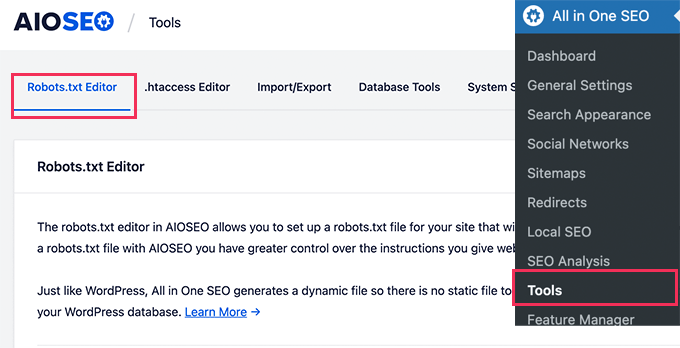
Po zainstalowaniu i aktywowaniu wtyczki możesz jej użyć do tworzenia i edycji pliku robots.txt bezpośrednio z panelu administracyjnego WordPress.
Po prostu przejdź do Wszystko w jednym SEO » Narzędzia, aby edytować plik robots.txt.
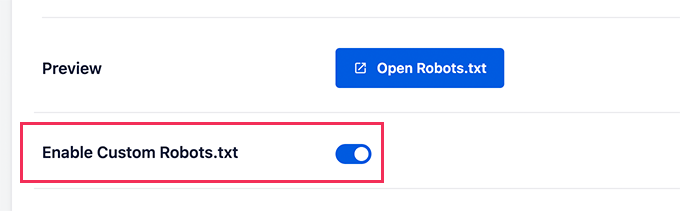
Najpierw musisz włączyć opcję edycji, klikając przełącznik „Włącz niestandardowy robots.txt” na niebiesko.
Dzięki temu przełącznikowi możesz utworzyć niestandardowy plik robots.txt w WordPress.
All in One SEO pokaże Twój istniejący plik robots.txt w sekcji „Podgląd Robots.txt” na dole ekranu.
Ta wersja pokaże domyślne reguły dodane przez WordPress.
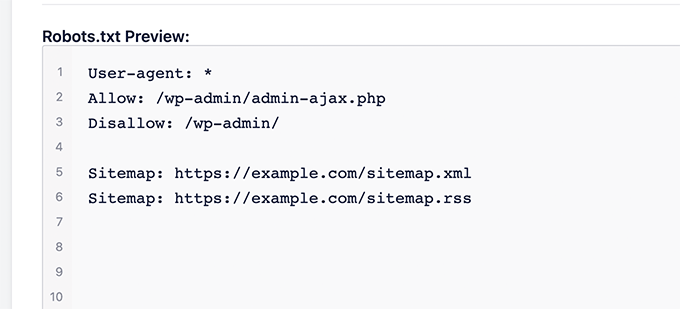
Te domyślne reguły nakazują wyszukiwarkom nie indeksować Twoich podstawowych plików WordPress, zezwalają botom na indeksowanie całej zawartości i dostarczają im link do map witryny XML.
Teraz możesz dodać własne niestandardowe reguły, aby ulepszyć swój robots.txt dla SEO.
Aby dodać regułę, wprowadź agenta użytkownika w polu „Agent użytkownika”. Użycie * zastosuje regułę do wszystkich agentów użytkownika.
Następnie wybierz, czy chcesz zezwolić, czy zabronić wyszukiwarkom przeszukiwania.
Następnie wprowadź nazwę pliku lub ścieżkę katalogu w polu „Ścieżka katalogu”.
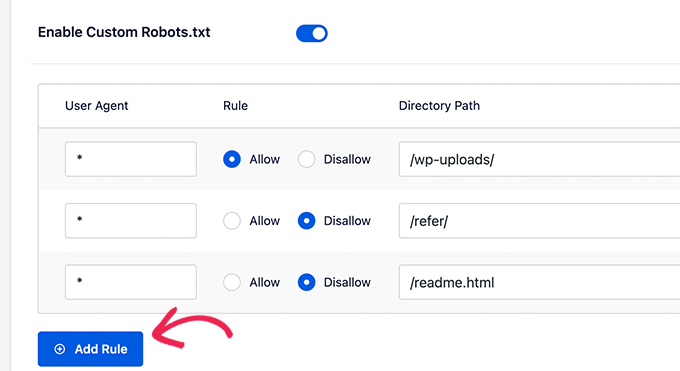
Reguła zostanie automatycznie zastosowana do Twojego pliku robots.txt. Aby dodać kolejną regułę, kliknij przycisk „Dodaj regułę”.
Zalecamy dodawanie reguł, dopóki nie stworzysz idealnego formatu robots.txt, który udostępniliśmy powyżej.
Twoje niestandardowe reguły będą wyglądać tak.
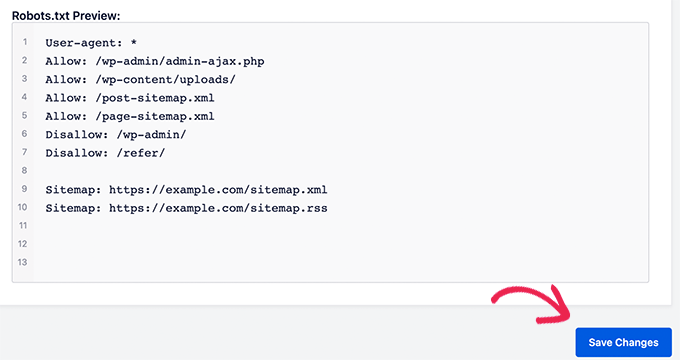
Po zakończeniu nie zapomnij kliknąć przycisku „Zapisz zmiany”, aby je zachować.
Metoda 2: Edycja pliku robots.txt za pomocą WPCode
WPCode to potężna wtyczka do fragmentów kodu, która pozwala dodawać niestandardowy kod do Twojej witryny łatwo i bezpiecznie.
Zawiera również przydatną funkcję, która pozwala szybko edytować plik robots.txt.
Uwaga: Istnieje również bezpłatna wtyczka WPCode, ale nie zawiera ona funkcji edytora plików.
Pierwszą rzeczą, którą musisz zrobić, jest zainstalowanie wtyczki WPCode. Instrukcje krok po kroku znajdziesz w naszym przewodniku dla początkujących, jak zainstalować wtyczkę WordPress.
Po aktywacji musisz przejść do strony WPCode » Edytor plików. Po dotarciu tam, po prostu kliknij zakładkę „robots.txt”, aby edytować plik.
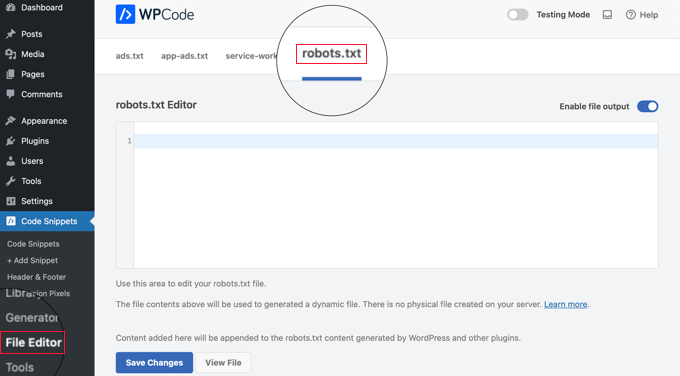
Teraz możesz wkleić lub wpisać zawartość pliku robots.txt.
Po zakończeniu upewnij się, że klikniesz przycisk „Zapisz zmiany” na dole strony, aby zapisać ustawienia.
Metoda 3: Ręczna edycja pliku Robots.txt za pomocą FTP
W tej metodzie będziesz musiał użyć klienta FTP do edycji pliku robots.txt. Alternatywnie możesz użyć menedżera plików dostarczonego przez hosting WordPress.
Wskazówka: Przed dokonaniem edycji zalecamy pobranie kopii zapasowej oryginalnego pliku robots.txt (jeśli istnieje) na swój komputer. W ten sposób można go łatwo przesłać ponownie, jeśli coś pójdzie nie tak.
Po prostu połącz się z plikami swojej witryny WordPress za pomocą klienta FTP.
Po zalogowaniu będziesz mógł zobaczyć plik robots.txt w folderze głównym Twojej witryny.
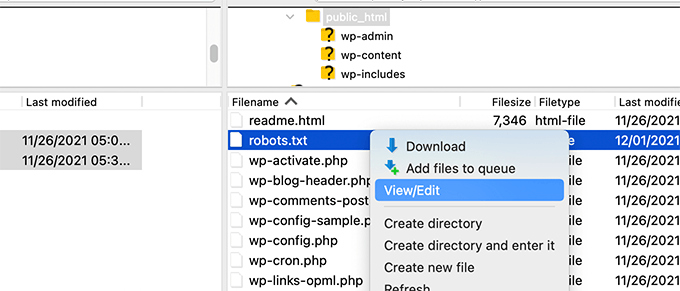
Jeśli go nie widzisz, prawdopodobnie nie masz pliku robots.txt.
W takim przypadku możesz po prostu przejść dalej i go utworzyć.
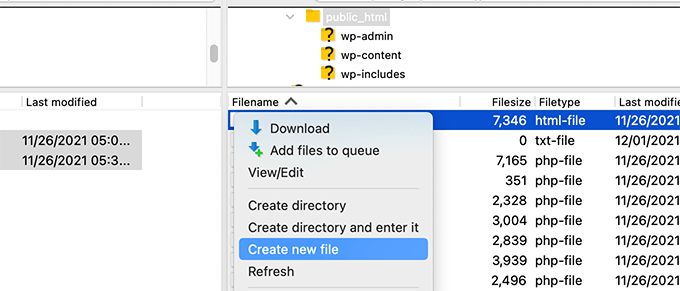
Robots.txt to zwykły plik tekstowy, co oznacza, że możesz go pobrać na swój komputer i edytować za pomocą dowolnego edytora tekstu zwykłego, takiego jak Notatnik lub TextEdit.
Po zapisaniu zmian możesz przesłać plik robots.txt z powrotem do głównego folderu swojej witryny.
Jak przetestować plik Robots.txt
Po utworzeniu lub edycji pliku robots.txt warto sprawdzić go pod kątem błędów. Mała literówka może przypadkowo zablokować ważne strony przed wyszukiwarkami, dlatego ten krok jest niezwykle ważny! 👍
Chociaż Google miał kiedyś dedykowane narzędzie do testowania, teraz zintegrowali tę funkcję z głównymi raportami Google Search Console.
Najpierw upewnij się, że Twoja witryna jest połączona z Google Search Console. Jeśli jeszcze tego nie zrobiłeś, po prostu postępuj zgodnie z naszym prostym przewodnikiem, jak dodać swoją witrynę WordPress do Google Search Console.
Po skonfigurowaniu przejdź do panelu Google Search Console. W menu po lewej stronie na dole wybierz Ustawienia.
Następnie znajdź sekcję „Crawling” i kliknij „Otwórz raport” obok „robots.txt”.

Po prostu kliknij bieżącą wersję pliku na liście.
Ten raport pokaże najnowszą wersję pliku robots.txt, którą Google znalazło. Podświetli wszelkie błędy składni lub problemy logiczne, które wykryło.
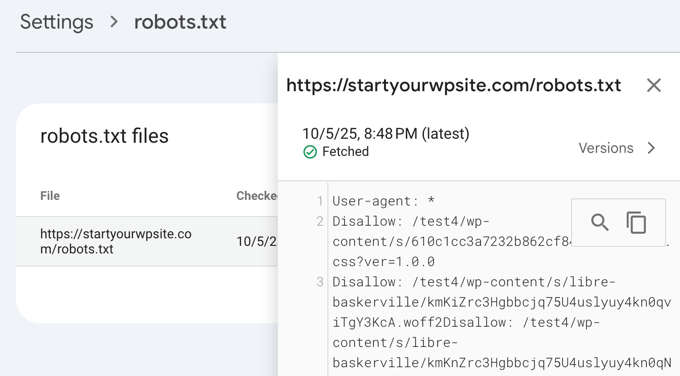
Nie martw się, jeśli właśnie zaktualizowałeś swój plik i nie widzisz od razu zmian. Google automatycznie sprawdza nową wersję pliku robots.txt mniej więcej raz dziennie.
Możesz później wrócić do tego raportu, aby potwierdzić, że Google wykrył Twoje najnowsze zmiany i że wszystko wygląda dobrze.
Końcowe przemyślenia
Celem optymalizacji pliku robots.txt jest zapobieganie przeszukiwaniu przez wyszukiwarki stron, które nie są publicznie dostępne. Na przykład stron w folderze wp-plugins lub stron w folderze administracyjnym WordPress.
Powszechnym mitem wśród ekspertów SEO jest to, że blokowanie kategorii, tagów i stron archiwów WordPress poprawi wskaźnik indeksowania i doprowadzi do szybszego indeksowania oraz wyższych pozycji.
To nieprawda. W rzeczywistości praktyka ta jest zdecydowanie odradzana przez Google i jest sprzeczna z ich najlepszymi praktykami dotyczącymi pomocy w zrozumieniu Twojej witryny.
Zalecamy postępowanie zgodnie z powyższym formatem robots.txt w celu utworzenia pliku robots.txt dla Twojej witryny.
Często zadawane pytania dotyczące robots.txt w WordPress
Oto niektóre z najczęstszych pytań, jakie otrzymujemy na temat optymalizacji pliku robots.txt w WordPress.
1. Jaki jest główny cel pliku robots.txt?
Głównym celem pliku robots.txt jest zarządzanie budżetem indeksowania Twojej witryny. Mówiąc wyszukiwarkom, które strony mają zignorować (takie jak strony administracyjne lub pliki wtyczek), pomagasz im efektywniej wykorzystywać zasoby do indeksowania i przeglądania Twoich najważniejszych treści.
2. Gdzie znajduje się plik robots.txt w WordPress?
Twój plik robots.txt znajduje się w głównym katalogu Twojej witryny. Zazwyczaj możesz go wyświetlić, wpisując w przeglądarce internetowej twojadomena.com/robots.txt.
3. Czy używanie robots.txt może poprawić bezpieczeństwo mojej witryny?
Nie, robots.txt nie jest środkiem bezpieczeństwa. Plik jest publicznie dostępny, więc w rzeczywistości nie blokuje nikogo przed dostępem do wymienionych adresów URL. Po prostu zawiera dyrektywy dla dobrze zachowujących się robotów wyszukiwarek.
4. Czy powinienem blokować strony kategorii i tagów WordPress w robots.txt?
Nie, nie powinieneś blokować stron kategorii i tagów. Te strony archiwalne są przydatne dla SEO, ponieważ pomagają wyszukiwarkom zrozumieć strukturę Twojej witryny i odkryć Twoje treści. Blokowanie ich może negatywnie wpłynąć na Twoje rankingi wyszukiwania.
Dodatkowe zasoby dotyczące korzystania z robots.txt w WordPress
Teraz, gdy wiesz, jak zoptymalizować plik robots.txt, możesz zapoznać się z innymi artykułami dotyczącymi używania pliku robots.txt w WordPress.
- Słowniczek: Robots.txt
- Jak ukryć stronę WordPress przed Google
- Jak uniemożliwić wyszukiwarkom indeksowanie strony WordPress
- Jak trwale usunąć witrynę WordPress z Internetu
- Jak łatwo ukryć (noindex) pliki PDF w WordPress
- Jak naprawić błąd „Googlebot nie może uzyskać dostępu do plików CSS i JS” w WordPressie
- Co to jest llms.txt? Jak dodać llms.txt w WordPress
- Jak poprawnie skonfigurować All in One SEO dla WordPress (Kompletny przewodnik)
Mamy nadzieję, że ten artykuł pomógł Ci dowiedzieć się, jak zoptymalizować plik robots.txt WordPress pod kątem SEO. Możesz również zapoznać się z naszym ostatecznym przewodnikiem po SEO dla WordPress oraz naszymi ekskluzywnymi wyborami najlepszych narzędzi SEO dla WordPress do rozwoju Twojej witryny.
Jeśli podobał Ci się ten artykuł, zasubskrybuj nasz kanał YouTube po samouczki wideo WordPress. Możesz nas również znaleźć na Twitterze i Facebooku.




Dennis Muthomi
Muszę przyznać, że używam wtyczki AIOSEO, ale zawsze ignorowałem opcję „Włącz niestandardowy plik robots.txt”, ponieważ nie chciałem niczego zepsuć.
Ale przeczytałem ten artykuł i jestem przekonany, że warto poświęcić czas na optymalizację pliku robots.txt mojej witryny.
Amit Banerjee
Gdyby podano cały szablon robots.txt, byłoby to pomocne.
Wsparcie WPBeginner
We did include the entire robots.txt
Administrator
Michael
Myślę, że powinieneś zmodyfikować swoją odpowiedź. Powinno być https zamiast http. Czy można zablokować również pliki wtyczek?
Wsparcie WPBeginner
Dziękujemy za zwrócenie uwagi, nasza próbka została zaktualizowana. Aby zablokować wtyczki, najlepiej skontaktować się z konkretną wtyczką.
Moinuddin Waheed
Dzięki za ten informacyjny post o pliku robots.txt.
Nie wiedziałem, że strony internetowe powinny utrzymywać ten plik, aby mieć kontrolę nad botami Google, jak powinny one indeksować nasze strony i posty.
Czy dla początkujących stron internetowych, które dopiero zaczynają, istnieje potrzeba posiadania pliku robots.txt, czy istnieje sposób, na przykład wtyczka, która może stworzyć plik robots.txt dla naszej strony internetowej?
Wsparcie WPBeginner
Większość wtyczek SEO pomaga w konfiguracji robots.txt dla nowej witryny, aby zapobiec indeksowaniu przez boty sekcji, których nie powinny.
Administrator
Jiří Vaněk
Dzięki temu artykułowi sprawdziłem plik robots.txt i dodałem adresy URL z mapami witryn. Jednocześnie miałem tam inne problematyczne linie, które ujawnił walidator. Nie znałem wcześniej map witryn w robots.txt. Dziękuję.
Wsparcie WPBeginner
Proszę bardzo, cieszę się, że nasz przewodnik mógł pomóc!
Administrator
Stéphane
Cześć,
Dzięki za ten post, staje się jaśniejsze, jak używać pliku robots.txt. Na większości stron internetowych, które znajdziesz szukając porad dotyczących pliku robots.txt, możesz zobaczyć, że następujące foldery są wyraźnie wykluczone z indeksowania (dla WordPressa):
Disallow: /wp-content/plugins
Disallow: /wp-content/cache
Disallow: /wp-content/themes
Nie do końca rozumiem powody wykluczenia tych folderów (czy faktycznie jakiś jest?). Co byś o tym sądził?
Wsparcie WPBeginner
Chodzi głównie o to, aby zapobiec pojawianiu się czegokolwiek w tych folderach jako wynik, gdy użytkownik wyszukuje Twoją witrynę. Ponieważ nie jest to Twój kontent, większość ludzi nie chciałaby, aby pojawił się w wynikach witryny.
Administrator
zaid haris
Zabroń: /wp-admin/
Zezwól: /wp-admin/admin-ajax.php
GSC pokazuje błąd pokrycia dla „Disallow: /wp-admin/”. Czy to jest błędne?
Wsparcie WPBeginner
W przypadku większości witryn nie chcesz, aby cokolwiek z Twojego wp-admin pojawiało się w wynikach wyszukiwania, więc jest to w porządku i oczekiwane, że otrzymasz obszar pokrycia, gdy odmówisz Google możliwości skanowania Twojego wp-admin.
Administrator
Hansini
Tworzę mój robots.txt ręcznie, zgodnie z Twoimi instrukcjami dla mojej strony WordPress.
Mam jedno wątpliwość. kiedy piszę User-Agent: * czy nie pozwoli to innemu robotowi spamującemu na dostęp do mojej strony?
Czy powinienem napisać User-Agent: * czy User-Agent: Googlebot.?
Wsparcie WPBeginner
Linia User-Agent ustawia reguły, których wszystkie roboty powinny przestrzegać w Twojej witrynie; jeśli określisz konkretnego bota w tej linii, ustawiałbyś reguły dla tego konkretnego bota, a nie dla żadnego innego.
Administrator
Nishant
Co powinniśmy napisać, aby Google zaindeksowało mój post?
Wsparcie WPBeginner
Aby Twoja witryna została uwzględniona w wynikach wyszukiwania, zapoznaj się z naszym poniższym artykułem:
https://www.wpbeginner.com/beginners-guide/how-do-i-get-my-wordpress-site-listed-on-google-beginners-guide/
Administrator
Sanjeev Pandey
czy powinniśmy również zablokować /wp-content/themes/ ?
Pojawia się w wynikach wyszukiwania, gdy wpisuję polecenie site:abcdef.com w wyszukiwarce Google
Wsparcie WPBeginner
Nie chciałbyś martwić się o blokowanie folderu motywów, a pisząc treści przyjazne dla SEO, nie powinieneś już widzieć motywów jako wynik wyszukiwania.
Administrator
Salem
Cześć, co oznacza „Disallow: /readme.html & Disallow: /refer/”?
Wsparcie WPBeginner
Oznacza to, że mówisz wyszukiwarkom, aby nie przeglądały żadnych linków polecających ani pliku readme.html.
Administrator
sean
Cześć, jakie są zalety i wady blokowania wp-content/uploads
Dziękuję
Wsparcie WPBeginner
Jeśli zablokujesz folder przesyłania, wyszukiwarki zazwyczaj nie będą indeksować przesłanych treści, takich jak obrazy.
Administrator
Piyush
dzięki za rozwiązanie mojego problemu
Wsparcie WPBeginner
You’re welcome
Administrator
Ravi kumar
Panie, jestem bardzo zdezorientowany co do robot.txt, wiele razy przesyłałem mapę witryny na Bloggera, ale po 3-4 dniach pojawia się ten sam problem, co dokładnie oznacza robot.txt.. & jak to przesłać, proszę o wskazówki
Wsparcie WPBeginner
Zależałoby to od Twojego konkretnego problemu, być może warto zapoznać się z naszą stroną poniżej:
https://www.wpbeginner.com/glossary/robots-txt/
Administrator
Prem
Jeśli nie indeksuję adresu URL lub strony za pomocą pliku robots.txt, czy Google wyświetla jakiś błąd w konsoli wyszukiwania?
Wsparcie WPBeginner
Nie, Google nie umieści strony na liście, ale jeśli strona jest na liście, nie wyświetli błędu.
Administrator
Bharat
Cześć
Mam pytanie
Otrzymałem ostrzeżenie o problemie z indeksowaniem w Google Search Console dotyczące zablokowania przez robots.txt
/wp-admin/widgets.php
Moje pytanie brzmi, czy mogę zezwolić na wp-admin/widgets.php w robots.txt i czy jest to bezpieczne?
Wsparcie WPBeginner
Jeśli chcesz, możesz, ale nie jest to plik, który Google musi indeksować.
Administrator
Anthony
Witam, zastanawiam się, czy powinniście zezwolić na: /wp-admin/admin-ajax.php?
Wsparcie WPBeginner
Zazwyczaj tak, powinieneś.
Administrator
Jaira
Czy mogę wiedzieć, dlaczego należy zezwolić na /wp-admin/admin-ajax.php?
Wsparcie WPBeginner
Jest on używany przez różne motywy i wtyczki, aby poprawnie wyświetlać się w wyszukiwarkach.
Amila
Witaj! Bardzo podoba mi się ten artykuł i ponieważ jestem początkujący we wszystkim, co dotyczy indeksowania, chciałbym o coś zapytać. Ostatnio Google zaindeksował jedną z moich stron internetowych w naprawdę okropny sposób, pokazując w wynikach wyszukiwania strony, które zostały usunięte z witryny. Początkowo witryna nie zniechęcała wyszukiwarek do indeksowania w ustawieniach WordPress, ale zrobiła to później, gdy Google pokazał jeszcze 3 dodatkowe strony w wynikach wyszukiwania (tych stron również nie ma) i naprawdę nie rozumiem, jak mogło się to zdarzyć przy włączonej opcji „zniechęcaj wyszukiwarki do indeksowania”. Czy metoda Yoast może być pomocna i rozwiązać problem mojej witryny, aby Google tym razem zaindeksował moją witrynę w odpowiedni sposób? Z góry dziękuję!
Wsparcie WPBeginner
Wtyczka Yoast powinna pomóc w zapewnieniu prawidłowego indeksowania stron, które posiadasz. Istnieje szansa, że zanim zniechęciłeś wyszukiwarki do indeksowania Twojej strony, Twoja strona została już zbuforowana.
Administrator
Amila
Cóż, tak i ze wszystkich stron, zindeksował te, które już nie istnieją. Tak czy inaczej, ponieważ bieżąca strona ma ustawienie „zniechęcaj”, czy lepiej zostawić ją tak na razie, czy odznaczyć pole i pozwolić Google ponownie ją przeszukać i zaindeksować z pomocą Yoast? Dzięki! Z Twoimi artykułami wszystko stało się łatwiejsze!
Wsparcie WPBeginner
Będziesz chciał, aby Google ponownie przeskanowało Twoją witrynę, gdy zostanie ona skonfigurowana zgodnie z Twoimi oczekiwaniami.
Pradhuman Kumar
Cześć, uwielbiałem artykuł, bardzo precyzyjny i doskonały.
Tylko mała sugestia, proszę zaktualizuj obrazek testera ROBOTS.txt, ponieważ Konsola Google została zmieniona i byłoby wspaniale, gdybyś dodał link do sprawdzenia robots.txt z Google.
Wsparcie WPBeginner
Dziękujemy za opinię, z pewnością zajmiemy się aktualizacją artykułu, gdy tylko będzie to możliwe.
Administrator
Kamaljeet Singh
Plik robots.txt mojego bloga wyglądał tak:
User-Agent: *
crawl-delay: 10
Po przeczytaniu tego posta zmieniłem go na zalecany plik robots.txt. Czy mogę usunąć crawl-delay?
Wsparcie WPBeginner
Powinno być w porządku, crawl-delay mówi wyszukiwarkom, aby spowolniły szybkość indeksowania Twojej witryny.
Administrator
Reena
Bardzo ładnie opisane o robot.text, jestem bardzo zadowolony
jesteś bardzo dobrym pisarzem
Wsparcie WPBeginner
Thank you, glad you liked our article
Administrator
JJ
Co to jest strona Disallow: /refer/ ? Otrzymuję 404, czy to ukryty plik wp?
Personel redakcyjny
Używamy /refer/ do przekierowania do różnych linków partnerskich na naszej stronie internetowej. Nie chcemy, aby były one indeksowane, ponieważ są to tylko przekierowania, a nie faktyczna treść.
Administrator
Sagar Arakh
Dziękuję za udostępnienie. To było naprawdę pomocne w zrozumieniu robots.txt
Zaktualizowałem mój robots.txt do idealnego, który zasugerowałeś. Teraz poczekam na wyniki.
Wsparcie WPBeginner
You’re welcome, glad you’re willing to use our recommendations
Administrator
Akash Gogoi
Bardzo pomocny artykuł. Dziękuję bardzo.
Wsparcie WPBeginner
Glad our article was helpful
Administrator
Zingylancer
Dziękuję za udostępnienie tych przydatnych informacji o nas.
Wsparcie WPBeginner
Glad we could share this information about the robots.txt file
Administrator
Jasper
dziękuję za aktualne informacje. Twój artykuł był dobry dla pliku Robot txt. Zawierał nowe informacje. dziękuję i informuj mnie o nowych pomysłach.
Wsparcie WPBeginner
Glad our guide was helpful
Administrator
Imran
Dzięki, dodałem robots.txt w WordPressie. Bardzo dobry artykuł
Wsparcie WPBeginner
Thank you, glad our article was helpful
Administrator