


Zastanawiałeś się kiedyś, dlaczego Twoje reklamy Google nie konwertują tak dobrze, jak powinny? Sekret może tkwić w Twoich stronach docelowych.
Kiedy ludzie klikają Twoją reklamę, chcą zobaczyć dokładnie to, co zostało obiecane – nie tylko swoją zwykłą stronę internetową ✍
Stworzyliśmy mnóstwo stron docelowych za pomocą SeedProd i śledziliśmy, co działa najlepiej.
Dzięki rzeczywistym testom stwierdziliśmy, że strony stworzone specjalnie dla Twoich reklam działają znacznie lepiej niż wysyłanie odwiedzających na Twoje zwykłe strony internetowe.
W tym przewodniku pokażemy Ci, jak stworzyć stronę docelową dla Google Ads w WordPress, która faktycznie przekształca odwiedzających w klientów.

💡 Szybka odpowiedź: Jak stworzyć stronę docelową dla reklam Google w WordPressie?
Aby łatwo stworzyć stronę docelową Google Ads w WordPress, zalecamy użycie dedykowanego wtyczki do tworzenia stron, takiej jak SeedProd. Pomaga szybko projektować ukierunkowane strony za pomocą narzędzi typu „przeciągnij i upuść” oraz szablonów, co prowadzi do większej liczby konwersji.
Dlaczego warto stworzyć dedykowaną stronę docelową dla reklam Google?
Dedykowana strona docelowa pomaga zamienić kliknięcia reklam w potencjalnych klientów lub sprzedaż. Kiedy ktoś klika Twoją reklamę Google, oczekuje czegoś konkretnego. Nie chce przeglądać Twojej strony głównej ani szukać odpowiedniego produktu.
Strona docelowa daje im dokładnie to, po co przyszli, ułatwiając im podjęcie działania, czy to wypełnienie formularza, dokonanie zakupu, czy zapisanie się do newslettera.
Niezależnie od tego, czy Twoim celem jest generowanie leadów czy zwiększenie sprzedaży, ukierunkowana strona docelowa zarządzana bezpośrednio w WordPress oferuje kilka korzyści:
- Idealne dopasowanie między reklamą a stroną docelową
- Mniej rozpraszaczy, które mogą prowadzić do utraty konwersji
- Łatwiejsze testowanie A/B i optymalizacja
- Wszystko zarządzane w jednym miejscu (pulpit nawigacyjny WordPress)
- Pełna kontrola nad ścieżką użytkownika
- Lepsze śledzenie wyników kampanii reklamowych
Gotowi do stworzenia swojej pierwszej strony docelowej Google Ads? Pokażemy Ci dokładnie, jak to zrobić. Możesz skorzystać z poniższych szybkich linków, aby przejść przez ten samouczek:
- Krok 1: Zainstaluj wtyczkę do tworzenia stron WordPress
- Krok 2: Wybierz profesjonalnie zaprojektowany szablon
- Krok 3: Dostosuj swoją stronę docelową reklam Google
- Krok 4: Dodaj spersonalizowane/dynamiczne treści
- Krok 5: Połącz się ze swoim dostawcą usług e-mail marketingu
- Dodatkowa wskazówka: Jak uzyskać więcej konwersji z reklam Google
- Często zadawane pytania dotyczące tworzenia strony docelowej dla reklam Google w WordPressie
Krok 1: Zainstaluj wtyczkę do tworzenia stron WordPress
Po przetestowaniu wielu kreatorów stron WordPress, stwierdziliśmy, że SeedProd wyróżnia się jako najlepszy kreator stron docelowych WordPress dla kampanii Google Ads.
Używamy go sami do niestandardowych stron WPBeginner. Ponadto nasi partnerzy, tacy jak OptinMonster, odnotowali imponujące wskaźniki konwersji dzięki swoim stronom docelowym zbudowanym w SeedProd.
Tym, co czyni SeedProd szczególnie skutecznym, jest jego płynna integracja z narzędziami, których prawdopodobnie już używasz, w tym z popularnymi usługami e-mail marketingu oraz Google Analytics. Oznacza to, że możesz śledzić skuteczność swoich reklam i przechwytywać leady z jednego pulpitu.
Aby dowiedzieć się więcej o wszystkich jego funkcjach i możliwościach, zapoznaj się z naszą wyczerpującą recenzją SeedProd.
Najpierw musisz zainstalować i aktywować wtyczkę SeedProd. Aby uzyskać więcej szczegółów, zobacz nasz przewodnik krok po kroku, jak zainstalować wtyczkę WordPress.
Uwaga: Chociaż SeedProd ma darmową wersję, zalecamy używanie wersji Pro do kampanii Google Ads.
Dzieje się tak, ponieważ plan Pro odblokowuje najważniejsze funkcje do uzyskiwania konwersji, takie jak możliwość połączenia z usługami e-mail marketingu i integracji z WooCommerce.
Po aktywacji wtyczki SeedProd poprosi o klucz licencyjny.

Te informacje znajdziesz na swoim koncie na stronie SeedProd.
💡 Wskazówka Pro: Potrzebujesz szybkiego startu? Generator stron AI SeedProd może stworzyć niestandardową stronę docelową od podstaw w mniej niż minutę – po prostu opisz, czego chcesz, a on zajmie się projektem, układem i treścią. Kompleksowy przewodnik znajdziesz w naszym poradniku jak stworzyć stronę WordPress za pomocą AI.
Krok 2: Wybierz profesjonalnie zaprojektowany szablon
Po wprowadzeniu klucza przejdź do SeedProd » Strony docelowe w swoim panelu WordPress.
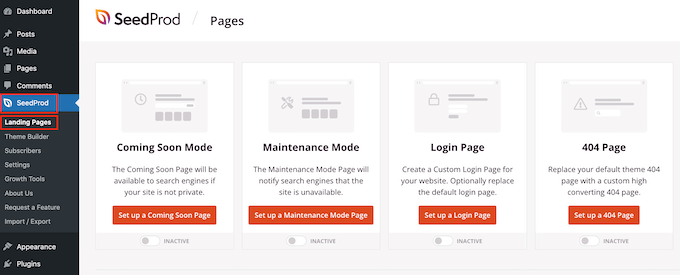
Narzędzie zawiera setki profesjonalnie zaprojektowanych szablonów, które są pogrupowane w kategorie. Tutaj zobaczysz kategorie, które pozwalają na tworzenie stron „wkrótce”, tryb konserwacji, strony logowania oraz strony błędów 404.
Aby zaprojektować stronę docelową dla Google Ads, kliknij przycisk „Dodaj nową stronę docelową”.
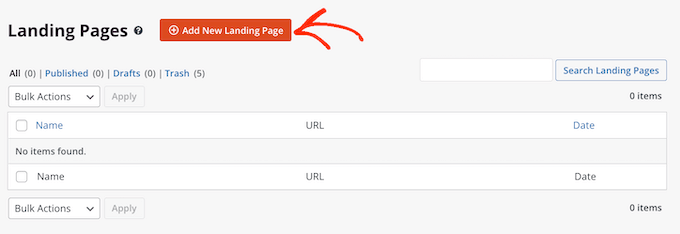
Wszystkie szablony SeedProd są łatwe do dostosowania, więc możesz użyć dowolnego z nich dla swojej strony docelowej reklam Google.
Jednak wielu właścicieli blogów WordPress używa Google Ads do sprzedaży, więc możesz kliknąć zakładkę „Sprzedaż”.
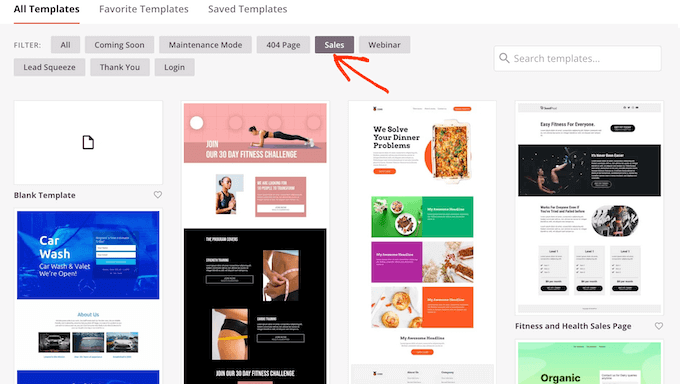
SeedProd pokaże teraz wszystkie szablony, które zostały zaprojektowane, aby pomóc Ci sprzedać więcej produktów i usług.
Aby przyjrzeć się bliżej dowolnemu projektowi, po prostu najedź kursorem myszy na ten szablon. Następnie kliknij ikonę lupy.
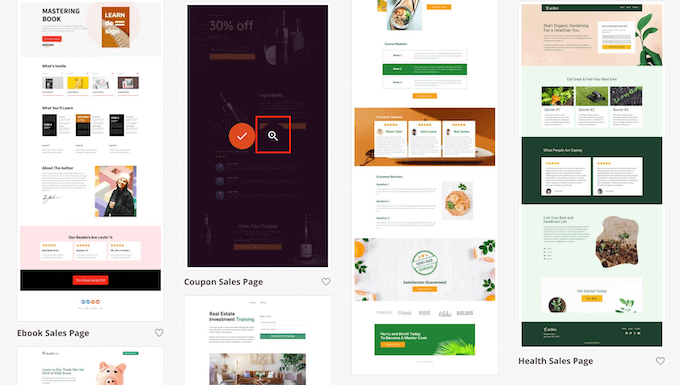
Spowoduje to otwarcie szablonu w nowej karcie.
Kiedy znajdziesz projekt, którego chcesz użyć na stronie docelowej swojej reklamy Google, po prostu kliknij „Wybierz ten szablon”.
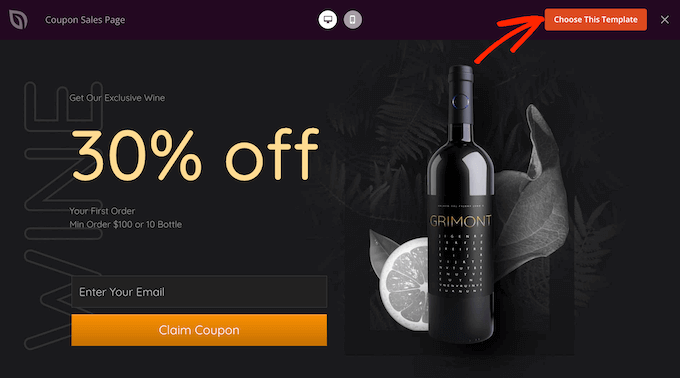
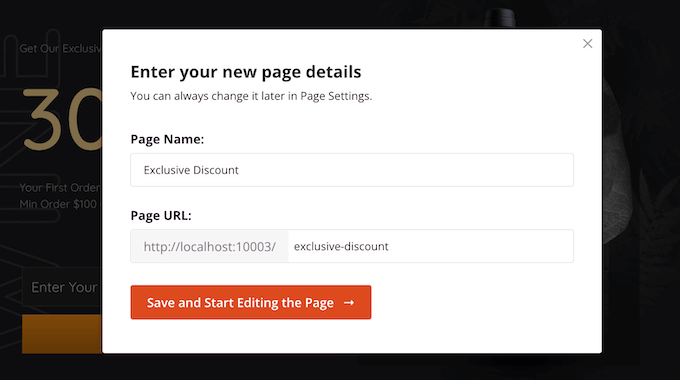
Teraz możesz wpisać nazwę swojej strony docelowej w polu „Nazwa strony”.
SeedProd automatycznie utworzy „Adres URL strony” na podstawie nazwy strony. Jest to adres internetowy, pod którym pojawi się Twoja strona docelowa dla reklam Google.
Chociaż tworzymy stronę docelową dla kampanii reklamowej Google, nadal dobrym pomysłem jest dopracowanie tej strony pod kątem wyszukiwarek.
Optymalizacja strony docelowej pod kątem SEO może przynieść Ci dodatkowych odwiedzających z wyników wyszukiwania. Ponadto może poprawić Twój wynik jakości reklam Google, co często prowadzi do niższych kosztów reklam.
Aby dowiedzieć się więcej o przygotowaniu strony do wyszukiwarek, zapoznaj się z naszym ostatecznym przewodnikiem po WordPress SEO.
Mając to na uwadze, dobrym pomysłem jest umieszczenie odpowiednich słów kluczowych w adresie URL, gdzie tylko jest to możliwe. Możesz zmienić automatycznie generowany adres URL strony, wpisując tekst w polu „Adres URL strony”.
Gdy będziesz zadowolony z wprowadzonych informacji, kliknij „Zapisz i rozpocznij edycję strony”. Spowoduje to załadowanie interfejsu konstruktora stron SeedProd.
Krok 3: Dostosuj swoją stronę docelową reklam Google
Prosty kreator typu „przeciągnij i upuść” w SeedProd pokazuje podgląd Twojej strony docelowej na żywo po prawej stronie.
Po lewej stronie znajduje się menu pokazujące różne bloki projektowe WordPress i sekcje, które możesz dodać do swojej strony docelowej Google Ads.
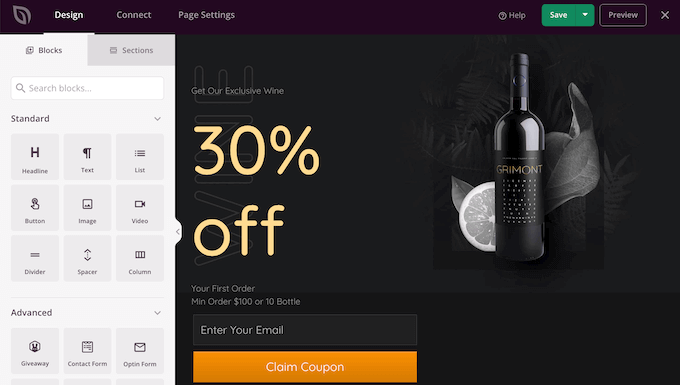
Wtyczka zawiera dziesiątki gotowych bloków, które mogą pomóc w zwiększeniu konwersji, w tym tabele cenowe, formularze kontaktowe, odliczania i referencje klientów. Za pomocą tych gotowych bloków możesz w ciągu kilku minut zbudować całą stronę docelową reklam Google.
Możesz również używać bloków, takich jak separatory, kolumny i linie podziału, aby pomóc w organizacji i strukturze strony docelowej Twojej reklamy Google. Może to pomóc odwiedzającym w nawigacji po stronie docelowej i znalezieniu potrzebnych informacji.
Gdy znajdziesz blok, który chcesz dodać do strony docelowej dla Google Ads, po prostu przeciągnij i upuść go na swój szablon.
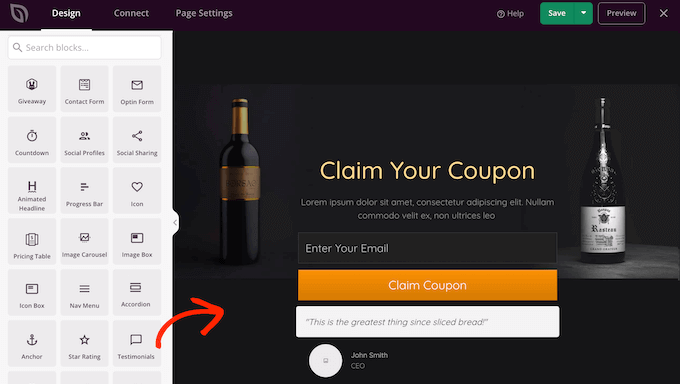
Aby dostosować blok, kliknij, aby zaznaczyć blok w edytorze SeedProd. Menu po lewej stronie zaktualizuje się, pokazując wszystkie ustawienia, których możesz użyć do dostosowania bloku.
Na przykład, jeśli klikniesz na blok Referencje, będziesz mógł zmienić imię cytowanej osoby i dodać nowy tekst referencji.
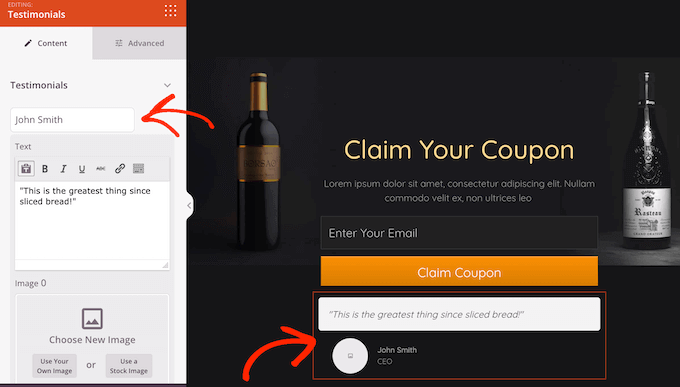
Obrazy to świetny sposób na przyciągnięcie uwagi odwiedzających i przekazanie większej ilości informacji. Z tego powodu wiele szablonów stron docelowych SeedProd zawiera obrazy zastępcze.
Aby zastąpić przykładową treść własnym obrazem, po prostu kliknij blok Obraz.
Następnie, w menu po lewej stronie, najedź kursorem myszy na obrazek, a następnie kliknij ikonę kosza, aby go usunąć.
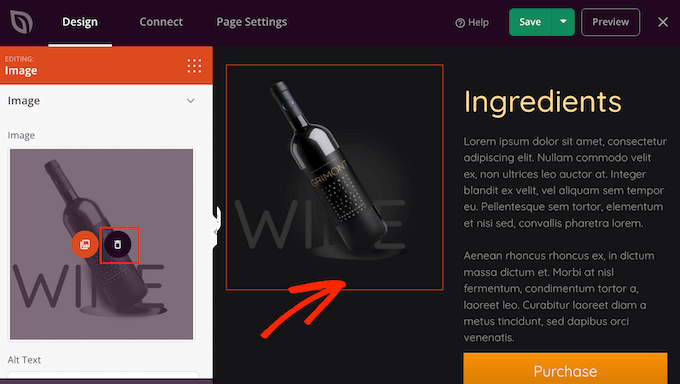
Po wykonaniu tej czynności istnieje kilka różnych sposobów dodania nowego obrazu do strony docelowej Google Ad.
Jedną z opcji jest kliknięcie „Użyj własnego obrazu”. Następnie możesz wybrać obraz z biblioteki multimediów WordPress lub przesłać nowy plik z komputera.
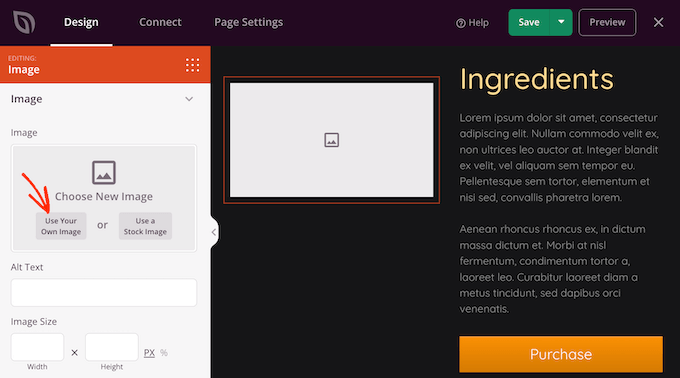
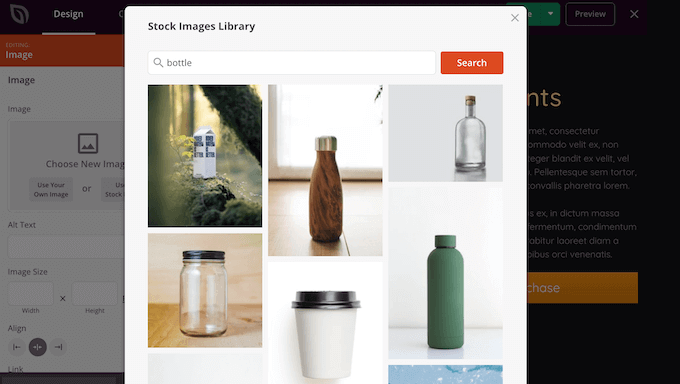
Nie masz obrazu, którego chcesz użyć? SeedProd zawiera wbudowaną bibliotekę tysięcy bezpłatnych zdjęć stockowych, które możesz dodać do swoich stron docelowych reklam Google.
Aby zobaczyć bibliotekę zdjęć stockowych SeedProd, po prostu kliknij „Użyj zdjęcia stockowego”.
Następnie po prostu wpisz słowo lub frazę opisującą obraz, którego szukasz, a następnie kliknij przycisk „Szukaj”.
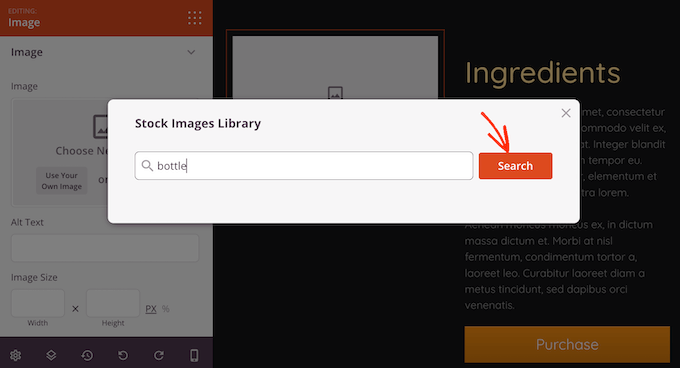
SeedProd wyświetli teraz wszystkie obrazy z zasobów pasujące do Twojego terminu wyszukiwania.
Gdy znajdziesz obraz, którego chcesz użyć, po prostu kliknij go, aby dodać obraz do swojej strony docelowej Google Ads.
Co więcej, SeedProd zawiera teraz potężny generator obrazów AI, który pozwala tworzyć niestandardowe wizualizacje dla Twoich stron docelowych bez opuszczania WordPressa.
Dla małych firm to rewolucja. Pozwala tworzyć całkowicie unikalne, zgodne z marką obrazy dla Twoich stron, bez potrzeby posiadania budżetu na zdjęcia stockowe lub grafika.
Aby dowiedzieć się więcej o tej funkcji, zapoznaj się z naszym przewodnikiem na temat generowania obrazów za pomocą sztucznej inteligencji w WordPress.
Wiele osób korzysta z kampanii Google Ads do reklamowania swoich produktów i usług.
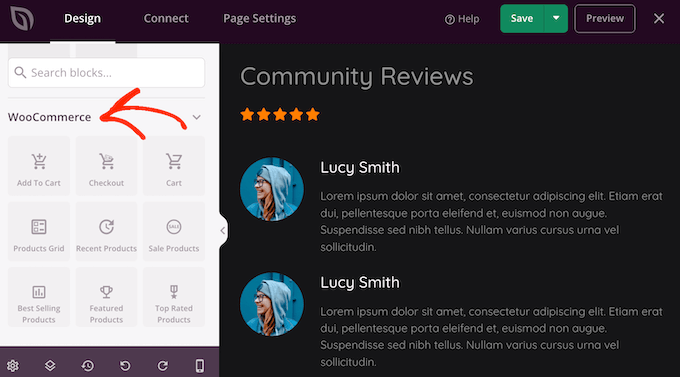
Jeśli utworzyłeś sklep internetowy za pomocą WooCommerce, SeedProd oferuje specjalne bloki WooCommerce, które możesz dodać do swojej strony docelowej, w tym przyciski Dodaj do koszyka, siatki produktów i bloki płatności.
Te bloki ułatwiają klientom zakup Twoich produktów, co jest świetne dla Twoich współczynników konwersji. Pozwalają również zaprojektować stronę docelową reklam Google bez ograniczeń ze strony Twojego motywu WooCommerce.
Aby przyjrzeć się tym blokom WooCommerce, przewiń do sekcji „WooCommerce” w menu po lewej stronie SeedProd.
Możesz teraz dodać dowolny z tych bloków do swojej strony docelowej Google Ads i uzyskać więcej sprzedaży dla swojego sklepu internetowego.
Podczas tworzenia strony docelowej możesz przenosić bloki w swoim układzie metodą przeciągnij i upuść. Ułatwia to tworzenie strony docelowej Google Ads z całkowicie niestandardowym układem.
SeedProd zawiera również „Sekcje”. Są to wiersze i szablony bloków, które mogą pomóc w szybkim tworzeniu dobrze zorganizowanej strony docelowej reklam Google Ads.
Wszystkie te sekcje można zobaczyć, klikając zakładkę „Sekcje”.
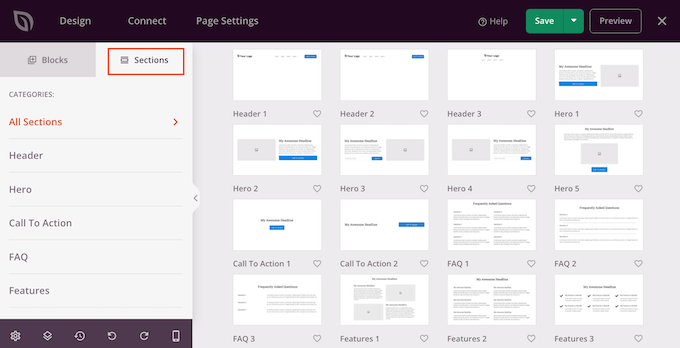
Z tego miejsca możesz podglądać dowolny fragment, najeżdżając na niego kursorem. Gdy pojawi się ikona lupy, kliknij ją. Aby uzyskać więcej sprzedaży, warto przyjrzeć się takim sekcjom jak Hero, Call To Action, Features i Testimonial.
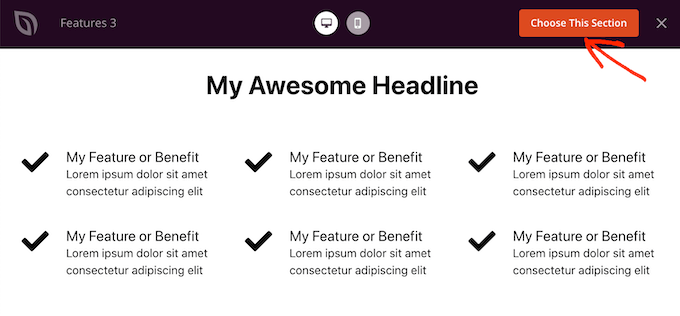
Aby dodać sekcję do swojej strony, kliknij „Wybierz tę sekcję”. SeedProd doda teraz sekcję na sam koniec Twojej strony docelowej reklam Google.
Kolor może być świetnym sposobem na przyciągnięcie uwagi odwiedzającego i wzmocnienie marki Twojej witryny WordPress. Więcej na ten temat znajdziesz w naszym przewodniku na temat wyboru idealnej palety kolorów dla Twojej witryny WordPress.
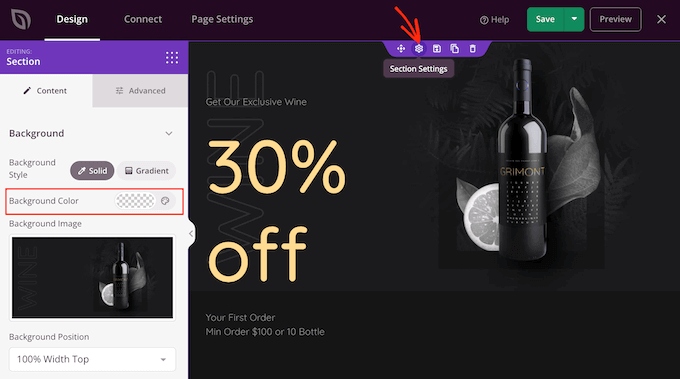
Aby zmienić kolor tła dowolnej sekcji, po prostu kliknij, aby ją zaznaczyć. Następnie kliknij małą ikonę zębatki, która się pojawi.
Po wykonaniu tej czynności kliknij pole Kolor tła i wybierz nowy kolor tła za pomocą ustawień podręcznych.
Krok 4: Dodaj spersonalizowane/dynamiczne treści
Ludzie zazwyczaj zwracają większą uwagę na spersonalizowane treści. Mając to na uwadze, możesz uzyskać więcej sprzedaży, wyświetlając spersonalizowane treści na swojej stronie docelowej lub stronie sprzedaży.
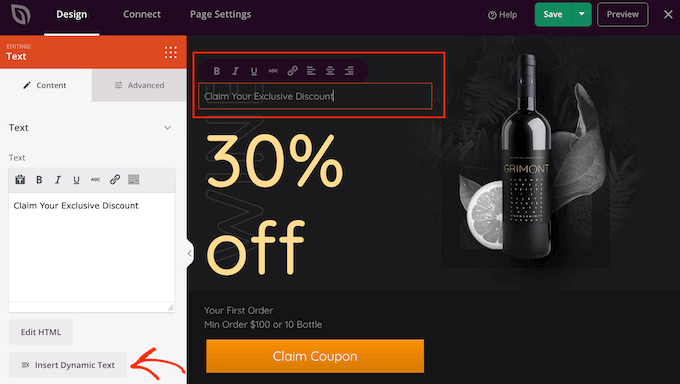
SeedProd w pełni obsługuje dynamiczne zastępowanie tekstu, które wyświetla odwiedzającym różne treści w zależności od terminów wyszukiwania użytych do znalezienia reklamy. Na przykład, jeśli w kampanii reklamowej celujesz w słowa kluczowe „oferty letnie” lub „Black Friday”, możesz dynamicznie zmienić nagłówek, aby uwzględnić te terminy.
Aby dodać tekst dynamiczny do swojej strony docelowej Google Ads, po prostu kliknij dowolny blok nagłówka lub tekstu. Następnie kliknij przycisk Wstaw tekst dynamiczny.
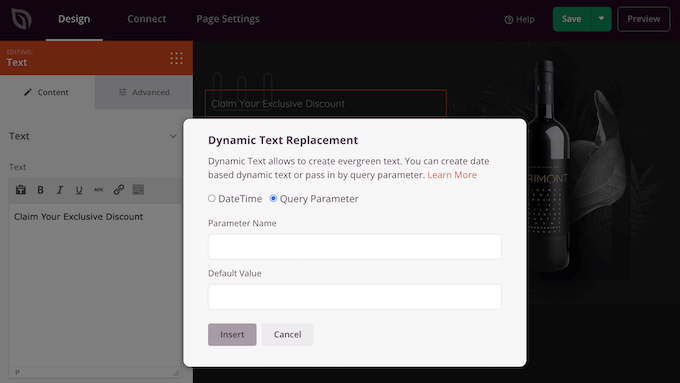
W pojawiającym się oknie dialogowym kliknij „Parametr zapytania”.
Pozwala to na wysyłanie informacji z Twojej reklamy Google na stronę docelową za pomocą adresu URL.
Na przykład, możesz ustawić końcowy adres URL swojej reklamy Google z niestandardowym parametrem, takim jak `yoursite.com/sale?term=black-friday-deal`.
Następnie nagłówek na stronie może automatycznie wyświetlać tekst „black-friday-deal” osobie, która kliknęła reklamę. Działa to poprzez przekazywanie określonych informacji, które zdefiniujesz w adresie URL reklamy, do Twojej strony docelowej.
Aby dowiedzieć się więcej, zapoznaj się z przewodnikiem SeedProd dotyczącym tekstu dynamicznego.
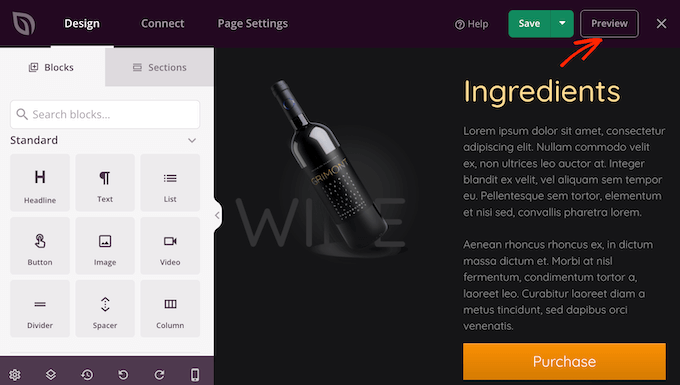
Podczas pracy nad swoją stroną docelową Google Ads możesz wyświetlić jej podgląd, klikając przycisk Podgląd. Spowoduje to otwarcie strony docelowej w nowej karcie.
Gdy będziesz zadowolony z wyglądu swojej strony docelowej, dobrym pomysłem jest optymalizacja ustawień strony, ponieważ może to przynieść więcej konwersji.
Krok 5: Połącz się ze swoim dostawcą usług e-mail marketingu
SeedProd integruje się ze wszystkimi najlepszymi usługami e-mail marketingu, w tym z Constant Contact, Drip i Brevo (dawniej Sendinblue). Pozwala to na uzyskiwanie zapisów i subskrybentów bezpośrednio z Twojej strony docelowej reklam Google.
Aby połączyć swoją stronę docelową z usługą e-mail marketingu, po prostu kliknij zakładkę „Połącz”. Następnie możesz najechać kursorem myszy na usługę e-mail marketingu, której używasz na swojej stronie internetowej, i kliknąć przycisk „Połącz”, gdy się pojawi.
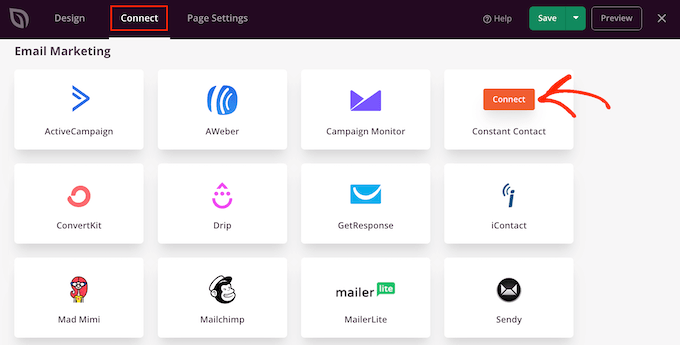
SeedProd przeprowadzi Cię teraz przez proces połączenia Twojej strony docelowej Google Ads z Twoją usługą e-mail marketingu.
Po wykonaniu tej czynności każdy, kto subskrybuje Twoją stronę docelową, zostanie dodany do Twojej listy e-mailowej.
Teraz, gdy jesteś zadowolony, po prostu kliknij przycisk „Zapisz”, a następnie wybierz „Opublikuj”, aby Twoja strona docelowa była aktywna.
Teraz wystarczy dodać ten nowy adres URL do swojej kampanii reklamowej. Na swoim koncie Google Ads znajdź reklamę, której chcesz użyć, i wklej adres URL strony docelowej w polu „Ostateczny adres URL” w ustawieniach reklamy.
Po tym każdy, kto kliknie Twoją reklamę Google, zostanie przekierowany na stronę docelową w Twojej witrynie WordPress.
Dodatkowa wskazówka: Jak uzyskać więcej konwersji z reklam Google
Piękna, profesjonalnie zaprojektowana strona docelowa reklam Google może pomóc w osiągnięciu celów kampanii. Jednak zawsze jest miejsce na poprawę Twoich współczynników konwersji.
Mając to na uwadze, dobrym pomysłem jest monitorowanie statystyk Twojej strony docelowej, aby zobaczyć, co działa, a co nie. Następnie możesz użyć SeedProd do dostosowania projektu swojej strony docelowej i dopracowania jej, aby uzyskać jeszcze więcej konwersji.
Najłatwiejszym sposobem mierzenia ważnych metryk w WordPress jest użycie MonsterInsights. Jest to najlepsza wtyczka analityczna WordPress i pozwala zobaczyć dane Google Analytics bezpośrednio w panelu WordPress.
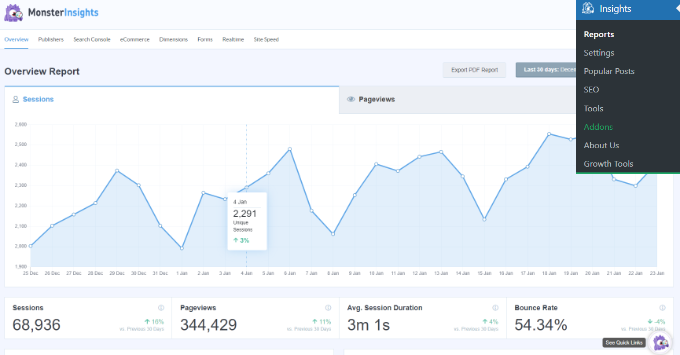
Aby dowiedzieć się więcej, zapoznaj się z naszym przewodnikiem krok po kroku na temat instalacji Google Analytics.
Często zadawane pytania dotyczące tworzenia strony docelowej dla reklam Google w WordPressie
Oto kilka pytań, które często zadają nasi czytelnicy na temat tworzenia strony docelowej dla Google Ads w WordPress:
Jaka jest główna różnica między stroną docelową a stroną główną?
Strona główna jest przeznaczona do ogólnej eksploracji i służy wielu różnym odwiedzającym. Zazwyczaj zawiera wiele linków i opcji, które pomagają ludziom nawigować po całej witrynie.
Strona docelowa jest tworzona z myślą o jednym, skoncentrowanym celu, takim jak uzyskanie zapisów z konkretnej reklamy Google. Ma bardzo mało rozpraszaczy, aby poprowadzić odwiedzającego do podjęcia jednego konkretnego działania.
Czy mogę użyć standardowego edytora WordPress do budowy mojej strony docelowej?
Chociaż możesz używać edytora bloków, nie jest to najlepsze narzędzie do tego zadania.
Dedykowana wtyczka do tworzenia stron, taka jak SeedProd, oferuje narzędzia skoncentrowane na konwersji, takie jak timery odliczania, gotowe szablony sprzedaży i łatwą integrację z usługami marketingowymi.
To znacznie ułatwia tworzenie profesjonalnej strony zaprojektowanej tak, aby przynosiła rezultaty, bez konieczności pisania kodu.
Skąd mam wiedzieć, czy moja strona docelowa jest skuteczna?
Najlepszym sposobem śledzenia wydajności strony docelowej jest użycie narzędzia analitycznego. Polecamy MonsterInsights, ponieważ pozwala zobaczyć wszystkie ważne statystyki bezpośrednio w panelu WordPress.
Dzięki temu łatwo zrozumieć, co działa, a gdzie można wprowadzić ulepszenia, aby zwiększyć konwersje. Aby rozpocząć, zapoznaj się z naszym samouczkiem na temat konfiguracji Google Analytics w WordPress.
Czy powinienem umieścić menu nawigacyjne na mojej stronie docelowej reklam Google Ads?
W przypadku większości stron docelowych najlepszą praktyką jest usunięcie głównego menu nawigacyjnego Twojej witryny. Usunięcie dodatkowych linków pozwala odwiedzającym skupić się na wezwaniu do działania.
Ta prosta zmiana może znacząco zwiększyć współczynnik konwersji poprzez eliminację rozpraszaczy.
Mamy nadzieję, że ten artykuł pomógł Ci dowiedzieć się, jak stworzyć stronę docelową Google Ad w WordPress. Możesz również zapoznać się z naszym przewodnikiem na temat zaawansowanych wskazówek dotyczących stron docelowych, które przyspieszą konwersje lub naszymi ekskluzywnymi wyborami najlepszych kreatorów motywów WordPress, aby Twoja witryna była atrakcyjna wizualnie.
Jeśli podobał Ci się ten artykuł, zasubskrybuj nasz kanał YouTube po samouczki wideo WordPress. Możesz nas również znaleźć na Twitterze i Facebooku.



Randy Martin
Z tego czytania wynika, że „po prostu” stało się nowym „faktycznie”.
Wsparcie WPBeginner
Thanks for your feedback
Administrator
Chidera NwaEze
Wow! Fajne plany, czy mogę użyć głównego adresu URL witryny, takiego jak domena.com, a następnie dodać domena.com/ads? Aby utworzyć stronę docelową
Wsparcie WPBeginner
SeedProd pozwala na ustawienie adresu URL, dzięki czemu możesz utworzyć taki adres dla swojej strony reklamowej, jeśli chcesz.
Administrator