


Czy wiesz, że około połowa wszystkich stron internetowych jest w języku innym niż angielski?
Jeśli nie jesteś rodzimym użytkownikiem języka angielskiego, nie powinieneś musieć przedzierać się przez angielski interfejs tylko po to, aby zbudować swoją stronę internetową.
Dobrą wiadomością jest to, że WordPress sprawia, że praca w Twoim języku jest niezwykle łatwa. Dzięki tłumaczeniom ponad 200 języków (i około 130 w pełni przetłumaczonych) możesz zainstalować, skonfigurować i zarządzać całą swoją witryną WordPress w swoim ojczystym języku.
W tym przewodniku pokażemy Ci krok po kroku, jak zainstalować WordPress w innych językach.
Omówimy wszystko, od wyboru języka podczas instalacji, zmiany go później, ręcznego instalowania plików tłumaczeń, a nawet tworzenia w pełni wielojęzycznej witryny internetowej, która dociera do globalnej publiczności.
Szybkie podsumowanie: WordPress pozwala wybrać język podczas instalacji. Możesz również ręcznie instalować pakiety językowe przez FTP, ustawiać języki administratora dla poszczególnych użytkowników i używać wtyczek takich jak Universally lub WPML do tworzenia w pełni wielojęzycznych stron internetowych.
Ponieważ jest to kompleksowy samouczek krok po kroku, możesz swobodnie korzystać z poniższych linków nawigacyjnych, aby przejść do odpowiedniej sekcji:
- Skonfiguruj hosting WordPress dla swojej witryny w języku innym niż angielski
- Wybierz swój język podczas instalacji WordPress
- Zmień język witryny w ustawieniach WordPress
- Ręcznie zainstaluj pliki tłumaczeń WordPress przez FTP
- Ustaw język administracyjny dla poszczególnych użytkowników w WordPress
- Włącz obsługę języków od prawej do lewej (RTL) w WordPress
- Tworzenie wielojęzycznej strony WordPress
- Współtwórz tłumaczenia WordPress w swoim języku
- Często zadawane pytania dotyczące instalacji WordPress w innych językach
Skonfiguruj hosting WordPress dla swojej witryny w języku innym niż angielski
Aby założyć bloga lub stronę internetową, pierwszą rzeczą, której będziesz potrzebować, jest hosting WordPress.
Polecamy Bluehost, ponieważ jest to jeden z największych dostawców hostingu WordPress na świecie i oficjalnie polecany dostawca.
Oferują użytkownikom WPBeginner hojną zniżkę na hosting wraz z darmową nazwą domeny i certyfikatem SSL. To sprawia, że jest to przystępny sposób na rozpoczęcie tworzenia witryny WordPress w dowolnym języku.
Jeśli chcesz poznać inne opcje, możesz również sprawdzić Hostinger lub SiteGround. Oba są doskonałymi dostawcami hostingu WordPress, którzy obsługują wielojęzyczne witryny WordPress.
Po zarejestrowaniu się u dostawcy hostingu WordPress, następnym krokiem jest instalacja WordPress. Mamy kompletny samouczek krok po kroku, jak poprawnie zainstalować WordPress.
W ramach tego procesu możesz wybrać preferowany język, wykonując poniższe kroki.
Wybierz swój język podczas instalacji WordPress
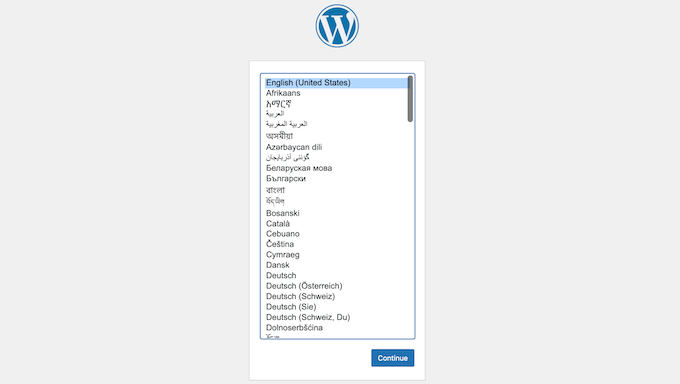
Od wersji WordPress 4.0 instalator zawiera ekran wyboru języka jako pierwszy krok. Oznacza to, że cały proces instalacji, w tym wszystkie instrukcje na ekranie, będzie wyświetlany w wybranym przez Ciebie języku.
Po wyświetleniu monitu po prostu kliknij, aby wybrać preferowany język.
Jednak nie martw się, jeśli przegapiłeś ten krok. Język można zmienić w dowolnym momencie w ustawieniach witryny.
Zmień język witryny w ustawieniach WordPress
WordPress sprawia, że zmiana języka na Twojej stronie internetowej jest niezwykle łatwa.
Po prostu przejdź do Ustawienia » Ogólne w panelu administracyjnym WordPress i przewiń stronę do dołu. Tam zobaczysz opcję wyboru języka witryny.
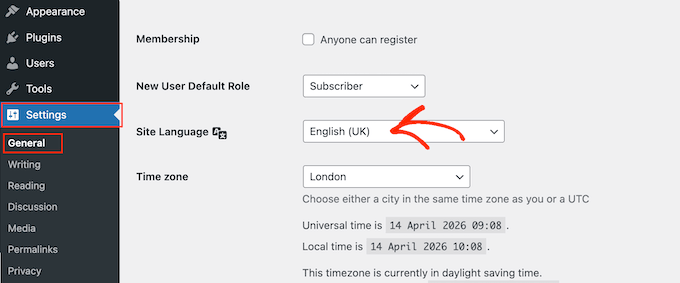
Chociaż WordPress ma tłumaczenia na ponad 200 języków, zobaczysz tylko te w pełni przetłumaczone (60+).
⚠️ Jeśli Twojego języka nie ma na liście, nie oznacza to, że jest niedostępny lub że nie możesz go używać. W następnym kroku pokażemy Ci, jak ręcznie zainstalować pakiety językowe w WordPress.
Po wybraniu nowego języka WordPress automatycznie pobierze najnowsze pliki tłumaczeń dla tego języka. Zaktualizuje również format daty, format czasu i kierunek tekstu, aby pasowały do Twojej lokalizacji.
Ręcznie zainstaluj pliki tłumaczeń WordPress przez FTP
WordPress używa systemu gettext do tłumaczeń (lokalizacji i internacjonalizacji).
Wolontariusze z całego świata używają głównego pliku szablonu .pot do tłumaczenia WordPress na swoje języki. W rezultacie powstają dwa pliki dla każdego języka: plik w formacie Portable Object z rozszerzeniem .po i plik Machine Object z rozszerzeniem .mo.
Jeśli Twój preferowany język nie jest dostępny w panelu administracyjnym WordPress, będziesz potrzebować pliku .mo dla tego języka. Aby sprawdzić, czy jest dostępny, przejdź do strony WordPress zespołów tłumaczących.
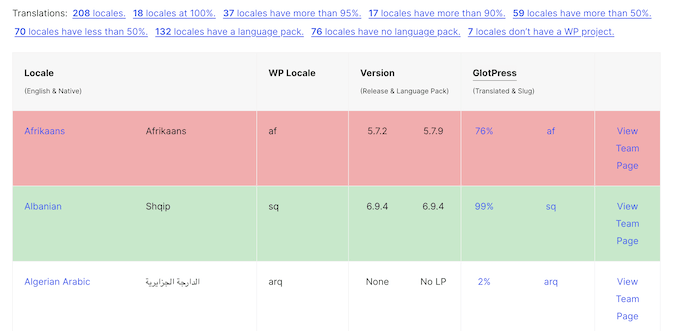
Jeśli znajdziesz język, którego chcesz użyć, kliknij towarzyszący mu link „Wyświetl stronę zespołu”.
Na następnej stronie zobaczysz postępy i status tłumaczenia zespołu. Aby kontynuować, kliknij przycisk „Pobierz pakiet językowy”.
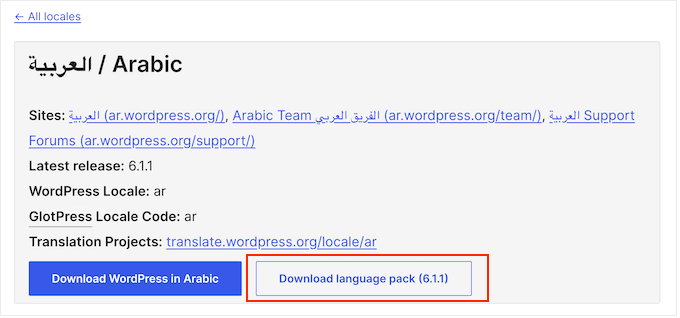
Twoja przeglądarka pobierze teraz plik zip na Twój komputer.
Po prostu rozpakuj plik zip, a w środku znajdziesz pliki tłumaczeń WordPress dla swojego języka.
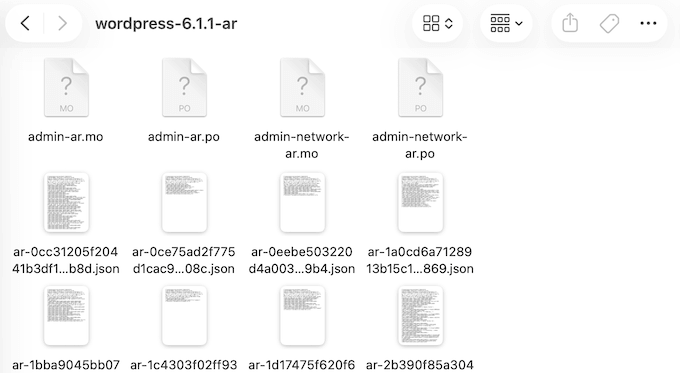
Po pobraniu i rozpakowaniu pakietu językowego na komputerze, następnym krokiem jest połączenie się z Twoją witryną za pomocą klienta FTP.
💡 Jeśli nie znasz FTP, zapoznaj się z naszym przewodnikiem dla początkujących na temat jak używać FTP do przesyłania plików do WordPress.
Po połączeniu prześlij pliki językowe do folderu /wp-content/languages.
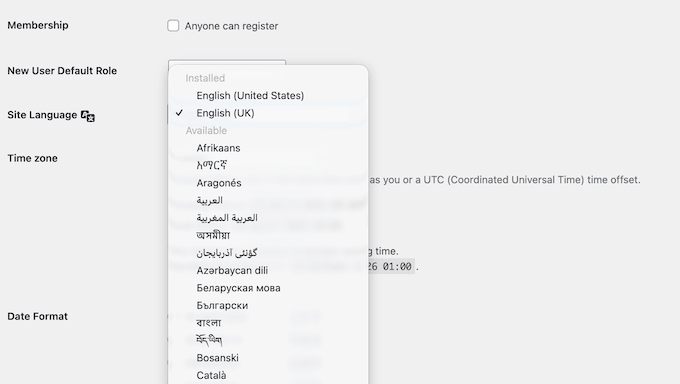
Następnie wróć do obszaru administracyjnego WordPress. Następnie przejdź do Ustawienia » Ogólne i przewiń w dół do opcji Język witryny.
Po prostu otwórz menu rozwijane Język witryny i wybierz język, który właśnie przesłałeś.
Ustaw język administracyjny dla poszczególnych użytkowników w WordPress
Jeśli pracujesz z międzynarodowym zespołem, WordPress ułatwia każdemu użytkownikowi wybór własnego preferowanego języka panelu administracyjnego.
To ustawienie jest unikalne dla każdego konta, więc jedna osoba może korzystać z obszaru administracyjnego w określonym języku (np. hiszpańskim), nie wpływając na nikogo innego w zespole.
Aby zmienić swój język, po prostu przejdź do Użytkownicy » Profil i otwórz menu rozwijane Język.
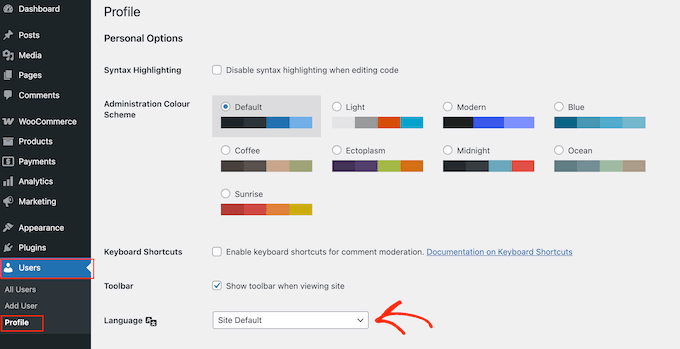
Na koniec kliknij przycisk „Zapisz zmiany”, aby zachować swoje ustawienia.
Inni użytkownicy mogą następnie przejść do swoich profili i wybrać inny język, jeśli to konieczne. Aby uzyskać bardziej szczegółowy opis, zapoznaj się z naszym przewodnikiem na temat jak używać angielskiego panelu administracyjnego WordPress na wielojęzycznej stronie.
Włącz obsługę języków od prawej do lewej (RTL) w WordPress
Jeśli instalujesz WordPress w języku pisanym od prawej do lewej (RTL), takim jak arabski, hebrajski, perski lub urdu, będziesz zadowolony, wiedząc, że WordPress ma wbudowane wsparcie dla RTL.
Po wybraniu języka RTL w Ustawienia » Ogólne » Język witryny, panel administracyjny automatycznie przełączy swój układ, aby przepływał od prawej do lewej.
Jednak Twój motyw WordPress musi również obsługiwać RTL.
Większość popularnych motywów zawiera arkusz stylów rtl.css, który obsługuje wyświetlanie RTL na froncie. Aby sprawdzić, czy Twój motyw ma ten arkusz stylów, poszukaj pliku rtl.css w folderze motywu pod adresem /wp-content/themes/your-theme/.
Wybierając motyw dla strony RTL, zalecamy dokładne przetestowanie go z Twoim językiem przed uruchomieniem. W szczególności upewnij się, że wszystkie elementy, takie jak menu nawigacyjne, widżety i układy formularzy, są poprawnie wyświetlane.
Tworzenie wielojęzycznej strony WordPress
Możesz używać WordPressa w wielu różnych językach, ale tworzenie treści w wielu językach nie jest domyślnie łatwe.
Na szczęście istnieje kilka wtyczek, które pozwalają tworzyć i zarządzać wielojęzycznymi witrynami WordPress. Te wtyczki pozwalają tworzyć treści w wielu językach i dają odwiedzającym możliwość przełączania się między tymi różnymi językami.
Jeśli chodzi o tworzenie wielojęzycznej strony internetowej, zalecamy użycie Universally, ponieważ jest to jedna z najlepszych wtyczek do tłumaczenia WordPress na rynku.
Jest to wtyczka tłumacząca oparta na sztucznej inteligencji, która automatycznie tłumaczy Twoje strony, wpisy, teksty alternatywne obrazów, menu i inne, a także publikuje aktualizacje w każdej wersji językowej po opublikowaniu nowej treści.
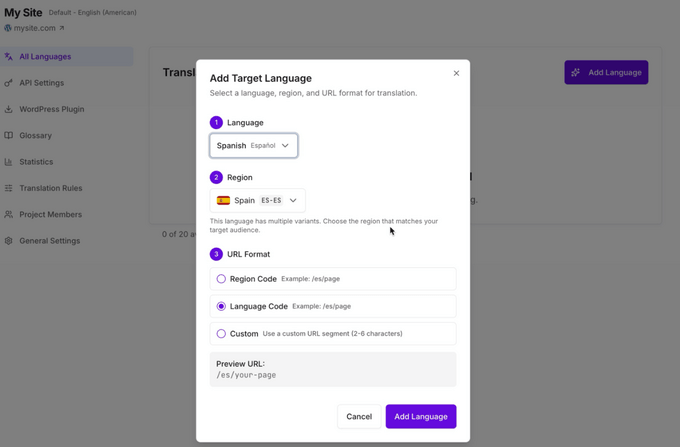
Jeśli szukasz alternatywy, polecamy również wtyczkę WPML (WordPress Multi Language).
Inną popularną darmową opcją jest TranslatePress, która pozwala tłumaczyć witrynę wizualnie z poziomu front-endu. Jest to świetny wybór dla początkujących, którzy chcą intuicyjnego przepływu pracy tłumaczenia.
Kompletny przewodnik znajdziesz w naszym poradniku, jak stworzyć wielojęzyczną witrynę WordPress.
Współtwórz tłumaczenia WordPress w swoim języku
Jeśli nie możesz znaleźć tłumaczenia WordPressa na swój język, możesz pomóc w jego stworzeniu.
WordPress to projekt open-source, tworzony całkowicie przez wolontariuszy. W rzeczywistości zespół WordPress Polyglots liczy ponad 1700 współtwórców, którzy tłumaczą rdzeń WordPressa, motywy i wtyczki dla użytkowników na całym świecie.
Możesz sprawdzić stronę internetową Translating WordPress, aby uzyskać więcej informacji o tym, jak możesz pomóc.
Możesz również dowiedzieć się jak przetłumaczyć wtyczkę WordPress na swój język, aby pomóc uczynić ekosystem bardziej dostępnym dla użytkowników międzynarodowych.
Często zadawane pytania dotyczące instalacji WordPress w innych językach
Czy zmiana języka WordPressa wpłynie na moje treści?
Nie, zmiana języka witryny zmienia tylko interfejs WordPressa (menu, przyciski i domyślny tekst). Twoje istniejące wpisy, strony i inne treści pozostaną dokładnie takie, jak je napisałeś.
Czy muszę ponownie zainstalować WordPressa, aby zmienić język?
Nie, nie musisz ponownie instalować WordPressa.
Język można zmienić w dowolnym momencie na stronie Ustawienia » Ogólne w panelu administracyjnym WordPressa. WordPress automatycznie pobierze potrzebne pliki tłumaczeń.
Jaka jest najlepsza wtyczka wielojęzyczna dla WordPressa?
Polecamy Universally do automatycznych tłumaczeń i łatwości użycia. Aby uzyskać bardziej precyzyjną kontrolę, WPML jest najbardziej ugruntowaną opcją.
Jak przetłumaczyć mój motyw WordPress?
Większość nowoczesnych motywów WordPress jest gotowa do tłumaczenia. Po zmianie języka witryny elementy interfejsu motywu automatycznie się przełączą, jeśli dostępne jest tłumaczenie.
Więcej szczegółów znajdziesz w naszym poradniku na temat znajdowania motywu WordPress gotowego do tłumaczenia.
Czy zmiana języka wpływa na moje SEO?
Zmiana języka witryny jednolicznikowej nie zaszkodzi Twojemu SEO.
Jednakże, jeśli tworzysz witrynę wielojęzyczną, powinieneś użyć tagów hreflang, aby pomóc wyszukiwarkom zrozumieć Twoje wersje językowe.
Czy mogę przetłumaczyć mój sklep WooCommerce na inne języki?
Tak. Zarówno Universally, jak i WPML oferują głęboką integrację z WooCommerce do tłumaczenia stron produktów, procesu realizacji zakupu i wiadomości e-mail.
Więcej informacji znajdziesz w naszym przewodniku na temat sposobu tłumaczenia Twojego sklepu WooCommerce.
Czy stała WPLANG jest nadal używana w WordPressie?
Nie, stała WPLANG została wycofana w WordPressie 4.0. Nowoczesnym sposobem zmiany języka witryny jest strona Ustawienia » Ogólne.
Jeśli nadal masz linię WPLANG w pliku wp-config.php, możesz ją bezpiecznie usunąć.
Mamy nadzieję, że ten artykuł pomógł Ci zainstalować WordPress w innych językach. Możesz również zapoznać się z naszą listą niezbędnych wtyczek WordPress dla wszystkich witryn oraz naszym przewodnikiem na temat łatwego tworzenia wielojęzycznej mapy witryny.
Jeśli podobał Ci się ten artykuł, zasubskrybuj nasz kanał YouTube po samouczki wideo WordPress. Możesz nas również znaleźć na Twitterze i Facebooku.



Moinuddin Waheed
To jest dla mnie bardzo przydatne, ponieważ chciałem zrobić jedną dla klienta, który życzy sobie strony internetowej w języku arabskim.
Dobrze, że obszar administracyjny WordPressa jest dostępny w wybranym języku i dzięki wtyczce możemy mieć również wersję angielską.
To nieocenione źródło dla mnie.
Z pewnością przetestuję to dla różnych języków, które znam.
Dayo Olobayo
Ukłony dla zespołu WPBeginner za stworzenie tak obszernego przewodnika po wielojęzycznych instalacjach WordPressa. Wskazówki dotyczące ręcznego instalowania plików tłumaczeń i korzystania z angielskiego interfejsu administratora były nieocenione. Gorąco polecam każdemu, kto chce rozwijać swoją stronę internetową na skalę globalną.
Alexa
Próbuję zainstalować wtyczkę wielojęzyczną na mojej stronie WordPress. Szukałem opcji rozwijanej listy, gdzie użytkownicy mogliby wybrać tłumaczenie, którego chcieliby dla całej witryny. Pobrałem polylang i inne wtyczki wielojęzyczne i postępowałem zgodnie z samouczkami WP, aby pomóc w jej konfiguracji, ale nie udało mi się jej poprawnie skonfigurować na stronie internetowej. Czy możesz mi udzielić jakichś informacji lub wskazówek, które pomogą mi ją poprawnie skonfigurować.
Ali
Cześć
Kiedy moi klienci chcą zarejestrować się na mojej stronie WordPress, nie mogą używać swojego obecnego języka w polu tekstowym nazwy użytkownika i niestety muszą używać tylko języka angielskiego w polu tekstowym nazwy użytkownika. Czy możesz mi pomóc, jak mogę to zmienić?
Dzięki
Pagio
Cześć,
Link do Twojego poradnika „o tworzeniu wielojęzycznej strony WordPress z Polylang” nie działa.
Przenosi mnie na stronę „Jak stworzyć wielojęzyczną stronę WordPress za pomocą WPML”.
Wsparcie WPBeginner
Witaj Pagio,
Dziękujemy za powiadomienie. Naprawiliśmy link.
Administrator
Mark Klinefelter
Używam gtranslate z wtyczki wp.org. Jest darmowy. Doskonałe tłumaczenia. Mówię płynnie po hiszpańsku i tłumaczenie jest doskonałe. Używam go jako widżetu, a na stronach, gdzie nie mam paska bocznego, umieszczam skrócony kod wszędzie tam, gdzie chcę umieścić selektor języków. Spróbuj. Tłumaczy WSZYSTKO: menu, nagłówek, stopkę, całą treść, wszystko.
Robin Gray
Tłumaczę instrukcje na niemiecki (a następnie na francuski) dla osoby pracującej w mediach społecznościowych, która korzysta z WordPressa. Gdzie mogę znaleźć angielsko-niemieckie i angielsko-francuskie glosariusze typowych wyrażeń z panelu WordPress?
junaid shahid
dzięki za wsparcie administratorze, ale to nie działa
jak powiedziałeś define(‘WPLANG’,’ur_PK’);
proszę sprawdź domenę i zasugeruj mi, co mam zrobić z RTL
Pozdrawiam
Junaid Shahid
Wsparcie WPBeginner
Czy Twój motyw WordPress obsługuje RTL? Skontaktuj się z twórcą swojego motywu i zapytaj, jak dodać obsługę RTL.
Administrator
junaid shahid
to jest motyw sahifa wordpress i obsługuje RTL w języku arabskim, ale nie ma opcji urdu
junaid shahid
Chcę stworzyć moją stronę internetową w języku urdu, międzynarodowy kod urdu to ur, więc podany kod wygląda mniej więcej tak: define (‘WPLANG’, ‘ur’);
ale to nie wpływa na stronę, właściwie chcę zmienić stronę z RTL, więc co teraz zrobię
pozdrawiam:
Wsparcie WPBeginner
Spróbuj tej linii:
define(‘WPLANG’,’ur_PK’);
Administrator
Prabhakar Shelke
Cześć,
Opracowałem moją stronę internetową w domyślnym języku angielskim. Teraz muszę zmienić domyślny język na francuski. a administrator powinien być tylko po angielsku. Jak mogę to zrobić. Czy możesz zasugerować rozwiązanie lub polecić wtyczkę, która działa w ten sposób…
Bardzo, bardzo dziękuję...
Wsparcie WPBeginner
Zobacz: jak używać angielskiego panelu administracyjnego WordPress na wielojęzycznej stronie WordPress
Administrator
Sameh
Jak mogę utrzymać stronę administratora w języku angielskim i skonwertować witrynę na język pisany od prawej do lewej (arabski)?
Wsparcie WPBeginner
Możesz wypróbować wtyczkę taką jak English WordPress Admin.
Administrator
Jack Praker
Czy opis „Ręczne instalowanie plików tłumaczeń WordPress dla innych języków” jest nadal aktualny? Czy ciąg „WPLANG” w nowej wersji WP nie jest przestarzały? – Podobnie z wtyczką WP Native Dashboard, która wydaje się przestarzała.
Może znajdziesz czas, aby zaktualizować poradnik o instalacji plików tłumaczeń? To ważna kwestia i ludzie potrzebują takich informacji.
Ajay Singh
czy jest jakaś wtyczka do wielojęzycznej strony angielski i hindi??
Wsparcie WPBeginner
Zobacz nasz samouczek, jak łatwo tworzyć wielojęzyczną witrynę WordPress.
Administrator
Chana
Cześć, gdzie są te foldery? Przepraszam za to głupie pytanie… [/wp-content/languages/ OR /wp-includes/languages/ folder]
Zespół WPBeginner
Zobacz nasz przewodnik, jak znaleźć i przetłumaczyć motyw WordPress gotowy do tłumaczenia.
Manuel Echeverry
tak, zadziałało, dziękuję bardzo!
Manuel Echeverry
teraz, gdy zainstalowałem pakiet hiszpański, jak przetłumaczyć na hiszpański części mojego motywu (Crangasi), które są po angielsku?
sanjiv kumar
Mam pytanie: Chciałbym wiedzieć, że domyślnym językiem mojej strony w systemie jest niemiecki, a ta sama strona otwiera się na telefonie w domyślnym języku angielskim. Jak mogę to zrobić?
Zespół WPBeginner
Tak, możesz. Postaramy się omówić to w nadchodzącym poradniku. Dziękuję.
Uśmieszek
Bardzo dziękuję za Twój tutorial….
Mam pytanie: Chciałbym wiedzieć, czy mogę przetłumaczyć stronę główną i zachować moją stronę administracyjną w języku angielskim, zwłaszcza dla mojego RTL, jak arabski
Sameh
Witaj Smiley,
Czy udało Ci się znaleźć sposób na utrzymanie strony administratora w języku angielskim podczas konwersji strony na RTL?
Chciałbym zrobić to samo.
Arifur Rahman
Dzięki za tutorial. Długo szukałem tego tutorialu i dzisiaj go znalazłem. Jestem Ci wdzięczny.
Piet
Dobry tutorial i myślę, że bardzo ważne jest, aby ludzie rozumieli, jak to się robi ręcznie.
Dla osób, które nie mają dużo czasu lub po prostu nie chce im się, istnieje alternatywna metoda lokalizacji instalacji WordPress za pomocą wtyczki WordPress Language (od tych samych deweloperów co WPML – http://wordpress.org/plugins/wordpress-language/)
Leo
Dziękuję bardzo, to nie mogło być bardziej pomocne!
Mathew Porter
Dobry artykuł, być może będę mógł to wdrożyć dla projektu WP, który przekazujemy francuskiemu dystrybutorowi. dzięki.
Faiz Alam
wow!! świetnie widzieć, jak zainstalować wp w innym języku…
galaxyes
Chcę zachować panel administracyjny WP w języku angielskim, ale wyświetlać lang="ES" w kodzie, ponieważ treść jest w języku hiszpańskim. Jak mogę to zmienić na całej stronie?
Kris
Dobry tutorial.
DSchragg
To świetnie nadaje się do tłumaczenia backendu, ale co z frontem?
Używałem WPML w przeszłości i zastanawiałem się, czy są jakieś lepsze opcje dostępne...?
Piet
Ważne jest, aby pamiętać, że jeśli chcesz używać WPML, nigdy NIE potrzebujesz zlokalizowanej instalacji WordPressa.
WPML potrzebuje domyślnej (amerykański angielski) instalacji WordPressa.
Chaim
Dziękuję bardzo za ten post, był bardzo pomocny.
Czy możesz opublikować post o tym, jak przetłumaczyć motywy WordPress na język od prawej do lewej? Jeśli jest to zbyt skomplikowane, czy możesz napisać jakieś wskazówki?
Dziękuję bardzo,
chaim
Zimbrul
Nie wiedziałem o tej metodzie. Używam innej.
Używam pliku zip instalacyjnego WordPress w wybranym przeze mnie języku (głównie rumuńskim) i cała instalacja jest po rumuńsku. Teraz mam całą stronę po rumuńsku, ale nie mogę znieść panelu administracyjnego, więc używam wtyczki „Admin in English”, aby przekonwertować Dashboard na angielski, który jest językiem, który preferuję podczas korzystania z panelu administracyjnego.
Oczywiście, używam ręcznej instalacji WordPress, ponieważ mogę skonfigurować bazę danych i hasło według własnych upodobań (i myślę, że każdy bloger powinien w każdej chwili wiedzieć, jak zainstalować WordPress ręcznie).