


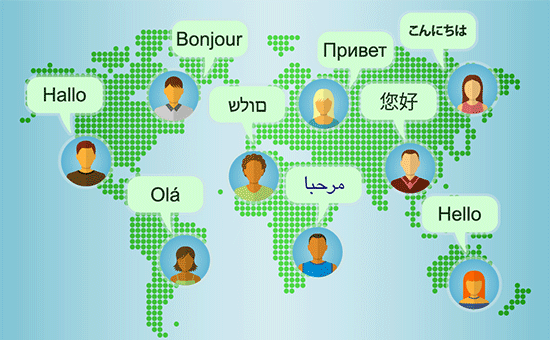
W WPBeginner często słyszymy od użytkowników, którzy czują się onieśmieleni przez WordPressa, ponieważ myślą, że jest on dostępny tylko w języku angielskim. Jednak wielu początkujących użytkowników WordPressa nie zdaje sobie sprawy, że mogą łatwo zainstalować WordPress w innych językach.
W rzeczywistości WordPress obsługuje ponad 130 języków, co czyni go bardzo dostępnym dla osób nieanglojęzycznych. Skonfigurowanie WordPressa w Twoim ojczystym języku może znacznie poprawić sposób, w jaki korzystasz z WordPressa. Ponadto ułatwi to publikowanie treści w Twoim własnym języku.
W tym poradniku przeprowadzimy Cię przez kroki instalacji WordPress w innych językach.
Dodatkowo omówimy również, jak tłumaczyć treści WordPress i tworzyć wielojęzyczne strony internetowe, pomagając Ci dotrzeć do szerszej publiczności i poprawić doświadczenie użytkownika.
Ponieważ jest to kompleksowy samouczek krok po kroku, możesz swobodnie korzystać z poniższych linków nawigacyjnych, aby przejść do odpowiedniej sekcji:
- Rozpoczęcie pracy z WordPress w innych językach
- Wybór języka podczas instalacji WordPress
- Zmiana języka w WordPress
- Ręczne instalowanie plików tłumaczeń WordPress dla innych języków
- Używanie interfejsu administracyjnego w języku angielskim na wielojęzycznym WordPressie
- Tworzenie wielojęzycznej strony WordPress
- Help Translate WordPress in Your Language
Rozpoczęcie pracy z WordPress w innych językach
Aby założyć bloga, najpierw potrzebujesz hostingu WordPress.
Polecamy Bluehost, jest to jeden z największych dostawców hostingu WordPress na świecie i oficjalnie polecany dostawca.
Po zarejestrowaniu się u dostawcy hostingu WordPress, następnym krokiem jest instalacja WordPress. Mamy kompletny samouczek krok po kroku, jak poprawnie zainstalować WordPress.
Wybór języka podczas instalacji WordPress
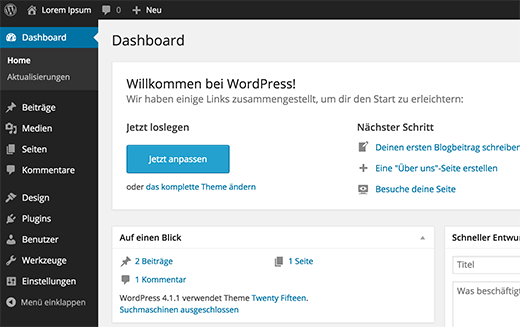
WordPress pozwala wybrać język podczas instalacji.
Wyświetli Ci listę języków do wyboru, a Ty możesz po prostu kliknąć, aby wybrać swój język i kontynuować instalację.
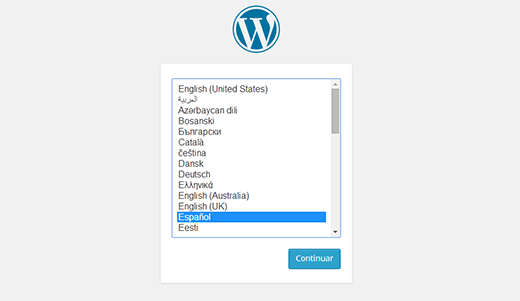
Jest to szczególnie przydatne, jeśli potrzebujesz instrukcji instalacji w swoim lokalnym języku.
Jednakże, jeśli nie wybrałeś języka podczas procesu instalacji WordPressa, możesz go zmienić w dowolnym momencie w ustawieniach WordPressa.
Zmiana języka w WordPress
WordPress sprawia, że zmiana języka na Twojej stronie internetowej jest niezwykle łatwa.
Po prostu przejdź do strony Ustawienia » Ogólne w swoim panelu WordPress i przewiń na dół strony. Tam zobaczysz opcję wyboru języka witryny.
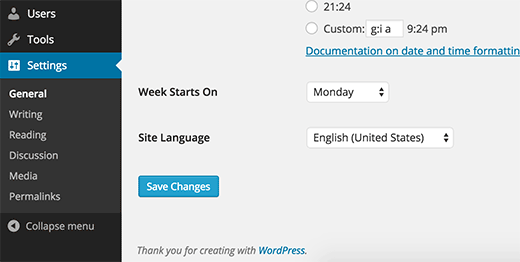
Chociaż WordPress ma tłumaczenia na ponad 200 języków, będziesz mógł zobaczyć tylko języki, które są w pełni przetłumaczone (130).
Jeśli Twojego języka nie ma na liście, nie oznacza to, że nie jest on dostępny lub że nie możesz go używać.
Pokażemy Ci, jak ręcznie instalować pakiety językowe w WordPressie.
Ręczne instalowanie plików tłumaczeń WordPress dla innych języków
WordPress używa systemu gettext do tłumaczeń (lokalizacji i internacjonalizacji).
Wolontariusze z całego świata używają głównego pliku szablonu .pot do tłumaczenia WordPress na swoje języki. W rezultacie powstają dwa pliki dla każdego języka: plik w formacie Portable Object z rozszerzeniem .po i plik Machine Object z rozszerzeniem .mo.
Będziesz potrzebować pliku .mo dla swojego języka.
Przejdź na stronę zespołów tłumaczących WordPress, aby sprawdzić, czy tłumaczenie WordPress jest dostępne dla Twojego języka.
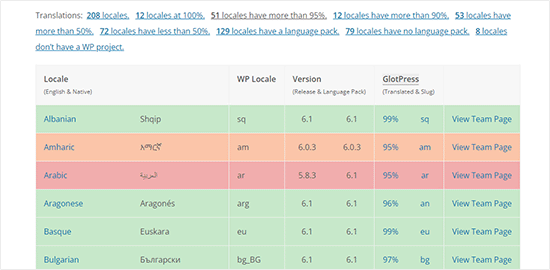
Następnie kliknij „Wyświetl stronę zespołu” obok swojego języka, aby kontynuować.
Na następnej stronie zobaczysz postęp zespołu i status tłumaczenia. Aby kontynuować, kliknij przycisk „Pobierz pakiet językowy”.
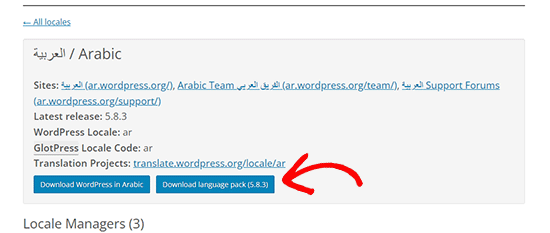
Twoja przeglądarka pobierze następnie plik zip na Twój komputer.
Musisz rozpakować plik zip, a w środku znajdziesz pliki tłumaczeń WordPressa dla swojego języka.
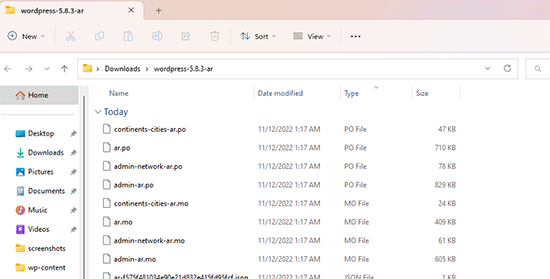
Po pobraniu i rozpakowaniu pakietu językowego na komputerze, musisz połączyć się ze swoją witryną za pomocą klienta FTP.
Po połączeniu prześlij pliki językowe do folderu /wp-content/languages.
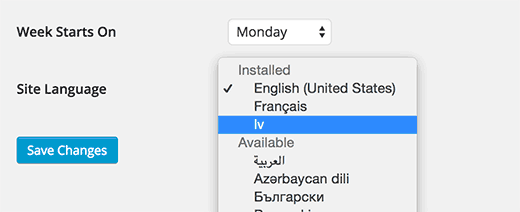
Po zakończeniu przesyłania pliku wróć do obszaru administracyjnego WordPressa. Przejdź do strony Ustawienia » Ogólne i przewiń w dół do opcji Język witryny.
Możesz teraz wybrać język, który właśnie przesłałeś, ponieważ pojawi się on w zainstalowanych językach.
Używanie interfejsu administracyjnego w języku angielskim na wielojęzycznym WordPressie
Czasami możesz chcieć używać WordPressa w innym języku, zachowując interfejs administracyjny w języku angielskim.
Jest to szczególnie pomocne, jeśli masz administratorów, którzy nie znają innych zainstalowanych języków lub jeśli udzielasz dostępu programistom.
Wszystko, co musisz zrobić, to odwiedzić stronę Użytkownicy » Profil i przewinąć w dół do opcji „Język”. Stąd możesz wybrać język, którego chcesz używać w obszarze administracyjnym WordPress.
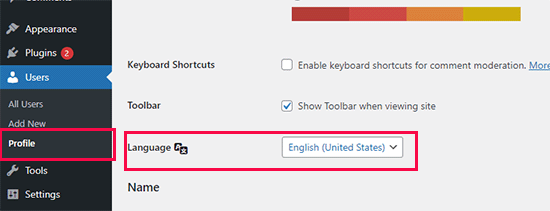
Nie zapomnij kliknąć przycisku „Zapisz zmiany”, aby zachować swoje ustawienia.
Ta zmiana dotyczy tylko wybranego lub zalogowanego konta użytkownika.
Inni użytkownicy mogą również zalogować się na swoje konto i przejść do swojego profilu, aby wybrać inny język, jeśli zajdzie taka potrzeba.
Tworzenie wielojęzycznej strony WordPress
WordPress może być używany w różnych językach, ale tworzenie treści w wielu językach nie jest domyślnie łatwe do zarządzania.
Na szczęście kilka wtyczek pozwala łatwo tworzyć i zarządzać wielojęzycznymi witrynami WordPress. Te wtyczki umożliwiają tworzenie treści w wielu językach i ułatwiają odwiedzającym Twoją witrynę przełączanie się między językami.
Wielojęzyczna treść umożliwia również pozyskanie większej liczby globalnych odwiedzających dzięki międzynarodowemu SEO.
Polecamy używać Weglot, ponieważ jest to jeden z najlepszych wtyczek do tłumaczenia WordPress na rynku. Wykorzystuje potężne uczenie maszynowe do automatycznego tłumaczenia całej witryny, w tym stron, wpisów, tekstu alternatywnego obrazów, metadanych i innych.
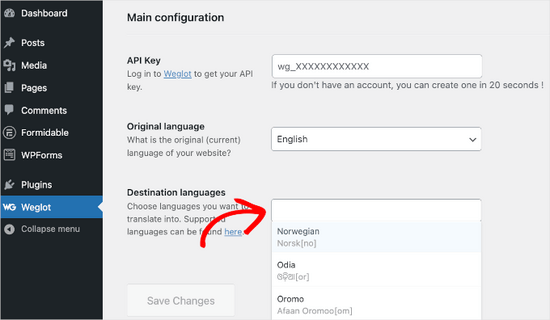
Jeśli szukasz alternatywy, polecamy również wtyczkę WPML (WordPress Multi Language).
Zobacz nasz przewodnik, jak tworzyć wielojęzyczną witrynę WordPress, gdzie pokazujemy najlepsze wtyczki wielojęzyczne i jak ich używać do tworzenia wielojęzycznej witryny.
Pomóż przetłumaczyć WordPress na swój język
Jeśli nie znalazłeś tłumaczenia WordPressa w swoim języku, być może możesz pomóc w jego stworzeniu.
WordPress to oprogramowanie open-source, które jest całkowicie napędzane przez wolontariuszy. Więcej informacji można znaleźć w artykule: Dlaczego WordPress jest darmowy i jak zarabia?
Oznacza to, że wszystkie dostępne tłumaczenia, które widzisz teraz, są tworzone przez użytkowników-wolontariuszy z całego świata (takich jak Ty). Sprawdź stronę Tłumaczenie WordPress, aby uzyskać więcej informacji o tym, jak możesz się przyczynić.
Samouczek wideo
Jeśli wolisz instrukcje wideo, przygotowaliśmy samouczek wideo na temat instalacji WordPressa w innych językach, który możesz obejrzeć poniżej.
Mamy nadzieję, że ten artykuł pomógł Ci zainstalować WordPress w innych językach. Możesz również zapoznać się z naszą listą niezbędnych wtyczek WordPress dla wszystkich witryn oraz naszym przewodnikiem, jak przetłumaczyć wtyczkę WordPress na swój język.
Jeśli podobał Ci się ten artykuł, zasubskrybuj nasz kanał YouTube po samouczki wideo WordPress. Możesz nas również znaleźć na Twitterze i Facebooku.


Moinuddin Waheed
To jest dla mnie bardzo przydatne, ponieważ chciałem zrobić jedną dla klienta, który życzy sobie strony internetowej w języku arabskim.
Dobrze, że obszar administracyjny WordPressa jest dostępny w wybranym języku i dzięki wtyczce możemy mieć również wersję angielską.
To nieocenione źródło dla mnie.
Z pewnością przetestuję to dla różnych języków, które znam.
Dayo Olobayo
Ukłony dla zespołu WPBeginner za stworzenie tak obszernego przewodnika po wielojęzycznych instalacjach WordPressa. Wskazówki dotyczące ręcznego instalowania plików tłumaczeń i korzystania z angielskiego interfejsu administratora były nieocenione. Gorąco polecam każdemu, kto chce rozwijać swoją stronę internetową na skalę globalną.
Alexa
Próbuję zainstalować wtyczkę wielojęzyczną na mojej stronie WordPress. Szukałem opcji rozwijanej listy, gdzie użytkownicy mogliby wybrać tłumaczenie, którego chcieliby dla całej witryny. Pobrałem polylang i inne wtyczki wielojęzyczne i postępowałem zgodnie z samouczkami WP, aby pomóc w jej konfiguracji, ale nie udało mi się jej poprawnie skonfigurować na stronie internetowej. Czy możesz mi udzielić jakichś informacji lub wskazówek, które pomogą mi ją poprawnie skonfigurować.
Ali
Cześć
Kiedy moi klienci chcą zarejestrować się na mojej stronie WordPress, nie mogą używać swojego obecnego języka w polu tekstowym nazwy użytkownika i niestety muszą używać tylko języka angielskiego w polu tekstowym nazwy użytkownika. Czy możesz mi pomóc, jak mogę to zmienić?
Dzięki
Pagio
Cześć,
Link do Twojego poradnika „o tworzeniu wielojęzycznej strony WordPress z Polylang” nie działa.
Przenosi mnie na stronę „Jak stworzyć wielojęzyczną stronę WordPress za pomocą WPML”.
Wsparcie WPBeginner
Witaj Pagio,
Dziękujemy za powiadomienie. Naprawiliśmy link.
Admin
Mark Klinefelter
Używam gtranslate z wtyczki wp.org. Jest darmowy. Doskonałe tłumaczenia. Mówię płynnie po hiszpańsku i tłumaczenie jest doskonałe. Używam go jako widżetu, a na stronach, gdzie nie mam paska bocznego, umieszczam skrócony kod wszędzie tam, gdzie chcę umieścić selektor języków. Spróbuj. Tłumaczy WSZYSTKO: menu, nagłówek, stopkę, całą treść, wszystko.
Robin Gray
Tłumaczę instrukcje na niemiecki (a następnie na francuski) dla osoby pracującej w mediach społecznościowych, która korzysta z WordPressa. Gdzie mogę znaleźć angielsko-niemieckie i angielsko-francuskie glosariusze typowych wyrażeń z panelu WordPress?
junaid shahid
dzięki za wsparcie administratorze, ale to nie działa
jak powiedziałeś define(‘WPLANG’,’ur_PK’);
proszę sprawdź domenę i zasugeruj mi, co mam zrobić z RTL
Pozdrawiam
Junaid Shahid
Wsparcie WPBeginner
Czy Twój motyw WordPress obsługuje RTL? Skontaktuj się z twórcą swojego motywu i zapytaj, jak dodać obsługę RTL.
Admin
junaid shahid
to jest motyw sahifa wordpress i obsługuje RTL w języku arabskim, ale nie ma opcji urdu
junaid shahid
Chcę stworzyć moją stronę internetową w języku urdu, międzynarodowy kod urdu to ur, więc podany kod wygląda mniej więcej tak: define (‘WPLANG’, ‘ur’);
ale to nie wpływa na stronę, właściwie chcę zmienić stronę z RTL, więc co teraz zrobię
pozdrawiam:
Wsparcie WPBeginner
Spróbuj tej linii:
define(‘WPLANG’,’ur_PK’);
Admin
Prabhakar Shelke
Cześć,
Opracowałem moją stronę internetową w domyślnym języku angielskim. Teraz muszę zmienić domyślny język na francuski. a administrator powinien być tylko po angielsku. Jak mogę to zrobić. Czy możesz zasugerować rozwiązanie lub polecić wtyczkę, która działa w ten sposób…
Bardzo, bardzo dziękuję...
Wsparcie WPBeginner
Zobacz: jak używać angielskiego panelu administracyjnego WordPress na wielojęzycznej stronie WordPress
Admin
Sameh
Jak mogę utrzymać stronę administratora w języku angielskim i skonwertować witrynę na język pisany od prawej do lewej (arabski)?
Wsparcie WPBeginner
Możesz wypróbować wtyczkę taką jak English WordPress Admin.
Admin
Jack Praker
Czy opis „Ręczne instalowanie plików tłumaczeń WordPress dla innych języków” jest nadal aktualny? Czy ciąg „WPLANG” w nowej wersji WP nie jest przestarzały? – Podobnie z wtyczką WP Native Dashboard, która wydaje się przestarzała.
Może znajdziesz czas, aby zaktualizować poradnik o instalacji plików tłumaczeń? To ważna kwestia i ludzie potrzebują takich informacji.
Ajay Singh
czy jest jakaś wtyczka do wielojęzycznej strony angielski i hindi??
Wsparcie WPBeginner
Zobacz nasz samouczek, jak łatwo tworzyć wielojęzyczną witrynę WordPress.
Admin
Chana
Cześć, gdzie są te foldery? Przepraszam za to głupie pytanie… [/wp-content/languages/ OR /wp-includes/languages/ folder]
Zespół WPBeginner
Zobacz nasz przewodnik, jak znaleźć i przetłumaczyć motyw WordPress gotowy do tłumaczenia.
Manuel Echeverry
tak, zadziałało, dziękuję bardzo!
Manuel Echeverry
teraz, gdy zainstalowałem pakiet hiszpański, jak przetłumaczyć na hiszpański części mojego motywu (Crangasi), które są po angielsku?
sanjiv kumar
Mam pytanie: Chciałbym wiedzieć, że domyślnym językiem mojej strony w systemie jest niemiecki, a ta sama strona otwiera się na telefonie w domyślnym języku angielskim. Jak mogę to zrobić?
Zespół WPBeginner
Tak, możesz. Postaramy się omówić to w nadchodzącym poradniku. Dziękuję.
Uśmieszek
Bardzo dziękuję za Twój tutorial….
Mam pytanie: Chciałbym wiedzieć, czy mogę przetłumaczyć stronę główną i zachować moją stronę administracyjną w języku angielskim, zwłaszcza dla mojego RTL, jak arabski
Sameh
Witaj Smiley,
Czy udało Ci się znaleźć sposób na utrzymanie strony administratora w języku angielskim podczas konwersji strony na RTL?
Chciałbym zrobić to samo.
Arifur Rahman
Dzięki za tutorial. Długo szukałem tego tutorialu i dzisiaj go znalazłem. Jestem Ci wdzięczny.
Piet
Dobry tutorial i myślę, że bardzo ważne jest, aby ludzie rozumieli, jak to się robi ręcznie.
Dla osób, które nie mają dużo czasu lub po prostu nie chce im się, istnieje alternatywna metoda lokalizacji instalacji WordPress za pomocą wtyczki WordPress Language (od tych samych deweloperów co WPML – http://wordpress.org/plugins/wordpress-language/)
Leo
Dziękuję bardzo, to nie mogło być bardziej pomocne!
Mathew Porter
Dobry artykuł, być może będę mógł to wdrożyć dla projektu WP, który przekazujemy francuskiemu dystrybutorowi. dzięki.
Faiz Alam
wow!! świetnie widzieć, jak zainstalować wp w innym języku…
galaxyes
Chcę zachować panel administracyjny WP w języku angielskim, ale wyświetlać lang="ES" w kodzie, ponieważ treść jest w języku hiszpańskim. Jak mogę to zmienić na całej stronie?
Kris
Dobry tutorial.
DSchragg
To świetnie nadaje się do tłumaczenia backendu, ale co z frontem?
Używałem WPML w przeszłości i zastanawiałem się, czy są jakieś lepsze opcje dostępne...?
Piet
Ważne jest, aby pamiętać, że jeśli chcesz używać WPML, nigdy NIE potrzebujesz zlokalizowanej instalacji WordPressa.
WPML potrzebuje domyślnej (amerykański angielski) instalacji WordPressa.
Chaim
Dziękuję bardzo za ten post, był bardzo pomocny.
Czy możesz opublikować post o tym, jak przetłumaczyć motywy WordPress na język od prawej do lewej? Jeśli jest to zbyt skomplikowane, czy możesz napisać jakieś wskazówki?
Dziękuję bardzo,
chaim
Zimbrul
Nie wiedziałem o tej metodzie. Używam innej.
Używam pliku zip instalacyjnego WordPress w wybranym przeze mnie języku (głównie rumuńskim) i cała instalacja jest po rumuńsku. Teraz mam całą stronę po rumuńsku, ale nie mogę znieść panelu administracyjnego, więc używam wtyczki „Admin in English”, aby przekonwertować Dashboard na angielski, który jest językiem, który preferuję podczas korzystania z panelu administracyjnego.
Oczywiście, używam ręcznej instalacji WordPress, ponieważ mogę skonfigurować bazę danych i hasło według własnych upodobań (i myślę, że każdy bloger powinien w każdej chwili wiedzieć, jak zainstalować WordPress ręcznie).