


Czy kiedykolwiek analizowałeś dane analityczne swojej witryny i zastanawiałeś się nie tylko, co robili Twoi odwiedzający, ale także dlaczego to robili? Przez długi czas polegaliśmy na Google Analytics, ale zawsze czuliśmy, że brakuje nam historii stojącej za liczbami.
W tym miejscu Microsoft Clarity zmienia zasady gry. Zapewnia narzędzia wizualne, takie jak mapy cieplne i nagrania sesji, pokazując dokładnie, jak użytkownicy wchodzą w interakcję z Twoją witryną. Pomaga to wyjść poza zgadywanie i wprowadzić rzeczywiste ulepszenia.
W tym przewodniku pokażemy Ci prostą metodę, której używamy do instalacji Microsoft Clarity na naszych stronach WordPress. Jest to potężny i darmowy sposób na lepsze zrozumienie Twojej publiczności.

Omówimy to w tym samouczku:
- Czym jest Microsoft Clarity i dlaczego warto go używać?
- Microsoft Clarity vs. Google Analytics: Jaka jest różnica?
- Rejestracja w Microsoft Clarity
- Dodawanie kodu Microsoft Clarity do WordPress
- Korzystanie z Microsoft Clarity
- Końcowe przemyślenia na temat narzędzia analitycznego Microsoft Clarity
- Często zadawane pytania dotyczące Microsoft Clarity
- Dodatkowe zasoby dotyczące analizy WordPress
Czym jest Microsoft Clarity i dlaczego warto go używać?
Microsoft Clarity to bezpłatne narzędzie analityczne dla stron internetowych. Pomaga zobaczyć najpopularniejsze strony w Twojej witrynie oraz to, jak użytkownicy klikają, przewijają i wchodzą w interakcję z tymi stronami.
Najważniejszą cechą Microsoft Clarity jest wizualizacja danych dotyczących zachowania użytkowników. Obejmuje to śledzenie kliknięć, raporty map cieplnych, nagrania sesji i inne.
Uważamy, że jest to przydatne do wykraczania poza tradycyjne metryki. Podczas gdy Google Analytics mówi Ci, co wydarzyło się na Twojej stronie, Clarity pokazuje Ci dokładnie, jak się to wydarzyło.
Mapy cieplne pokazują wizualny raport z ruchu myszy użytkowników, a także miejsca, w które klikają, zaznaczają i przewijają. Wykorzystaliśmy te spostrzeżenia do optymalizacji rozmieszczenia przycisków i poprawy układu treści w celu lepszego zaangażowania.
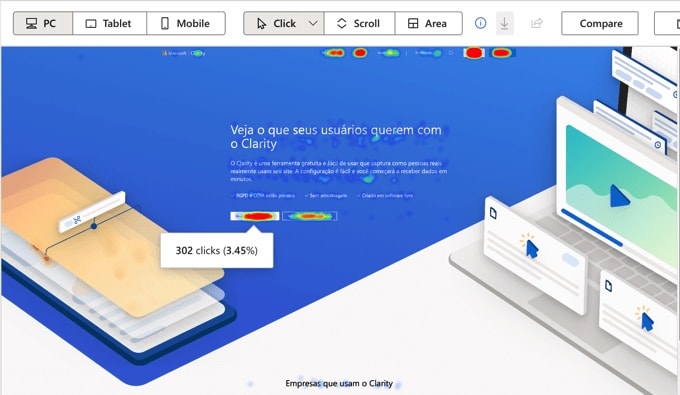
Podobnie, nagrania sesji pomagają zobaczyć, jak użytkownicy przeglądają Twoje treści, gdzie spędzają więcej czasu i co odciąga ich od Twojej witryny WordPress.
Te informacje pomogą Ci stworzyć lepsze doświadczenia użytkownika dla Twoich odbiorców, poprawić wydajność i zwiększyć konwersje sprzedaży.
Uwaga: Microsoft ostrzega, że Clarity nie powinno być używane na stronach zawierających wrażliwe dane, w tym informacje dotyczące opieki zdrowotnej użytkowników, usług finansowych lub informacje związane z rządem.
Microsoft Clarity vs. Google Analytics: Jaka jest różnica?
Jako eksperci od analityki WordPress, często pytamy, czy wybrać Microsoft Clarity, czy Google Analytics. Prawda jest taka, że służą one różnym celom i najlepiej działają, gdy są używane razem.
Google Analytics to najlepsze rozwiązanie analityczne na rynku, ponieważ oferuje wiele zaawansowanych funkcji śledzenia. Microsoft Clarity natomiast koncentruje się na wizualizacji interakcji użytkowników za pomocą map cieplnych i nagrań sesji.
Google Analytics pomaga śledzić niemal wszystko na Twojej stronie internetowej. Posiada również rozszerzone śledzenie e-commerce, śledzenie konwersji i szczegółowe raporty.
Dobrym sposobem na to jest to, że Google Analytics mówi Ci, co się stało (na przykład 100 osób opuściło Twoją stronę płatności), podczas gdy Clarity pokazuje Ci, dlaczego mogło się to stać (na przykład zepsuty przycisk powodował, że utknęli).
Microsoft Clarity to nowsza platforma i może być używana obok Google Analytics do odblokowania funkcji takich jak mapy cieplne i nagrania sesji odwiedzających, ponieważ Google jeszcze ich nie oferuje.
Przed funkcją analityczną firmy Microsoft wielu właścicieli witryn używało płatnych rozwiązań do tworzenia map cieplnych, takich jak Hotjar lub CrazyEgg, obok Google Analytics, ale teraz masz darmową alternatywę dla tych narzędzi.
Zalecamy zainstalowanie Google Analytics na wszystkich Twoich stronach internetowych. Dane, które dostarcza, są niezbędne do zrozumienia Twojej grupy odbiorców i podejmowania decyzji opartych na danych w celu poprawy SEO i zwiększenia ruchu.
Oba działają całkiem dobrze, nie wpływając na funkcjonalność Twojej witryny.
Dodanie Microsoft Clarity do dowolnej strony internetowej jest proste. Musisz zarejestrować się w Microsoft Clarity, a następnie dodać kod śledzenia do swojej strony internetowej. Przeprowadzimy Cię przez ten proces krok po kroku.
Rejestracja w Microsoft Clarity
Najpierw przejdź do witryny Microsoft Clarity i kliknij przycisk „Rozpocznij”. Do rejestracji potrzebujesz konta Microsoft, Facebook lub Google.
Po zarejestrowaniu się zobaczysz pulpit nawigacyjny Clarity z wyskakującym okienkiem do dodania nowego projektu.
Wpisz nazwę swojego projektu. Możesz użyć nazwy swojej strony internetowej, aby była łatwo rozpoznawalna. Następnie wpisz adres URL swojej strony internetowej.
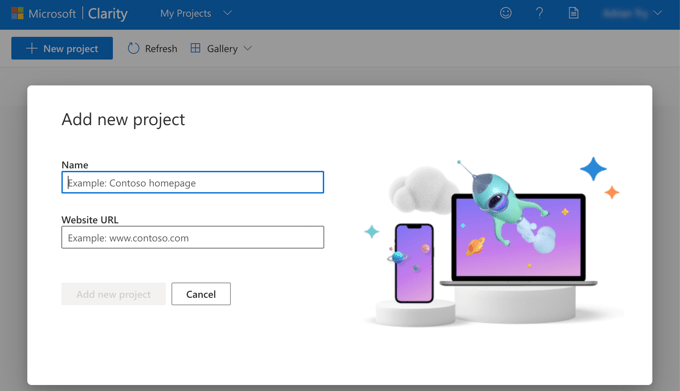
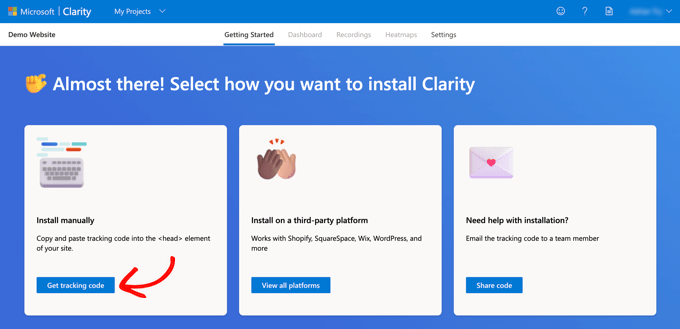
Po utworzeniu nowego projektu zostaniesz zapytany, jak chcesz zainstalować Clarity.
Powinieneś kliknąć opcję „Pobierz kod śledzenia”.
Zobaczysz teraz kod śledzenia, który musisz dodać do swojej strony WordPress.
Po prostu kliknij przycisk „Kopiuj do schowka”.
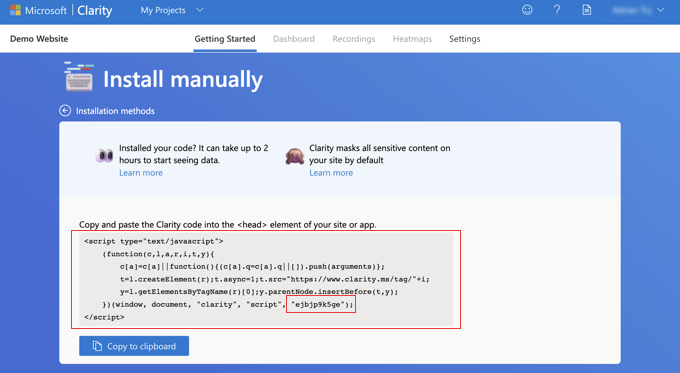
W zależności od metody, której użyjesz do dodania tego kodu do swojej witryny WordPress, możesz potrzebować pełnego kodu śledzenia lub tylko swojego identyfikatora projektu. Identyfikator projektu znajdziesz na końcu kodu śledzenia, tuż przed </script>.
Na powyższym zrzucie ekranu jest to „ejbjp9k5ge”. Pamiętaj, że Twój własny identyfikator projektu będzie innym, unikalnym kodem.
Zalecamy pozostawienie tej karty otwartej lub skopiowanie kodu w bezpieczne miejsce. Będzie on potrzebny w następnym kroku tego samouczka.
Dodawanie kodu Microsoft Clarity do WordPress
Teraz musisz dodać kod śledzenia Microsoft Clarity do swojej witryny WordPress w sposób, który sprawi, że będzie on obecny na wszystkich stronach. Na szczęście istnieje wiele prostych sposobów, aby to osiągnąć bez ręcznej edycji żadnych plików WordPress.
Możesz wybrać preferowaną metodę spośród następujących trzech.
Metoda 1: Dodawanie kodu Microsoft Clarity za pomocą wtyczki Microsoft Clarity
Pierwszą rzeczą, którą musisz zrobić, jest zainstalowanie wtyczki Microsoft Clarity. Więcej szczegółów znajdziesz w naszym przewodniku krok po kroku, jak zainstalować wtyczkę WordPress.
Po aktywacji musisz odwiedzić stronę Ustawienia » Clarity w panelu administracyjnym WordPress.
Tutaj musisz wkleić identyfikator projektu. To ostatni element w Twoim kodzie śledzenia Clarity i będzie wyglądał mniej więcej tak: 'ejbjp9k5ge'.
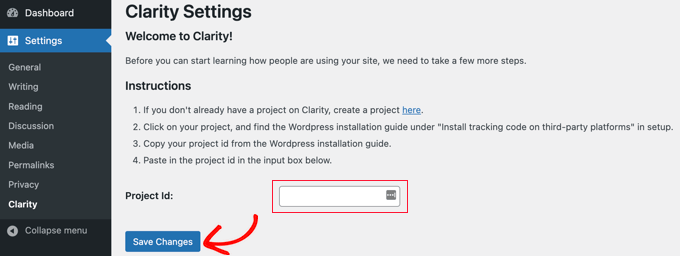
Upewnij się, że klikniesz przycisk „Zapisz zmiany” na dole, aby zapisać swoje ustawienia. Twoja witryna WordPress jest teraz połączona z Microsoft Clarity.
Metoda 2: Dodawanie kodu Microsoft Clarity za pomocą WPCode
Najbezpieczniejszym i najłatwiejszym sposobem dodawania kodu do Twojej witryny jest WPCode, najlepsza wtyczka do fragmentów kodu WordPress. Ta wtyczka pozwala dodawać dowolne skrypty do nagłówka lub stopki Twojej witryny bezpośrednio z panelu administratora WordPress (bez potrzeby używania FTP lub cPanel).
Po zainstalowaniu i aktywowaniu Wtyczki WPCode Free musisz przejść do strony Fragmenty kodu » Nagłówek i Stopka.
Tam powinieneś wkleić cały kod śledzenia Microsoft Clarity w pole „Nagłówek”.
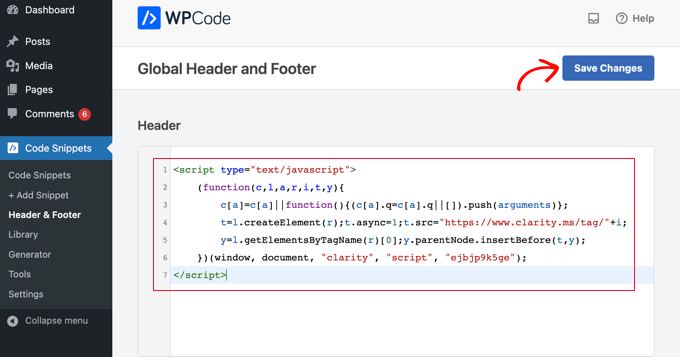
Nie zapomnij kliknąć przycisku „Zapisz zmiany”, aby zachować swoje ustawienia.
Wtyczka automatycznie doda kod analityczny Microsoft Clarity do wszystkich stron Twojej witryny WordPress, dzięki czemu możesz śledzić aktywność odwiedzających Twoją witrynę.
Metoda 3: Dodawanie kodu Microsoft Clarity za pomocą All in One SEO
All in One SEO to najlepsza wtyczka SEO dla WordPress, która pozwala łatwo zoptymalizować Twoją witrynę WordPress pod kątem wyszukiwarek i platform mediów społecznościowych. Pokazujemy, jak najlepiej ją wykorzystać w naszym przewodniku, jak poprawnie skonfigurować All in One SEO dla WordPress.
Jeśli masz zainstalowany All in One SEO na swojej stronie internetowej, możesz go użyć do dodania kodu śledzenia Microsoft Clarity.
Po prostu przejdź do All in One SEO » General Settings » Webmaster Tools i kliknij ikonę „Microsoft Clarity”.
Pojawi się pole, w którym możesz wkleić swój identyfikator projektu Clarity. Jest to ostatni element Twojego kodu śledzenia Clarity i będzie wyglądał mniej więcej tak: „ejbjp9k5ge”.
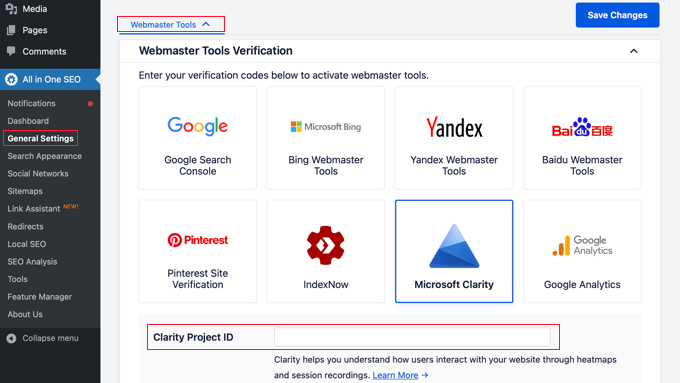
Upewnij się, że po tym klikniesz przycisk „Zapisz zmiany”, a Twoja witryna WordPress zostanie połączona z Microsoft Clarity.
Wskazówka Pro: Jeśli używasz wtyczki do buforowania WordPress, musisz wyczyścić pamięć podręczną WordPress po dodaniu identyfikatora projektu lub kodu śledzenia. Jest to ważne, ponieważ w przeciwnym razie Microsoft nie będzie w stanie zweryfikować Twojej witryny przez kilka godzin.
Korzystanie z Microsoft Clarity
Po zainstalowaniu kodu śledzenia i wyczyszczeniu pamięci podręcznej WordPress, Microsoft zacznie nagrywać dane z sesji odwiedzających.
Jednak prawdopodobnie minie do 2 godzin, zanim zobaczysz jakiekolwiek wyniki na swoim koncie Clarity.
Korzystanie z panelu Microsoft Clarity
Po prostu zaloguj się na swoje konto Clarity po kilku godzinach, a powinieneś zobaczyć podsumowanie aktywności na swoim pulpicie nawigacyjnym.
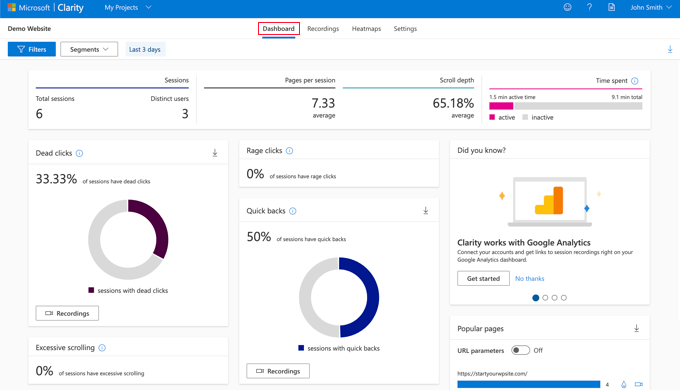
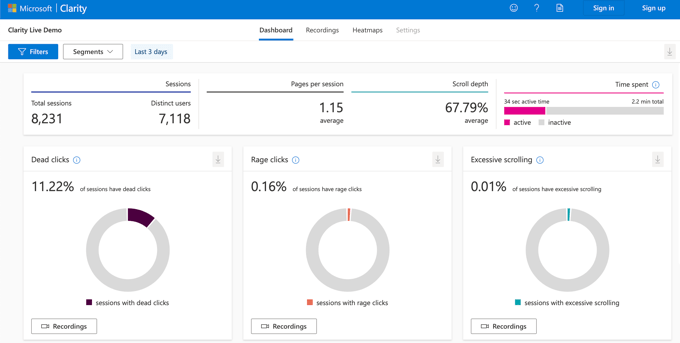
Możesz zobaczyć przydatne informacje, takie jak procent sesji z „martwymi kliknięciami”. Są to kliknięcia, które nigdzie nie prowadzą. Na przykład użytkownicy mogą klikać obrazek, myśląc, że jest to przycisk lub link.
Inną użyteczną statystyką są „kliki z frustracji” (rage clicks), gdy użytkownicy szybko klikają lub dotykają w tym samym obszarze. Zwracanie uwagi na te wskaźniki może pomóc w uczynieniu Twojej witryny bardziej przyjazną dla użytkownika.
Panel główny pokazuje również liczbę „szybkich powrotów”. Występują one, gdy użytkownik opuszcza stronę, a następnie bardzo szybko do niej wraca.
Śledzi również nadmierne przewijanie, gdy użytkownicy przewijają stronę bardziej niż oczekiwano. I podobnie jak Google Analytics, Microsoft ułatwia przeglądanie najpopularniejszych stron w Twojej witrynie.
Korzystanie z nagrań Microsoft Clarity
Zakładka „Nagrania” pokazuje nagrania różnych sesji użytkowników. Otrzymujesz szczegółowe informacje o urządzeniu użytkownika, systemie operacyjnym i kraju.
Clarity informuje również o liczbie odwiedzonych stron, czasie trwania sesji oraz liczbie kliknięć.
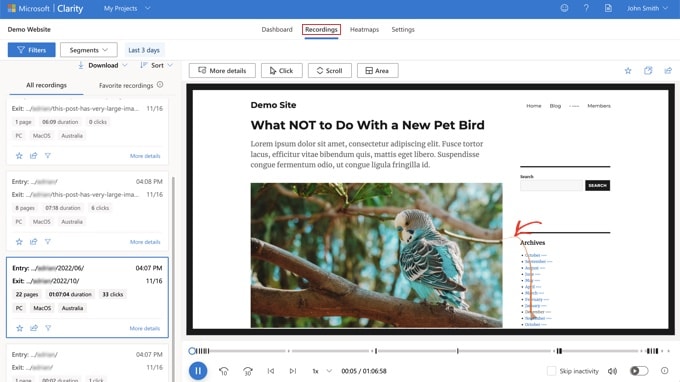
Nagrania pozwalają oglądać animację ruchów myszy i kliknięć. Na powyższym zrzucie ekranu widać, że użytkownik przesunął mysz do linku z archiwami listopada i kliknął go.
Korzystanie z map cieplnych Microsoft Clarity
Zakładka „Mapy cieplne” pokazuje mapę cieplną Twojej witryny. Pomagają one zobaczyć, które sekcje są popularne w Twojej witrynie na podstawie liczby kliknięć.
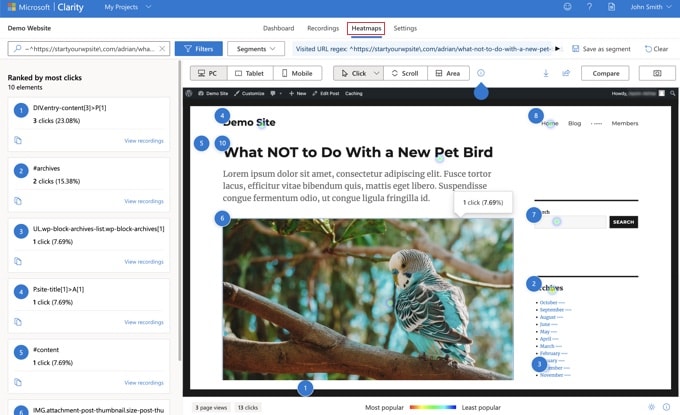
Mapa cieplna pokaże Ci również, jak daleko użytkownicy przewinęli stronę i które obszary strony otrzymały najwięcej kliknięć.
Końcowe przemyślenia na temat narzędzia analitycznego Microsoft Clarity
Microsoft Clarity to nowe narzędzie analityczne z kilkoma świetnymi funkcjami. Chociaż nie jest ono alternatywą dla potężnej platformy Google Analytics, z pewnością oferuje interesujące funkcje, takie jak darmowe mapy cieplne i nagrania sesji.
Często nowi właściciele stron internetowych chcą zobaczyć mapy cieplne i nagrania sesji, ale nie mają budżetu na zakup płatnych rozwiązań, takich jak HotJar czy CrazyEgg. Cóż, teraz możesz użyć Microsoft Clarity.
Korzystając z map cieplnych i nagrań sesji, powinieneś być w stanie zoptymalizować swoją witrynę lub doświadczenie w sklepie internetowym, aby poprawić wrażenia użytkownika i zwiększyć sprzedaż.
Często zadawane pytania dotyczące Microsoft Clarity
Otrzymujemy wiele pytań dotyczących narzędzi analitycznych. Aby Ci pomóc, zebraliśmy odpowiedzi na najczęściej zadawane pytania dotyczące korzystania z Microsoft Clarity na Twojej stronie WordPress.
1. Czy Microsoft Clarity jest naprawdę darmowy?
Tak, Microsoft Clarity jest całkowicie darmowy. Nie ma limitów ruchu ani płatnych planów, co daje Ci pełny dostęp do funkcji takich jak mapy ciepła i nagrania sesji bez żadnych kosztów.
2. Czy Microsoft Clarity spowolni moją stronę internetową?
Microsoft zaprojektował skrypt śledzący Clarity jako asynchroniczny. Oznacza to, że ładuje się on niezależnie i nie blokuje ładowania treści Twojej strony dla odwiedzających. Nie zaobserwowaliśmy żadnego negatywnego wpływu na szybkość strony.
3. Czy mogę używać Microsoft Clarity i Google Analytics jednocześnie?
Absolutnie. W rzeczywistości najlepiej działają razem. Google Analytics świetnie nadaje się do śledzenia liczb i trendów (takich jak liczba osób, które odwiedziły stronę i skąd pochodziły). Clarity dostarcza wizualną historię tych liczb (pokazując dokładnie, gdzie ludzie klikali i przewijali na tej stronie).
4. Ile czasu zajmuje pojawienie się danych na moim pulpicie nawigacyjnym Clarity?
Po zainstalowaniu kodu śledzącego, pierwsze dane odwiedzających mogą pojawić się na Twoim pulpicie nawigacyjnym w ciągu 2 godzin. Po tym początkowym przetwarzaniu, nowe dane sesji będą pojawiać się bardzo szybko, często niemal w czasie rzeczywistym.
Dodatkowe zasoby dotyczące analizy WordPress
Mamy nadzieję, że ten artykuł pomógł Ci dowiedzieć się, jak zainstalować Microsoft Clarity Analytics w WordPress. Możesz również zapoznać się z innymi przewodnikami dotyczącymi analizy WordPress:
- Najlepsze rozwiązania analityczne dla użytkowników WordPress
- Jak zainstalować Google Analytics w WordPress dla początkujących
- Jak skonfigurować cele Google Analytics dla Twojej witryny WordPress
- Ostateczny przewodnik po GA4 w WordPress dla początkujących
- Jak śledzić zaangażowanie użytkowników w WordPress za pomocą Google Analytics
- Jak sprawdzić ruch na dowolnej stronie internetowej
- Recenzja MonsterInsights: Czy to odpowiednie narzędzie analityczne dla Ciebie?
- Jak dodać pulpit statystyk na swojej stronie WordPress
Jeśli podobał Ci się ten artykuł, zasubskrybuj nasz kanał YouTube po samouczki wideo WordPress. Możesz nas również znaleźć na Twitterze i Facebooku.


Dennis Muthomi
Microsoft Clarity działa niesamowicie dobrze z Google Analytics. Mapy cieplne to przełom w optymalizacji stron docelowych!
Dobrze, że działa zarówno na komputerach, jak i na urządzeniach mobilnych. Użytkownicy zachowują się zupełnie inaczej na każdym urządzeniu, więc pomaga mi to dopracować zmiany w responsywnym projektowaniu.
Funkcja „rage clicks” (kliki frustracji) również okazała się zbawienna. Pomogła mi bardzo szybko zidentyfikować i naprawić problemy z interfejsem użytkownika na stronach moich klientów.
Olaf
Zazwyczaj używam WP Code i wstawiam kod Clarity bezpośrednio do nagłówka lub innej części witryny, która jest zawsze wyświetlana (np. stopki). Jest to dość bezpieczne i proste. Teraz widzę, że AIO SEO też może to zrobić, i to w jeszcze łatwiejszy sposób. Zakładam, że wersja lite też może to zrobić? Będę musiał to wypróbować, ponieważ dodawanie kodów jest proste, ale to byłby szybszy sposób.
Mrteesurez
Zawsze polegałem na Google Analytics ze względu na jego rozbudowane możliwości śledzenia i szczegółowe raporty, zwłaszcza jeśli chodzi o zrozumienie wydajności mojego sklepu internetowego. Chciałbym jednak podziękować za wprowadzenie Microsoft Clarity. Pomysł wizualizacji interakcji użytkowników za pomocą map cieplnych i nagrań sesji jest intrygujący i dodaje warstwę wglądu, której tradycyjne analizy czasami brakuje. Chociaż może nie zastąpi mi to Google Analytics, widzę, jak ich wspólne użycie może zapewnić bardziej kompleksowy obraz zachowań użytkowników. Ta kombinacja może być przełomem dla każdego, kto poważnie myśli o optymalizacji doświadczenia użytkownika swojej strony internetowej.
Jiří Vaněk
Rozważam Clarity, zwłaszcza teraz, gdy mogę je zintegrować z AIO SEO. Zastanawiam się tylko, czy ogólna integracja z Microsoft Clarity może negatywnie wpłynąć na szybkość strony?
Rozważam tymczasowe użycie Microsoft Clarity do tworzenia map cieplnych, aby określić najlepsze umiejscowienie, na przykład dla Google AdSense. W tym kontekście ma dla mnie sens zidentyfikowanie najmniej używanych obszarów na stronie internetowej i kierowanie tam reklam.
Wsparcie WPBeginner
Nie powinno to mieć większego wpływu, ale w tej chwili nie przeprowadziliśmy dogłębnej analizy żadnych zmian w szybkości.
Administrator
Jiří Vaněk
Dziękuję za radę. W końcu połączyłem stronę z Clarity dzięki AIO SEO i wszystko działa idealnie. To naprawdę fajne narzędzie. Mam je na stronie od kilku dni, ale jestem z niego zachwycony.
Stefan
Wygląda na to, że jest teraz również wtyczka.
Wsparcie WPBeginner
Thank you for letting us know about it
Administrator