


Domyślnie WooCommerce wyświetla ceny produktów wszystkim odwiedzającym Twój sklep. Chociaż działa to dla większości sprzedawców internetowych, niektóre firmy potrzebują większej kontroli nad tym, kto widzi ich ceny.
Pomagając właścicielom sklepów internetowych, napotkaliśmy kilka różnych przypadków, w których ukrywanie cen w WooCommerce jest niezbędne.
Na przykład dostawcy hurtowi muszą pokazywać specjalne ceny tylko zweryfikowanym klientom biznesowym. Z drugiej strony, firmy B2B mogą woleć omówić potrzeby klienta z wyprzedzeniem, aby upewnić się, że mogą zaoferować odpowiednie rozwiązanie w odpowiedniej cenie.
Po przetestowaniu różnych rozwiązań znaleźliśmy 3 niezawodne metody ukrywania cen w WooCommerce. Te metody będą działać dla każdego rodzaju działalności, od dostawców hurtowych po firmy produkujące luksusowe towary.
💡Szybka odpowiedź: Jak ukryć ceny w WooCommerce
Oto 3 niezawodne metody, które znaleźliśmy, aby ukryć ceny:
- Metoda 1 (Darmowa i prosta): Użyj WPCode do ukrycia cen za pomocą fragmentu kodu. Najlepsza dla prostych potrzeb.
- Metoda 2 (Najlepsza dla sprzedaży hurtowej): Użyj Wholesale Suite do stworzenia kompletnego systemu sprzedaży hurtowej z formularzami rejestracyjnymi i cenami zależnymi od ról.
- Metoda 3 (Najlepsza dla katalogów): Użyj YITH WooCommerce Catalog Mode, aby zastąpić ceny formularzami zapytania lub niestandardowymi przyciskami.
Co wziąć pod uwagę przed ukryciem cen produktów
Widzieliśmy kilka różnych sytuacji, w których sprzedaż w WooCommerce bez cen ma sens.
Na przykład wielu dostawców hurtowych ukrywa ceny, aby zapobiec ujawnieniu rabatów detalicznych klientom. Ponadto producenci mebli na zamówienie często usuwają ceny, ponieważ każdy element ma unikalne koszty oparte na materiałach i projekcie.
Wiemy również, że niektóre luksusowe marki wolą tworzyć ekskluzywne, doświadczenia zakupowe tylko dla członków, pokazując ceny tylko poważnym kupującym.
Niestety, WooCommerce nie posiada wbudowanej opcji ukrywania cen. Ale po przetestowaniu różnych rozwiązań znaleźliśmy 3 niezawodne metody, które dobrze działają.
Możesz użyć poniższych szybkich linków, aby przejść do preferowanej metody ukrywania cen w WooCommerce:
Jesteś gotowy? Zanurzmy się!
Metoda 1: Ukryj ceny wszystkich/określonych produktów i przyciski koszyka za pomocą kodu
W tej metodzie pokażemy Ci, jak ukryć ceny produktów i przyciski koszyka dla wszystkich produktów w Twoim sklepie lub tylko dla określonych pozycji. To podejście jest pomocne, jeśli chcesz, aby klienci kontaktowali się z Tobą bezpośrednio w sprawie cen lub logowali się na swoje konta, aby zobaczyć te ceny.
Testując różne opcje, odkryliśmy, że wiele wtyczek do ukrywania cen jest albo dość drogich, albo zbyt skomplikowanych w użyciu. Dlatego opracowaliśmy proste rozwiązanie kodowe, które szybko wykonuje zadanie.
Ta metoda jest idealna, jeśli czujesz się komfortowo z prostą, jednorazową konfiguracją i nie potrzebujesz rozbudowanych funkcji zarządzania dostępnych w dedykowanych wtyczkach hurtowych lub katalogowych.
Wiemy, że „rozwiązanie kodowe” może brzmieć onieśmielająco, ale nie martw się. Jest to podejście przyjazne dla początkujących.
Użyjemy WPCode, która jest wtyczką ułatwiającą dodawanie kodu do Twojej witryny, tak jak kopiowanie i wklejanie. Używaliśmy tej wtyczki na wielu stronach i uznaliśmy ją za bezpieczną i niezawodną.
Darmowa wersja doskonale nadaje się do ukrywania cen. Jednak jeśli chcesz uzyskać dodatkowe funkcje, takie jak generator kodu AI do tworzenia niestandardowych rozwiązań, możesz rozważyć wersję Pro.
Przetestowaliśmy obie wersje obszernie w naszej recenzji WPCode.
Najpierw musisz zainstalować i aktywować darmowy plugin WPCode. Jeśli potrzebujesz pomocy, zapoznaj się z naszym przewodnikiem na temat jak zainstalować plugin WordPress.
Następnie możesz postępować zgodnie z jednym z poniższych samouczków.
Opcja 1: Ukryj przyciski ceny i koszyka dla konkretnych produktów (niezalogowani użytkownicy)
Najprostszym sposobem ukrycia cen jest użycie gotowego fragmentu kodu WPCode z ich darmowej biblioteki fragmentów kodu. Ten kod ukryje ceny i przyciski koszyka dla określonych produktów, gdy użytkownicy nie są zalogowani.
Jeśli znasz już WPCode, możesz go po prostu znaleźć w bibliotece fragmentów WPCode.
W przeciwnym razie, jeśli używasz wtyczki po raz pierwszy, po prostu kliknij poniższy link:
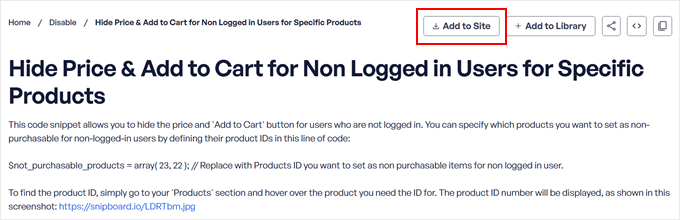
Ukryj cenę i przycisk „Dodaj do koszyka” dla niezalogowanych użytkowników dla konkretnych produktów
Następnie kliknij przycisk ‘Dodaj do strony’, aby rozpocząć.
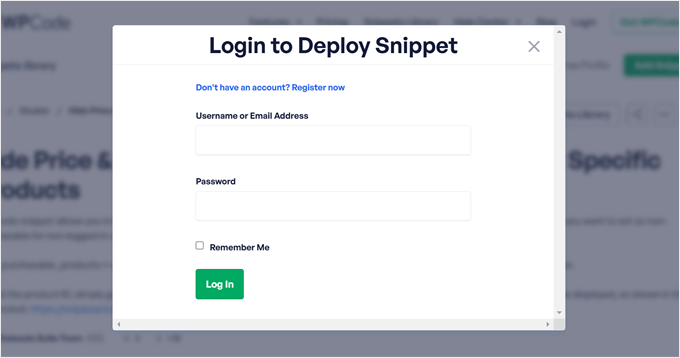
W tym momencie będziesz musiał utworzyć darmowe konto WPCode lub zalogować się, jeśli już je posiadasz.
Podczas rejestracji zostaniesz poproszony o połączenie swojej strony WordPress z biblioteką WPCode.
Po zalogowaniu wybierzesz, do której witryny chcesz dodać fragment kodu.
Następnie kliknij „Wdróż”.
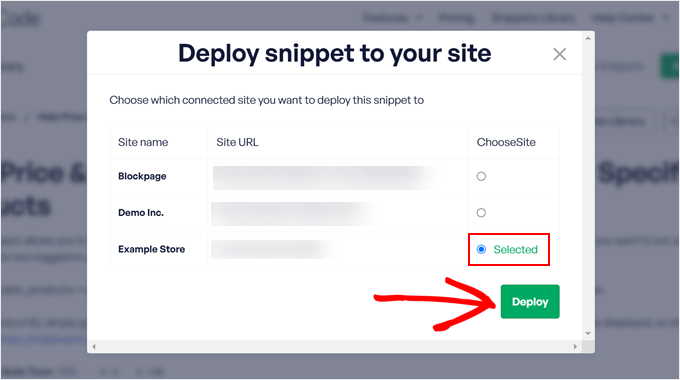
System przeniesie Cię z powrotem do obszaru administracyjnego WordPress, aby zakończyć konfigurację.
Tutaj po prostu kliknij „Potwierdź i zainstaluj fragment”.
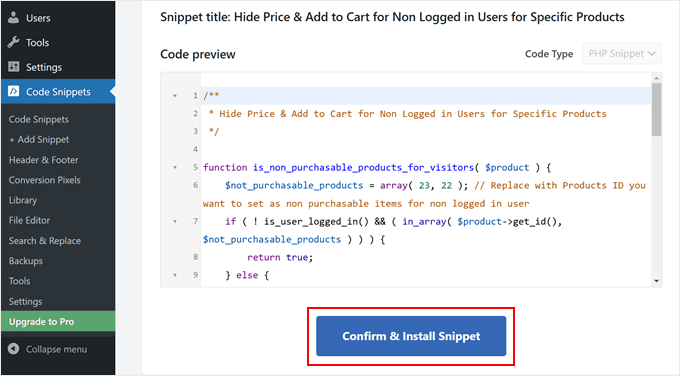
Spowoduje to przejście do edytora fragmentów kodu, gdzie dokonasz dwóch prostych zmian, aby dostosować kod do swoich potrzeb.
Najpierw musisz zmienić identyfikatory produktów. Poszukaj tej linii kodu:
$not_purchasable_products = array( 23, 22 );
Zastąp te liczby własnymi identyfikatorami produktów.
Jeśli nie masz pewności, czym są, możesz przeczytać nasz artykuł o tym, jak znaleźć identyfikatory produktów w WooCommerce.
Na przykład, jeśli chcesz ukryć ceny dla produktów 63, 64 i 65, wpisałbyś:
$not_purchasable_products = array( 63, 64, 65 );
Następnie możesz dostosować komunikat wyświetlany zamiast ceny.
Oto kod, który musisz znaleźć:
function wws_hide_price_not_logged_in( $price_html, $product ) {
    if ( is_non_purchasable_products_for_visitors( $product ) ) {
        $price_html = '<div><a href="' . get_permalink( wc_get_page_id( 'myaccount' ) ) . '">' . __( 'Login with wholesale account to see prices', 'wws' ) . '</a></div>';
    }
    return $price_html;
Możesz zmienić ten tekst: „Zaloguj się z kontem hurtowym, aby zobaczyć ceny” na cokolwiek chcesz, na przykład „Zaloguj się, aby zobaczyć ceny” lub „Skontaktuj się z nami w sprawie cen”.
Oto przykład:
function wws_hide_price_not_logged_in( $price_html, $product ) {
    if ( is_non_purchasable_products_for_visitors( $product ) ) {
        $price_html = '<div><a href="' . get_permalink( wc_get_page_id( 'myaccount' ) ) . '">' . __( 'Login to see prices', 'wws' ) . '</a></div>';
    }
    return $price_html;
Kiedy użytkownicy klikną ten link, przeniesie ich to na stronę logowania WooCommerce, aby się zalogować.
Na koniec przełącz przełącznik z pozycji ‘Nieaktywny’ na ‘Aktywny’. Następnie kliknij ‘Zaktualizuj’.
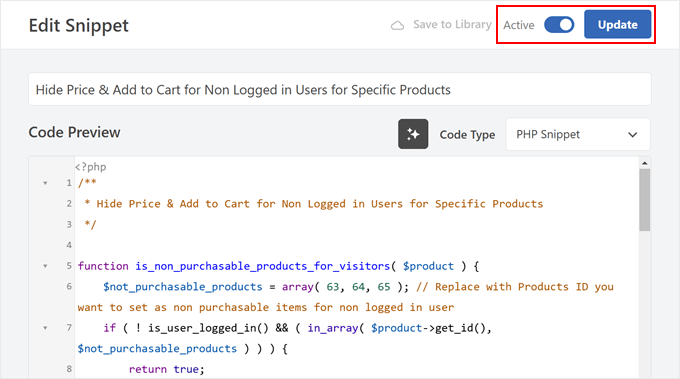
Teraz po prostu odwiedź swoje strony produktów, aby zobaczyć zmiany.
Zauważysz, że ceny i przyciski koszyka są ukryte i zastąpione Twoją niestandardową wiadomością.
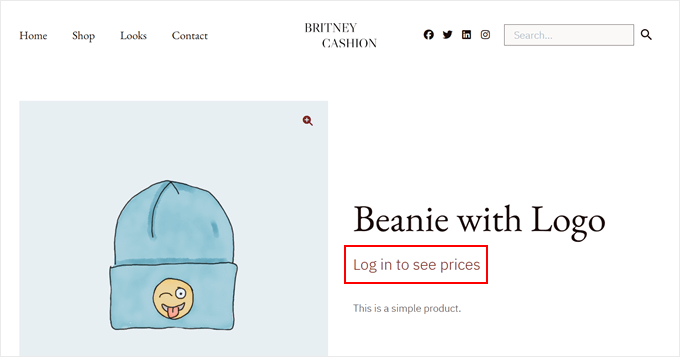
Twoja niestandardowa wiadomość będzie teraz wyświetlana na wybranych stronach produktów.
Opcja 2: Ukryj przyciski ceny i koszyka dla wszystkich użytkowników
Jeśli chcesz ukryć ceny i przyciski koszyka dla wszystkich odwiedzających Twój sklep WooCommerce, musisz dodać inny fragment kodu. Ta metoda działa niezależnie od tego, czy użytkownicy są zalogowani, czy nie.
Zacznij od przejścia do Code Snippets » + Add Snippet w swoim panelu WordPress. Kliknij „Add Your Custom Code (New Snippet)”, a następnie przycisk „+ Add Custom Snippet”.

Następnie zobaczysz kilka typów kodów do wyboru.
Tutaj po prostu wybierz „PHP Snippet”.

Następnie musisz nadać swojemu fragmentowi kodu tytuł. Może to być coś prostego, jak „Ukryj wszystkie ceny WooCommerce”.
Następnie w sekcji „Podgląd kodu” skopiuj poniższy kod i wklej go tam:
/**
 * Hide Price & Add to Cart for All Users for All Products
 */

/**
 * Function to check if products should be non-purchasable.
 * This will always return true to apply to all products.
 */
function is_non_purchasable_products( $product ) {
    // Always return true to make all products non-purchasable for all users
    return true;
}

/**
 * Set product as not purchasable
 */
function wws_set_not_purchasable( $is_purchasable, $product ) {
    if ( is_non_purchasable_products( $product ) ) {
        // Set product as not purchasable
        $is_purchasable = false;
    }
    return $is_purchasable;
}

/**
 * Replace price with 'Contact us for pricing' message linking to the contact page
 */
function wws_hide_price( $price_html, $product ) {
    if ( is_non_purchasable_products( $product ) ) {
        // Get the URL for the contact page by slug
        $contact_page = get_page_by_path( 'contact' );
        if ( $contact_page ) {
            $contact_url = get_permalink( $contact_page );
        } else {
            // Default to '/contact' if the page is not found
            $contact_url = site_url( '/contact' );
        }

        // Set the price HTML to the contact message
        $price_html = '<div><a href="' . esc_url( $contact_url ) . '">' . __( 'Contact us for pricing', 'wws' ) . '</a></div>';
    }
    return $price_html;
}

/**
 * Hide the 'Add to Cart' button
 */
function wws_hide_addcart( $add_to_cart, $product, $args ) {
    if ( is_non_purchasable_products( $product ) ) {
        // Remove the 'Add to Cart' button
        $add_to_cart = '';
    }
    return $add_to_cart;
}

// Add filters to apply the above functions
add_filter( 'woocommerce_is_purchasable', 'wws_set_not_purchasable', 10, 2 );
add_filter( 'woocommerce_get_price_html', 'wws_hide_price', 10, 2 );
add_filter( 'woocommerce_loop_add_to_cart_link', 'wws_hide_addcart', 10, 3 );
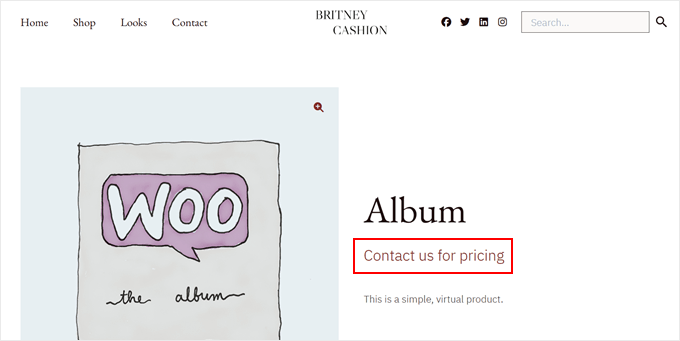
Ten kod usunie wszystkie ceny i przyciski koszyka z Twojego sklepu i zastąpi je linkiem „Skontaktuj się z nami w sprawie cen”, który przeniesie odwiedzających na Twoją stronę kontaktową.
Szybka wskazówka: Ten fragment kodu automatycznie linkuje do strony pod adresem URL ‘/contact’. Aby link działał, musisz upewnić się, że na Twojej stronie jest opublikowana strona z tym dokładnym identyfikatorem adresu URL. Jeśli Twoja strona kontaktowa ma inny adres URL, możesz go zaktualizować w kodzie.
Po wklejeniu kodu przełącz przełącznik z „Nieaktywny” na „Aktywny” i kliknij „Zapisz fragment”.
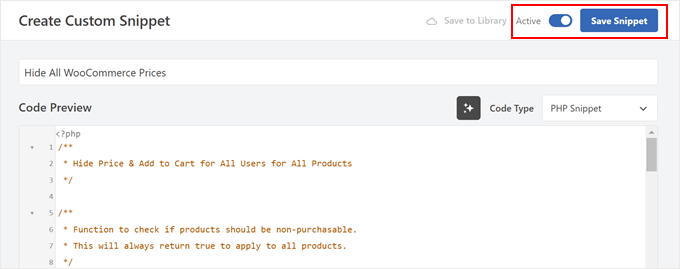
Po zapisaniu i aktywowaniu fragmentu kodu zmiany są już na żywo.
Możesz teraz odwiedzić swój sklep, aby zobaczyć, że wszystkie ceny i przyciski koszyka zostały zastąpione linkiem do Twojej strony kontaktowej.
Aby uzyskać więcej informacji, zapoznaj się z naszym przewodnikiem dla początkujących na temat jak łatwo dodawać niestandardowy kod w WordPress.
Metoda 2: Ukryj ceny produktów przed klientami niehurtowymi
Ta metoda jest idealna dla firm, które chcą ukryć ceny przed zwykłymi gośćmi, jednocześnie pokazując specjalne ceny hurtowe zatwierdzonym klientom.
To podejście działa szczególnie dobrze dla producentów, dystrybutorów i firm B2B, które chcą utrzymać ekskluzywne ceny dla swoich odbiorców hurtowych.
Jest to również świetne rozwiązanie, jeśli nie przepadasz za wcześniejszym rozwiązaniem opartym na kodzie, ponieważ będziemy korzystać z wtyczek z przyjaznego dla użytkownika Wholesale Suite.
Zanim zaczniemy, zalecamy zapoznanie się z naszą szczegółową recenzją Wholesale Suite, aby zrozumieć wszystkie funkcje oferowane przez ten pakiet wtyczek.
Krok 1: Zainstaluj niezbędne wtyczki Wholesale Suite
Aby ta metoda zadziałała, potrzebujesz pakietu premium Wholesale Suite.
Najpierw musisz zainstalować i aktywować wtyczkę „WooCommerce Wholesale Prices Premium”. Jest to płatne narzędzie, które pozwala ukryć ceny przed zwykłymi klientami, jednocześnie pokazując je kupującym hurtowym.
Musisz również zainstalować darmową wtyczkę „WooCommerce Wholesale Lead Capture”. Ta wtyczka tworzy profesjonalny system rejestracji, w którym potencjalni klienci hurtowi mogą ubiegać się o konto.
Jeśli wolisz, możesz również użyć WPForms do tworzenia formularzy rejestracyjnych.
Po zainstalowaniu tych wtyczek WordPress przejdź do Wholesale » License w swoim panelu.
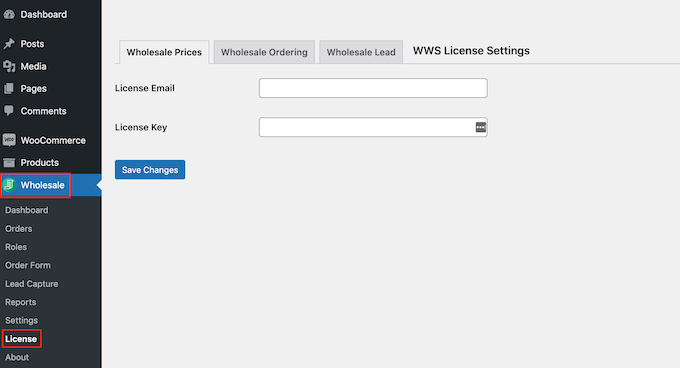
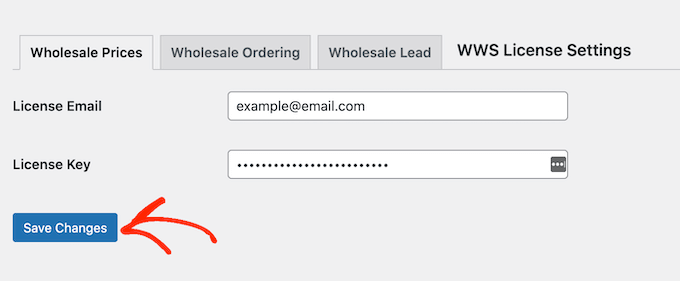
Tutaj wprowadź klucze licencyjne i adres e-mail powiązany z zakupami Twoich wtyczek premium. Szczegóły te znajdziesz w e-mailu z potwierdzeniem otrzymanym podczas zakupu wtyczek.
Jeśli kupiłeś wiele wtyczek Wholesale Suite, możesz użyć zakładek u góry, aby uzyskać dostęp do ustawień kluczy licencyjnych dla każdej z nich.
Po wprowadzeniu informacji o licencji dla każdego narzędzia, upewnij się, że klikniesz „Zapisz zmiany”. Po zakończeniu możesz przejść do następnego kroku.
Krok 2: Skonfiguruj konto testowego klienta hurtowego
Wholesale Suite tworzy specjalną rolę użytkownika „Klient hurtowy” (user role), która pozwala zarządzać cenami dla wszystkich Twoich klientów hurtowych w jednym miejscu. Kiedy ci klienci się zalogują, automatycznie zobaczą swoje specjalne ceny hurtowe.
Aby upewnić się, że ukrywanie cen działa poprawnie, będziesz potrzebować testowego konta Klienta Hurtowego. Pomoże Ci to sprawdzić, jak Twój sklep WooCommerce wygląda z perspektywy klienta hurtowego i zwykłego gościa.
Utworzenie konta hurtowego jest proste. Najpierw przejdź do Użytkownicy » Dodaj nowego w swoim panelu WordPress.
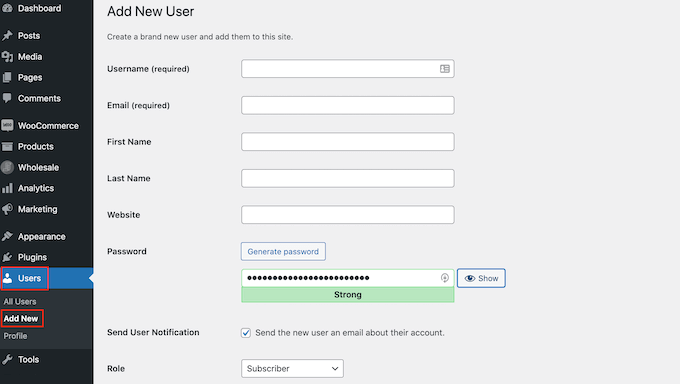
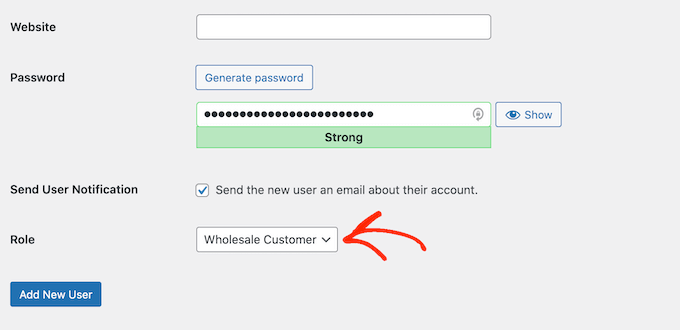
Teraz wypełnij podstawowe informacje, takie jak adres e-mail i nazwa użytkownika, a następnie wybierz „Klient hurtowy” z menu rozwijanego „Rola”.
Na koniec kliknij „Dodaj nowego użytkownika”, aby utworzyć konto.
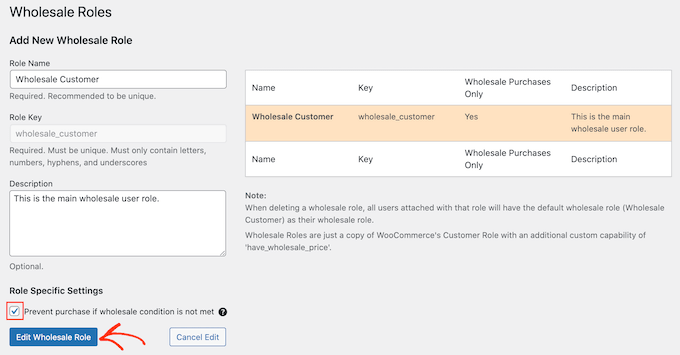
Możesz również zapobiec dokonywaniu przez klientów hurtowych zakupów po cenach regularnych, gdy nie spełniają oni warunków hurtowych. Domyślnie wtyczka wyświetla ostrzeżenie, ale klienci nadal mogą kupować po cenach detalicznych.
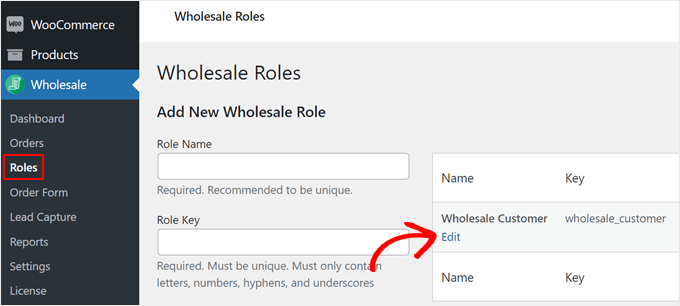
Aby to zmienić, przejdź do Hurtownia » Role i znajdź rolę „Klient hurtowy”. Kliknij przycisk „Edytuj” pod rolą, aby ją dostosować.
Następnie zaznacz pole wyboru „Zapobiegaj zakupowi, jeśli warunek hurtowy nie zostanie spełniony”.
Następnie kliknij „Edytuj rolę hurtownika”, aby zapisać zmiany.
Krok 3: Ukryj ceny i przyciski koszyka
Następnie będziesz musiał ukryć ceny i przyciski strony koszyka przed zwykłymi odwiedzającymi sklepu internetowego.
Aby to zrobić, możesz przejść do Wholesale » Ustawienia. Upewnij się, że jesteś w sekcji „Ceny hurtowe” i przejdź do zakładki „Cena”.
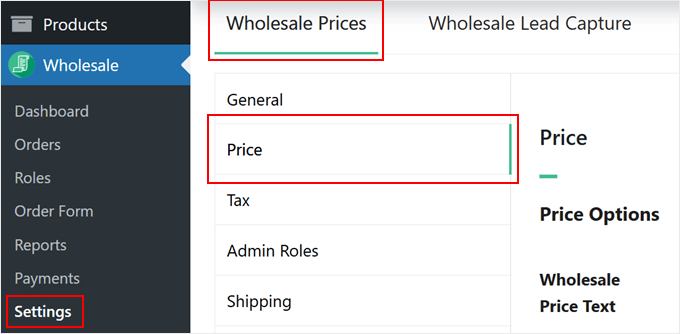
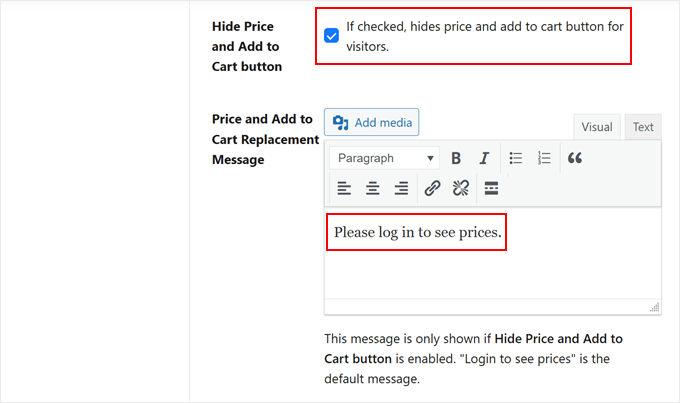
Następnie przewiń w dół do ustawienia „Ukryj cenę i przycisk Dodaj do koszyka” i zaznacz pole obok niego.
Poniżej możesz dodać własny tekst, aby zastąpić przyciski ceny i koszyka. Jeśli pozostawisz to pole puste, zamiast tego pojawi się domyślny komunikat „Zaloguj się, aby zobaczyć ceny”.
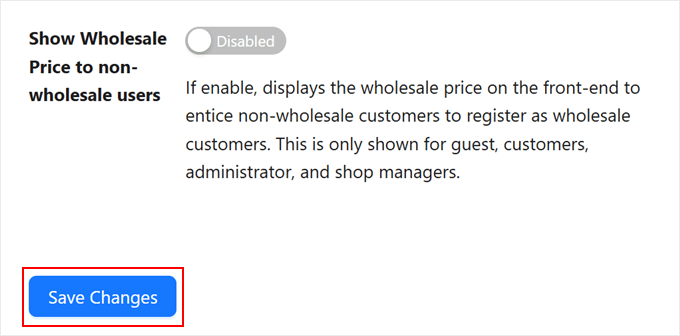
Teraz przewiń w dół i upewnij się, że ustawienie „Pokaż cenę hurtową użytkownikom niebędącym klientami hurtowymi” jest wyłączone.
Na koniec kliknij przycisk „Zapisz zmiany”.
Krok 4: Dodaj i ukryj ceny hurtowe dla produktów WooCommerce
Jesteś teraz gotowy, aby zacząć dodawać ceny hurtowe do poszczególnych produktów. Możesz otworzyć nowy lub istniejący produkt do edycji.
Jeśli dodajesz produkt po raz pierwszy, zapoznaj się z naszym przewodnikiem po WooCommerce, aby uzyskać więcej informacji.
W pewnym momencie, podczas tworzenia nowego produktu lub edycji istniejącego, będziesz musiał przejść do sekcji „Dane produktu”.
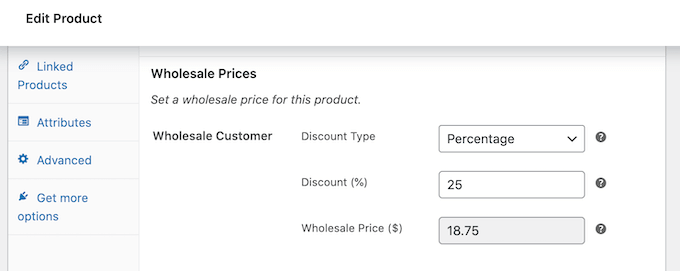
Tutaj ustaw swoją „Cenę regularną”. Jest to cena widoczna dla zwykłych klientów. Następnie znajdź sekcję „Ceny hurtowe” i wybierz typ rabatu z menu rozwijanego. Możesz zaoferować rabat procentowy lub stałą cenę.
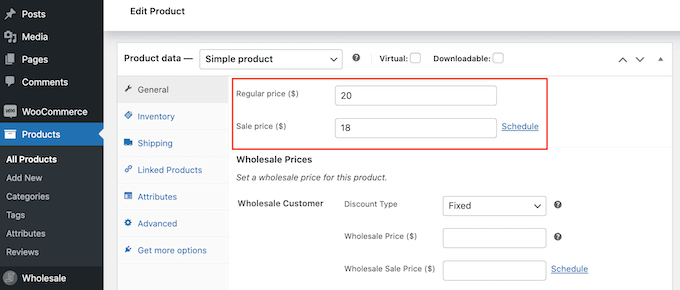
W przypadku rabatów procentowych po prostu wybierz typ rabatu „Procent” i wprowadź kwotę rabatu.
Wholesale Suite automatycznie obliczy ostateczną cenę.
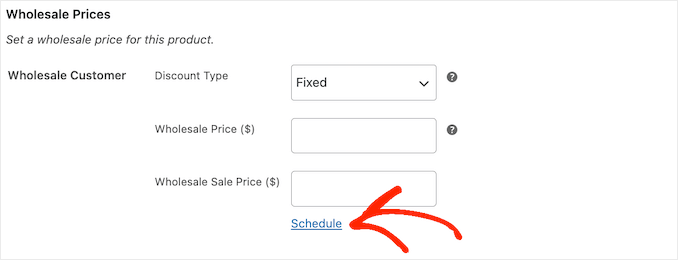
Jeśli wybierzesz „Stała” dla typu rabatu, możesz po prostu wprowadzić dokładną cenę hurtową, którą chcesz pobierać.
Chcesz prowadzić ograniczone czasowo oferty hurtowe? Jest to świetne rozwiązanie do prowadzenia sezonowych promocji i przekształcania większej liczby odwiedzających WooCommerce w klientów.
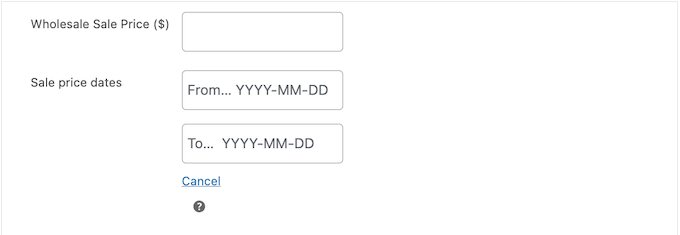
Aby to zrobić, możesz kliknąć link „Zaplanuj”.
Następnie możesz wprowadzić datę rozpoczęcia i datę zakończenia promocji cenowej dla sprzedaży hurtowej.
W ten sposób nie będziesz musiał ręcznie włączać i wyłączać rabatu. Działa to podobnie do planowania kodów kuponów WooCommerce.
Oczywiście to ustawienie jest opcjonalne. Jeśli nie jesteś gotowy, aby go teraz użyć, warto pamiętać o nim na przyszłość.
Następnie ustaw swoje minimalne wymagania dotyczące zamówienia w sekcji „Minimalna ilość zamówienia hurtowego”.
Określa to, ile sztuk musi kupić klient hurtowy, aby uzyskać dostęp do specjalnych cen.
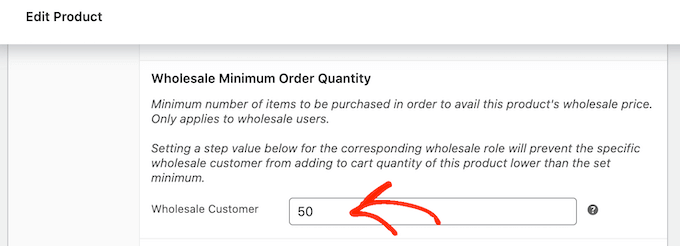
Następnie przewiń w dół do sekcji „Krok ilości zamówienia hurtowego”.
To ustawienie kontroluje przyrosty, w których klient może kupować produkty po spełnieniu minimalnej ilości. Na przykład, jeśli minimalna ilość zamówienia wynosi 10, a krok ilości wynosi 5, klienci mogą kupować 10, 15, 20 i tak dalej.
Jeśli ustawisz krok na „1”, klienci mogą kupić dowolną ilość powyżej minimum, na przykład 10, 11, 12 itd. Zapobiega to nadużywaniu przez klientów przywilejów hurtowych przy mniejszych, indywidualnych zakupach.
W tym samouczku wpisz „1” w polu.
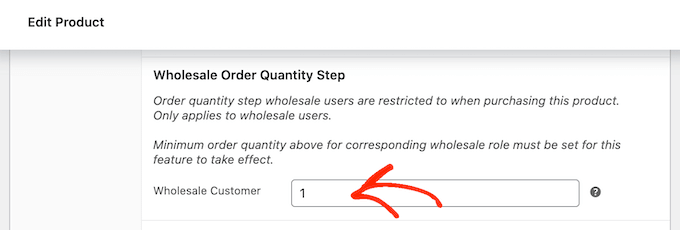
Sprawi to, że minimalna ilość zamówienia ustawiona powyżej zostanie zastosowana do każdego produktu.
W ten sposób ludzie nie będą mogli próbować nadużywać przywilejów hurtowych. Więcej informacji na temat tego ustawienia można znaleźć w dokumentacji Wholesale Suite dotyczącej minimalnych wymagań zamówienia.
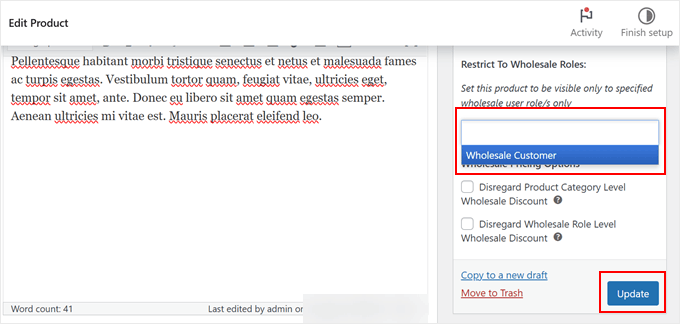
Na koniec możesz sprawić, że Twój produkt będzie widoczny tylko dla klientów hurtowych, korzystając z ustawienia „Ogranicz do ról hurtowych” u góry strony. Wpisz i wybierz „Klient hurtowy” w tym polu.
Na tym etapie możesz kontynuować finalizowanie ustawień produktu. Na przykład możesz dodać galerię obrazów produktu, osadzić film z produktu lub wstawić tagi produktów.
Kiedy będziesz gotowy, kliknij „Zaktualizuj” lub „Opublikuj”, aby zapisać zmiany. Następnie możesz powtórzyć te same kroki dla wszystkich swoich produktów hurtowych.
Krok 5: Skonfiguruj swoje formularze rejestracji hurtowej
Rozszerzenie Wholesale Suite automatycznie tworzy strony rejestracji i logowania dla Twoich klientów hurtowych. Zanim jednak zaczniesz przyjmować zgłoszenia, dostosujmy formularz rejestracyjny do Twoich potrzeb.
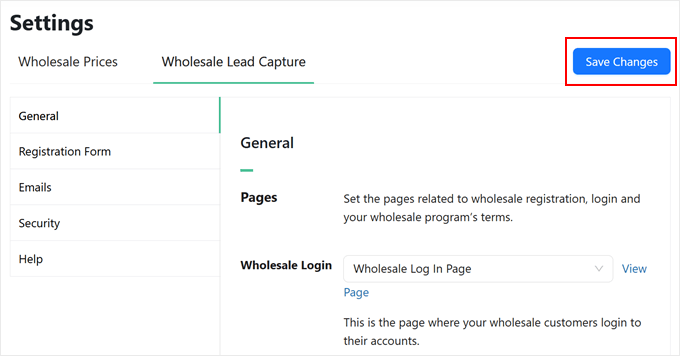
Przejdź do Hurtownia » Ustawienia, a następnie kliknij zakładkę „Przechwytywanie zgłoszeń hurtowych” i otwórz menu „Formularz rejestracji”.
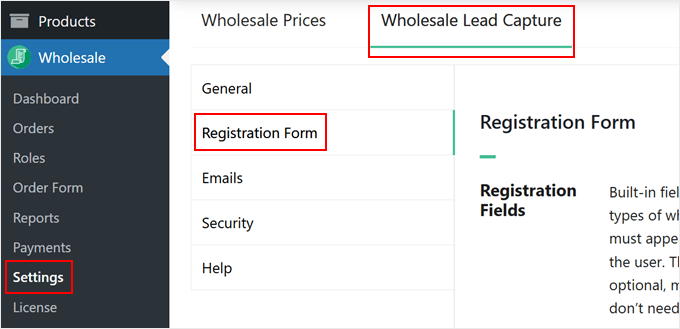
Tutaj możesz przewinąć w dół, aby znaleźć tabelę pokazującą wszystkie dostępne pola formularza.
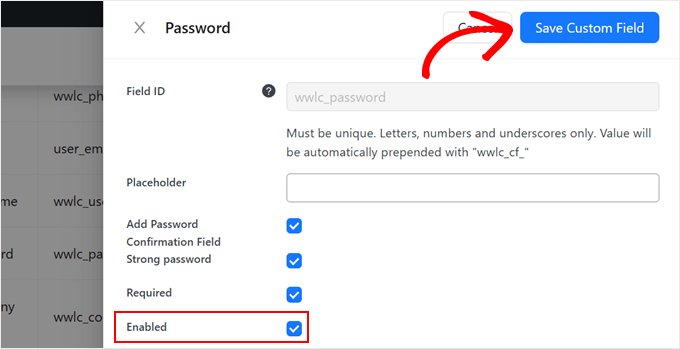
Chociaż podstawowe pola, takie jak Imię, Nazwisko, E-mail i Nazwa użytkownika, są uwzględnione domyślnie, niektóre mogą wymagać aktywacji. Aby włączyć pole, kliknij ikonę ołówka „Edytuj” w kolumnie „Akcja”.
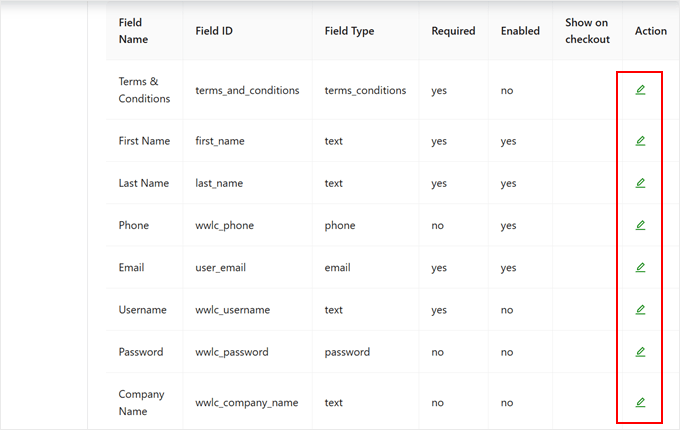
Wszystko, co musisz teraz zrobić, to zaznaczyć pole „Włączone”, aby uczynić je widocznym, i oznaczyć pole jako „Wymagane”, jeśli chcesz, aby było obowiązkowe.
Pamiętaj, aby kliknąć „Zapisz pole niestandardowe” po zakończeniu.
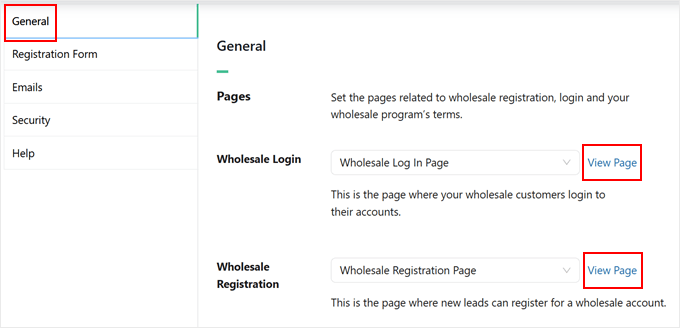
Teraz przełącz się na zakładkę „Ogólne”, aby znaleźć swoje nowe strony logowania i rejestracji dla hurtowni.
Kliknij „Wyświetl stronę”, aby je podglądnąć.
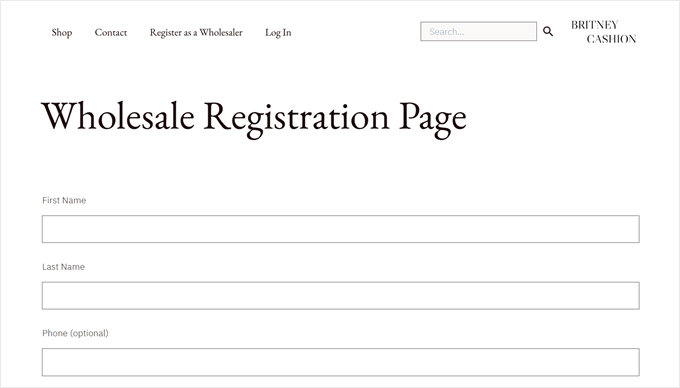
Po ich otwarciu możesz dodać linki do tych stron do swojego menu nawigacyjnego. W ten sposób użytkownicy będą mogli je łatwo znaleźć podczas przeglądania Twojego sklepu internetowego.
Możesz dowiedzieć się, jak to zrobić, w naszym przewodniku na temat jak dodać menu nawigacyjne w WordPress.
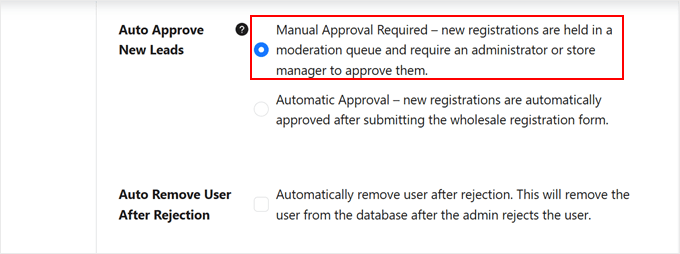
Jedną z ważnych decyzji jest sposób postępowania z nowymi aplikacjami.
W sekcji „Automatyczne zatwierdzanie nowych potencjalnych klientów” wybierz między „Wymagane ręczne zatwierdzenie” a „Automatyczne zatwierdzenie”.
Zdecydowanie zalecamy ręczne zatwierdzanie, aby chronić ceny hurtowe i weryfikować legalne firmy.
Gdy będziesz zadowolony z ustawień formularza rejestracyjnego, możesz przewinąć w górę.
Na koniec kliknij przycisk „Zapisz zmiany”.
💡 Wskazówka Pro: Aby uzyskać większą kontrolę nad formularzem rejestracyjnym, zalecamy użycie WPForms. Jeśli potrzebujesz zaawansowanych funkcji, takich jak logika warunkowa, formularze wielostronicowe lub pełna elastyczność projektowania za pomocą kreatora przeciągnij i upuść, WPForms jest najlepszym rozwiązaniem.
Możesz przeczytać nasz poradnik jak utworzyć niestandardowy formularz rejestracji, aby uzyskać instrukcje krok po kroku.
Krok 6: Utwórz formularz zamówienia hurtowego
Ostatnim krokiem jest utworzenie formularza zamówień hurtowych, który usprawnia proces zamawiania dla Twoich klientów hurtowych. Formularz ten pozwala im łatwo składać zamówienia hurtowe bez konieczności przechodzenia przez wiele stron produktów, oszczędzając czas zarówno Tobie, jak i Twoim klientom.
Podczas konfigurowania formularzy zamówień hurtowych stwierdziliśmy, że firmy osiągają najlepsze wyniki, uwzględniając kluczowe pola, takie jak SKU produktów i preferowane daty dostawy.
W ten sposób klienci hurtowi mogą szybko składać zamówienia zbiorcze, jednocześnie dostarczając wszystkie informacje potrzebne do sprawnego przetwarzania ich zapytań.
Szczegółowe instrukcje dotyczące tworzenia zoptymalizowanego formularza zamówienia hurtowego znajdziesz w naszym obszernym przewodniku na temat jak stworzyć formularz zamówienia hurtowego w WordPress.
Gotowe! Twoje zasady cen hurtowych są teraz aktywne. Zobaczmy, jak to działa w praktyce.
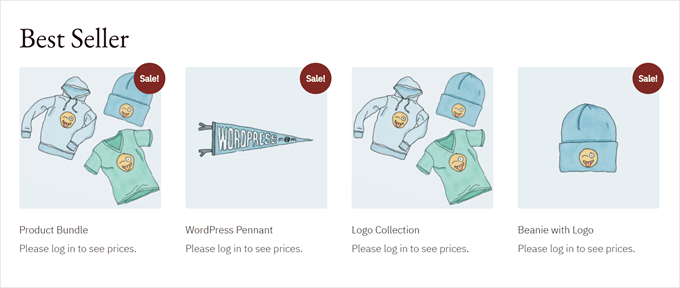
Próbowaliśmy również zalogować się jako klient hurtowy, aby sprawdzić, czy cena jest tym razem widoczna.
Sprawdź poniższy wynik.

Możesz również przeczytać nasz poradnik na temat jak przełączać się między kontami użytkowników w WordPressie, jeśli potrzebujesz pomocy z logowaniem i wylogowywaniem się z kont.
Metoda 3: Stwórz profesjonalny katalog online bez cen
Ta metoda przekształca Twój sklep WooCommerce w profesjonalny katalog produktów. Jest idealna dla firm, które wolą omawiać ceny przez e-mail, formularz kontaktowy lub offline.
Wtyczka YITH WooCommerce Catalog Mode oferuje prosty sposób na stworzenie katalogu bez cen. Przetestowaliśmy i udostępniliśmy instrukcje dotyczące korzystania z tej wtyczki w naszym poradniku jak dodać katalog produktów w WooCommerce.
W przeciwieństwie do metody hurtowej, to podejście pozwala całkowicie usunąć ceny, zastępując je niestandardowymi przyciskami kontaktowymi. Możesz ukryć ceny dla całego sklepu, określonych kategorii produktów lub poszczególnych przedmiotów.
Ta elastyczność sprawia, że jest idealny dla niestandardowych producentów, sprzedawców dóbr luksusowych lub dostawców usług, którzy muszą wyceniać ceny na podstawie wymagań klienta.
W tym przewodniku skupimy się na podstawowych ustawieniach umożliwiających włączenie trybu katalogu i ukrycie cen za pomocą wtyczki YITH. Na podstawie naszych testów stwierdziliśmy, że te podstawowe funkcje wystarczą, aby większość sklepów rozpoczęła działalność z ukrytymi cenami.
Niemniej jednak pamiętaj, że dopiero zaczynamy zgłębiać możliwości tego wtyczki. Zbadaliśmy wiele bardziej zaawansowanych funkcji w naszej szczegółowej recenzji YITH WooCommerce Catalog Mode.
Możesz użyć darmowej wersji wtyczki do ukrycia cen i przycisków „Dodaj do koszyka” dla całego sklepu. Jednak w tym samouczku użyjemy wersji Premium, aby zademonstrować zaawansowane funkcje, takie jak listy wykluczeń i formularze zapytań.
Krok 1: Zainstaluj i aktywuj tryb katalogu YITH WooCommerce
Po zakupie wtyczki przejdź na stronę YITH i zaloguj się na swoje konto YITH. Następnie przejdź do zakładki „Licencje i pobieranie”.
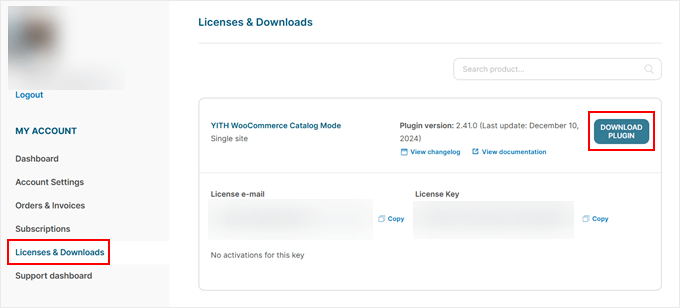
Następnie kliknij przycisk „Pobierz wtyczkę”, aby pobrać plik wtyczki z Twojego konta YITH. Upewnij się, że przeglądarka pozostaje otwarta, ponieważ klucz licencyjny będzie potrzebny za chwilę.
Teraz po prostu zainstaluj wtyczkę na swojej stronie WordPress.
Gdy pojawi się kreator konfiguracji, będziesz musiał wprowadzić swój adres e-mail YITH i klucz licencyjny.
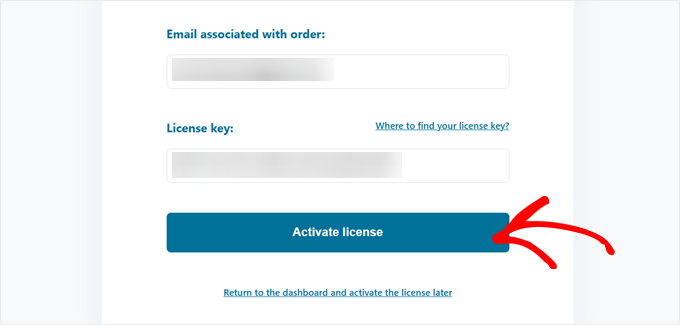
Po wprowadzeniu danych kliknij „Aktywuj licencję”, aby zakończyć proces konfiguracji.
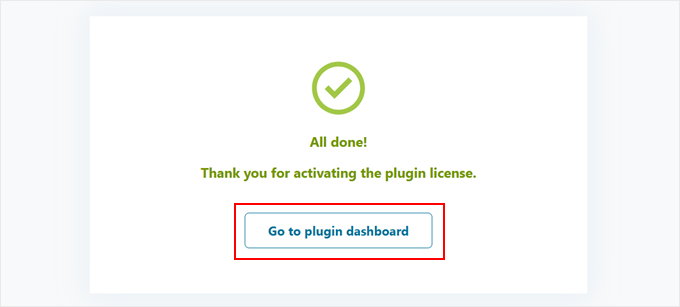
Po zakończeniu kliknij „Przejdź do panelu wtyczki”, aby rozpocząć dostosowywanie ustawień trybu katalogu.
Przejdźmy teraz do następnego kroku.
Krok 2: Skonfiguruj podstawowe ustawienia trybu katalogu
Tryb katalogu przekształca Twój sklep z witryny zakupowej w pokaz produktów. Jest to idealne rozwiązanie dla firm, które chcą prezentować produkty bez możliwości natychmiastowego zakupu.
Aby rozpocząć, przejdź do YITH » Catalog Mode i przejdź do zakładki „Ustawienia”. Tutaj skonfigurujesz opcje uruchamiania WooCommerce bez cen.
Po pierwsze, możesz wybrać, czy włączyć tryb katalogu dla wszystkich użytkowników, czy tylko dla gości.
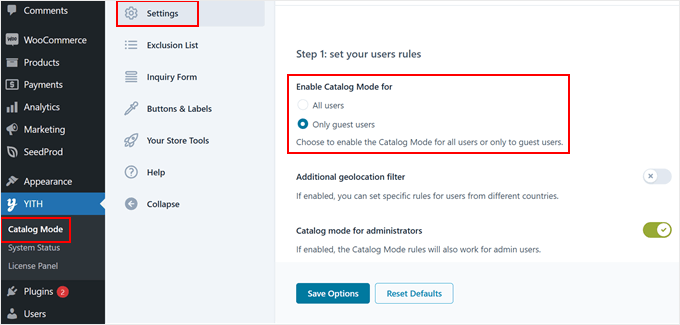
Możesz również włączyć tryb katalogu dla użytkowników z rolą administratora, aby przetestować, jak wygląda tryb.
Przewijając w dół, możesz aktywować funkcję „Wyłącz sklep”, jeśli chcesz usunąć stronę koszyka, stronę realizacji zakupu i wszystkie przyciski dodawania do koszyka ze swojego sklepu.
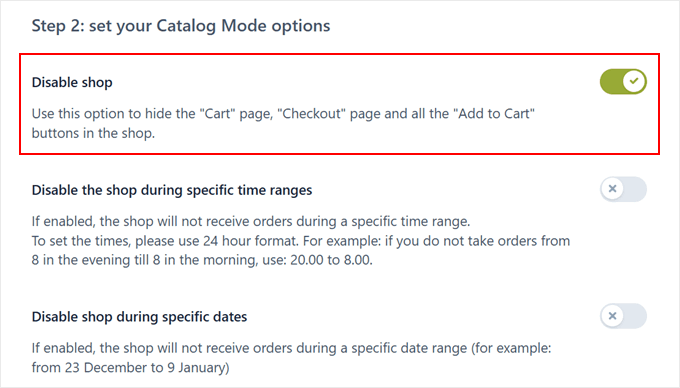
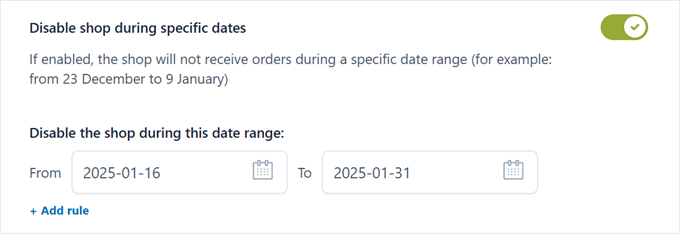
Jeśli wyłączysz funkcję sklepu, otrzymasz dodatkowe opcje ustawienia określonych przedziałów czasowych lub dni.
Jest to szczególnie pomocne, jeśli chcesz ukryć ceny tylko w dni lub sezony świąteczne, kiedy Twój sklep internetowy nie przyjmuje zamówień.
Aby uzyskać bardziej ukierunkowaną kontrolę, możesz pominąć menu „Wyłącz sklep” i skupić się na ustawieniach w sekcji „Ustawienia „Dodaj do koszyka” w trybie katalogu”.
Tutaj możesz używać menu rozwijanych, aby wybrać dokładnie, gdzie ukryć lub pokazać przyciski dodawania do koszyka. Na przykład, możesz je ukryć lub pokazać dla produktów z Twojej listy wykluczeń, która jest funkcją pozwalającą grupować konkretne produkty, kategorie lub tagi razem.
Ułatwia to ukrywanie przycisków tylko dla wybranych elementów, zamiast dla całego sklepu. Pomyśl o tym jak o liście VIP, na której możesz stosować specjalne zasady tylko do produktów z tej listy.
Porozmawiamy więcej o tworzeniu list wykluczeń w późniejszej sekcji.
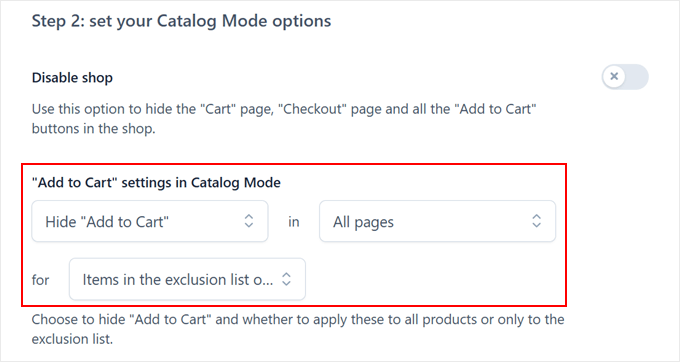
Przesuwając się w dół, możesz wybrać opcję ukrycia przycisku „Dodaj do koszyka” w wariantach produktów. Utrzymuje to spójność trybu katalogu we wszystkich typach produktów, w tym tych z wieloma opcjami, takimi jak rozmiar lub kolor.
Możesz również zdecydować, co pojawi się zamiast przycisków „Dodaj do koszyka” na stronach WooCommerce.
Zalecamy wybranie opcji „Brak” dla tych ustawień, aby zachować czystość przestrzeni. Własne przyciski dodamy w innej sekcji później.

Dalej znajdziesz „Ustawienia cen w trybie katalogowym”.
Możesz wybrać między ukrywaniem cen wszystkich produktów lub tylko tych z Twojej listy wykluczeń.
Po ukryciu cen możesz zastąpić je niestandardowymi przyciskami. Wtyczka zawiera kilka gotowych stylów przycisków, takich jak „Przykładowy przycisk 1”, które dostosujemy w następnym kroku.
Pamiętaj, aby kliknąć „Zapisz opcje” po zakończeniu wyboru.
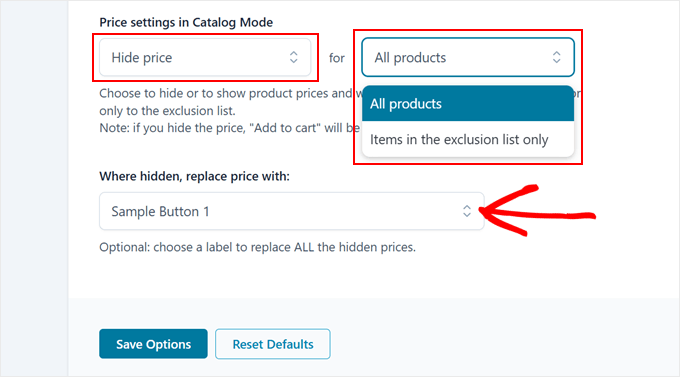
Krok 3: Utwórz nowy przycisk, aby zastąpić przycisk koszyka
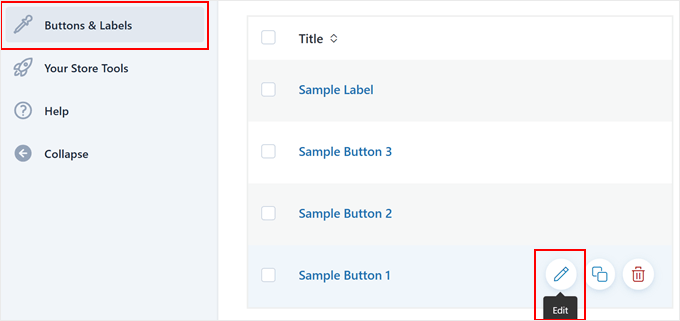
Teraz czas na dostosowanie przycisku, który zastąpi przyciski koszyka i ceny. Przejdź do zakładki „Przyciski i etykiety”, aby rozpocząć.
Wybierz jeden z gotowych przycisków dostarczonych przez YITH, a następnie kliknij ikonę ołówka „Edytuj”, aby go dostosować.
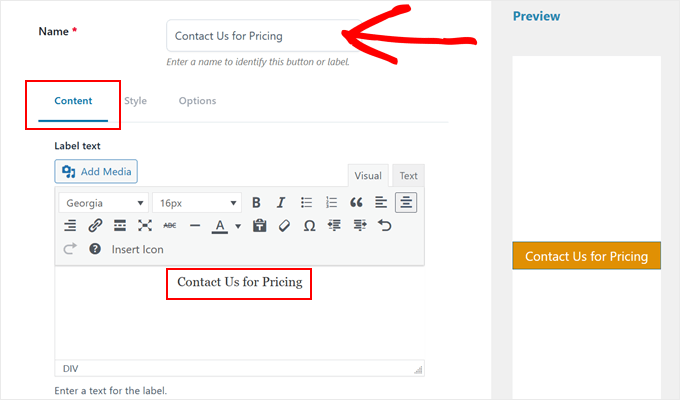
Najpierw nadaj swojemu przyciskowi prostą nazwę, aby łatwo go później znaleźć.
W zakładce „Treść” możesz zmienić tekst przycisku na coś, co odpowiada Twoim potrzebom. Popularne wybory to „Poproś o wycenę”, „Skontaktuj się z nami w sprawie cen” lub „Uzyskaj niestandardową cenę”.
Dodanie ikony może sprawić, że Twój przycisk będzie bardziej angażujący. Aby to zrobić, możesz wybrać opcję „Wybierz z domyślnych ikon” w sekcji Ikona.
Możesz przeglądać dostępne opcje, aby znaleźć tę, która pasuje do Twojej wiadomości.
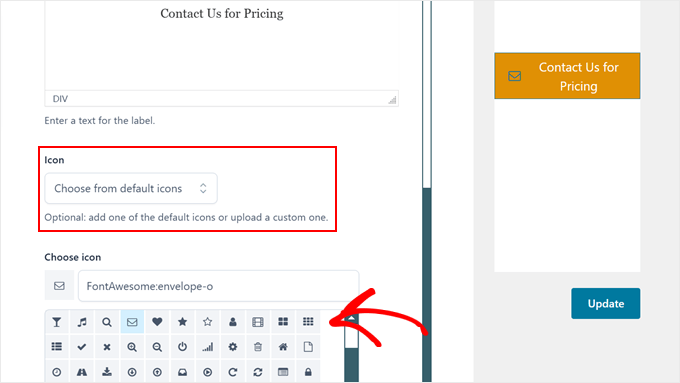
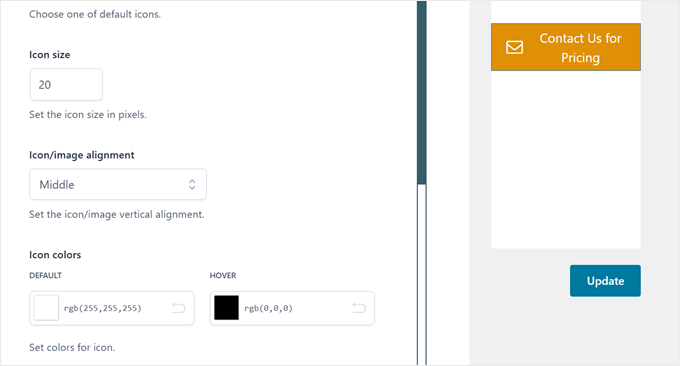
Możesz również dopracować swój ikonę, dostosowując jej rozmiar, wyrównanie i kolory.
Po prostu obserwuj, jak Twoje zmiany pojawiają się w podglądzie na żywo po prawej stronie strony.
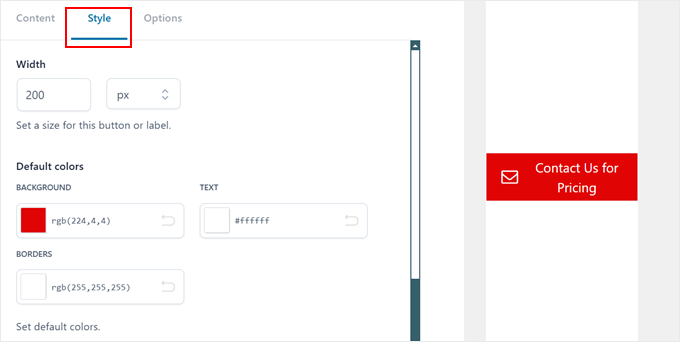
Teraz przejdź do zakładki „Styl”, aby dostosować wygląd swojego przycisku.
Tutaj możesz modyfikować kolory tła, szerokość, obramowania, dopełnienie i marginesy, aby dopasować je do projektu Twojej strony internetowej.
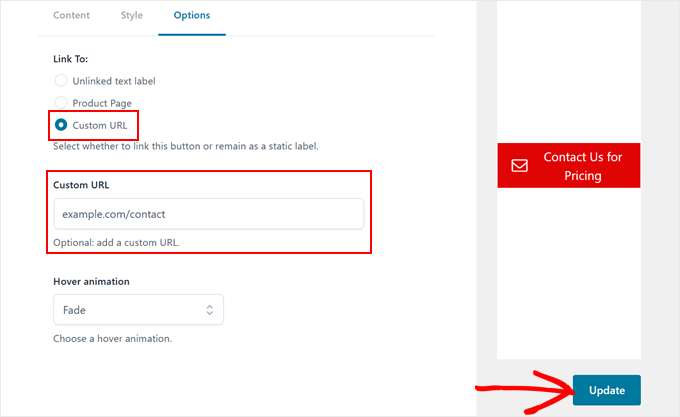
Na koniec, w zakładce „Opcje”, skonfiguruj link do swojego przycisku. Zalecamy użycie opcji „Niestandardowy adres URL”, aby przekierować odwiedzających na stronę kontaktową lub logowania.
Możesz również dodać animację najazdu, aby Twój przycisk był bardziej interaktywny i przyciągał wzrok.
Po zakończeniu kliknij przycisk „Zaktualizuj”.
Po zapisaniu nowego przycisku zastąpi on standardowy przycisk Dodaj do koszyka tam, gdzie został określony.
Krok 4: Utwórz formularz zapytania o produkt (opcjonalnie)
Dodanie formularza zapytania bezpośrednio do Twoich stron produktów może ułatwić klientom zadawanie pytań o ceny. W ten sposób nie będą musieli opuszczać strony produktu, aby się z Tobą skontaktować.
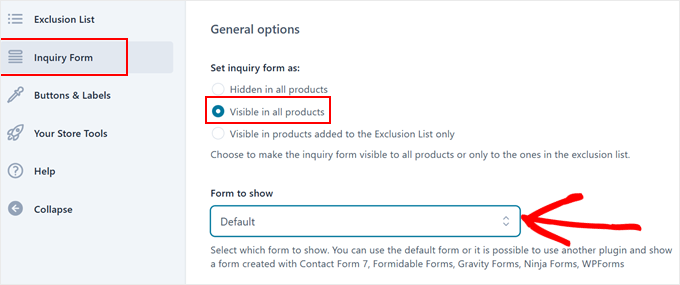
Aby to skonfigurować, przejdź do zakładki „Formularz zapytania”. Wybierz „Widoczny we wszystkich produktach” w sekcji „Ustaw formularz zapytania jako”. Zapewni to wyświetlanie formularza na każdej stronie produktu.
W opcji „Formularz do wyświetlenia” możesz użyć domyślnego formularza, który jest dostarczany z wtyczką.
Jeśli już korzystasz z WPForms lub innego wtyczki do formularzy, możesz zamiast tego wybrać swoje istniejące formularze.
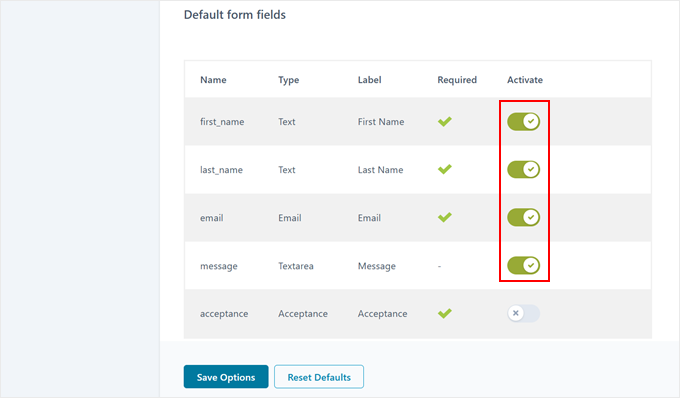
Korzystając z formularza „Domyślny”, możesz dostosować, które pola mają być wyświetlane.
Zalecamy zachowanie prostoty, z kluczowymi polami, takimi jak imię, e-mail i wiadomość. Z naszego doświadczenia wynika, że krótsze formularze zazwyczaj uzyskują więcej zgłoszeń.
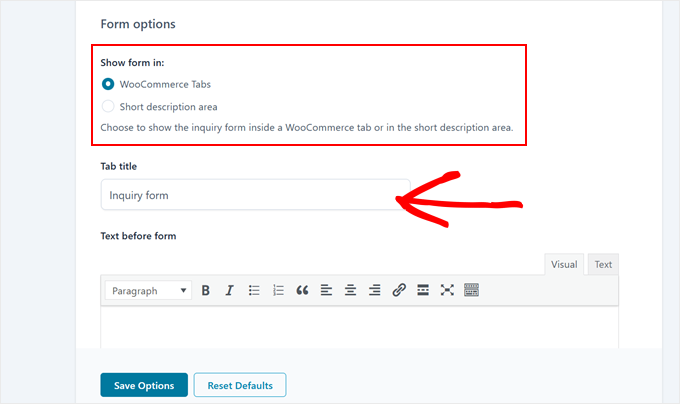
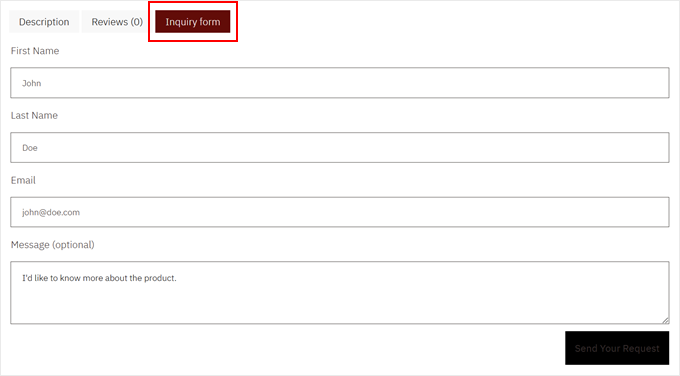
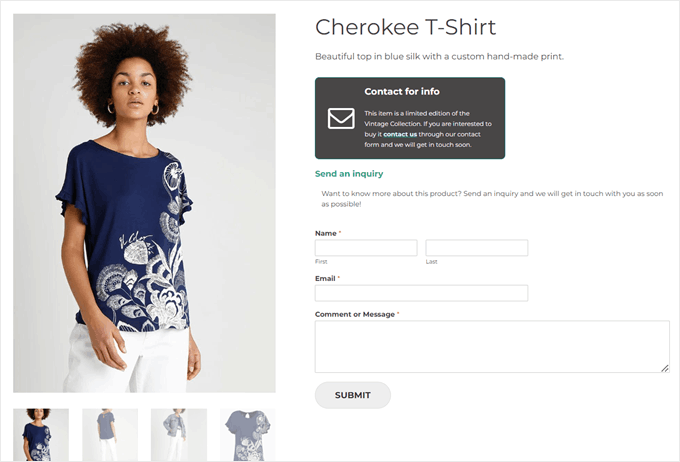
Masz dwie możliwości wyboru miejsca wyświetlania formularza: w zakładce WooCommerce pod obrazkiem produktu lub w obszarze krótkiego opisu.
Jeśli wybierzesz opcję zakładki, możesz dostosować tytuł zakładki do czegoś takiego jak „Poproś o cenę” lub „Zapytanie o produkt”.
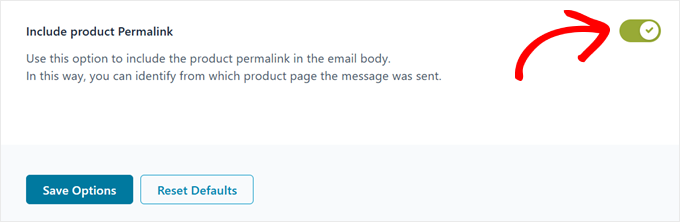
Nie zapomnij włączyć opcji „Dołącz permalink produktu”.
Dodaje to adres URL produktu do e-maili z zapytaniami, co znacznie ułatwia śledzenie, o które produkty klienci pytają.
Potrzebujesz pomocy w podjęciu decyzji, czy wybrać zakładkę WooCommerce, czy krótką specyfikację produktu?
Oto jak wygląda pierwsza opcja:
Tymczasem, jeśli wybierzesz opcję opisu produktu, formularz zapytania pojawi się tuż pod właśnie utworzonym przyciskiem.
Tak jak:
Bonus: Jak utworzyć listę wykluczeń (ukryj ceny dla konkretnych produktów WooCommerce)
Teraz przyjrzyjmy się ukrywaniu cen dla konkretnych produktów zamiast całego sklepu. Zakłada to, że katalog trybu pracy z listą wykluczeń został już skonfigurowany w Kroku 2.
Uwaga: Zachowaj ostrożność z ustawieniami tutaj. Jeśli w Kroku 2 włączyłeś Tryb Katalogu dla wszystkich produktów, dodanie produktów do tej listy wykluczy je z Trybu Katalogu (co oznacza, że ich ceny będą widoczne).
Aby ukryć ceny tylko dla określonych produktów, upewnij się, że ustawienie globalne w Kroku 2 jest skonfigurowane tak, aby stosowało się tylko do listy wykluczeń.
Aby rozpocząć, przejdź do zakładki „Lista wykluczeń” i kliknij „+ Dodaj listę wykluczeń”. Otworzy się nowe okno, w którym możesz wybrać typy elementów, dla których chcesz ukryć ceny.
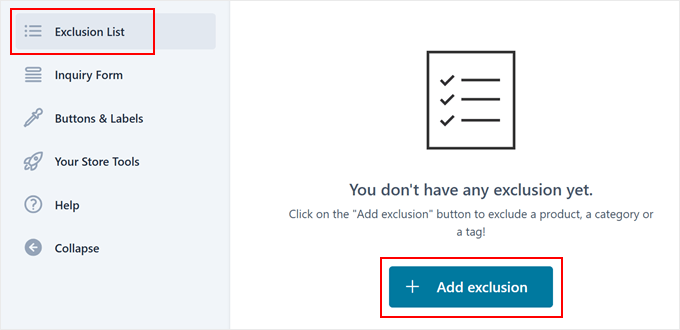
Menu rozwijane „Typ elementu” daje Ci trzy opcje: pojedyncze produkty, całe kategorie produktów lub tagi produktów. Ta elastyczność pozwala ukrywać ceny w sposób, który ma sens dla Twojej małej firmy.
Następnie zacznij wpisywać nazwy produktów, kategorie lub tagi w polu „Wybierz produkty”. Wtyczka będzie sugerować dopasowania podczas pisania. Możesz również wybrać, czy dla tych konkretnych produktów ma być wyświetlany formularz zapytania.
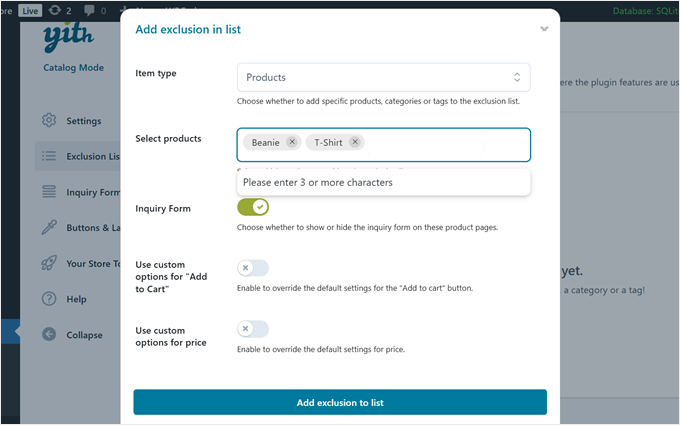
Zauważysz ustawienia „Użyj niestandardowych opcji dla „Dodaj do koszyka”” i „Użyj niestandardowych opcji dla ceny”. Zalecamy pozostawienie ich odznaczonych, jeśli chcesz zachować ustawienia utworzone w Kroku 2.
Po zakończeniu kliknij „Dodaj listę wykluczeń”, aby zapisać zmiany. Twoja nowa reguła wykluczenia jest teraz aktywna.
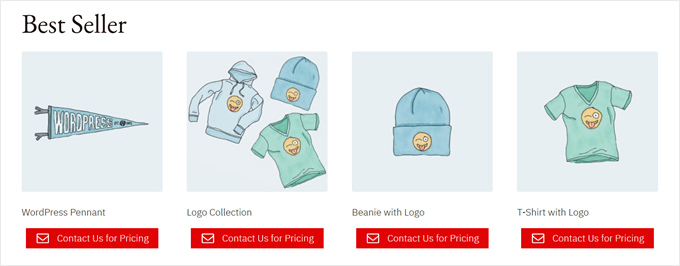
Oto przykład tego, jak może wyglądać Twoja strona produktu po włączeniu wtyczki:
Często zadawane pytania dotyczące ukrywania cen w WooCommerce
Oto kilka często zadawanych pytań dotyczących zarządzania widocznością produktów i cenami w WooCommerce.
Jak usunąć cenę regularną w WooCommerce?
Aby usunąć cenę regularną, możesz po prostu pozostawić pola „Cena regularna” i „Cena promocyjna” puste w ustawieniach danych produktu. Jednak zrobienie tego spowoduje również usunięcie przycisku „Dodaj do koszyka”.
Jeśli chcesz zachować przycisk, ale ukryć tekst ceny, będziesz musiał użyć wtyczki takiej jak YITH WooCommerce Catalog Mode lub dodać niestandardowy kod CSS.
Jak dodać filtr cenowy w WooCommerce?
Filtr cenowy można dodać, przechodząc do Wygląd » Widżety i dodając blok „Filtruj produkty według ceny” do swojego paska bocznego.
Dodaje to suwak, który pozwala klientom przeglądać produkty w ich określonym przedziale budżetowym. Jeśli używasz motywu blokowego, możesz dodać ten blok bezpośrednio w Edytorze witryny.
Jak ukryć produkt w WooCommerce?
Aby ukryć określony produkt, edytuj produkt i poszukaj opcji „Widoczność w katalogu” w polu meta „Publikacja”. Kliknij „Edytuj” i wybierz „Ukryty”.
Usuwa to produkt ze stron Twojego sklepu i wyników wyszukiwania, chociaż strona jest nadal dostępna, jeśli ktoś ma bezpośredni link.
Jak ukryć ilość w WooCommerce?
Aby ukryć selektor ilości, najłatwiejszą metodą jest włączenie opcji „Sprzedawaj pojedynczo” w zakładce Inwentarz ustawień danych produktu.
Usuwa to pole wprowadzania ilości, ograniczając klientów do zakupu tylko jednej sztuki na zamówienie. Ukrycie go przy jednoczesnym zezwoleniu na wiele sztuk wymaga niestandardowego kodu lub wtyczki.
Jak ukryć atrybuty na stronie produktu WooCommerce?
Atrybuty można ukryć, przechodząc do zakładki Atrybuty w sekcji Dane produktu. Po prostu odznacz pole „Widoczne na stronie produktu” dla konkretnego atrybutu, który chcesz ukryć, a następnie zapisz zmiany.
Atrybut nadal będzie istniał do filtrowania lub wariantów, ale nie pojawi się w zakładce „Dodatkowe informacje”.
Dowiedz się więcej o wskazówkach i trikach WooCommerce
Teraz, gdy nauczyłeś się, jak sprzedawać produkty w WooCommerce bez cen, możesz chcieć dowiedzieć się więcej sposobów na optymalizację swojego sklepu internetowego.
Sprawdź te poradniki dla początkujących, aby uzyskać więcej wskazówek i sztuczek:
- Jak wysłać kupon po recenzji produktu WooCommerce
- Jak dodać listę życzeń do swojego sklepu WooCommerce
- Jak wyświetlać rekomendacje produktów w WordPress
- Jak filtrować produkty WooCommerce (tutorial krok po kroku)
- Jak ukryć metody wysyłki WooCommerce (2 proste sposoby)
- Jak wysyłać powiadomienia o zamówieniach WooCommerce bezpośrednio na WhatsApp
- 32 najlepsze wtyczki WooCommerce dla Twojego sklepu (większość jest DARMOWA)
Mamy nadzieję, że ten artykuł pomógł Ci dowiedzieć się, jak ukryć ceny w WooCommerce. Możesz również sprawdzić naszą listę najlepszych motywów WordPress dla stron WooCommerce oraz nasz poradnik jak sprzedawać produkty w WooCommerce.
Jeśli podobał Ci się ten artykuł, zasubskrybuj nasz kanał YouTube po samouczki wideo WordPress. Możesz nas również znaleźć na Twitterze i Facebooku.





Masz pytanie lub sugestię? Zostaw komentarz, aby rozpocząć dyskusję.