


Nie każdy użytkownik Twojej witryny WordPress potrzebuje dostępu do każdego bloku w edytorze.
Po prowadzeniu bloga z wieloma autorami przez ponad dekadę stwierdziliśmy, że ograniczenie dostępu do bloków pomaga utrzymać spójność treści i zapobiega przypadkowym zmianom w układzie lub projekcie Twojej witryny.
Jedną z wspaniałych zalet WordPressa jest to, że możesz dostosować doświadczenie edycji w oparciu o role użytkowników. Pozwala to nadać każdemu członkowi zespołu dokładnie te narzędzia, których potrzebuje, jednocześnie ukrywając bloki, które mogłyby powodować zamieszanie lub zaśmiecać edytor.
W tym przewodniku pokażemy Ci, jak łatwo ukryć określone bloki przed niektórymi użytkownikami w edytorze treści WordPress.
Dlaczego ukrywać bloki przed określonymi użytkownikami w edytorze treści?
Bloki WordPress, znane również jako bloki Gutenberga, to elementy treści, których używasz do tworzenia wpisów i stron. Posiadanie wielu bloków jest potężne, ale może również stworzyć zagracone miejsce pracy dla Twojego zespołu.
Ukrywanie określonych bloków dla konkretnych ról użytkowników oferuje kilka kluczowych korzyści:
- Usprawnienie przepływu pracy redakcyjnej: Czystrzy edytor z mniejszą liczbą opcji pomaga twórcom treści skupić się na pisaniu. Widzą oni tylko te narzędzia, których faktycznie potrzebują do swojej roli.
- Utrzymanie spójności projektu: Możesz ukryć bloki układu, takie jak „Kolumny” lub „Separator”, dla niektórych użytkowników. Zapewnia to, że wszystkie wpisy na blogu będą zgodne ze spójnym, markowym szablonem.
- Zmniejsz liczbę błędów i zwiększ bezpieczeństwo: Możesz ukryć blok „Niestandardowy HTML” przed autorami, aby uniemożliwić im dodawanie kodu, który mógłby zepsuć Twoją witrynę. Pozwala to również kontrolować, gdzie mogą być umieszczane bloki wtyczek, na przykład z WPForms.
Ważne jest, aby wiedzieć, że chociaż edytor WordPress pozwala blokować poszczególne bloki, aby zapobiec ich przenoszeniu lub usuwaniu, nie ma wbudowanego sposobu na ukrywanie bloków dla różnych ról użytkowników.
W tym miejscu wtyczka staje się niezbędna, dając Ci precyzyjną kontrolę, której potrzebujesz.
Mając to na uwadze, zobaczmy, jak ukryć lub wyłączyć bloki dla konkretnych użytkowników na Twojej stronie WordPress.
Ukrywanie bloków przed konkretnymi użytkownikami za pomocą wtyczki
Najlepszym sposobem zarządzania widocznością bloków w zależności od ról użytkowników jest użycie wtyczki PublishPress Blocks. Daje ona większą kontrolę nad edytorem bloków WordPress i dodaje więcej bloków, takich jak suwak obrazów, pasek wyszukiwania, tabela cenowa i inne.
Najpierw musisz zainstalować i aktywować wtyczkę PublishPress Blocks. Wersja darmowa jest idealna do tego tutorialu, ale wersja Pro oferuje jeszcze potężniejsze funkcje, takie jak możliwość wyłączania bloków dla poszczególnych użytkowników, a nie tylko dla całych ról użytkowników.
Jeśli potrzebujesz pomocy z instalacją wtyczki, zapoznaj się z naszym przewodnikiem jak zainstalować wtyczkę WordPress.
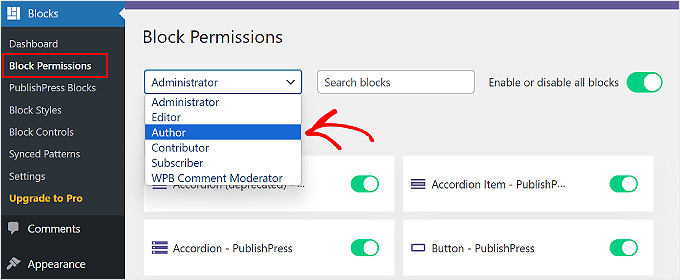
Po zainstalowaniu możesz przejść do ustawień wtyczki Bloki » Uprawnienia do bloków z poziomu panelu administracyjnego WordPress.
Z menu rozwijanego na górze wybierz rolę użytkownika, którą chcesz dostosować.
Aby ukryć blok przed wybraną rolą użytkownika, po prostu kliknij przełącznik, aby go wyłączyć.
Na przykład, na poniższym obrazku wyłączymy bloki „Nagłówek” i „Cytat” dla każdego użytkownika z rolą Autora.
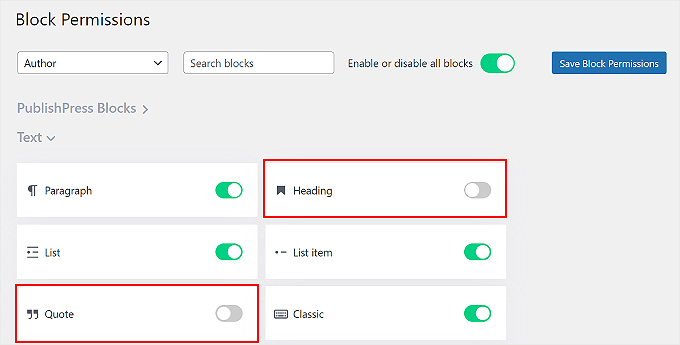
Nie zapomnij kliknąć przycisku „Zapisz uprawnienia do bloków”, gdy skończysz.
Dodatkowo możesz kliknąć „Włącz lub wyłącz wszystkie bloki”, aby aktywować lub dezaktywować wszystkie bloki jednocześnie dla określonej roli użytkownika. Ta funkcja może być przydatna, jeśli użytkownik nie powinien zajmować się edycją treści Twojego posta lub strony, na przykład subskrybent.
To wszystko! Pomyślnie wyłączyłeś blok dla roli użytkownika w swojej witrynie WordPress. Teraz możesz powtórzyć to, aby ukryć lub pokazać bloki dla innych ról użytkowników WordPress.
Najczęściej zadawane pytania dotyczące ukrywania bloków przed określonymi użytkownikami w WordPress
Oto kilka pytań, które nasi czytelnicy często zadają przed ukryciem określonych bloków na swoich stronach internetowych:
Czy mogę ukryć bloki edytora w WordPress bez wtyczki?
Tak, możesz ukryć bloki za pomocą niestandardowego kodu, odrzucając je dla określonych ról użytkowników. Wymaga to jednak dodania fragmentów PHP do plików Twojej witryny.
Ta metoda może być ryzykowna, jeśli nie jesteś programistą. Dla większości ludzi użycie wtyczki takiej jak PublishPress Blocks jest najbezpieczniejszym i najłatwiejszym rozwiązaniem.
Co dzieje się z istniejącą treścią, jeśli ukryję blok?
Ukrycie bloku nie wpływa na już opublikowaną treść. Treść w tych blokach nadal będzie poprawnie wyświetlana na Twojej stronie internetowej.
Usuwa to blok tylko z edytora dla określonych użytkowników, dzięki czemu nie mogą oni dodawać go do nowych postów ani stron w przyszłości.
Czy mogę ustawić uprawnienia do bloków dla pojedynczego użytkownika zamiast całej roli?
Bezpłatna wersja PublishPress Blocks zarządza uprawnieniami głównie według ról użytkowników (takich jak Autor, Edytor itp.).
Aby uzyskać bardziej szczegółowe kontrole dla poszczególnych użytkowników, zazwyczaj trzeba zaktualizować do wersji premium wtyczki.
Inne sposoby dostosowywania edytora bloków
Jeśli chcesz dodać więcej funkcjonalności do edytora bloków Gutenberg, oto kilka innych pomysłów, które możesz wypróbować:
- Jak dodać współpracę w edytorze bloków WordPress (styl Google Docs)
- Jak zastąpić tekst zastępczy „Dodaj tytuł” w WordPressie
- Przewodnik dla początkujących po używaniu edytora pełnoekranowego bez rozpraszania uwagi w WordPress
- Jak dodać listę kontrolną wpisów na blogu do edytora WordPress
- Jak stworzyć niestandardowy blok WordPress (łatwy sposób)
- Ostateczny przewodnik po dostosowywaniu koloru tła edytora bloków WordPress
- Jak wyłączyć pełnoekranowy edytor w WordPress
Mamy nadzieję, że ten artykuł pomógł Ci dowiedzieć się, jak ukrywać bloki przed konkretnymi użytkownikami w edytorze WordPress. Możesz również zapoznać się z naszym przewodnikiem po rewizjach postów WordPress i naszymi ekskluzywnymi wyborami najlepszych wtyczek bloków Gutenberg dla WordPress.
Jeśli podobał Ci się ten artykuł, zasubskrybuj nasz kanał YouTube po samouczki wideo WordPress. Możesz nas również znaleźć na Twitterze i Facebooku.





Masz pytanie lub sugestię? Zostaw komentarz, aby rozpocząć dyskusję.