


W WPBeginner mieliśmy wiele sytuacji, w których musieliśmy zachować prywatność strony, od dodatkowych treści dla naszej listy e-mailowej po nowe projekty, które nie były jeszcze gotowe do publicznego wglądu. Jest to powszechne zadanie podczas zarządzania ruchliwą witryną.
Wiemy, że może być stresujące myśleć, że niedokończona praca lub prywatne informacje mogą przypadkowo pojawić się w wynikach wyszukiwania Google. Jest to wyzwanie, z którym boryka się wielu właścicieli witryn, próbując kontrolować, kto widzi ich treści.
Na przestrzeni lat udoskonaliliśmy kilka prostych technik w tym zakresie. W tym przewodniku przedstawimy cztery niezawodne metody, których osobiście używamy do ukrywania stron WordPress przed Google.
Dlaczego ukrywać wpis lub stronę WordPress przed Google?
Istnieje wiele dobrych powodów, aby niektóre strony były ukryte przed Google.
Czasami trzeba chronić swoją prywatność. Na przykład możesz chcieć ukryć strony zawierające profile członków, wewnętrzne dokumenty firmy lub szczegóły kont klientów. Dzięki temu poufne informacje są bezpieczne i niedostępne dla osób, które nie powinny ich widzieć.
Podczas pracy nad swoją stroną internetową często musisz ukrywać strony, które nie są gotowe dla publiczności. Pomyśl o tym, gdy tworzysz nowe sekcje swojej witryny lub testujesz nowe funkcje. Nie chciałbyś, aby Google wyświetlał te niedokończone strony w wynikach wyszukiwania, zanim będą gotowe.
Wielu właścicieli stron internetowych musi również ukrywać specjalne treści przeznaczone tylko dla określonych osób. Obejmuje to takie rzeczy jak strony członkowskie, prywatne pobieranie plików lub specjalne oferty dostępne tylko przez krótki czas.
W tym artykule omówimy różne sposoby ukrywania stron WordPress przed Google, w tym użycie meta tagu HTML, pliku robots.txt, zabezpieczenie stron hasłem i umieszczenie witryny w trybie konserwacji:
- Ukryj stronę WordPress przed wyszukiwarkami za pomocą AIOSEO
- Ukryj stronę WordPress przed wyszukiwarkami za pomocą pliku robots.txt
- Zabezpiecz hasłem wpis lub stronę w WordPressie
- Ukryj witrynę WordPress, dopóki nie będzie gotowa
- Najczęściej zadawane pytania (FAQ)
- Dodatkowe zasoby dotyczące ukrywania treści WordPress
Metoda 1: Ukryj stronę WordPress przed wyszukiwarkami za pomocą AIOSEO
Możesz ukryć stronę WordPress przed Google, używając wtyczki WordPress, takiej jak All in One SEO (AIOSEO). Jest to jedna z najpopularniejszych wtyczek SEO, używana przez ponad 3 miliony stron WordPress. Ta metoda jest najłatwiejsza i zalecana dla początkujących.
Najpierw musisz zainstalować i aktywować wtyczkę AIOSEO. Aby uzyskać więcej informacji, zapoznaj się z naszym przewodnikiem krok po kroku, jak zainstalować wtyczkę WordPress. Darmowa wersja AIOSEO również pozwala ukrywać strony przed Google.
Po zainstalowaniu i aktywowaniu wtyczki na swojej stronie WordPress, musisz edytować stronę lub wpis, który chcesz ukryć przed Google.
W edytorze treści WordPress po prostu przewiń w dół do Ustawień AIOSEO i kliknij kartę „Zaawansowane”.
Zobaczysz teraz opcję „Ustawienia robotów” i przełącznik „Użyj domyślnych ustawień”. Musisz kliknąć przełącznik, aby wyłączyć ustawienia robotów.
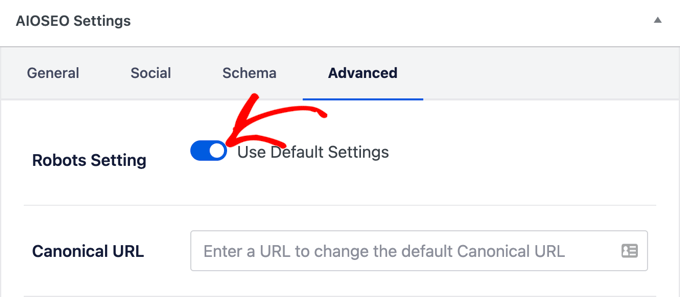
Gdy to zrobisz, pojawią się dodatkowe opcje w sekcji „Robots meta”.
Aby wykluczyć stronę z wyników wyszukiwania Google, musisz zaznaczyć pole wyboru „Nie indeksuj”.
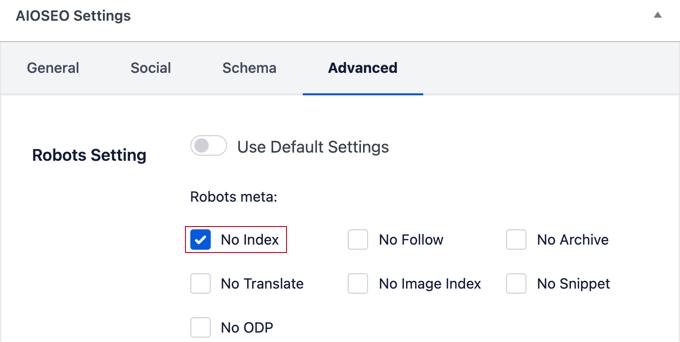
Po wybraniu tej opcji możesz zapisać lub opublikować swoją stronę. AIOSEO doda linię kodu, która poinformuje wyszukiwarki takie jak Google, aby nie indeksowały tej strony.
Automatyczny kod będzie wyglądał następująco:
<meta name="robots" content="noindex"/>
Oprócz wykluczania określonych stron, AIOSEO pozwala również ukryć różne sekcje treści przed pojawieniem się w Google.
Aby to zrobić, przejdź do All in One SEO » Wygląd wyszukiwania z obszaru administracyjnego WordPress.
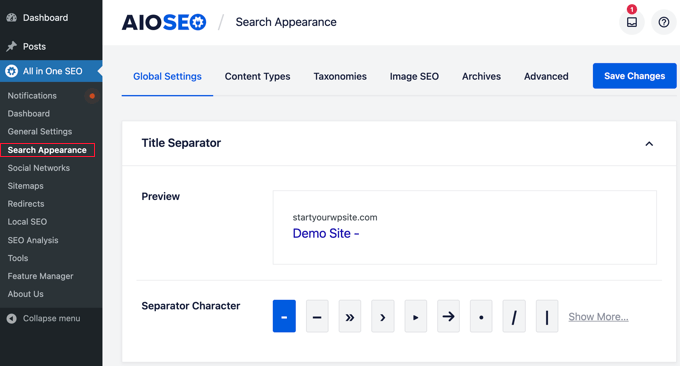
Zobaczysz różne zakładki dla różnych sekcji treści, w tym Typy treści, Taksonomie, Media i Archiwa.
Teraz kliknij dowolną z tych zakładek i ustaw opcję „Pokaż w wynikach wyszukiwania” na „Nie”.
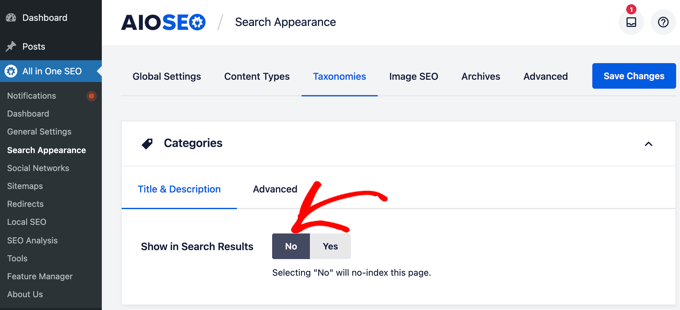
Jeśli chcesz ukryć pliki multimedialne przed Google, będziesz potrzebować wersji Pro AIOSEO, aby zobaczyć opcje w zakładce „Media”.
Po tym kliknij przycisk „Zapisz zmiany”.
AIOSEO doda znacznik meta HTML „noindex”, dzięki czemu wyszukiwarki nie zaindeksują treści i nie pojawi się ona w wynikach wyszukiwania. Wykluczy również treść z Twoich map witryn XML.
Metoda 2: Ukryj stronę WordPress przed wyszukiwarkami za pomocą pliku robots.txt
Ważne jest, aby wiedzieć, że ta metoda działa zupełnie inaczej niż użycie tagu „noindex” w Metodzie 1. Plik robots.txt prosi wyszukiwarki o nie przeszukiwanie ani odwiedzanie Twojej strony.
Jednakże, jeśli inne witryny linkują do Twojej strony, Google może nadal uwzględniać adres URL w wynikach wyszukiwania bez jej odwiedzania.
Z tego powodu użycie tagu „noindex” (Metoda 1) jest najbardziej niezawodnym sposobem na ukrycie strony przed Google. Ta metoda jest najlepsza, jeśli już masz plik robots.txt i chcesz dodać szybką regułę.
Ta metoda wymaga edycji pliku robots.txt, który jest plikiem konfiguracyjnym zawierającym instrukcje dla botów wyszukiwarek. Aby uzyskać więcej informacji, zapoznaj się z naszym przewodnikiem na temat optymalizacji pliku robots.txt WordPress pod kątem SEO.
Możesz edytować plik robots.txt, łącząc się ze swoją witryną za pomocą klienta FTP lub menedżera plików w panelu cPanel hostingu WordPress i przechodząc do katalogu głównego swojej witryny.
Jednak większość użytkowników uzna, że łatwiej jest użyć AIOSEO lub WPCode. Obie wtyczki pozwalają edytować plik robots.txt bezpośrednio z panelu administracyjnego WordPress.
Dodanie nieprawidłowych instrukcji w tym pliku może negatywnie wpłynąć na SEO Twojej witryny, dlatego nie zalecamy tej metody początkującym.
Będziesz musiał dodać te linie do swojego pliku robots.txt:
User-agent: *
Disallow: /your-page/
Linia user-agent pozwala na kierowanie na określone boty. Używamy znaku gwiazdki, aby uwzględnić wszystkie wyszukiwarki. Następna linia definiuje część adresu URL, która znajduje się po nazwie Twojej domeny.
Teraz załóżmy, że chcesz ukryć wpis na blogu z adresem URL takim jak ten:
http://example.com/2016/12/my-blog-post/
Oto jak dodasz ten adres URL do swojego pliku robots.txt:
User-agent: *
Disallow: /2016/12/my-blog-post/
Jeśli edytowałeś plik ręcznie, nie zapomnij zapisać zmian i przesłać pliku robots.txt z powrotem na swój serwer.
Istnieją pewne wady korzystania z pliku robots.txt do ukrywania treści. Po pierwsze, pamiętaj, że plik robots.txt jest publicznie dostępny. Oznacza to, że każdy może uzyskać do niego bezpośredni dostęp, aby zobaczyć, czy są jakieś strony, które próbujesz ukryć.
Po drugie, chociaż większość wyszukiwarek przestrzega instrukcji w pliku robots.txt, inne roboty i boty mogą je po prostu zignorować i zaindeksować te strony.
Boty te przeszukują internet w celu rozprzestrzeniania złośliwego oprogramowania, atakowania witryn i zbierania informacji, takich jak konta e-mail i numery telefonów.
Metoda 3: Zabezpiecz hasłem wpis lub stronę w WordPress
Ta metoda wykorzystuje inne podejście. Zamiast prosić wyszukiwarki o nieindeksowanie strony, możesz po prostu zabezpieczyć ją hasłem, tak aby była widoczna tylko dla użytkowników posiadających hasło.
WordPress posiada wbudowaną funkcję ochrony postów i stron hasłem. Po prostu edytuj post lub stronę, którą chcesz chronić. W ustawieniach „Dokument” w edytorze WordPress kliknij link obok opcji „Widoczność”.
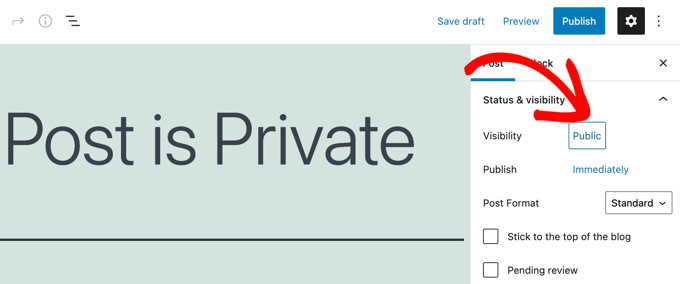
Spowoduje to wyświetlenie opcji widoczności dostępnych w WordPress, gdzie możesz ustawić wpis lub stronę jako publiczną, prywatną lub chronioną hasłem.
Prywatne posty są dostępne tylko dla zalogowanych użytkowników, którzy mają co najmniej rolę użytkownika typu edytor na Twojej stronie. Posty chronione hasłem mogą być widoczne dla każdego odwiedzającego, który zna hasło.
Musisz kliknąć opcję „Zabezpieczone hasłem”, a następnie wprowadzić silne hasło.
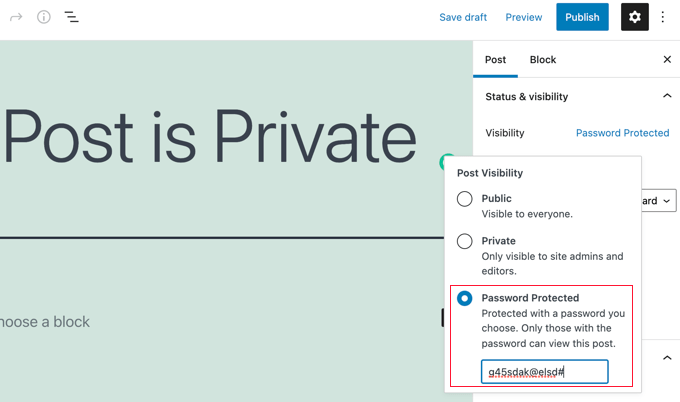
Po opublikowaniu lub zaktualizowaniu posta lub strony, odwiedzający, którzy spróbują uzyskać do niej dostęp, zostaną poproszeni o podanie hasła, aby wyświetlić treść.
Zobaczą stronę podobną do tej.
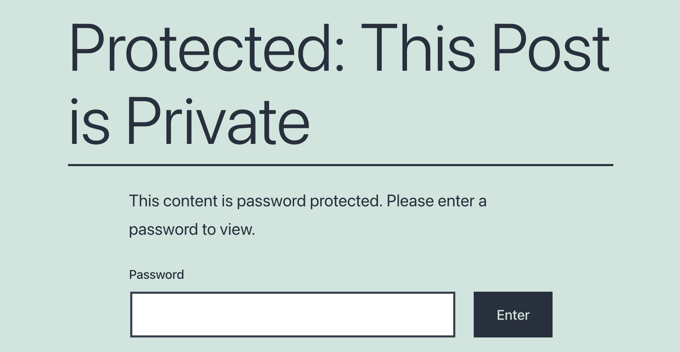
Aby uzyskać bardziej szczegółowe instrukcje, zapoznaj się z naszym przewodnikiem na temat ochrony postów i stron hasłem w WordPress.
Jeśli chcesz tworzyć i sprzedawać kursy online, zalecamy skorzystanie z odpowiedniej platformy, takiej jak MemberPress. Posiada ona zaawansowane funkcje ochrony treści, które zapewniają wyłączność określonych postów i stron dla subskrybentów.
Metoda 4: Ukryj witrynę WordPress, dopóki nie będzie gotowa
Pierwsze trzy metody doskonale nadają się do ukrywania poszczególnych wpisów lub stron. Ale co, jeśli musisz ukryć całą swoją witrynę? Jest to powszechne, gdy dopiero budujesz swoją witrynę lub wprowadzasz duże zmiany. Najlepszym sposobem na zrobienie tego jest umieszczenie witryny w trybie konserwacji.
Najłatwiejszym sposobem na zrobienie tego jest umieszczenie witryny w trybie konserwacji. Świetna wtyczka, taka jak SeedProd, informuje również wyszukiwarki, że witryna jest tylko tymczasowo niedostępna (z nagłówkiem 503 „usługa niedostępna”), co chroni Twoje rankingi SEO podczas pracy.
Najpierw musisz zainstalować i aktywować wtyczkę SeedProd. Aby uzyskać więcej szczegółów, zobacz nasz przewodnik krok po kroku, jak zainstalować wtyczkę WordPress.
Uwaga: Dostępna jest również bezpłatna wersja SeedProd, z której możesz skorzystać. Ale w tym samouczku pokażemy wersję Pro, ponieważ ma ona więcej funkcji.
Po aktywacji przejdź do strony SeedProd » Ustawienia, aby wprowadzić klucz licencyjny. Informacje te znajdziesz na swoim koncie na stronie SeedProd.
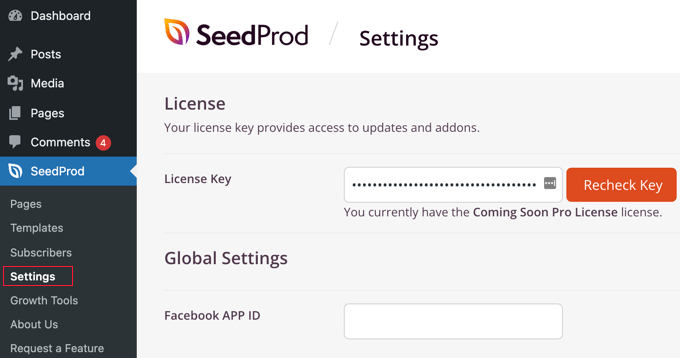
Następnie musisz przejść do SeedProd » Strony.
Tutaj powinieneś poszukać strony „Tryb konserwacji” i przełączyć przełącznik z „Nieaktywny” na „Aktywny”.
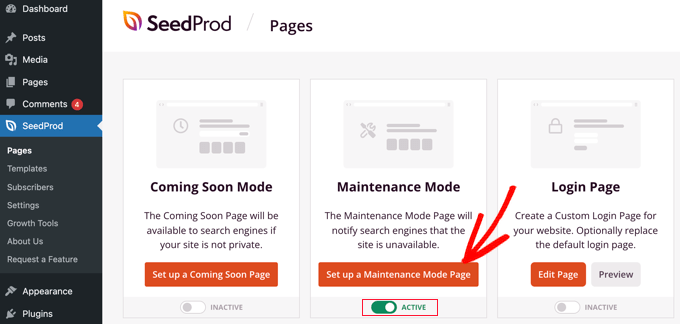
Po tym musisz kliknąć przycisk „Ustaw stronę trybu konserwacji”. Pozwala to utworzyć tymczasową stronę, którą odwiedzający mogą zobaczyć, gdy Twoja witryna jest ukryta.
Najpierw musisz wybrać szablon dla strony. Gdy najedziesz kursorem myszy na szablon, zobaczysz dwa ikony. Możesz podglądnąć szablon, klikając ikonę lupy i wybrać go, klikając czerwoną ikonę zaznaczenia.
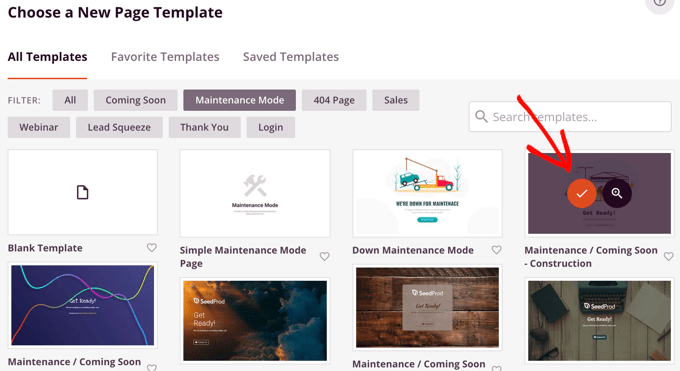
Po wybraniu szablonu zostaniesz przeniesiony do kreatora stron metodą przeciągnij i upuść SeedProd, aby dostosować swoją stronę trybu konserwacji.
Tutaj możesz edytować tekst i przesłać niestandardowy obraz tła, aby dopasować go do swojej marki.
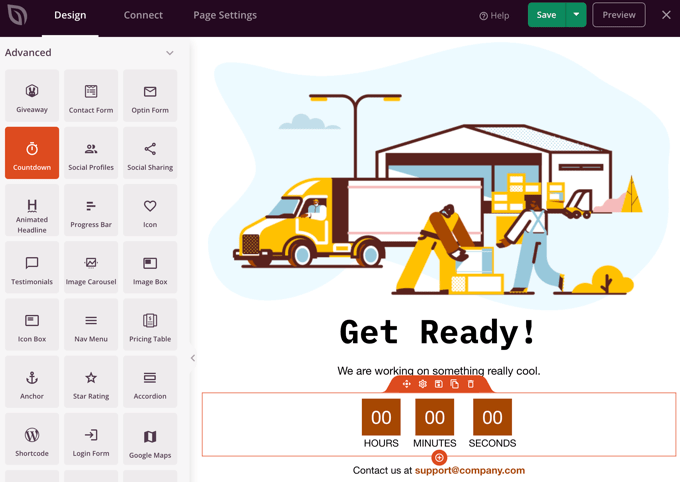
Możesz również dodawać nowe bloki z lewej kolumny. Na przykład, możesz dodać licznik odliczający do uruchomienia Twojej strony internetowej.
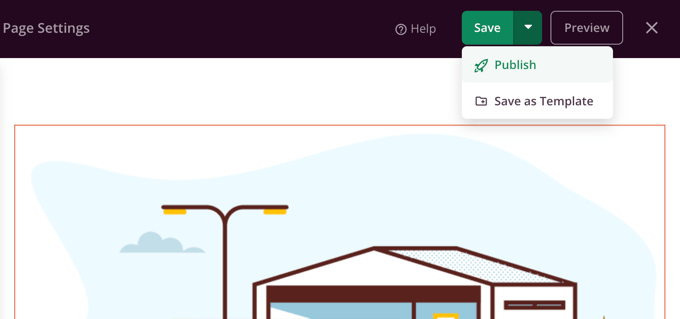
Gdy będziesz zadowolony z projektu strony, musisz ją opublikować. Po prostu kliknij przycisk menu rozwijanego obok 'Zapisz', a następnie kliknij 'Opublikuj'.
Zobaczysz komunikat, że Twoja strona została opublikowana.
Twoja witryna jest teraz ukryta przed Google i opinią publiczną, a widoczna jest tylko strona konserwacji.

Możesz kliknąć przycisk „Zobacz stronę na żywo”, aby wyświetlić swoją stronę konserwacji.
Tak to wygląda na naszej stronie demonstracyjnej.

Gdy będziesz gotowy, aby pokazać swoją stronę światu, po prostu ponownie odwiedź SeedProd » Strony i przełącz przełącznik Trybu konserwacji z „Aktywny” na „Nieaktywny”.
Najczęściej zadawane pytania (FAQ)
Oto niektóre z najczęściej zadawanych pytań dotyczących ukrywania stron i wpisów WordPress przed wyszukiwarkami.
1. Ile czasu zajmuje Google zdeindeksowanie strony?
Po dodaniu tagu „noindex” do strony, usunięcie jej z wyników wyszukiwania przez Google może zająć od kilku dni do kilku tygodni. Czas ten zależy od tego, jak często Google przeszukuje Twoją witrynę.
Czasami możesz przyspieszyć ten proces, używając narzędzia Inspekcja adresu URL w Google Search Console, aby poprosić o ponowne zaindeksowanie.
2. Jaka jest różnica między noindex a nofollow?
Tag „noindex” informuje wyszukiwarki, aby nie wyświetlały konkretnej strony w ich wynikach wyszukiwania. Tag „nofollow” informuje wyszukiwarki, aby nie podążały za żadnymi linkami na tej stronie.
Ukrycie strony przed wynikami wyszukiwania wymaga tagu „noindex”. Użycie obu razem zapobiega indeksowaniu strony i uniemożliwia botom wyszukiwarek odkrywanie innych stron poprzez jej linki.
3. Czy strona chroniona hasłem jest całkowicie ukryta przed Google?
Ochrona hasłem uniemożliwia Google zobaczenie treści na stronie, ale sam adres URL strony może zostać zaindeksowany, jeśli jest linkowany z innych miejsc w Twojej witrynie. Dla pełnej prywatności najlepiej jest użyć tagu „noindex” wraz z ochroną hasłem.
4. Czy ukrywanie stron przed Google zaszkodzi SEO mojej witryny?
Nie, ukrywanie stron takich jak obszary administracyjne, strony z podziękowaniami lub dokumenty wewnętrzne nie zaszkodzi Twojemu SEO. Jest to powszechna i zalecana praktyka, aby zapobiec zaśmiecaniu wyników wyszukiwania przez strony nieistotne lub prywatne.
Dodatkowe zasoby dotyczące ukrywania treści WordPress
Mamy nadzieję, że ten samouczek pomógł Ci dowiedzieć się, jak ukryć stronę WordPress przed Google. Możesz również zapoznać się z innymi poradnikami dotyczącymi ukrywania treści WordPress i czynienia ich prywatnymi:
- Jak uniemożliwić wyszukiwarkom indeksowanie strony WordPress
- Jak zabezpieczyć hasłem stronę lub wpis w WordPress
- Jak łatwo ukryć (noindex) pliki PDF w WordPress
- Jak ukryć wpis ze strony głównej w WordPress
- Jak wykluczyć strony z wyników wyszukiwania WordPress (krok po kroku)
- Jak wykluczyć określone strony, autorów i inne elementy z wyszukiwania w WordPress
- Jak zabezpieczyć hasłem swój WordPress bez rejestracji użytkowników
Jeśli podobał Ci się ten artykuł, zasubskrybuj nasz kanał YouTube po samouczki wideo WordPress. Możesz nas również znaleźć na Twitterze i Facebooku.



Debashish Bairagi
Jak długo po umieszczeniu meta tagu no-index w ustawieniach AIOSEO zajmuje ponowne zaindeksowanie strony, jeśli w przyszłości chcę, aby strona była publicznie widoczna w wynikach wyszukiwania Google?
Dan
YOAST jest zdecydowanie najłatwiejszym sposobem na zrobienie tego. Bez kodu, po prostu zmień ustawienie i gotowe. Było to pomocne w przypadku nieindeksowania stron takich jak Polityka Prywatności lub Warunki korzystania, które są dość bezużyteczne do indeksowania w Google.
Wsparcie WPBeginner
Thanks for sharing your preferred method from our article
Administrator
Nick
Jeśli ustawiam widoczność strony na Prywatna, czy strona nadal będzie indeksowana do celów SEO, ale nie pojawi się na mapie witryny?
Wsparcie WPBeginner
Prywatny post normalnie nie byłby indeksowany.
Administrator
Justin
Po wprowadzeniu tych zmian, jak długo strona przestanie pojawiać się w wynikach wyszukiwania Google?
Wsparcie WPBeginner
To zależałoby od tego, kiedy Google wyczyści swoją pamięć podręczną.
Administrator
Lisa
W przypadku wtyczki Yoast ustawienia wyglądają inaczej niż na zdjęciu. Zakładam więc, że Yoast zmienił wygląd od czasu pierwotnego opublikowania tego wpisu.
Sandy
Jestem ciekaw, jak ukryć plik PDF z formularzem zapisu (media) przed wyszukiwarkami Google. Powyższe wydaje się odnosić tylko do stron/wpisów. Czy musiałbym spróbować Metody #2 powyżej, aby to zrobić? Dzięki!
Wsparcie WPBeginner
W tym, czego potrzebujesz, prawdopodobnie będziesz musiał użyć metody nr 2 z artykułu.
Administrator
Volkan
Dzięki za artykuł. Chcę, aby Google nie indeksował stron członkowskich mojej witryny. Możesz wykonać kroki, aby strona 'członek' nie była indeksowana. Jednak poszczególne strony członkowskie nadal się pojawiają. Czy możesz polecić jakieś rozwiązania?
Dzięki
Farukh
Cześć,
Chcę wykluczyć niektóre strony z indeksowania. Myślę, że metoda Yoast jest najlepsza. Ale czy możesz mi powiedzieć, ile dni zajmie usunięcie tych stron z wyników wyszukiwania Google?
Wsparcie WPBeginner
Cześć Farukh,
Zazwyczaj nie trwa to długo. Jednak to od wyszukiwarek zależy, kiedy zaktualizują swój indeks.
Administrator
Reuben Chovuchovu
Cześć. Mam strony chronione hasłem na mojej stronie internetowej, które w jakiś sposób pojawiają się w wynikach wyszukiwania Google i omijają hasło, pokazując widzowi strony bez potrzeby podawania hasła.
Karen
dzięki za świetny artykuł. Zastanawiam się, która z tych metod jest preferowana, czy też trzeba zastosować więcej niż jedną z nich, na przykład dla strony z cennikiem?
Chciałbym wysłać ludzi na prywatną stronę i wiedzieć, że nie ma jej w Google ani w żadnej innej wyszukiwarce. Wiadomość Kim na temat haseł była niepokojąca. Chciałbym również usłyszeć Twoje komentarze na ten temat.
Wsparcie WPBeginner
Cześć Karen,
Możesz użyć metody 1, aby mieć absolutną pewność, że Google nie zaindeksuje strony. Ta metoda sprawi, że strona będzie miała tag noindex dla Google natychmiast po jej opublikowaniu.
Administrator
Alex K
Jak ukryć stronę, którą utworzyłem dla strony mobilnej, przed pojawieniem się na mojej liście wyszukiwania? Nie chcę, aby klienci widzieli na niej stronę mobilną.
Kim
Jeśli dobrze rozumiem – jeśli użyjesz metody 3 i zabezpieczysz stronę hasłem, nadal jest ona indeksowana, tylko niedostępna do przeglądania bez znajomości hasła.
Ostatnio mój kolega utworzył szkic strony dla innego kolegi do przeglądu (używając hasła), myśląc, że będzie ona ukryta. Jednak otrzymałem wiadomość na telefon od Google informującą o aktualizacji na stronie, którą ostatnio odwiedziłem – ale z uwagą, że jest ona chroniona hasłem. Nie chciałbym, aby ktokolwiek inny to otrzymywał, ponieważ byłoby to irytujące, a nie pomocne, ponieważ nie byłby w stanie uzyskać dostępu do strony. Więc tak naprawdę nie uważam, że samo zabezpieczenie hasłem jest wystarczające – prawdopodobnie powinniśmy również zastosować jedną z dwóch pierwszych metod, aby ją ukryć. Czy się zgadzasz?
Pete
Dzięki za świetny artykuł. Jest prosty, zwięzły i bardzo jasny. Zostałeś dodany do zakładek! Pozdrawiam.
Vijaygopal Balasa
Usunąłem ponad 20 postów z mojego bloga WordPress. Ale Yoast przesłał mapę witryny XML do Google i została ona zaindeksowana w wynikach wyszukiwania. Zawsze, gdy wyszukuję nazwę mojej domeny, usunięta strona się pojawia...
Jeśli wejdę na tę stronę. Pokazuje się komunikat 404 zawartość nie znaleziona..!!
Czy jest jakieś rozwiązanie, aby szybko się tego pozbyć?
Sina
Spróbuj je odłączyć za pomocą narzędzi Google Webmaster. Może to pomóc.