


Twoja witryna WordPress nie wysyła wiadomości e-mail. Zgłoszenia z formularza kontaktowego znikają. E-maile z resetowaniem hasła nigdy nie docierają, a ważne powiadomienia znikają w nicości.
Nie jesteś sam. Rozwiązanie jest proste: użyj protokołu SMTP (Simple Mail Transfer Protocol) zamiast domyślnej metody wysyłania wiadomości e-mail przez WordPress. SMTP uwierzytelnia Twoje wiadomości e-mail, dzięki czemu faktycznie docierają do skrzynki odbiorczej, zamiast być blokowane lub oznaczane jako spam.
Od lat używamy WP Mail SMTP na WPBeginner do obsługi całej naszej poczty e-mail. Łączy WordPress z zaufanymi usługami poczty e-mail, takimi jak SendLayer, dzięki czemu każde zgłoszenie z formularza kontaktowego i powiadomienie dociera do celu.
W tym przewodniku pokażemy Ci dokładnie, co powoduje problemy z pocztą e-mail w WordPress i jak je krok po kroku rozwiązać.
Dlaczego nie otrzymujesz wiadomości e-mail z Twojej witryny WordPress
Najczęstszym powodem braku wiadomości e-mail jest to, że Twój hosting WordPress serwer nie jest prawidłowo skonfigurowany do używania funkcji PHP mail(). Jest to wbudowana metoda wysyłania wiadomości e-mail przez WordPress i nie zawiera żadnego potwierdzenia, że jesteś tym, za kogo się podajesz.
Nawet gdy Twój hosting jest prawidłowo skonfigurowany, istnieje inny problem. Dostawcy poczty e-mail, tacy jak Gmail, używają filtrów spamu, które sprawdzają, czy wiadomość e-mail faktycznie pochodzi z adresu, z którego twierdzi, że pochodzi.
Wiadomości e-mail wysyłane przez strony WordPress często nie przechodzą tej weryfikacji.
Oznacza to, że gdy e-mail zostanie wysłany z Twojej witryny WordPress (z wtyczki formularza kontaktowego, powiadomienia administratora lub resetu hasła), może nawet nie trafić do folderu spamu odbiorcy. Po prostu znika.
Dlatego zalecamy, aby nie używać WordPressa do wysyłania e-maili z newsletterem.
Dlatego też zalecamy wszystkim korzystanie z SMTP do wysyłania e-maili w WordPressie.
Co to jest SMTP?
SMTP to skrót od Simple Mail Transfer Protocol (Prosty Protokół Transferu Poczty). Jest to standard branżowy do wysyłania e-maili przez internet.
Pomyśl o tym jak o różnicy między wrzuceniem niepodpisanego listu do przypadkowej skrzynki pocztowej a wysłaniem listu poleconego przez pocztę. Funkcja PHP mail() jest tym niepodpisanym listem. SMTP to list polecony z odpowiednią identyfikacją i śledzeniem.
SMTP wykorzystuje odpowiednie uwierzytelnianie, co oznacza, że udowadnia dostawcom poczty e-mail, że Twoje wiadomości są legalne. Prowadzi to do znacznie wyższej dostarczalności wiadomości e-mail.
Wtyczka WP Mail SMTP konfiguruje Twoją witrynę WordPress do wysyłania e-maili za pomocą SMTP zamiast funkcji PHP mail().
Możesz jej używać do połączenia z dowolnym popularnym serwisem SMTP, takim jak SendLayer, Brevo (dawniej Sendinblue), Gmail (Google Workspace), Amazon SES i inne.
Możesz przeczytać naszą recenzję WP Mail SMTP, aby uzyskać więcej szczegółów na temat wtyczki.
Mając to na uwadze, przyjrzyjmy się, jak naprawić problem braku wysyłania e-maili przez WordPress. Możesz użyć poniższych szybkich linków, aby nawigować po tym artykule:
Alternatywa: Jeśli korzystasz z WooCommerce i Twoje e-maile z zamówieniami nie są dostarczane, zamiast tego przeczytaj nasz poradnik, jak rozwiązać problem z niedostarczaniem e-maili z zamówieniami w WooCommerce.
Krok 1: Zainstaluj wtyczkę WP Mail SMTP
Niezależnie od wybranej usługi SMTP, będziesz potrzebować zainstalowanego wtyczki WP Mail SMTP na swojej stronie. Przełącza ona WordPress z używania wbudowanej funkcji PHP mail() na Twoją usługę SMTP.
Używamy WP Mail SMTP na WPBeginner i wszystkich naszych partnerskich stronach, aby zapewnić niezawodne dostarczanie każdego e-maila.
Najpierw zainstaluj i aktywuj wtyczkę WP Mail SMTP. Jeśli nie wiesz jak, zapoznaj się z naszym przewodnikiem krok po kroku, jak zainstalować wtyczkę WordPress.
Następnie kliknij „WP Mail SMTP” w swoim panelu WordPress, aby skonfigurować ustawienia wtyczki.
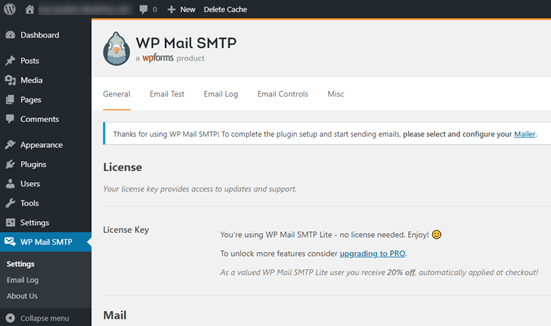
Musisz zacząć od podania nazwy i firmowego adresu e-mail, z którego mają być wysyłane wiadomości e-mail Twojej witryny.
Upewnij się, że używasz tutaj tego samego adresu e-mail, którego będziesz używać do swojej usługi poczty SMTP.
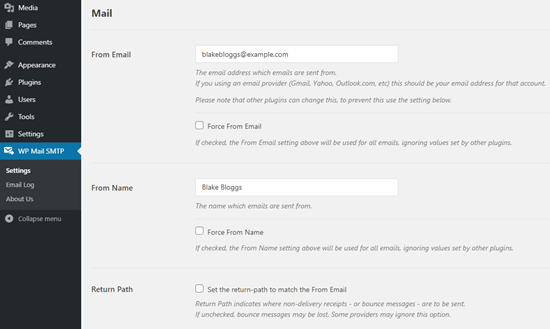
Możesz wymusić, aby wiadomości e-mail używały tej nazwy i adresu e-mail, nawet jeśli inne wtyczki, takie jak WPForms, mają inne ustawienia. WP Mail SMTP zastąpi ustawienia innych wtyczek.
Następnie musisz wybrać usługę poczty SMTP dla swojej witryny. W tym samouczku skonfigurujemy SMTP za pomocą SendLayer.
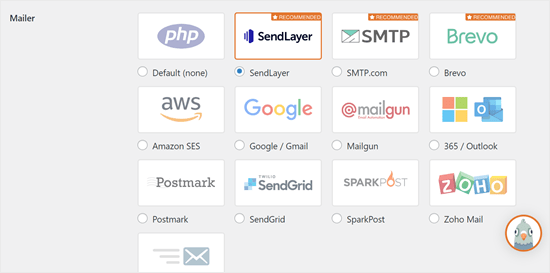
Aby zakończyć konfigurację WP Mail SMTP, musisz utworzyć konto w SendLayer. Zrobimy to w następnej kolejności, a następnie wrócimy, aby sfinalizować konfigurację, więc zostaw tę kartę otwartą.
Krok 2: Skonfiguruj swoją usługę poczty SMTP
SendLayer to niezawodna usługa dostarczania wiadomości e-mail stworzona specjalnie do obsługi wiadomości transakcyjnych. Są to zautomatyzowane wiadomości e-mail wysyłane przez Twoją witrynę, takie jak potwierdzenia wysłania formularza, potwierdzenia zamówienia i resetowanie hasła.
Możesz używać SendLayer do wysyłania do 200 wiadomości e-mail za darmo. To więcej niż wystarczająco dla większości małych witryn, aby zacząć.
Mogą to być wiadomości e-mail z formularza kontaktowego, szczegóły nowego konta użytkownika, wiadomości e-mail z resetowaniem hasła lub inne wiadomości e-mail wysyłane za pośrednictwem Twojej witryny WordPress.
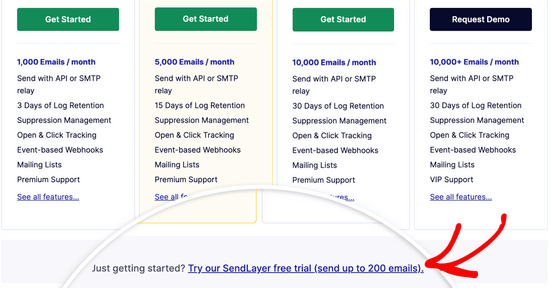
Najpierw przejdź do strony internetowej SendLayer, aby utworzyć konto. Na stronie Cennik kliknij link „Wypróbuj nasz bezpłatny okres próbny SendLayer (wyślij do 200 wiadomości e-mail)”, aby skonfigurować swoje konto.
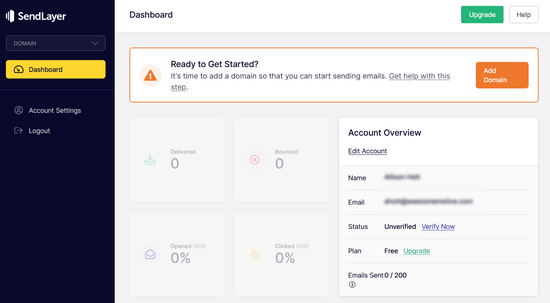
Po utworzeniu konta zobaczysz pulpit SendLayer.
Teraz, gdy masz konto SendLayer, połączmy Twojego dostawcę poczty e-mail z WordPress.
Krok 3: Połącz swoją stronę WordPress z SendLayer
Zanim będziesz mógł wysyłać e-maile za pomocą SendLayer, musisz autoryzować swoją domenę.
Udowadnia to serwerom poczty e-mail, że jesteś potwierdzonym właścicielem swojej domeny wysyłającej i że Twoje wiadomości e-mail pochodzą z legalnego źródła.
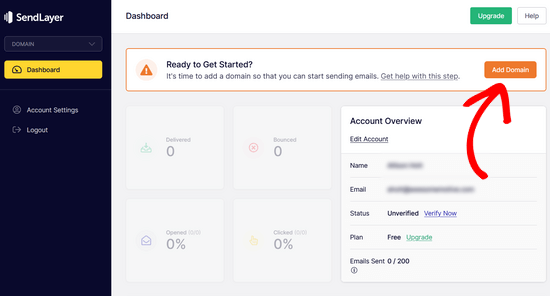
Aby autoryzować swoją domenę, kliknij pomarańczowy przycisk „Dodaj domenę” na pulpicie SendLayer.
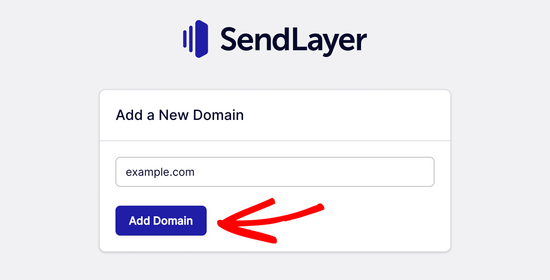
Na następnej stronie wpisz nazwę swojej domeny w podanym polu.
Następnie kliknij przycisk „Dodaj domenę”.
Uwaga: Z innymi usługami pocztowymi, takimi jak Brevo (dawniej Sendinblue), musisz najpierw skonfigurować subdomenę dla swojej strony internetowej. Jednak SendLayer automatycznie doda subdomenę do rekordów DNS domeny nadawcy.
Dlatego nie musisz dodawać dodatkowej subdomeny podczas rejestracji domeny.
Po dodaniu domeny SendLayer wyświetli 5 rekordów DNS, które należy dodać do ustawień domeny.
Rekordy DNS (rekordy systemu nazw domen) to ustawienia łączące nazwę domeny z różnymi usługami. Te konkretne rekordy weryfikują, że posiadasz domenę i autoryzują SendLayer do wysyłania wiadomości e-mail w Twoim imieniu.
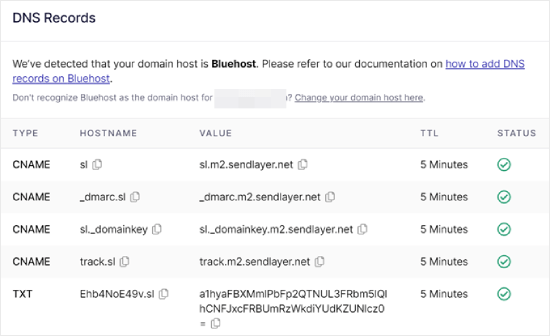
Nie martw się, jeśli wygląda to skomplikowanie. Po prostu kopiujesz i wklejasz tekst z jednego miejsca do drugiego, a my przeprowadzimy Cię przez każdy krok.
W tym samouczku pokażemy przykład z kontem hostingowym na Bluehost.
Jeśli korzystasz z innych firm hostingowych lub jeśli Twoje DNS są zarządzane u rejestratora domen, takiego jak Network Solutions, GoDaddy lub Namecheap, postępuj zgodnie z ich odpowiednimi instrukcjami.
Możesz również zapoznać się z naszym przewodnikiem na temat jak skonfigurować WP Mail SMTP z dowolnym hostem.
Najpierw otwórz nową kartę przeglądarki i zaloguj się na swoje konto hostingowe WordPress. Następnie znajdź rekordy DNS swojej domeny.
W Bluehost robisz to, przechodząc do „Domeny”. Następnie kliknij „Ustawienia” obok domeny, którą chcesz połączyć z SendLayer.
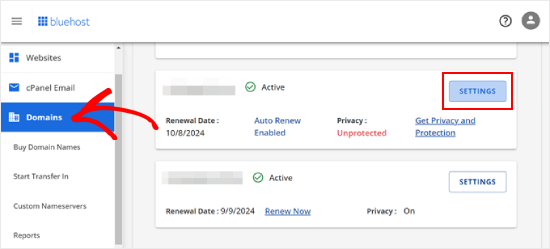
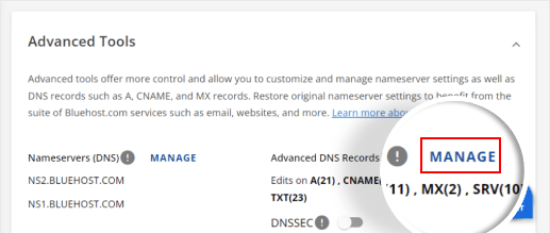
Na następnej stronie przewiń w dół do sekcji „Narzędzia zaawansowane”.
Następnie kliknij przycisk „Zarządzaj” obok zaawansowanych rekordów DNS.
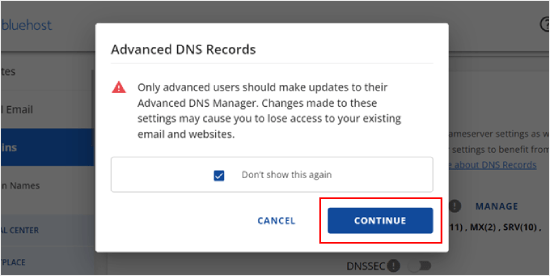
Zobaczysz komunikat ostrzegawczy, że rekordy DNS powinny być edytowane przez zaawansowanego użytkownika. Nie przejmuj się tym komunikatem. Proces jest prosty.
Kliknij „Kontynuuj”, aby przejść dalej.
Teraz przejdziesz do strony Zarządzaj zaawansowanymi rekordami DNS.
Aby rozpocząć, kliknij przycisk „+ Dodaj rekord”.
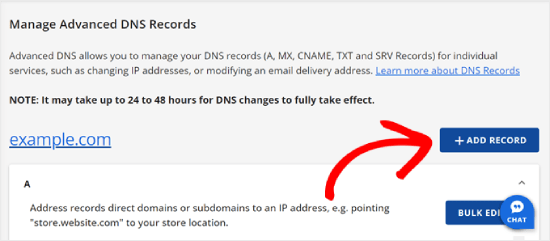
Teraz dodajmy rekordy DNS dostarczone przez SendLayer.
Najpierw wybierz typ rekordu DNS. W tym przypadku użyjemy CNAME dla pierwszego rekordu.
W sekcji „Odwołuje się do” kliknij „Inny host”. Później wybierzesz tę samą opcję dla wszystkich swoich rekordów DNS.
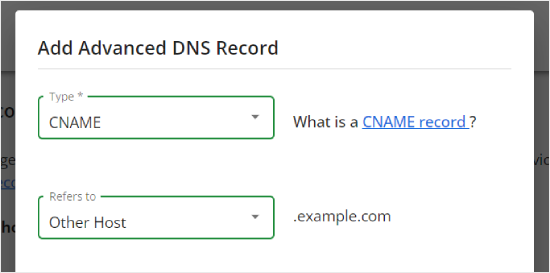
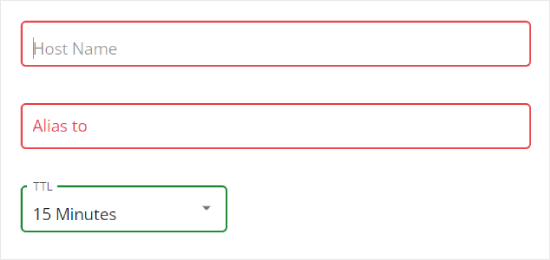
Przewijając w dół, zobaczysz trzy pola: Nazwa hosta, Alias i TTL.
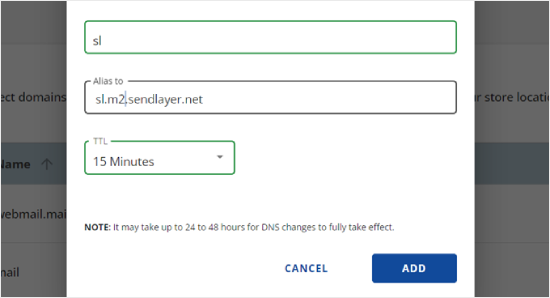
W polu Nazwa hosta wpisz wartość z kolumny „Hostname” w SendLayer. W polu Alias wpisz wartość z kolumny „Value” w SendLayer. Dla TTL możesz pozostawić wartość 15 minut.
Poniższy zrzut ekranu pokazuje, jak wyglądał nasz ekran po dodaniu pierwszego rekordu CNAME.
Po zakończeniu kliknij „Dodaj”.
Powtórz te kroki dla wszystkich rekordów DNS (zarówno CNAME, jak i TXT).
Podczas dodawania rekordu TXT wklej wartość „Hostname” z SendLayer do pola „Nazwa hosta”, a wartość „Value” do pola „Wartość TXT”.
Oto jak to wygląda:
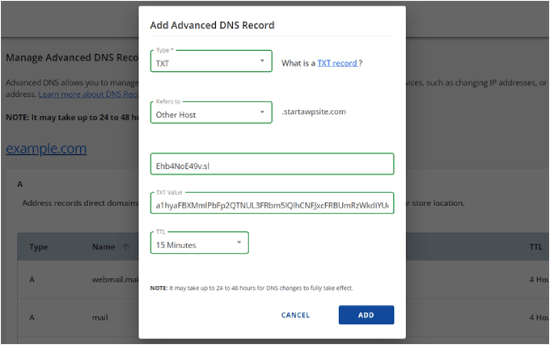
Po dodaniu rekordów wróć do SendLayer i zaznacz pole obok „Dodałem te rekordy DNS i jestem gotowy do kontynuowania”.
Następnie kliknij przycisk „Zweryfikuj rekordy DNS”.
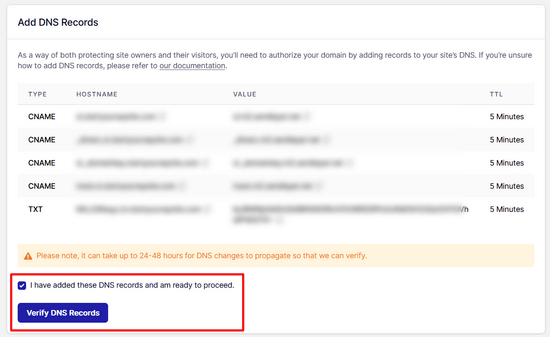
Weryfikacja rekordów przez SendLayer może potrwać 24-48 godzin. Z naszego doświadczenia wynika, że zajęło to kilka godzin.
Jeśli nic się nie dzieje po kliknięciu tego przycisku, rekordy nie mogą zostać jeszcze zweryfikowane. Możesz sprawdzić ponownie później, przechodząc do „Ustawień” i przechodząc do zakładki „Rekordy DNS i ustawienia” z pulpitu SendLayer.
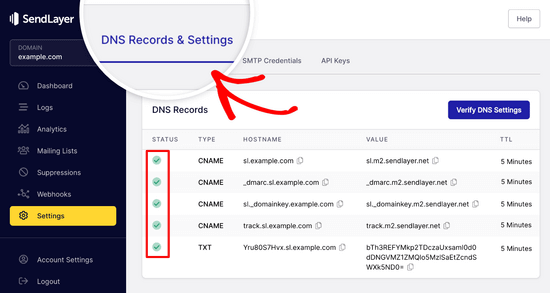
Tutaj znajdziesz listę wszystkich swoich rekordów DNS w jednym miejscu. Po pomyślnym autoryzowaniu domeny zobaczysz zielone znaczniki wyboru obok każdego rekordu DNS w kolumnie „Status”.
Możesz kontynuować ten samouczek, czekając na zakończenie autoryzacji.
Krok 4: Zakończ konfigurację WP Mail SMTP, aby korzystać z SendLayer
Zakończmy konfigurację. Najpierw przejdź do swojego konta SendLayer, aby znaleźć swój klucz API.
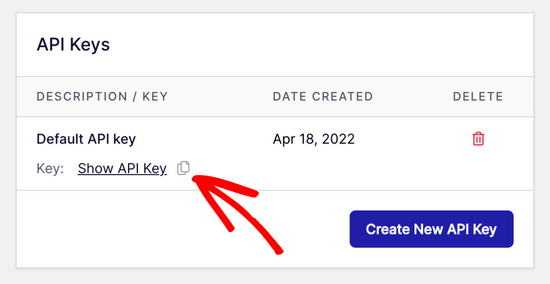
Z pulpitu SendLayer przejdź do Ustawienia » Klucze API. Tutaj zobaczysz domyślny klucz API, który został wygenerowany podczas autoryzowania domeny w SendLayer.
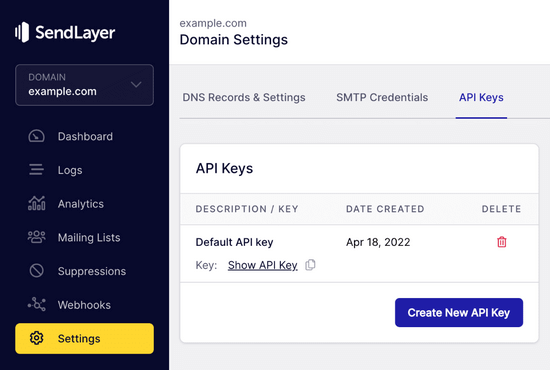
Skopiuj klucz API z tej strony, klikając ikonę kopiowania.
Tak jak:
Po wykonaniu tej czynności wróć do karty kreatora konfiguracji WP Mail SMTP.
Następnie wklej klucz API w odpowiednim miejscu.

Gratulacje! Wszystko zostało skonfigurowane. Ostatnim krokiem jest wysłanie testowego e-maila, aby upewnić się, że wszystko działa.
Przejdź do WP Mail SMTP » Narzędzia. W zakładce „Test e-mail” wprowadź adres e-mail, na który chcesz wysłać test. Domyślnie będzie to adres e-mail administratora witryny. Kliknij „Wyślij e-mail”.
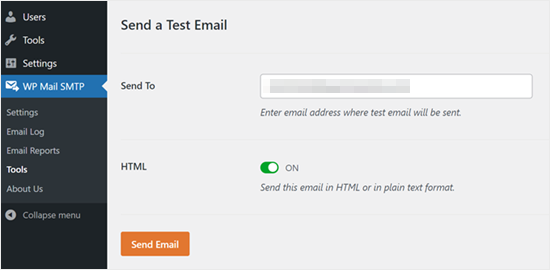
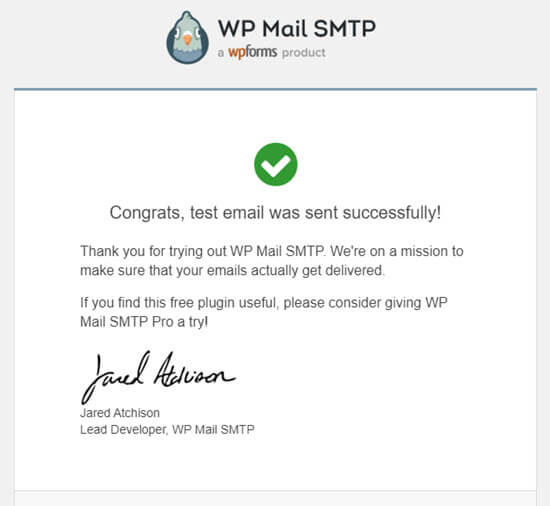
Powinieneś zobaczyć komunikat „Testowy e-mail HTML został pomyślnie wysłany!”
Sprawdź swoją skrzynkę odbiorczą, aby zobaczyć, czy dotarł. Będzie wyglądać tak:
Uwaga: Jeśli Twoje konto SendLayer nie zostało jeszcze aktywowane, otrzymasz komunikat: [permission_denied]: Unable to send email. Your SMTP account is not yet activated.
Alternatywne sposoby naprawienia problemu z brakiem wysyłania e-maili przez WordPress
Jak widać z listy opcji poczty wtyczki WP Mail SMTP, nie musisz używać SendLayer. Chociaż jest to nasza najlepsza darmowa rekomendacja, istnieją inne opcje, w tym Microsoft 365, Gmail (Google Workspace), Amazon SES i inne.
Używanie Gmail lub Google Workspace z WP Mail SMTP do naprawy e-maili WordPress
Jeśli masz konto Gmail, możesz go używać do wysyłania e-maili. Nie będziesz musiał wprowadzać danych logowania do swojego e-maila w WordPressie podczas korzystania z wtyczki WP Mail SMTP.
Aby używać Gmaila lub Google Workspace, skonfiguruj WP Mail SMTP zgodnie z powyższym opisem, a następnie kliknij opcję „Google / Gmail” dla swojego serwera poczty.
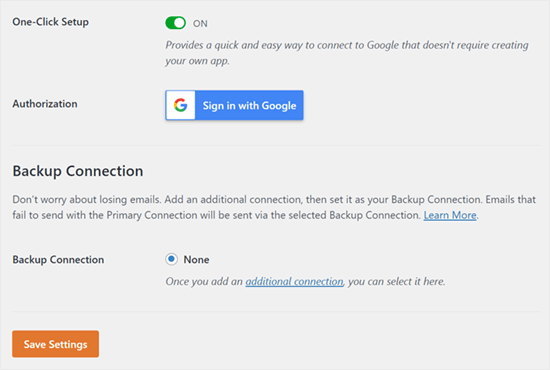
Następnie możesz skonfigurować ustawienia serwera poczty za pomocą jednokrotnej konfiguracji WP Mail SMTP.
Ta metoda nie wymaga tworzenia własnej aplikacji, co znacznie ułatwia sprawę. Wystarczy zalogować się na swoje konto Gmail i kliknąć „Zapisz ustawienia”.
Istnieje jednak kilka wad korzystania z profesjonalnego adresu Gmail lub Google Workspace.
Jedną z nich jest to, że jeśli w przyszłości zmienisz adres e-mail, będziesz musiał przejść przez cały proces ponownie. Obejmuje to utworzenie nowej aplikacji internetowej.
Używanie Microsoft 365 z WP Mail SMTP do naprawy e-maili WordPress
Jeśli używasz Microsoft Office 365 lub Outlook do swojego zwykłego konta e-mail, możesz również użyć go do wysyłania wiadomości e-mail za pośrednictwem WordPress.
Ta opcja wiąże się jednak ze bardziej złożonym procesem konfiguracji. Będziesz musiał skonfigurować WP Mail SMTP, jak powyżej, a następnie kliknąć opcję „365 / Outlook” podczas wybierania serwera poczty SMTP. Musisz również zarejestrować aplikację w Microsoft Azure, aby wypełnić wymagane pola.
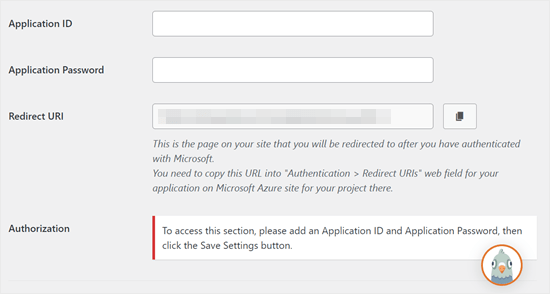
Więcej szczegółów znajdziesz w szczegółowym przewodniku na temat konfiguracji Outlooka z WP Mail SMTP.
Używanie Amazon SES z WP Mail SMTP do naprawy e-maili WordPress
Platforma Amazon AWS oferuje usługę Simple Email Service (SES), której można użyć do rozwiązania problemu z pocztą e-mail w WordPress.
Najlepsze w Amazon jest to, że pozwala wysłać do 62 000 e-maili miesięcznie za darmo. Wadą jest to, że konfiguracja jest trudniejsza dla początkujących, dlatego nie polecamy jej jako preferowanej opcji.
Ale jak możesz sobie wyobrazić, wielu profesjonalistów i ekspertów używa Amazon SES do swojej usługi SMTP e-maili WordPress, więc nie mogliśmy napisać artykułu bez wspomnienia o tym.
Jeśli interesuje Cię konfiguracja Amazon SES z WordPress, zapoznaj się z pełnymi instrukcjami na temat jak skonfigurować Amazon SES z WordPress.
Niezależnie od tego, z jakiego serwera poczty zdecydujesz się korzystać, zawsze pamiętaj o użyciu funkcji „Testuj e-mail”, aby upewnić się, że wiadomości są wysyłane pomyślnie.
Upewnij się, że sprawdziłeś również swoją skrzynkę odbiorczą i potwierdziłeś, że otrzymałeś e-mail testowy.
Najczęściej zadawane pytania dotyczące wysyłania e-maili z WordPressa
Oto kilka częstych pytań dotyczących problemów z pocztą e-mail w WordPress.
Dlaczego moje e-maile z WordPress trafiają do spamu?
E-maile WordPress trafiają do spamu, ponieważ są wysyłane za pomocą funkcji PHP mail(), która nie zawiera uwierzytelniania. Dostawcy poczty e-mail, tacy jak Gmail, nie mogą zweryfikować, czy e-maile faktycznie pochodzą z Twojej domeny, dlatego oznaczają je jako podejrzane. Użycie SMTP z odpowiednim uwierzytelnianiem rozwiązuje ten problem.
Czy WP Mail SMTP jest darmowy?
Tak, WP Mail SMTP ma darmową wersję dostępną na WordPress.org, która działa z większością usług SMTP. Istnieje również wersja Pro z dodatkowymi funkcjami, takimi jak logowanie e-maili, śledzenie i kopie zapasowe połączeń.
Jaka jest najlepsza usługa SMTP dla początkujących?
Polecamy SendLayer dla początkujących, ponieważ oferuje darmowy poziom (200 e-maili), ma prosty proces konfiguracji i jest zaprojektowany specjalnie do e-maili transakcyjnych. Gmail jest również dobrą opcją, jeśli już masz konto Google.
Skąd mam wiedzieć, czy moje e-maile WordPress działają?
Po skonfigurowaniu WP Mail SMTP przejdź do WP Mail SMTP » Narzędzia w swoim panelu WordPress. Użyj funkcji Testowanie poczty e-mail, aby wysłać do siebie wiadomość testową. Jeśli otrzymasz ją w swojej skrzynce odbiorczej (nie w spamie), Twoje wiadomości e-mail działają poprawnie.
Samouczek wideo
Jeśli wolisz instrukcje wizualne, obejrzyj ten film:
Masz inne błędy WordPress? Sprawdź te przewodniki
WordPress nie jest idealny i od czasu do czasu możesz napotkać najczęstsze błędy.
Oto kilka samouczków, które możesz sprawdzić, aby je rozwiązać:
- Jak naprawić błąd przycisku Dodaj multimedium w WordPress
- Jak naprawić problem z przesyłaniem obrazów w WordPress (krok po kroku)
- Jak naprawić błąd mieszanej zawartości w WordPress (krok po kroku)
- Jak naprawić błąd 404 przy wyświetlaniu wpisów WordPress (krok po kroku)
- Jak naprawić błąd „Błąd bazy danych WordPress: Dysk pełny”
- Jak naprawić błąd nawiązywania połączenia z bazą danych w WordPress
- Jak naprawić błąd „Przepraszamy, ten typ pliku jest niedozwolony ze względów bezpieczeństwa” w WordPressie
- Jak naprawić błąd 502 Bad Gateway w WordPress
- Jak naprawić problem z wyszukiwaniem w WordPressie
- Formularz WordPress nie działa: 7 wskazówek dotyczących rozwiązywania problemów
Mamy nadzieję, że ten artykuł pomógł Ci dowiedzieć się, jak rozwiązać problem z wysyłaniem wiadomości e-mail przez WordPress. Możesz również zapoznać się z naszą listą najczęstszych problemów z edytorem bloków WordPress lub naszymi propozycjami najlepszych wtyczek do personalizacji wiadomości e-mail WooCommerce.
Jeśli podobał Ci się ten artykuł, zasubskrybuj nasz kanał YouTube po samouczki wideo WordPress. Możesz nas również znaleźć na Twitterze i Facebooku.


Will
Mój problem polega na tym, że WordPress nie wysyła e-maili na adresy z mojej domeny ani z nich nie wysyła. Np. @domain.com. Ale wysyła z każdego innego typu adresu e-mail.
Md Sajid
pomyślnie skonfigurowałem moją stronę i działa bardzo dobrze.
dziękuję za ten miły i działający tutorial..
najpierw użyłem pierwszej metody API Gmaila..
PRZEPRASZAM ZA MÓJ SŁABY ANGIELSKI
idayat
witam, czy ktoś wie, jak mogę zatrzymać WordPress przed wysyłaniem automatycznych e-maili do subskrybentów bloga, chcę używać MailChimp, ale wydaje mi się, że najpierw muszę wyłączyć WordPress. dziękuję
Lyndsay
Great instructions! Clear, easy to follow and they work!
Iman
Dziękuję bardzo. Ten samouczek pomógł mi rozwiązać problem z pocztą e-mail. To był jeden z najlepszych samouczków, jakie kiedykolwiek widziałem. Każdy krok jest bardzo dobrze wyjaśniony.
alex
Hi, I have installed SMTP – I think right.. but I’m still not receiving emails from the contact form. I’m also not getting new order notifications. can someone please help me?
Sagar Awal
sprawdź spam.
Nifemi
Ukończyłem wszystkie kroki z użyciem Mailgun, ale kiedy próbuję wysłać testowego e-maila na moje inne skrzynki webmail w tej samej domenie, nigdy nie docierają. Jednak działa to całkiem dobrze z innymi e-mailami, takimi jak Gmail.
Czy masz jakiś pomysł, co może być przyczyną tego problemu?
Wsparcie WPBeginner
Cześć Nifemi,
Skontaktuj się z pomocą techniczną Mailgun, oni będą w stanie pomóc Ci rozwiązać ten problem.
Admin
Ron
Czy jest sposób, aby znaleźć e-maile, które zostały wysłane i których nie otrzymałeś z powodu tego problemu?
Wsparcie WPBeginner
Cześć Ron,
Domyślne e-maile powiadomień WordPress nie są przechowywane w bazie danych. Jednakże, jeśli używasz wtyczki, która przechowuje wpisy w bazie danych, być może będziesz w stanie je zobaczyć.
Admin
Daniel Koo
Zamiast komunikatu Sukces! otrzymuję błąd podobny do tego:
——–
Nie do zaakceptowania!
Nie można znaleźć odpowiedniej reprezentacji żądanego zasobu na tym serwerze. Ten błąd został wygenerowany przez Mod_Security.
——-
Jaki jest problem?
Colin
Mam dokładnie ten sam problem. Rozwiązanie wydaje się leżeć w skomplikowanych manewrach CSS, których nienawidzę.
Abhishek Kumar
Bardzo dziękuję za pomocne samouczki.
Anthony
Wielkie dzięki. Postępowałem zgodnie z Twoją metodą 1 i zadziałała idealnie!
Michael Zorko
Więc… to była moja ulubiona aplikacja. Znalazłem podobny filmik instruktażowy od was jakiś czas temu. Uwielbiałem Mailgun – potem zaczęli zmieniać swoją politykę. Teraz działa tylko dla zweryfikowanych adresów e-mail… chyba że… podasz kartę kredytową.
Jack Hernandez
Miałem problemy z tym, że administrator i użytkownicy (oraz nowi użytkownicy) nie otrzymywali automatycznych powiadomień.
Czy to również rozwiąże ten problem?
Dzięki
Wsparcie WPBeginner
Cześć Jack,
Tak, tak by było. Brak powiadomień jest prawie zawsze spowodowany problemami z pocztą e-mail w WordPressie.
Admin
Chloe
Cześć,
Jestem zdezorientowany na etapie otwierania cPanel w koncie hostingowym. Czym jest konto hostingowe? Czy znajduje się w WordPressie? Dzięki
Wsparcie WPBeginner
Cześć Chloe,
Wygląda na to, że korzystasz z WordPress.com. Zapoznaj się z naszym przewodnikiem na temat różnic między samodzielnie hostowanym WordPress.org a darmowym blogiem WordPress.com: samodzielnie hostowany WordPress.org vs darmowy WordPress.com.
Admin
Owen
Miałem dokładnie ten sam problem z niedostarczaniem e-maili, a te instrukcje były bardzo pomocne. Udało mi się teraz całkowicie rozwiązać problem – bardzo dziękuję.
Wsparcie WPBeginner
Cześć Owen,
We are glad you found the instructions helpful You may also want to subscribe to our YouTube Channel for WordPress video tutorials.
Admin
Amol
Witam,
Dziękuję za temat. Bardzo mi pomógł i rozwiązał problem, z którym zmagałem się przez ostatnie 3 dni.
Pozdrawiam,
Amol
Fred
Zacząłem korzystać z przewodnika wideo, a pierwszym krokiem było założenie konta Mailgun. Utworzyłem hasło i kliknąłem link weryfikacyjny w moim e-mailu, aby dokończyć tworzenie konta. Następnie jednak chcieli wysłać mi kod potwierdzający SMS-em na telefon komórkowy jako drugą weryfikację. Posiadam tylko telefon stacjonarny, a nie komórkowy, i nie było obejścia, więc nie mogę korzystać z Mailgun. Zdaję sobie sprawę, że większość ludzi w dzisiejszych czasach ma telefony komórkowe, ale wydaje mi się głupie, że nie pozwalają na rejestrację przez komputer (lub przez kod głosowy przez telefon).
Fernán
Dziękuję bardzo! Miałem tylko kilka zmian dotyczących ustawień domeny i to skierowało mnie we właściwym kierunku.
Pankaj Kumar
Cześć, jeśli używam Zoho mail na przykład.com do poczty e-mail.
Czy nadal mogę używać mail1.example.com i skonfigurować rekord MX?
Czy to zadziała, czy zatrzyma moje konto e-mail utworzone na przykład na poczcie Zoho dla example.com
Melinda Thome
Działało idealnie i rozwiązało wszystkie moje problemy z wysyłaniem e-maili przez WordPress. Dziękuję!!
Melinda
Leo
Mój WordPress wysyła e-maile, ale te e-maile trafiają do folderu Spam… Potrzebuję rozwiązania. Próbowałem użyć kodów z functions.php, ale to nie działa. Moim rozwiązaniem była instalacja wtyczki Mail Bank, ale nie chcę tej wtyczki. Chcę prostego rozwiązania.
casey
Cześć! Mam problemy ze stroną kontaktową, nie otrzymujemy nowych informacji kontaktowych na naszej stronie CRM. Czy możesz mi pomóc rozwiązać ten problem?
Doron
Hej
Dzięki za świetny tutorial. Dostaję
„Mailgun HTTP API Test Failure; status „Darmowe konta są tylko do celów testowych. Zaktualizuj lub dodaj adres do autoryzowanych odbiorców w Ustawieniach konta.”
Czy wiesz, dlaczego lub jak to rozwiązać?
(Dodałem „autoryzowanego użytkownika” do mojego konta)
Alex Cramer
Mam ten sam problem. Nie rozumiem też, jak dostać się do cPanelu. Czego mi brakuje?
Lawrence Ip
Ach! W razie wątpliwości dodaj ten rekord TXT. @ v=spf1 include:_spf.google.com ~all
Czyli, działa to dla Namecheap (i najprawdopodobniej innych), gdy Gmail jest włączony. Miłej zabawy!
Aaron Williams
Mam problem polegający na tym, że funkcja wp_mail() nie pojawia się w naszym pliku functions.php. Jeśli dobrze rozumiem dokumentację, oznacza to, że wtyczka Gmail SMTP nadal nie będzie działać, ponieważ nadal korzysta z tej funkcji. Za każdym razem, gdy próbowałem dodać funkcję wp_mail(), skutkowało to krytycznym błędem, który unieruchamiał stronę internetową i musiałem zdalnie połączyć się z naszym serwerem, aby usunąć kod, aby strona znów działała. Jakieś pomysły?
Wsparcie WPBeginner
Cześć Aaron,
Funkcja wp_mail znajduje się w podstawowych plikach WordPress, więc nie znajdziesz jej w pliku functions.php swojego motywu. Ponieważ jest już częścią rdzenia, nie musisz jej dodawać. Spróbuj zainstalować wtyczkę Gmail SMTP, a powinna zadziałać.
Admin
Clare
Cześć, tak się cieszę, że znalazłem ten tutorial! Czy ktoś może mi powiedzieć, czy potrzebuję użyć subdomeny do skonfigurowania Mailgun? Skonfigurowaliśmy to przy użyciu naszej domeny głównej i mamy pewne problemy, i zastanawiam się, czy to może być powód. Będę wdzięczny za wszelkie rady! Dzięki, Clare.
Michael Halbrook
Może to spowodować problemy, jeśli skonfigurujesz to bez jednego, z tego, co czytałem, ponieważ jeśli skonfigurujesz rekordy MX dla MailGun z Twoim obecnym adresem e-mail, może to być problematyczne.
Michael Tillman
Świetny tutorial. Muszę powiedzieć, że narrator ma naprawdę miły głos, miły i przyjemny.
Eric
Użycie Mailgun zadziałało jak marzenie. Dzięki!
John F
czy to naprawi niedostarczanie e-maili z potwierdzeniem?
Callan
Cześć,
Myślę, że znalazłem łatwe obejście tego problemu. Podczas konfigurowania pól formularza, zamiast używać ogólnego pola e-mail, po prostu używam innego typu pola i oznaczam je jako pole „wymagane”. W ten sposób ludzie będą wiedzieć, że jest to pole wymagane i nadal będą Ci dostarczać prawidłowy adres e-mail.
Miałem właśnie ten sam problem, że nagle WordPress nie wysyła mi e-maili od nikogo, kto ma adres Gmail. Zmieniłem typy pól i ponownie otrzymuję e-maile z przesłanych formularzy.
Chętnie zobaczę, czy ktoś inny spróbuje sprawdzić, czy to działa.
Steve
Przede wszystkim... bardzo pouczający artykuł... w tym film na YouTube o konfiguracji Google Apps for Work. Dziękuję za to!
Kilka pytań:
Używam Mad Mimi do mojego marketingu e-mail… i wysłali poniższy artykuł jakiś czas temu, w którym radzili użytkownikom Gmaila, aby nie używali adresów Gmail do wysyłania kampanii e-mail Mad Mimi (co kiedyś robiłem), ale zamiast tego używali niestandardowej domeny. Tak więc zrobiłem. Skonfigurowałem niestandardowy adres „nazwa@domena.com” i od tego czasu go używam. Jeśli chcę użyć dokładnie tego samego adresu „nazwa@domena.com” do konfiguracji Google Apps for Work, aby otrzymywać powiadomienia z mojej strony WordPress… czy to nie spowoduje problemów z e-mailami Mad Mimi?
Dodatkowo, mam obecnie skonfigurowanego mojego osobistego Gmaila, aby móc wysyłać i odbierać wiadomości e-mail z adresu „name@domain.com”… jak to również na mnie wpłynie? Czy muszę usunąć te rzeczy stamtąd, jeśli wybiorę tę opcję Google Apps for Work, aby rozwiązać mój problem z nieotrzymywaniem powiadomień e-mail z WordPressa?
Z góry dziękuję za wszelkie wyjaśnienia w tej sprawie.
Sacha Doucet
Artykuł i film były bardzo pomocne! Dziękuję!!
Wsparcie WPBeginner
Cześć Sacha,
Cieszę się, że okazało się to pomocne. Możesz również subskrybować nasz Kanał YouTube, aby uzyskać więcej samouczków wideo WordPress.
Admin
Amy
Just wanted to say – thank you so much for this article! Has helped me fix my forms not sure what the issue was before, if it was the server or what – but the mailgun solution worked perfectly for me.
Akinola King
Dziękuję za ten artykuł.
David
Świetny artykuł! Dziękuję za udostępnienie!
1) Dlaczego interfejs API HTTP Mailgun nie wymaga nazwy użytkownika i hasła, tak jak rozwiązanie SMTP? Czy dlatego, że Mailgun weryfikuje na poziomie DNS (za pomocą rekordów SPF i klucza domeny), a w przypadku API – to ustawienie usuwa potrzebę poświadczeń SMTP?
2) Czy mam rację, że te problemy z wysyłaniem (odrzucanie przez serwery pocztowe Google lub Yahoo) wynikają głównie z tego, że ludzie próbują wysyłać e-maile z instalacji WP, ale używają personalAccount@aol.com do wysyłania e-maili z instalacji WP na example.com?
3) Czy Mailgun pozwoliłby komuś wysyłać e-maile jako personalAccount@aol.com, mimo że e-mail pochodzi z instalacji WP na example.com
Dzięki za pomoc!
Shaun Lawson
Dziękuję bardzo za te świetne instrukcje.
Zadziałało za pierwszym razem.
Shaun
Lucas Shepherd
Postman SMTP naprawił mój e-mail na WordPressie po wypróbowaniu wszystkiego, co mi kazano.
Doug
Dzięki za wskazanie mi Postman SMTP. Ja również próbowałem kilku konfiguracji na próżno.
Jerry
Dzięki Lucas, ja też!
Postman SMTP rozwiązał wszystkie moje problemy z pocztą e-mail. Próbowałem testować funkcję poczty na WordPressie zainstalowanym na localhost pod Xampp przez dzień lub dwa.
Jestem zupełnie nowy w WordPressie i uczę się, że sekret szczęśliwego życia polega na znalezieniu odpowiedniej wtyczki. Rekomendacje są nieocenione.
meenakshi
Mój cpanel nie pokazuje edytora zaawansowanych stref DNS w sekcji Domeny. Co powinienem zrobić?
Wsparcie WPBeginner
Możesz spróbować DNS Zone Editor lub poprosić o pomoc swojego dostawcę hostingu.
Admin
Mabel
Potrzebuję pomocy. Pomyślnie zainstalowałem mailgun, korzystając z Twojego filmu „Jak naprawić problem z nie wysyłaniem e-maili przez WordPress”, ale moje powiadomienia e-mail nadal nie są wysyłane. Czy muszę wprowadzić jakiś kod do każdego szablonu e-maila? Nie mam pojęcia, co robię.
bobby
Powinieneś ostrzegać ludzi o zmianie rekordów mx. Zrujnowało to moją pocztę przychodzącą na 5 godzin i musiałem je przywrócić.
Bobby
Skonfigurowałem to wszystko i nigdy nie otrzymałem e-maila aktywacyjnego od Mailgun. Dość żałosne, że usługa poczty SMTP nie potrafi nawet skonfigurować własnego systemu aktywacji konta za pomocą... ugh... poczty e-mail.
Wysłałem zgłoszenie do wsparcia. Teraz, ponieważ zmieniłem ustawienia na moim hostingu, ŻADNA Z MOICH WIADOMOŚCI E-MAIL NIE DZIAŁA. Próbowałem wysłać trzy różne e-maile, aby aktywować konto, i żaden z nich nie otrzymał e-maila aktywacyjnego.
Luke Cavanagh
SendGrid jest teraz najlepszą opcją, darmowy plan obejmuje do 12 000 e-maili miesięcznie.
https://wordpress.org/plugins/sendgrid-email-delivery-simplified/
Marco Floriano
Niesamowity film, niesamowity tutorial. Świetne rozwiązanie. Perfekcyjnie! Mailgun jest niesamowity, dzięki wielkie chłopaki!
Ademide
Dziękuję za tutoriale. Nie mogłem kontynuować, ponieważ miałem następujący błąd: „Twoje konto jest tymczasowo wyłączone. Weryfikacja firmy. Skontaktuj się z pomocą techniczną, aby rozwiązać problem”. Złożyłem już dwa zgłoszenia, ale wydaje się, że to nie pomaga. Czy masz pomysł, co muszę zrobić, aby to rozwiązać?
Wsparcie WPBeginner
Mailgun ma wewnętrzne mechanizmy kontroli, które czasami mogą oznaczyć niewinny rachunek jako podejrzany. Po prostu musisz skontaktować się z ich wsparciem, zadadzą Ci kilka pytań dotyczących Twojego użytkowania poczty e-mail i odblokują Twoje konto.
Admin
Wout
Och, człowieku, dziękuję Ci bardzo za to! Jesteście wybawcami! E-maile z mojej strony WP kiedyś trafiały do spamu, teraz docierają do skrzynki odbiorczej bez problemów… Jedną rzeczą, którą warto wspomnieć, może być to, że domena, którą skonfigurowałeś w Mailgun, nie pojawia się w e-mailach WP do użytkowników/klientów, więc nie musisz używać pasującej domeny dla swojej strony. Możesz skonfigurować mail1.example.com w Mailgun dla swojej strony WordPress anotherexample.com i to działa.
Wsparcie WPBeginner
Działa, ale aby zapewnić maksymalną dostawę w dłuższej perspektywie, zaleca się używanie tej samej domeny co Twoja witryna.
Admin
Wout
Właściwie nadal miałem pewne problemy po testach i zdecydowałem się zainstalować wtyczkę SendGrid, która była łatwiejsza w konfiguracji i działa jak marzenie...
Lavish
Moja nazwa domeny jest powiązana z pocztą Google Apps, nie chcę niczego zepsuć. Czy mogę zamiast tego użyć wersji .org mojej nazwy domeny? Mam .org i jest ona po prostu zaparkowana (przekierowuje na .com) nieużywana.
Dzięki
Luke Cavanagh
Po prostu ułatw sobie i użyj SendGrid. Tworzysz ogólne API, a następnie dodajesz je do ustawień wtyczki SendGrid na stronie, na której chcesz go użyć.
Michael Story
Cześć, wspomniałeś o potrzebie użycia shortcode później w filmie, gdzie go używasz? Czy zastępuje on Gravity Forms?
Bill Frankell
Och, człowieku, gdzie byłeś w zeszłym tygodniu z tym? Spędziłem cztery dni urlopu, pracując nad tym wszystkim sam.
Jednak nie widzę mojego problemu na liście, którym było używanie poczty Yahoo.
Jestem użytkownikiem Yahoo od 2000 roku, więc niechętnie się poddałem, ale w końcu skonfigurowałem nowe konta Gmail na wszystkich moich stronach internetowych, co zmieniło wszystko. Teraz mam te konta przekierowywane do Yahoo, każde z notatką w adresie nadawcy informującą mnie o ich źródle.
Mogła istnieć możliwość, aby Yahoo działało, ale nie znalazłem jej i w końcu się poddałem. To lepsze rozwiązanie, ponieważ pozwala mi ustawić oddzielne listy mailingowe i współpracować z MailChimp i SumoMe. W ciągu ostatniego tygodnia zebraliśmy ponad sto nowych członków na jednej stronie, różnica polega na tym, że teraz widzę każdego z nich, gdy przychodzi, mogę usunąć moje powiadomienie Yahoo i nadal mieć zapis w archiwach Gmaila.
Mówiąc to wszystko, ta strona zostanie dodana do zakładek do przyszłego wykorzystania. Dzięki, było prawie na czas.
amit
Wysyłanie e-maili WordPress za pomocą serwerów Gmail SMTP. czy to darmowa funkcja
Wsparcie WPBeginner
Istnieją zarówno opcje darmowe, jak i płatne. Opcja darmowa jest mniej niezawodna niż opcja płatna.
Admin