


Motywy WordPress obsługujące edycję pełnej witryny (FSE) nie zawierają opcji dostosowywania motywu w panelu administracyjnym. Zamiast tego zobaczysz nową opcję „Edytor” w menu Wygląd.
Może to być frustrujące, jeśli jesteś przyzwyczajony do używania narzędzia do wprowadzania zmian w wyglądzie swojej witryny. Może to również zakłócić Twój przepływ pracy.
W WPBeginner stale testujemy WordPress z każdym nowym wydaniem, aby być na bieżąco z jego najnowszymi funkcjami. To doświadczenie pomogło nam odkryć wiele sposobów korzystania z dostosowywania motywu, nawet gdy nie jest ono dostępne w FSE.
W tym artykule pokażemy Ci, jak łatwo naprawić brakujący kreator motywów w panelu administracyjnym WordPress.
Co stało się z dostosowywaczem motywu w panelu administracyjnym WordPress?
Ponieważ WordPress wydaje nowy pełny edytor witryny, wiele motywów nie wyświetla już opcji dostosowywania motywu w panelu administracyjnym WordPress.
Pełna edycja witryny pozwala na dostosowanie wyglądu Twojej witryny WordPress za pomocą bloków, tak jak edycja wpisu lub strony w edytorze treści WordPress. Możesz dodawać i edytować różne sekcje szablonu motywu za pomocą bloków, widżetów i menu.
Jednak Twoje menu Wygląd będzie wyglądać inaczej, jeśli używasz motywu opartego na blokach, takiego jak domyślny motyw Twenty Twenty-Two.
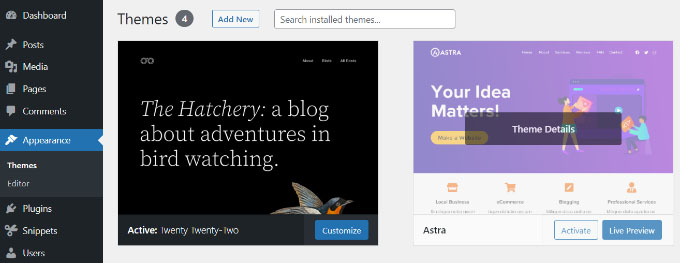
Zauważysz, że opcja „Dostosuj” do otwarcia narzędzia do dostosowywania motywu jest brakująca w menu Wygląd. Zamiast tego jest opcja „Edytor”, aby uruchomić pełny edytor witryny.
Korzystając z edytora pełnej witryny, powinieneś być w stanie wprowadzić wszelkie zmiany, które wprowadziłbyś za pomocą narzędzia Dostosowywanie.
Jednak możesz woleć użyć narzędzia do dostosowywania zamiast uczyć się zupełnie nowego sposobu dostosowywania motywu. W takim przypadku przygotowaliśmy przewodnik, jak nadal możesz korzystać z narzędzia do dostosowywania na swoim blogu WordPress.
Przyjrzyjmy się kilku sposobom naprawy brakującego narzędzia do dostosowywania motywu.
Naprawianie brakującego dostosowywania motywu w panelu administracyjnym WordPress
Istnieją 4 proste sposoby, które możesz zastosować, aby naprawić brakujący kreator motywów z panelu administratora WordPress.
Przejdziemy przez każdą metodę, abyś mógł wybrać tę, która najlepiej Ci odpowiada:
- Metoda 1: Ręcznie wprowadź adres URL dostosowywania motywu w przeglądarce
- Metoda 2: Zmień swój motyw WordPress, aby naprawić brakujący Kreator motywów
- Metoda 3: Użyj kodu, aby naprawić brakujący dostosowywacz motywu
- Metoda 4: Użyj konstruktora motywów WordPress, aby naprawić brakujący moduł dostosowywania motywu
- Bonus: Napraw brakującą zakładkę menu na pasku bocznym administratora WordPress
Metoda 1: Ręcznie wprowadź adres URL dostosowywania motywu w przeglądarce
Jeśli używasz motywu WordPress, który wykorzystuje pełny edytor witryny i chcesz uzyskać dostęp do narzędzia do dostosowywania motywu, możesz dodać „customize.php” na końcu adresu URL panelu administracyjnego WordPress.
Adres URL Twojej witryny będzie wyglądał tak:
https://example.com/wp-admin/customize.php
Po prostu zastąp „example.com” nazwą domeny swojej witryny i wprowadź link w przeglądarce internetowej. Spowoduje to uruchomienie narzędzia do dostosowywania motywu dla Twojej witryny.
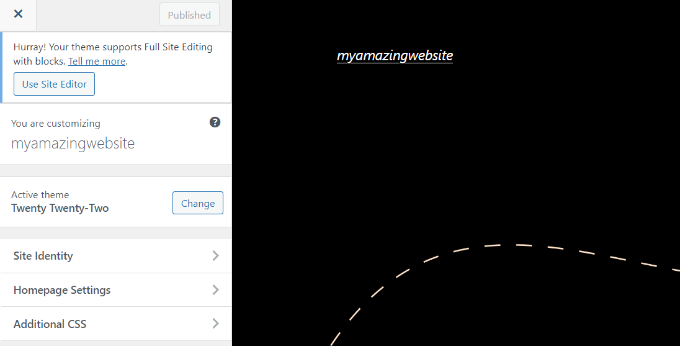
Należy jednak pamiętać, że opcje edycji w narzędziu do dostosowywania motywu będą ograniczone w przypadku motywów korzystających z pełnej edycji witryny.
Na przykład możesz zobaczyć tylko kilka prostych ustawień, takich jak tożsamość witryny, ustawienia strony głównej i dodatkowy kod CSS.
Jeśli chcesz korzystać ze wszystkich opcji oferowanych przez kreator motywów do edycji motywu Twojej witryny, możesz skorzystać z następnej metody.
Metoda 2: Zmień swój motyw WordPress, aby naprawić brakujący Kreator motywów
Innym sposobem rozwiązania problemu z brakującym kreatorem motywów jest zmiana motywu WordPressa.
Pełny edytor witryny jest stopniowo wdrażany i nadal znajduje się we wczesnych fazach. Oznacza to, że obecnie niewiele motywów w pełni obsługuje edycję witryny, a te, które ją obsługują, mogą być nieporęczne i trudne w użyciu.
Ponadto motywy blokowe mają ograniczone opcje dostosowywania, jeśli uzyskasz dostęp do narzędzia do dostosowywania motywu.
Zmiana motywu WordPress na taki, który nie zawiera pełnej edycji witryny, jest prostym sposobem na przywrócenie menu dostosowywania motywu.
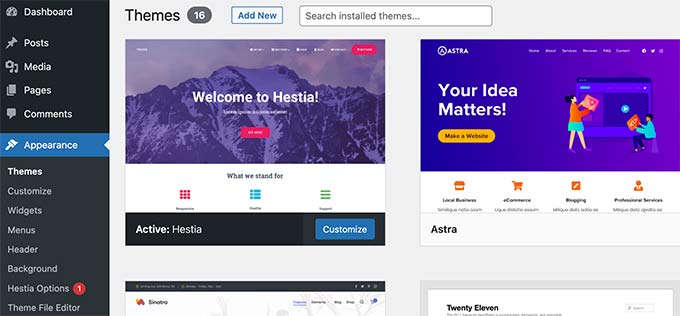
Po wykonaniu tej czynności możesz łatwo otworzyć narzędzie do dostosowywania motywu dla swojej witryny, odwiedzając stronę Wygląd » Dostosuj z paska bocznego administratora WordPress.
Możesz zobaczyć naszą listę najpopularniejszych motywów WordPress, aby uzyskać wiele opcji.
Jeśli masz sklep WooCommerce, możesz również zobaczyć nasze wybory ekspertów dotyczące najlepszych motywów WooCommerce WordPress.
Aby uzyskać szczegółowe informacje na temat przełączania na inny motyw, zapoznaj się z naszym przewodnikiem dla początkujących na temat zmiany motywu WordPress.
Metoda 3: Użyj kodu, aby naprawić brakujący dostosowywacz motywu
Ta metoda naprawy brakującego narzędzia do dostosowywania motywu wymaga użycia kodu. Może to wydawać się skomplikowane, zwłaszcza dla użytkowników nietechnicznych, ale wtyczka WPCode sprawia, że jest to proste.
WPCode pozwala łatwo dodawać niestandardowy kod w WordPress bez edycji pliku functions.php Twojego motywu, dzięki czemu nie musisz się martwić o popełnienie błędu i zepsucie swojej witryny.
Dodatkowo uwielbiamy jego bibliotekę gotowych fragmentów kodu, w tym jeden do przywracania opcji Dostosuj w menu Wygląd, jeśli motyw ją usunie.
Aby dowiedzieć się więcej, zobacz naszą recenzję WPCode.
Aby rozpocząć, musisz zainstalować i aktywować darmowy plugin WPCode. Jeśli potrzebujesz pomocy, zapoznaj się z naszym przewodnikiem na temat jak zainstalować plugin WordPress.
📒 Uwaga: WPCode ma bezpłatny plan. Jednak uaktualnienie do wersji pro odblokuje bibliotekę fragmentów kodu w chmurze i inteligentną logikę warunkową.
Po aktywacji wtyczki przejdź do Fragmenty kodu » Biblioteka z menu administracyjnego WordPress.
Stamtąd wyszukaj fragment kodu „Przywróć podmenu dostosowywania” i kliknij przycisk „Użyj fragmentu kodu”.
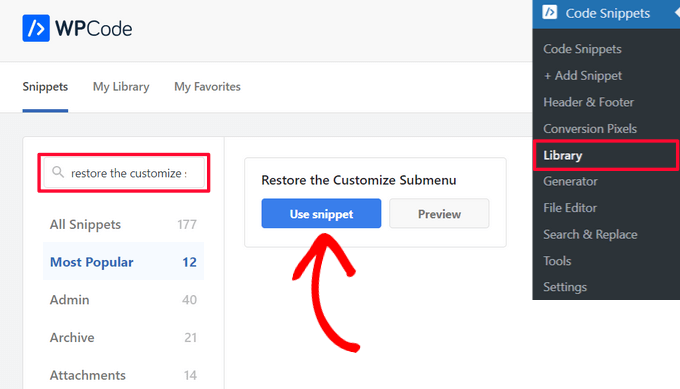
WPCode automatycznie doda kod i wybierze odpowiednią metodę wstawienia.
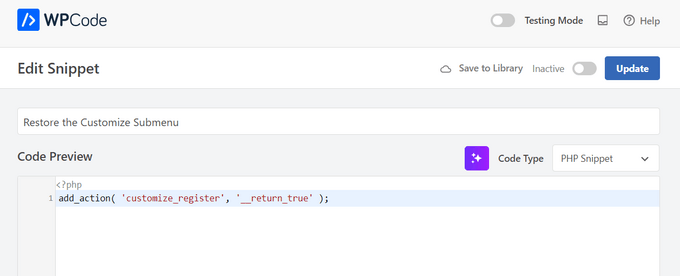
Po tym wszystkim, co musisz zrobić, to przełączyć przełącznik z „Nieaktywny” na „Aktywny” i kliknąć przycisk „Aktualizuj”.

To wszystko. Teraz możesz przejść do Wygląd » Dostosuj z panelu administracyjnego WordPress i zobaczyć, że brakujący kreator motywu został przywrócony.
Metoda 4: Użyj konstruktora motywów WordPress, aby naprawić brakujący moduł dostosowywania motywu
Możesz również użyć konstruktora motywów WordPress, takiego jak SeedProd, aby dostosować swoją witrynę WordPress i naprawić brakujące narzędzie do dostosowywania motywu z panelu administracyjnego WordPress.
Konstruktory motywów WordPress pozwalają na dostosowanie motywu witryny w sposób, w jaki chcesz, bez pisania żadnego kodu. Ich interfejs przeciągnij i upuść pozwala również na tworzenie różnych szablonów motywów i eliminuje potrzebę korzystania z narzędzia do dostosowywania motywów WordPress.
SeedProd to najlepszy konstruktor motywów WordPress i wtyczka do tworzenia stron na rynku, używana przez ponad 1 milion profesjonalistów. Oferuje gotowe szablony motywów, których można użyć do szybkiego tworzenia niestandardowych motywów WordPress.
Używaliśmy SeedProd do tworzenia stron docelowych, a także do projektowania całych witryn i mieliśmy z nim wspaniałe doświadczenia. Szczegółowe informacje można znaleźć w naszej recenzji SeedProd.
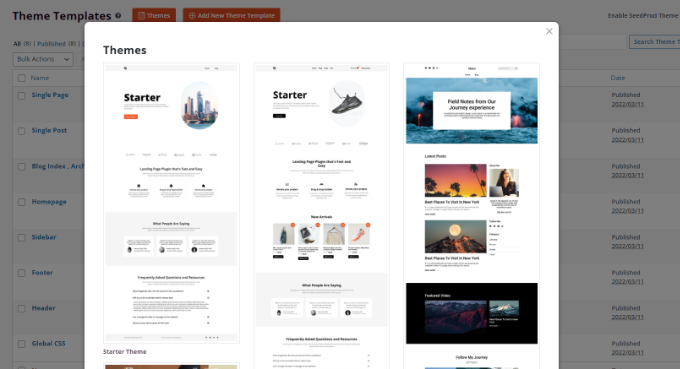
Po wybraniu szablonu możesz użyć edytora metodą przeciągnij i upuść, aby dostosować swój projekt.
Po prostu przeciągnij dowolny element z menu po lewej stronie i upuść go na szablonie. Możesz również dalej dostosowywać każdy element na szablonie, zmieniając jego kolor, rozmiar, czcionkę i wyrównanie.
SeedProd zawiera nawet bloki WooCommerce, których można użyć do stworzenia sklepu internetowego.
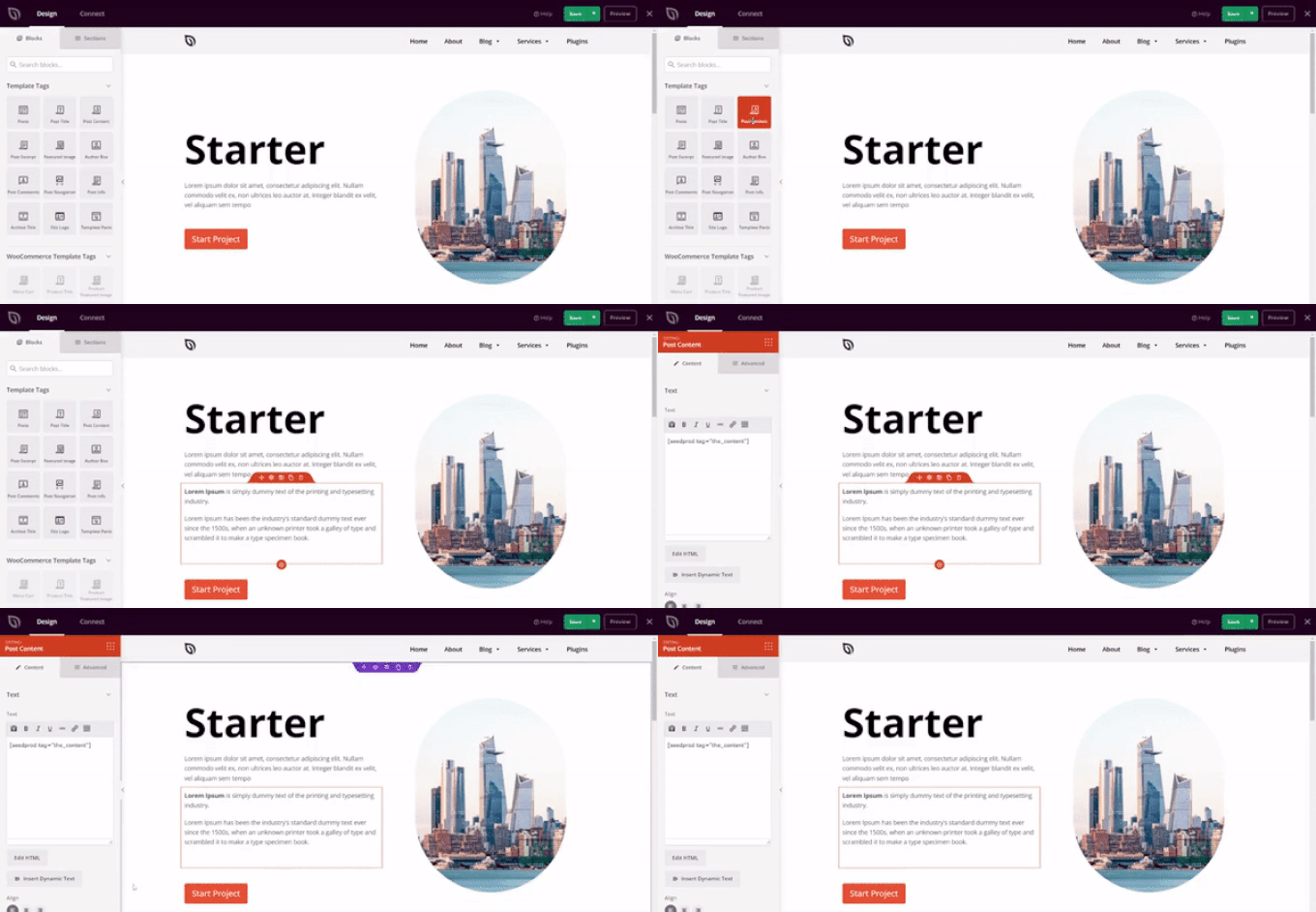
Instrukcje krok po kroku można znaleźć w naszym przewodniku dla początkujących na temat tworzenia niestandardowego motywu WordPress (bez kodu).
Bonus: Napraw brakującą zakładkę menu na pasku bocznym administratora WordPress
Jeśli korzystasz z motywu blokowego, zauważysz, że zakładka Wygląd » Menu nie będzie już dostępna. Ta zakładka jest zwykle używana do otwierania strony „Menu” i dodawania menu nawigacyjnego do Twojego bloga WordPress.
Jednak ta opcja nie będzie widoczna w motywach blokowych. W takim przypadku możesz przejść do strony Wygląd » Edytor z panelu administracyjnego WordPress i kliknąć przycisk „Dodaj blok” (+) w lewym górnym rogu.
Następnie możesz dodać blok „Nawigacja” do swojego motywu z otwartego menu bloków.
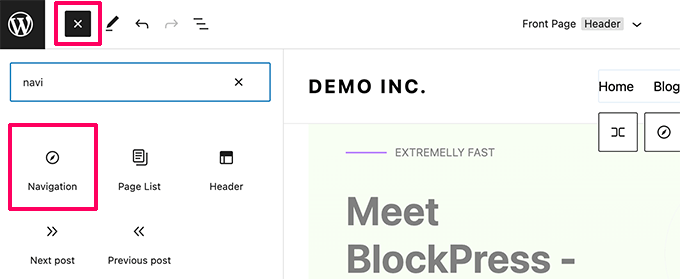
Następnie możesz kliknąć przycisk „+” w bloku, aby dodać linki do stron i utworzyć menu. Po zakończeniu nie zapomnij kliknąć przycisku „Zapisz” u góry.
Inną opcją użycia zakładki Menu jest przełączenie się na klasyczny motyw WordPress. Pamiętaj jednak, że stracisz wszystkie ustawienia personalizacji motywu, jeśli to zrobisz.
Bardziej szczegółowe instrukcje znajdziesz w naszym przewodniku dla początkujących, jak naprawić brakujące menu Wygląd w panelu administracyjnym WordPress.
Mamy nadzieję, że ten artykuł pomógł Ci dowiedzieć się, jak naprawić brakujący kreator motywów w panelu administracyjnym WordPress. Możesz również zapoznać się z naszym przewodnikiem, jak utworzyć motyw potomny lub jak wyświetlić metadane wpisów na blogu w Twoim motywie WordPress.
Jeśli podobał Ci się ten artykuł, zasubskrybuj nasz kanał YouTube po samouczki wideo WordPress. Możesz nas również znaleźć na Twitterze i Facebooku.




Boris Popovic
Szukałem i szukałem przez 20 minut i nie mogłem znaleźć powiadomienia o sklepie, które wcześniej tam umieściłem. W menu administratora nie było już opcji dostosowywania. Wpisałem bezpośredni link w pasku adresu i voila! Wielkie dzięki!
Wsparcie WPBeginner
Glad to hear our guide could help!
Admin
Mrteesurez
Świetny post, dziękuję za podzielenie się tymi spostrzeżeniami! Kilka razy napotkałem problem z brakującym narzędziem Dostosowywanie motywu, i może to być frustrujące. Z mojego doświadczenia wynika, że problem często pojawia się po aktualizacji wtyczek lub motywów, które nie są w pełni kompatybilne. U mnie sprawdziło się tymczasowe wyłączenie wszystkich wtyczek, aby sprawdzić, czy któraś nie powoduje konfliktu, a następnie ponowne ich aktywowanie pojedynczo. To proste podejście, ale zaoszczędziło mi mnóstwo czasu.
Jiří Vaněk
Dziękuję za podanie adresu URL do edycji, który na szczęście jest bardzo łatwy do zapamiętania. Nie jestem fanem Edytora Pełnego Motywu i nie jestem z nim zaznajomiony. Prawdopodobnie dlatego, że często pracuję z Elementor lub SeedProd i motywami takimi jak GeneratePress. Jednak od czasu do czasu muszę pracować z natywnymi motywami WordPress, a ten edytor znacznie komplikuje moją pracę, ponieważ nie jestem z nim zaznajomiony. Prosty adres URL, który podałeś, naprawdę pomógł mi elegancko rozwiązać ten problem.
Wsparcie WPBeginner
You’re welcome
Admin
Mrteesurez
W pełni rozumiem Twoje doświadczenie. Ja również zazwyczaj pracuję więcej z kreatorami stron, takimi jak Elementor i SeedProd, ponieważ sprawiają, że proces projektowania jest płynniejszy i bardziej intuicyjny. Jednak okazjonalnie pracuję również z natywnymi motywami WordPress i Edytorem Pełnej Witryny.
Dla mnie nadal częściej używam Edytora klasycznego niż Edytora pełnej witryny, więc nie mam większych problemów z brakującym narzędziem dostosowywania. Posiadanie prostego adresu URL, takiego jak ten, do dostępu do narzędzia dostosowywania motywu jest wybawieniem i świetną alternatywą, gdy pojawią się problemy. Ułatwia to nawigację po edytorze i wprowadzanie szybkich poprawek. Dziękuję za podzielenie się swoimi doświadczeniami.
Chris Pinnock
Dla mnie najlepszą opcją jest wpisanie adresu URL w pasku wyszukiwania przeglądarki, ponieważ chcę zachować aktualnie aktywne motyw.
Jesse
Świetna wskazówka! Dodanie adresu URL zadziałało świetnie, dzięki czemu mogłem uzyskać dostęp do narzędzia do dostosowywania, aby dodać ikonę ulubionych!
Wsparcie WPBeginner
Glad our recommendation was helpful
Admin
olachi
dzięki za artykuł. Pomógł mi
Wsparcie WPBeginner
Cieszymy się, że nasz artykuł pomógł!
Admin