


Problem „Błąd zbyt wielu przekierowań” to błąd WordPress, który może być spowodowany przez wtyczkę lub nieprawidłowe ustawienia. W rzeczywistości jest to jeden z najczęstszych błędów, z jakimi spotykają się nasi czytelnicy i inni użytkownicy WordPressa.
Ten błąd może nawet zablokować Ci dostęp do Twojej witryny, co utrudnia jego naprawę. Na szczęście wielokrotnie rozwiązywaliśmy problem zbyt wielu przekierowań, więc wiemy dokładnie, co robić.
W tym artykule pokażemy, jak łatwo naprawić problem „Błąd zbyt wielu przekierowań” w WordPress. Omówimy również, jak odzyskać dostęp do swojej witryny i rozwiązać problem.

Co powoduje problem „Błąd zbyt wielu przekierowań” w WordPressie?
Błąd „zbyt wiele przekierowań” jest spowodowany nieprawidłowo skonfigurowanym problemem z przekierowaniem w WordPressie.
Jak być może już wiesz, WordPress ma funkcję przyjaznej dla SEO struktury adresów URL, która wykorzystuje funkcję przekierowania. Podobnie, wiele popularnych wtyczek WordPress wykorzystuje tę funkcję do ustawiania tymczasowych przekierowań, tworzenia stałych przekierowań 301 i naprawiania błędów 404.
Jeśli używasz wtyczki do naprawienia problemu z niezabezpieczoną zawartością SSL lub wtyczki buforującej WordPress, może to również wpłynąć na przekierowania i spowodować błąd „zbyt wielu przekierowań”.
Tak wygląda komunikat „ERR_TOO_MANY_REDIRECTS” w Google Chrome.
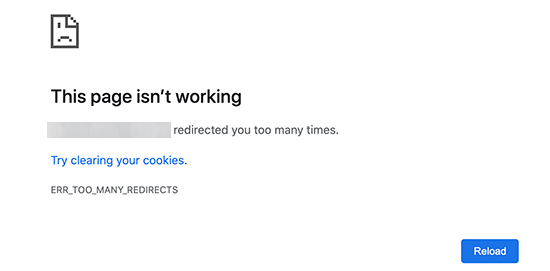
Jednak ten błąd nie mówi Ci, co powoduje konflikt i wymusza pętlę przekierowań w WordPressie.
Tak wygląda błąd w przeglądarce Firefox z komunikatem „Strona nie jest prawidłowo przekierowywana”.
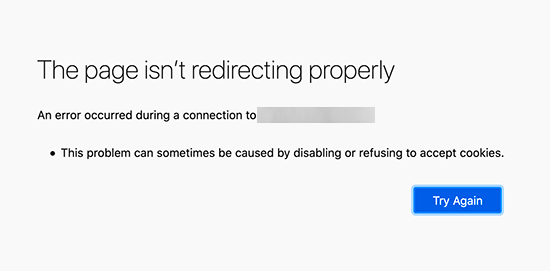
Mając to na uwadze, przyjrzyjmy się, jak naprawić błąd zbyt wielu przekierowań w WordPress.
Przeprowadzimy Cię krok po kroku przez rozwiązywanie problemów, uzyskiwanie dostępu do Twojej witryny WordPress i zapobieganie ponownemu wystąpieniu błędu.
1. Wyczyść pliki cookie i pamięć podręczną przeglądarki
Częstą przyczyną błędu mogą być pliki cookie Twojej przeglądarki internetowej. Spróbuj uzyskać dostęp do swojej witryny za pomocą innej przeglądarki internetowej, takiej jak Firefox, Safari, Opera lub Microsoft Edge.
Jeśli możesz normalnie uzyskać dostęp do swojej strony internetowej za pomocą innej przeglądarki, musisz wyczyścić pliki cookie i pamięć podręczną przeglądarki w swojej zwykłej przeglądarce.

Mamy szczegółowy przewodnik na temat czyszczenia pamięci podręcznej przeglądarki we wszystkich głównych przeglądarkach, który pomoże Ci to zrobić.
Z drugiej strony, jeśli zmiana przeglądarki nie rozwiąże problemu, możesz przejść do następnego kroku.
2. Dezaktywuj wszystkie wtyczki WordPress
Najczęstszą przyczyną pętli przekierowań w WordPressie lub błędu „ERR_TOO_MANY_REDIRECTS” jest konflikt wtyczek. Wtyczka WordPress próbująca skonfigurować przekierowanie w sposób, który koliduje z domyślnymi przekierowaniami WordPressa, może spowodować ten komunikat o błędzie.
Aby to naprawić, musisz wyłączyć wszystkie wtyczki WordPress na swojej stronie internetowej. Zazwyczaj możesz po prostu przejść do strony Wtyczki » Wszystkie wtyczki w obszarze administracyjnym WordPress i dezaktywować wtyczki stamtąd.
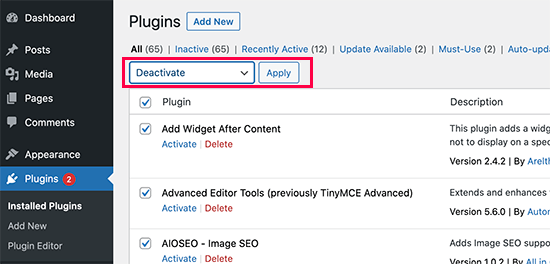
Zakładamy jednak, że z powodu błędu przekierowania możesz mieć ograniczony dostęp do obszaru administracyjnego WordPress.
W takim przypadku będziesz musiał dezaktywować wtyczki WordPress za pomocą klienta FTP, takiego jak FileZilla, lub aplikacji Menedżer plików w panelu sterowania hostingu WordPress.
Po prostu połącz się ze swoją stroną internetową za pomocą klienta FTP i przejdź do folderu /wp-content/.
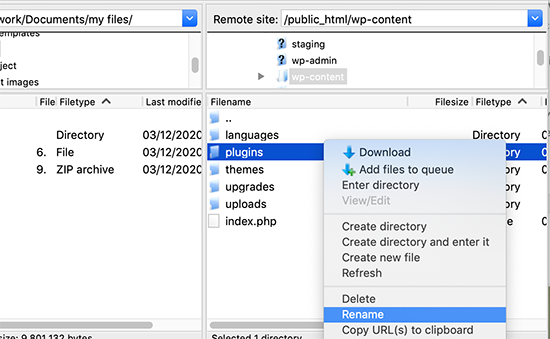
Tam znajdziesz folder plugins, który musisz zmienić nazwę na „plugins.deactivate”.
Zrobienie tego spowoduje dezaktywację wszystkich wtyczek WordPress na Twojej stronie.
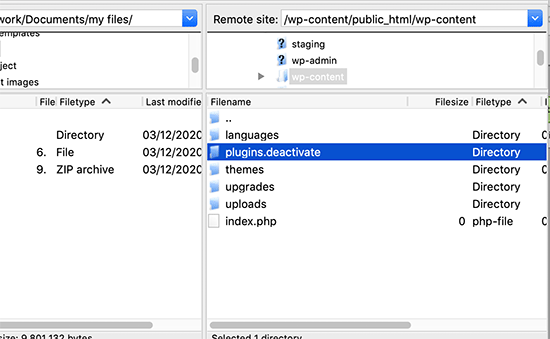
Zasadniczo WordPress szuka folderu o nazwie plugins, aby załadować pliki wtyczek. Kiedy nie znajdzie folderu, automatycznie wyłącza aktywne wtyczki w bazie danych.
Teraz możesz spróbować odwiedzić swoją witrynę WordPress. Jeśli teraz możesz zalogować się do obszaru administracyjnego WordPress, oznacza to, że jedna z wtyczek powodowała błąd.
Aby dowiedzieć się, która wtyczka była winowajcą, musisz wrócić do klienta FTP lub aplikacji Menedżer plików i zmienić nazwę folderu plugins.deactivate z powrotem na 'plugins'.
Następnie przejdź do obszaru administracyjnego WordPress swojej witryny i przejdź do strony Wtyczki » Wszystkie wtyczki. Stąd możesz aktywować swoje wtyczki jedna po drugiej, a następnie odwiedzić swoją witrynę, aby sprawdzić, czy możesz odtworzyć błąd.
Po znalezieniu wtyczki powodującej błąd, możesz znaleźć alternatywę dla tej wtyczki lub zgłosić problem na forum wsparcia WordPress dla tej wtyczki.
3. Napraw adresy URL WordPress
Inną główną przyczyną tego błędu jest błędna konfiguracja ustawień adresu URL WordPress. Zazwyczaj można wyświetlić te opcje na stronie Ustawienia » Ogólne.
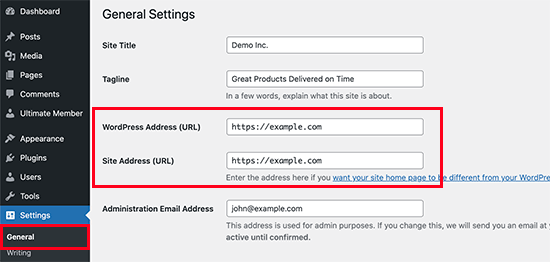
W przypadku większości stron internetowych adresy URL w polach „Adres WordPress” i „Adres witryny” muszą być takie same. Jednak niektórzy użytkownicy mogą używać „www” w jednym adresie URL i adresu bez „www” w drugim.
Ponieważ możesz nie mieć dostępu do obszaru administracyjnego WordPress, być może będziesz musiał naprawić adresy URL WordPress za pomocą klienta FTP lub aplikacji Menedżer plików.
Po prostu połącz się ze swoją witryną WordPress za pomocą klienta FTP i przejdź do /wp-content/themes/nazwa-twojego-motywu/.

Stąd musisz znaleźć plik functions.php i edytować go za pomocą prostego edytora tekstu, takiego jak Notatnik lub TextEdit.
Następnie musisz dodać następujący kod na dole:
update_option( 'siteurl', 'https://example.com' );
update_option( 'home', 'https://example.com' );
Nie zapomnij zastąpić „https://example.com” adresami URL swojej własnej witryny. Możesz teraz zapisać zmiany i przesłać plik z powrotem na swoją stronę internetową.
Po tym spróbuj odwiedzić swoją witrynę, aby sprawdzić, czy to rozwiązuje problem.
Aby uzyskać więcej metod, zobacz nasz samouczek na temat łatwej zmiany adresów URL WordPress.
4. Resetowanie pliku .htaccess WordPress
Plik .htaccess to specjalny plik używany przez serwer witryny do zarządzania przekierowaniami i innymi ustawieniami serwera. WordPress używa również tego pliku do adresów URL przyjaznych dla SEO i innych przekierowań.
Czasami wtyczki WordPress mogą wprowadzać zmiany w pliku .htaccess Twojej witryny, co może spowodować ten błąd. Jest również możliwe, że dezaktywacja wtyczki nie usunie tych zmian z pliku .htaccess.
W takim przypadku będziesz musiał ręcznie zresetować plik .htaccess WordPress.
Ponownie, będziesz musiał uzyskać dostęp do swojej witryny za pomocą klienta FTP lub aplikacji Menedżer plików w panelu hostingowym. Po połączeniu zobaczysz plik .htaccess w głównym folderze swojej witryny.
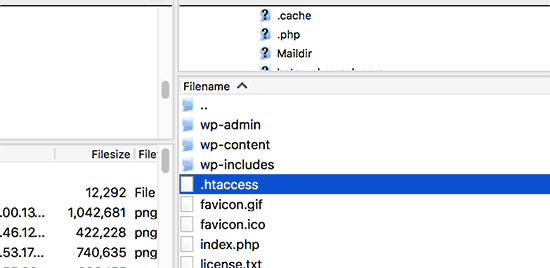
Uwaga: Jeśli nie możesz znaleźć pliku .htaccess, zapoznaj się z naszym przewodnikiem na temat znajdowania pliku .htaccess w WordPress.
Najpierw musisz pobrać kopię swojego pliku .htaccess na swój komputer jako kopię zapasową. Następnie możesz usunąć plik ze swojej strony internetowej.
Możesz teraz spróbować odwiedzić swojego bloga WordPress. Jeśli wszystko działa normalnie, oznacza to, że plik .htaccess powodował błąd przekierowania.
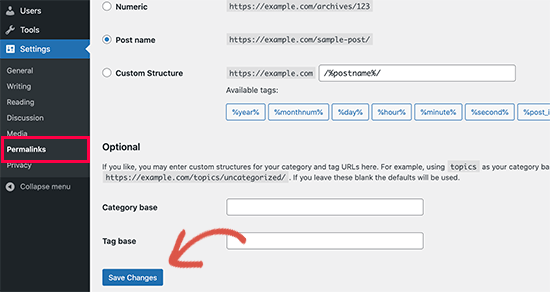
Teraz, ponieważ usunęliśmy plik .htaccess, będziesz musiał go odtworzyć. Zazwyczaj Twoja strona WordPress może zrobić to sama. Aby się upewnić, przejdź do strony Ustawienia » Permalinks i kliknij przycisk „Zapisz zmiany” na dole.
5. Zapobieganie błędom zbyt wielu przekierowań w WordPress
Mamy nadzieję, że opisane kroki rozwiązały problem przekierowań na Twojej stronie internetowej. Jeśli problem nie został rozwiązany, być może będziesz musiał skontaktować się ze swoim dostawcą hostingu WordPress, aby upewnić się, że nie ma problemu z serwerem.
Po naprawieniu problemu na Twojej stronie, powinieneś również być w stanie ustalić, co go spowodowało.
Jeśli była to wtyczka, musisz zgłosić problem na forum pomocy technicznej wtyczki. Zobacz nasz przewodnik na temat zadawania pytań w celu uzyskania pomocy technicznej WordPress. Jeśli jednak nie możesz uzyskać pomocy, zawsze możesz znaleźć alternatywną wtyczkę, która robi to samo.
Jeśli błąd został spowodowany błędną konfiguracją witryny WordPress, możesz to odnotować i upewnić się, że ustawienia Twojej witryny są prawidłowo skonfigurowane.
Więcej wskazówek znajdziesz w naszym szczegółowym poradniku, jak samodzielnie rozwiązywać problemy z WordPressem jak prawdziwy profesjonalista.
Samouczek wideo
Jeśli nie lubisz instrukcji pisemnych, możesz zamiast tego skorzystać z naszego samouczka wideo:
Mamy nadzieję, że ten artykuł pomógł Ci rozwiązać problem „za dużo przekierowań” na Twojej stronie. Możesz również dodać do zakładek nasz ostateczny podręcznik typowych błędów WordPressa i dowiedzieć się, jak skontaktować się z pomocą techniczną WordPressa.
Jeśli podobał Ci się ten artykuł, zasubskrybuj nasz kanał YouTube po samouczki wideo WordPress. Możesz nas również znaleźć na Twitterze i Facebooku.



Gerjon
Kiedy problemem są wtyczki (pojawia się rodzaj strony, gdy folder wtyczek jest dezaktywowany), prawdopodobnie użyłeś wtyczki „w budowie” podczas tworzenia strony w tymczasowej lokalizacji. najpierw dezaktywuj tę wtyczkę!
Bene
Cześć,
Dokładnie postępowałem zgodnie z tym samouczkiem, aby przenieść moją witrynę z mojego lokalnego hosta na moją witrynę produkcyjną. Jednak mam problemy z dostępem do witryny.
Mogę bez problemu uzyskać dostęp do panelu administracyjnego WP-admin, ale nie mogę dostać się do samej witryny, z jakiegoś powodu ciągle przekierowuje mnie na mój lokalny host.
To doprowadza mnie do szału:
– Zaktualizowałem wp_options zarówno home, jak i siteURL
– Umieściłem plik .htaccess zgodnie z komentarzem
– Przeszukałem moją bazę danych i nie znalazłem nigdzie indziej poza linkami między stronami localhost
Naprawdę nie wiem, jak dochodzi do tego przekierowania na mój lokalny host.
Jakieś wskazówki?
Nate Balcom
Bardzo dziękuję, to zadziałało jak marzenie. Zajęło to zaledwie 2 minuty i mogłem wrócić do mojego panelu administracyjnego. Bardzo doceniam. Zamierzam się tym podzielić na wszystkie możliwe sposoby.
kiran dev
skopiuj folder wtyczki z wp-content i umieść go gdzie indziej, a następnie po prostu usuń folder wtyczki z wp-content i przeładuj swój adres url wp-admin.php teraz poprosi o login do WordPressa… ciesz się, ale wszystkie wtyczki zostaną dezaktywowane i skopiuj folder wtyczki z miejsca, w którym go zapisałeś i wklej do wp-content…..
teraz jest normalnie……
Podziękuj mi później :)))
Dan N
Próbowałem rozwiązać ten problem. Moja strona działa dobrze i usunąłem katalog wtyczek, ale nie mogę dostać się do mojej strony wp-admin. Wszystko poza wp-admin kończy się błędem 404, a jeśli przejdę do /wp-admin, pojawia się komunikat „zbyt wiele przekierowań”.
Nie mogę tego rozgryźć!!!!! Pomocy!!
Wsparcie WPBeginner
Najpierw wypróbuj sekcję „Zmiana adresu URL witryny bez dostępu do obszaru administracyjnego” w powyższym artykule. Spróbuj dodać www do adresu URL swojej witryny. Jeśli już je posiada, spróbuj je usunąć. Jeśli to nie rozwiąże Twojego problemu, wypróbuj poniższe kroki.
Połącz się ze swoją witryną za pomocą FTP.
W głównym folderze witryny znajdź plik .htaccess i pobierz go na swój komputer jako kopię zapasową.
Edytuj plik FTP na swoim serwerze WWW i wklej ten kod w jego wnętrzu.
# BEGIN WordPress <IfModule mod_rewrite.c> RewriteEngine On RewriteBase / RewriteRule ^index\.php$ - [L] RewriteCond %{REQUEST_FILENAME} !-f RewriteCond %{REQUEST_FILENAME} !-d RewriteRule . /index.php [L] </IfModule> # END WordPress1-click Use in WordPress
Spróbuj teraz uzyskać dostęp do swojej strony internetowej i obszaru administracyjnego.
Admin
Dan N
OK, posłuchaj tego. Zrobiłem wszystko, co możliwe z tej strony i innych, i absolutnie nic nie zadziałało. Potem postanowiłem przywrócić poprzednią kopię zapasową i zrobiło się gorzej. Wszędzie błędy HTTP500.
Po pewnych próbach rozwiązania problemu okazało się, że uprawnienia do plików w Namecheap zostały w jakiś sposób naruszone (nie przeze mnie), a po ich naprawieniu przez technika wszystko wróciło do normy.
Myślę, że nie można całkowicie wykluczyć PROBLEMÓW Z SERWEREM, nawet jeśli nie są one przez Ciebie kontrolowane.
Latif
Dziękuję bardzo bracie... Zainstaluję ponownie WordPressa, jeśli nie znajdę tutaj rozwiązania, hahahahahaha
Intan
Pomocy, dodałem skrypt do sekcji html body w WordPressie... potem moja strona stała się niedostępna. Usunąłem skrypt, ale nadal nie mogę uzyskać dostępu do mojej strony. Jakieś rady?
Jon
Czy możliwe jest, że ustawienie adresu URL, które wspomniałeś w swoim pierwszym rozwiązaniu, może powodować cykl przekierowań, jeśli są ustawione na https, ale wtyczka wymusza http na wszystkich stronach oprócz jednej?
Javier
Cześć! Właśnie zaktualizowałem WP na jednej z moich stron do wersji 4.4.1. Po wykonaniu tej czynności strona ładuje się poprawnie, ale podczas próby wejścia na wp-admin, ciągle otrzymuję błąd:
Strona nie przekierowuje poprawnie.
Próbowałem usunąć .htaccess, ale nie widzę, żeby został ponownie wygenerowany. Próbowałem również zmienić nazwę folderu z wtyczkami, ale bez powodzenia.
Uprawnienia wydają się być w porządku i tylko wp-admin nie działa.
Czy możesz podzielić się ze mną jakimiś wskazówkami?
Wsparcie WPBeginner
Spróbuj wyłączyć wszystkie wtyczki.
Admin
Dane Morgan
Powiedzieli „Próbowałem też zmienić nazwę folderu plugins bez powodzenia.”, co JEST dezaktywacją wszystkich wtyczek.
Rawal Baig
Mam ten sam problem po aktualizacji do WP 4.4.2. Na początku działało dobrze, ale teraz strona jest dostępna, ale nie mogę uzyskać dostępu do WP-Admin.
Będę wdzięczny za wszelką pomoc.
Wsparcie WPBeginner
Możesz rozpocząć rozwiązywanie problemów, najpierw wyłączając wszystkie wtyczki WordPress.
Rantej
Dzielę się rozwiązaniem, które zadziałało u mnie. Próbowałem wszystkiego, w tym wyłączania wtyczek, zmiany motywów, adresu domowego i strony w phpmyadmin lub wp-config itp. Ale ostatecznie po prostu usunąłem i przesłałem ostatni folder wp-admin i wp-includes. Wszystko wróciło do normy
Laura VAB
Dzięki! Ponowne przesłanie folderów zadziałało u mnie, gdy nic innego nie działało!
Rantej
Nie zapomnij o zastąpieniu plików WordPress na zewnątrz (wp-logon, wp-settings itp.) oprócz folderów wp-admin i wp-include.
wściekły
Dzięki bracie, zadziałało u mnie..
neetta
Wielkie dzięki. Zadziałało również u mnie, gdy wszystko inne zawiodło.
Sam
Miałem ten problem. Dodałem nowy certyfikat SSL. Okazało się, że jest to ustawienie w WooCommerce w sekcji Ustawienia płatności. Musiałem odznaczyć opcję „Wymuś HTTPS po zakończeniu płatności”. Zamiast tego użyłem wtyczki Force https.
Ming
Jesteś moim bohaterem, to zadziałało u mnie!
TAK
Dzięki!! zadziałało
Donna
Właśnie utworzyłem nową stronę na moim blogu i mam na niej pętlę przekierowań. Tylko na tej jednej stronie. Wszystkie inne strony wydają się działać.
Zanim to się stało, kliknąłem przycisk zakupu, a od tego czasu nastąpiło przekierowanie. Zdezorientowany... ale nie lubię pomysłu ponownego ładowania wszystkich wtyczek. Mam nadzieję, że istnieje krótsze rozwiązanie.
Jamie
Dokładnie tego szukałem! Zmieniłem moje DNS, a następnie szybko wróciłem do oryginalnych DNS po wystąpieniu pewnych problemów. Teraz otrzymuję ten błąd w Firefoksie i niektórych innych przeglądarkach. Czy to coś, co musi naprawić mój host?
Shailansh
Czy możesz mi powiedzieć, jak sprawdzić, która wtyczka powoduje błąd pętli przekierowania?
Wsparcie WPBeginner
Wyłącz wszystkie wtyczki WordPress, a następnie zaloguj się do swojej witryny. Spróbuj zainstalować i aktywować świeżą kopię każdej wtyczki, której używałeś, aż znajdziesz tę, która spowodowała błąd.
Admin
Sumon
cześć dzięki za fajny post, nadal zastanawiam się, jak rozwiązać mój błąd pętli strony internetowej, mam problem z konkretną stroną kanału, która pokazuje błąd, proszę odpowiedz, aby rozwiązać mój problem
Wsparcie WPBeginner
Wygląda na to, że Twój kanał jest przekierowywany do nieautoryzowanego adresu URL. Może to oznaczać, że Twoja witryna jest zainfekowana. Zanim zrobisz cokolwiek innego, najpierw wyłącz wszystkie wtyczki WordPress i przełącz się na domyślny motyw WordPress, taki jak twenty sixteen. Jeśli to rozwiąże Twój problem, to był problem z jedną z Twoich wtyczek lub motywem WordPress. Jeśli to nie pomoże, wypróbuj kroki z naszego przewodnika krok po kroku dotyczącego naprawy zhakowanej witryny WordPress.
Admin
panos
Bardzo dziękuję! Bardzo mi pomogłeś!!!
Uzair Hayat
Nie jestem pewien, co spowodowało błąd na mojej stronie po jej uruchomieniu.
Kilku użytkowników zaczęło napotykać błędy przekierowania, w tym niektórzy z mojego zespołu.
Uważam, że była to praca jakiegoś wtyczki, ale nie mogę wskazać której :/
Udało mi się rozwiązać problem, usuwając www z moich adresów URL.
Adam
Dziękuję za ten post. Od dni próbuję poradzić sobie z moim problemem przekierowania. Próbowałem wszystkiego na tej stronie, a problem nadal występuje. Zrobiłem nawet świeżą instalację. I chociaż pomogło to googlebotowi w indeksowaniu mojej strony i sprawiło, że mój sitemap nie był przekierowywany, nadal mam problem z przekierowaniem, gdy używam narzędzia do sprawdzania nagłówków seobook.
Zmieniłem nawet uprawnienia na 755 tylko dla katalogów wp_admin. Jedyną rzeczą, której nie zrobiłem, jest usunięcie .htaccess, ponieważ jeśli coś pójdzie nie tak, będę musiał odbudować stronę. A pracowałem nad tym zbyt długo, żeby odbudowywać ją ponownie i mieć ten sam problem.
Czy to problem z hostingiem? Jestem z GoDaddy, a strona to carauctiongurus.com. Zdecydowanie nauczyłem się dużo o WordPressie, mając ten problem z przekierowaniem. Czy możesz pomóc?
Wsparcie WPBeginner
Możesz pobrać plik .htaccess na swój komputer, a następnie usunąć go z serwera. Jeśli coś pójdzie nie tak, możesz ponownie przesłać oryginalny plik .htaccess na serwer.
Admin
Adam
Dziękuję. Zrobiłem to, o co prosiłeś, i strona jest nadal dostępna, jednak SEOBook i MXToolbox nadal pokazują nieskończoną pętlę przekierowań. Czy powinienem dać jej trochę czasu? Jeszcze raz dziękuję.
Nikhil
Dzięki za wszystko...
Po dwóch dniach badań i wypróbowaniu wszystkiego z tego bloga....
W końcu znalazłem
0750 zamień 0755
Zrobione.....
Najlepszy blog, jaki kiedykolwiek widziałem dla rozwiązań WordPress….
Wszystkie rozwiązania w jednym miejscu…
Nadal czuj się jak w domu……
Strahinja Krstić
Hej NIKHIL,
Dziękuję za Twój komentarz. Tylko jedno pytanie:
Powiedziałeś „0750 zamień 0755”. Czy te liczby oznaczają uprawnienia do plików dla folderów FTP?
Craig
Najpierw chcę podziękować za Twój artykuł.
Część z tego zadziałała, wszystko pomogło mi w rozwiązywaniu problemów.
Jeśli masz zainstalowany Woo-commerce na swoim blogu jako dodatek do sklepu, istnieją dodatkowe ustawienia dodane do Twoich Ustawień linków stałych; Ustawienia ogólne i Podstawa linków stałych produktu.
Ustawienia ogólne dotyczą artykułów i muszą być ustawione na dowolne ustawienie inne niż domyślne lub Struktura niestandardowa. Zapobiegnie to błędowi.
Pomogłeś mi, mam nadzieję, że to pomoże innym.
C-
Taufiq
Dziękuję za wskazówkę. Zadziałało! Zepsułem ustawienia WP, gdy zmieniłem adres strony URL i adres WP URL z teasan.com.au na teasan.com.au/organic-matcha ... strona internetowa wpadła w pętlę przekierowań! Nie mogłem się nawet zalogować.
Pobrałem FileZilla i dodałem
define(‘WP_HOME’,’http://example.com’); define(‘WP_SITEURL’,’http://example.com’);
zgodnie z sugestią i zadziałało!! Bardzo dziękuję.
Jednak teraz adresy URL w ustawieniach są w zasadzie zablokowane. Ale jest OK, nie sądzę, żebym kiedykolwiek ponownie je zmieniał!
Teo
Wielkie dzięki za ten post, naprawdę pomocne!!
Caroline
Odkryłem, że mój problem był spowodowany brakującym ukośnikiem „/” na końcu mojego upload_url_path w tabeli bazy danych wp_options…
Presto
Po przejrzeniu kilku bardzo technicznych i skomplikowanych rozwiązań bez rezultatu, Twój post zadziałał. Dla mnie problemem była wtyczka, którą wybrałem do dołączenia podczas instalacji WP.
Wielkie dzięki!
Strahinja Krstić
Hej PRESTO,
Czy możesz nam powiedzieć, który wtyczka spowodowała Twój problem?
Graham Frame
Próbowałeś wszystkiego powyższego i nadal otrzymujesz ten sam błąd?
Zdezorientowany!
Jose
Moja strona internetowa działała dobrze, ale zainstalowałem wtyczkę woocommerce na mojej stronie i teraz moja strona wyświetla ten komunikat o błędzie, więc czytam, że dobrze jest skontaktować się z moim hostingiem?
megan
jeśli zmienimy nazwę użytkownika i hasło mysql
w cpanel lub… i jeśli nie edytujemy pliku wp-cofing.php
ten błąd będzie nas prześladował
Sarah Brabazon
Bardzo dziękuję! Przeczytałem pierwszy akapit poradnika i rozwiązałem swój problem.
Deepak
Naprawdę doceniam ten samouczek z prostym wyjaśnieniem.
Dzięki.
manohar
Cieszę się, że to robisz, stwórz zadanie z prostym wyjaśnieniem. Dzięki.
Josh
Próbowałem tego rozwiązania i całkowicie skomplikowało to jeszcze bardziej, pogarszając problemy. Uważaj, zawsze szukaj pomocy profesjonalnego programisty przed zabawą z takimi obszarami na swojej stronie internetowej.
David
Świetny post. Ja również miałem problem z przekierowaniami i oto jedno z rozwiązań, na które natknąłem się niedawno. Dezaktywowałem wtyczki i miałem adresy URL we właściwych lokalizacjach. Stało się tak, że przeniosłem stronę na innego hosta. Problem, na który natknąłem się, dotyczył pliku php.ini, który powodował problem. Niektóre serwery pozwalają na umieszczenie niestandardowego pliku .ini, podczas gdy inne nie. Usunąłem plik .ini, ponieważ nie był potrzebny na nowym serwerze, ponieważ ustawiłem pliki php tak, aby były takie same dla wielu kont. Po tym mogłem zalogować się na stronę jak zwykle.
sandeep
David,
Czy mógłbyś proszę wyjaśnić, jak rozwiązałeś problem. Mam ten sam problem, przenieśliśmy stronę na nowego hosta i nową nazwę domeny. Adresy URL są poprawne i nie ma żadnych wtyczek. Mamy hostowanych wiele stron. Jeśli multisite jest ustawiony na false, strona logowania działa dobrze, ale nie widać żadnych stron w panelu. Jeśli multisite jest ustawiony na true, pojawia się problem zbyt wielu przekierowań. Adres URL jest wskazywany na nowa-nazwa-domeny/wp-signup.php?new=nowa-nazwa-domeny
gdybym mógł naprawić ten problem zbyt wielu przekierowań, powinienem móc zobaczyć moje strony w panelu (mam też do wykonania wyszukiwanie/zamianę w bazie danych WordPress (skrypt interconnectit)
„Niektóre serwery pozwalają na umieszczenie niestandardowego pliku .ini, podczas gdy inne nie. Usunąłem plik .ini, ponieważ nie był potrzebny na nowym serwerze, ponieważ ustawiłem pliki php tak, aby były takie same dla wielu kont.”
Czy usunąłeś plik php.ini w /etc/php5/apache2/php.ini?
Szukam pilnej pomocy. Z góry dziękuję!!
Odinekachukwu Ishicheli
Administratorze, teraz mam problemy ze stronami. Działa tylko strona główna.
Wsparcie WPBeginner
Zaloguj się do obszaru administracyjnego swojej witryny WordPress. Przejdź do Ustawienia -> Wtyczki. Kliknij przycisk Zapisz zmiany na dole strony. Wyświetl swoją witrynę, aby sprawdzić, czy zadziałało.
Admin
Odinekachukwu Ishicheli
Nie mogę Ci wystarczająco podziękować za to. Moja strona od lutego wyświetlała mi „błąd przekierowania”, a nawet po dezaktywacji wszystkich wtyczek problem nadal występował, dopóki nie znalazłem mojego pliku .htaccess z mojego cPanel i go nie usunąłem.
Bardzo dziękuję za pomoc, utknąłem teraz na Twojej stronie, ucząc się wszystkich małych wskazówek i sztuczek po ucieczce z moich zajęć z inżynierii oprogramowania.
emile
cześć,
Próbowałem wszystkiego powyższego i nadal nie działa.
define(‘WP_HOME’,’http://example.com’); define(‘WP_SITEURL’,’http://example.com’);
z www i bez www.
próbowałem usunąć .htaccess i dezaktywować wszystkie wtyczki i „Ta strona internetowa ma pętlę przekierowania”
Nadal pojawia się komunikat „ERR_TOO_MANY_REDIRECTS”.
czy ktoś może mi pomóc?
dzięki
Asif Shahzad
Używam certyfikatu SSL Cloudflare i otrzymuję ten sam błąd. Sprawdź ten zrzut ekranu http://prntscr.com/6rhjtb. Jak mogę naprawić ten błąd pętli przekierowania SSL?
Ernest
Cześć
Chciałem tylko podziękować za to. Miałem problemy z konkretną wtyczką, a Twoje rekomendacje pomogły mi ją naprawić.
Nie znalazłem nigdzie indziej rozwiązania dla laika.
Dzięki.
Ashish Makwana
Witajcie wszyscy,
mam ten sam problem, ale rozwiązanie jest tutaj:
1)
Ref :https://www.wpbeginner.com/wp-tutorials/how-to-fix-error-too-many-redirects-issue-in-wordpress/
Otwórz plik wp-config.php i dodaj te dwie linie:
define(‘WP_HOME’,’http://yourdomain.com’);
define(‘WP_SITEURL’,’http://yourdomain.com’);
/*dodaj również poniżej */
/*Ref :https://tommcfarlin.com/resolving-the-wordpress-multisite-redirect-loop/*/
define(‘ADMIN_COOKIE_PATH’, ‘/’);
define(‘COOKIE_DOMAIN’, ”);
define(‘COOKIEPATH’, ”);
define(‘SITECOOKIEPATH’, ”);
/* a na końcu, jeśli masz zastosowany kod dla kanonicznego adresu URL w pliku .htaccess, zakomentuj go, co oznacza wyłączenie, ale nie usunięcie */
Najpierw wykonaj kopię zapasową pliku .htaccess, a następnie dokonaj powyższej zmiany.
Miłego dnia!!!!!!!!!!
Andre
OMG! Po prostu brakuje mi słów, żeby Ci podziękować. Od około 10 godzin próbuję rozwiązać ten problem z instalacją WordPressa i przeczytałem tysiąc blogów, ale nie udało mi się go naprawić.
Edycja pliku config.php z tymi dwoma pierwszymi liniami rozwiązała problem.
Dziękuję bardzo.
Powodzenia!
Zespół WPBeginner
Nie, nie mają. Ludzie zazwyczaj zakładają, że rekursywne stosowanie uprawnień do katalogów powinno również wpływać na pliki wewnątrz katalogu. To nie jest poprawne. Można mieć różne uprawnienia dla katalogów i różne uprawnienia dla plików wewnątrz katalogu.
robrecord
Cóż, jestem całkowicie zdezorientowany. Mam jedną stronę w instalacji multisite, która robi to TYLKO CZASEM. Na przykład, wcześniej dzisiaj strona działała dobrze i ładowałem ją na wielu przeglądarkach i wielu maszynach. Nie dotknąłem konfiguracji ani niczego w backendzie, a teraz jest to „zbyt wiele przekierowań”. Dzieje się tak od tygodni. Naprawdę potrzebuję, żeby to zostało naprawione!
Sprawdziłem uprawnienia. Sprawdziłem i zresetowałem ustawienia permalinków. Usunąłem ciasteczka. Sprawdziłem i ponownie sprawdziłem ustawienia mapowania domen. Sprawdziłem adresy URL strony głównej i witryny. Sprawdziłem ustawienia SEO. Zresetowałem pamięć podręczną strony nginx i pamięć podręczną obiektów WC3. Wyłączyłem pamięć podręczną przeglądarki. Wyłączyłem wszystkie wtyczki WP.
Pojawia się tylko komunikat „zbyt wiele przekierowań” dla strony głównej; mogę zalogować się do panelu administracyjnego i przeglądać inne strony.
Doceniam całą dotychczasową pomoc… Czy ktoś ma jeszcze jakieś sugestie?
Paul Vincent
Cześć, czy udało Ci się znaleźć rozwiązanie problemu z okazjonalnymi zbyt dużą liczbą przekierowań? Mam ten sam problem – pojawia się raz lub dwa razy dziennie u anonimowych użytkowników, ale u zalogowanych wszystko działa poprawnie, co skłania mnie do założenia, że to problem z pamięcią podręczną, ale do tej pory nic nie rozwiązało problemu…
Dzięki,
Paul
uhhm.net
tylko dla informacji, dla każdego, kto próbuje rozwiązać ten problem, gdy inne konwencjonalne sugestie nie działają...
upewnij się, że uprawnienia właściciela/grupy są poprawne.
tj. jeśli ręcznie przesłałeś wp-admin i wp-includes przez swój główny login, będziesz musiał zmienić własność folderu/pliku i grupę na konto, na którym znajduje się Twoja instalacja WordPress.
aby zmienić właściciela/grupę z powłoki:
chown -R ownername:groupname foldername
np.:
chown -R wpaccount:wpaccount wp-admin
chown -R wpaccount:wpaccount wp-includes
dotyczy to instalacji cPanel, Linux, Unix itp.
Zespół WPBeginner
Najpierw utwórz kopię zapasową swojej strony internetowej, pobierz wszystkie pliki i wykonaj kopię zapasową bazy danych za pomocą phpMyAdmin.
Po tym usuń swój plik .htaccess
Otwórz plik wp-config.php i dodaj te dwie linie
define(‘WP_HOME’,’http://example.com’); define(‘WP_SITEURL’,’http://example.com’);
Zastąp example.com swoją własną nazwą domeny.
Jeśli nie widzisz błędu zbyt wielu przekierowań, ale biały ekran. Wypróbuj te kroki:
https://www.wpbeginner.com/wp-tutorials/how-to-fix-the-wordpress-white-screen-of-death/
Jeśli to nie pomoże, wybierz folder wp-admin w kliencie FTP i zmień uprawnienia plików na 755. Upewnij się, że zaznaczyłeś opcję zastosowania uprawnień rekursywnie i zastosuj je do wszystkich katalogów wewnątrz wp-admin. Nie ustawiaj ich rekursywnie dla wszystkich plików, tylko dla katalogów.
robrecord
„Upewnij się, że zastosujesz uprawnienia rekursywnie i zastosujesz je do wszystkich katalogów wewnątrz wp-admin. Nie ustawiaj ich dla wszystkich plików rekursywnie, tylko dla katalogów.”
Te zdania wydają się sobie przeczyć.
Mata
Dzięki za post. Nadal mi nie działa.. Czy ktoś ma inną sugestię? Próbowałem wszystkiego z tego posta: http://wordpress.org/support/topic/cant-add-www-to-the-domain?replies=3
Z góry dziękuję!
Gino
Dziękuję!
Nabil Kadimi
Kilka dodatkowych sztuczek, które mogą pomóc:
* Ponownie zapisz strukturę swoich permalinków
* W ustawieniach permalinków usuń wszelkie znaki niealfanumeryczne z baz
R0ckland
Dzięki za to. Zajęło mi trochę czasu, aby to zadziałało, ale Twój blog mi pomógł.
Pozdrawiam.
Pamela
Dzięki za informację. Na podstawie tego, co powiedziałeś, myślałem, że mogę mieć konflikt z wtyczką SEO, którą niedawno zainstalowałem, ale mój problem z przekierowaniem dotyczył jednego nowego posta. W ustawieniach wtyczki zobaczyłem, że opcja „utwórz automatycznie generowany opis” była zaznaczona. Ponieważ piszę własne opisy, odznaczyłem ją (myśląc, że może to powodować konflikt). Ale to nic nie zmieniło.
Gdzieś indziej czytałem, że błąd przekierowania może być spowodowany zmianą tytułu posta, gdy stały link jest ustawiony na tytuł posta. Ponieważ mam nowego asystenta pomagającego mi z blogiem, pomyślałem, że mogło się to zdarzyć.
Zanim odłączyłem wszystkie wtyczki, utworzyłem nowy post, wkleiłem tekst z posta z błędem przekierowania, usunąłem post z błędem i opublikowałem nowy post. Teraz działa!
Jason George
Dziękuję za informacje. Czytałem również, że może to być spowodowane problemem z uprawnieniami do plików w folderach WordPress. W artykule wspomniano o weryfikacji, czy uprawnienia są ustawione na 644 dla wszystkich folderów i plików wp-admin. Mam nadzieję, że to komuś pomoże.
Evelyn Guzman
Cieszę się, że to robisz i wykonujesz świetną robotę. Ja również czuję się świetnie, że Cię śledzę, ponieważ mam 2 duże problemy z WordPressem, więc ich obserwuję. Jednym z nich jest otrzymywanie dużej ilości spamu, a mam zainstalowanego Akismeta. Być może problem polega na tym, że w polu komentarza WordPress domyślnie umieszcza moje imię użytkownika i klikalny wyraz wyloguj zamiast prosić potencjalnych komentujących o zalogowanie się.
robrecord
Widziałbyś tylko swoje imię jako nazwę użytkownika, ponieważ to Ty jesteś zalogowany. Wszyscy inni widzą puste pole logowania.
Uzair Hayat
You can actually try using disqus for your commenting.