


Czy Twój pulpit WordPress działa wolniej niż połączenie modemowe?
Klikasz „Zapisz wersję roboczą”, a kółko kręci się w nieskończoność. To niezwykle frustrujące, gdy proste, 5-minutowe zadanie zamienia się w 20-minutowy koszmar.
Zarządzamy witrynami WordPress o dużym natężeniu ruchu od ponad 16 lat. W tym czasie nauczyliśmy się dokładnie, co powoduje spowolnienie obszaru administracyjnego i jak szybko to naprawić.
Oto jak naprawić wolno ładujący się pulpit WordPress i przywrócić swój przepływ pracy do normy.
Co powoduje wolne ładowanie pulpitu WordPressa?
Wolno ładujący się pulpit WordPressa może być spowodowany kilkoma rzeczami, ale najczęstszym z nich są ograniczone zasoby serwera.
Większość dostawców hostingu WordPress oferuje określoną liczbę zasobów dla każdego planu hostingowego. Te zasoby są wystarczające do uruchomienia większości stron internetowych.
Jednak w miarę rozwoju Twojej strony internetowej WordPress możesz zauważyć niewielkie pogorszenie wydajności lub ogólne spowolnienie ładowania. Dzieje się tak, ponieważ więcej osób odwiedza Twoją stronę i zużywa zasoby serwera.
Dla części front-endowej Twojej strony internetowej, czyli tego, co widzą Twoi odwiedzający, możesz łatwo zainstalować wtyczkę buforującą WordPress, aby rozwiązać problemy z szybkością i wydajnością WordPress.
Jednak obszar administracyjny WordPress nie jest buforowany. Ponieważ stale edytujesz treści i ustawienia, WordPress musi pobierać świeże dane dla każdego kliknięcia, co wymaga więcej zasobów serwera do optymalnego działania.
Jeśli Twój pulpit WordPress stał się irytująco wolny, oznacza to, że wtyczka WordPress, domyślne ustawienie lub coś innego na stronie zużywa zbyt wiele zasobów.
Mając to na uwadze, przyjrzyjmy się, jak rozwiązać problemy i naprawić wolno ładujący się pulpit administracyjny WordPress.
Oto przegląd kroków, które omówimy w tym artykule:
- Jak przetestować wydajność obszaru administracyjnego WordPress
- Zainstaluj aktualizację WordPress
- Zaktualizuj wersję PHP używaną przez Twoją firmę hostingową
- Zwiększ limit pamięci PHP
- Monitoruj wtyczki WordPress pod kątem wydajności
- Zainstaluj wtyczkę buforującą WordPress
- 7. Dostosuj ekrany administracyjne i wyłącz widżety panelu WordPress
- Napraw wolno ładujący się pulpit administracyjny WooCommerce
- Zablokuj obszar administracyjny i strony logowania WordPress
- Zarządzaj interwałami automatycznego zapisywania w WordPress
- Uaktualnij lub przejdź na lepszy hosting WordPress
- Często zadawane pytania dotyczące szybkości pulpitu WordPress
- Dodatkowe zasoby
1. Jak przetestować wydajność obszaru administracyjnego WordPress
Zanim wprowadzisz jakiekolwiek zmiany, ważne jest, aby zmierzyć szybkość obszaru administracyjnego WordPress, aby uzyskać obiektywny pomiar wszelkich ulepszeń.
Zazwyczaj możesz używać narzędzi do testowania szybkości stron internetowych, aby sprawdzić szybkość i wydajność swojej strony.
Jednak obszar administracyjny WordPress znajduje się za ekranem logowania, więc nie możesz użyć tych samych narzędzi do jego testowania.
Na szczęście wiele nowoczesnych przeglądarek komputerowych zawiera wbudowane narzędzia do testowania wydajności dowolnej strony internetowej.
Na przykład, jeśli używasz Google Chrome, możesz po prostu przejść do pulpitu WordPress i otworzyć narzędzie Inspekcja, klikając prawym przyciskiem myszy w dowolnym miejscu na stronie.
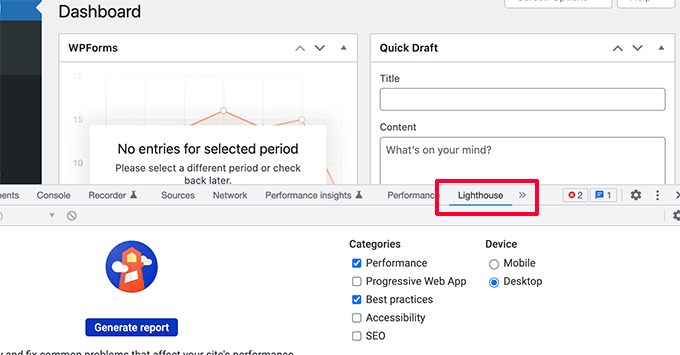
Spowoduje to podzielenie ekranu przeglądarki, a w innym oknie zobaczysz obszar Inspekcja, albo na dole, albo z boku okna przeglądarki.
W narzędziu Inspekcja przełącz się na kartę „Lighthouse” i kliknij przycisk „Wygeneruj raport”.
Spowoduje to wygenerowanie raportu podobnego do raportu Web Vitals generowanego przez PageSpeed Insights.
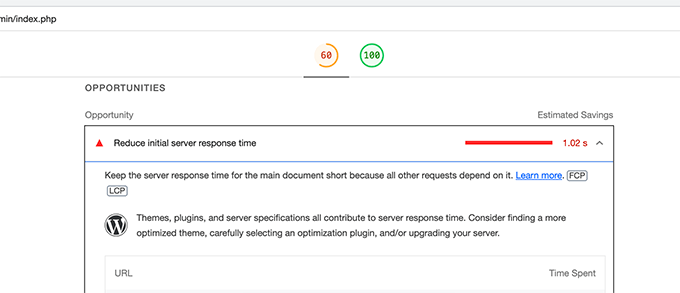
Stąd możesz zobaczyć, co spowalnia obszar administracyjny WordPress. Na przykład możesz zobaczyć, które pliki JavaScript zużywają więcej zasobów i wpływają na czas początkowej odpowiedzi serwera.
2. Zainstaluj aktualizacje WordPress
Podstawowy zespół WordPress ciężko pracuje nad poprawą wydajności z każdym wydaniem WordPress.
Na przykład zespół odpowiedzialny za edytor blokowy testuje i poprawia wydajność w każdym wydaniu. Zespół ds. wydajności pracuje nad poprawą szybkości i wydajności we wszystkich obszarach.
Jeśli nie instalujesz aktualizacji WordPress, tracisz te ulepszenia wydajności.
Podobnie, wszystkie najlepsze motywy i wtyczki WordPress wydają aktualizacje, które nie tylko naprawiają błędy, ale także rozwiązują problemy z wydajnością.
Aby zainstalować aktualizacje, po prostu przejdź do strony Panel » Aktualizacje, aby zainstalować dostępne aktualizacje.
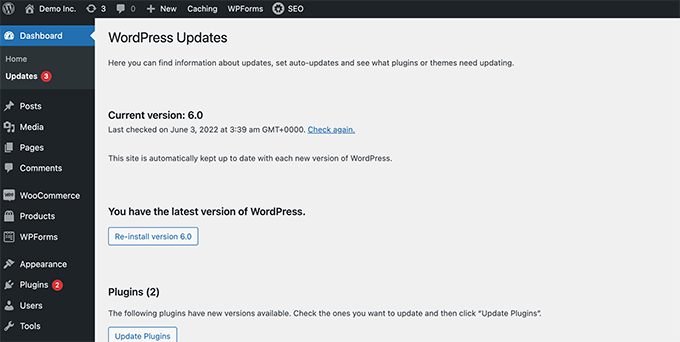
Więcej informacji znajdziesz w naszym przewodniku na temat tego, jak prawidłowo aktualizować WordPress (infografika).
3. Zaktualizuj wersję PHP używaną przez Twoją firmę hostingową
WordPress jest rozwijany przy użyciu języka programowania open-source o nazwie PHP. W momencie pisania tego artykułu WordPress zaleca używanie co najmniej wersji PHP 8.2 lub nowszej. Obecnie dostępna stabilna wersja PHP to 8.5.
Większość firm hostingowych WordPress utrzymuje minimalne wymagania do uruchomienia WordPress, co oznacza, że mogą one nie używać najnowszej wersji PHP od razu po instalacji.
Teraz, podobnie jak WordPress, PHP również wydaje nowe wersje ze znacznymi ulepszeniami wydajności. Korzystając ze starszej wersji, tracisz ten wzrost wydajności.
Możesz sprawdzić, której wersji PHP używa Twój dostawca hostingu, odwiedzając stronę Narzędzia » Stan witryny z panelu administracyjnego WordPress i przechodząc do zakładki „Informacje”.
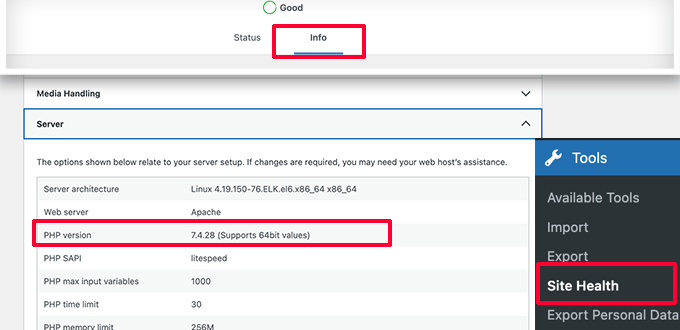
Na szczęście wszyscy renomowani dostawcy hostingu WordPress oferują klientom łatwy sposób na aktualizację wersji PHP.
Na przykład, jeśli korzystasz z Bluehost, możesz po prostu zalogować się do panelu swojego konta hostingowego, przejść do zakładki „Strony internetowe” i kliknąć „Ustawienia” dla strony, nad którą chcesz pracować.

Następnie przejdź do zakładki „Zaawansowane” i przewiń w dół do sekcji cPanel.
Kliknij „Zarządzaj”, aby uruchomić cPanel.

Następnie zobaczysz szereg aplikacji i narzędzi dostępnych w panelu cPanel.
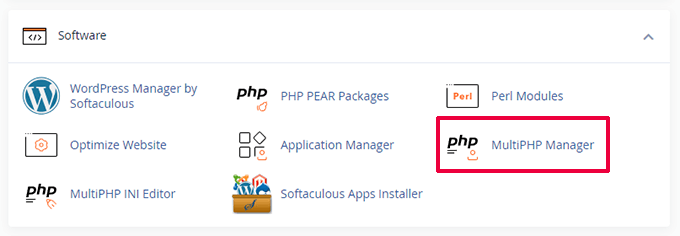
Przewiń w dół do sekcji Oprogramowanie i kliknij „MultiPHP Manager”.
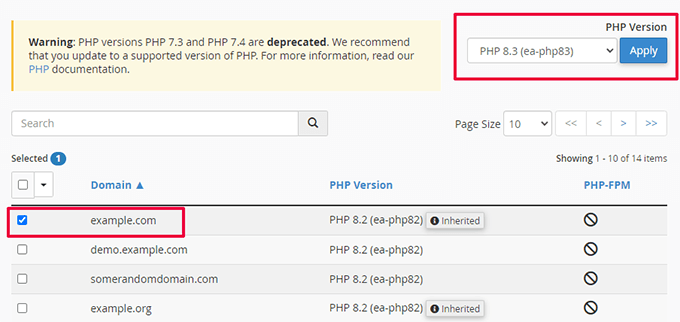
Na następnej stronie musisz wybrać swojego bloga WordPress.
Następnie wybierz wersję PHP, której chcesz użyć.
W przypadku innych firm hostingowych, zapoznaj się z naszym kompletnym przewodnikiem na temat aktualizacji wersji PHP w WordPress.
4. Zwiększ limit pamięci PHP
Twój serwer hostingowy jest jak każdy inny komputer. Potrzebuje pamięci do efektywnego uruchamiania wielu aplikacji jednocześnie.
Jeśli na serwerze nie ma wystarczającej ilości pamięci dla PHP, spowolni to Twoją stronę internetową, a nawet może spowodować jej awarię.
Możesz sprawdzić limit pamięci PHP, odwiedzając stronę Narzędzia » Stan witryny i przechodząc do zakładki „Informacje”.
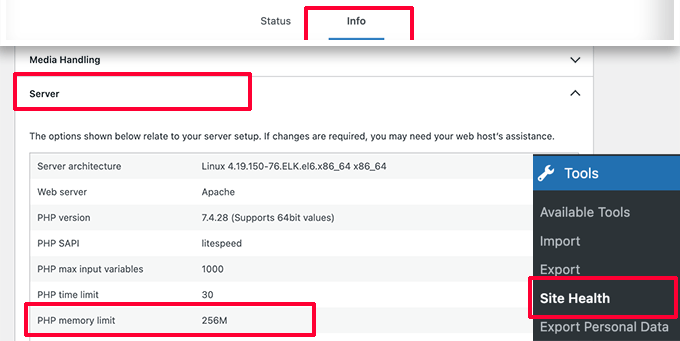
Limit pamięci PHP znajdziesz w sekcji Serwer. Jeśli jest mniejszy niż 500M, musisz go zwiększyć.
Możesz zwiększyć limit pamięci PHP, wpisując następującą linię w swoim pliku wp-config.php:
define( 'WP_MEMORY_LIMIT', '512M' );
Więcej informacji znajdziesz w naszym artykule na temat zwiększania limitu pamięci PHP w WordPress.
5. Monitoruj wtyczki WordPress pod kątem wydajności
Niektóre wtyczki WordPress mogą działać w obszarze administracyjnym WordPress. Jeśli autorzy wtyczek nie są ostrożni, ich wtyczki mogą łatwo zużywać zbyt wiele zasobów i spowalniać obszar administracyjny WordPress.
Jednym ze sposobów na znalezienie takich wtyczek jest zainstalowanie i aktywowanie wtyczki Query Monitor. Więcej informacji znajdziesz w naszym przewodniku krok po kroku, jak zainstalować wtyczkę WordPress.
Po aktywacji wtyczka doda nowy element menu do paska narzędzi WordPress.
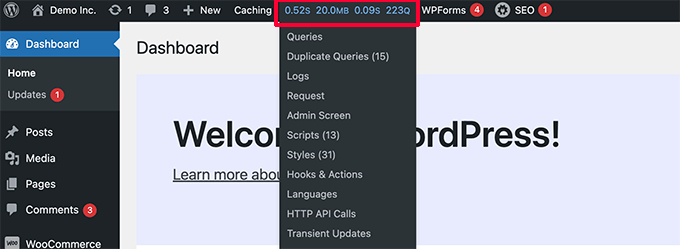
Kliknięcie go wyświetli wyniki wydajności dla strony, którą aktualnie przeglądasz w swojej witrynie.
Spowoduje to wyświetlenie konsoli Query Monitor.
Tutaj musisz przełączyć się na zakładkę „Zapytania według komponentu” po lewej stronie. Stąd możesz zobaczyć wpływ wtyczek na wydajność i dowiedzieć się, która z nich zużywa zbyt wiele zasobów.
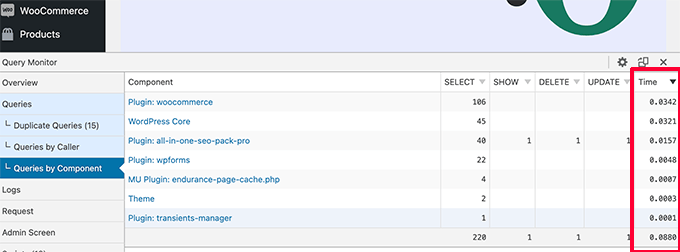
Możesz teraz tymczasowo wyłączyć wolne wtyczki i sprawdzić, czy poprawi to wydajność.
Jeśli tak, możesz skontaktować się z autorem wtyczki i poprosić o wsparcie lub znaleźć alternatywną wtyczkę.
6. Zainstaluj wtyczkę buforującą WordPress
Wtyczki do buforowania WordPress nie tylko poprawiają szybkość Twojej witryny, ale mogą również pomóc w naprawieniu wolno ładującego się panelu administracyjnego.
Dobra wtyczka do buforowania WordPress pomaga zoptymalizować szybkość ładowania stron, dostarczanie CSS i JavaScript, bazę danych WordPress i wiele więcej.
Uwalnia to zasoby na serwerze hostingowym WordPress, które obszar administracyjny WordPress może wykorzystać do poprawy wydajności.
Wskazówka Pro: Sprawdź, czy Twój wtyczka do buforowania lub dostawca hostingu obsługuje buforowanie obiektów (Redis lub Memcached). Włączenie tego jest często najskuteczniejszą poprawką dla wolnej bazy danych i obszaru administracyjnego.
Polecamy używanie WP Rocket. Jest to najlepsza wtyczka buforująca WordPress na rynku. Działa od razu po instalacji i sprawia, że optymalizacja wydajności WordPress jest niezwykle łatwa.
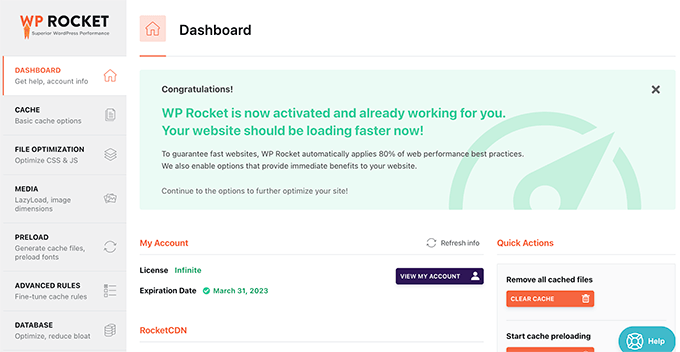
Więcej informacji znajdziesz w naszym przewodniku na temat tego, jak prawidłowo zainstalować i skonfigurować WP Rocket w WordPress.
7. Dostosuj ekrany administracyjne i wyłącz widżety panelu WordPress
WordPress automatycznie ładuje niektóre widżety na ekranie pulpitu. Obejmują one Szybki szkic, Wydarzenia i aktualności, Stan witryny i inne.
Niektóre wtyczki WordPress dodają również własne widżety do ekranu panelu. Jeśli masz dużo tych widżetów ładowanych na panelu, może to spowolnić działanie.
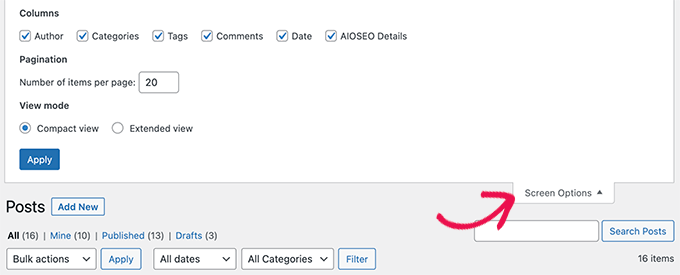
Możesz wyłączyć te widżety, klikając przycisk „Opcje ekranu” i odznaczając pole obok widżetów.
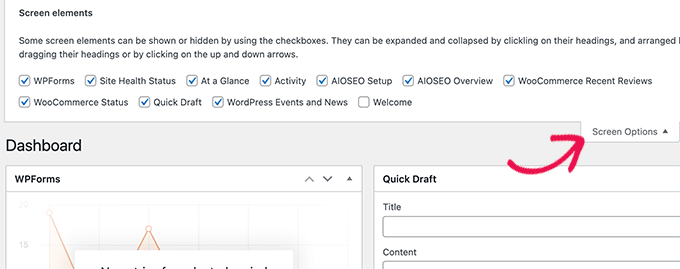
Podobnie, możesz użyć menu Opcje ekranu, aby pokazywać i ukrywać sekcje na różnych ekranach administracyjnych.
Na przykład, możesz wybrać kolumny, które chcesz zobaczyć na ekranie wpisów.
8. Napraw wolny panel administracyjny WooCommerce
Jeśli prowadzisz sklep internetowy WooCommerce, istnieją pewne specyficzne funkcje WooCommerce, które mogą wpłynąć na wydajność Twojego obszaru administracyjnego WordPress.
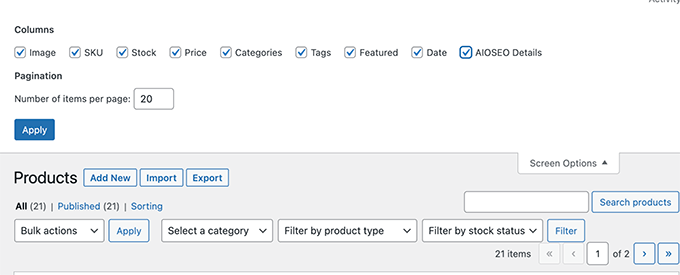
Na przykład, możesz wyłączyć widżet panelu WooCommerce, klikając menu „Opcje ekranu”.
Podobnie, możesz zmienić informacje wyświetlane na stronie Produkty.
Po pewnym czasie Twój sklep WooCommerce może dodawać niepotrzebne dane do Twojej bazy danych WordPress.
Ważne: Przed wykonaniem jakichkolwiek prac konserwacyjnych bazy danych, upewnij się, że utworzyłeś pełną kopii zapasową swojej witryny.
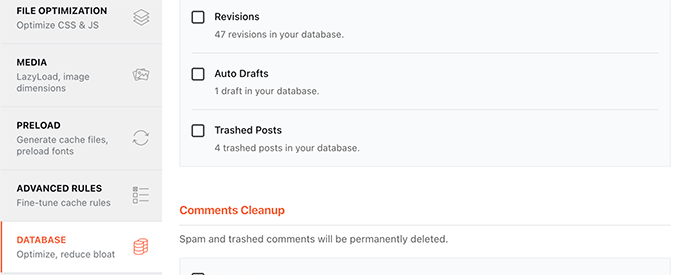
Jeśli już używasz WP Rocket, możesz po prostu przełączyć się na zakładkę „Baza danych” w ustawieniach wtyczki. Stamtąd możesz usunąć dane tymczasowe (tymczasowe dane przechowywane przez wtyczki, które mogą się gromadzić z czasem) i zoptymalizować swoją bazę danych WordPress jednym kliknięciem.
9. Zablokuj obszar administracyjny i strony logowania WordPress
Losowi hakerzy i ataki DDoS to powszechne utrapienia internetowe, które mogą wpływać na witryny WordPress.
Te zautomatyzowane skrypty uzyskują dostęp do stron logowania WordPress i próbują się zalogować setki razy w krótkim czasie.
Mogą nie być w stanie uzyskać dostępu do Twojej strony WordPress, ale nadal będą w stanie ją spowolnić.
Jednym z łatwych sposobów blokowania tych skryptów jest zablokowanie katalogu administracyjnego WordPress i stron logowania.
Jeśli korzystasz z Bluehost, możesz po prostu przejść do swojego konta hostingowego i kliknąć „Ustawienia” pod swoją witryną.
Następnie przejdź do zakładki „Zaawansowane”.
Teraz przewiń trochę w dół do sekcji cPanel, a następnie kliknij „Zarządzaj”.
Spowoduje to uruchomienie panelu cPanel w nowej karcie.
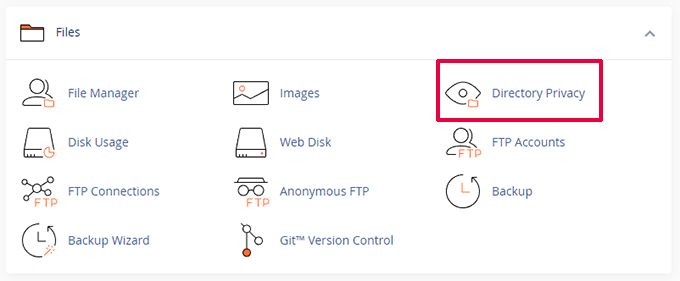
Teraz musisz przewinąć w dół do sekcji Pliki, a następnie kliknąć opcję „Prywatność katalogu”.
Następnie musisz zlokalizować katalog wp-admin (zazwyczaj znajduje się w folderze public_html).
Następnie po prostu kliknij przycisk „Edytuj” obok niego.
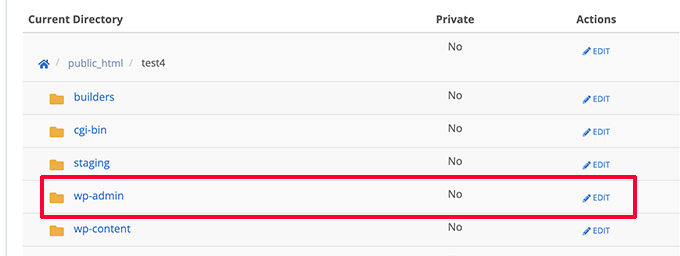
Następnie zostaniesz poproszony o podanie nazwy dla swojego chronionego katalogu.
Następnie kliknij przycisk „Zapisz”, aby kontynuować.

Panel sterowania zapisze Twoje opcje, a Ty będziesz musiał kliknąć przycisk „Wróć”, aby kontynuować.
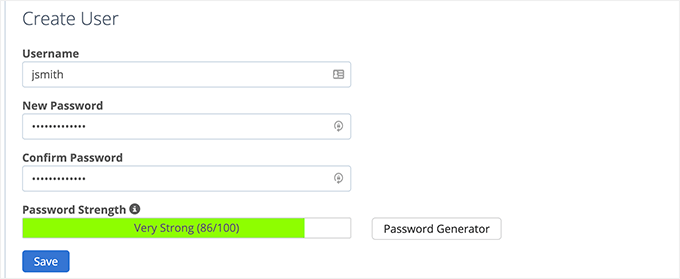
Następnie musisz utworzyć nazwę użytkownika i hasło dla chronionego folderu.
Teraz, gdy odwiedzisz obszar administracyjny WordPress, zostaniesz poproszony o podanie nazwy użytkownika i hasła.
Więcej szczegółów znajdziesz w naszym poradniku na temat jak zabezpieczyć hasłem katalog administracyjny WordPress.
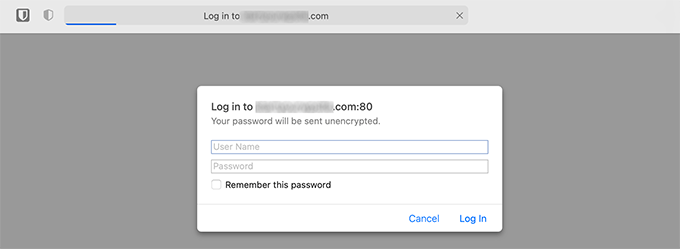
Zabezpiecz hasłem stronę logowania WordPress
Następnie chcesz zablokować dostęp do strony logowania WordPress. W tym celu będziesz musiał ręcznie edytować plik .htaccess na swojej stronie internetowej i wygenerować plik hasła.
Najpierw połącz się ze swoją stroną WordPress za pomocą klienta FTP lub aplikacji Menedżer plików w panelu sterowania hostingiem.
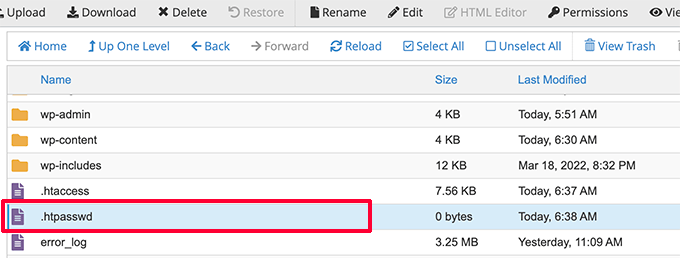
Następnie przejdź do głównego folderu swojej strony internetowej (główny folder to miejsce, w którym zobaczysz foldery wp-admin, wp-includes i wp-content).
Tutaj musisz utworzyć nowy plik i nazwać go .htpasswd.
Następnie musisz odwiedzić to narzędzie online, aby wygenerować ciąg znaków .htpasswd.
Musisz użyć tej samej nazwy użytkownika i hasła, których użyłeś dla katalogu administracyjnego WordPress.
Następnie kliknij przycisk „Generate”.
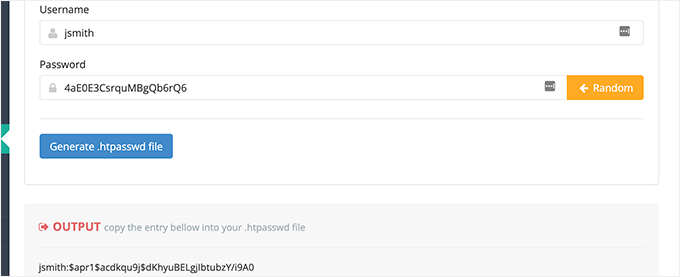
Narzędzie wygeneruje ciąg znaków nazwy użytkownika i hasła pod polem wyjściowym.
Musisz skopiować i wkleić ten ciąg znaków do pliku .htpasswd, który utworzyłeś wcześniej.
Następnie musisz edytować plik .htaccess i skopiować oraz wkleić do niego następujący kod:
### BEGIN BASIC BLOCK
<Files wp-login.php>
AuthType Basic
AuthName "Protected Folder"
AuthUserFile /home/username/public_html/yourwebsite/.htpasswd
Require user jsmith
Satisfy All
</Files>
### END BASIC BLOCK
Nie zapomnij zastąpić jsmith swoją nazwą użytkownika i zmienić wartości AuthUserFile na ścieżkę do pliku .htpasswd. Znajdziesz go w aplikacji Menedżer plików.
Uwaga: Ta metoda działa na serwerach z Apache. Jeśli używasz NGINX (często spotykane w zarządzanym hostingu WordPress), możesz nie mieć pliku .htaccess. W takim przypadku skontaktuj się z pomocą techniczną swojego hostingu lub użyj wtyczki zabezpieczeń, aby to osiągnąć.
Możesz teraz odwiedzić swoją stronę logowania WordPress, aby zobaczyć ochronę hasłem w akcji.
10. Zarządzaj interwałami automatycznego zapisywania w WordPressie
Edytor bloków WordPress posiada wbudowaną funkcję automatycznego zapisywania. Pozwala ona łatwo przywrócić Twoje treści w przypadku zamknięcia edytora bez zapisywania zmian.
Jednakże, jeśli wielu użytkowników pracuje nad Twoją witryną podczas szczytowego ruchu, wszystkie te żądania automatycznego zapisywania spowolnią obszar administracyjny WordPressa.
Automatyczne zapisywanie jest kluczową funkcją i nie zalecamy jej wyłączania. Możesz jednak spowolnić jej działanie, aby zmniejszyć wpływ na wydajność.
Po prostu dodaj następującą linię do pliku wp-config.php:
define( 'AUTOSAVE_INTERVAL', 120 );
Ta linia po prostu informuje WordPress, aby uruchamiał automatyczne zapisywanie raz na 2 minuty (120 sekund) zamiast raz na minutę.
Zmniejsz liczbę wywołań Heartbeat API
WordPress używa czegoś, co nazywa się API heartbeat, do wysyłania wywołań AJAX do serwera bez przeładowywania strony. Pozwala to WordPressowi pokazywać innym autorom, że post jest edytowany przez innego użytkownika, i umożliwia programistom wtyczek wyświetlanie powiadomień w czasie rzeczywistym.
Domyślnie API wysyła sygnał zwrotny co 60 sekund. Jeśli wielu autorów pracuje nad Twoją witryną jednocześnie, te wywołania serwera mogą stać się zasobożerne.
Jeśli już używasz WP Rocket, automatycznie zmniejszy on aktywność heartbeat API do pingbacku co 120 sekund.
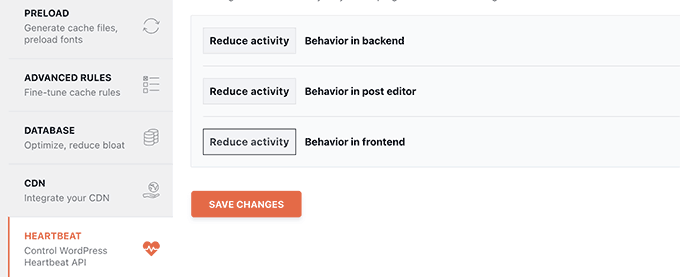
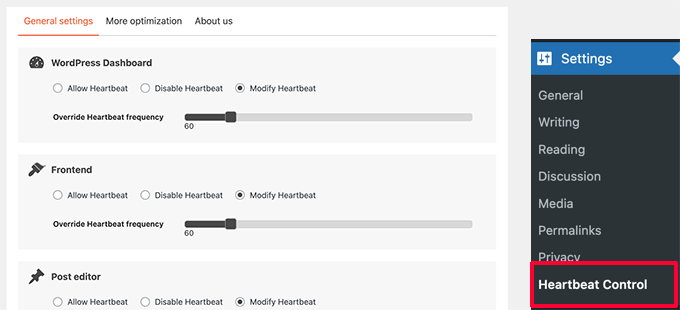
Alternatywnie, możesz również użyć samodzielnej wtyczki o nazwie Dynamic Front-End Heartbeat Control, aby zmniejszyć liczbę wywołań API Heartbeat.
Zalecamy zmniejszenie ich do co najmniej 120 sekund lub więcej.
11. Zaktualizuj lub przełącz się na lepszy hosting WordPress
Wszystkie problemy z wydajnością WordPress zależą od infrastruktury zapewnianej przez Twoich dostawców hostingu WordPress.
Ogranicza to Twoją zdolność do poprawy wydajności do zasobów oferowanych przez Twojego dostawcę hostingu.
Powyższe wskazówki z pewnością pomogą Ci zmniejszyć obciążenie serwera WordPress, ale mogą nie wystarczyć dla Twojego środowiska hostingowego.
Aby jeszcze bardziej poprawić wydajność, możesz przenieść swoją witrynę WordPress do nowego hostingu i zarejestrować się u innego dostawcy hostingu.
Polecamy korzystanie z Bluehost, ponieważ są oni jedną z czołowych firm hostingowych WordPress. Ich plany hostingu współdzielonego posiadają wbudowane buforowanie, które poprawia wydajność WordPressa.

Jednak w miarę rozwoju Twojej witryny może być konieczne uaktualnienie planu hostingowego.
Witryny o dużym natężeniu ruchu mogą skorzystać z przejścia na platformę zarządzanego hostingu WordPress, taką jak WP Engine lub SiteGround.
W WPBeginner używamy SiteGround do hostowania naszej witryny.
Często zadawane pytania dotyczące szybkości pulpitu WordPress
Poniżej znajdują się najczęściej zadawane pytania dotyczące rozwiązywania problemów z wolno działającym panelem WordPress. Te odpowiedzi pomogą Ci szybko zdiagnozować i rozwiązać problemy z wydajnością.
1. Dlaczego mój panel WordPress ładuje się wolno, ale moja strona internetowa działa szybko?
Panel WordPress jest niebuforowany i wymaga więcej zasobów serwera niż Twoja strona internetowa. Podczas gdy Twoi goście widzą strony buforowane, które ładują się szybko, obszar administracyjny przetwarza każde żądanie w czasie rzeczywistym. Oznacza to, że wtyczki, zapytania do bazy danych i zasoby serwera bezpośrednio wpływają na szybkość panelu. Zazwyczaj problemem jest ograniczona pamięć serwera, nieaktualne wersje PHP lub wtyczki obciążające zasoby.
2. Jak mogę przetestować szybkość mojego panelu WordPress?
Nie można używać zwykłych narzędzi do testowania szybkości, takich jak GTmetrix lub PageSpeed Insights, ponieważ panel znajduje się za ekranem logowania. Zamiast tego użyj wbudowanych narzędzi deweloperskich przeglądarki. W Chrome kliknij prawym przyciskiem myszy w dowolnym miejscu panelu, wybierz „Zbadaj”, a następnie przejdź do karty „Lighthouse” i kliknij „Wygeneruj raport”. Spowoduje to wyświetlenie szczegółowych metryk wydajności i zidentyfikowanie, co spowalnia obszar administracyjny.
3. Czy instalacja wtyczki do buforowania pomoże w szybkości mojego panelu WordPress?
Tak, wysokiej jakości wtyczka buforująca, taka jak WP Rocket, może znacznie poprawić wydajność panelu. Chociaż wtyczki buforujące nie buforują bezpośrednio obszaru administracyjnego, optymalizują bazę danych, minimalizują pliki CSS i JavaScript oraz zmniejszają obciążenie serwera przez Twoją stronę internetową. Uwalnia to zasoby serwera, z których może korzystać panel, co skutkuje szybszym czasem ładowania.
4. Jaki jest idealny limit pamięci PHP dla WordPressa?
Aby uzyskać optymalną wydajność panelu, zalecamy ustawienie limitu pamięci PHP na co najmniej 512 MB. Możesz sprawdzić swój bieżący limit, przechodząc do Narzędzia » Stan witryny » Informacje w panelu WordPress. Jeśli jest poniżej 500 MB, powinieneś go zwiększyć, dodając define( 'WP_MEMORY_LIMIT', '512M' ); do pliku wp-config.php.
5. Jak znaleźć wtyczki spowalniające mój panel administracyjny?
Zainstaluj wtyczkę Query Monitor i aktywuj ją na swojej stronie. Następnie przejdź do dowolnej strony administracyjnej i kliknij element Query Monitor na pasku narzędzi WordPress. Przejdź do karty „Zapytania według komponentu”, aby zobaczyć, które wtyczki zużywają najwięcej zasobów. Następnie możesz tymczasowo wyłączyć problematyczne wtyczki, aby sprawdzić, czy wydajność się poprawi.
6. Kiedy powinienem rozważyć uaktualnienie hostingu WordPress?
Jeśli wypróbowałeś wszystkie kroki optymalizacji w tym przewodniku, a Twój panel nadal działa wolno, czas rozważyć lepsze hosting. Oznaki, że potrzebujesz ulepszenia, obejmują: stale wolny czas ładowania nawet po optymalizacji, częste przekroczenia limitu czasu lub jeśli korzystasz z podstawowego hostingu współdzielonego z rosnącą witryną. Dostawcy zarządzanego hostingu WordPress, tacy jak SiteGround, oferują lepszą wydajność i zasoby specjalnie zoptymalizowane dla WordPressa.
Mamy nadzieję, że ten artykuł pomógł Ci dowiedzieć się, jak naprawić wolno ładujący się pulpit WordPress. Możesz również zapoznać się z poniższymi poradnikami, aby usprawnić zarządzanie witryną.
Dodatkowe zasoby
Mamy nadzieję, że ten artykuł pomógł Ci dowiedzieć się, jak naprawić wolno ładujący się pulpit WordPress. Możesz również zapoznać się z tymi dodatkowymi zasobami:
- Czy warto zachować czy usunąć stare treści w WordPress?
- Co zrobić, jeśli Twoja witryna WordPress ciągle się wyłącza
- Kompleksowy przewodnik po zwiększaniu szybkości i wydajności WordPress
- Kompleksowy przewodnik po zabezpieczeniach WordPress (krok po kroku)
Jeśli podobał Ci się ten artykuł, zasubskrybuj nasz kanał YouTube po samouczki wideo WordPress. Możesz nas również znaleźć na Twitterze i Facebooku.





Jiří Vaněk
Pamięć podręczna obiektów była najbardziej pomocna w przyspieszeniu mojej administracji. Osobiście zainstalowałem serwer Redis na własnym serwerze i używam wtyczki Redis do buforowania obiektów. Ta pamięć podręczna znacznie poprawia szybkość interfejsu administracyjnego. Dlatego, jeśli ktoś ma stronę internetową na serwerze współdzielonym, bardzo dobrą praktyką jest sprawdzenie u dostawcy, czy obsługują coś do buforowania obiektów – Redis lub Memcache. Może to naprawdę przyspieszyć całe środowisko.
Wsparcie WPBeginner
Thank you for sharing what worked for you
Admin