


Ręczne kopiowanie wpisów z formularzy WordPress do Excela może szybko stać się czasochłonnym zadaniem. Zwłaszcza gdy codziennie masz do czynienia z zamówieniami, ankietami lub zapytaniami klientów.
Musiał istnieć lepszy sposób.
Po latach pracy z formularzami WordPress znaleźliśmy najefektywniejszy sposób eksportowania wpisów bezpośrednio do plików CSV i Excel. Spośród wszystkich przetestowanych narzędzi, WPForms wyróżnia się łatwością użycia i wbudowanymi opcjami eksportu.
W tym samouczku pokażemy Ci dokładne kroki, aby wyeksportować wpisy formularzy WordPress. Niezależnie od tego, czy zarządzasz zamówieniami klientów, odpowiedziami na ankiety, czy formularzami kontaktowymi, ten przewodnik pomoże Ci zaoszczędzić godziny pracy ręcznej. ⏱️
Dlaczego eksportować wpisy formularzy WordPress do formatu CSV i Excel?
Formularze WordPress to świetny sposób na utrzymywanie kontaktu z odbiorcami. Pomagają zbierać dane kontaktowe potencjalnych klientów, uzyskiwać cenne opinie, odpowiadać na zapytania klientów, znajdować sugestie dotyczące nowych produktów, przeprowadzać ankiety i wiele więcej.
Jednak analiza danych może być trudna, jeśli masz wiele wpisów z formularzy. W tym miejscu przydatne okazuje się eksportowanie danych w postaci plików CSV (wartości rozdzielanych przecinkami) i plików Excel.
Na przykład możesz dowiedzieć się, które produkty lub funkcje Twoi użytkownicy chcą najbardziej, lub odkryć powszechne problemy, z jakimi borykają się ludzie podczas korzystania z Twojej witryny WordPress.
Inną korzyścią z eksportowania wpisów z formularzy WordPress do formatu CSV i Excel jest to, że dane mogą być używane z innymi aplikacjami.
Oprócz oprogramowania do arkuszy kalkulacyjnych, takiego jak Google Sheets i Microsoft Excel, możesz przesłać swoje wpisy z formularzy do oprogramowania analitycznego. Na przykład możesz użyć Microsoft Power BI z plikiem CSV lub Excel do tworzenia pulpitów nawigacyjnych i innych wizualizacji dla Twoich wpisów z formularzy.
Biorąc to pod uwagę, pokażemy, jak utworzyć formularz WordPress i wyeksportować wpisy z formularza do formatów CSV i Excel. Oto szybki przegląd wszystkich kroków, które wykonasz:
- Tworzenie formularza WordPress do zbierania danych
- Exporting WordPress Form Entries to CSV and Excel
- Alternatywa: Automatyczny eksport wpisów z formularzy WordPress do CSV i Excel
- Dodatkowa wskazówka 🎁: Automatyzuj przepływy pracy z wpisami formularzy
- Następne kroki: Korzystanie z formularzy w WordPress
Zacznijmy.
Tworzenie formularza WordPress do zbierania danych
Zanim będziesz mógł wyeksportować wpisy z formularzy do formatu CSV i Excel, będziesz potrzebować formularza WordPress. A najlepszym sposobem na jego utworzenie jest użycie WPForms – najlepszej wtyczki formularzy kontaktowych dla WordPress używanej przez ponad 6 milionów witryn.
WPForms ułatwia tworzenie formularzy WordPress za pomocą kreatora przeciągnij i upuść. Dzięki narzędziom opartym na sztucznej inteligencji i ponad 2000 gotowych szablonów możesz tworzyć, dostosowywać i uruchamiać swój pierwszy formularz w ciągu kilku minut.
Ponadto jest to faktycznie silnik stojący za naszym formularzem kontaktowym, coroczną ankietą czytelników i prośbami o migrację. Gorąco polecamy zapoznanie się z nim, a możesz zobaczyć naszą pełną recenzję WPForms, aby dowiedzieć się, co potrafi.
Najpierw utwórzmy konto WPForms.
Na stronie internetowej WPForms zacznij od kliknięcia przycisku „Pobierz WPForms teraz”.
Następnie możesz wybrać plan, który odpowiada Twoim potrzebom i postępować zgodnie z instrukcjami wyświetlanymi na ekranie, aby zakończyć proces zakupu.

💡 Uwaga: W tym samouczku użyjemy wersji WPForms Pro, ponieważ zawiera ona opcję eksportu wpisów z formularzy i oferuje więcej funkcji. Istnieje również wersja WPForms Lite, którą możesz wypróbować za darmo.
Po wykonaniu tej czynności znajdziesz się na pulpicie konta WPForms, gdzie możesz znaleźć plik zip WPForms Pro i klucz licencyjny.
Stąd możesz zainstalować i aktywować WPForms na swojej stronie. W swoim obszarze administracyjnym WordPress przejdź do Wtyczki » Dodaj nową wtyczkę.

Następnie po prostu użyj paska wyszukiwania, aby szybko znaleźć wtyczkę.
W wynikach wyszukiwania możesz kliknąć przycisk „Zainstaluj teraz”, a następnie „Aktywuj”, gdy się pojawi.

Jeśli potrzebujesz pomocy, zapoznaj się z naszym przewodnikiem na temat jak zainstalować wtyczkę WordPress.
Po aktywacji przejdź do Ustawień WPForms, aby aktywować klucz licencyjny. Wpisz klucz w odpowiednim polu i kliknij „Zweryfikuj klucz”.

Stąd jesteś gotowy do utworzenia formularza.
Z WPForms możesz użyć pustego obszaru roboczego, aby stworzyć formularz od podstaw.
Ale jeśli chcesz prostsze rozwiązanie, polecamy zapoznać się z ich kreatorem formularzy AI. Wszystko, co musisz zrobić, to napisać proste polecenie i poczekać, aż AI wygeneruje formularz dla Ciebie.

Możesz również zacząć od gotowego szablonu. WPForms oferuje dużą bibliotekę szablonów, dzięki czemu łatwo znajdziesz taki, który odpowiada Twoim potrzebom.
Aby rozpocząć, możesz postępować zgodnie z naszym przewodnikiem krok po kroku na temat jak utworzyć formularz kontaktowy w WordPress.

WPForms zawiera również potężne dodatki, które możesz zainstalować i aktywować do wielu potrzeb.
Na przykład znajdziesz dodatek umożliwiający płatności online, integrację z usługami marketingu e-mailowego, przechowywanie danych geolokalizacyjnych użytkowników, ograniczanie porzucania formularzy i wiele więcej.
Eksportowanie wpisów formularzy WordPress do CSV i Excel
Po dodaniu formularza kontaktowego do bloga WordPress i rozpoczęciu otrzymywania zgłoszeń z formularzy, następnym krokiem jest wyeksportowanie wpisów z formularzy.
Aby rozpocząć, po prostu przejdź do WPForms » Wpisy w swoim panelu administracyjnym WordPress, a następnie wybierz formularz WordPress, aby wyeksportować jego wpisy.
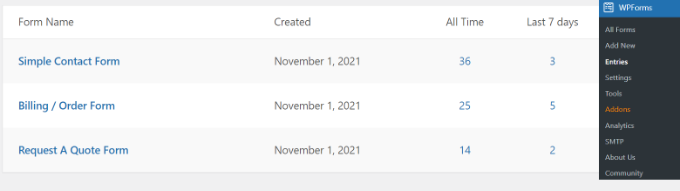
Następnie zobaczysz wszystkie wpisy z formularza dla wybranego formularza.
Kliknij opcję „Eksportuj wszystko”.
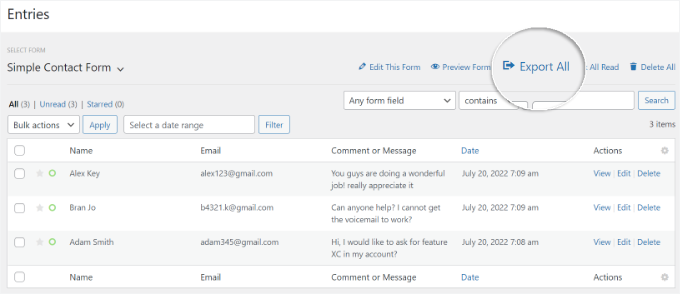
Następnie WPForms wyświetli różne opcje eksportu dla Twoich wpisów z formularzy.
Możesz również wybrać, które pola formularza chcesz wyeksportować. Domyślnie eksport będzie zawierał pola nazwy, adresu e-mail i wiadomości.
Jednak dostępne są również opcje eksportu dodatkowych informacji, takich jak identyfikator wpisu, data, agent użytkownika, adres IP użytkownika, status płatności i inne.
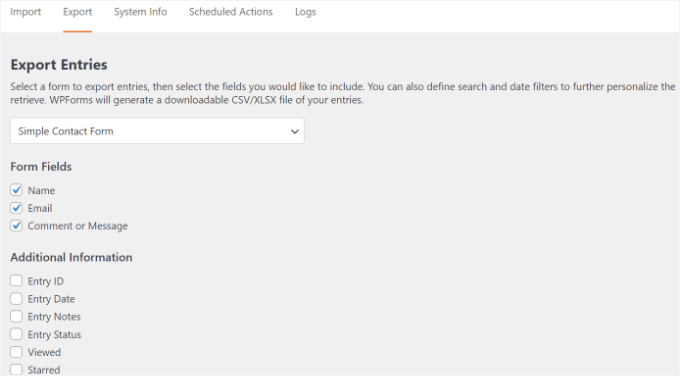
Stąd po prostu przewiń w dół do sekcji „Opcje eksportu”.
Możesz zaznaczyć pole wyboru „Eksportuj w Microsoft Excel (.xlsx)”, aby wyeksportować dane w formacie Excel.
Jeśli pole pozostanie nieoznaczone, WPForms wyeksportuje dane jako plik CSV.
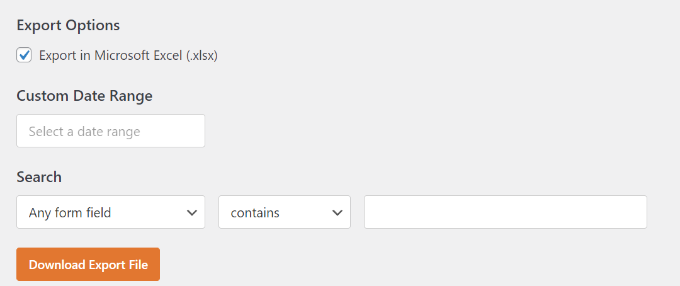
Istnieje również niestandardowy selektor zakresu dat, który pomoże Ci wyeksportować wpisy WPForms z określonego okresu.
Ponadto możesz użyć funkcji wyszukiwania do filtrowania wpisów formularza. Na przykład możesz wyeksportować formularze, które zawierają lub nie zawierają określonej nazwy, adresu e-mail, wiadomości, identyfikatora i innych.
Następnie kliknij przycisk „Pobierz plik eksportu” i zapisz plik na swoim komputerze.
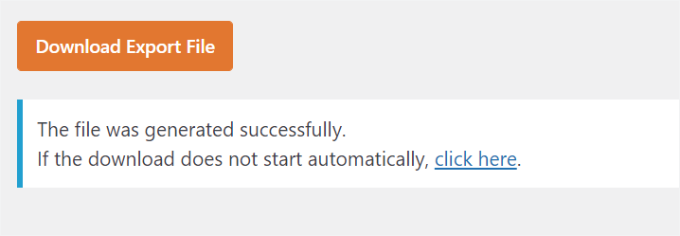
Zobaczysz teraz komunikat o pomyślnym wygenerowaniu pliku eksportu.
Jak wyeksportować pojedynczy wpis z formularza WordPress
WPForms pozwala również na eksportowanie pojedynczego wpisu formularza zamiast pobierania wszystkich przesyłanych formularzy. Jest to pomocne, jeśli masz formularz wieloetapowy i potrzebujesz informacji tylko o konkretnym potencjalnym kliencie.
Aby rozpocząć, po prostu przejdź do WPForms » Wpisy z panelu administracyjnego WordPress i wybierz formularz, aby wyświetlić jego wpisy.
Powinieneś teraz widzieć wszystkie swoje formularze. Stąd kliknij formularz, który zawiera pojedynczy wpis, którego potrzebujesz.
Na następnym ekranie znajdź wpis, który chcesz wyeksportować, a następnie kliknij przycisk „Wyświetl”.

Następnie zobaczysz szczegóły wpisu swojego formularza.
Aby pobrać plik, po prostu kliknij opcje „Eksportuj (CSV)” lub „Eksportuj (XLSX)” w polu meta „Akcje” po prawej stronie.

Możesz teraz zapisać plik CSV lub Excel na swoim komputerze i otworzyć go w programie do arkuszy kalkulacyjnych.
Automatycznie eksportuj poszczególne wpisy z formularzy po ich przesłaniu
WPForms pozwala również na eksportowanie wpisów z formularzy, gdy użytkownik wysyła formularz, zamiast ręcznego pobierania pliku CSV.
Po prostu przejdź do zakładki Ustawienia » Powiadomienia w kreatorze formularzy.
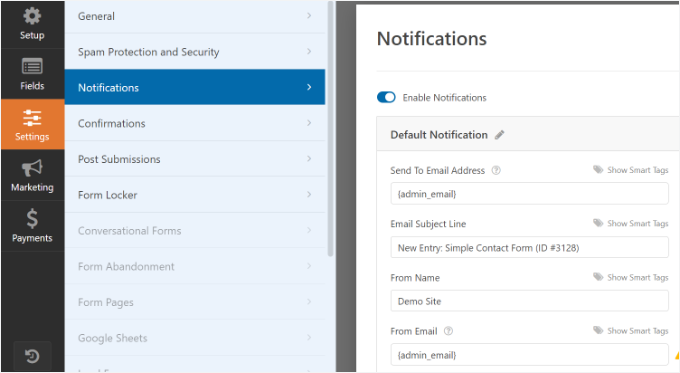
Następnie możesz przewinąć w dół do sekcji „Zaawansowane”.
Kliknij przełącznik „Włącz załącznik CSV wpisów”.
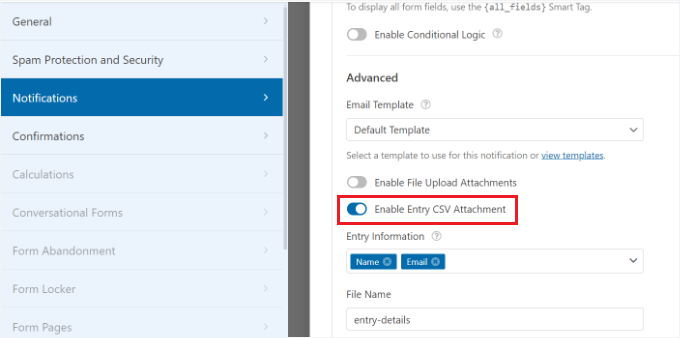
Następnie możesz wybrać, które informacje mają zostać wyeksportowane do pliku CSV, wybierając pola formularza w sekcji „Informacje o wpisie”.
Na koniec istnieje również opcja zmiany nazwy pliku CSV, który zostanie dołączony do e-maila z powiadomieniem.
Alternatywa: Automatyczny eksport wpisów z formularzy WordPress do CSV i Excel
Ręczne eksportowanie wpisów formularzy może szybko stać się czasochłonne, zwłaszcza jeśli regularnie zbierasz dane kontaktowe, zamówienia lub opinie.
Na szczęście WPForms zawiera teraz potężną funkcję Automatyzacja Wpisów, która ułatwia automatyczny eksport zgłoszeń bez żadnych dodatkowych wtyczek czy kodowania.

Dzięki tej funkcji możesz:
- Wybierz format eksportu – Eksportuj wpisy jako CSV, Excel (XLSX), PDF lub JSON, w zależności od potrzeb.
- Wysyłaj wyeksportowane pliki do wielu miejsc docelowych – Dostarczaj je automatycznie przez e-mail, Dysk Google, Dropbox lub FTP.
- Filtruj, które wpisy eksportować – Wybierz określone pola formularza lub tylko zgłoszenia spełniające określone warunki.
- Eksporty zaplanowane – Uruchamiaj codziennie, co tydzień lub co miesiąc, aby Twoje dane były zawsze aktualne.
- Utrzymuj bazę danych w czystości – Automatycznie usuwaj wpisy po eksporcie, aby zmniejszyć obciążenie bazy danych i poprawić wydajność witryny.
Ta automatyzacja oszczędza godziny powtarzalnej pracy administracyjnej, zapewnia, że nigdy nie przegapisz zgłoszenia i utrzymuje Twoje dane w porządku i dostępności.
Jest to również pomocne dla zespołów, które muszą udostępniać wpisy formularzy współpracownikom lub klientom bez tworzenia nowego logowania do WordPressa.
Szczegółowe instrukcje dotyczące konfiguracji znajdziesz w naszym pełnym poradniku na temat automatycznego eksportowania wpisów formularzy WordPress.
Dodatkowa wskazówka 🎁: Automatyzuj przepływy pracy z wpisami formularzy
Automatyczne eksportowanie wpisów formularzy to tylko jeden ze sposobów na oszczędność czasu, ale możesz przenieść automatyzację swojej witryny na wyższy poziom dzięki Uncanny Automator.
Ta wtyczka automatyzacji WordPress łączy WPForms z innymi wtyczkami WordPress i aplikacjami innych firm, umożliwiając konfigurowanie przepływów pracy, które działają automatycznie po przesłaniu formularza.
Na przykład, po przesłaniu formularza możesz natychmiast powiadomić swój zespół przez Slack, zapisać użytkowników na kurs lub webinar, utworzyć nowe konta, a nawet wygenerować kupony WooCommerce.
Pomaga to ograniczyć ręczne zadania i bardziej efektywnie zarządzać wpisami z formularzy. To prosty sposób na zwiększenie produktywności i integrację formularzy z innymi aplikacjami, bez konieczności kodowania.

Przetestowaliśmy to narzędzie i wszystko na jego temat znajdziesz w naszej pełnej recenzji Uncanny Automator.
Możesz również skorzystać z naszego szczegółowego przewodnika na temat tworzenia zautomatyzowanych przepływów pracy w WordPress za pomocą Uncanny Automator, aby uzyskać więcej informacji.
Następne kroki: Korzystanie z formularzy w WordPress
Mamy nadzieję, że ten artykuł pomógł Ci dowiedzieć się, jak eksportować wpisy z formularzy WordPress do formatu CSV i Excel. Możesz również zapoznać się z naszymi innymi pomocnymi przewodnikami na temat:
- Jak dodać funkcjonalność „Zapisz i kontynuuj” w formularzach WordPress
- Wskazówki dotyczące tworzenia bardziej interaktywnych formularzy i zwiększania konwersji
- Jak dodawać wydarzenia do Kalendarza Google z formularzy kontaktowych WordPress
- Jak automatycznie zamieniać wpisy formularzy WordPress w pliki PDF
- Jak naprawić problem z wysyłaniem e-maili przez WordPress
- Najlepsze kreatory formularzy online (wybór ekspertów)
Jeśli podobał Ci się ten artykuł, zasubskrybuj nasz kanał YouTube po samouczki wideo WordPress. Możesz nas również znaleźć na Twitterze i Facebooku.




Masz pytanie lub sugestię? Zostaw komentarz, aby rozpocząć dyskusję.