


Twoja strona główna jest pierwszą rzeczą, którą widzi większość odwiedzających, gdy trafiają na Twoją witrynę, dlatego chcesz zrobić świetne pierwsze wrażenie.
Jednak domyślna konfiguracja strony głównej WordPress może nie odzwierciedlać Twojej marki ani przekazu, którym chcesz się podzielić.
W WPBeginner rozumiemy, że możesz chcieć wyróżnić ważne elementy na swojej stronie głównej, które są zgodne z Twoimi celami. Na przykład, prezentujemy formularz zapisu na nasze darmowe szkolenie WordPress i najnowsze artykuły.
Na szczęście WordPress oferuje proste sposoby edycji strony głównej, nawet jeśli nie jesteś biegły w technologii.
W tym artykule przeprowadzimy Cię przez proces dostosowywania strony głównej, aby była zarówno skuteczna, jak i atrakcyjna wizualnie.
Czym jest strona główna WordPress?
Twoja strona główna to „front page” Twojej witryny WordPress. Jest to pierwsza strona, która pojawia się, gdy użytkownik odwiedza Twoją domenę.
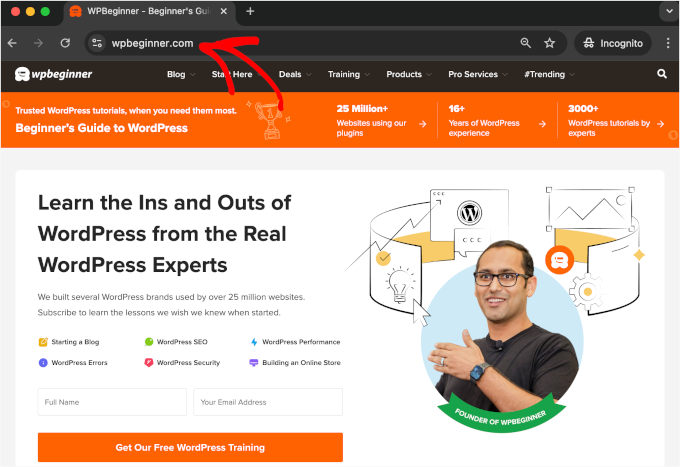
Na przykład, jeśli wpiszesz www.wpbeginner.com w przeglądarce, strona, na którą trafisz, to strona główna naszej witryny, gdzie możesz zobaczyć nasze najnowsze posty na blogu:
Dlaczego edytować stronę główną WordPressa?
Jeśli zdecydowałeś się na stworzenie bloga, logiczne jest, aby na stronie głównej wyświetlać tylko swoje najnowsze posty.
Ale co, jeśli używasz WordPressa do budowy witryny małej firmy lub nawet do prowadzenia sklepu internetowego? W takich przypadkach możesz chcieć wyeksponować swoje produkty lub promocje na stronie głównej.
Oto przykład strony głównej witryny biznesowej od OptinMonster, który jest najlepszą wtyczką do wyskakujących okienek WordPress. Ich witryna ma świetny blog, ale nie jest on głównym celem ich strony głównej. Zamiast tego mają bardzo jasne wezwanie do działania.

Być może próbowałeś już ustawić niestandardową stronę jako stronę główną w WordPressie, ale masz trudności z jej odpowiednim wyglądaniem.
Jeśli tak jest, to jesteś we właściwym miejscu.
Przeprowadzimy Cię przez proces konfiguracji strony głównej i jej dostosowania do Twoich potrzeb. Pozwoli Ci to zrobić świetne pierwsze wrażenie i zachęcić odwiedzających do podjęcia działań, które są najważniejsze dla misji Twojej witryny.
Może to oznaczać zakup produktu cyfrowego od Ciebie, zapisanie się do Twojej witryny członkowskiej lub przekazanie darowizny na Twoją kampanię fundraisingową.
Omówimy kilka różnych metod, których możesz użyć do stworzenia własnej strony głównej WordPress.
Możesz użyć tych szybkich linków, aby przejść bezpośrednio do różnych części samouczka:
- Edycja strony głównej za pomocą narzędzia dostosowywania motywu (tylko klasyczne motywy)
- Edycja strony głównej za pomocą edytora bloków
- Edycja strony głównej za pomocą wtyczki do tworzenia motywów
- Edycja strony głównej za pomocą wtyczki Page Builder
- Ustawianie strony głównej w WordPressie
- Samouczek wideo
Zacznijmy.
Edycja strony głównej za pomocą narzędzia dostosowywania motywu (tylko klasyczne motywy)
Niektóre z najlepszych motywów WordPress stworzą dla Ciebie projekt strony głównej i zapewnią opcje, dzięki czemu możesz ją łatwo edytować. Ale najpierw pamiętaj, że Theme Customizer jest przeznaczony głównie dla klasycznych motywów.
Klasyczne motywy to starsze typy motywów WordPress. Często opierają się na gotowych sekcjach i ustawieniach, pozwalając na dostosowanie części witryny, takich jak nagłówek, stopka i pasek boczny. Jednak nie oferują one tak dużej elastyczności w zmianie ogólnego układu.
Aby uzyskać dostęp do tych opcji, przejdź do sekcji Wygląd » Dostosuj w bocznym pasku administratora. Otworzy to narzędzie do dostosowywania motywów WordPress, gdzie możesz zobaczyć podgląd swojego motywu na żywo podczas wprowadzania zmian.
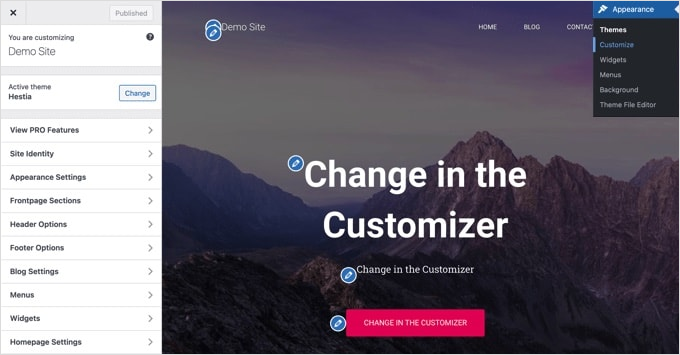
Niestandardowe motywy będą miały różne opcje dla różnych motywów. Twój podgląd i dostępne opcje mogą wyglądać inaczej w zależności od używanego motywu. W tym przykładzie używamy darmowego motywu Hestia.
Aby edytować dowolną część strony głównej, po prostu kliknij niebieską ikonę ołówka obok niej. Tutaj edytujemy obraz, tekst i przycisk u góry strony głównej.
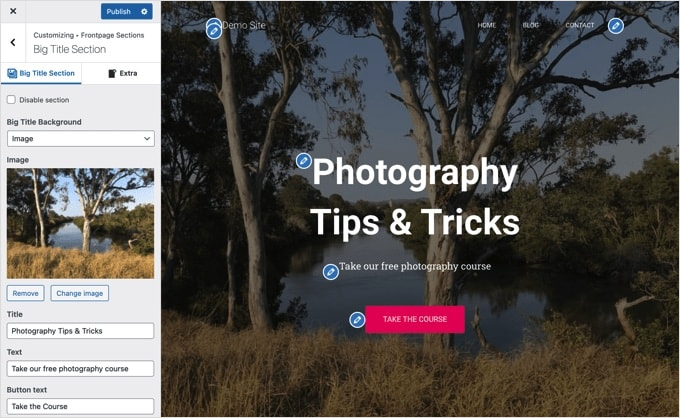
Uwaga: Jak tylko dokonasz edycji, zostaną one pokazane w podglądzie Twojej witryny. Jednak te zmiany nie będą aktywne na Twojej stronie, dopóki ich nie opublikujesz.
Jeśli chcesz usunąć sekcję ze strony głównej, wystarczy kliknąć niebieską ikonę oka w lewym górnym rogu tej sekcji.
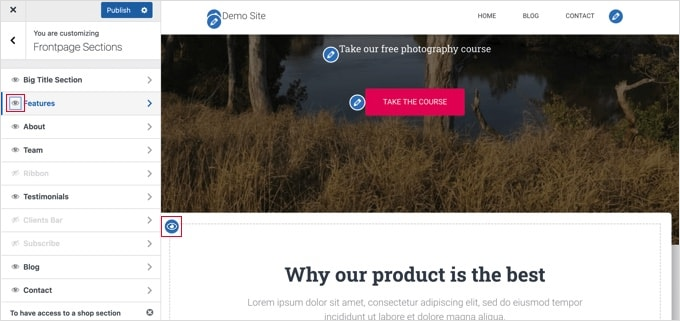
Możesz również usunąć sekcje i dodać je z powrotem, korzystając z zakładki „Sekcje strony głównej”.
Gdy będziesz zadowolony ze swojej strony głównej, musisz kliknąć przycisk „Opublikuj”, aby ją opublikować.
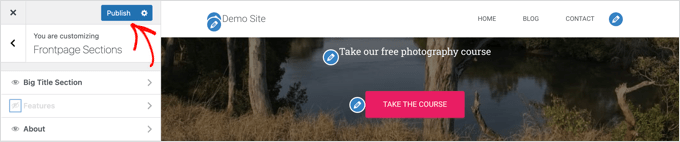
WordPress zastosuje wtedy zmiany.
Jeśli jesteś ciekawy, oto jak nasza nowa strona główna wygląda na żywo w witrynie:
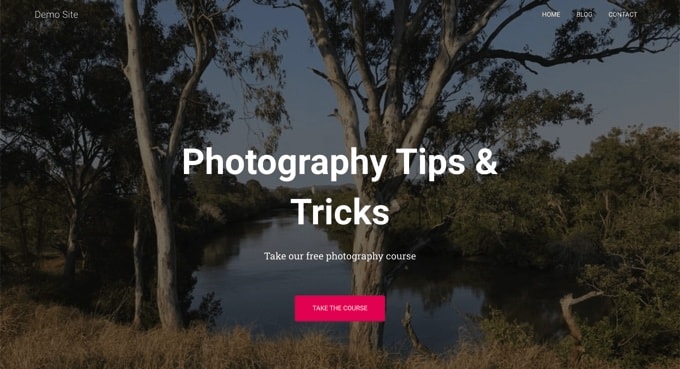
Korzystanie z wbudowanych opcji motywu jest najszybszym sposobem na skonfigurowanie strony głównej. Jednak niektóre motywy mogą nie mieć wielu opcji lub możesz nie być zadowolony z wyglądu swojej strony głównej.
Nie martw się. Istnieje wiele innych sposobów edycji strony głównej i nadania jej pożądanego wyglądu.
Edycja strony głównej za pomocą edytora bloków
Edytor bloków WordPress to prosty sposób na stworzenie niestandardowej strony głównej, chociaż jest ograniczony przez projekt Twojego motywu.
Aby użyć edytora bloków, przejdź do ekranu Strony » Wszystkie strony i edytuj wcześniej utworzoną stronę „Strona główna”.
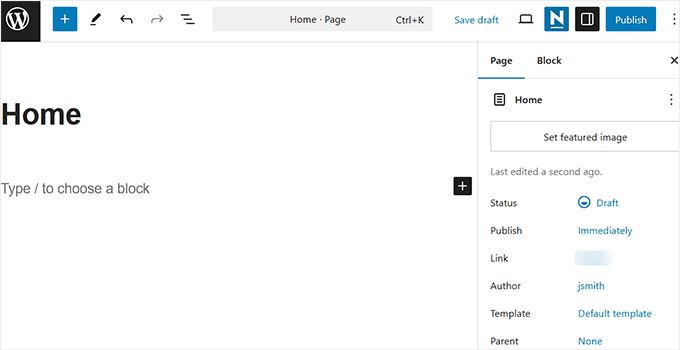
Po otwarciu edytora bloków możesz zacząć tworzyć zawartość swojej strony.
W tej części samouczka użyjemy kilku prostych bloków do stworzenia podstawowej strony głównej.
Najpierw dodamy powitalną wiadomość do strony. Możesz to zrobić, po prostu klikając na stronę, aby zacząć pisać. WordPress automatycznie utworzy dla Ciebie blok akapitu.
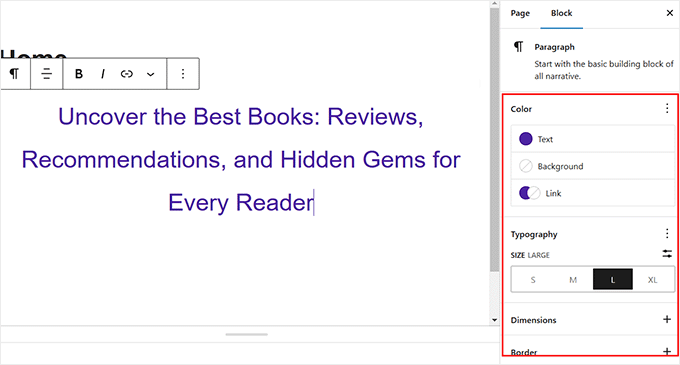
Jeśli chcesz powiększyć tekst, możesz to łatwo zrobić w ustawieniach bloku po prawej stronie. Kliknij jedno z predefiniowanych rozmiarów lub kliknij ikonę „Ustaw niestandardowy rozmiar” i wpisz dowolny rozmiar.
Możesz również zmienić kolor tekstu, korzystając z opcji „Kolor” dla tekstu lub tła.
Następnie dodamy obraz do strony. Możesz to zrobić, klikając symbol (+) i wybierając blok „Obraz”.
Znajdziesz go w sekcji „Media” lub możesz go wyszukać za pomocą paska wyszukiwania.
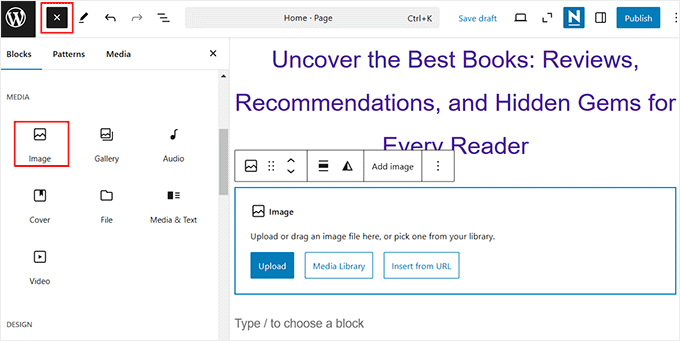
Możesz wybrać obraz z biblioteki multimediów lub przesłać nowy.
Wskazówka eksperta: Możesz również utworzyć okładkę dla swojej strony głównej.
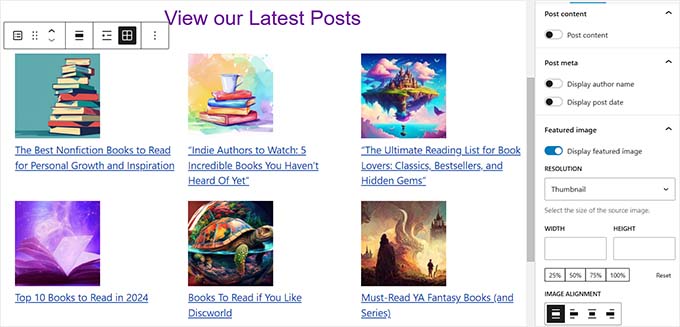
Następnie dodaliśmy kolejny blok akapitu z tekstem „Zobacz nasze najnowsze posty”.
Następnie dodaliśmy blok „Najnowsze posty”, który ustawiliśmy tak, aby wyświetlał fragmenty postów i obrazy wyróżniające, a także tytuły postów. Więcej informacji o bloku Najnowsze posty znajdziesz w naszym poradniku na temat wyświetlania ostatnich postów w WordPressie.
Możesz dodać do swojej strony głównej tyle bloków, ile chcesz. Możesz również użyć szablonu „pełna szerokość” lub „bez pasków bocznych”, jeśli Twój motyw taki posiada.
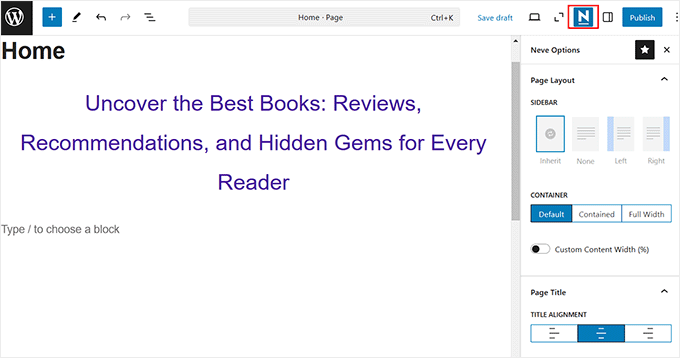
Na przykład, używając motywu Neve, możesz dostosować układ strony z panelu „Opcje Neve”. Inne motywy mogą udostępniać sekcję w panelu ustawień Dokumentu.
Gdy będziesz zadowolony ze swojej strony głównej, kliknij przycisk „Zaktualizuj” lub „Opublikuj” w prawym górnym rogu ekranu, aby opublikować zmiany.
Oto jak wygląda nasza gotowa strona główna:
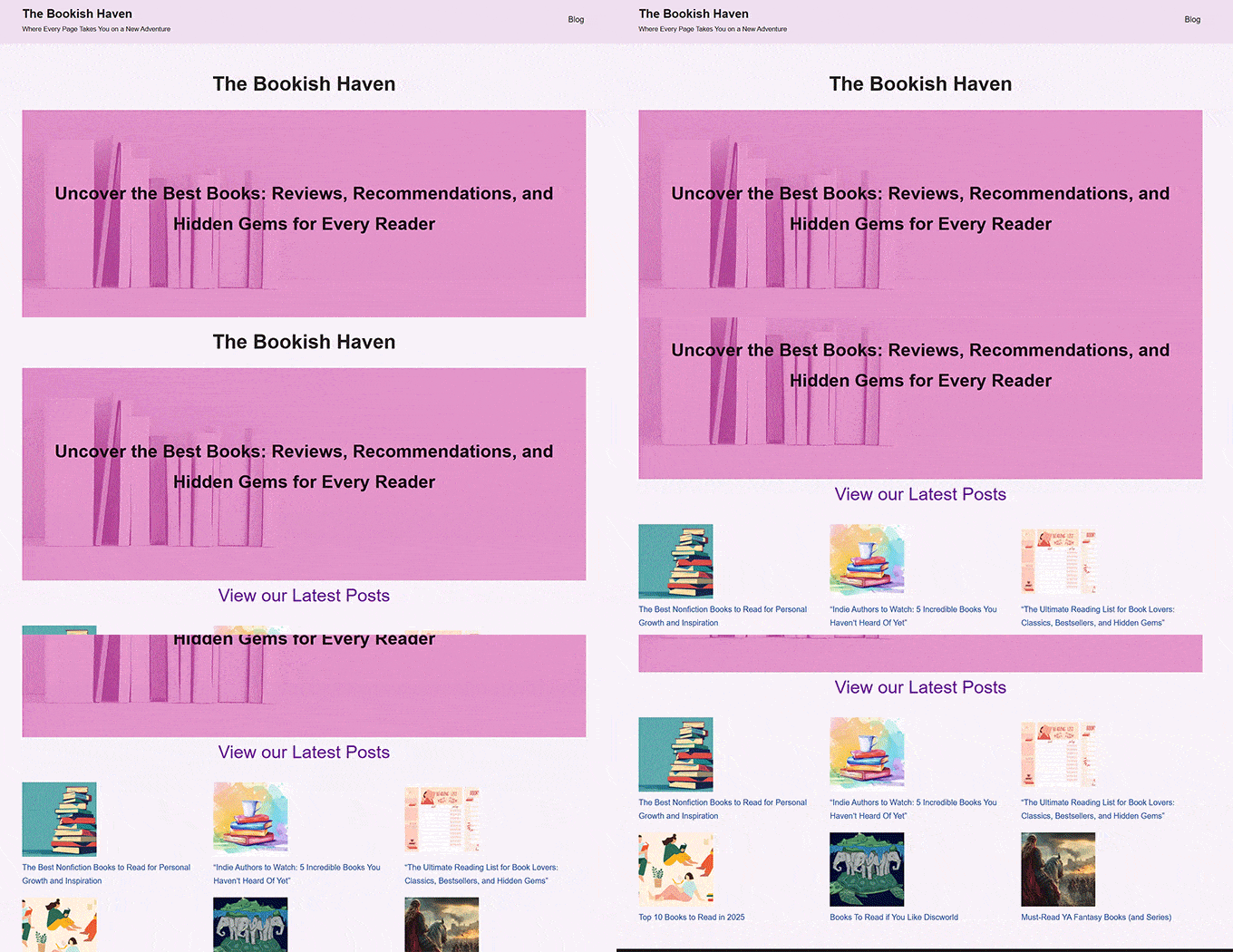
Co jeśli chcesz pójść dalej ze swoją stroną główną? Jedną z opcji jest wypróbowanie niektórych z tych najlepszych wtyczek blokowych dla WordPressa, aby dodać nowe funkcje, takie jak formularz kontaktowy, referencje, recenzje i inne.
Inną świetną opcją jest użycie potężniejszego konstruktora motywów lub konstruktora stron dla WordPressa, aby stworzyć coś, co wygląda wspaniale i profesjonalnie.
Edycja strony głównej za pomocą wtyczki do tworzenia motywów
Najłatwiejszym sposobem edycji strony głównej jest użycie SeedProd. Jest to najlepsza wtyczka do tworzenia motywów WordPress i może tworzyć piękne układy witryn i szablony bez pisania kodu.
Używaliśmy go do tworzenia stron docelowych i kompletnych niestandardowych motywów dla naszych stron eCommerce, a wszystkie okazały się świetne. Aby dowiedzieć się więcej, przeczytaj naszą pełną recenzję SeedProd.
Możesz użyć wtyczki do stworzenia w pełni niestandardowego motywu WordPress, w tym niestandardowego szablonu strony głównej.
Ale jeśli szukasz jeszcze większej łatwości, SeedProd oferuje kreator stron internetowych oparty na sztucznej inteligencji, który może wygenerować dla Ciebie całą stronę internetową. Możesz pozwolić sztucznej inteligencji działać cuda, od generowania układu strony, obrazów i treści po ich edycję.
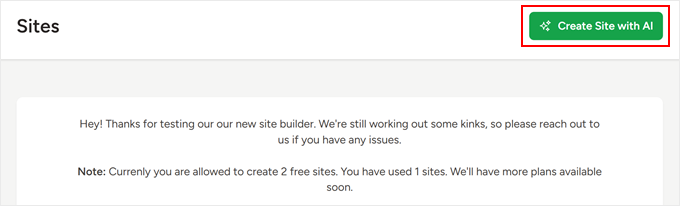
Szczegółowe informacje znajdziesz w naszym przewodniku jak stworzyć stronę internetową za pomocą AI.
Najpierw musisz zainstalować i aktywować wtyczkę SeedProd. Aby uzyskać więcej szczegółów, zobacz nasz przewodnik krok po kroku, jak zainstalować wtyczkę WordPress.
Uwaga: Istnieje darmowa wersja SeedProd, ale będziesz potrzebować wersji Pro, aby uzyskać dostęp do kreatora motywów i edytować szablon strony głównej.
Po aktywacji musisz wprowadzić swój klucz licencyjny. Informacje te znajdziesz na swoim koncie na stronie SeedProd.
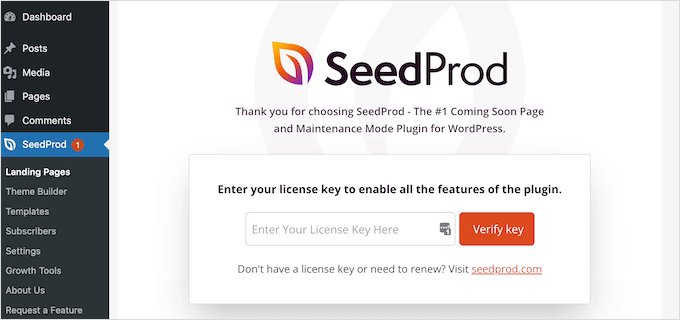
Następnie możesz użyć SeedProd, aby łatwo stworzyć motyw WordPress, w tym całkowicie niestandardową stronę główną od podstaw.
Tworzenie niestandardowego motywu WordPress
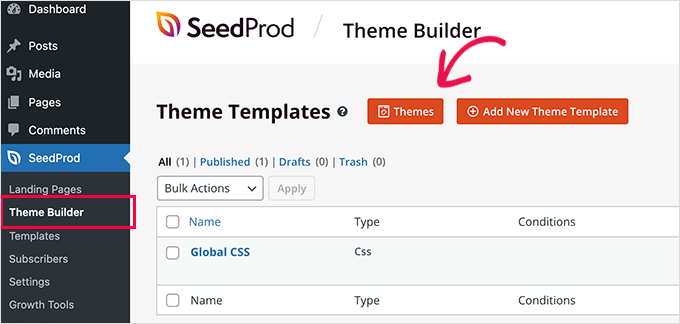
Możesz utworzyć nowy motyw w SeedProd, przechodząc do strony SeedProd » Theme Builder. Tutaj użyjesz jednego z gotowych motywów SeedProd jako punktu wyjścia. Zastąpi to Twój istniejący motyw WordPress nowym, niestandardowym projektem.
Możesz to zrobić, klikając przycisk 'Motywy'.
Zobaczysz listę profesjonalnie zaprojektowanych motywów, które są przeznaczone dla różnych typów stron internetowych. Na przykład, istnieją szablony o nazwach „Nowoczesny Biznes”, „Agencja Marketingowa” i „Motyw dla Pośrednika Kredytowego”.
Przejrzyj opcje i wybierz tę, która najlepiej odpowiada Twoim potrzebom, klikając ikonę zaznaczenia. W tym samouczku wybierzemy motyw „Digital Strategy”.
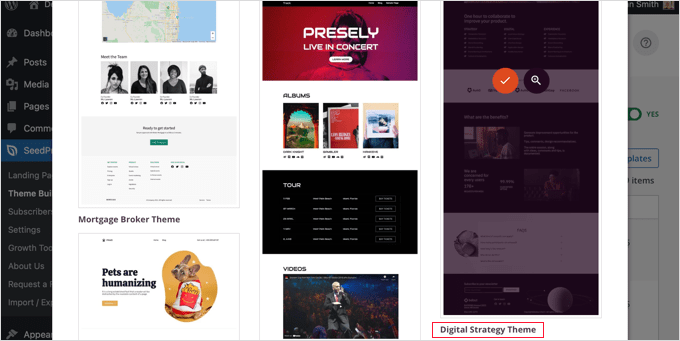
Po wybraniu motywu SeedProd wygeneruje wszystkie potrzebne szablony motywu. Będzie zawierał szablon dla Twojej statycznej strony głównej, a także dla strony indeksu Twojego bloga.
Edycja szablonu strony głównej
SeedProd ułatwia edycję dowolnego z tych szablonów za pomocą kreatora stron typu „przeciągnij i upuść”.
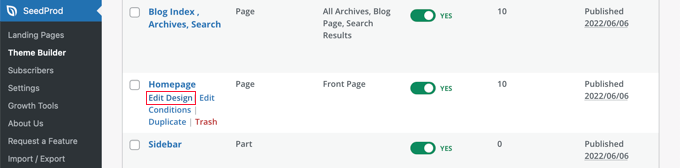
Po prostu kliknij link „Edytuj projekt” znajdujący się pod szablonem „Strona główna”. Spowoduje to otwarcie szablonu w edytorze wizualnym SeedProd.
Ten prosty kreator typu „przeciągnij i upuść” pokaże podgląd Twojej strony na żywo po prawej stronie i pasek narzędzi po lewej. Możesz dodawać nowe bloki, przeciągając je na stronę, zmieniać ich kolejność, przeciągając je w górę i w dół myszą, a także dostosowywać dowolny blok, klikając go.
Zauważ, że szablon już zapewnił atrakcyjny układ i dodał mnóstwo odpowiednich treści na stronie. Teraz musisz tylko edytować go, aby pasował do celu Twojej strony internetowej.
Gdy najedziesz kursorem myszy na blok, pojawi się pasek narzędzi.
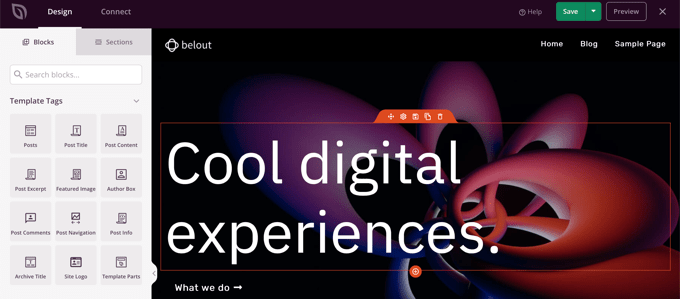
Jeśli klikniesz blok, możesz dostosować jego ustawienia w lewym panelu.
Na przykład, po kliknięciu nagłówka możesz edytować tekst, zmienić wyrównanie, dostosować rozmiar czcionki i wiele więcej.
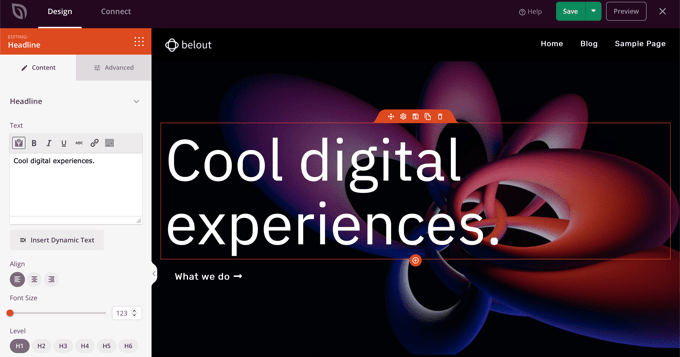
Po zmianie ustawienia możesz od razu zobaczyć je w podglądzie po prawej stronie.
Na przykład zmienimy tekst na „Wszystko o WordPress”.
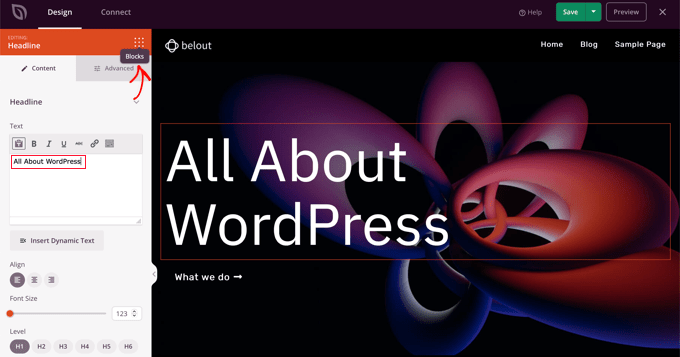
Po wykonaniu tej czynności możesz kliknąć ikonę „Bloki” w pobliżu góry strony ustawień. Spowoduje to powrót do widoku „Bloki”.
Następnie edytujemy tekst przycisku. Możesz kliknąć przycisk z etykietą „Co robimy” i edytować tekst, aby brzmiał „Zobacz kursy”.
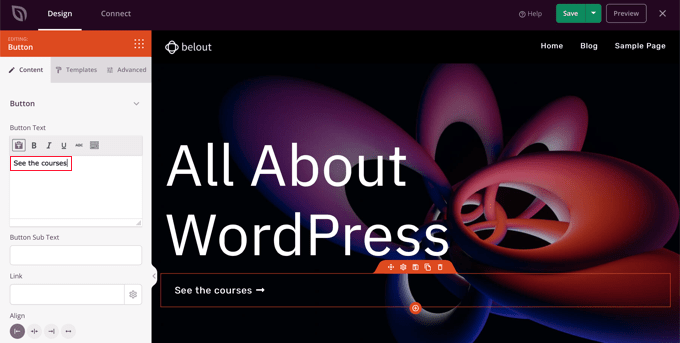
Teraz przewiniemy naszą stronę główną w dół, aż dojdziemy do listy punktów dotyczących oferowanych przez Ciebie produktów i usług.
Możesz edytować te elementy w ten sam sposób, klikając na blok i edytując tekst.
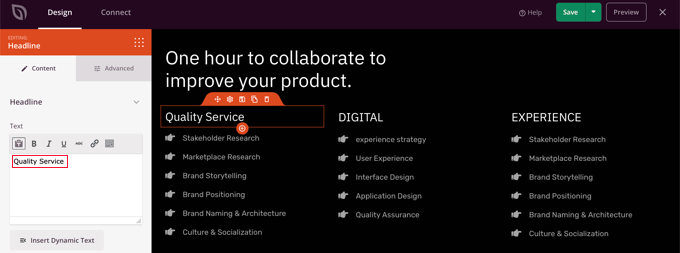
Twoja strona główna powinna teraz wyglądać podobnie do poniższego zrzutu ekranu.
Jeśli potrzebujesz dodać więcej szczegółów, możesz dodać kolejny wiersz punktów, klikając niebieską ikonę „+” na dole.
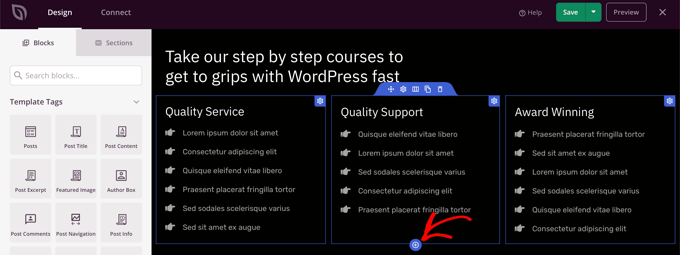
Motyw SeedProd mógł zawierać więcej sekcji, niż możesz wykorzystać. Możesz łatwo usunąć wszelkie bloki lub sekcje, których nie potrzebujesz, klikając ikonę kosza.
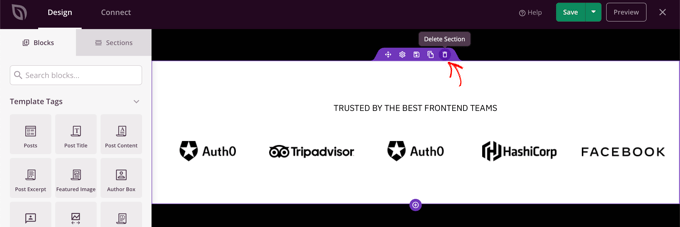
Na przykład, możesz najechać kursorem myszy na sekcję „Zaufali nam” na stronie głównej. Gdy pojawi się pasek narzędzi, możesz kliknąć ikonę „Kosz”, aby usunąć tę sekcję.
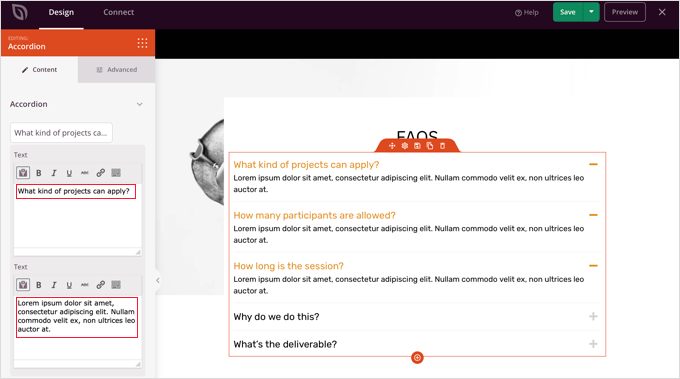
Blisko dołu strony głównej znajduje się sekcja FAQ. Została ona stworzona przy użyciu bloku „Akordeon”, który ułatwia dostosowanie pytań i odpowiedzi, które chcesz umieścić na swojej stronie głównej.
Po kliknięciu na blok możesz edytować tekst dla każdego pytania i odpowiedzi.
Po zakończeniu dostosowywania strony głównej upewnij się, że klikniesz przycisk „Zapisz” u góry ekranu. Następnie możesz wrócić do listy szablonów, klikając ikonę „X”.
Jak widać, szablony SeedProd, interfejs typu „przeciągnij i upuść” oraz przydatne bloki sprawiają, że jest to idealne narzędzie do edycji strony głównej Twojej witryny. Aby uzyskać jeszcze więcej pomysłów, zapoznaj się z naszym przewodnikiem jak stworzyć stronę docelową za pomocą WordPressa.
Edycja szablonu indeksu bloga
Szablon indeksu bloga możesz edytować w podobny sposób. Dowiesz się, jak to zrobić, odwiedzając nasz przewodnik jak utworzyć osobną stronę dla wpisów na blogu w WordPressie.
Korzystając z Metody 2, należy przewinąć w dół do sekcji dotyczącej dostosowywania strony bloga. Tutaj dowiesz się, jak dodawać nowe bloki za pomocą przeciągnij i upuść oraz jak zmieniać ustawienia dla każdego bloku na stronie.
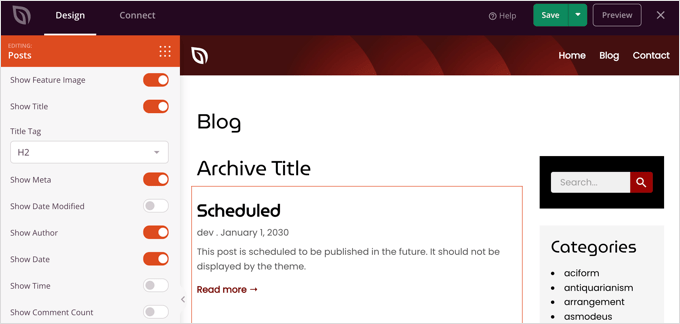
Pokażemy Ci, jak edytować blok Posty, aby wyświetlać swoje posty w wielu kolumnach oraz pokazywać lub ukrywać obraz wyróżniony dla Twoich postów.
Istnieją ustawienia dotyczące liczby wyświetlanych postów i tego, czy pokazywać fragment postu. Możesz również filtrować indeks według typu postu, kategorii, tagu lub autora oraz zmieniać kolejność sortowania.
Włączanie motywu SeedProd
Po zakończeniu dostosowywania szablonów motywu będziesz musiał opublikować nowy niestandardowy motyw. Po prostu przełącz ustawienie „Włącz motyw SeedProd” na pozycję „TAK”.
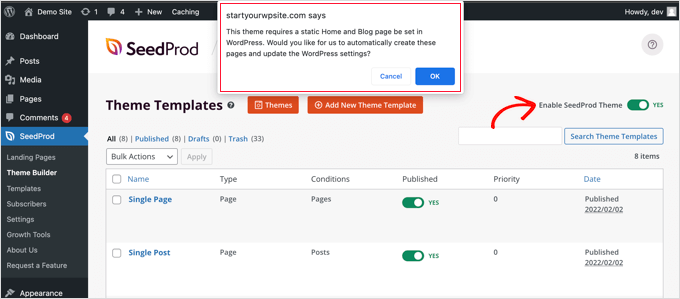
Jeśli jeszcze nie zmieniłeś ustawień strony głównej i strony bloga WordPress, zobaczysz komunikat powiadomienia. Po kliknięciu przycisku „OK” te ustawienia zostaną dla Ciebie zmienione.
Teraz możesz odwiedzić swoją witrynę, aby zobaczyć swoją nową stronę główną.

Alternatywa: Thrive Theme Builder to świetna alternatywa dla SeedProd. Możesz łatwo tworzyć niestandardowe strony za pomocą funkcji przeciągnij i upuść, gotowych motywów dla różnych branż i gotowych szablonów stron. Ponadto zapewnia, że Twoja witryna wygląda świetnie na każdym urządzeniu. Aby uzyskać więcej informacji, możesz zapoznać się z naszą kompletną recenzją Thrive Themes Suite.
Edycja strony głównej za pomocą wtyczki Page Builder
Divi to popularny wtyczka do tworzenia stron WordPress. Zawiera motyw WordPress i wtyczkę do tworzenia stron z dziesiątkami wspaniałych szablonów.
Więcej informacji znajdziesz w naszej pełnej recenzji Divi.
Możesz używać kreatora stron Divi z dowolnym motywem. W tym samouczku użyjemy go z motywem Divi.
Najpierw musisz pobrać, zainstalować i aktywować motyw Divi od Elegant Themes. Obejmuje on kreator Divi, więc nie musisz go instalować osobno. Będziesz musiał wprowadzić swoją nazwę użytkownika i klucz API w sekcji Divi » Opcje motywu » Aktualizacje, aby uzyskać dostęp do pakietów układów.
Jeśli potrzebujesz pomocy w instalacji motywu, zapoznaj się z naszym przewodnikiem krok po kroku jak zainstalować motyw WordPress.
Gdy masz już zainstalowany motyw Divi i kreator stron, możesz skonfigurować swoją stronę główną. Najpierw przejdź do menu Strony w panelu administracyjnym WordPress, a następnie edytuj stronę główną, którą wcześniej utworzyliśmy.
Zanim zaczniesz edytować swoją stronę główną, warto przełączyć się na szablon „Pusta strona” w panelu „Szablon” po prawej stronie. W ten sposób Twoja strona główna nie będzie miała paska bocznego, tytułu, menu ani żadnych innych domyślnych elementów.
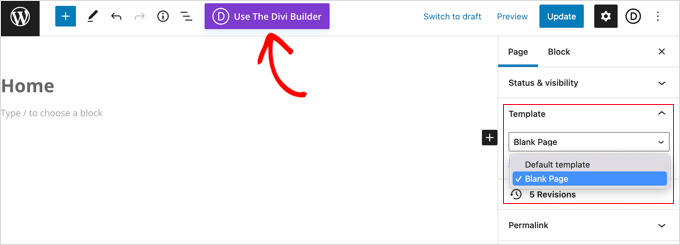
Następnie możesz kliknąć przycisk „Użyj konstruktora Divi” u góry ekranu.
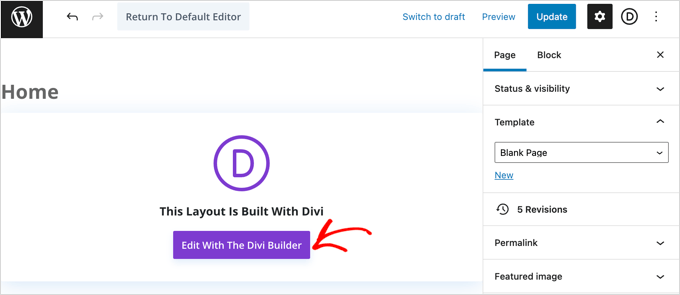
Teraz musisz kliknąć przycisk „Edytuj za pomocą Divi Builder” na środku ekranu.
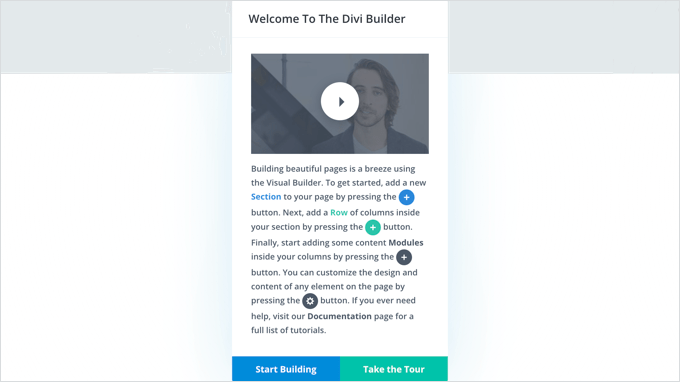
Powinieneś teraz zobaczyć ekran powitalny Divi. Zawiera samouczek wideo na temat korzystania z Divi, krótki opis, jak zacząć, oraz przyciski do rozpoczęcia tworzenia strony lub zwiedzania funkcji Divi.
Klikniemy przycisk „Rozpocznij tworzenie” u dołu strony.
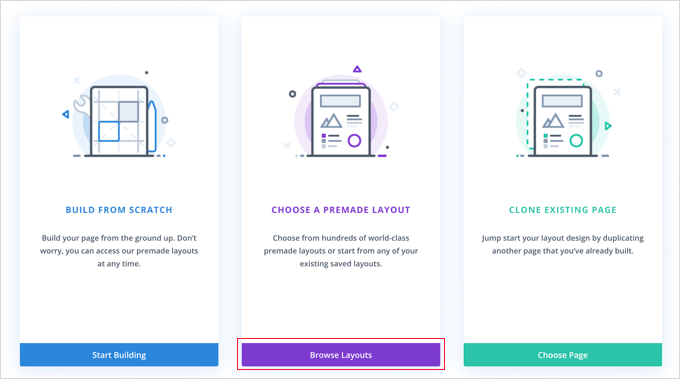
Następnie zobaczysz szereg opcji, których możesz użyć do utworzenia swojej strony.
Sugerujemy użycie gotowego układu jako podstawy dla Twojej strony głównej. Dzięki temu bardzo szybko i łatwo skonfigurujesz swoją stronę główną.
Divi oferuje imponujący wybór układów. Istnieją setki różnych pakietów układów, a każdy z nich zawiera kilka różnych układów stron, w tym strony główne.
Możesz przeszukiwać te układy, wpisując termin wyszukiwania lub zaznaczając pola, aby wyświetlić tylko układy pasujące do określonych kategorii.
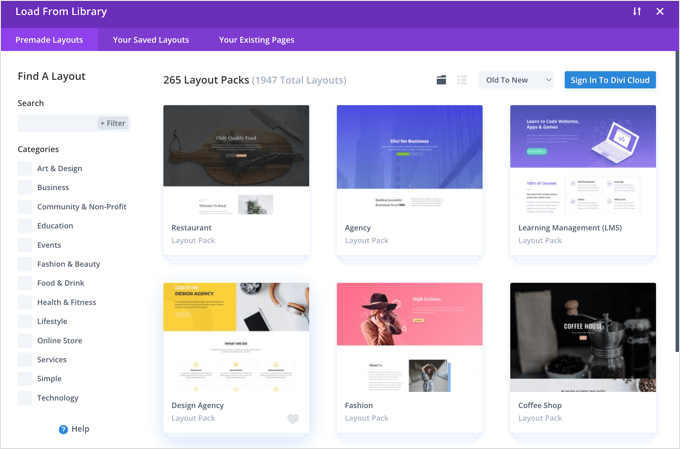
Użyjemy pakietu układu „Blog podróżniczy”, aby stworzyć naszą stronę główną.
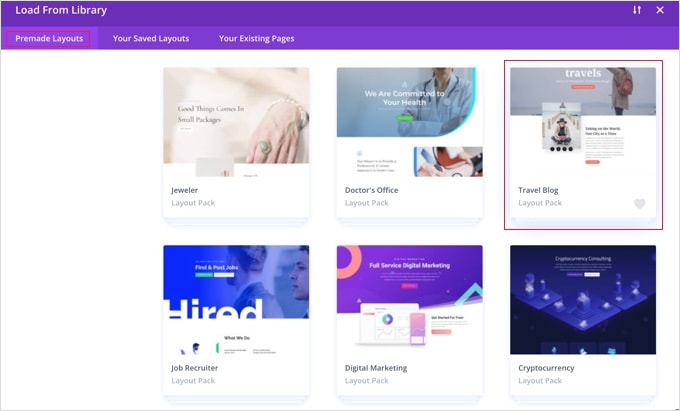
Najpierw możesz kliknąć pakiet, którego chcesz użyć:
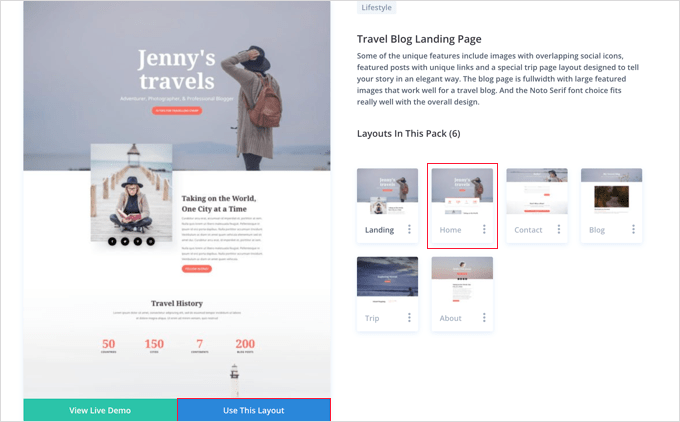
Następnie zobaczysz opis pakietu układu i dostępne układy stron. Prawdopodobnie będziesz chciał użyć strony „Strona główna” lub „Strona docelowa” jako swojej strony głównej. Wybierzemy opcję „Strona główna”.
Po wybraniu układu po prostu kliknij przycisk „Użyj tego układu” u dołu strony.
Divi automatycznie zaimportuje dla Ciebie układ. Zobaczysz go wtedy na żywo na swojej stronie, dokładnie tak, jak będzie wyglądał w Twojej witrynie. Aby edytować jakąkolwiek jego część, po prostu w nią kliknij.
Divi używa systemu wierszy (podzielonych na kolumny) i modułów do tworzenia strony. W przypadku modułów tekstowych możesz kliknąć tekst i wpisać wszystko, co chcesz, bezpośrednio na ekranie.
Tutaj zmieniliśmy nagłówek i tekst poniżej:

W przypadku innych modułów możesz najechać kursorem myszy na nie i kliknąć ikonę „Ustawienia modułu”, aby je edytować.
Tutaj edytujemy jeden z liczników liczbowych:
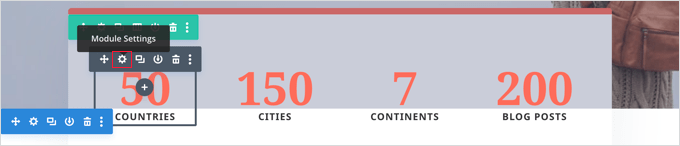
Moduły i wiersze można usunąć w ten sam sposób, używając ikony kosza.
Prawdopodobnie będziesz chciał użyć własnych obrazów na swojej stronie głównej. Możesz je zmienić, edytując ustawienia modułu.
Pamiętaj, że obraz u góry jest ustawiony jako tło dla modułu nagłówka na pełną szerokość, więc będziesz musiał go zmienić w sekcji Treść » Tło dla tego modułu:
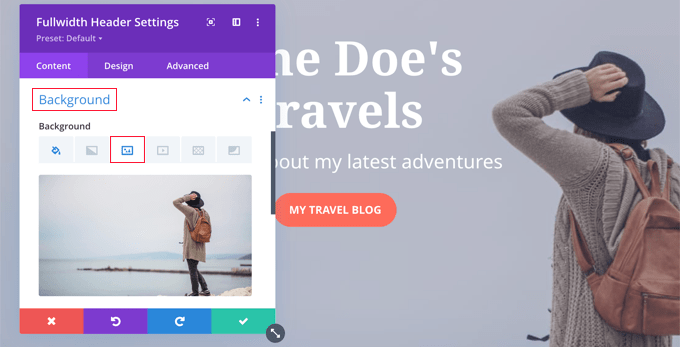
Gdy będziesz zadowolony ze zmian wprowadzonych na stronie, nadszedł czas, aby zapisać swoje ustawienia.
Kliknij „Zapisz” na dole ekranu.
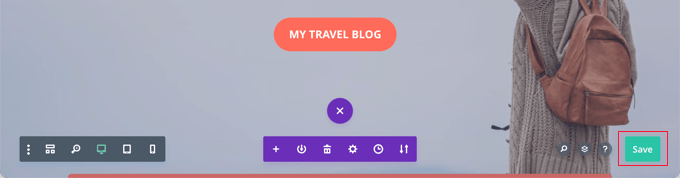
Czasami dolny rząd przycisków będzie ukryty.
Jeśli ich nie widzisz, musisz kliknąć fioletowy przycisk „…” aby je otworzyć.

Następnie rozwinie sekcję, aby pokazać licznik.
Oto jak nasza strona wygląda na żywo w witrynie:

Ustawianie strony głównej w WordPressie
Domyślnie WordPress wyświetla wpisy na blogu na stronie głównej.
Oznacza to, że po utworzeniu i dostosowaniu strony głównej będziesz musiał poinformować swoją witrynę WordPress, aby wyświetlała tę stronę, gdy ktoś odwiedzi Twój domen.
Przyjrzyjmy się, jak ustawić osobną stronę główną i stronę bloga w WordPress.
Wskazówka Pro: Czy masz już odwiedzających Twoją witrynę? W takim razie możesz przełączyć swoją witrynę w tryb konserwacji podczas konfiguracji strony głównej. Alternatywnie możesz skonfigurować witrynę stagingową, na której możesz utworzyć swoją stronę główną przed jej opublikowaniem na żywo.
Najpierw przejdź do Strony » Dodaj nową i nazwij swoją nową stronę Blog.
Następnie możesz przejść dalej i opublikować pustą stronę.
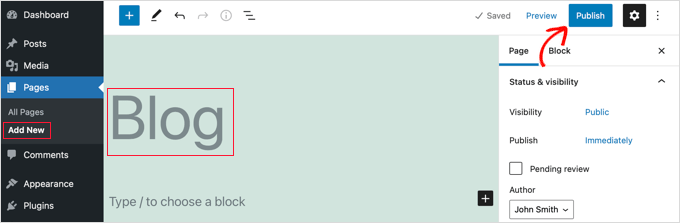
Gdy Twoja strona główna i strona blogowa będą gotowe, musisz poinformować WordPress, aby zaczął używać tych stron.
Możesz to zrobić, przechodząc do strony Ustawienia » Czytanie w swoim obszarze administracyjnym WordPress. Musisz wybrać opcję „Strona statyczna” w sekcji „Twoja strona główna wyświetla”. Następnie wybierz swoje strony główne i blogowe.

Nie zapomnij kliknąć przycisku „Zapisz zmiany”, aby zachować swoje ustawienia.
WordPress automatycznie wyświetli Twoje najnowsze wpisy na stronie bloga. Aby uzyskać więcej informacji, zapoznaj się z naszym przewodnikiem jak utworzyć osobną stronę bloga w WordPressie.
Samouczek wideo
Jeśli wolisz instrukcje wideo, możesz obejrzeć poniżej:
To wszystko! Stworzyłeś atrakcyjną stronę główną w WordPress i pomyślnie ją skonfigurowałeś. Zapoznaj się z naszym ostatecznym przewodnikiem jak edytować stronę WordPress, aby uzyskać instrukcje krok po kroku dotyczące edycji innych obszarów Twojej witryny.
Mamy nadzieję, że ten samouczek pomógł Ci nauczyć się edytować stronę główną WordPress. Możesz również zapoznać się z naszym przewodnikiem niezbędne wtyczki WordPress i naszymi wskazówkami, jak poprawić SEO w WordPressie.
Jeśli podobał Ci się ten artykuł, zasubskrybuj nasz kanał YouTube po samouczki wideo WordPress. Możesz nas również znaleźć na Twitterze i Facebooku.


Jiří Vaněk
Nigdy nie byłem wielkim fanem edytora bloków Gutenberga i nie lubię w nim pracować. Dlatego zawsze doceniam te instrukcje, w których uwzględniasz również Seed Prod, ponieważ używam go od miesiąca. Te samouczki już wiele mnie nauczyły i dziękuję za Waszą pracę, ponieważ te samouczki sprawiają, że praca z Seed Prod jest znacznie łatwiejsza i przyjemniejsza.
Wsparcie WPBeginner
Glad to hear our guide is helpful
Administrator
INDRAMANI SHUKLA
jesteś zawsze pomocny dla początkujących. nowicjusze tacy jak ja uczą się od Ciebie wszystkiego o WordPress. Najważniejsze jest to, że jesteś dokładny i łatwy do zrozumienia.
Wsparcie WPBeginner
Glad our articles are helpful
Administrator
Stephanie
jak stworzyć 2 strony główne? Jedną dla komputerów/tabletów, a drugą tylko dla urządzeń mobilnych
Wsparcie WPBeginner
W przypadku tego, czego szukasz, większość motywów jest responsywna, aby sobie z tym poradzić. Możesz zapoznać się z naszym poniższym przewodnikiem:
https://www.wpbeginner.com/beginners-guide/how-to-preview-the-mobile-layout-of-your-site/
Administrator
Ahmed
to sposób na dostosowanie naszej strony głównej, jeśli prowadzimy witrynę biznesową. jak możemy dostosować naszą stronę blogową lub publikować banery po bokach blogów?
Wsparcie WPBeginner
Użyłbyś opcji motywu lub Beaver Builder do modyfikacji strony głównej wyświetlającej Twoje posty
Administrator
James Emmanuel
Bardzo pouczające. Dziękuję za poświęcony czas na wyjaśnienie procesu. Właśnie zastosowałem się do Twoich kroków i mam teraz piękną stronę główną. Ale co, jeśli chcę dodać stronę główną ze zjeżdżającymi obrazkami? Czy są do tego jakieś wtyczki?
Wsparcie WPBeginner
Byłby to slider, poniżej polecamy kilka wtyczek do tego celu:
https://www.wpbeginner.com/best-wordpress-slider/
Administrator