


W ostatnim czasie wirtualne spotkania i webinary stały się niezbędnymi narzędziami dla firm, edukatorów i twórców treści.
Integracja spotkań i webinarów Zoom z Twoją witryną WordPress może usprawnić komunikację. Może zwiększyć zaangażowanie użytkowników, zapewniając płynny dostęp do wirtualnych wydarzeń bezpośrednio z Twojej witryny. Możesz nawet automatycznie zapisywać klientów, odwiedzających i nowych członków na rozmowy wideo Zoom.
W WPBeginner używaliśmy Zoom do różnych celów, w tym spotkań firmowych, zajęć integracyjnych i planowania treści. Dzięki temu doświadczeniu zdobyliśmy cenne spostrzeżenia na temat mocnych i słabych stron platformy.
W tym artykule pokażemy Ci, jak łatwo zintegrować spotkania i webinary Zoom w WordPress, krok po kroku.
Dlaczego warto zintegrować spotkania i webinary Zoom z WordPress?
Integracja Zoom z WordPress pozwala łatwo zautomatyzować proces rejestracji na spotkania i webinary. Może to zaoszczędzić dużo czasu, który możesz przeznaczyć na inne zadania biznesowe.
Zoom jest jednym z najpopularniejszych na świecie programów do spotkań, webinariów i wideokonferencji, z którego codziennie korzysta ponad 300 milionów ludzi.
Jest to niezbędne narzędzie dla firm z zespołami zdalnymi lub właścicieli witryn, którzy muszą wirtualnie kontaktować się z klientami.
Na przykład, jeśli masz sklep internetowy, możesz używać Zoom do demonstracji produktów na żywo, obsługi klienta, szkoleń online, a nawet do organizowania webinariów z klientami w celu promowania nadchodzących produktów na Twojej stronie.
Biorąc to pod uwagę, przyjrzyjmy się, jak łatwo zintegrować spotkania i webinary Zoom w WordPress. Oto szybki przegląd tematów, które omówimy w tym przewodniku:
- Zainstaluj i aktywuj wtyczkę Uncanny Automator dla WordPress
- Skonfiguruj swoje konto Zoom we właściwy sposób
- Połącz spotkania i webinary Zoom z WordPress
- Dodaje użytkowników do spotkania Zoom po wypełnieniu formularza w WordPress
- Zarejestruj użytkowników na webinar Zoom po wypełnieniu formularza w WordPress
- Dodaj klientów do webinaru Zoom po dokonaniu zakupu w WordPress
- Zapisz członków na spotkanie Zoom po rejestracji w WordPress
- Bonus: Użyj Google Meet do webinarów i spotkań
Zainstaluj i aktywuj wtyczkę Uncanny Automator dla WordPress
Najprostszym sposobem na połączenie Zoom z WordPress jest użycie Uncanny Automator.
Jest to najlepsza wtyczka do automatyzacji WordPress, która pomaga tworzyć zautomatyzowane przepływy pracy w WordPress bez pisania kodu. Narzędzie pozwala połączyć Twoją witrynę z ponad 150 wtyczkami i aplikacjami, takimi jak Zoom, Slack i Asana.
To jak Zapier dla stron WordPress, ale bez wysokich kosztów.
Aby dowiedzieć się więcej, zapoznaj się z naszym artykułem na temat tworzenia zautomatyzowanych przepływów pracy w WordPress.
Aby połączyć Zoom z WordPress, musisz najpierw odwiedzić stronę internetową Uncanny Automator.
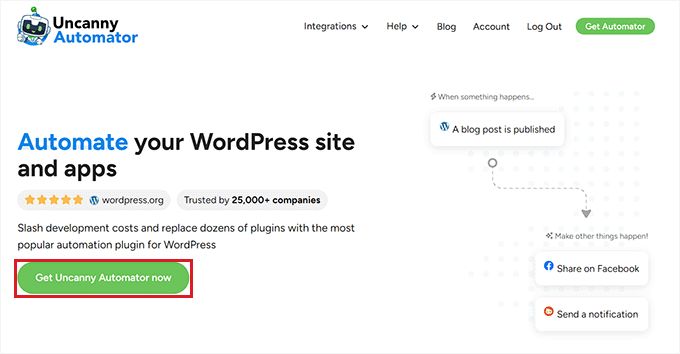
Stąd kliknij przycisk „Pobierz Uncanny Automator teraz”, aby kontynuować.
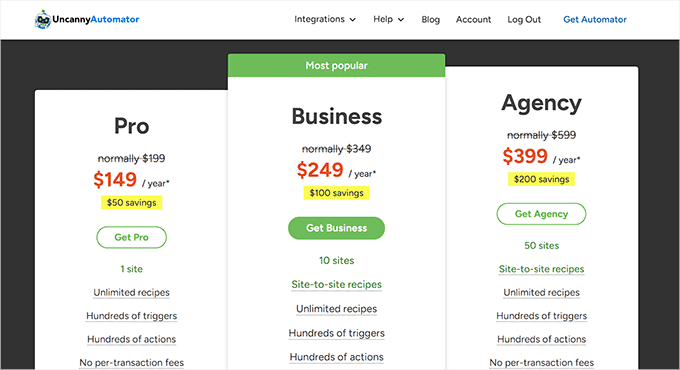
Zostaniesz przeniesiony na stronę „Cennik”, gdzie możesz wybrać plan według własnego uznania.
Pamiętaj, że Uncanny Automator ma również darmową wersję, ale ma ona ograniczone funkcje. Dlatego w tym samouczku używamy planu premium.
Po zakupie musisz zainstalować i aktywować wtyczkę Uncanny Automator na swojej stronie WordPress. Szczegółowe instrukcje znajdziesz w naszym przewodniku dla początkujących na temat instalacji wtyczki WordPress.
Uwaga: Musisz również zainstalować bezpłatną wersję wtyczki Uncanny Automator, ponieważ będzie ona używana jako podstawa dla planu Pro.
Po wykonaniu tej czynności odwiedź stronę Automator » Ustawienia z bocznego paska administracyjnego WordPress, aby wprowadzić klucz licencyjny. Znajdziesz te informacje na swoim koncie na stronie Uncanny Automator.
Następnie nie zapomnij kliknąć przycisku „Aktywuj licencję”.

Teraz, gdy Uncanny Automator jest zainstalowany i aktywowany, skonfigurujmy Twoje konto Zoom.
Skonfiguruj swoje konto Zoom we właściwy sposób
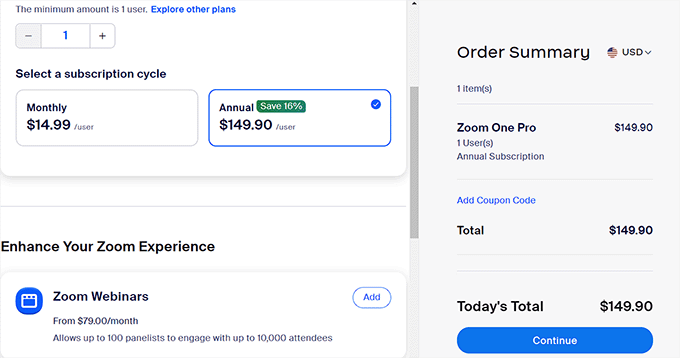
Aby zintegrować Zoom z WordPress, potrzebujesz co najmniej wersji Pro Zoom oraz dodatku Zoom Webinars.
Istnieje darmowa wersja Zoom, ale będziesz potrzebować płatnego konta, aby skonfigurować integrację. Najpierw przejdź do strony internetowej Zoom i zarejestruj się w planie, który najlepiej odpowiada Twoim potrzebom.
Jeśli chcesz zintegrować webinary na swojej stronie internetowej, będziesz musiał również kupić dodatek Zoom Webinars.
Gdy będziesz mieć konto premium, musisz przejść do Zoom App Marketplace i zalogować się na swoje konto. Tutaj utworzysz aplikację, która będzie przesyłać dane między Zoom a WordPress.
Aby to zrobić, kliknij pozycję menu „Develop” i wybierz opcję „Build App” z menu rozwijanego w prawym górnym rogu ekranu.
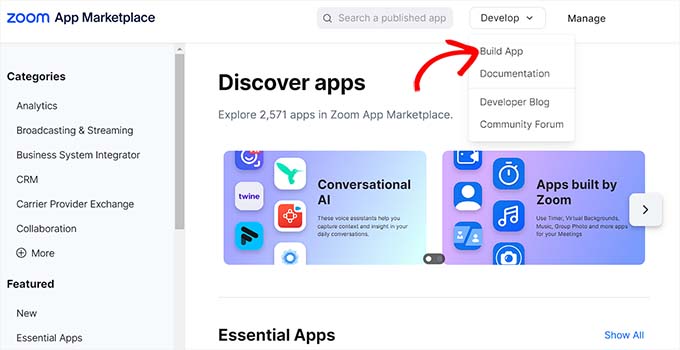
Spowoduje to przejście do strony „Wybierz typ aplikacji”, gdzie musisz wybrać typ aplikacji, którą chcesz zbudować.
Stąd musisz znaleźć typ aplikacji „Server-to-Server OAuth” i kliknąć przycisk „Utwórz” pod nim.
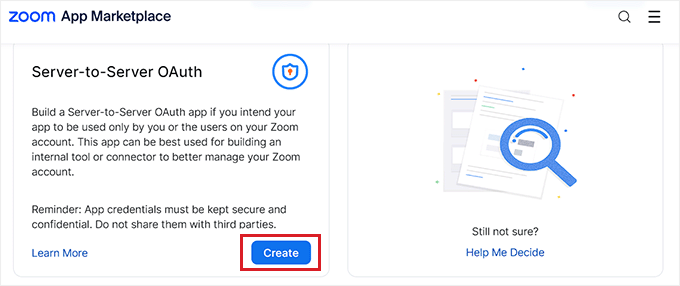
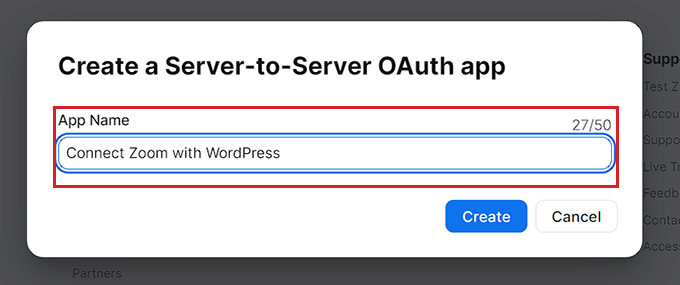
Następnie możesz nazwać swoją aplikację w wyskakującym okienku. Nazwa ma pomóc Ci zapamiętać przeznaczenie aplikacji i nie będzie widoczna dla Twoich gości.
Po prostu wprowadź nazwę swojej aplikacji i kliknij przycisk „Utwórz”, aby rozpocząć proces.
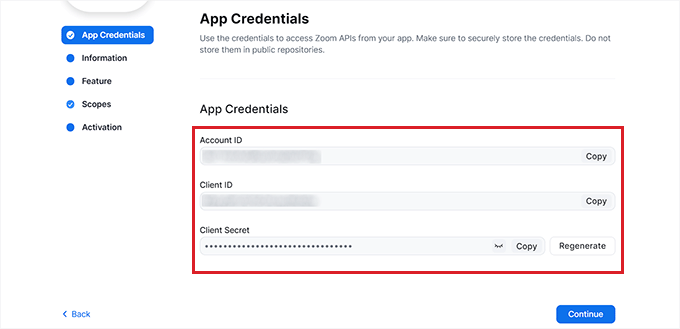
Spowoduje to przejście do ekranu „Połącz Zoom z WordPress”, gdzie zobaczysz listę poświadczeń aplikacji.
Stąd musisz skopiować dane uwierzytelniające ‘Account ID’, ‘Client ID’ i ‘Client Secret’ i na razie wkleić je do edytora tekstu.
Te dane uwierzytelniające posłużą do połączenia Zoom z Twoją witryną WordPress. Następnie kliknij przycisk „Continue”.
Zostaniesz teraz przeniesiony do następnego kroku, gdzie będziesz musiał podać podstawowe informacje o swojej aplikacji, w tym nazwę aplikacji, nazwę firmy, krótki opis, imię i nazwisko dewelopera oraz adres e-mail.
Po zakończeniu kliknij przycisk „Kontynuuj”, aby przejść do następnego kroku.
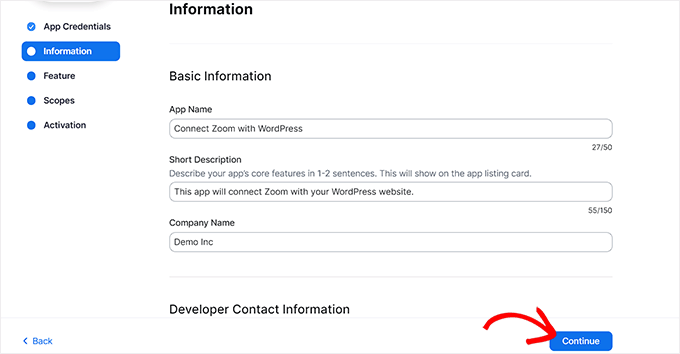
Następnie zostaniesz przeniesiony na ekran ‘Funkcje’, gdzie nie musisz konfigurować żadnych ustawień, więc możesz również kliknąć ‘Kontynuuj’ na tym ekranie.
Zostaniesz teraz przeniesiony na ekran „Zakresy”, gdzie musisz wybrać co najmniej jeden zakres, aby Twoja aplikacja mogła zostać aktywowana.
Te zakresy dostępu zapewniają sposób na ograniczenie ilości dostępu przyznanego aplikacji. Aby ustawić zakres, kliknij przycisk ‘+ Dodaj zakresy’.
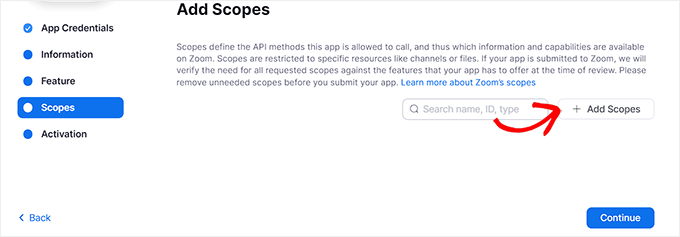
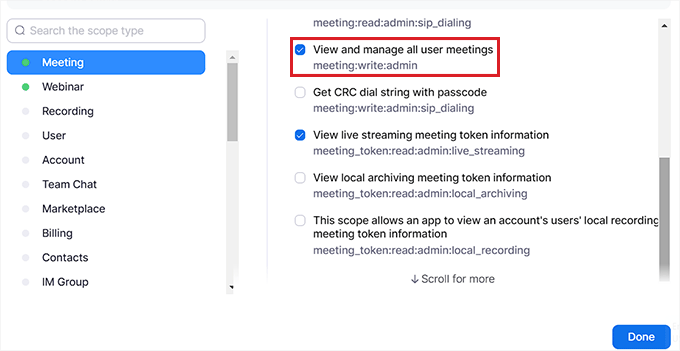
Otworzy to monit na ekranie, gdzie możesz wybrać zakresy dla spotkań i webinarów Zoom, które będą hostowane na Twojej stronie internetowej przy użyciu tej aplikacji.
Na przykład, jeśli chcesz, aby aplikacja mogła przeglądać informacje o tokenach transmisji na żywo lub informacje o wszystkich spotkaniach użytkowników, po prostu zaznacz pola obok tych opcji.
Możesz również skonfigurować zakresy dla webinarów Zoom, przełączając się na opcję „Webinar” z lewej kolumny. Następnie kliknij przycisk „Gotowe”, aby przejść dalej.
Następnie kliknij przycisk „Kontynuuj”, aby przejść do następnego kroku.
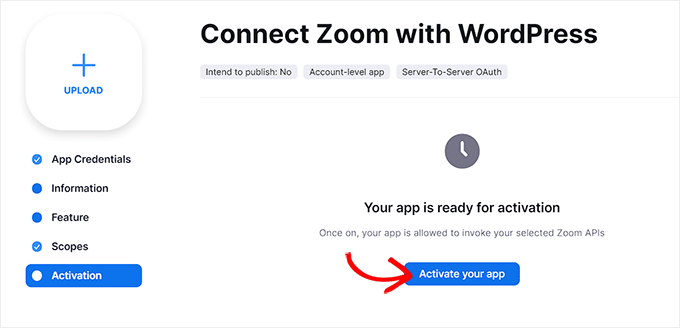
Na stronie „Aktywacja” zobaczysz teraz komunikat informujący, że Twoja aplikacja jest gotowa.
Stąd po prostu kliknij przycisk „Aktywuj swoją aplikację”.
Utwórz nowe spotkanie Zoom
Teraz możesz utworzyć nowe spotkanie Zoom, które połączysz ze swoją witryną WordPress.
Aby to zrobić, odwiedź swoje konto Zoom, kliknij link „Zaplanuj”, a następnie wypełnij szczegóły swojego spotkania.
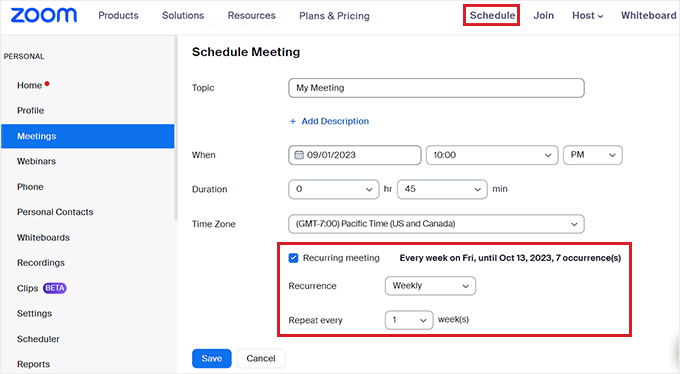
Możesz nawet ustawić cykliczne spotkanie Zoom dla swoich użytkowników, zaznaczając pole „Cykliczne spotkanie” w sekcji „Strefa czasowa”.
Po zakończeniu nie zapomnij kliknąć przycisku „Zapisz”, aby zachować swoje ustawienia.
Utwórz nowy webinar Zoom
Aby utworzyć nowy webinar Zoom, kliknij opcję menu ‘Webinary’ w zakładce ‘Osobiste’ na swoim koncie Zoom.
Następnie po prostu kliknij przycisk „Schedule a Webinar”.
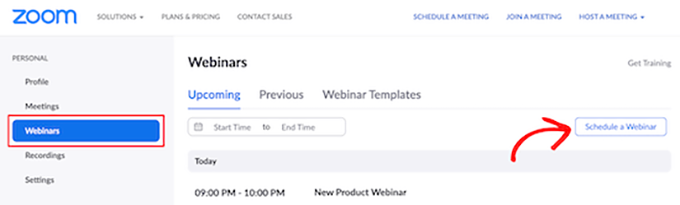
Na następnej stronie możesz wprowadzić wszystkie informacje dotyczące swojego webinaru.
Następnie musisz upewnić się, że pole „Wymagane” jest zaznaczone w sekcji Rejestracja.
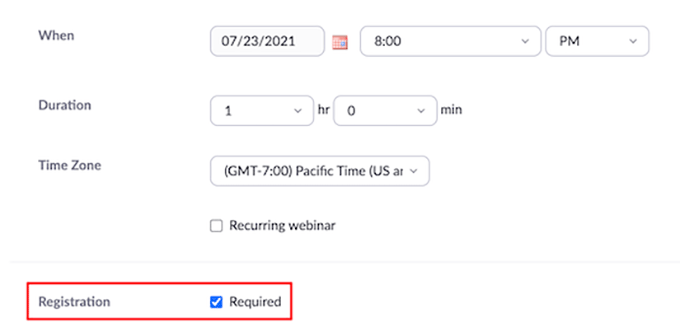
Następnie po prostu kliknij przycisk „Zapisz” u dołu strony.
Połącz spotkania i webinary Zoom z WordPress
Po aktywacji Uncanny Automator i skonfigurowaniu Zoom, musisz połączyć obie te aplikacje ze sobą.
W tym celu przejdź do strony Automator » Integracje aplikacji z poziomu panelu administracyjnego WordPress.
Następnie kliknij zakładkę „Zoom Meetings” w lewej kolumnie, a następnie dodaj dane uwierzytelniające „Account ID”, „Client ID” i „Client Secret”, które skopiowałeś wcześniej, do odpowiednich pól.
Na koniec kliknij przycisk „Połącz konto Zoom Meetings”.
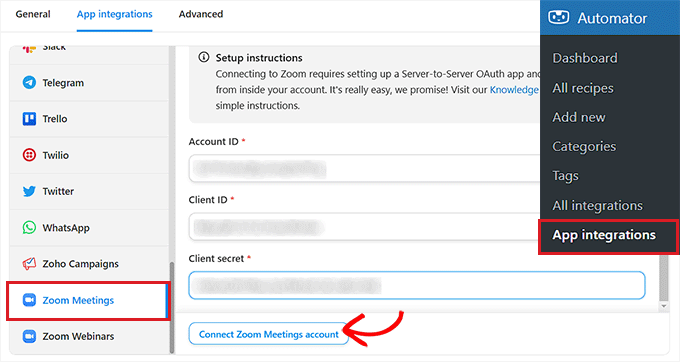
Jeśli chcesz zintegrować również Zoom Webinars, po prostu kliknij opcję menu „Zoom Webinars”.
Następnie wklej te same dane uwierzytelniające „Account ID”, „Client ID” i „Client Secret”, których użyłeś powyżej.
Po zakończeniu kliknij przycisk „Połącz konto Zoom Webinars”.
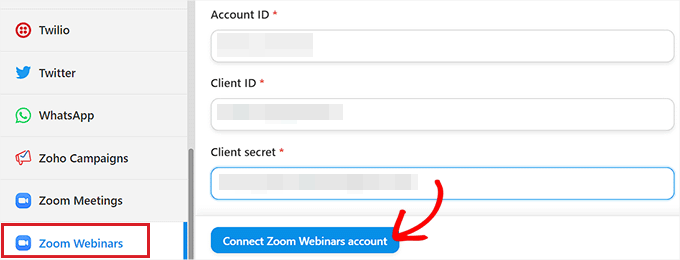
Teraz, gdy skonfigurowaliśmy Zoom i zintegrowaliśmy go z WordPress, przyjrzyjmy się kilku fajnym rzeczom, które możesz zrobić z tą integracją Uncanny Automator.
Dodaje użytkowników do spotkania Zoom po wypełnieniu formularza w WordPress
Ta integracja automatycznie zarejestruje użytkowników na spotkanie Zoom, gdy wypełnią formularz na Twojej stronie. Można to wykorzystać do wdrażania nowych klientów, planowania rozmów coachingowych i nie tylko.
Jeśli Twoja witryna nie ma aktywnego formularza WordPress, musisz go teraz utworzyć.
Uncanny Automator współpracuje ze wszystkimi głównymi rozwiązaniami do obsługi formularzy, w tym z WPForms, Formidable Forms i innymi.
W tym samouczku użyjemy WPForms, ponieważ jest to najlepsza wtyczka do formularzy kontaktowych dla WordPress, używana przez ponad 6 milionów witryn. Dostępny jest również szablon formularza webinarowego w dodatku form templates pack addon, który ułatwia tworzenie formularzy.
Więcej szczegółów znajdziesz w naszym przewodniku krok po kroku na temat tworzenia formularza kontaktowego w WordPress.
Teraz jesteś gotowy, aby połączyć swój formularz WordPress z Zoom.
Aby to zrobić, utworzysz „przepis”. W Uncanny Automator przepisy to automatyzacje, które łączą różne wtyczki i aplikacje.
Aby rozpocząć, przejdź do strony Automator » Dodaj nowy z paska bocznego administracji WordPress i kliknij opcję ‘Wszyscy’ jako typ przepisu.
Przepisy „Wszyscy” mogą być wyzwalane przez dowolnego użytkownika, podczas gdy przepisy „Zalogowani” mogą być aktywowane tylko przez użytkowników zalogowanych do Twojej witryny.
Następnie kliknij przycisk ‘Potwierdź’.
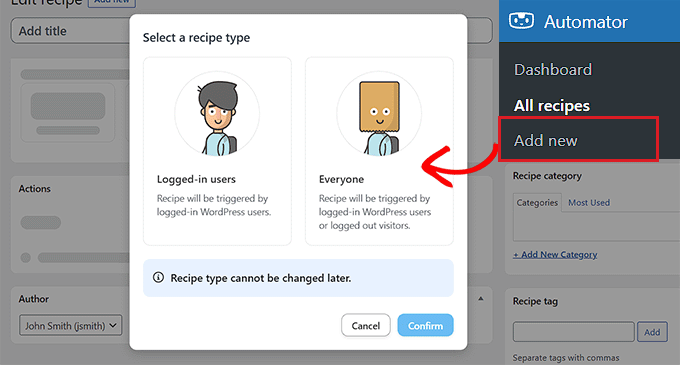
Następnie musisz podać nazwę dla swojego przepisu. Pomoże Ci to zapamiętać tworzone przepisy, a nazwa nie będzie widoczna dla użytkowników.
Pamiętaj, że każdy przepis ma dwie różne części: wyzwalacz i akcję. Wyzwalacz to zdarzenie, które rozpocznie przepis, a akcja to zadanie, które zostanie wykonane po wystąpieniu wyzwalacza.
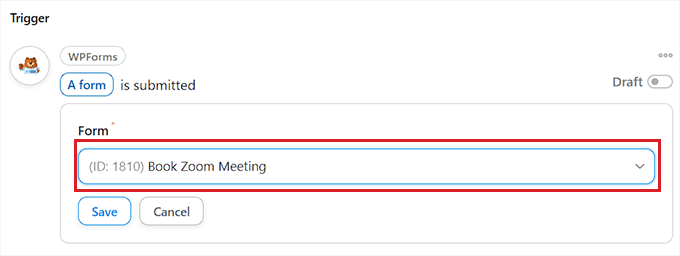
Aby skonfigurować pierwszy wyzwalacz, musisz wybrać „WPForms” w polu „Wyzwalacz”.
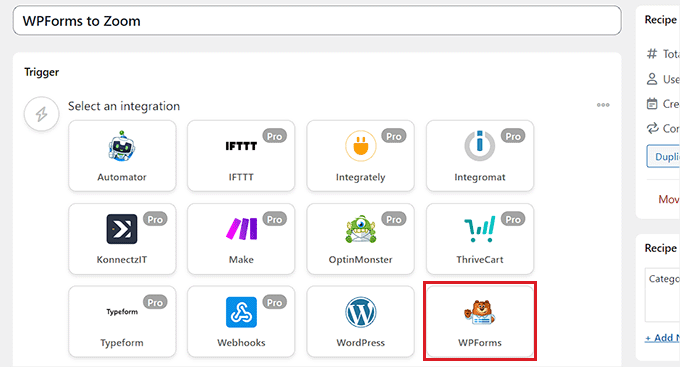
Następnie musisz wybrać konkretny wyzwalacz związany z WPForms.
Na przykład, jeśli chcesz, aby użytkownicy byli dodawani do spotkania Zoom po przesłaniu formularza kontaktowego, możesz wybrać opcję „Formularz został przesłany”.
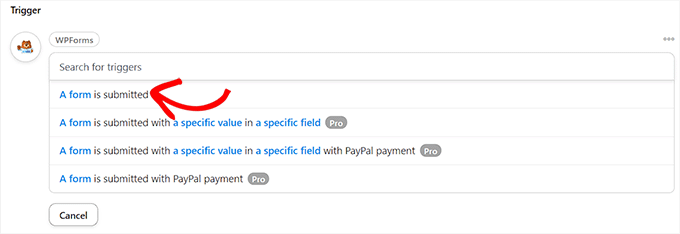
Jeśli masz wiele formularzy na swoim blogu WordPress, będziesz musiał również wybrać formularz, którego przesłanie uruchomi akcję.
Aby to zrobić, po prostu wybierz formularz według własnego wyboru z menu rozwijanego „Formularz”.
Po zakończeniu nie zapomnij kliknąć przycisku „Zapisz”, aby zachować swoje ustawienia.
Następnie musisz dodać akcję dla swojej automatyzacji.
Aby to zrobić, przewiń w dół do sekcji „Akcje” i kliknij przycisk „Dodaj akcję” pod polem meta.
Otworzy to listę wszystkich integracji dostępnych w Uncanny Automator. Stąd musisz wybrać opcję „Spotkania Zoom”.
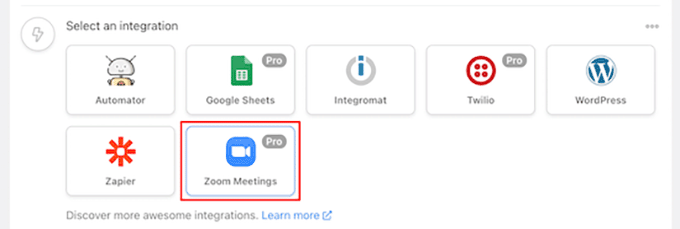
Spowoduje to otwarcie ustawień akcji „Spotkania Zoom” na ekranie.
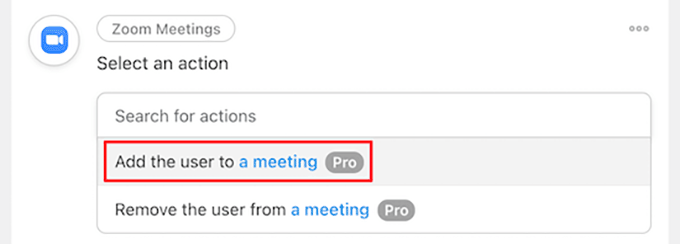
Stąd musisz wybrać akcję, którą Zoom wykona po przesłaniu formularza.
Jeśli chcesz dodać użytkownika do spotkania Zoom po wypełnieniu przez niego określonego formularza na Twojej stronie internetowej, musisz wybrać opcję „Dodaj użytkownika do spotkania”.
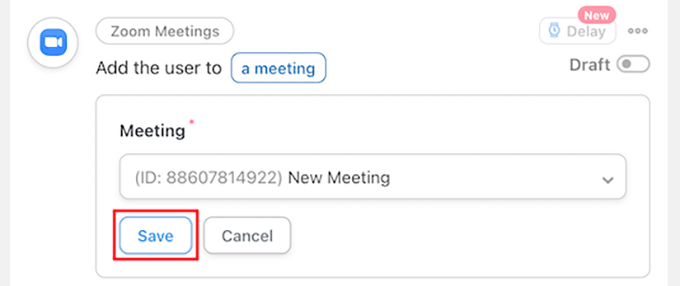
Następnie możesz wybrać spotkanie Zoom, na które chcesz zarejestrować użytkowników, w polu „Spotkanie”.
Po zakończeniu nie zapomnij kliknąć przycisku „Zapisz”, aby zachować swoje ustawienia.
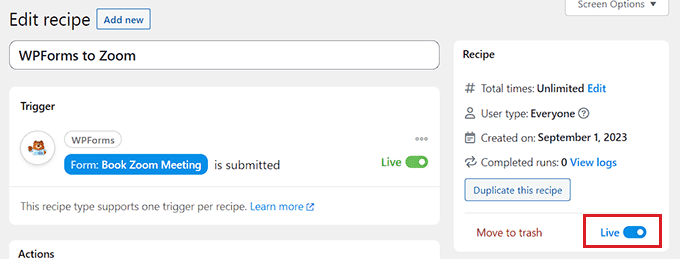
Teraz nadszedł czas, aby wreszcie opublikować swój przepis Uncanny Automator. Aby to zrobić, wystarczy przełączyć przełącznik w polu „Recipe” na „Live”.
Teraz, gdy Twoi użytkownicy wypełnią formularz, zostaną automatycznie zarejestrowani na Twoje spotkanie Zoom.
Zarejestruj użytkowników na webinar Zoom po wypełnieniu formularza w WordPress
Inną popularną integracją jest rejestrowanie użytkowników na webinar, gdy wypełnią formularz na Twojej stronie internetowej.
Aby to zrobić, wykonaj te same kroki, co powyżej. Jednak w sekcji akcji wybierz „Zoom Webinars” zamiast „Zoom Meetings”.
Najpierw wykonaj tę samą początkową sekcję „Triggers” co powyżej. Oznacza to, że będziesz musiał wybrać WPForms jako integrację dla wyzwalacza.
Następnie możesz wybrać opcję „Formularz został przesłany” jako wyzwalacz.
Następnie przewiń w dół do sekcji „Akcje” i kliknij przycisk „Dodaj akcję”, aby rozwinąć menu.
Następnie po prostu wybierz opcję ‘Webinary Zoom’ jako integrację.

Spowoduje to otwarcie ustawień akcji dla webinaru Zoom.
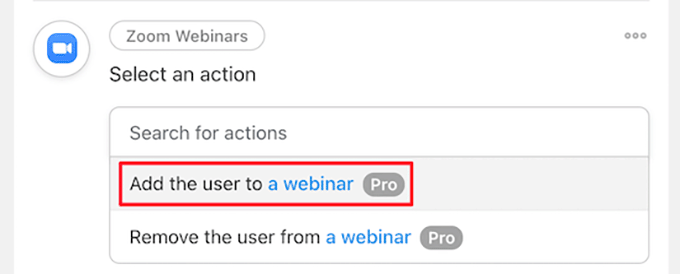
Stąd możesz wybrać opcję „Dodaj użytkownika do webinaru” z menu rozwijanego. Spowoduje to automatyczne dodanie użytkownika do Twojego webinaru Zoom po wypełnieniu przez niego określonego formularza na Twojej stronie internetowej.
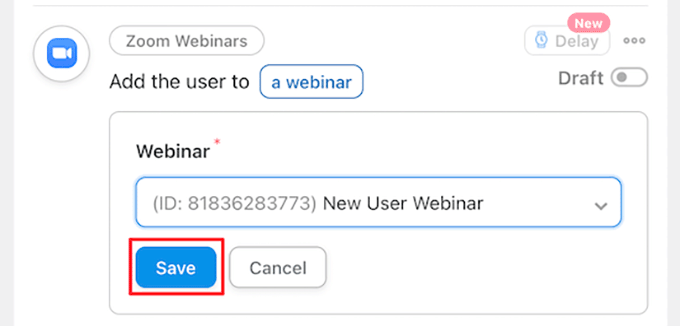
Następnie musisz również wybrać webinar Zoom z listy rozwijanej.
Po zakończeniu nie zapomnij kliknąć przycisku „Zapisz”, aby zachować swoje ustawienia.
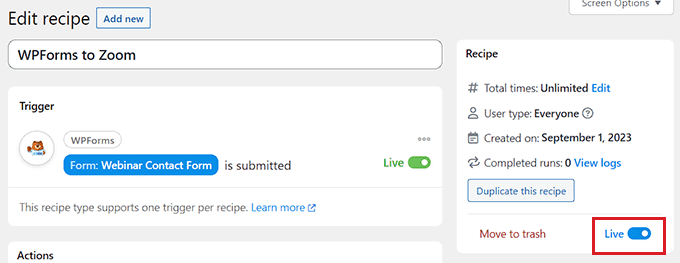
Następnie musisz udostępnić swój przepis na żywo, aby nowi użytkownicy byli automatycznie zapisywani na Twój webinar.
Aby to zrobić, po prostu kliknij przełącznik w polu „Przepis”, aby pojawiło się „Na żywo”.
Dodaj klientów do webinaru Zoom po dokonaniu zakupu w WordPress
Innym sposobem połączenia WordPress z Zoom jest zapisywanie nowych klientów na webinar produktowy po dokonaniu zakupu w Twoim sklepie WooCommerce.
Pamiętaj, że wtyczka i sklep WooCommerce muszą być skonfigurowane przed rozpoczęciem tworzenia przepisu za pomocą Uncanny Automator.
Najpierw musisz przejść do ekranu Automator » Dodaj nowy z panelu WordPress i kliknąć opcję „Wszyscy”.
Następnie kliknij przycisk „Potwierdź”, aby przejść dalej.
Następnie musisz podać nazwę dla swojego przepisu. Ta nazwa nie będzie wyświetlana Twoim klientom na stronie frontowej i służy tylko do Twojej identyfikacji.
Po wykonaniu tej czynności wybierz WooCommerce jako integrację w polu meta „Trigger”.
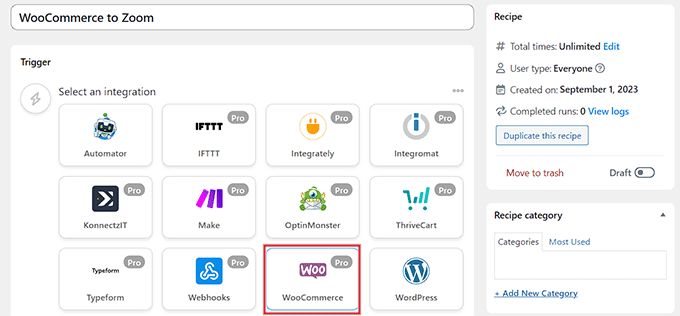
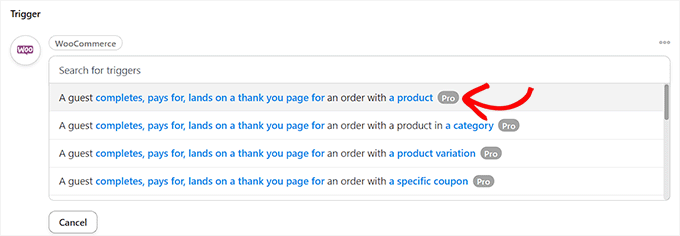
Otworzy to listę wyzwalaczy WooCommerce w menu rozwijanym. Stąd możesz wybrać dowolny wyzwalacz, który odpowiada Twoim potrzebom.
Na przykład, jeśli chcesz, aby klienci zostali dodani do Twojego webinaru po zakupie produktu, możesz wybrać pierwszą opcję.
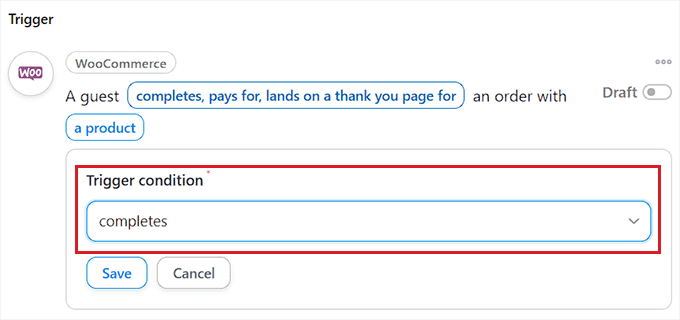
Następnie wybierz opcję „ukończono” w polu „Warunek wyzwalający”, aby rozpocząć automatyzację, gdy klient dokona zakupu.
Następnie kliknij przycisk „Zapisz”, aby zachować ustawienia.
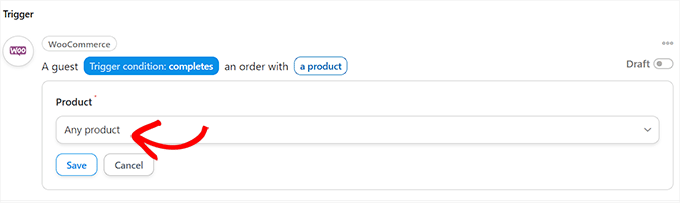
Teraz możesz wybrać konkretny produkt w swoim sklepie lub sprawić, aby automatyzacja uruchamiała się, gdy klient kupi dowolny produkt.
Jeśli chcesz, aby wszystkie Twoje produkty były uwzględnione w automatyzacji, po prostu wybierz opcję „Dowolny produkt”, a następnie kliknij przycisk „Zapisz”.
Następnie przewiń w dół do sekcji „Akcje” i kliknij przycisk „Dodaj akcję”, aby rozwinąć menu.
Następnie wybierz integrację ‘Webinary Zoom’ z listy.
Spowoduje to otwarcie ustawień akcji webinaru Zoom na ekranie, gdzie możesz wybrać opcję „Dodaj użytkownika do webinaru”.
Spowoduje to automatyczne zarejestrowanie nowych klientów na Twój webinar po dokonaniu zakupu.
Następnie wybierz wybrany webinar z listy rozwijanej w polu „Webinar”.
Jeśli prowadzisz wiele webinarów, upewnij się, że wybierasz webinar powiązany z Twoimi produktami WooCommerce.
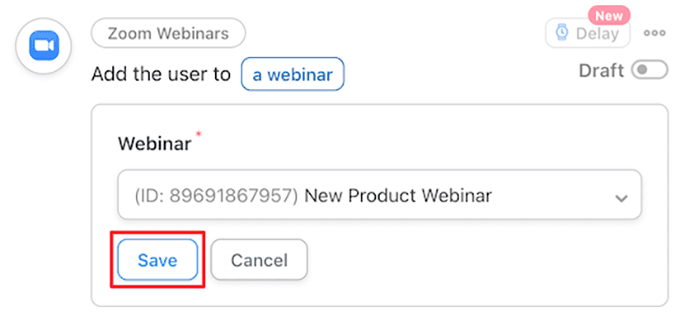
Ostatnią rzeczą, którą musisz zrobić, to opublikować swój przepis.
Aby to zrobić, po prostu kliknij przełącznik w polu „Przepis”, aby pojawiło się „Na żywo”.
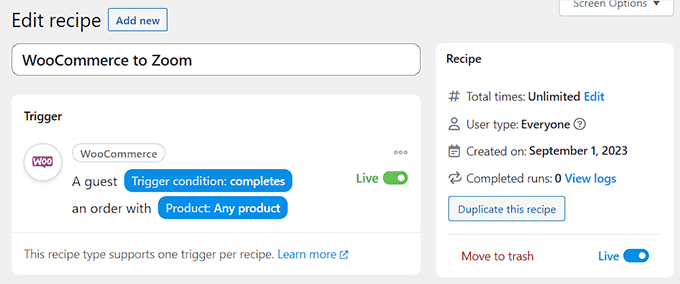
Teraz, gdy Twoi klienci kupią produkt, zostaną automatycznie zarejestrowani na Twój webinar produktowy.
Zapisz członków na spotkanie Zoom po rejestracji w WordPress
Prowadząc witrynę członkowską, rejestrowanie nowych członków na rozmowę Zoom może być świetnym sposobem na powitanie ich w Twojej społeczności.
Jeśli jeszcze nie skonfigurowałeś swojej witryny tylko dla członków, zapoznaj się z naszym ostatecznym przewodnikiem po tworzeniu witryny członkowskiej WordPress.
Możesz również zarejestrować nowych użytkowników na rozmowę wprowadzającą w Zoom, gdy zapiszą się na Twój kurs online.
Po skonfigurowaniu witryny możesz przejść do ekranu Automator » Add new z paska bocznego administracji WordPress i kliknąć opcję „Logged-in”.
Teraz tylko zarejestrowani członkowie Twojej witryny będą mogli uruchomić przepis.
Następnie kliknij przycisk „Potwierdź”, aby kontynuować.
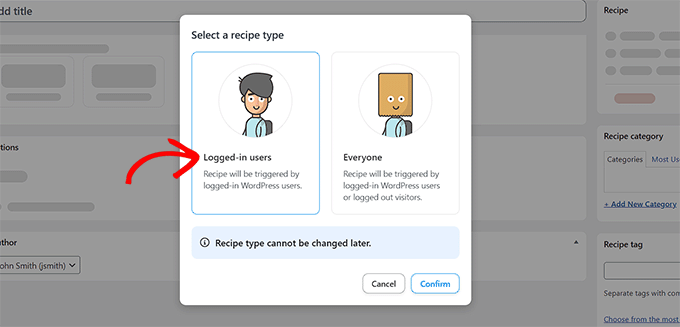
Następnie dodaj nazwę swojego przepisu. Ta nazwa nie będzie wyświetlana nikomu na stronie głównej i służy jedynie do Twojej identyfikacji.
Następnie wybierz integrację „MemberPress” w sekcji wyzwalaczy.
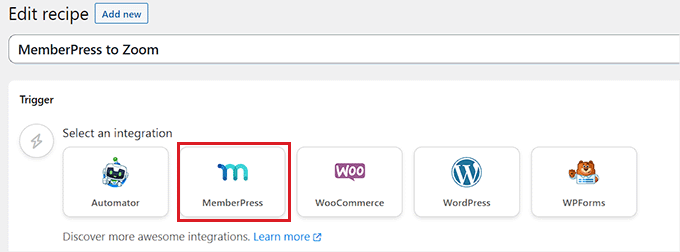
Otworzy to opcje wyzwalacza MemberPress na ekranie w postaci listy rozwijanej.
Wybierzemy „produkt subskrypcji cyklicznej”, ale możesz wybrać typ produktu, który jest odpowiedni dla Twojej witryny.
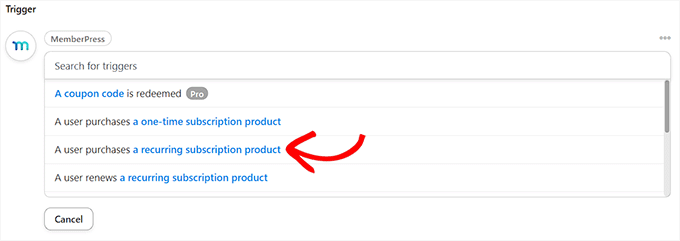
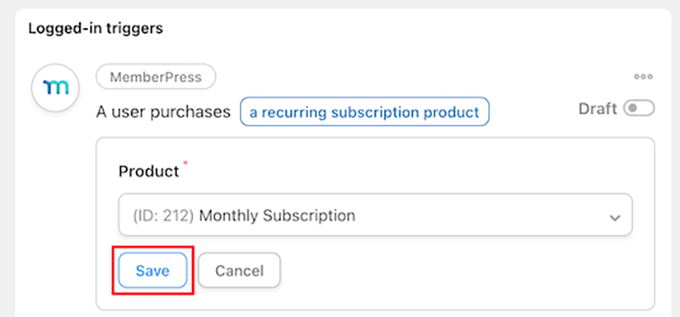
Następnie musisz wybrać produkt subskrypcji z listy rozwijanej w polu „Produkt”.
Następnie kliknij przycisk „Zapisz”.
Teraz nadszedł czas, aby dodać akcję do swojego przepisu. Aby to zrobić, po prostu kliknij przycisk „Dodaj akcję” w polu „Akcje”, aby rozwinąć menu.
Spowoduje to wyświetlenie listy dostępnych integracji, gdzie musisz wybrać opcję „Zoom Meetings”.
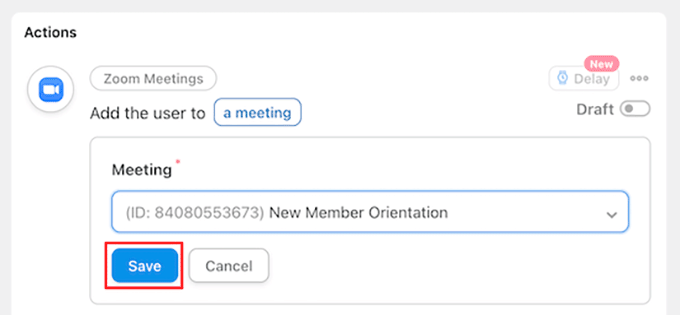
Spowoduje to otwarcie ustawień akcji Spotkań Zoom na liście.
Stąd wybierz opcję „Dodaj użytkownika do spotkania”, jeśli chcesz dodać użytkownika do spotkania, gdy dokona on zakupu cyklicznej subskrypcji.
Następnie wybierz rozmowę Zoom dla swoich nowych członków w polu „Spotkanie”.
Następnie po prostu kliknij przycisk „Zapisz”, aby zachować swoje ustawienia.
Ostatnią rzeczą, którą musisz zrobić, to opublikować swój przepis.
Aby to zrobić, po prostu kliknij przełącznik DRAFT w polu „Przepis”, aby wyświetlić „LIVE”.
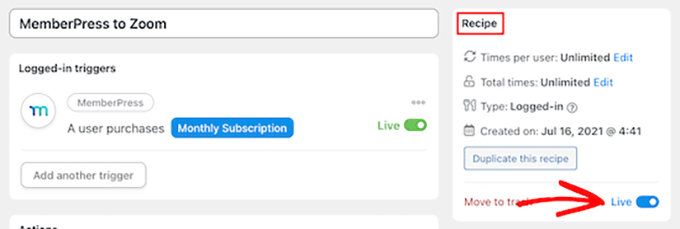
Teraz Twoi nowi członkowie zostaną automatycznie zapisani na rozmowę wprowadzającą dla członków Zoom.
Oprócz Zoom, Uncanny Automator pozwala również tworzyć niezliczone inne przepisy dla różnych wtyczek i aplikacji, takich jak Twilio i Google Sheets.
Bonus: Użyj Google Meet do webinarów i spotkań
Jeśli nie lubisz używać Zoom, to Google Meet jest niesamowitą alternatywą.
Platforma jest częścią Google Workspace i pozwala planować spotkania, udostępniać wirtualny ekran, korzystać z czatu podczas spotkania i dodawać efekty wizualne do ekranu wideo.
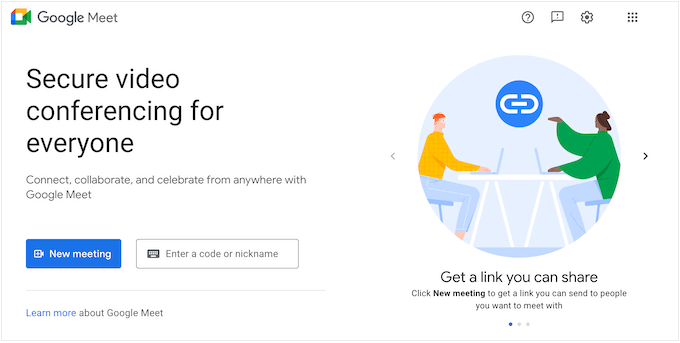
Jeśli korzystasz z innych usług Google, Google Meet może również łączyć się z Gmail i Kalendarzem Google. Ponadto jest łatwiejszy w użyciu i nawigacji, co czyni go świetnym wyborem, jeśli szukasz prostego narzędzia do wideokonferencji.
Jednak, jeśli chcesz bardziej zaawansowanego narzędzia, być może będziesz musiał wybrać Zoom. Aby uzyskać więcej informacji, możesz zapoznać się z naszym porównaniem Google Meet vs. Zoom: Który jest lepszy dla Twojej firmy?
Mamy nadzieję, że ten artykuł pomógł Ci łatwo zintegrować spotkania i webinary Zoom w WordPress. Możesz również zobaczyć jak dodać prezentacje Google Slides w WordPress lub nasze porównanie ekspertów najlepszych narzędzi biznesowych dla małych firm.
Jeśli podobał Ci się ten artykuł, zasubskrybuj nasz kanał YouTube po samouczki wideo WordPress. Możesz nas również znaleźć na Twitterze i Facebooku.


Jiří Vaněk
Obecnie pracuję nad stroną internetową dla osoby, która prowadzi psychoterapię i czasami potrzebuje rozmawiać z ludźmi w ramach terapii w ten sposób – zdalnie (np. z powodu odległości między pacjentem a terapeutą). Dziękuję za poszerzenie możliwości i wgląd w możliwości technicznego rozwiązania tej kwestii.
Wsparcie WPBeginner
Glad we could share this
Administrator
Ralph
Trochę się gubię w tych wszystkich szczegółach. Czy można tego użyć do realizacji spotkań jeden na jeden, które ludzie kupują ode mnie w sklepie WooCommerce w formie prywatnych lekcji?
Wsparcie WPBeginner
Jeśli dobrze rozumiemy, czego szukasz, to tak, powinieneś być w stanie to osiągnąć.
Administrator
Ralph
Świetnie, na pewno przyjrzę się bliżej. Lepiej poprosić wsparcie o potwierdzenie, ale wygląda na to, że może to pomóc.