


Po pracy z niezliczoną liczbą właścicieli sklepów uświadomiliśmy sobie, że to, co dzieje się po tym, jak klient dokona zakupu, jest równie ważne jak sama sprzedaż.
Dzięki naszym markom partnerskim widzieliśmy, jak inteligentne firmy zamieniają strony z podziękowaniami w potężne narzędzia do budowania lojalności, zwiększania wartości życiowej klienta i generowania dodatkowej sprzedaży.
Zamiast używać generycznego komunikatu „Zamówienie odebrane”, odnoszący sukcesy właściciele sklepów tworzą doświadczenia po zakupie, które wywołują udostępnienia w mediach społecznościowych, zachęcają do sprzedaży krzyżowej i wzmacniają relacje z klientami.
Dlatego stworzyliśmy ten przewodnik krok po kroku po tworzeniu niestandardowych stron podziękowania WooCommerce. Pokażemy Ci, jak przekształcić standardowy ekran potwierdzenia w strategiczne narzędzie, które angażuje Twoich klientów i sprawia, że wracają.
💡Szybka odpowiedź: 2 sposoby na dostosowanie strony podziękowania
W tym przewodniku przeprowadzimy Cię przez dwie najlepsze metody zastąpienia domyślnej strony podziękowania WooCommerce:
- Używanie FunnelKit: Ten wszechstronny plugin pozwala importować profesjonalnie zaprojektowane szablony i dostosowywać je bezpośrednio w edytorze bloków. To najszybszy sposób na rozpoczęcie.
- Używanie SeedProd: Ta metoda wykorzystuje potężny kreator stron metodą przeciągnij i upuść, aby zapewnić maksymalną elastyczność projektowania. Stworzysz swoją stronę wizualnie, a następnie użyjesz darmowego pomocniczego pluginu, aby połączyć ją z WooCommerce.
Dlaczego warto dostosować stronę podziękowania WooCommerce w WordPress?
Niestandardowa strona podziękowania WooCommerce zamienia proste potwierdzenie zamówienia w potężne narzędzie marketingowe. Pozwala kontynuować rozmowę z klientem zaraz po dokonaniu zakupu.
Domyślna strona nie jest stworzona do dalszego angażowania klientów. Niestandardowa strona pozwala na dodanie strategicznych elementów, takich jak ukierunkowane upsellowe produkty, ekskluzywne kody rabatowe na przyszłe zamówienia lub zachęty do śledzenia Twoich kanałów w mediach społecznościowych.
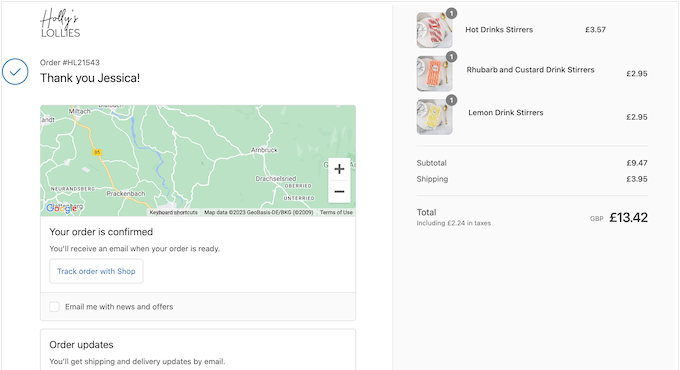
Możesz również wykorzystać tę cenną przestrzeń do zbierania opinii klientów za pomocą krótkiej ankiety. Wszystko to przy jednoczesnym dostarczaniu kluczowych informacji, takich jak sumy zamówień, szczegóły wysyłki i linki do pobrania produktów cyfrowych.
Mając to na uwadze, pokażemy Ci krok po kroku, jak łatwo stworzyć niestandardową stronę podziękowania WooCommerce. Po prostu skorzystaj z poniższych linków, aby przejść bezpośrednio do metody, której chcesz użyć:
- Method 1: Create a Custom WooCommerce Thank You Page Using FunnelKit
- Method 2: Create a Custom WooCommerce Thank You Page Using a Page Builder
- Dodatkowa wskazówka: Wykorzystaj swoją nową stronę z podziękowaniami do promocji wyprzedaży świątecznej
- Najczęściej zadawane pytania dotyczące dostosowywania stron z podziękowaniami w WooCommerce
Zacznijmy od razu!
Metoda 1: Utwórz niestandardową stronę podziękowania WooCommerce za pomocą FunnelKit
Najłatwiejszym sposobem na stworzenie niestandardowej strony podziękowania WooCommerce jest użycie FunnelKit Funnel Builder, wcześniej znanego jako WooFunnels. Jest to najlepszy plugin do tworzenia lejków sprzedażowych i automatyzacji dla WordPressa, który zawiera gotowe szablony podziękowania, które możesz łatwo dodać do swojego sklepu internetowego.
Pozwala to na tworzenie profesjonalnie zaprojektowanych i pomocnych stron podziękowań bez konieczności pisania ani jednej linii kodu.
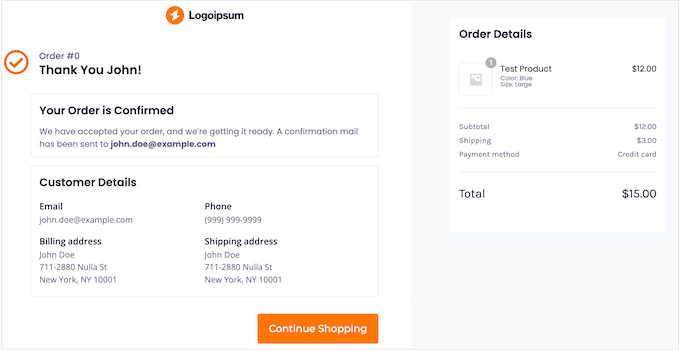
Po dokładnych testach stwierdziliśmy, że wtyczka jest bardzo łatwa w użyciu i skalowalna.
Krok 1: Zainstaluj i aktywuj wtyczkę FunnelKit
Uwaga: Istnieje również plugin FunnelKit Pro, który zawiera więcej szablonów „podziękowania”. Jednak będziemy używać darmowej wersji FunnelKit, ponieważ ma ona wszystko, czego potrzebujesz, aby zastąpić domyślną stronę podziękowania WooCommerce niestandardowym projektem.
Pierwszą rzeczą, którą musisz zrobić, jest zainstalowanie i aktywowanie wtyczki. Aby uzyskać więcej szczegółów, zapoznaj się z naszym przewodnikiem krok po kroku, jak zainstalować wtyczkę WordPress.
Po aktywacji możesz przejść do FunnelKit » Szablony i kliknąć przycisk „Kasa”.
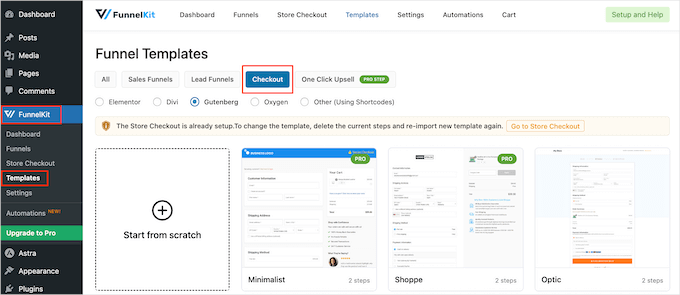
FunnelKit grupuje swoje strony z podziękowaniami ze stronami realizacji zakupu w swoich szablonach lejka, więc wybranie opcji „Checkout” jest pierwszym poprawnym krokiem do uzyskania dostępu do obu projektów.
Krok 2: Wybierz szablon strony z podziękowaniami
Możesz teraz wybierać spośród gotowych szablonów FunnelKit lub wybrać opcję „Rozpocznij od zera”. Zalecamy korzystanie z szablonu, ponieważ pomaga on szybko stworzyć profesjonalnie zaprojektowaną stronę podziękowania.
Aby przyjrzeć się bliżej każdemu szablonowi, po prostu najedź na niego kursorem myszy, a następnie kliknij przycisk „Podgląd”, gdy się pojawi.
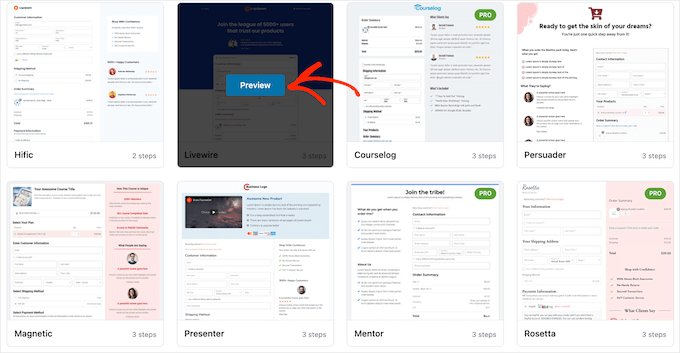
FunnelKit domyślnie pokaże podgląd strony płatności.
Aby zamiast tego zobaczyć projekt podziękowania, po prostu wybierz „Strona podziękowania” z menu po lewej stronie.
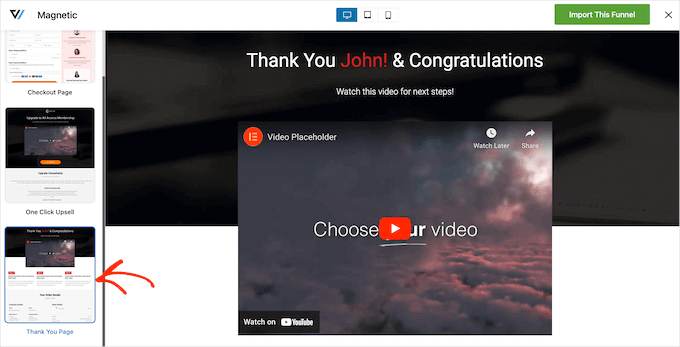
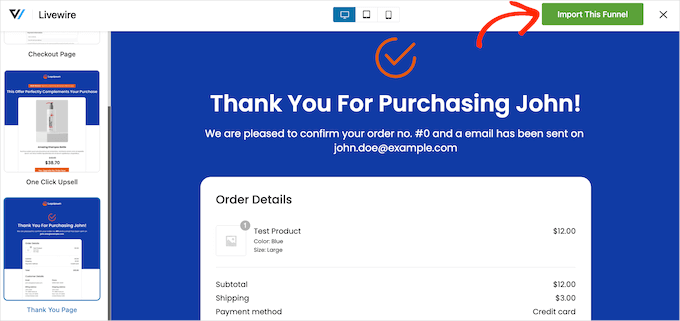
Gdy znajdziesz szablon, którego chcesz użyć, kliknij „Importuj ten lejek”.
Używamy szablonu Livewire na wszystkich naszych zdjęciach, ale możesz użyć dowolnego projektu, jaki chcesz.
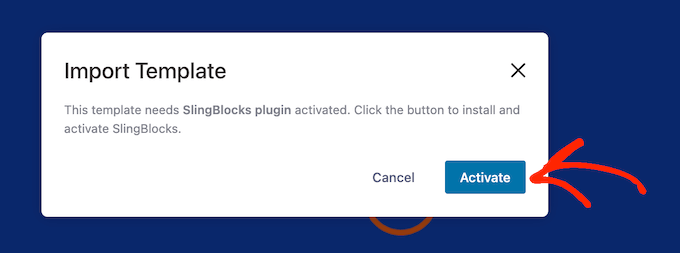
W tym momencie FunnelKit może poprosić o zainstalowanie dodatkowych pluginów, takich jak SlingBlocks. Zalecamy to zrobić, ponieważ ten darmowy plugin towarzyszący dodaje potężniejsze bloki projektowe i kreatywne opcje do edytora WordPressa.
Jeśli widzisz tę wiadomość, kliknij „Aktywuj”, aby uzyskać potrzebne wtyczki.
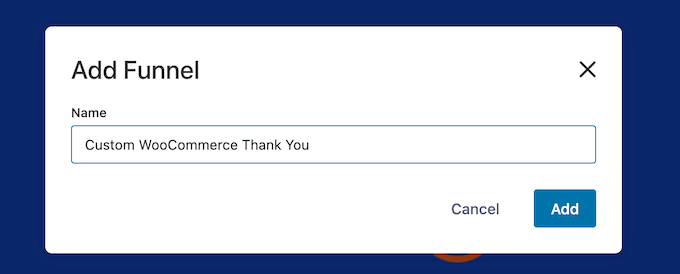
Następnie wpisz nazwę niestandardowej strony podziękowania. Służy ona tylko do Twojej wiadomości, więc możesz użyć czegokolwiek, co pomoże Ci zidentyfikować stronę w panelu WordPress.
Po wykonaniu tej czynności kliknij przycisk „Dodaj”.
Krok 3: Dostosuj swoją stronę z podziękowaniami w WooCommerce
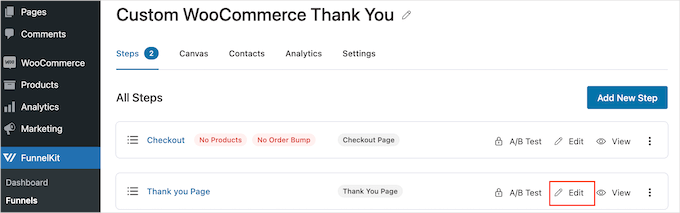
Zobaczysz teraz wszystkie kroki zawarte w szablonie.
Ponieważ używasz darmowej wersji FunnelKit, szablon zawiera stronę podziękowania i niestandardową stronę realizacji zamówienia WooCommerce, którą będziesz musiał skonfigurować osobno. Szczegółowe instrukcje krok po kroku znajdziesz w naszym przewodniku na temat jak dostosować stronę realizacji zamówienia WooCommerce.
Aby dostosować stronę podziękowania, kliknij link „Edytuj”.
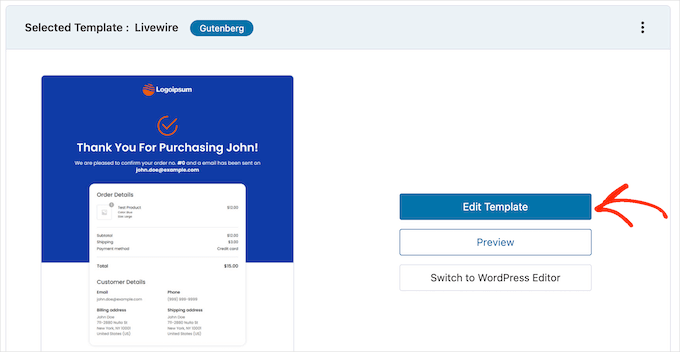
Możesz teraz kliknąć „Edytuj szablon”, aby otworzyć szablon w edytorze bloków WordPress.
Uwaga: Jeśli używasz pluginu kreatora stron, FunnelKit może otworzyć szablon w innym edytorze. Jeśli tak się stanie, kliknij „Przełącz do edytora WordPress” zamiast „Edytuj szablon”.
Możesz teraz dostosować szablon dokładnie tak samo, jak tworzysz dowolną stronę WordPress. Po prostu kliknij dowolny blok, a następnie dopracuj go, korzystając z ustawień w menu po prawej stronie i na minipasku narzędzi.
Na przykład, zazwyczaj będziesz chciał zastąpić logo zastępcze własnym niestandardowym logo. Aby to zrobić, kliknij, aby wybrać blok obrazu, a następnie wybierz „Zastąp” na mini-pasku narzędzi.
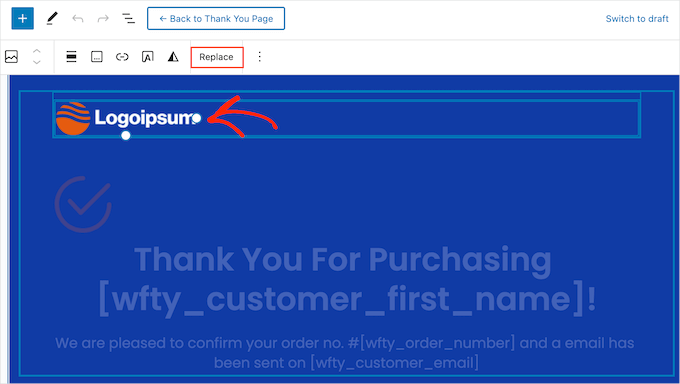
Teraz wybierz Otwórz Bibliotekę Mediów i wybierz obraz z biblioteki mediów WordPress, lub kliknij „Prześlij” i wybierz plik z komputera.
Jeśli nie masz jeszcze niestandardowego logo, możesz je łatwo stworzyć za pomocą oprogramowania do projektowania stron internetowych, takiego jak Canva.
Po wybraniu obrazu możesz dodać tekst alternatywny obrazu, zmienić szerokość, dodać zaokrąglone rogi i więcej, korzystając z ustawień w menu po prawej stronie.
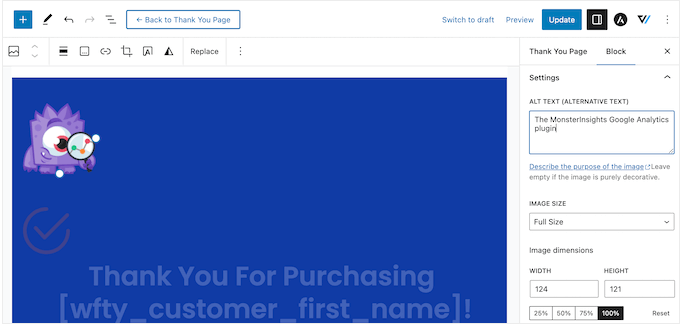
Będziesz również chciał zastąpić tekst zastępczy informacjami o swoim własnym rynku internetowym. Po prostu kliknij, aby wybrać dowolny blok tekstowy, a następnie wpisz swoją niestandardową treść.
Możesz również zmienić styl tekstu, korzystając z ustawień w menu po prawej stronie. Na przykład, możesz użyć obramowań i cieni pól, aby tekst wyróżniał się, zmienić rodzinę czcionek lub zmienić kolor tekstu w WordPress.
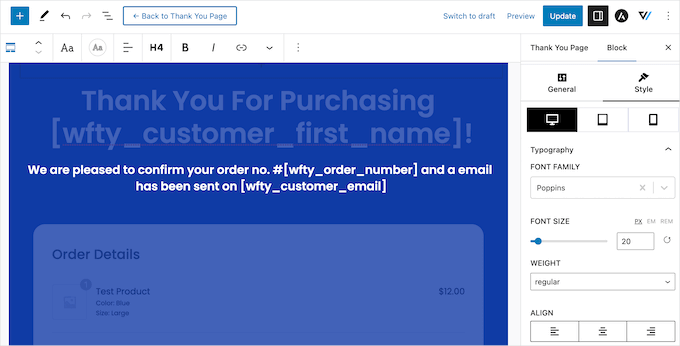
Po prostu nie modyfikuj żadnego tekstu znajdującego się w nawiasach [ ], ponieważ te tagi pozwalają FunnelKit na wyświetlanie spersonalizowanych treści, takich jak imię klienta.
Krok 4: Dostosuj widżet szczegółów zamówienia
Następnie przewińmy do sekcji „Szczegóły zamówienia” i kliknijmy ją. FunnelKit udostępnia ten unikalny widżet, który pokazuje informacje o zamówieniu klienta.
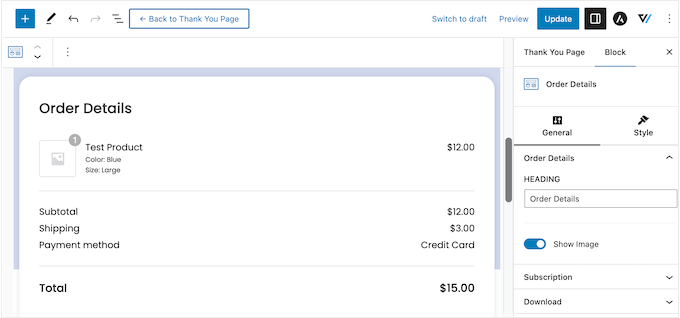
Ten widżet działa od razu, ale możesz chcieć dostosować jego wygląd i wyświetlane informacje.
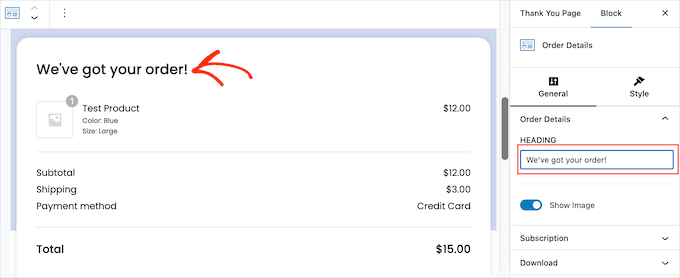
Na początek możesz zmienić nagłówek sekcji, wpisując tekst w polu „Nagłówek”.
Możesz również wybrać, czy chcesz wyświetlać obraz produktu dla każdego elementu w zamówieniu klienta, używając suwaka „Pokaż obraz”.
Sprzedajesz subskrypcje dla witryny członkowskiej, kursów online lub podobnych? W takim przypadku możesz chcieć wyświetlić informacje o subskrypcji klienta, takie jak cena i termin następnej płatności.
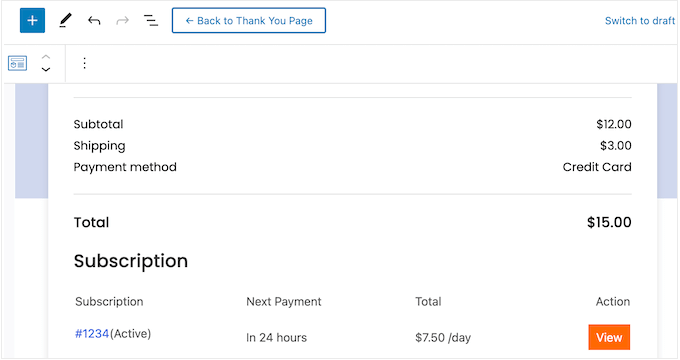
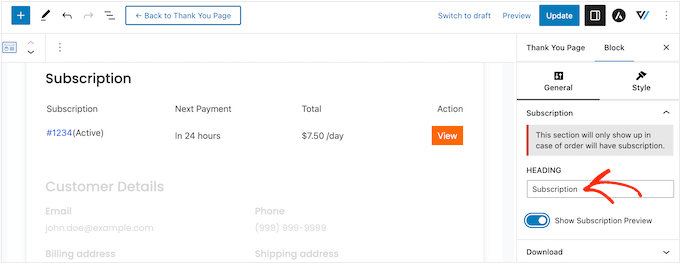
Aby dodać tę sekcję, kliknij, aby rozwinąć 'Subskrypcja' w menu po prawej stronie. Następnie włącz przełącznik 'Pokaż podgląd subskrypcji'.
W tym miejscu możesz również zastąpić domyślny tekst „Subskrypcja” własnym komunikatem, wpisując go w polu „Nagłówek”.
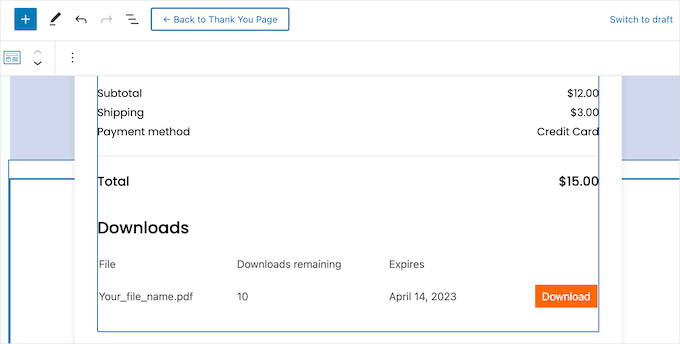
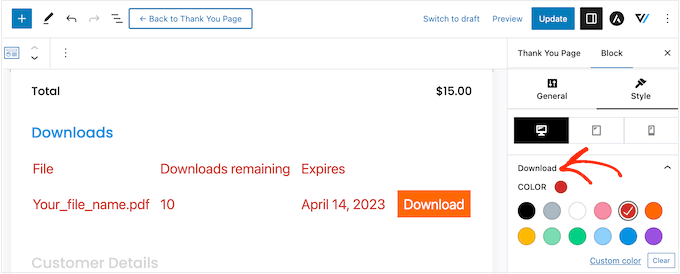
Podobnie, jeśli sprzedajesz pliki do pobrania, możesz dodać sekcję „Pobrane” do strony podziękowania. Zawiera ona przydatne informacje, takie jak nazwa pliku, liczba pozostałych pobrań i data wygaśnięcia.
Możesz nawet dodać przycisk, aby kupujący mogli pobrać swój zakup bezpośrednio z niestandardowej strony podziękowania, co poprawi doświadczenie klienta.
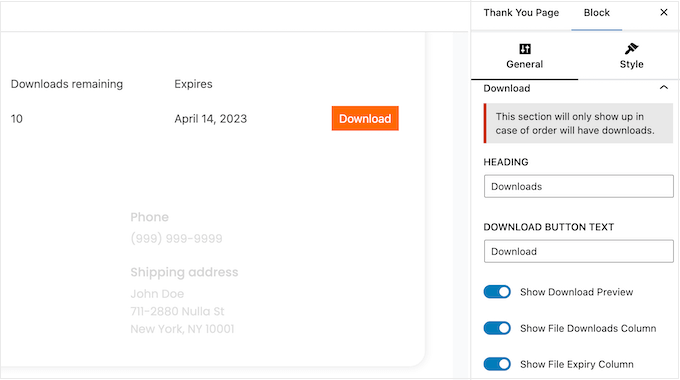
Aby dodać tę sekcję, po prostu kliknij, aby rozwinąć „Pobrane” w menu po prawej stronie. Następnie możesz dodawać i usuwać informacje za pomocą przełączników.
Możesz również zastąpić domyślny tekst nagłówka i przycisku własnym komunikatem.
Kiedy będziesz zadowolony z konfiguracji Szczegółów zamówienia, możesz chcieć zmienić jego wygląd, klikając zakładkę „Styl”.
Tutaj możesz zmienić nagłówek i kolory tła w całej sekcji zamówienia lub wyróżnić poszczególne elementy w sekcjach „Pobrane” lub „Subskrypcja”.
Krok 5: Edytuj widżet szczegółów klienta
Następnie czas przyjrzeć się „Szczegółom klienta”, co jest kolejnym unikalnym widżetem dostarczanym przez FunnelKit.
Po prostu kliknij, aby wybrać sekcję „Szczegóły klienta”, a następnie dokonaj zmian w menu po prawej stronie. Na przykład możesz zastąpić domyślny nagłówek własnym tekstem, wpisując go w polu „Nagłówek”.
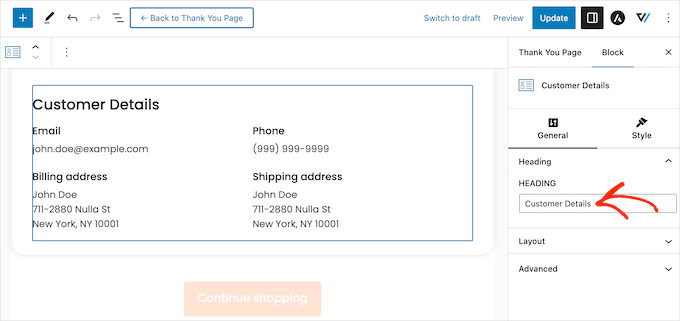
Możesz również przełączać się między układem wielokolumnowym lub jednokolumnowym, korzystając z menu rozwijanego „Układ”.
Następnie możesz kliknąć zakładkę „Styl” i zmienić czcionki, rozmiar tekstu, kolory i inne.
Krok 6: Dodaj więcej bloków do niestandardowej strony z podziękowaniami
Gdy będziesz zadowolony ze zmian wprowadzonych w szablonie, możesz chcieć dodać własną treść. Może to pomóc w poprawie doświadczenia klienta, zwiększeniu sprzedaży, promocji marki i nie tylko.
Aby dodać bloki, po prostu kliknij ikonę „+” w prawym rogu i przeciągnij dowolny blok na swój projekt. FunnelKit, WooCommerce i WordPress oferują wiele różnych bloków, więc przyjrzyjmy się szybko kilku przykładom.
1. Promuj swoje inne produkty WooCommerce
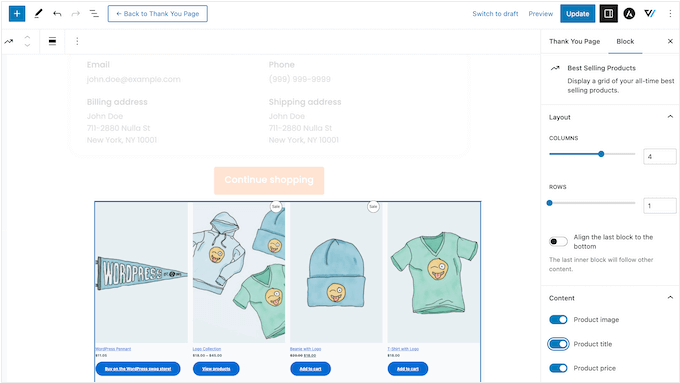
Strona podziękowania może wydawać się końcem podróży kupującego, ale nie musi tak być. Możesz użyć tej strony do polecania innych produktów, które klient może chcieć kupić. Może to zwiększyć sprzedaż, a jednocześnie zwiększyć świadomość innych wspaniałych produktów, które sprzedajesz.
Aby zobaczyć dostępne bloki, przewiń do sekcji „WooCommerce” w menu po lewej stronie. Znajdziesz tam bloki takie jak „Najlepiej sprzedające się produkty”, „Najnowsze produkty”, „Produkty w promocji” i inne.
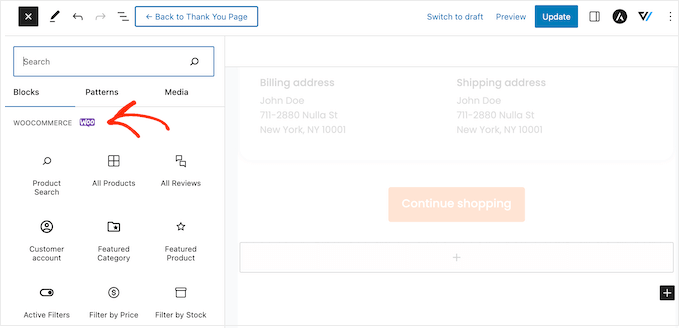
Po prostu znajdź blok, którego chcesz użyć, i przeciągnij go do swojego projektu.
Po wykonaniu tej czynności możesz kliknąć, aby wybrać blok, a następnie dostosować go za pomocą ustawień w menu po prawej stronie.
2. Zdobądź więcej obserwujących w mediach społecznościowych
Media społecznościowe, takie jak X (Twitter) i Facebook, to idealne miejsce do promowania Twoich produktów, więc będziesz chciał zdobyć jak najwięcej obserwujących. Mając to na uwadze, dobrym pomysłem jest dodanie linków do mediów społecznościowych do Twojej niestandardowej strony podziękowania.
Ponieważ ci klienci już dokonali zakupu w Twojej firmie, jest bardziej prawdopodobne, że będą Cię obserwować na Instagramie, Snapchacie, YouTube i innych platformach społecznościowych.
Aby rozpocząć, po prostu przeciągnij blok „Ikony społecznościowe” na swoją stronę. Następnie możesz kliknąć ikonę „+” i wybrać ikonę społecznościową, którą chcesz dodać.
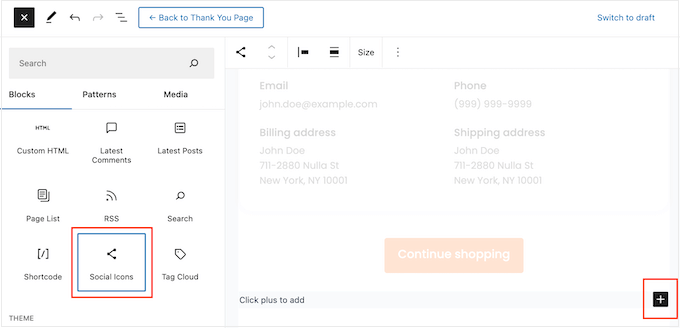
Po dokonaniu wyboru kliknij nową ikonę w bloku „Ikony społecznościowe”.
Na pasku narzędzi, który się pojawi, wpisz adres URL profilu, do którego chcesz się połączyć.
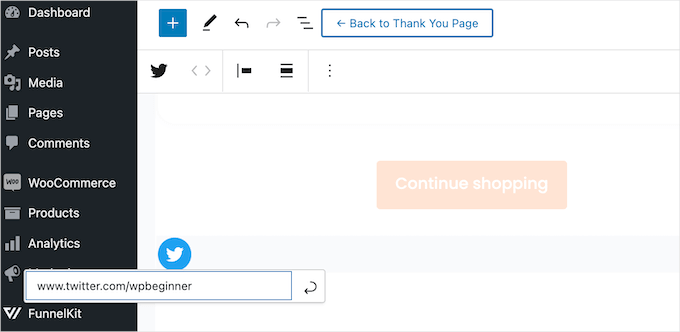
Po prostu powtórz te kroki, aby dodać wszystkie swoje konta w mediach społecznościowych do bloku.
3. Daj klientom ekskluzywne kody kuponów
Kod kuponu zachęca kupujących do ponownego zakupu u Ciebie. Z tego powodu możesz chcieć dodać kod kuponu do swojej strony podziękowania. Na przykład, możesz zaoferować kupującym zniżkę na darmową wysyłkę przy następnym zakupie.
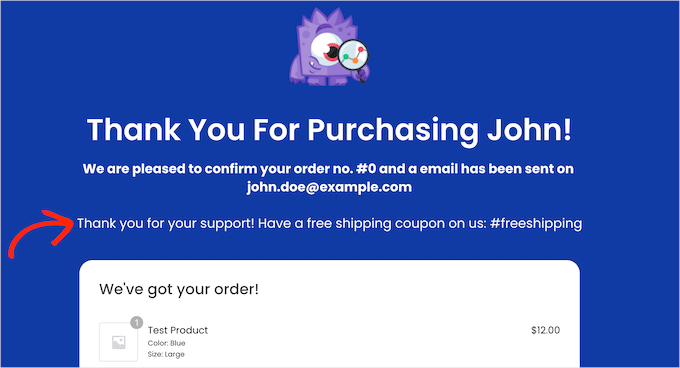
Możesz utworzyć kod kuponu za pomocą wbudowanej funkcji kuponów WooCommerce lub za pomocą wtyczki do kodów kuponów.
Po utworzeniu kuponu po prostu dodaj blok tekstowy do strony podziękowania. Następnie możesz wpisać kupon w tym bloku, wraz z innymi komunikatami, których chcesz użyć.
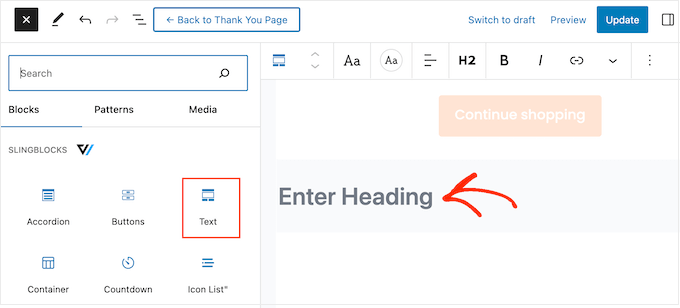
To świetny początek, ale możesz chcieć wyświetlać różne kody kuponów różnym klientom. Na przykład, możesz zaoferować klientom kupującym po raz pierwszy dużą zniżkę procentową przy następnym zakupie, aby pomóc budować lojalność klientów.
Najlepszym sposobem na zrobienie tego jest uaktualnienie do FunnelKit Builder Pro. Ta wtyczka premium ma potężny silnik oparty na regułach, który pozwala wyświetlać kupującym różne kupony w zależności od całkowitej kwoty zamówienia, liczby przedmiotów, użytej bramki płatności WooCommerce i wielu innych.
Krok 7: Opublikuj niestandardową stronę z podziękowaniami w WooCommerce
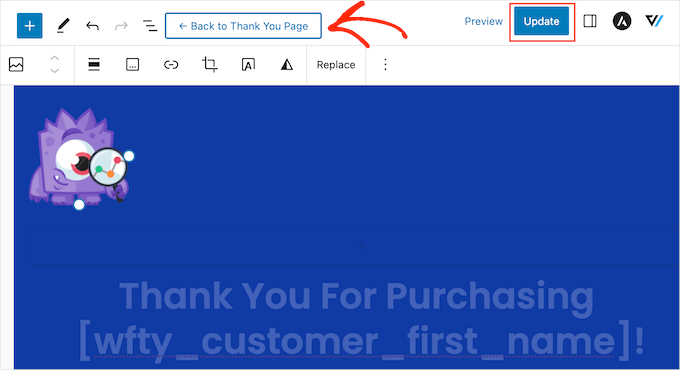
Gdy będziesz zadowolony z konfiguracji strony podziękowania, kliknij 'Aktualizuj', aby zapisać zmiany. Następnie kliknij 'Powrót do strony podziękowania'.
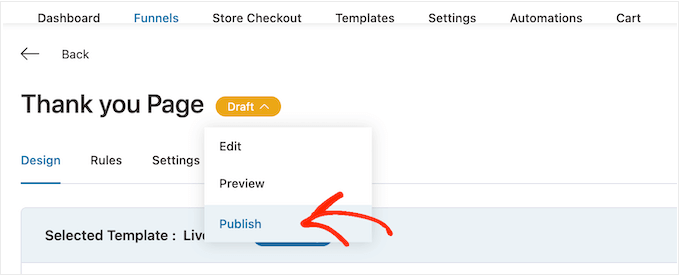
Teraz możesz kliknąć przycisk „Wersja robocza” obok „Strona z podziękowaniem” i wybrać „Opublikuj”.
Sprawi to, że strona podziękowania będzie aktywna w Twojej witrynie WordPress.
Metoda 2: Utwórz niestandardową stronę podziękowania WooCommerce za pomocą kreatora stron
Możesz również utworzyć niestandardową stronę podziękowania WooCommerce za pomocą SeedProd.
Ta metoda składa się z dwóch głównych części: najpierw zaprojektujesz stronę za pomocą potężnego kreatora typu „przeciągnij i upuść” w SeedProd. Następnie użyjesz prostej, bezpłatnej wtyczki, aby ustawić tę stronę jako nową stronę z podziękowaniami w WooCommerce.
To podejście jest idealne, jeśli uważasz, że edytor bloków WordPress jest zbyt ograniczający. SeedProd oferuje ponad 350 profesjonalnie zaprojektowanych szablonów i gotowych bloków WooCommerce, które możesz po prostu przeciągnąć na swoje układy.
Nasi partnerscy producenci używali tego narzędzia do tworzenia swoich stron podziękowania i osiągnęli doskonałe wyniki. Aby dowiedzieć się więcej, zapoznaj się z naszą recenzją SeedProd.
Krok 1: Zainstaluj i aktywuj wtyczkę SeedProd
Pierwszą rzeczą, którą musisz zrobić, jest zainstalowanie i aktywowanie wtyczki. Aby uzyskać więcej szczegółów, zapoznaj się z naszym przewodnikiem krok po kroku, jak zainstalować wtyczkę WordPress.
Po aktywacji przejdź do SeedProd » Settings i wprowadź swój klucz licencyjny.
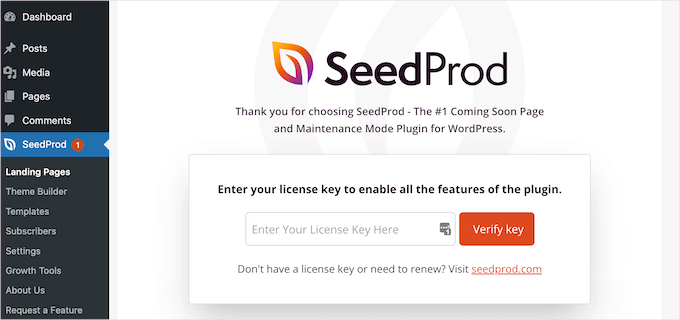
Informacje te znajdziesz na swoim koncie na stronie SeedProd. Po wprowadzeniu licencji kliknij przycisk „Weryfikuj klucz”.
Uwaga: Istnieje bezpłatna wersja SeedProd, ale w tym przewodniku użyjemy wersji Pro, ponieważ ma ona wbudowane bloki WooCommerce, których potrzebujemy. Integruje się również z usługami marketingu e-mailowego, których możesz już używać do promowania swojego sklepu internetowego.
Krok 2: Wybierz szablon strony z podziękowaniami
Następnie przejdź do SeedProd » Strony docelowe i kliknij „Dodaj nową stronę docelową”.
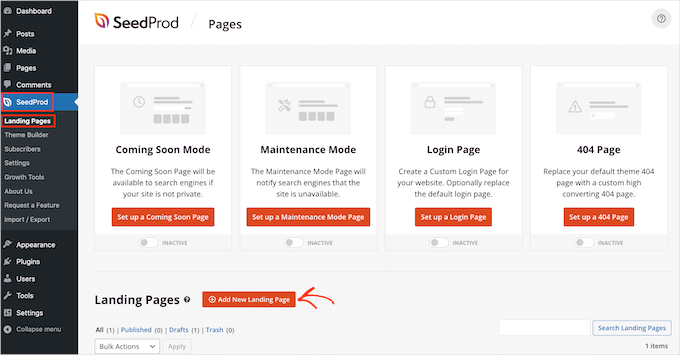
Następnie musisz wybrać szablon dla swojej strony podziękowania.
Szablony SeedProd są zorganizowane według różnych typów kampanii, takich jak wkrótce i strony 404. Ponieważ tworzysz niestandardową stronę podziękowania WooCommerce, kliknij kartę „Podziękowanie”.
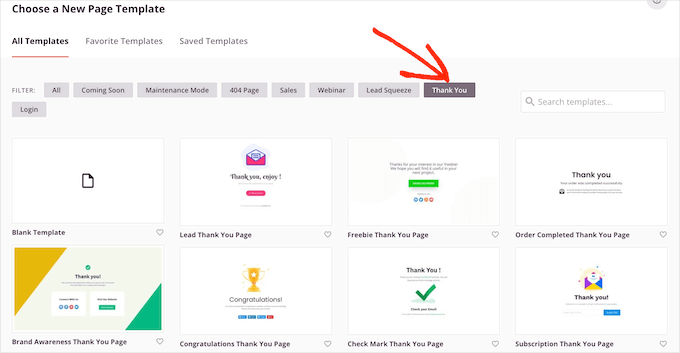
W tym przewodniku będziemy korzystać z szablonu 'Strona podziękowania za ukończenie zamówienia'.
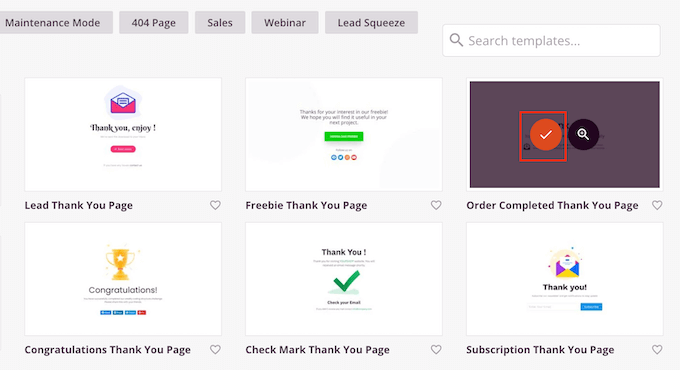
Po prostu najedź kursorem myszy na ten szablon, a następnie kliknij ikonę zaznaczenia.
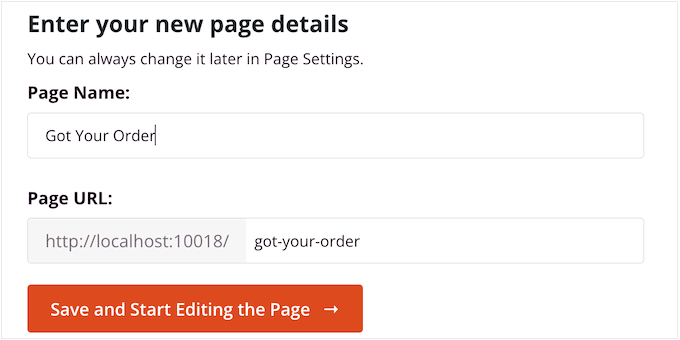
Następnie wpisz nazwę dla swojej niestandardowej strony podziękowania WooCommerce. SeedProd automatycznie użyje tej nazwy w swoim adresie URL, ale możesz edytować adres URL, jeśli chcesz.
Gdy będziesz zadowolony z wprowadzonych informacji, kliknij przycisk „Zapisz i zacznij edytować stronę”.
To ładuje edytor SeedProd, który po prawej stronie pokazuje podgląd strony na żywo, a po lewej ustawienia.
Aby dostosować blok, po prostu kliknij, aby go wybrać w kreatorze stron, a następnie użyj ustawień w menu po lewej stronie.
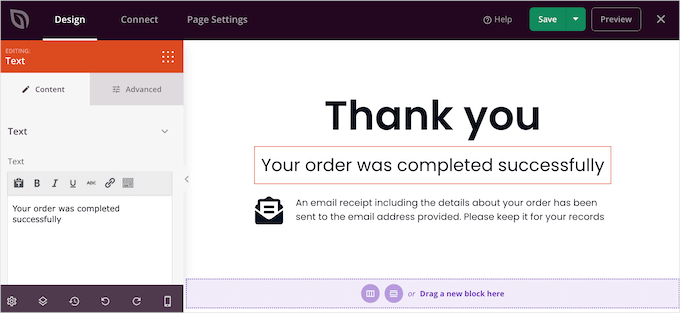
Menu po lewej stronie zawiera również bloki, które można przeciągnąć na szablon potwierdzenia zamówienia.
Krok 3: Zwiększ sprzedaż, dodając sekcję upsell
Sprzedaż dodatkowa produktów na stronie podziękowania to sprawdzona technika stosowana przez marketerów w celu zwiększenia sprzedaży. Jedną z opcji jest utworzenie bloku sprzedaży dodatkowej przy użyciu sekcji SeedProd.
Sekcje to gotowe kolekcje bloków, które są często używane razem, dzięki czemu mogą pomóc w szybkim tworzeniu pięknie zaprojektowanych stron.
Po prostu kliknij zakładkę „Sekcje”, a następnie wybierz „Hero” w menu po lewej stronie. Następnie najedź kursorem myszy na „Hero 2” i kliknij ikonę „+”, gdy się pojawi.
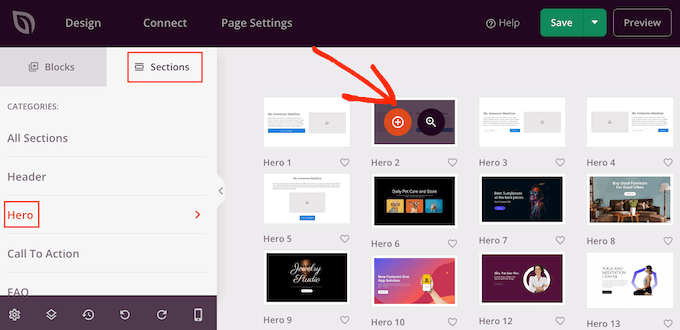
To dodaje sekcję nagłówka do Twojej strony.
Kliknij, aby wybrać blok „Obraz” sekcji. Następnie w menu po lewej stronie kliknij „Użyj własnego obrazu”, aby otworzyć bibliotekę multimediów.
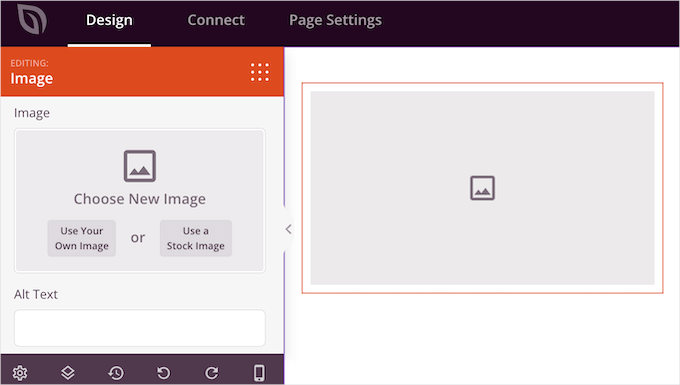
Możesz teraz dodać obraz produktu, który chcesz sprzedać.
Po wykonaniu tej czynności kliknij blok „Nagłówek” i wpisz tytuł produktu.
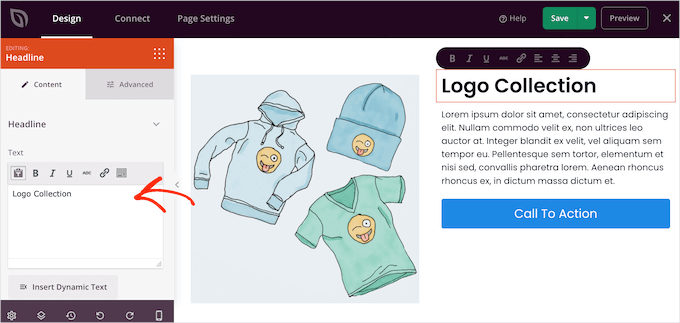
Następnie kliknij, aby wybrać blok „Tekst”, a następnie wpisz opis produktu.
Możesz zachęcić klientów do dodania tego przedmiotu do koszyka, zastępując przycisk zastępczy wezwanie do działania przyciskiem „Dodaj do koszyka”.
Aby to zrobić, możesz kliknąć, aby wybrać blok „Call To Action”, a następnie kliknąć ikonę „Delete Block”.
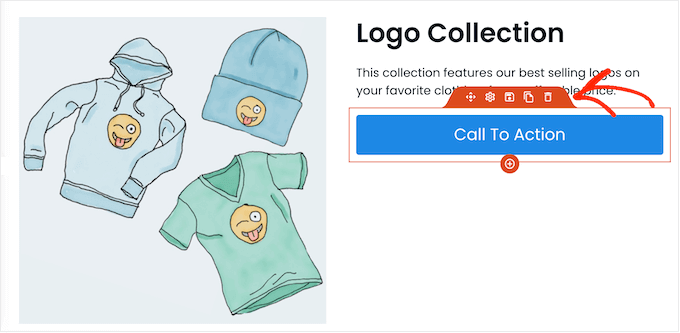
Następnie znajdź blok „Dodaj do koszyka” w menu.
Po prostu upuść ten blok w pustym miejscu w sekcji 'Hero 2'.
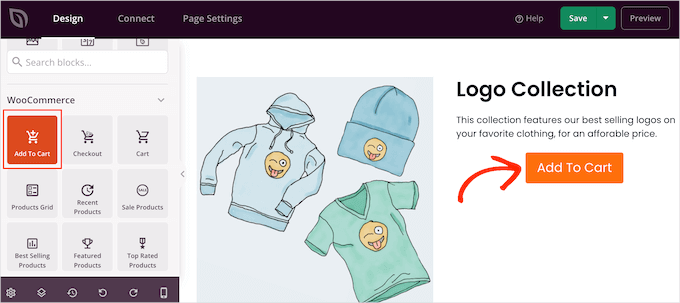
Teraz czas połączyć ten przycisk z odpowiednim produktem WooCommerce.
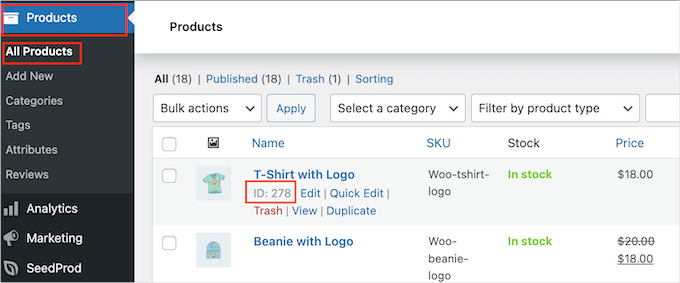
Aby to zrobić, musisz znać identyfikator produktu. Jeśli nie znasz tych informacji, przejdź do Produkty » Wszystkie produkty w swoim panelu WordPress. Tutaj po prostu najedź kursorem myszy na produkt, aby zobaczyć jego identyfikator.
Następnie w edytorze stron SeedProd możesz kliknąć, aby wybrać blok 'Dodaj do koszyka', a następnie dodać ID do pola 'ID produktu'.
Możesz również włączyć suwak „Bezpośrednio do kasy”. Poprawia to doświadczenie klienta, całkowicie pomijając stronę koszyka i kierując kupującego bezpośrednio do kasy Twojego sklepu. Sprawia to, że zakup dodatkowego produktu jest szybszy i łatwiejszy.
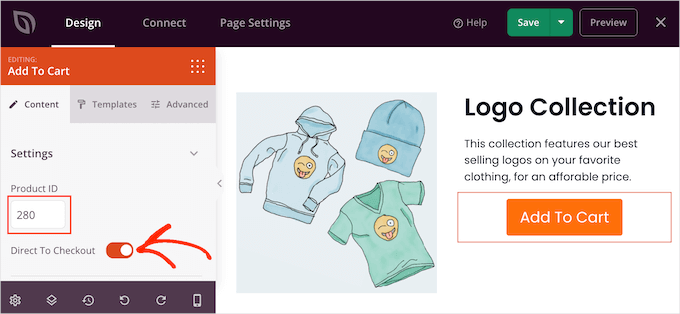
W tym momencie możesz zmienić wygląd przycisku, korzystając z ustawień w menu po lewej stronie. Na przykład możesz zmienić jego schemat kolorów, tekst przycisku, wyrównanie i inne.
Następnie warto dodać nagłówek promujący Twój produkt uzupełniający. Na przykład możesz użyć czegoś w stylu „Może Cię również zainteresować” lub „To idealne uzupełnienie Twojego zamówienia”.
Po prostu przeciągnij blok 'Nagłówek' na swój układ.
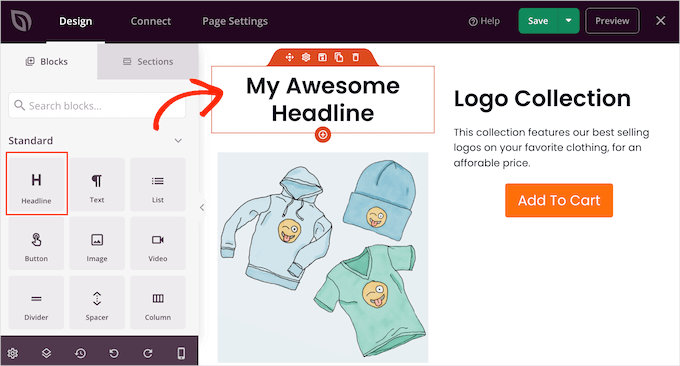
Następnie możesz wpisać wiadomość, którą chcesz użyć.
Krok 4: Promuj swoje najlepiej sprzedające się produkty WooCommerce
Inną opcją jest dodanie sekcji najlepiej sprzedających się produktów do strony podziękowania. Ponieważ te produkty są już popularne, istnieje duża szansa, że kupujący również będzie chciał je kupić.
W menu po lewej stronie znajdź blok „Najlepiej sprzedające się produkty” i przeciągnij go na swój układ.
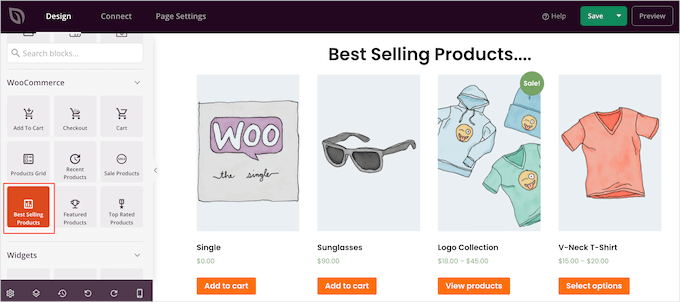
Istnieje wiele innych rodzajów siatek produktów, które możesz dodać, takich jak produkty w promocji, produkty z najwyższą oceną, najnowsze produkty i inne.
Aby uzyskać więcej informacji, zapoznaj się z naszym przewodnikiem na temat wyświetlania popularnych produktów w WooCommerce.
Krok 5: Opublikuj swoją niestandardową stronę podziękowania WooCommerce
Gdy będziesz zadowolony z wyglądu strony z podziękowaniem WooCommerce, czas ją opublikować, klikając strzałkę w dół obok „Zapisz” i wybierając „Opublikuj”.
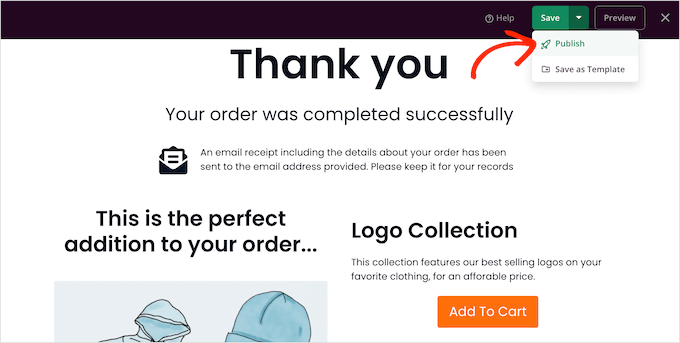
Po opublikowaniu strony musisz zmienić ustawienia WooCommerce, aby klienci byli przekierowywani na Twoją nową stronę.
Najprostszym sposobem na zrobienie tego jest użycie wtyczki Thank You Page for WooCommerce. Ta wtyczka pozwala przekierować klientów na dowolny adres URL po dokonaniu zakupu.
Pierwszą rzeczą, którą musisz zrobić, jest zainstalowanie i aktywowanie wtyczki. Aby uzyskać więcej szczegółów, zapoznaj się z naszym przewodnikiem krok po kroku, jak zainstalować wtyczkę WordPress.
Po aktywacji będziesz musiał wprowadzić adres URL swojej niestandardowej strony podziękowania.
Aby uzyskać te informacje, przejdź do SeedProd » Landing Pages i znajdź stronę podziękowania, którą właśnie utworzyłeś. Jej link znajdziesz w kolumnie „URL”.
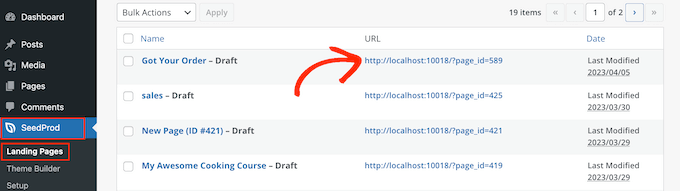
Gdy masz już te informacje, przejdź do WooCommerce » Strona podziękowania.
Tutaj zaznacz pole „Włącz globalną stronę podziękowania”.
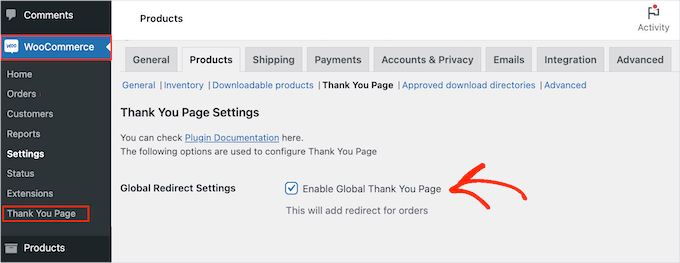
Teraz możesz wpisać link w polu 'URL strony podziękowania'.
Po wykonaniu tej czynności kliknij „Zapisz zmiany”, aby zachować ustawienia.
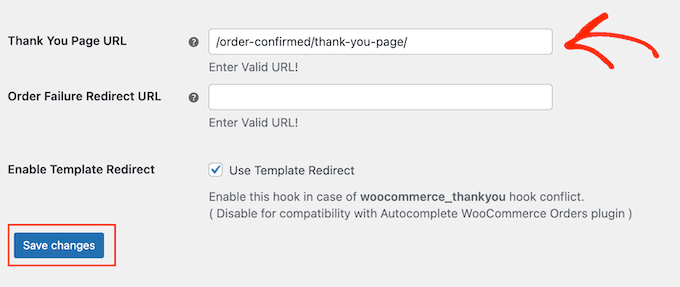
Teraz WooCommerce będzie kierować klientów na Twoją niestandardową stronę podziękowania po zakończeniu zamówienia.
Dodatkowa wskazówka: Wykorzystaj swoją nową stronę z podziękowaniami do promocji wyprzedaży świątecznej
Planowanie wyprzedaży świątecznej dla Twojego sklepu WooCommerce to świetny sposób na przyciągnięcie nowych klientów i zwiększenie przychodów, zwłaszcza gdy Boże Narodzenie i Nowy Rok są tuż za rogiem.
Oferowanie kuponów lub zniżek na wysyłkę bezpośrednio na stronie podziękowania może przekierować więcej ruchu na Twoją stronę i zachęcić do natychmiastowych ponownych zakupów.
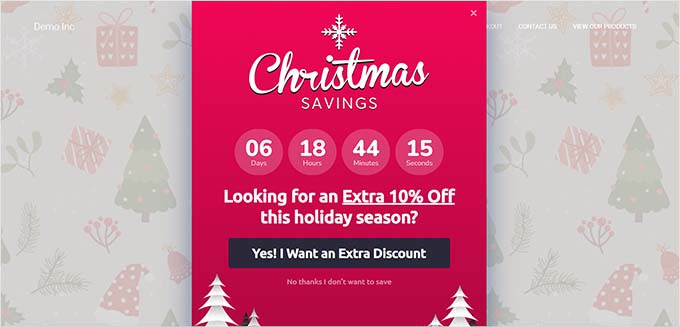
Dobrze przeprowadzona sprzedaż nie tylko zwiększa natychmiastową sprzedaż, ale może również zwiększyć świadomość marki i zachęcić do powtarzania zamówień przez obecnych klientów.
Aby dowiedzieć się więcej, zapoznaj się z naszym przewodnikiem na temat planowania wyprzedaży świątecznej dla Twojego sklepu WooCommerce.
Najczęściej zadawane pytania dotyczące dostosowywania stron z podziękowaniami w WooCommerce
Oto kilka pytań, które nasi czytelnicy często zadawali na temat dostosowywania stron podziękowania WooCommerce:
Jak dostosować stronę podziękowania WooCommerce?
Najlepszym sposobem na dostosowanie strony podziękowania WooCommerce jest użycie wtyczki WordPress. Narzędzia takie jak FunnelKit oferują gotowe szablony, które możesz edytować, podczas gdy konstruktory stron, takie jak SeedProd, dają Ci pełną kontrolę nad projektem dzięki interfejsowi typu „przeciągnij i upuść”.
Jak utworzyć stronę podziękowania w WordPress?
Standardową stronę podziękowania można utworzyć, przechodząc do sekcji Strony » Dodaj nową w panelu administracyjnym WordPress. Stamtąd możesz zaprojektować swoją stronę za pomocą edytora bloków, a następnie ustawić ją jako stronę potwierdzenia w ustawieniach swojej wtyczki formularza lub eCommerce.
Jak zaprojektować stronę podziękowania?
Dobrze zaprojektowana strona podziękowania powinna najpierw potwierdzić zakup lub wysłanie. Następnie podaj ważne szczegóły, takie jak podsumowanie zamówienia i poprowadź klienta za pomocą jasnego wezwania do działania, na przykład oferując kod kuponu lub polecając inne produkty.
Jak dostosować strony WooCommerce?
Najprostszym sposobem na dostosowanie stron WooCommerce, takich jak sklep, koszyk i płatność, jest użycie wtyczki do tworzenia motywów, takiej jak SeedProd. Oferuje ona konstruktor witryn WooCommerce typu „przeciągnij i upuść” z gotowymi blokami do dostosowania każdej części Twojego sklepu bez pisania kodu.
Aby rozpocząć, zapoznaj się z naszym samouczkiem na temat edycji stron WooCommerce.
Mamy nadzieję, że ten artykuł pomógł Ci w tworzeniu niestandardowych stron podziękowania WooCommerce. Następnie możesz również zapoznać się z naszą listą najlepszych wtyczek WooCommerce dla Twojego sklepu oraz naszym przewodnikiem na temat optymalizacji ścieżki klienta dla sklepów WooCommerce.
Jeśli podobał Ci się ten artykuł, zasubskrybuj nasz kanał YouTube po samouczki wideo WordPress. Możesz nas również znaleźć na Twitterze i Facebooku.




Masz pytanie lub sugestię? Zostaw komentarz, aby rozpocząć dyskusję.