


Cień pola to jeden z najprostszych sposobów na dodanie głębi i podkreślenie elementów na Twojej stronie WordPress. Możemy stworzyć ten efekt za pomocą zaledwie kilku linii CSS.
Mimo to, nawet jeśli jest to proste, niektórzy czytelnicy WPBeginner prosili o wskazówki, jak skutecznie je wdrożyć, zwłaszcza jeśli nie czują się komfortowo z kodowaniem.
W tym artykule pokażemy Ci kilka sposobów na łatwe dodanie cieni pól w WordPress, krok po kroku.
Dlaczego dodawać cienie pól w WordPress?
Cień pola, czasami znany również jako cień rzucany, to efekt wizualny, który sprawia, że coś na ekranie wydaje się rzucać cień.
Zazwyczaj zwracamy większą uwagę na obiekty, które wydają się być bliżej nas. Mając to na uwadze, wielu właścicieli stron internetowych dodaje cienie pól do swoich najważniejszych treści, aby wyglądały, jakby unosiły się nad stroną.
Na przykład, jeśli dodasz duży cień do przycisku wezwania do działania, będzie on wyglądał fizycznie bliżej odwiedzającego, co przyciągnie jego uwagę.
Mając to na uwadze, zobaczmy, jak możesz dodać cienie ramek do swojego bloga WordPress lub strony internetowej. Po prostu użyj poniższych szybkich linków, aby przejść bezpośrednio do metody, której chcesz użyć.
- Metoda 1. Dodaj cień pola za pomocą kodu (więcej kontroli)
- Metoda 2. Dodaj cień pola za pomocą darmowej wtyczki
- Metoda 3. Dodaj cień pola za pomocą kreatora stron (łatwe)
- Metoda 4. Dodaj cień pola za pomocą CSS Hero (zaawansowane)
- Dowiedz się więcej sposobów na dodanie unikalnych projektów do swojej witryny WordPress
Metoda 1. Dodaj cień pola za pomocą kodu (większa kontrola)
Jeśli dodasz efekt cienia do każdego bloku WordPress, może to sprawić, że Twoja witryna będzie wyglądać niechlujnie i myląco. Mając to na uwadze, cień pola należy dodawać tylko do najważniejszych elementów strony.
Powinieneś również zachować spójność cieni ramek w całej witrynie. Najlepszym sposobem na to jest zdefiniowanie stylu w CSS za pomocą WPCode.
WPCode to najlepsza wtyczka do fragmentów kodu, używana przez ponad 1 milion stron WordPress. Ułatwia dodawanie niestandardowego kodu w WordPress bez konieczności edycji pliku functions.php.
Dzięki WPCode nawet początkujący mogą edytować kod swojej strony internetowej bez ryzyka błędów i literówek, które mogą powodować wiele typowe błędy WordPress.
Pierwszą rzeczą, którą musisz zrobić, jest zainstalowanie i aktywowanie bezpłatnej wtyczki WPCode. Aby uzyskać więcej szczegółów, zapoznaj się z naszym przewodnikiem krok po kroku, jak zainstalować wtyczkę WordPress.
Po aktywacji przejdź do Fragmenty kodu » Dodaj fragment.
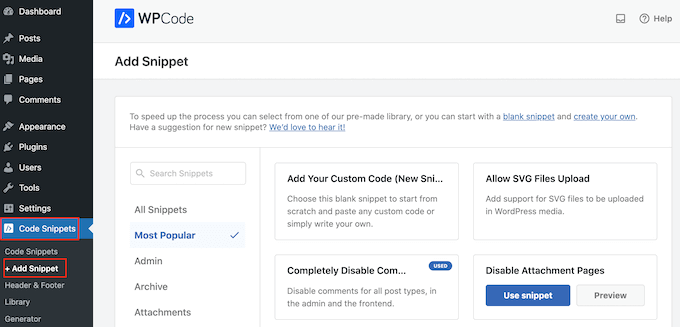
Tutaj zobaczysz wszystkie gotowe fragmenty WPCode, które możesz dodać do swojej witryny. Obejmują one fragment, który pozwala całkowicie wyłączyć komentarze, przesyłać typy plików, których WordPress zwykle nie obsługuje, wyłączyć strony załączników i wiele więcej.
Po prostu najedź kursorem myszy na „Dodaj swój własny kod (nowy fragment kodu)”, a następnie kliknij „+ Dodaj własny fragment kodu”, gdy się pojawi.

Następnie musisz wybrać typ kodu z listy opcji, które pojawią się na ekranie.
Do tego samouczka będziesz musiał dodać niestandardowy CSS do WordPress, więc wybierz „Fragment CSS” jako typ kodu.

Teraz zostaniesz przekierowany na stronę Tworzenie własnego fragmentu kodu.
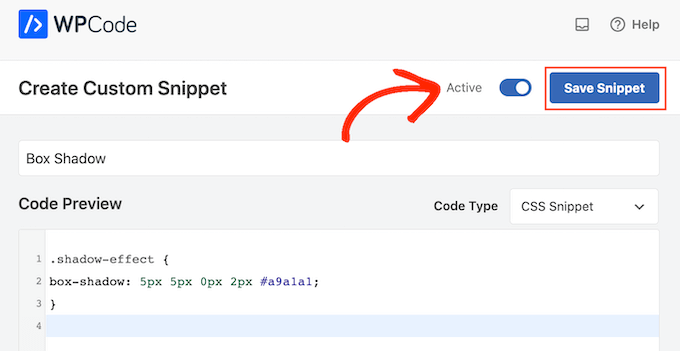
Na początek wpisz tytuł dla niestandardowego fragmentu kodu. Może to być cokolwiek, co pomoże Ci zidentyfikować fragment w panelu WordPress.
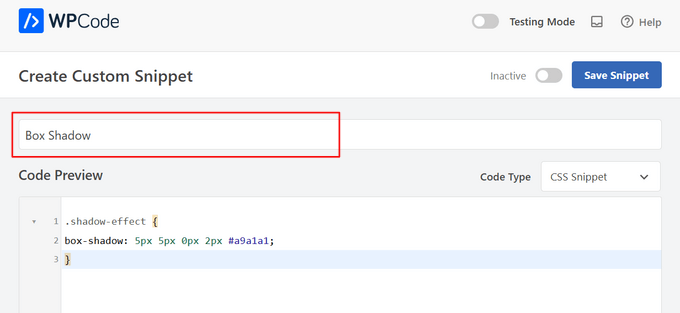
Następnie w polu „Podgląd kodu” skopiuj i wklej następujący fragment kodu:
.shadow-effect {
box-shadow: 5px 5px 0px 2px #a9a1a1;
}
W powyższym fragmencie kodu może być konieczna wymiana wartości px w zależności od rodzaju cienia, który chcesz utworzyć.
Aby Ci pomóc, oto co oznaczają różne wartości px, od lewej do prawej:
- Przesunięcie poziome. Po ustawieniu wartości dodatniej cień zostanie przesunięty w lewo. Jeśli wpiszesz wartość ujemną, np. -5px, cień zostanie przesunięty w prawo. Jeśli nie chcesz dodawać przesunięcia poziomego, możesz zamiast tego użyć 0px.
- Przesunięcie pionowe. Jeśli użyjesz wartości dodatniej, cień zostanie przesunięty w dół. Jeśli wpiszesz wartość ujemną, cień zostanie przesunięty w górę. Jeśli nie chcesz przesuwać cienia w pionie, po prostu wpisz 0px.
- Promień rozmycia. Rozmywa to cień, dzięki czemu nie ma ostrych krawędzi. Im wyższa wartość, tym większy efekt rozmycia. Jeśli wolisz używać ostrych krawędzi, wpisz 0px.
- Promień rozproszenia. Im wyższa wartość, tym większe rozproszenie cienia. Ta wartość jest opcjonalna, więc pomiń ją, jeśli nie chcesz pokazywać rozproszenia.
- Kolor. Chociaż szary jest najczęstszym kolorem cieni, możesz użyć dowolnego koloru, wpisując kod szesnastkowy. Jeśli nie masz pewności, jakiego kodu użyć, możesz odkrywać różne kolory za pomocą zasobu takiego jak HTML Color Codes.
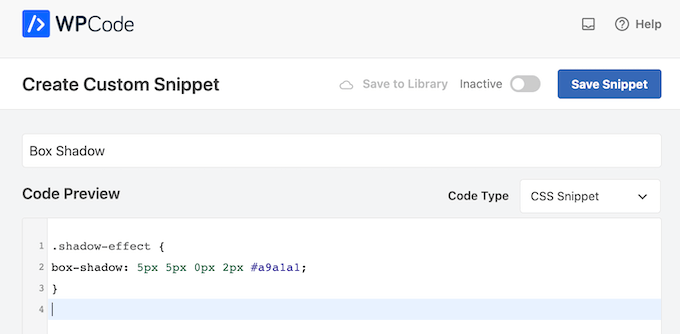
Gdy będziesz zadowolony z fragmentu kodu, przewiń do sekcji „Wstawianie”. WPCode może dodać Twój kod do różnych lokalizacji, takich jak po każdym poście, tylko na froncie lub tylko w panelu administratora.
Aby użyć niestandardowego kodu CSS w całej witrynie WordPress, kliknij „Automatyczne wstawianie”, jeśli nie jest jeszcze zaznaczone. Następnie otwórz menu rozwijane „Lokalizacja” i wybierz „Nagłówek całej witryny”.
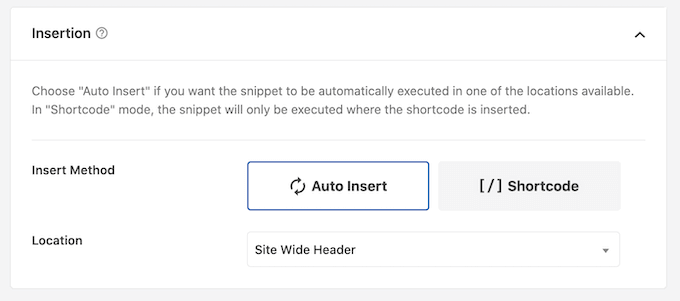
Następnie jesteś gotowy, aby przewinąć do góry ekranu i kliknąć przełącznik „Nieaktywny”, aby zmienił się na „Aktywny”.
Na koniec kliknij „Zapisz fragment”, aby fragment CSS stał się aktywny.
Teraz możesz dodać niestandardową klasę CSS do dowolnego bloku.
W edytorze bloków WordPress po prostu wybierz blok, do którego chcesz dodać cień ramki. Następnie w menu po prawej stronie kliknij, aby rozwinąć sekcję „Zaawansowane”.

Tutaj zobaczysz pola, w których możesz dodać różne klasy.
W polu „Dodatkowe klasy CSS” wpisz shadow-effect.
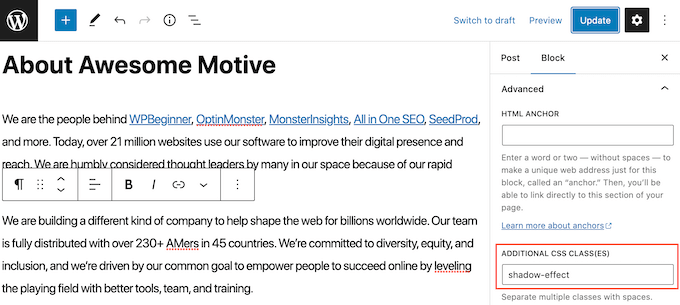
Gdy będziesz gotowy do opublikowania cienia pola, po prostu kliknij przycisk „Opublikuj” lub „Zaktualizuj”.
Teraz, jeśli odwiedzisz swoją stronę internetową, zobaczysz cień pola na żywo.
Oprócz dodawania cienia ramki, możesz również użyć WPCode do zmiany koloru tekstu lub nawet dostosowania stylu cytatów w motywie WordPress za pomocą CSS.
Metoda 2. Dodaj cień pola za pomocą darmowej wtyczki
Jeśli nie czujesz się komfortowo pisząc kod, możesz preferować tworzenie cieni za pomocą Drop Shadow Box. Ta bezpłatna wtyczka pozwala dodawać cienie ramek do dowolnego bloku za pomocą wbudowanego edytora stron i wpisów WordPress.
Najpierw musisz zainstalować i aktywować wtyczkę. Jeśli potrzebujesz pomocy, zapoznaj się z naszym przewodnikiem na temat jak zainstalować wtyczkę WordPress.
Nie ma żadnych ustawień do skonfigurowania, więc możesz zacząć używać tej wtyczki od razu.
Aby dodać cień, po prostu kliknij ikonę „+” i zacznij wpisywać „Drop Shadow Box”. Gdy pojawi się odpowiedni blok, kliknij go, aby dodać do strony lub wpisu.
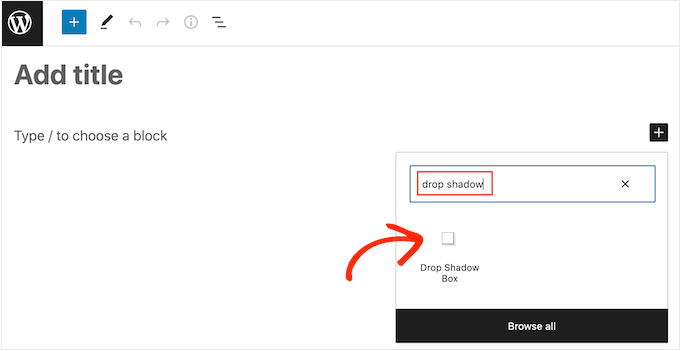
To dodaje cień jako pusty blok, więc następnym krokiem jest dodanie jakiejś zawartości.
Aby to zrobić, kliknij ikonę „+” wewnątrz bloku Drop Shadow Box.
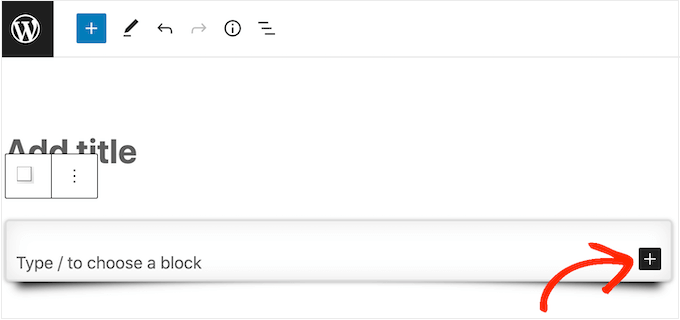
Następnie po prostu dodaj blok, którego chcesz użyć i skonfiguruj go jak zwykle.
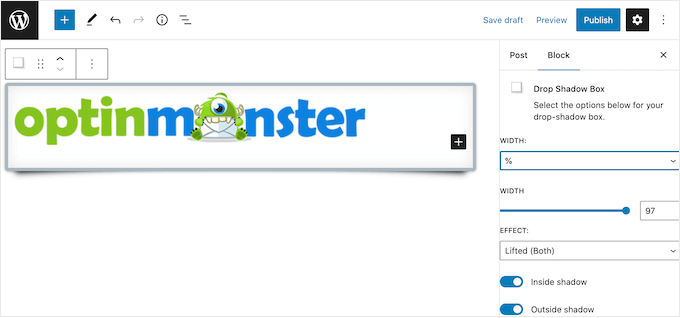
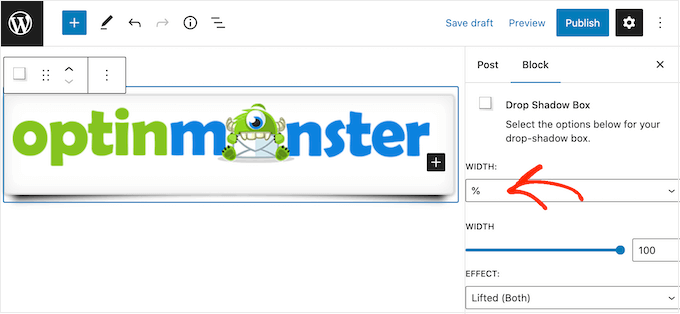
Na przykład, na poniższym obrazku dodaliśmy blok Obraz i wybraliśmy zdjęcie z biblioteki multimediów WordPress.

Po wykonaniu tej czynności kliknij, aby wybrać blok Pudełko z cieniem. W menu po prawej stronie zobaczysz wszystkie ustawienia, których możesz użyć do stylizacji tego bloku.
WordPress automatycznie ustawia szerokość cienia, ale możesz ją zmienić, otwierając menu rozwijane „Szerokość”, a następnie wybierając „Piksele” lub „%”.
Następnie możesz zmienić jego rozmiar, używając wyświetlonych ustawień.
Wtyczka Drop Box Shadow zawiera kilka różnych efektów, takich jak zaokrąglone krawędzie i efekt „Perspektywa”, który przyciąga wzrok.
Aby wyświetlić podgląd różnych efektów, po prostu otwórz menu rozwijane „Efekt” i wybierz z listy. Podgląd zaktualizuje się automatycznie, dzięki czemu możesz wypróbować różne style, aby zobaczyć, co wolisz.
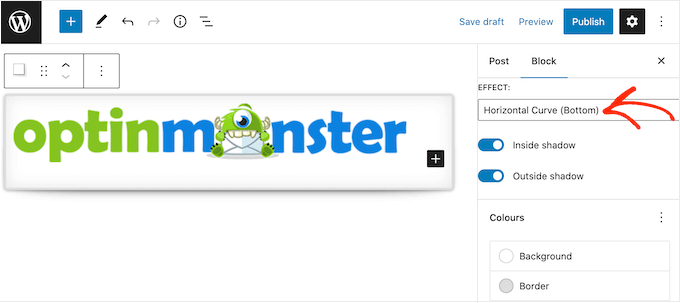
Możesz również zmienić, czy wtyczka wyświetla cień wewnątrz pudełka, na zewnątrz pudełka, czy oba, używając przełączników „Cień wewnętrzny” i „Cień zewnętrzny”.
Następnie możesz zmienić kolor pola i obramowania, korzystając z ustawień w sekcji „Kolory”.
Pamiętaj tylko, że „Tło” odnosi się do wnętrza pola cienia, podczas gdy „Obramowanie” pojawia się na zewnątrz bloku.
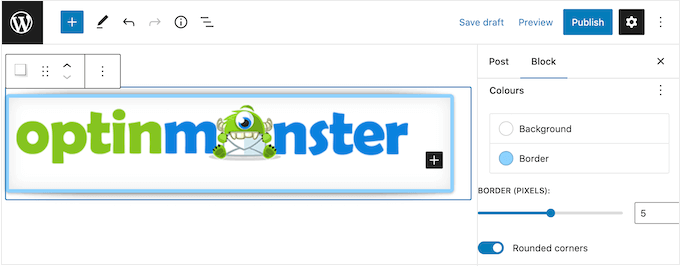
Jeśli chcesz stworzyć bardziej miękkie, zaokrąglone pudełko z cieniem, możesz włączyć przełącznik „Zaokrąglone rogi”. Na koniec możesz zmienić wyrównanie i wypełnienie, podobnie jak w przypadku dostosowywania innych bloków w WordPress.
Aby utworzyć więcej cieni pól, po prostu postępuj zgodnie z powyższym procesem.
Gdy będziesz zadowolony z wyglądu strony, po prostu kliknij „Aktualizuj” lub „Opublikuj”, aby wszystkie nowe cienie pól stały się aktywne.
Metoda 3. Dodaj cień pola za pomocą konstruktora stron (łatwe)
Jeśli chcesz dodać cienie ramek do stron docelowych, niestandardowych stron głównych lub dowolnej części motywu WordPress, zalecamy użycie wtyczki do tworzenia stron.
SeedProd to najlepszy konstruktor stron WordPress metodą przeciągnij i upuść. Pozwala projektować niestandardowe strony docelowe, a nawet tworzyć niestandardowy motyw WordPress bez pisania ani jednej linii kodu.
Pozwala również dodawać cienie pól do dowolnego bloku za pomocą zaawansowanego edytora przeciągnij i upuść.
Najpierw musisz zainstalować i aktywować wtyczkę SeedProd. Aby uzyskać więcej szczegółów, zapoznaj się z naszym przewodnikiem krok po kroku, jak zainstalować wtyczkę WordPress.
Uwaga: Istnieje również wersja premium SeedProd, która zawiera bardziej profesjonalnie zaprojektowane szablony, zaawansowane funkcje i integrację z WooCommerce. Jednak użyjemy bezpłatnej wersji, ponieważ ma ona wszystko, czego potrzebujesz, aby dodać cienie ramek w WordPress.
Po aktywacji przejdź do SeedProd » Landing Pages w swoim panelu administracyjnym WordPress.

SeedProd oferuje ponad 300 profesjonalnie zaprojektowanych szablonów pogrupowanych w kategorie. Na górze zobaczysz kategorie, które pozwalają na tworzenie pięknych stron „wkrótce”, aktywację trybu konserwacji, tworzenie niestandardowej strony logowania dla WordPressa i wiele więcej.
Wszystkie szablony SeedProd są łatwe do dostosowania, dzięki czemu możesz użyć dowolnego projektu.
Gdy znajdziesz szablon, którego chcesz użyć, po prostu najedź na niego kursorem myszy i kliknij ikonę zaznaczenia.

Teraz możesz wpisać nazwę swojej strony docelowej w polu „Page Name”. SeedProd automatycznie utworzy „Page URL” na podstawie nazwy strony.
Mądrym posunięciem jest umieszczanie trafnych słów kluczowych w adresie URL, gdzie tylko jest to możliwe, ponieważ pomaga to wyszukiwarkom zrozumieć, o czym jest dana strona. Często poprawi to Twoje SEO WordPress.
Aby zmienić automatycznie generowany adres URL strony, po prostu wpisz go w polu „Adres URL strony”.

Gdy będziesz zadowolony z wprowadzonych informacji, kliknij „Zapisz i rozpocznij edycję strony”. Spowoduje to załadowanie interfejsu konstruktora stron SeedProd.
Ten prosty kreator metodą przeciągnij i upuść pokazuje podgląd na żywo projektu strony po prawej stronie. Po lewej znajduje się menu pokazujące wszystkie różne bloki i sekcje, które można dodać do strony.

Gdy znajdziesz blok, który chcesz dodać, po prostu przeciągnij i upuść go na swój szablon.
Aby dostosować blok, kliknij go, aby go zaznaczyć w edytorze SeedProd. Menu po lewej stronie pokaże teraz wszystkie ustawienia, których możesz użyć do dostosowania bloku.
Na przykład, jeśli klikniesz blok nagłówka, możesz wpisać własny tekst lub zmienić kolor tekstu i rozmiar czcionki.

Podczas tworzenia strony możesz przenosić bloki w swoim układzie, przeciągając je i upuszczając. Bardziej szczegółowe instrukcje znajdziesz w naszym przewodniku na temat tworzenia strony docelowej w WordPressie.
Aby utworzyć cień pola, kliknij, aby zaznaczyć dowolny blok w edytorze stron SeedProd. Ustawienia w menu po lewej stronie mogą się różnić w zależności od bloków, ale zazwyczaj będziesz musiał kliknąć na zakładkę „Zaawansowane”.
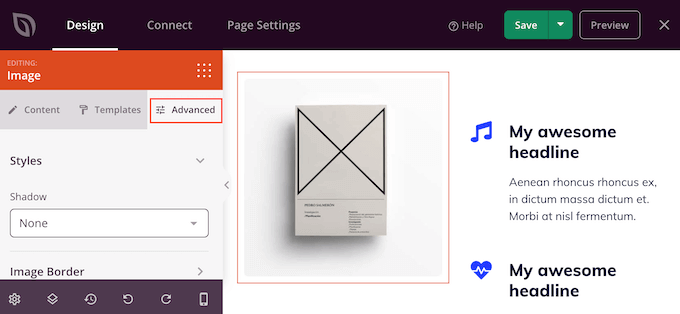
Tutaj poszukaj rozwijanego menu „Cień” w sekcji „Style”. Po prostu otwórz to menu i wybierz styl cienia, taki jak cienki, średni lub 2x duży.
Podgląd zaktualizuje się automatycznie, dzięki czemu możesz wypróbować różne style, aby zobaczyć, co najlepiej wygląda w projekcie Twojej strony.
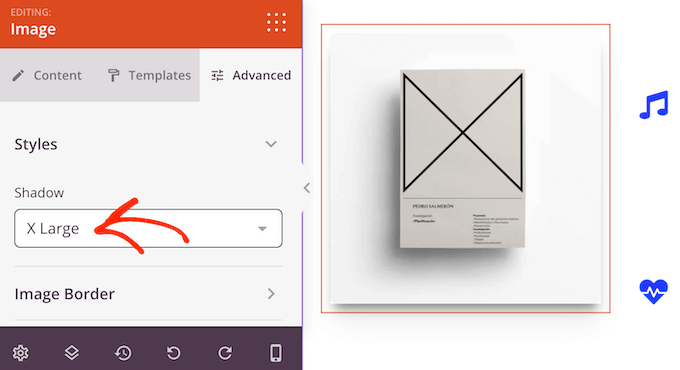
Jeśli nie chcesz używać żadnych gotowych stylów, kliknij „Niestandardowy”.
Dodaje to nowe ustawienia, w których możesz zmienić kolor, rozmycie, rozszerzenie i pozycję niestandardowego cienia.
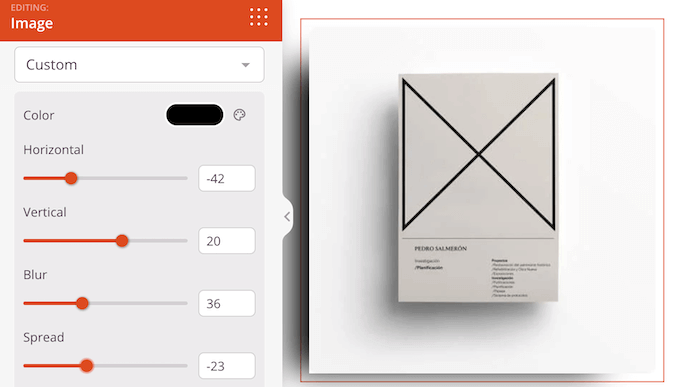
Po wykonaniu tej czynności możesz kontynuować pracę nad stroną, dodając więcej bloków i cieni pól.
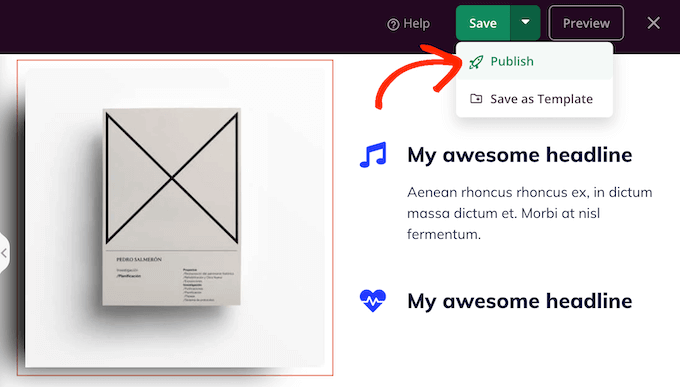
Gdy będziesz zadowolony z wyglądu strony, kliknij przycisk „Zapisz”, a następnie wybierz „Opublikuj”, aby udostępnić ją online.
Metoda 4. Dodaj cień pola za pomocą CSS Hero (zaawansowane)
Jeśli nie czujesz się komfortowo pracując z kodem, ale nadal chcesz tworzyć zaawansowane cienie pudełek, możesz wypróbować CSS Hero. Ten płatny dodatek pozwala na dopracowanie każdej części motywu WordPressa bez konieczności pisania ani jednej linijki kodu.
CSS Hero pozwala na tworzenie unikalnych cieni dla każdego bloku, więc jest to również świetny wybór, jeśli chcesz stworzyć wiele różnych efektów cienia. Więcej o tym dodatku dowiesz się w naszej recenzji CSS Hero.
Najpierw musisz zainstalować i aktywować dodatek CSS Hero. Więcej szczegółów znajdziesz w naszym przewodniku krok po kroku, jak zainstalować dodatek WordPress.
Po aktywacji na górze ekranu zobaczysz przycisk „Przejdź do aktywacji produktu”. Kliknij ten przycisk.
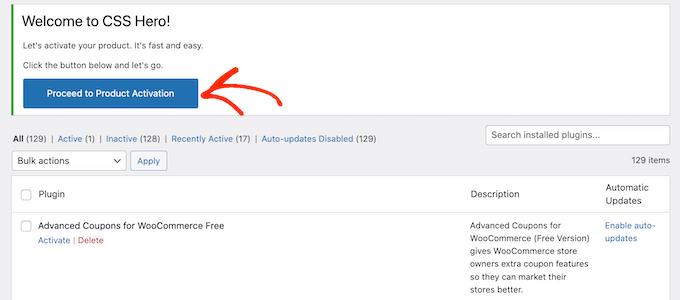
Zostaniesz przekierowany na stronę CSS Hero, gdzie możesz zalogować się na swoje konto i uzyskać klucz licencyjny. Po prostu postępuj zgodnie z instrukcjami na ekranie, a po kilku kliknięciach zostaniesz przekierowany z powrotem na swoją stronę.
Następnie kliknij tekst „CSS Hero” na pasku narzędzi administratora WordPress.

Spowoduje to otwarcie edytora CSS Hero.
Domyślnie edytor CSS Hero zawiera podgląd strony internetowej w trybie WYSIWYG oraz panel po lewej stronie, gdzie można edytować każdy element projektu strony internetowej.

Jeśli okaże się, że nie jesteś na stronie, na której chcesz dodać cień pola, możesz przełączyć się z trybu „Edytuj” na tryb „Nawiguj”.
Pozwala to na normalną interakcję z menu nawigacyjnymi, linkami i innymi treściami.
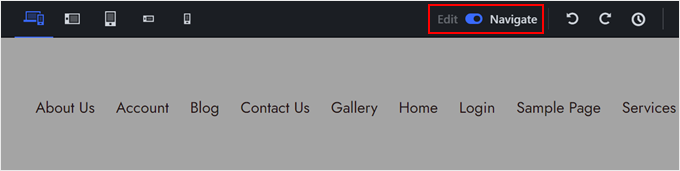
Możesz teraz przejść do strony lub wpisu, na którym chcesz dodać cień.
Gdy tylko dotrzesz do tej strony, przełącz się ponownie na tryb „Edytuj”.
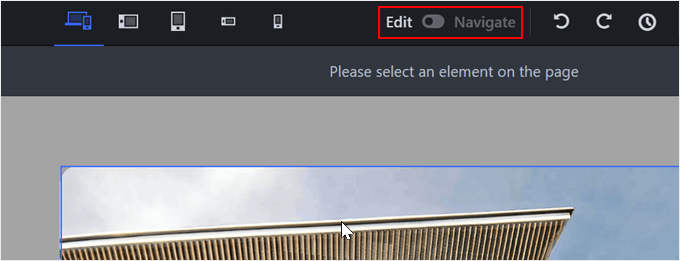
Po wykonaniu tej czynności kliknij akapit, obraz, przycisk lub inną treść, do której chcesz dodać cień pola.
W panelu po lewej stronie kliknij „Dodatki”.
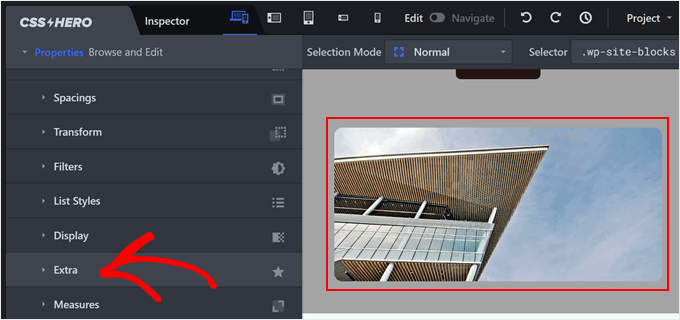
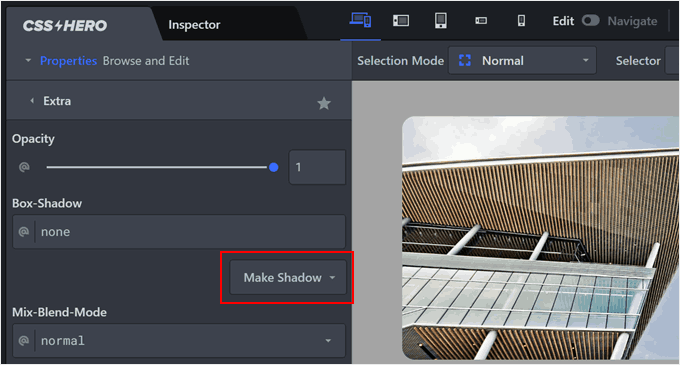
Teraz możesz kliknąć „Utwórz cień”.
Spowoduje to wyświetlenie wszystkich ustawień, których możesz użyć do utworzenia cienia pola.
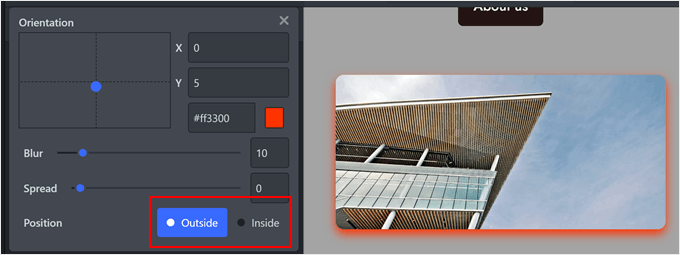
Na początek możesz zmienić, czy cień pojawia się wewnątrz czy na zewnątrz bloku, używając ustawień „Pozycja cienia”.
Tutaj wybraliśmy opcję „Na zewnątrz”, aby cień pojawił się poza samym obrazem.
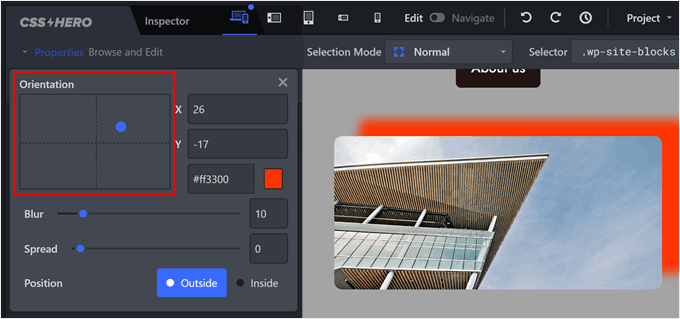
Po podjęciu tej decyzji możesz dopracować orientację cienia za pomocą małej kropki w polu „Orientacja”.
Po prostu przeciągnij i upuść kropkę w nowej pozycji, aby zobaczyć, jak przesuwa się ona w podglądzie na żywo.
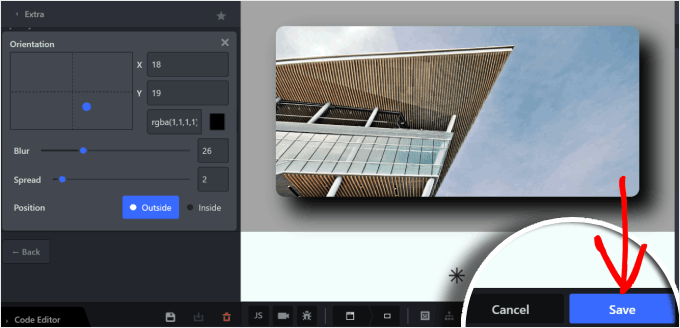
Gdy będziesz zadowolony z pozycji cienia, możesz zmienić jego kolor, rozmycie i rozproszenie.
CSS Hero natychmiast pokaże te zmiany, dzięki czemu możesz wypróbować różne ustawienia, aby zobaczyć, co wygląda najlepiej.
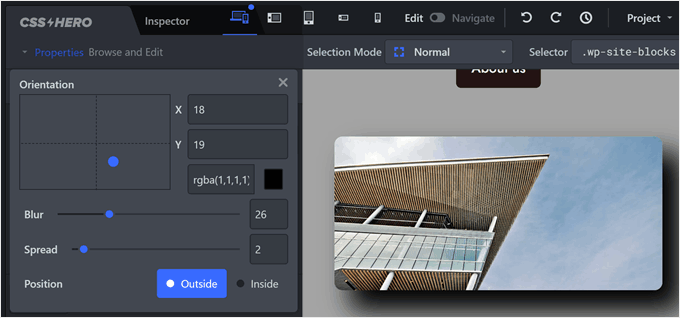
Aby dodać cień do innych bloków, postępuj zgodnie z powyższym procesem.
Gdy będziesz zadowolony z wyglądu strony, kliknij „Zapisz”, aby wprowadzić zmiany na żywo.
Dowiedz się więcej sposobów na dodanie unikalnych projektów do swojej witryny WordPress
Powyższe metody stanowią świetną podstawę do dodawania cieni w WordPressie. Ale co, jeśli chcesz osiągnąć jeszcze bardziej unikalne i kreatywne efekty?
W poniższych artykułach znajdziesz pomocne przewodniki dotyczące dodawania różnych elementów projektowych do swojej witryny:
- Jak dodać efekty najechania myszką na obraz w WordPressie – Ten przewodnik omawia różne efekty najechania myszką, które można stworzyć dla swoich obrazów, dzięki czemu Twoja witryna będzie bardziej angażująca i interaktywna dla odwiedzających.
- Jak łatwo dodać animacje CSS w WordPressie – Animacje, wraz z cieniami pudełek, mogą stworzyć dynamiczne i atrakcyjne wizualnie doświadczenie użytkownika, przyciągając uwagę odwiedzających i utrzymując ich zaangażowanie.
- Jak dodać efekt paralaksy do dowolnego motywu WordPressa – Dzięki zastosowaniu efektów paralaksy możesz wzmocnić iluzję głębi i stworzyć bardziej immersyjną witrynę.
- Jak stworzyć niestandardowy separator kształtów w WordPressie – Ten artykuł pokazuje, jak tworzyć unikalne kształty do wizualnego oddzielania sekcji treści.
- Jak łatwo stworzyć responsywną galerię w WordPressie – Ten przewodnik uczy, jak tworzyć galerie do prezentowania treści w atrakcyjny i oszczędzający miejsce sposób.
- Jak dodać animowane tło w WordPressie – Dodanie animowanych teł może stworzyć unikalne i interesujące wizualnie doświadczenie użytkownika.
Mamy nadzieję, że ten samouczek pomógł Ci dowiedzieć się, jak dodać cień pudełka w WordPressie. Możesz również dowiedzieć się, jak usunąć nieużywane CSS w WordPressie i jak zoptymalizować dostarczanie CSS w WordPressie.
Jeśli podobał Ci się ten artykuł, zasubskrybuj nasz kanał YouTube po samouczki wideo WordPress. Możesz nas również znaleźć na Twitterze i Facebooku.




Dennis Muthomi
Dzięki za przedstawienie różnorodnych metod, zwłaszcza opcji no-code, takich jak SeedProd czy CSS Hero. Szczególnie podobało mi się wyjaśnienie, dlaczego cienie pudełek są ważne dla doświadczenia użytkownika i przyciągania uwagi do kluczowych elementów.
Wypróbuję to teraz!
Jiří Vaněk
Czasami przełączam się między Elementor, Gutenberg i SeedProd. Używam SeedProd najmniej do tej pory, a ponieważ jest całkowicie inny od Elementor, czasami zajmuje mi chwilę znalezienie nawet podstawowych rzeczy. Dlatego doceniam, że uwzględniłeś SeedProd również na tej liście. Przynajmniej mogłem spróbować od razu.
Dayo Olobayo
Używam SeedProd od jakiegoś czasu i uwielbiam go. Nie wiedziałem, że można go również używać do dodawania cieni pudełek. Zdecydowanie muszę tego spróbować.
Jennifer Wan
Cześć,
Dobry tutorial. Wyjaśniłeś to w prosty sposób z bardziej zrozumiałe obrazkami. Początkujący uznają to za bardziej pomocne, ponieważ mogę odnieść się do wczesnych dni mojej kariery.
Znam dwie pierwsze metody dodawania cienia pola w Wordpress, ale nie zbadałem innych wspomnianych przez Ciebie metod.
Dzięki, będę eksplorować.
Wsparcie WPBeginner
Glad we could show you two new methods
Admin
Yusuf Ali
Cień pola to prawdziwy i interesujący styl CSS, szczególnie dla obrazów. Używam go głównie, aby przyciągnąć uwagę czytelników.
Wsparcie WPBeginner
Mamy nadzieję, że nasz artykuł pomógł ułatwić dodawanie!
Admin