


Napotkaliśmy kilka sytuacji, w których duplikowanie bazy danych WordPress staje się konieczne. Na przykład podczas konfigurowania środowiska stagingowego do testowania nowych funkcji lub podczas migracji witryny do nowego hosta.
Możesz chcieć utworzyć kopię zapasową przed wprowadzeniem znaczących zmian, lub być może potrzebujesz sklonować swoją witrynę do celów rozwojowych. Niezależnie od powodu, wiedza, jak zduplikować bazę danych WordPress, jest cenną umiejętnością dla każdego właściciela witryny lub dewelopera.
W tym przewodniku przeprowadzimy Cię krok po kroku przez proces duplikowania bazy danych WordPress za pomocą phpMyAdmin.
Kiedy możesz potrzebować zduplikować bazę danych WordPress za pomocą phpMyAdmin
phpMyAdmin to aplikacja internetowa, która pomaga właścicielom stron internetowych zarządzać ich bazami danych. Posiada przyjazny interfejs użytkownika, który pozwala wykonywać różne zadania związane z bazą danych bez konieczności używania narzędzi wiersza poleceń.
Jednym z zastosowań phpMyAdmin jest duplikowanie baz danych WordPress. Dla jasności, istnieją łatwiejsze sposoby na klonowanie bazy danych WordPress dla początkujących, takie jak Duplicator. Możesz przewinąć w dół do ostatniej sekcji, aby zapoznać się z tymi metodami, jeśli czujesz się z nimi bardziej komfortowo.
Jednak mogą wystąpić sytuacje, w których możesz zamiast tego chcieć użyć phpMyAdmin:
- Jeśli używasz darmowego wtyczki migracyjnej, może ona nie mieć funkcji takich jak wybór bazy danych lub zaawansowane opcje eksportu/importu.
- Jeśli występują konflikty wtyczek, użycie phpMyAdmin może ominąć potencjalne błędy i zapewnić czystą duplikację bazy danych.
- Dla użytkowników zaznajomionych z zarządzaniem bazami danych, phpMyAdmin oferuje większą elastyczność. Możesz wykonywać zadania takie jak wyszukiwanie lub zastępowanie określonych danych w bazie danych przed importem, co może nie być łatwo dostępne w wtyczkach.
Mając to na uwadze, przyjrzyjmy się, jak zduplikować bazę danych witryny WordPress za pomocą phpMyAdmin. Omówimy różne metody, a poniższe linki pozwolą Ci szybko przejść do każdej z nich:
Metoda 1: Klonowanie bazy danych WordPress za pomocą phpMyAdmin
Ta metoda jest odpowiednia, jeśli chcesz ręcznie utworzyć kopię zapasową lub skonfigurować środowisko stagingowe do testowania aktualizacji i zmian.
Najpierw musisz otworzyć panel sterowania hostingu WordPress. W naszym samouczku pracujemy z Bluehost. Twój panel sterowania może wyglądać nieco inaczej niż na naszych zrzutach ekranu, ale kroki będą podobne.
Jeśli korzystasz z Bluehost, przejdź do zakładki „Strony internetowe”. Następnie znajdź swoją witrynę i kliknij przycisk „Ustawienia”.

Na tym etapie znajdziesz różne menu i ustawienia do zarządzania swoją witryną i hostingiem.
Tutaj znajdź sekcję „Quick Links” i kliknij „phpMyAdmin”.

Teraz jesteś w phpMyAdmin swojego hostingu internetowego. Tutaj po prostu kliknij zakładkę „Databases” na górze i wybierz swoją bazę danych WordPress z listy baz danych.
Jeśli nie jesteś pewien nazwy swojej bazy danych, jest to nazwa, którą podałeś podczas instalacji WordPressa. Możesz ją również znaleźć w pliku wp-config.php, jeśli zapomnisz.
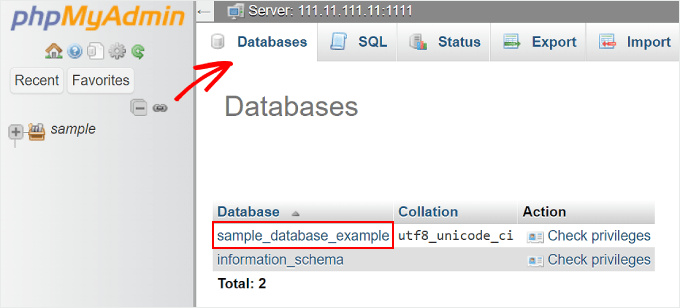
Następnie zobaczysz listę swoich tabel bazy danych WordPress.
Na tej stronie po prostu kliknij zakładkę „Operacje” z górnego menu.
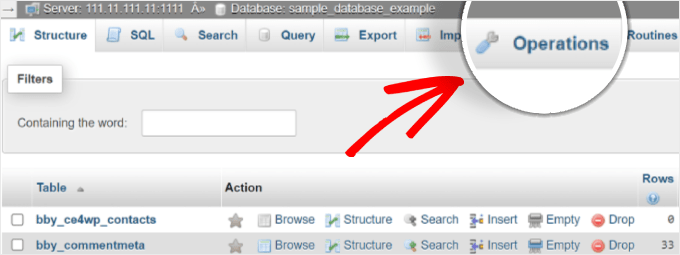
Tutaj będziesz duplikować swoją bazę danych. Przewiń w dół do sekcji „Kopiuj bazę danych do”.
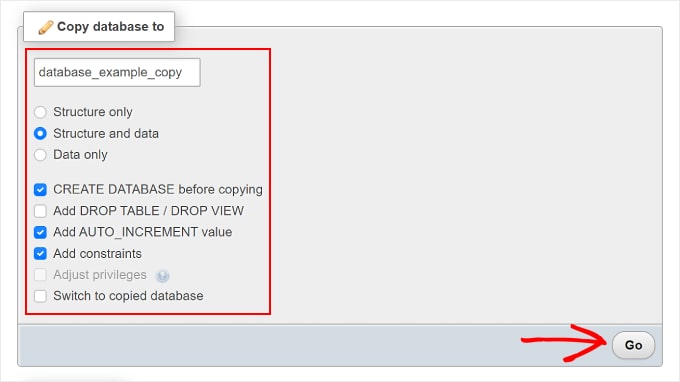
W pustym polu po prostu zmień nazwę bazy danych. Następnie upewnij się, że zaznaczono pole „Struktura i dane”. Ta opcja skopiuje zarówno strukturę, jak i dane bazy danych.
Dodatkowo opcja „UTWÓRZ BAZĘ DANYCH przed kopiowaniem” powinna być zaznaczona. Spowoduje to automatyczne utworzenie nowej bazy danych, w której znajdą się zduplikowane dane.
Pozostałe ustawienia można pozostawić bez zmian. Wszystko, co musisz zrobić dalej, to kliknąć „Idź” na dole.
I to wszystko! Twoja baza danych została pomyślnie sklonowana.
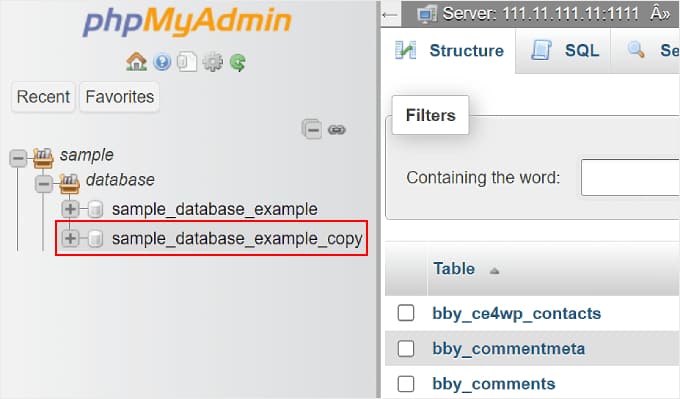
Następnie możesz przejść do nowo zduplikowanej bazy danych, klikając nową nazwę bazy danych z lewego panelu.
Metoda 2: Eksportowanie i importowanie bazy danych WordPress za pomocą phpMyAdmin
Ta druga metoda jest najlepsza, jeśli Twoja firma hostingowa nie pozwala użytkownikom na tworzenie baz danych bezpośrednio z phpMyAdmin. Może tak być, jeśli korzystasz z usług hostingu współdzielonego, gdzie pewne uprawnienia są ograniczone ze względów bezpieczeństwa.
W takiej sytuacji możesz nie widzieć sekcji „Kopiuj bazę danych do” w zakładce „Operacje”. Aby zduplikować bazę danych, możesz zamiast tego użyć metody eksportu.
W zasadzie wyeksportujesz plik SQL swojej bazy danych, skonfigurujesz nową bazę danych, a następnie zaimportujesz tę bazę danych do nowej konfiguracji.
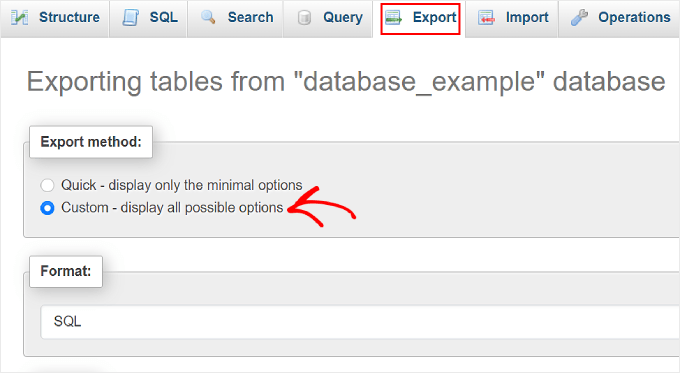
Pierwszym krokiem jest odwiedzenie phpMyAdmin i wybranie bazy danych WordPress, tak jak zrobiliśmy to w poprzedniej metodzie. Następnie, w górnym menu, po prostu kliknij przycisk „Eksportuj”.
Tutaj musisz wybrać „Niestandardowy – pokaż wszystkie możliwe opcje” w sekcji „Metoda eksportu”.
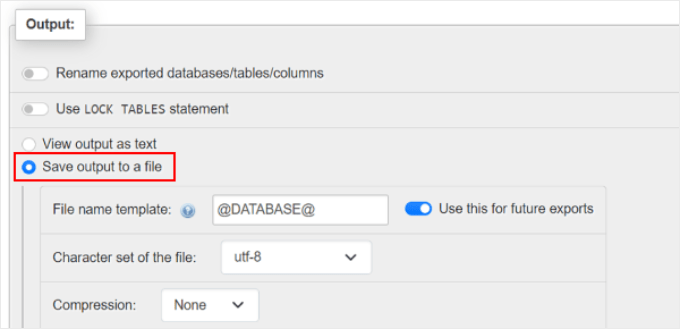
Po zakończeniu przewiń do sekcji Wyjście i wybierz opcję „Zapisz dane wyjściowe do pliku”. Spowoduje to wyeksportowanie bazy danych jako pliku SQL.
Pozostałe ustawienia możesz pozostawić bez zmian.
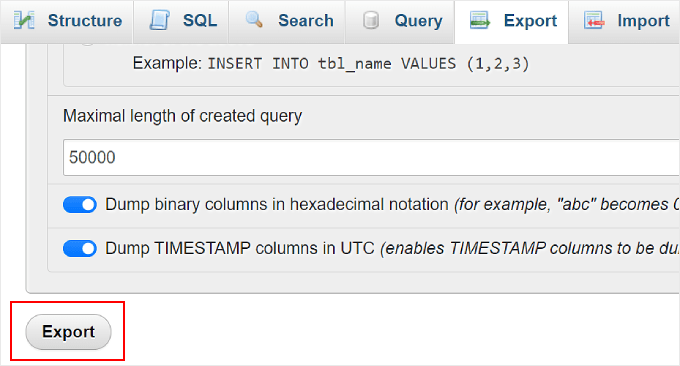
Teraz wystarczy przewinąć na dół i kliknąć „Eksportuj”.
Twoja przeglądarka pobierze teraz bazę danych WordPress jako plik .sql.
Następnie musisz utworzyć nową bazę danych, do której możesz zaimportować ten plik. Może to być nowy serwer hostingowy, na który przenosisz swoją witrynę.
Aby to zrobić, musisz otworzyć ustawienia bazy danych panelu sterowania hostingu. Jeśli korzystasz z Bluehost, możesz po prostu wrócić do swojego panelu, znaleźć swoją witrynę i kliknąć przycisk „Ustawienia”.
Teraz przejdź do zakładki „Zaawansowane”.
Następnie znajdź opcję cPanel i wybierz „Zarządzaj”.

W cPanel przejdź do sekcji „Bazy danych”.
Następnie kliknij „MySQL Databases”.
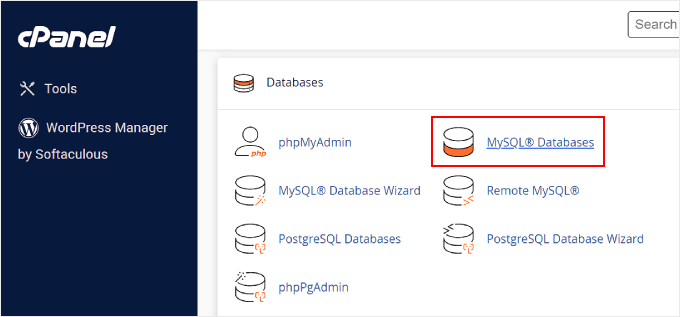
Na tej stronie musisz wypełnić nazwę swojej nowej bazy danych. W naszym przykładzie użyliśmy _copy po oryginalnej nazwie bazy danych, aby odróżnić starą nazwę od nowo zduplikowanej.
Następnie kliknij przycisk „Utwórz bazę danych”.
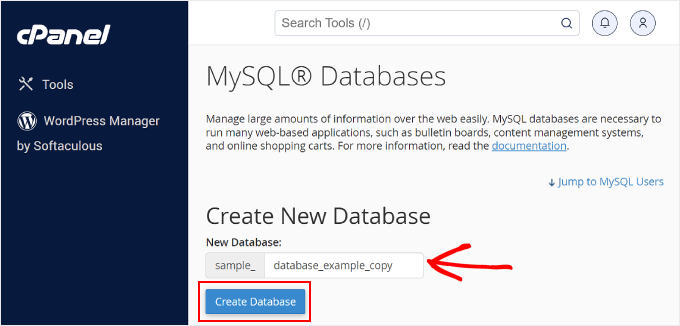
Teraz, gdy utworzyliśmy nową bazę danych, przypiszmy ją do użytkownika MySQL.
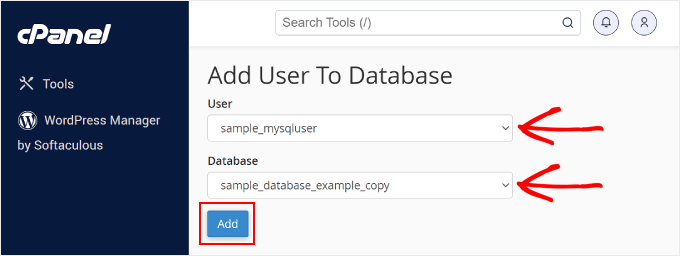
Przejdź w dół do sekcji „Dodaj użytkownika do bazy danych” i wybierz nazwę użytkownika MySQL z menu rozwijanego. Upewnij się, że wybrałeś nową bazę danych, którą właśnie utworzyłeś, w polu „Baza danych”.
Po zakończeniu kliknij „Dodaj”.
Zostaniesz teraz przekierowany na stronę „Zarządzaj uprawnieniami użytkownika”.
Po prostu zaznacz opcję „WSZYSTKIE UPRAWNIENIA”, jeśli chcesz mieć pełną kontrolę nad swoją bazą danych.
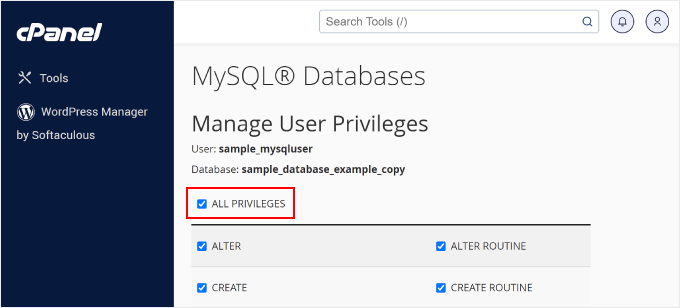
Następnie przewiń stronę do samego dołu i kliknij „Wprowadź zmiany”.
Twoja nowo utworzona baza danych jest gotowa.
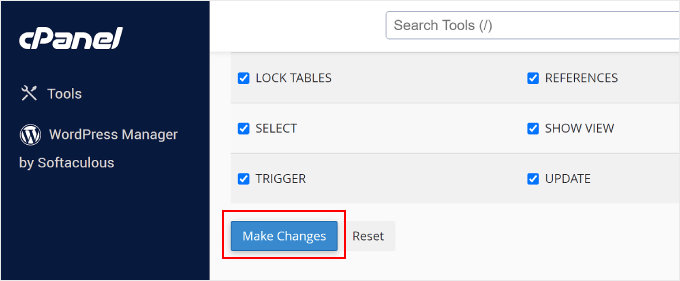
Otwórzmy ponownie phpMyAdmin i wybierzmy bazę danych, którą właśnie utworzyłeś w cPanel.
Po wejściu zobaczysz, że baza danych jest pusta, bez tabel, tak jak tutaj:
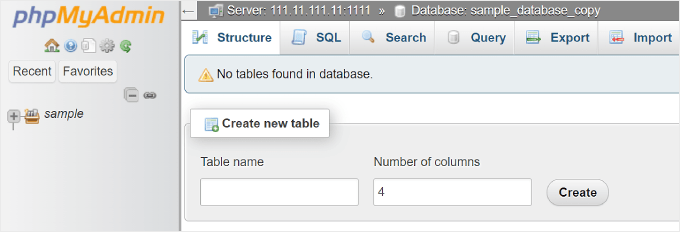
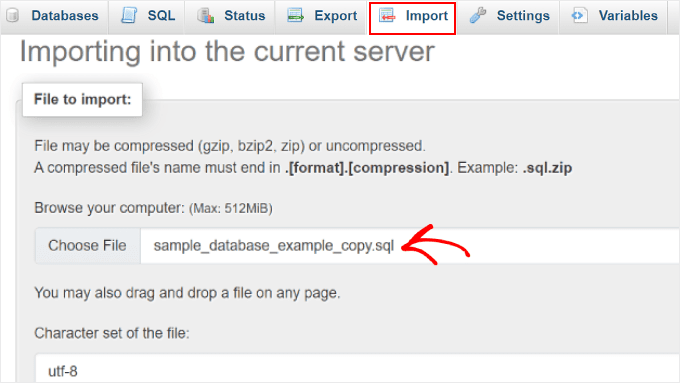
Aby kontynuować, po prostu przejdź do zakładki Importuj w górnym menu.
Tutaj kliknij przycisk „Wybierz plik”, aby wybrać plik .sql, który pobrałeś wcześniej.
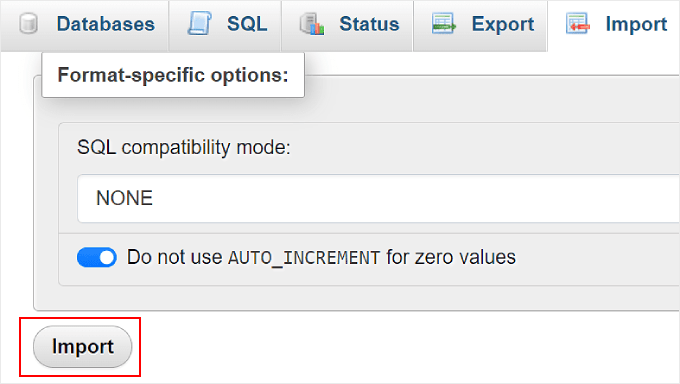
Po zakończeniu przewiń w dół i kliknij przycisk „Importuj”.
phpMyAdmin prześle teraz plik z Twojego komputera i zaimportuje Twoją bazę danych.
I to wszystko! Pomyślnie zaimportowałeś swoją zduplikowaną bazę danych.
Alternatywa: Użyj Duplicator do zduplikowania bazy danych WordPress (przyjazne dla początkujących)
Jak wspomniano wcześniej, ta metoda phpMyAdmin jest tylko jednym ze sposobów na zduplikowanie bazy danych WordPress.
Ale trzeba przyznać, że ten sposób nie jest najbardziej przyjazny dla początkujących. Jeśli wolisz zamiast tego użyć wtyczki, możesz skorzystać z Duplicator. Ta wtyczka pozwala na utworzenie niestandardowego pakietu kopii zapasowej tylko dla Twojej bazy danych WordPress.
Dodatkowo, istnieje przycisk jednym kliknięciem do natychmiastowego przywrócenia plików strony WordPress.
Więcej o wtyczce możesz przeczytać w naszej pełnej recenzji Duplicator oraz w naszym przewodniku krok po kroku jak sklonować witrynę WordPress.

Chcesz więcej rekomendacji wtyczek do klonowania WordPress? Sprawdź nasz wybór ekspertów najlepszych wtyczek WordPress do klonowania lub duplikowania witryny.
Zoptymalizuj swoje doświadczenie z WordPress dzięki tym poradnikom
Chcesz więcej wskazówek, jak usprawnić zarządzanie WordPress? Sprawdź poniższe artykuły:
- Jak zainstalować wtyczki i motywy WordPress z GitHub
- Jak dodać użytkownika administratora do bazy danych WordPress przez MySQL
- Jak włączyć / aktywować wtyczki WordPress z bazy danych
- Jak zarządzać wieloma witrynami WordPress z jednego panelu
- Świetne wtyczki jQuery dla WordPress, które są łatwe i potężne
Mamy nadzieję, że ten artykuł pomógł Ci dowiedzieć się, jak zduplikować bazę danych WordPress za pomocą phpMyAdmin. Możesz również zapoznać się z naszym wyborem ekspertów najlepszych wtyczek do zarządzania bazą danych WordPress oraz jak ograniczyć dostęp do panelu administracyjnego WordPress według adresu IP.
Jeśli podobał Ci się ten artykuł, zasubskrybuj nasz kanał YouTube po samouczki wideo WordPress. Możesz nas również znaleźć na Twitterze i Facebooku.


Moinuddin Waheed
Naprawiłem problem z nieprawidłowym tworzeniem kopii zapasowych na jednej z moich stron internetowych, gdzie używałem wtyczki do tworzenia kopii zapasowych i byłem przekonany, że wszystkie moje posty i strony zostały zarchiwizowane. Ale po kilku dniach, kiedy chciałem uzyskać te pliki na mojej nowej stronie, wszystko zostało całkowicie utracone.
Ręczne tworzenie kopii zapasowych za pomocą panelu phpMyAdmin jest mądrym posunięciem i daje pewność i satysfakcję, że mogę przywrócić i wykorzystać tę kopię zapasową, kiedy tylko będę jej potrzebować.
Dziękuję za ten przewodnik dotyczący ręcznego tworzenia kopii zapasowych.
Wsparcie WPBeginner
Z pewnością dobrym pomysłem może być wykonanie ręcznej kopii zapasowej na wypadek wystąpienia problemu.
Administrator
Jiří Vaněk
Czy nie byłoby łatwiej utworzyć zrzut bazy danych i zaimportować go na nowy serwer, jeśli miałbym migrować stronę? Alternatywnie, jeśli chciałbym skopiować stronę, aby utworzyć wersję na żywo i wersję deweloperską, czy użycie wtyczki stagingowej, która kopiuje bazę danych i pozwala na przenoszenie zmian z wersji deweloperskiej do wersji na żywo, nie byłoby lepszą opcją dla początkujących?
Wsparcie WPBeginner
Korzystanie z wtyczek do migracji może ułatwić proces, ale jest to alternatywa dla tych, którzy szukają ręcznego rozwiązania.
Administrator
ASHIKUR RAHMAN
czy bezpieczne jest używanie opcji klonowania instalacji w Softaculous Apps Installer do przenoszenia z jednego subdomeny na inną?
Wsparcie WPBeginner
Nie testowaliśmy tego w pełni, ale nie powinno być większych problemów z jego użyciem.
Administrator
Ram E.
Kolejny pomocny przewodnik! Chociaż uważam go za trochę skomplikowany.
Skonfigurowałem środowisko stagingowe przed przejściem na WordPress 6.4, używając instalatora aplikacji Softaculous na Bluehost. Było to łatwe do zrobienia jednym kliknięciem, chociaż najpierw musisz upewnić się, że poddomena lub katalog, w którym chcesz zainstalować klon, jest dostępny.
Konrad
i’ve bitten into SQL challenges before for my technical school exam, so no problem here :p also, so start now
there are two types of people: those who don’t backup their databases and those who will