


Wyskakujące okienka oferują potężny sposób na przyciągnięcie uwagi klientów i zwiększenie sprzedaży w Twoim sklepie WooCommerce. Pozwalają udostępniać ekskluzywne rabaty, promować oferty ograniczone czasowo lub łatwo rozwijać swoją listę e-mailową.
Jednak tworzenie wyskakujących okienek, które faktycznie konwertują, może być trudne. Źle zaprojektowane wyskakujące okienka mogą frustrować odwiedzających, prowadząc do wyższych współczynników odrzuceń zamiast zwiększenia sprzedaży.
Chodzi o stosowanie odpowiedniej strategii i narzędzi do tworzenia skutecznych wyskakujących okienek, nie irytując klientów.
Po dokładnym zbadaniu tego tematu doszliśmy do wniosku, że OptinMonster, jedno z naszych ulubionych narzędzi, jest idealne do projektowania wysoce konwertujących wyskakujących okienek WooCommerce dostosowanych do Twoich celów.
W tym przewodniku pokażemy sześć sprawdzonych metod tworzenia wyskakujących okienek WooCommerce, które zwiększają sprzedaż i utrzymują zaangażowanie klientów.
💡Szybka odpowiedź: Jak utworzyć wyskakujące okienko WooCommerce
Najskuteczniejszym sposobem na stworzenie wyskakującego okienka WooCommerce jest użycie OptinMonster. Łączy się ono bezpośrednio z Twoim sklepem, aby uruchamiać kampanie w oparciu o zachowanie klienta.
W tym przewodniku omawiamy 6 sprawdzonych metod:
- Wyskakujące okienko z kuponem: Oferuj kod rabatowy, aby zachęcić do natychmiastowych zakupów.
- Wyskakujące okienko dotyczące porzucenia koszyka: Odzyskaj utracone przychody, gdy użytkownik próbuje opuścić stronę płatności.
- Wyskakujące okienko z ofertą krzyżową: Promuj powiązane produkty na podstawie tego, co klient ogląda.
- Wyskakujące okienko z ofertą sprzedaży: Podkreśl wersję produktu o wyższej wartości.
- Grywalizowany „Zakręć, aby wygrać”: Zwiększ zaangażowanie dzięki zabawnej interaktywnej karuzeli.
- Wyskakujące okienko na pełnym ekranie: Powitaj nowych odwiedzających lub zbieraj leady dzięki ofercie na całą stronę.
Dlaczego potrzebujesz stworzyć wyskakujące okienko WooCommerce
Musisz tworzyć wyskakujące okienka WooCommerce, ponieważ są one najskuteczniejszym narzędziem do przekształcania przypadkowych odwiedzających w płacących klientów.
Wyświetlając odpowiednią wiadomość w dokładnym momencie, gdy użytkownik podejmuje działanie, możesz zapobiec jego odejściu bez zakupu.
Jeśli prowadzisz sklep internetowy, wyskakujące okienka pomogą Ci osiągnąć cztery konkretne cele:
- Zwiększ sprzedaż: Możesz dostarczać terminowe wiadomości, takie jak kod rabatowy, dokładnie wtedy, gdy użytkownik ma zamiar opuścić Twój sklep.
- Odzyskiwanie porzuconych koszyków: Możesz zaoferować zachęty, takie jak darmowa wysyłka lub kupon, aby przekonać użytkownika do dokończenia zakupu.
- Zwiększ wartość zamówienia: Możesz użyć sprzedaży krzyżowej, aby promować powiązane produkty, lub sprzedaży dodatkowej, aby wyróżnić wersje premium produktu.
- Rozbuduj swoją publiczność: Możesz zbudować swoją listę e-mailową lub grono obserwujących w mediach społecznościowych, co pozwoli Ci dotrzeć do klientów później z nowymi promocjami.
W tym samouczku będziemy używać OptinMonster. Jest to najlepsza wtyczka do wyskakujących okienek WordPress i potężne narzędzie do optymalizacji konwersji, które pozwala zamienić odwiedzających opuszczających stronę w subskrybentów i klientów.
Bezproblemowo integruje się z WooCommerce i posiada zaawansowane opcje personalizacji stworzone specjalnie dla sklepów WooCommerce.
Wskazówka: Wbudowana funkcja kuponów WooCommerce działa dobrze w przypadku podstawowych rabatów. Zalecamy jednak użycie Zaawansowanych Kuponów, jeśli potrzebujesz inteligentnych funkcji, takich jak oferty „Kup jeden, drugi za darmo” lub nagrody za lojalność.
Rozpoczęcie pracy z OptinMonster
Zanim zaczniesz tworzyć wyskakujące okienko WooCommerce, potrzebujesz konta OptinMonster połączonego z Twoją witryną WordPress.
Najpierw możesz wejść na stronę internetową OptinMonster i zarejestrować konto. Po prostu kliknij przycisk „Get OptinMonster Now”, aby rozpocząć.

Plan Pro w OptinMonster zawiera technologię Exit-Intent®. Jednakże, będziesz potrzebować planu Growth, jeśli chcesz utworzyć kampanię „zakręć, aby wygrać” lub użyć targetowania geograficznego.
Po zarejestrowaniu się w OptinMonster, musisz połączyć swoje konto OptinMonster z witryną WordPress.
Aby to zrobić, najpierw musisz zainstalować i aktywować wtyczkę OptinMonster na swojej stronie WordPress. Aby uzyskać więcej szczegółów, zapoznaj się z naszym przewodnikiem krok po kroku, jak zainstalować wtyczkę WordPress.
Po aktywacji powinieneś zobaczyć ekran powitalny OptinMonster. Kliknij przycisk „Połącz istniejące konto”.

Otworzy się nowe okno.
Po prostu kliknij przycisk „Połącz z WordPress”, aby połączyć swoje konto OptinMonster z witryną.

Następnie będziesz musiał połączyć swoje konto OptinMonster z kontem WooCommerce.
Najpierw przejdź do OptinMonster » Ustawienia z panelu WordPress.
Następnie, w zakładce „Ogólne”, po prostu kliknij przycisk „Automatycznie generuj klucze + Połącz WooCommerce”.
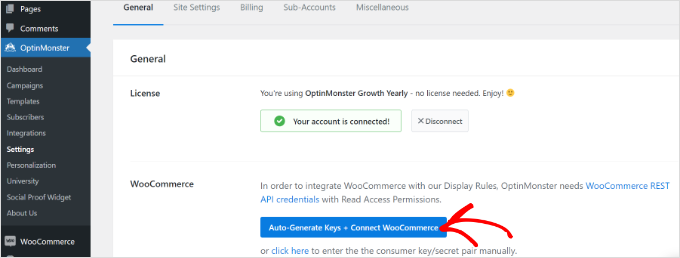
WooCommerce automatycznie wygeneruje klucze do połączenia z Twoim kontem OptinMonster.
To połączenie daje OptinMonster uprawnienia do zobaczenia, co znajduje się w koszyku klienta i które produkty przegląda. Zapewnia to, że Twoje wyskakujące okienka pojawią się w odpowiednim momencie.
W dalszej części tego samouczka omówimy kilka różnych typów wyskakujących okienek WooCommerce. Możesz użyć tych szybkich linków, aby przejść bezpośrednio do instrukcji dla każdego z nich:
- Jak utworzyć wyskakujące okienko z kuponem WooCommerce
- Jak utworzyć wyskakujące okienko WooCommerce dotyczące porzuconego koszyka
- Jak utworzyć wyskakujące okienko z ofertą dodatkowych produktów w WooCommerce
- Jak utworzyć wyskakujące okienko z ofertą dodatkową w WooCommerce
- Jak utworzyć gamifikowane wyskakujące okienko WooCommerce „Zakręć, aby wygrać”
- Jak stworzyć pełnoekranowe wyskakujące okienko dla WooCommerce
- Umieszczenie Twojego wyskakującego okienka WooCommerce na Twojej stronie
- Często zadawane pytania dotyczące wyskakujących okienek WooCommerce
Gotowi? Zaczynajmy!
Jak utworzyć wyskakujące okienko z kuponem WooCommerce
Kupony to świetny sposób na zwiększenie sprzedaży. Możesz użyć wyskakującego okienka, aby upewnić się, że klienci wiedzą o Twoim kuponie i zachęcić ich do jego użycia.
Najpierw możesz przejść do OptinMonster » Kampanie z panelu administracyjnego WordPress i kliknąć przycisk „Utwórz swoją pierwszą kampanię”.

Następnie po prostu wybierz typ kampanii „Popup”.
Następnie wybierz swój szablon, najeżdżając na niego kursorem myszy i klikając przycisk „Use Template”. W tym samouczku użyjemy szablonu „Coupon”.
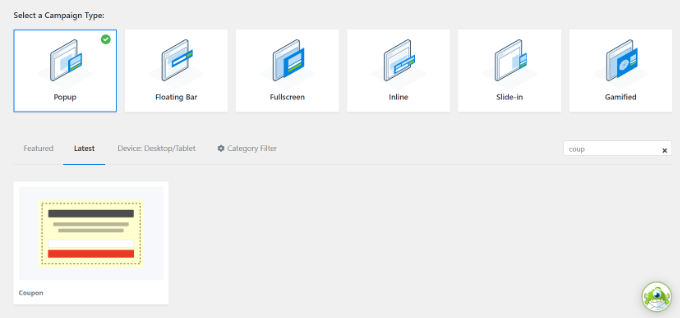
Po wybraniu szablonu otworzy się wyskakujące okienko.
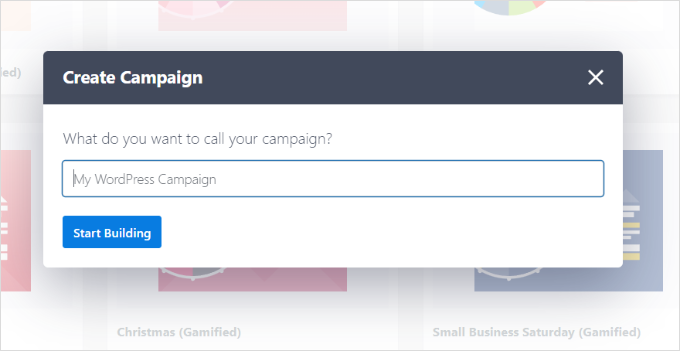
OptinMonster poprosi Cię o nazwanie kampanii. Wpisz nazwę i kliknij przycisk „Rozpocznij tworzenie”.
Teraz czas na zaprojektowanie Twojego kuponu.
Kreator kampanii metodą przeciągnij i upuść jest bardzo łatwy w użyciu i pozwala dostosować wyskakujące okienko według własnych potrzeb. OptinMonster oferuje różne bloki do dodania do szablonu.
Ponadto możesz kliknąć dowolną część szablonu wyskakującego okienka z kuponem, aby go edytować. Możesz zmienić tekst, czcionkę, kolory i inne elementy.
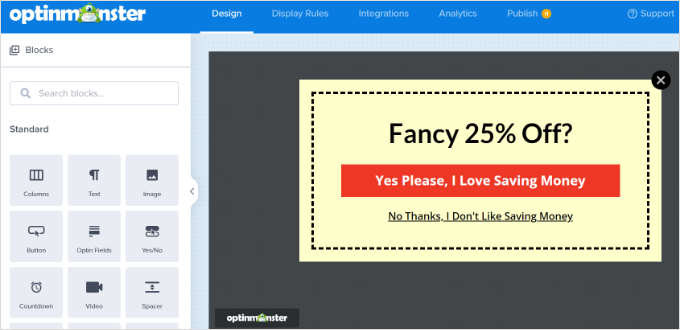
Możesz również usunąć części kuponu. Na przykład możesz zdecydować, że nie chcesz mieć pola do zapisywania się na e-mail. Możesz po prostu wyświetlić kod kuponu w wyskakującym okienku, aby zachęcić klienta do natychmiastowego jego użycia.
Domyślny kod kuponu to „SAVE25”. Jest on wyświetlany na ekranie po tym, jak klient poda swój adres e-mail. Można go łatwo zmienić lub usunąć w widoku „Sukces” dla Twojego wyskakującego okienka.
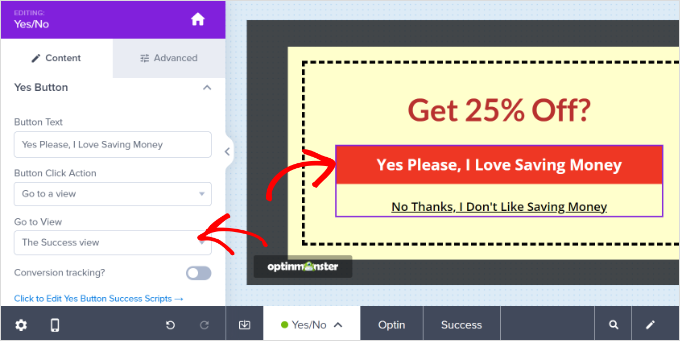
Nie zapomnij zapisać swojego wyskakującego okienka po zakończeniu wprowadzania zmian w projekcie kuponu.
Aby uzyskać więcej pomocy, zapoznaj się z naszymi instrukcjami krok po kroku dotyczącymi tworzenia wyskakującego okienka z kuponem. Ten samouczek wyjaśnia również, jak zintegrować OptinMonster z Twoją listą e-mailową.
Po utworzeniu wyskakującego okienka z kuponem musisz ustawić zasady wyświetlania.
Po prostu kliknij zakładkę „Zasady wyświetlania” na górnym pasku. Domyślnie kupon pojawi się po upływie 5 sekund na wszystkich stronach Twojej witryny.
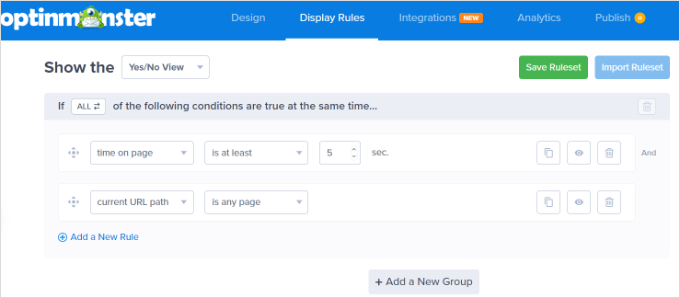
Możesz chcieć zmienić to na dłuższy lub krótszy czas trwania lub oprzeć się na tym, jak długo odwiedzający przebywa na Twojej stronie. Możesz również chcieć wyświetlać kupon tylko na określonych stronach Twojej witryny.
Ostatnim krokiem jest opublikowanie wyskakującego okienka z kuponem i udostępnienie go na swojej stronie. Pokażemy Ci, jak to zrobić na końcu artykułu.
Możesz również zapoznać się z naszym przewodnikiem na temat tego, jak wykorzystać psychologię wyskakujących okienek, aby zwiększyć liczbę zapisów o 250%.
Jak utworzyć wyskakujące okienko WooCommerce dotyczące porzuconego koszyka
Możesz tracić ogromne ilości pieniędzy z powodu porzucania koszyków.
Wyskakujące okienko to świetny sposób na zachęcenie odwiedzających do dokończenia zakupu. Możesz utworzyć specjalne wyskakujące okienko WooCommerce, które pojawi się, gdy użytkownik znajduje się na stronie koszyka i próbuje opuścić Twoją witrynę.
Najpierw utwórz nową kampanię w OptinMonster. Musisz wybrać „Popup” jako typ kampanii. Następnie wybierz szablon dla swojego wyskakującego okienka. Użyjemy szablonu „Abandoning Checkout”.
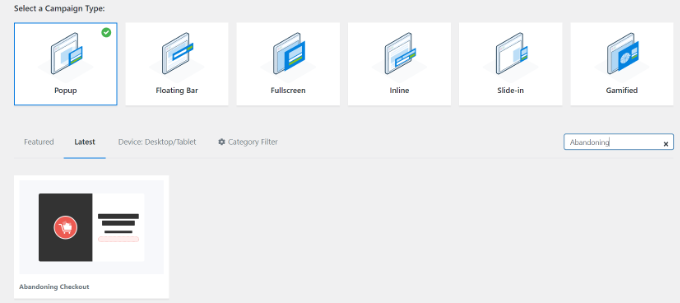
Następnie OptinMonster otworzy okno wyskakujące.
Teraz możesz nadać nazwie swojej kampanii wyskakującego okienka i kliknąć przycisk „Rozpocznij tworzenie”.
Wybrany szablon otworzy się w kreatorze kampanii.
Aby dostosować szablon kampanii, możesz przeciągać i upuszczać różne bloki lub zmieniać tekst, kolory, czcionki i inne.
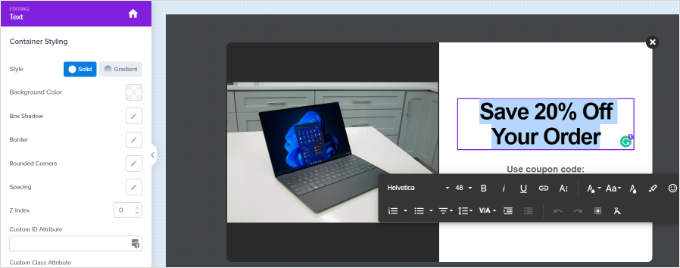
Następnie nadszedł czas, aby ustawić wyskakujące okienko do wyświetlania na stronie koszyka WooCommerce.
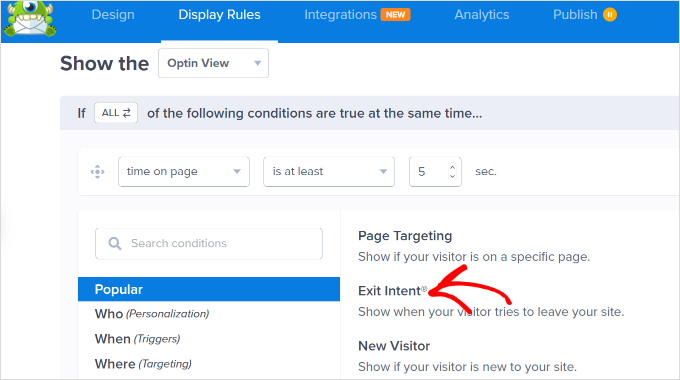
Najpierw kliknij zakładkę „Zasady wyświetlania” u góry ekranu, a następnie wybierz opcję „Intencja wyjścia”. Możesz również wybrać czułość intencji wyjścia.
Technologia wyjścia z intencją OptinMonster pozwala wyświetlić Twoją wiadomość w momencie, gdy użytkownik wykazuje zamiar opuszczenia Twojej witryny.
Następnie przewiń stronę w dół i pozostaw pierwsze rozwijane menu jako „ścieżka bieżącego adresu URL”, a drugie rozwijane menu ustaw na opcję „dokładnie pasuje”.
W pojawiającym się polu wprowadź adres URL strony Twojego koszyka.
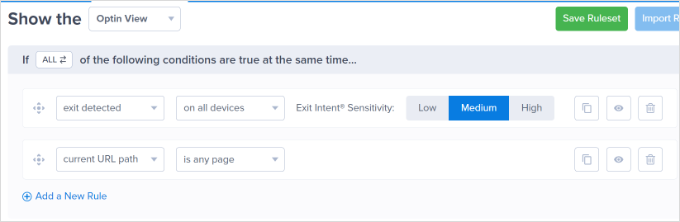
Nie zapomnij zapisać zmian. Następnie przejdź do zakładki Publikuj, aby udostępnić swój kupon w swoim sklepie internetowym.
Jak utworzyć wyskakujące okienko z ofertą dodatkowych produktów w WooCommerce
Innym świetnym sposobem na zwiększenie sprzedaży jest cross-selling Twoich popularnych produktów. Cross-selling to promowanie produktu, który pasuje do czegoś, czym klient już się interesuje.
Na przykład, jeśli klient ogląda letnią koszulę, może być również zainteresowany kapeluszem przeciwsłonecznym. Albo jeśli przegląda kartki z życzeniami, może chcieć również papier do pakowania.
Aby utworzyć wyskakujące okienko cross-sell w OptinMonster, najpierw musisz utworzyć nową kampanię. Upewnij się, że wybrałeś „Popup” jako typ kampanii, a następnie wybierz dowolny szablon, który chcesz.
Do naszego wyskakującego okienka użyjemy szablonu „Zakupy”.
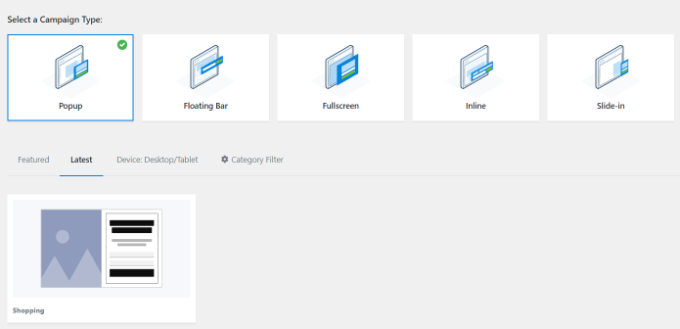
Następnie OptinMonster poprosi Cię o nazwanie kampanii.
Po wykonaniu tej czynności po prostu kliknij przycisk „Rozpocznij tworzenie”.
Zostaniesz przeniesiony do edytora kampanii. Tutaj możesz zmienić dowolny aspekt swojego szablonu, klikając na niego.
Wgraliśmy inny obraz dla naszej kampanii.
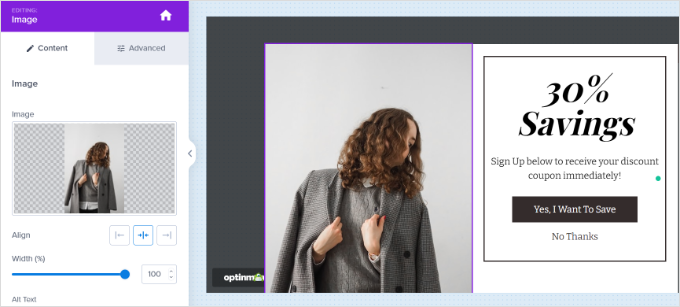
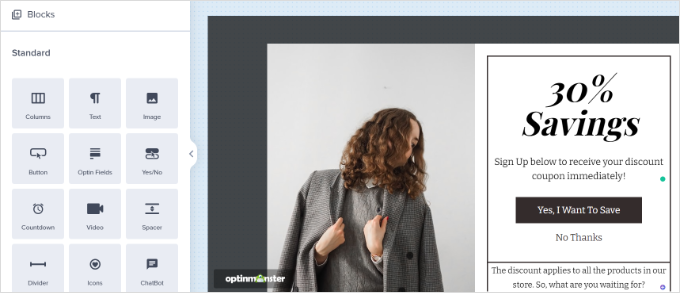
Następnie możesz dodać różne bloki do szablonu z menu po lewej stronie.
Po prostu przeciągnij i upuść bloki, takie jak obrazy, przyciski, teksty, filmy i inne, na szablon.
Jeśli zachowasz formularz zapisu na e-mail, upewnij się, że edytujesz widok „Sukces” wyskakującego okienka, aby wyświetlić wybrany kod kuponu.
Wskazówka: Jeśli korzystasz z formularza zapisu na e-mail, musisz również połączyć OptinMonster ze swoim dostawcą poczty e-mail w zakładce „Integracje”. Instrukcje dotyczące tego znajdują się w naszym przewodniku krok po kroku dotyczącym tworzenia wyskakującego okienka z kuponem.
Po zakończeniu tworzenia kampanii nie zapomnij kliknąć przycisku „Zapisz” w prawym górnym rogu.
Następnie możesz kliknąć zakładkę „Zasady wyświetlania” i wybrać regułę „Targetowanie produktów WooCommerce”.
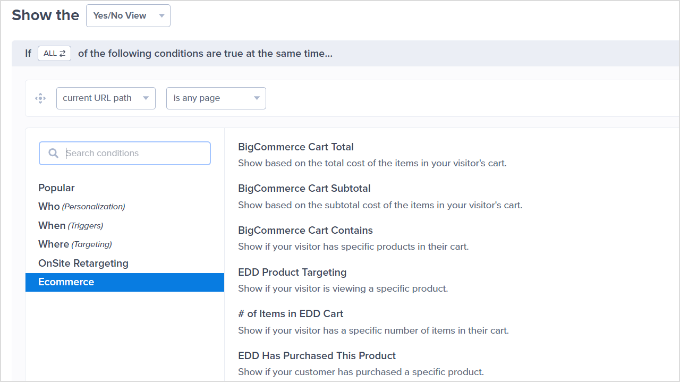
Po dodaniu kolejnej nowej reguły możesz ponownie wybrać regułę „Targetowanie produktów WooCommerce”.
Następnie po prostu dodaj swój produkt, tak jak zrobiłeś to w poprzednim kroku. Nie zapomnij zapisać swoich ustawień.
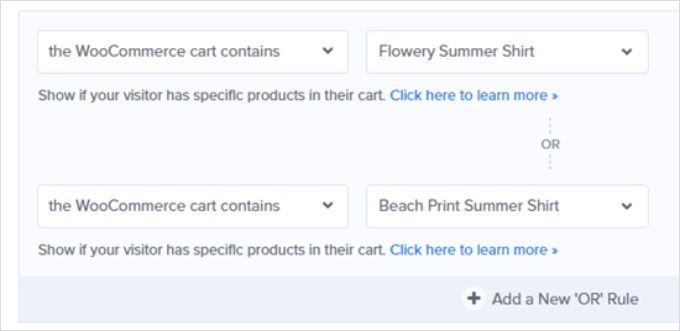
Nie zapomnij zapisać swoich ustawień. Teraz wystarczy postępować zgodnie z instrukcjami na końcu tego samouczka, aby aktywować swój popup na swojej stronie.
Jak utworzyć wyskakujące okienko z ofertą dodatkową w WooCommerce
Wyskakujące okienko WooCommerce upsell pozwala zachęcić klientów do zakupu produktu droższego niż ten, który rozważali.
Na przykład, jeśli sprzedajesz pakiet oprogramowania, możesz zaoferować specjalną ofertę na droższy plan lub zachęcić użytkowników do zakupu dodatków.
Aby utworzyć swoje wyskakujące okienko upsell, najpierw musisz utworzyć nową kampanię OptinMonster. Wybierz „Popup” jako typ kampanii i wybierz dowolny szablon, który chcesz.

Po wybraniu szablonu OptinMonster poprosi Cię o nazwanie kampanii.
Po zakończeniu kliknij przycisk „Rozpocznij tworzenie”.
Możesz zmienić wszystko, co chcesz w kampanii, klikając na element.
Jeśli chcesz od razu dać klientom kupon, po prostu usuń pole e-mail. Łatwo jest dodawać bloki w kreatorze kampanii za pomocą funkcji przeciągnij i upuść.
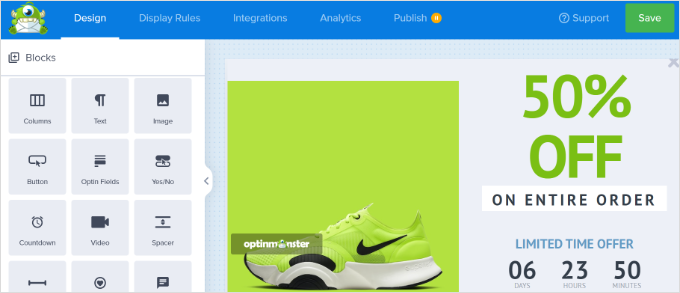
Gdy będziesz zadowolony z kuponu, kliknij przycisk „Zapisz” w prawym górnym rogu. Następnie kliknij zakładkę „Zasady wyświetlania”.
Następnie ustaw regułę wyświetlania, aby pokazać wyskakujące okienko, gdy użytkownik przegląda konkretny produkt. Aby to zrobić, po prostu wybierz regułę „Targetowanie produktów WooCommerce”.
Następnie musisz tylko określić produkt, na którym kampania będzie działać.
Wskazówka: Nie chcesz przechodzić przez kroki połączenia OptinMonster i WooCommerce? Zamiast tego możesz użyć reguły kierowania na strony OptinMonster, aby skierować adres URL strony produktu.
Po ustawieniu reguł wyświetlania zapisz swoje wyskakujące okienko. Następnie po prostu opublikuj je na swojej stronie, postępując zgodnie z instrukcjami na końcu tego samouczka.
Jak utworzyć wyskakujące okienko WooCommerce „Spin to Win” z grywalizacją
Grywalizowane wyskakujące okienko „zakręć, aby wygrać” oferuje klientom specjalną ofertę lub kupon. Jest to zabawna alternatywa dla zwiększenia konwersji i ogólnego zaangażowania.
Najpierw utwórz nową kampanię w OptinMonster i wybierz typ kampanii „Gamifikacja”. Następnie możesz wybrać dowolny szablon, którego chcesz użyć.
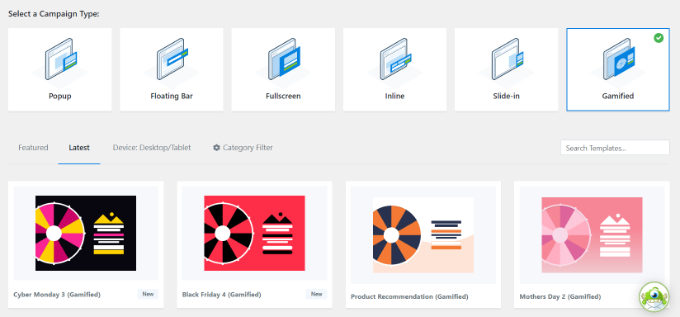
OptinMonster poprosi Cię o nadanie nazwy Twojej kampanii.
Po wykonaniu tej czynności kliknij przycisk „Rozpocznij tworzenie”.
Zobaczysz teraz szablon koła kuponowego w edytorze kampanii OptinMonster.
Po prostu kliknij dowolny element, który chcesz zmienić. Ponadto możesz dodawać do swoich szablonów więcej bloków, takich jak obraz, wideo, przycisk i inne.
Aby edytować różne opcje na kole, kliknij je, a następnie kliknij przycisk „Dostosuj sekcje koła”.
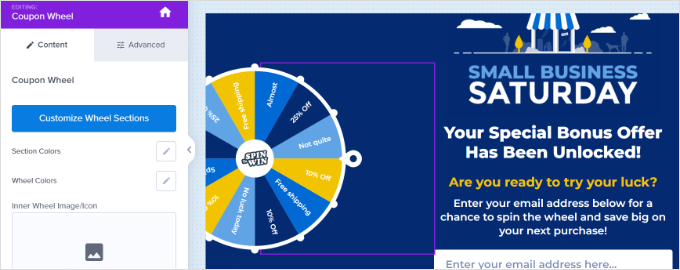
Otworzy się nowe okno wyskakujące, w którym zobaczysz wszystkie sekcje swojego koła szczęścia.
Po prostu dostosuj lub edytuj kody kuponów, procenty i specjalne oferty na kole.

Gdy będziesz zadowolony z koła kuponowego, zapisz swoje ustawienia.
Po prostu postępuj zgodnie z naszym przewodnikiem krok po kroku, aby stworzyć wyskakujące okienko „zakręć, aby wygrać”, jeśli potrzebujesz więcej pomocy w konfiguracji koła kuponów.
Następnie możesz przejść do zakładki „Reguły wyświetlania” i wybrać, kiedy chcesz pokazać swoją kampanię. Na przykład możesz pokazać koło grywalizacyjne, gdy użytkownik zamierza opuścić stronę internetową, korzystając z funkcji Exit Intent.
Teraz możesz opublikować wyskakujące okienko na swojej stronie, postępując zgodnie z instrukcjami na końcu tego samouczka.
Jak stworzyć pełnoekranowe wyskakujące okienko dla WooCommerce
Innym bardzo skutecznym wyskakującym okienkiem, które możesz utworzyć dla swojego sklepu internetowego, jest pełnoekranowe wyskakujące okienko WooCommerce. Pozwala ono powitać nowych odwiedzających i zachęcić ich do dołączenia do Twojej listy e-mailowej. W zamian możesz zaoferować im specjalny rabat lub darmową wysyłkę.
Aby utworzyć pełnoekranowe wyskakujące okienko w OptinMonster, musisz utworzyć nową kampanię, wybrać typ kampanii „Fullscreen” i wybrać szablon.
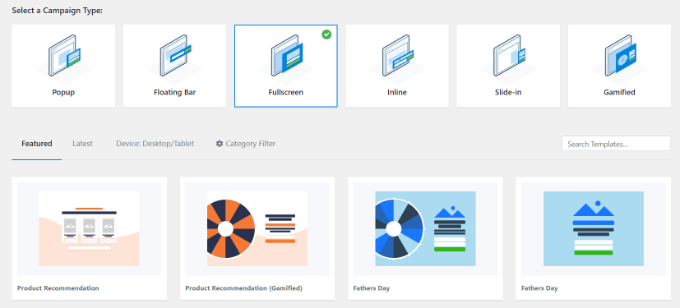
Następnie musisz wprowadzić nazwę swojej kampanii.
Gdy będziesz gotowy, po prostu kliknij przycisk „Rozpocznij tworzenie”.
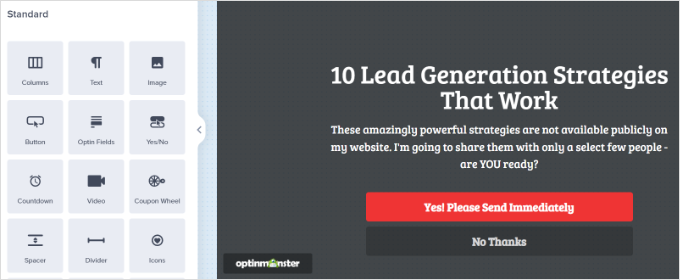
Zobaczysz teraz swoją matę powitalną na pełnym ekranie w kreatorze OptinMonster. Możesz teraz dodawać, usuwać i zmieniać kolejność bloków w swoim szablonie.
Ponadto istnieje więcej opcji edycji istniejących bloków, takich jak tekst i obraz, aby dopasować je do Twojego sklepu. Po prostu kliknij to, co chcesz zmienić.
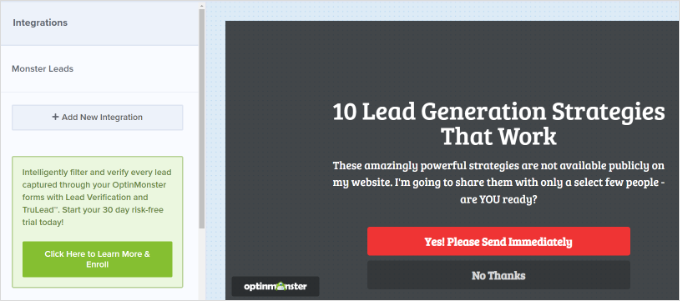
Następnie musisz zintegrować OptinMonster ze swoją listą e-mailową, klikając zakładkę „Integracje”.
Stąd możesz kliknąć przycisk „+ Dodaj nową integrację” i wybrać swoje narzędzie do e-mail marketingu. Następnie możesz postępować zgodnie z instrukcjami wyświetlanymi na ekranie, aby połączyć się z usługą e-mail marketingu.
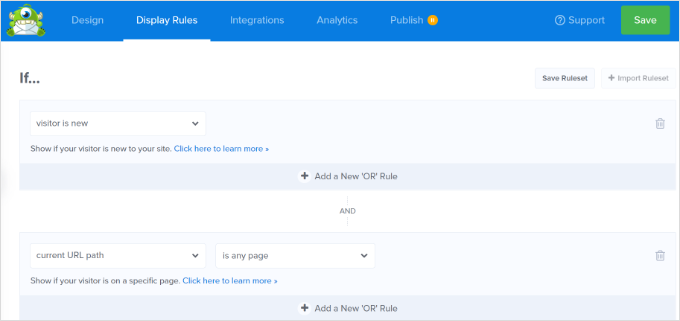
Następnie możesz przejść do zakładki „Zasady wyświetlania”. W przypadku zasad wyświetlania chcesz ustawić swoją matę powitalną tak, aby wyświetlała się tylko pierwszym odwiedzającym.
Aby to zrobić, po prostu wybierz opcję „Nowy odwiedzający”.
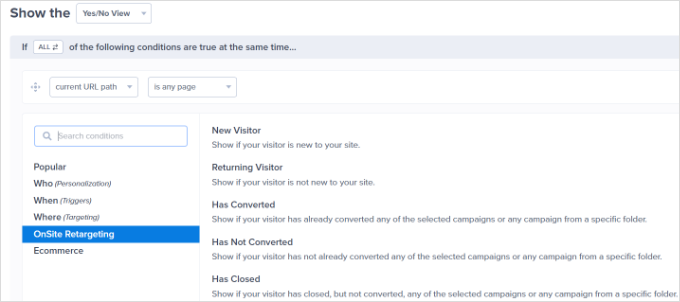
Jeśli chcesz, aby mata powitalna wyświetlała się na wszystkich stronach Twojej witryny, po prostu pozostaw menu rozwijane „ścieżka bieżącego adresu URL” ustawione na „jest dowolna strona”.
Nie zapomnij kliknąć przycisku „Zapisz” u góry ekranu.
Teraz możesz przejść dalej i opublikować swoje wyskakujące okienko na swojej stronie, postępując zgodnie z poniższymi instrukcjami.
Aby uzyskać więcej wskazówek, zapoznaj się z naszym przewodnikiem po tworzeniu maty powitalnej dla Twojej witryny WordPress. Znajdziesz tam również kilka przydatnych przykładów.
Umieszczenie Twojego wyskakującego okienka WooCommerce na Twojej stronie
Po utworzeniu dowolnego wyskakującego okienka musisz je opublikować, zanim pojawi się na Twojej stronie internetowej.
Najpierw musisz kliknąć zakładkę „Publikuj” w aplikacji OptinMonster. Następnie zmień „Status publikacji”, aby ustawić go na „Publikuj”.
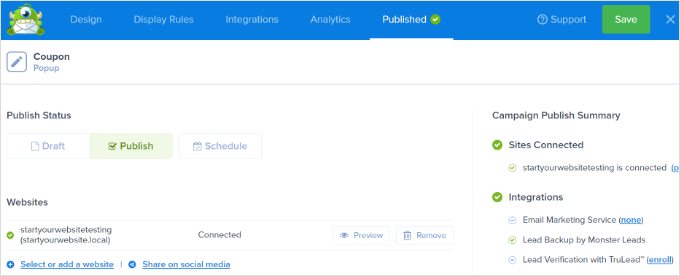
Uwaga: Ważne jest, aby pamiętać, że Twoje wyskakujące okienko nie będzie od razu aktywne. Nadal musisz je opublikować w WordPressie.
Teraz wróć do swojego panelu administracyjnego WordPress i przejdź do OptinMonster » Kampanie. Stąd możesz kliknąć opcję „Zmień status” dla dowolnej kampanii, a następnie wybrać „Opublikuj” z menu rozwijanego.
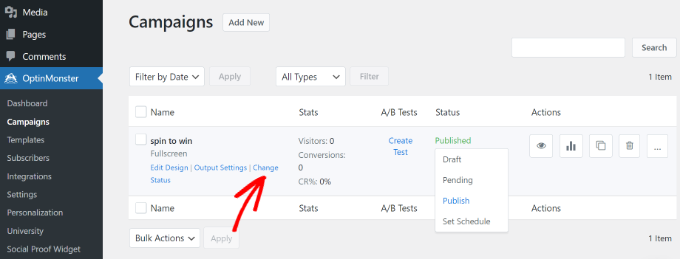
Zawsze warto sprawdzić swoją witrynę, aby upewnić się, że wyskakujące okienko wyświetla się zgodnie z przeznaczeniem.
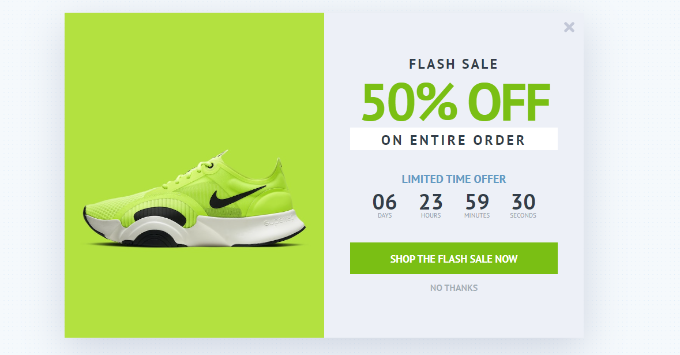
Oto nasza kampania up-sellingowa w akcji, promująca buty klientom.
Często zadawane pytania dotyczące wyskakujących okienek WooCommerce
Oto kilka pytań, które często zadają nasi czytelnicy na temat wyskakujących okienek WooCommerce:
Jak mogę zapewnić, że klienci otrzymają e-mail z kuponem bez problemów?
Czasami wiadomości WooCommerce nie docierają z powodu ustawień serwera lub rygorystycznych filtrów poczty e-mail.
Aby zapewnić skuteczne dostarczanie, zalecamy użycie wtyczki SMTP, takiej jak WP Mail SMTP.
Narzędzie to pomaga skonfigurować ustawienia poczty e-mail w celu optymalnego dostarczania, zwiększając szanse, że Twój e-mail trafi do skrzynki odbiorczej. Aby rozpocząć, zapoznaj się z naszym samouczkiem jak naprawić problem z niedziałającą pocztą e-mail w WordPress.
Czy mogę dostosować wygląd lub komunikat kuponu dla różnych produktów?
Tak, możesz dostosować szczegóły kuponu, takie jak jego opis, typ rabatu i komunikat, dla konkretnych produktów.
Ta personalizacja pozwala tworzyć spersonalizowane kupony, które odpowiadają potrzebom i preferencjom Twoich segmentów klientów, sprawiając, że czują się oni docenieni i chętniej wracają.
Czy te wyskakujące okienka będą działać na urządzeniach mobilnych?
Tak, wyskakujące okienka OptinMonster są domyślnie responsywne mobilnie. Możesz także tworzyć reguły specyficzne dla urządzeń mobilnych, aby wyświetlać różne wyskakujące okienka użytkownikom smartfonów w porównaniu do komputerów stacjonarnych.
Mamy nadzieję, że ten artykuł pomógł Ci dowiedzieć się, jak utworzyć wyskakujące okienko WooCommerce w celu zwiększenia sprzedaży. Możesz również zainteresować się naszą listą najlepszych wtyczek WooCommerce dla Twojego sklepu oraz naszym porównaniem najlepszych dostawców hostingu WooCommerce w celu przyspieszenia działania Twojego sklepu.
Jeśli podobał Ci się ten artykuł, zasubskrybuj nasz kanał YouTube po samouczki wideo WordPress. Możesz nas również znaleźć na Twitterze i Facebooku.



Masz pytanie lub sugestię? Zostaw komentarz, aby rozpocząć dyskusję.