


Czy chcesz stworzyć bazę wiedzy Wiki za pomocą WordPressa?
Wiki WordPress to strona internetowa, na której możesz w łatwy do śledzenia sposób prezentować dokumentację produktu lub instrukcje dla użytkowników dla swoich klientów.
W tym artykule pokażemy Ci, jak łatwo stworzyć bazę wiedzy wiki w WordPress.

Dlaczego warto stworzyć bazę wiedzy w formie wiki?
Wiki WordPress to zbiór artykułów i przewodników, które dostarczają użytkownikom informacji dotyczących Twojego produktu lub strony internetowej.
Dodając bazę wiedzy WordPress do swojej witryny, tworzysz wirtualną bibliotekę, do której Twoi klienci, subskrybenci lub użytkownicy mogą uzyskać dostęp w dowolnym momencie, aby znaleźć potrzebne informacje.
Tworzenie wiki WordPressa pomaga usprawnić obsługę klienta, ponieważ klienci mogą łatwo znaleźć odpowiedzi w Twoich szczegółowych przewodnikach zamiast dzwonić na biuro obsługi klienta lub otwierać zgłoszenie serwisowe.
W rzeczywistości firmy, które korzystają z baz wiedzy, otrzymują o 23% mniej zgłoszeń do obsługi klienta.
Kolejną zaletą tworzenia bazy wiedzy jest to, że pomaga ona poprawić SEO, zapewniając liczne możliwości linkowania wewnętrznego do różnych sekcji Twojej witryny.
Niemniej jednak, możesz zbudować stronę wiki w WordPress za pomocą wtyczki. Pokażemy Ci trzy różne metody, a Ty możesz wybrać tę, która najlepiej Ci odpowiada.
Metoda 1. Tworzenie wiki w WordPress za pomocą wtyczki Heroic Knowledge Base (zalecane)
Najlepszym sposobem na stworzenie wiki bazy wiedzy w WordPressie jest użycie wtyczki Heroic Knowledge Base.
Heroic KB to jedna z najlepszych wtyczek baz wiedzy na rynku. Pozwala ona łatwo dodać przeszukiwalną bazę wiedzy do istniejącej witryny WordPress.
Najpierw musisz zainstalować i aktywować wtyczkę Heroic KB. Jeśli potrzebujesz pomocy, zapoznaj się z naszym poradnikiem na temat jak zainstalować wtyczkę WordPress.
Po aktywacji przejdź do Heroic KB » Dodaj nowy artykuł z poziomu panelu WordPress, aby utworzyć swój pierwszy artykuł z bazy wiedzy.
Z tego miejsca możesz napisać swój przewodnik po bazie wiedzy, korzystając ze znanego interfejsu WordPress.
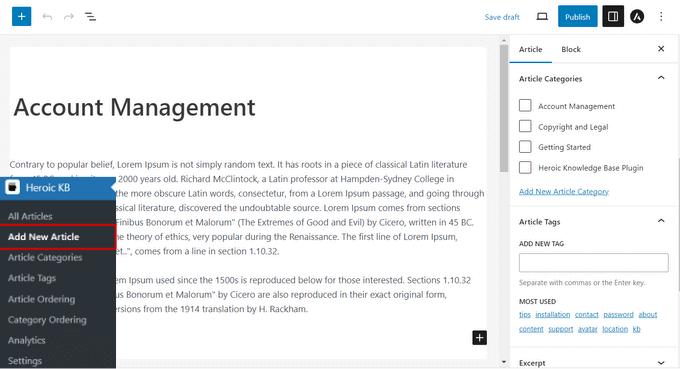
W panelu po prawej stronie możesz dodać kategorie i tagi do swojego przewodnika po bazie wiedzy.
Poniżej edytora tekstu możesz również dodawać załączniki do swojego artykułu oraz konfigurować opcje opinii użytkowników i głosowania.
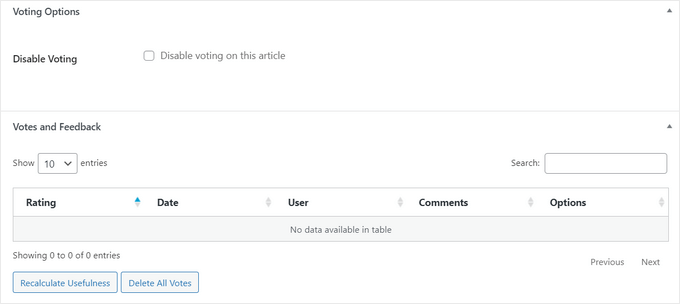
Po zakończeniu pisania artykułu po prostu kliknij przycisk „Opublikuj”, aby udostępnić go na swojej witrynie WordPress.
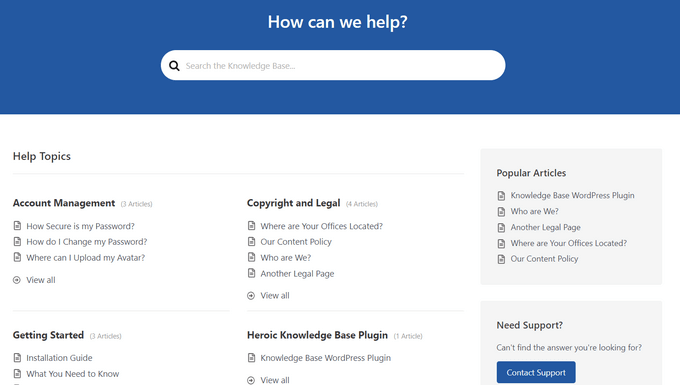
Heroic KB automatycznie utworzy stronę główną dla Twojej bazy wiedzy pod adresem twojadomena.com/knowledge-base.
Oto przykład, jak to wygląda przy użyciu motywu Astra:
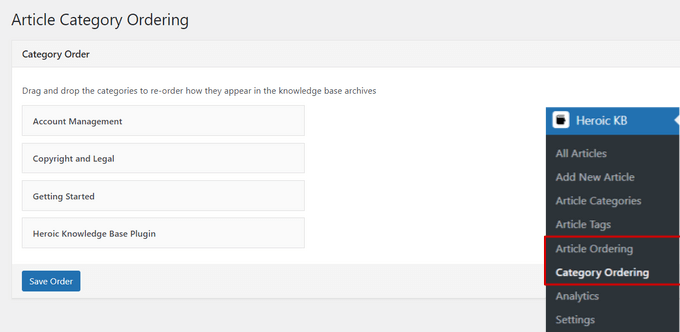
Jeśli chcesz zmienić kolejność swoich kategorii lub artykułów, po prostu przejdź do Heroic KB » Kolejność artykułów / Kolejność kategorii z panelu WordPress.
Stąd możesz zmienić kolejność kategorii lub artykułów, po prostu przeciągając je i upuszczając na miejsce. Nie zapomnij kliknąć przycisku „Zapisz kolejność”, aby zachować zmiany.
Wtyczka Heroic KB oferuje wiele widżetów, których możesz użyć do wyświetlania ważnych informacji w bocznym pasku lub innych obszarach Twojej bazy wiedzy gotowych na widżety.
Przejdź do Wygląd » Widgety z poziomu panelu WordPress i kliknij ikonę „+”, aby otworzyć menu bloków widżetów.
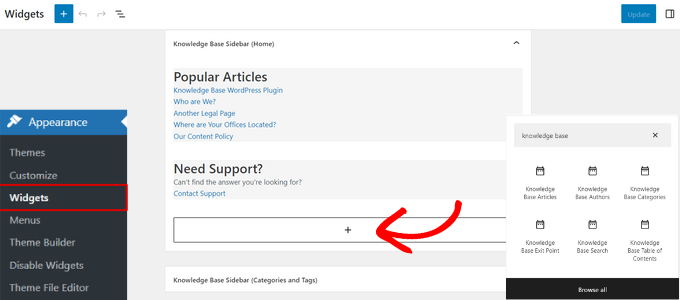
W pasku wyszukiwania możesz wpisać „baza wiedzy”, aby szybko znaleźć widżety, takie jak Autorzy bazy wiedzy, Artykuły bazy wiedzy, Wyszukiwanie w bazie wiedzy i inne. Po prostu kliknij dowolny widżet, aby dodać go do swojego paska bocznego.
Możesz również skonfigurować inne ustawienia dla swojej wiki bazy wiedzy, przechodząc do Heroic KB » Ustawienia z panelu administracyjnego WordPress.
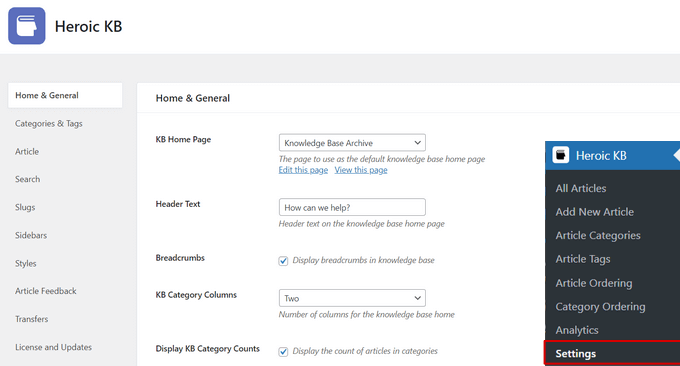
Możesz edytować tekst nagłówka, wyświetlać okruszki chleba, ustawić liczbę kolumn, pokazywać fragmenty artykułów, ograniczać dostęp do artykułów bazy wiedzy tylko dla zalogowanych użytkowników, zmieniać kolory bazy wiedzy i wiele więcej.
Dzięki Heroic KB możesz łatwo stworzyć niestandardową bazę wiedzy, która idealnie odpowiada potrzebom Twojej witryny.
Dodatkowa wskazówka: Heroic KB zawiera również Asystenta Pomocy AI, który pozwala łatwo dodać niestandardowego chatbota do Twojej bazy wiedzy. Chatbot jest trenowany na Twoich własnych artykułach z bazy wiedzy, aby zapewnić użytkownikom dokładne odpowiedzi. Aby uzyskać więcej informacji, zapoznaj się z naszym przewodnikiem na temat jak dodać chatbota w WordPress.
Metoda 2. Tworzenie wiki WordPress przy użyciu wtyczki Knowledge Base
Najpierw musisz zainstalować i aktywować wtyczkę Echo Knowledge Base. Aby uzyskać więcej informacji, zapoznaj się z naszym przewodnikiem na temat jak zainstalować wtyczkę WordPress.
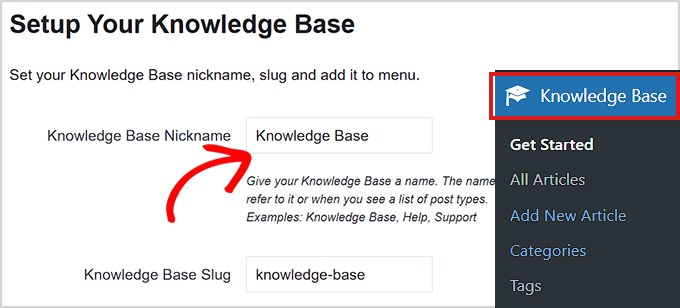
Po aktywacji do panelu administracyjnego WordPressa zostanie dodana zakładka Baza Wiedzy. Po prostu kliknij zakładkę, aby uruchomić Kreatora Konfiguracji.
Kreator konfiguracji poprosi o wybranie pseudonimu dla Twojej bazy wiedzy. Po prostu wpisz dowolną nazwę w polu „Pseudonim bazy wiedzy”.
Następnie wpisz dowolny slug, który preferujesz, w polu „Slug Bazy Wiedzy”. Następnie kliknij przycisk „Następny Krok” na dole.
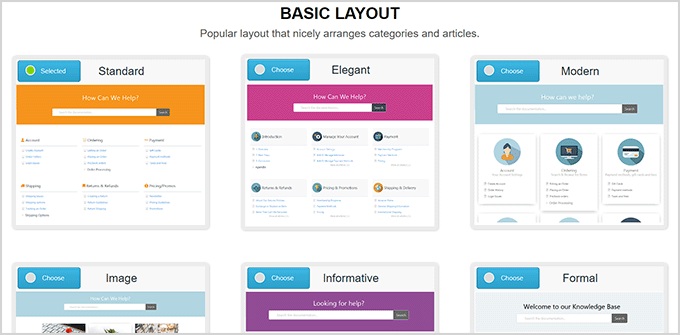
W następnym kroku zostaniesz poproszony o wybór układu dla swojej bazy wiedzy.
Po prostu wybierz ten, który Ci się podoba, a następnie kliknij przycisk „Następny krok”.
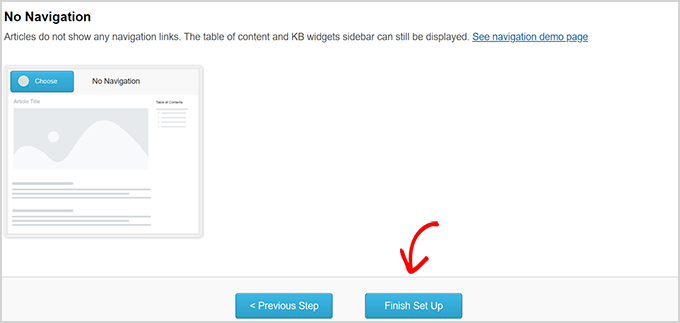
Następnie zostaniesz poproszony o wybranie układu nawigacji dla artykułów i kategorii.
Wybierz preferowany układ i kliknij przycisk „Zakończ konfigurację”.
Po skonfigurowaniu wtyczki możesz zacząć od dodania kategorii do swojej bazy wiedzy.
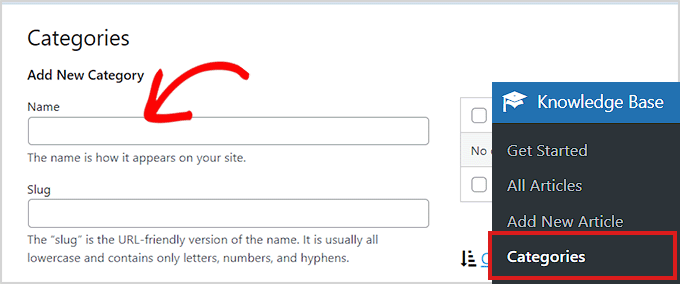
Aby dodać kategorie, przejdź do strony Baza wiedzy » Kategorie i wpisz nazwę oraz alias dla swojej nowej kategorii w sekcji „Dodaj nową kategorię”.
Po tym nie zapomnij kliknąć przycisku „Dodaj nową kategorię” na dole, aby zapisać zmiany.
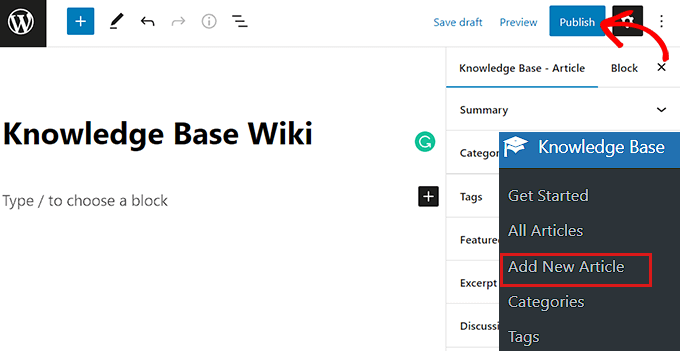
Podobnie, możesz również łatwo dodać artykuł do bazy wiedzy, przechodząc do Baza wiedzy » Dodaj nowy artykuł z panelu administracyjnego WordPress.
Spowoduje to przejście do edytora postów, gdzie możesz napisać swój przewodnik po bazie wiedzy i opublikować go, po prostu klikając przycisk „Opublikuj” na górze.
W ten sposób możesz łatwo utworzyć wiki bazy wiedzy za pomocą wtyczki Echo Knowledge Base.
Metoda 3. Tworzenie wiki w WordPress przy użyciu wtyczki Encyclopedia/Glossary/Wiki
Najpierw musisz zainstalować i aktywować wtyczkę Encyclopedia/Glossary/Wiki. Instrukcje znajdziesz w naszym przewodniku na temat jak zainstalować wtyczkę WordPress.
Po aktywacji przejdź do strony Encyklopedia » Dodaj wpis z panelu administracyjnego WordPress.
Otworzy to nową stronę wpisu, która wykorzystuje starszy edytor klasyczny do pisania treści wpisu.
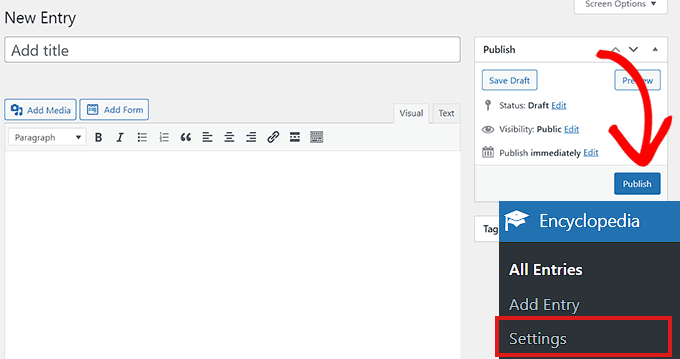
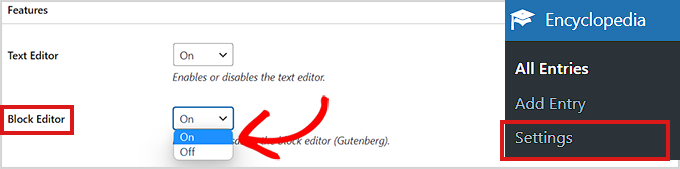
Jeśli chcesz stworzyć swoją encyklopedię za pomocą edytora blokowego, musisz przejść do strony Encylopedia » Ustawienia z paska bocznego administracji WordPress.
Stąd po prostu przewiń w dół do sekcji „Funkcje” i wybierz opcję „Włączone” z menu rozwijanego.
Po tym nie zapomnij kliknąć przycisku „Zapisz zmiany” na dole, aby zapisać swoje ustawienia.
Wtyczka Encyclopedia/Glossary/Wiki oferuje również płatną wersję.
Jeśli chcesz uzyskać dostęp do funkcji takich jak dodawanie kategorii, linkowanie postów, widżety tekstowe i inne, będziesz musiał kupić wersję Pro wtyczki.
Pomoże Ci to stworzyć bardziej wnikliwą bazę wiedzy dla Twojej strony internetowej.
Mamy nadzieję, że ten artykuł pomógł Ci dodać sekcję bazy wiedzy Wiki do Twojej witryny WordPress. Możesz również zapoznać się z naszym przewodnikiem na temat tworzenia formularza kontaktowego w WordPress oraz naszym artykułem na temat najlepszych usług e-mail marketingu dla małych firm.
Jeśli podobał Ci się ten artykuł, zasubskrybuj nasz kanał YouTube po samouczki wideo WordPress. Możesz nas również znaleźć na Twitterze i Facebooku.




Moinuddin Waheed
Większość stron internetowych, zwłaszcza tych oferujących usługi i produkty cyfrowe, posiada bazę wiedzy i katalogi, do których można zajrzeć przed złożeniem zapytania do działu obsługi klienta.
Dobrze wiedzieć, jak łatwo można taką stworzyć za pomocą wtyczki Heroic KB.
Czy możemy bezpiecznie założyć, że pomoże to w SEO i pozycjonowaniu, tak jak sekcja FAQ dla stron internetowych?
Wsparcie WPBeginner
Nie gwarantuje to wyższej pozycji, ale posiadanie takich treści może pomóc w SEO, ponieważ tworzysz treści dla swojej witryny.
Administrator
Raphaël
Witam,
Najpierw dziękuję za ten wspaniały samouczek! Bardzo jasny i szczegółowy, i dokładnie spełnia to, czego szukałem!
Mam tylko proste pytanie (ostatnia metoda).
Nie wiem nic o CSS, a kiedy dodam fragment kodu do pliku style.css, prześlę plik i sprawdzę, jak wygląda moja Wiki, nadal jest zwyczajna.
Czy coś przeoczyłem?
Thanks very much for your help!
Raphaël
yoshi
Cześć,
Myślę, że jest problem z ostatnią funkcją wpb_knowledgebase(),
>>>> WP: 4.9.4
Stworzyłem 10 artykułów i 3 sekcje.
Funkcja wyświetla artykuły z pierwszej sekcji, również w drugiej sekcji.
Funkcja wyświetla artykuły z drugiej sekcji, również w trzeciej sekcji.
Ale funkcja artykuły z trzeciej sekcji bez problemu.
Clm
Dziękuję! Super!
Michal
Witaj! Dziękuję za pomoc. Wybrałem ostatnią opcję, aby samemu stworzyć bazę wiedzy. Zastanawiam się, jak sprawić, aby działała tak jak ta:
example.com/knowledgebase/ – lista sekcji i artykułów
example.com/knowledgebase/section/ – lista artykułów w sekcji
example.com/knowledgebase/section/article – artykuł
w tej chwili adresy URL wyglądają trochę niechlujnie :/
Jak powinienem to zrobić?
Dzięki!
Wsparcie WPBeginner
Skontaktuj się z autorem wtyczki w celu uzyskania wsparcia.
Administrator
Jenifer T.
Głosuję za użyciem wtyczki DW Knowledge Base. Nie wymaga ona posiadania konkretnego motywu do stworzenia wtyczki bazy wiedzy. I jest całkowicie darmowa w tej chwili.
Kay Slater
Dziękuję. Udało mi się go wykorzystać do stworzenia strony internetowej galerii społecznościowej z ograniczonymi zasobami. Naprawdę doceniam to, że się tym podzieliłeś.
Bob G
Chcę dodać bazę wiedzy do istniejącej witryny, używając istniejących postów. Jednak żadna z wtyczek, które wypróbowałem, nie ma tej możliwości. Czy znasz wtyczkę, która uwzględni istniejące posty?
BobH
Pamiętaj, że edytowany plik functions.php to ten znajdujący się w podkatalogu Twojego motywu w folderze wp-content, a NIE ten w folderze wp-includes.
Bob H
Wybrałem opcję 3, edytowałem plik functions.php i dodałem powyższy kod, a otrzymałem ten błąd
Wywołanie nieznanej funkcji add_shortcode()
Czy ktoś ma pomysł, dlaczego?
BobH
Powodem, dla którego otrzymałem błąd, było to, że edytowałem NIEWŁAŚCIWY plik functions.php:
Plik functions.php, który musisz edytować, to ten w podkatalogu twojego motywu w wp-content, A NIE ten w wp-includes.
Bob H
Szukałem czegoś takiego od jakiegoś czasu. ALE, należy zauważyć, że istnieje duża różnica między bazą wiedzy, która jest zarządzana i wypełniana przez właściciela/autora, a wiki, która z definicji „pozwala na wspólne modyfikowanie, rozszerzanie lub usuwanie jej treści i struktury”
Wiemy już, jak stworzyć bazę wiedzy, ale jak stworzyć wiki?
tamimth
Szukam tego samego i wszystko, co znalazłem, to jak zrobić bazę wiedzy. Jeśli znajdziesz coś związanego z tym, jak zrobić wiki, podziel się.
Ajay
Syed,
Dziękuję za propozycje. Zastanawiałem się, jak najlepiej dodać bazę wiedzy do moich wtyczek.
W przypadku podejścia z subdomeną oznaczałoby to posiadanie osobnej strony WordPress dla bazy wiedzy, co jest dobre, ale jednocześnie wymagałoby od użytkownika dwukrotnej rejestracji.
W przypadku podejścia z wtyczką, nie jestem pewien, jak bardzo obciąży ona istniejącą witrynę.
Jakieś pomysły?