


Czy wiesz dokładnie, czego szukają odwiedzający Twoją stronę internetową?
Zgadywanie może zaprowadzić Cię tylko do pewnego momentu. Aby rozwijać swój biznes, potrzebujesz bezpośrednich odpowiedzi od swojej publiczności na temat ich potrzeb i problemów.
Kwestionariusze to doskonały sposób na zebranie tych informacji zwrotnych. Jednak wielu właścicieli witryn ich unika, ponieważ obawiają się, że tworzenie interaktywnych formularzy wymaga skomplikowanego kodowania lub drogich programistów.
Dobra wiadomość jest taka, że możesz zbudować taki formularz bez pisania ani jednej linijki kodu. W WPBeginner używamy kwestionariuszy do naszej corocznej ankiety czytelników, co pomaga nam kształtować naszą strategię treści każdego roku.
W tym przewodniku pokażemy Ci, jak łatwo stworzyć kwestionariusz w WordPressie.

Dlaczego tworzyć kwestionariusz w WordPress?
Tworzenie ankiety to świetny sposób, aby dowiedzieć się więcej o swoich odbiorcach. Pozwala to dostosować treści do ich potrzeb. Możesz również wykorzystać wyniki do tworzenia lub modyfikowania produktów/usług, które będą najbardziej pomocne dla Twoich odbiorców.
Istnieje kilka narzędzi do ankietowania, których można używać poza swoją witryną, ale umieszczenie kwestionariusza na własnej witrynie WordPress oznacza, że masz pełną kontrolę nad jego wyświetlaniem. Ponadto jest to bardziej znajome i uspokajające dla odbiorców.
Mając to na uwadze, przyjrzyjmy się, jak łatwo dodać kwestionariusz do swojej witryny WordPress.
Jak stworzyć formularz kwestionariusza w WordPress
Możesz łatwo stworzyć kwestionariusz za pomocą WPForms. Oferuje prosty kreator typu „przeciągnij i upuść” i pozwala przeglądać wszystkie wpisy formularza bezpośrednio w panelu WordPress.
Uwielbiamy używać WPForms do wszystkich naszych potrzeb związanych z formularzami kontaktowymi. Używamy go również do tworzenia naszej corocznej ankiety, która jest rodzajem kwestionariusza. Aby dowiedzieć się więcej o naszych doświadczeniach z wtyczką, zapoznaj się z naszą recenzją WPForms.
Najpierw musisz zainstalować i aktywować WPForms. Aby uzyskać więcej szczegółów, zapoznaj się z naszym przewodnikiem krok po kroku, jak zainstalować wtyczkę WordPress.
Uwaga: WPForms ma również bezpłatną wersję. Jednak do odblokowania dodatków, których będziemy używać w samouczku, potrzebna będzie wersja pro wtyczki.
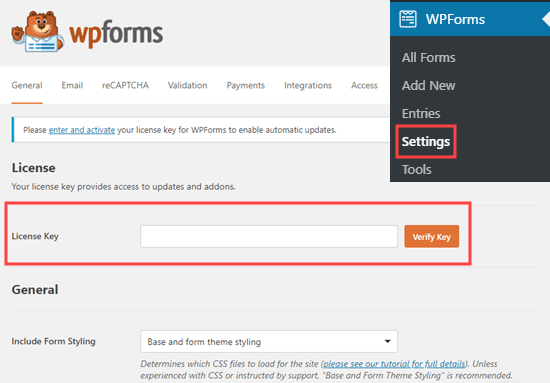
Po aktywacji przejdź na stronę WPForms » Ustawienia w obszarze administracyjnym WordPress, aby wprowadzić swój klucz licencyjny.
Klucz licencyjny znajdziesz na swoim koncie na stronie WPForms.
Teraz czas przejść dalej i utworzyć swój kwestionariusz.
Metoda 1: Tworzenie ankiety za pomocą funkcji Ankiety i Głosowania WPForms
Potężny dodatek do ankiet i sondaży WPForms pozwala łatwo tworzyć kwestionariusze, co czyni go najlepszą wtyczką do ankiet WordPress na rynku. Generuje również piękne wykresy wizualne wyników.
Najpierw odwiedź stronę WPForms » Dodatki, aby zainstalować dodatek Ankiety i Głosowania.
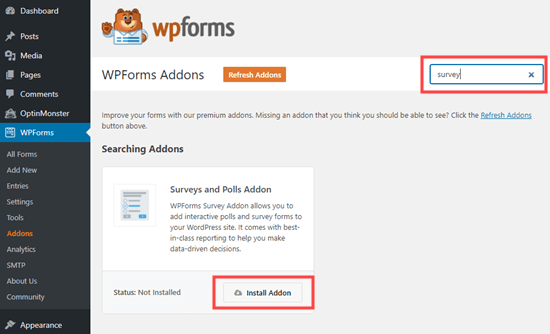
Po zlokalizowaniu go kliknij przycisk „Zainstaluj dodatek”, aby go zainstalować i aktywować.
Następnie przejdź do strony WPForms » Dodaj nowy z panelu WordPress, aby utworzyć nową formę.

Z tego miejsca możesz zacząć od wpisania nazwy formularza, który zamierzasz utworzyć, na górze ekranu.
Następnie dostępne są 4 różne predefiniowane szablony formularzy ankietowych do wyboru. Są to: Formularz Sondażowy, Formularz Ankietowy, Prosty Formularz Ankiety NPS i Rozszerzony Formularz Ankiety NPS.
Do naszego kwestionariusza użyjemy formularza ankiety.
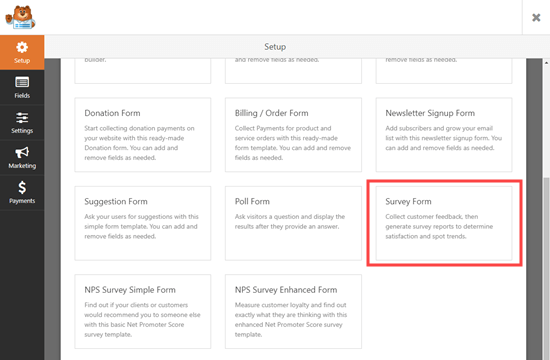
Po wybraniu szablonu zostanie on otwarty w kreatorze formularzy WPForms.
Tutaj zauważysz opcje pól w lewej kolumnie i podgląd formularza w prawym rogu ekranu.
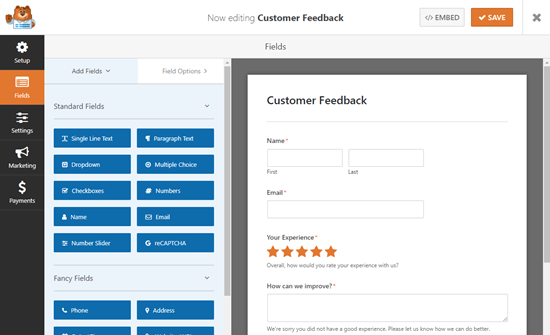
Zalecamy edycję pytań, aby dostosować je do odbiorców i potrzeb.
Na przykład, użyjemy formularza do zbierania opinii klientów na temat produktów i dostaw.
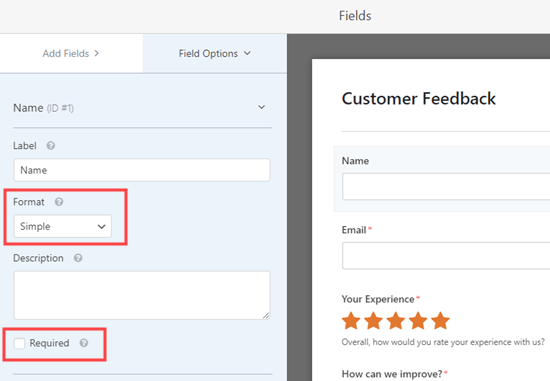
Aby edytować dowolne pole, wystarczy na nie kliknąć. Spowoduje to otwarcie opcji edycji w lewej kolumnie, skąd można zmienić etykietę, opis lub format pola.
Tutaj edytujemy pole Nazwa na górze. Zmieniliśmy format na „Prosty” za pomocą listy rozwijanej.
Uczyniliśmy to również opcjonalnym, odznaczając pole „Wymagane”.
Następnie możesz przewinąć w dół do pola „Jak możemy się poprawić?” w formularzu.
To pole pojawia się tylko wtedy, gdy użytkownik oceni swoje doświadczenie na 1 lub 2 gwiazdki.
Możesz jednak również dodać podobne pole, które pojawi się, gdy użytkownik oceni swoje doświadczenia w Twoim blogu WordPress jako 3 lub 4 gwiazdki.
Aby to zrobić, najedź kursorem myszy na pole „Jak możemy się poprawić?” i kliknij ikonę Kopiuj. Gdy pojawi się okno dialogowe, kliknij „OK”, aby zduplikować pole.
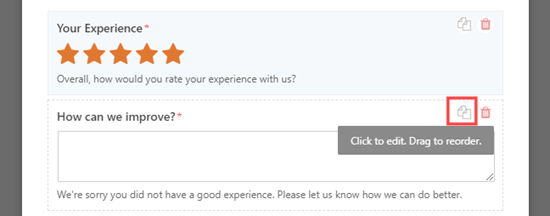
Spowoduje to wyświetlenie na ekranie monitu, aby upewnić się, że naprawdę chcesz zduplikować to pole.
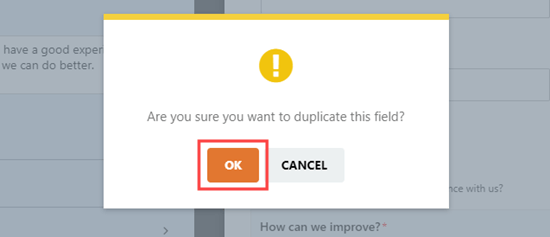
Stąd kliknij przycisk „OK”, aby kontynuować.
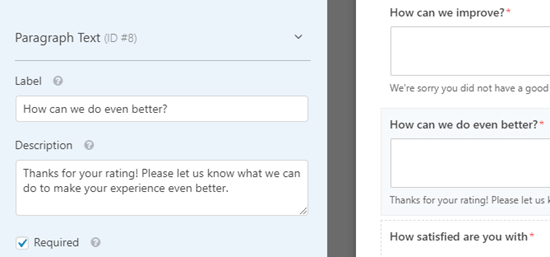
Teraz możesz edytować to nowe pole, aby zadać konkretne pytanie użytkownikom, którzy przyznali wyższą ocenę. Pozwala to dostosować pytania uzupełniające w oparciu o doświadczenia użytkownika.
Na przykład, zamiast pytać, jak się poprawić, możesz zapytać zadowolonych klientów, co im się najbardziej podobało lub co możesz zrobić, aby następnym razem zdobyć idealną 5-gwiazdkową ocenę.
Na przykład, jeśli użytkownik oceni Twoją witrynę WordPress na 4 gwiazdki, możesz zapytać go, jak możesz zrobić coś lepiej, aby osiągnąć 5 gwiazdek.
Możesz również zmienić opis i uczynić pole wymaganym dla użytkowników.
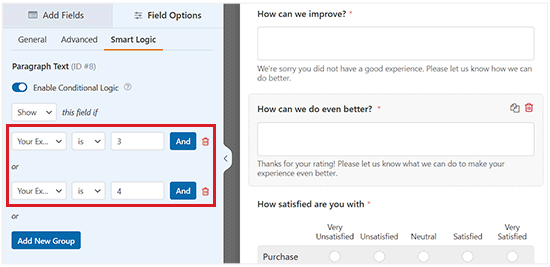
Następnie musisz skonfigurować logikę warunkową, aby to pytanie pojawiało się tylko dla zadowolonych klientów. Aby to zrobić, kliknij zakładkę Logika inteligentna, aby ją rozwinąć i przełącz przełącznik „Włącz logikę inteligentną”.
Zobaczysz regułę brzmiącą „Przetwórz to pole, jeśli”. Musisz edytować tę regułę, aby pole wyświetlało się, jeśli „Ocena wynosi 3” lub „Ocena wynosi 4”.
Na koniec edytujemy skalę Likerta „Jak bardzo jesteś zadowolony z”.
Skala ocen Likerta to skala 5- lub 7-punktowa, często używana do pomiaru satysfakcji lub postaw.
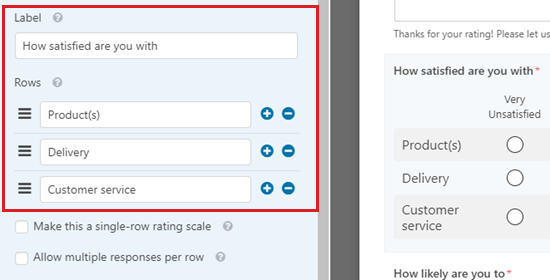
Ponownie, po prostu kliknij pole, aby je edytować. Następnie zmień etykiety wierszy lub kolumn na tekst, którego chcesz użyć.
Zmienimy etykiety wierszy, aby były bardziej szczegółowe.
Następnie możesz wprowadzić tyle zmian w formularzu, ile chcesz.
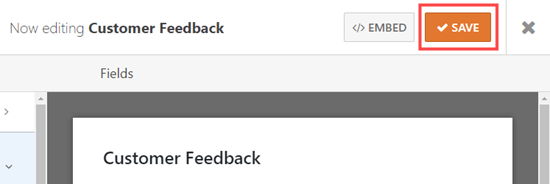
Na koniec nie zapomnij kliknąć przycisku „Zapisz” u góry ekranu.
Konfiguracja powiadomień dla Twojej ankiety
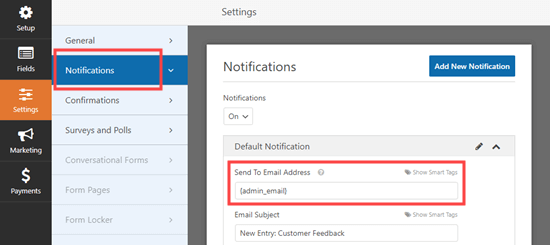
WPForms wyśle każdy wypełniony kwestionariusz na biznesowy adres e-mail ustawiony w ustawieniach Twojej witryny. Łatwo to zmienić, przechodząc do zakładki Ustawienia » Powiadomienia w kreatorze formularzy.
Gdy już tam będziesz, usuń {admin_email} z pola „Wyślij na adres e-mail” i wprowadź adres e-mail, którego chcesz użyć zamiast tego.
Aby uzyskać bardziej szczegółowe instrukcje, zapoznaj się z naszym samouczkiem na temat wysyłania e-maili z potwierdzeniem po przesłaniu formularza WordPress.
Wskazówka: Nie wiesz, jaki jest adres e-mail administracyjny Twojej witryny WordPress? Odwiedź stronę Ustawienia » Ogólne z paska bocznego administratora i sprawdź pole „Adres e-mail administratora”.
Nie zapomnij zapisać swojego kwestionariusza po wprowadzeniu jakichkolwiek zmian.
Dodawanie kwestionariusza do Twojej witryny
Możesz osadzić swój kwestionariusz w dowolnym wpisie lub stronie w swojej witrynie. Możesz go nawet dodać do swojego paska bocznego.
Aby dodać formularz do strony, edytuj swoją stronę lub przejdź do ekranu Strony » Dodaj nową z menu administratora WordPress, aby utworzyć nową.
Stąd kliknij przycisk „Dodaj blok” (+) , aby otworzyć menu bloków.
Następnie zlokalizuj i dodaj blok WPForms do strony/wpisu WordPress.
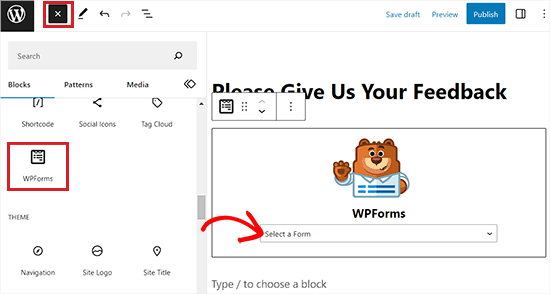
Po wykonaniu tej czynności kliknij listę rozwijaną i wybierz swój formularz kwestionariusza.
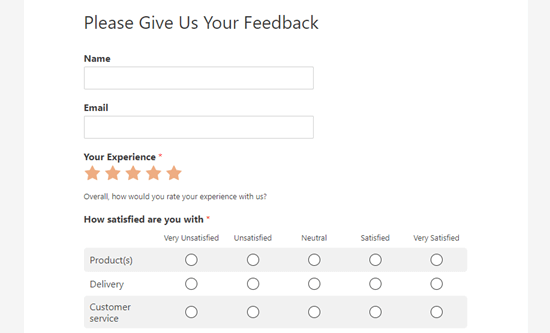
Teraz po prostu przejrzyj lub opublikuj swój wpis, aby zobaczyć formularz na żywo na swojej stronie WordPress.
Metoda 2: Tworzenie ankiety za pomocą formularzy konwersacyjnych
Możesz również użyć dodatku WPForms Formularze konwersacyjne do tworzenia kwestionariuszy.
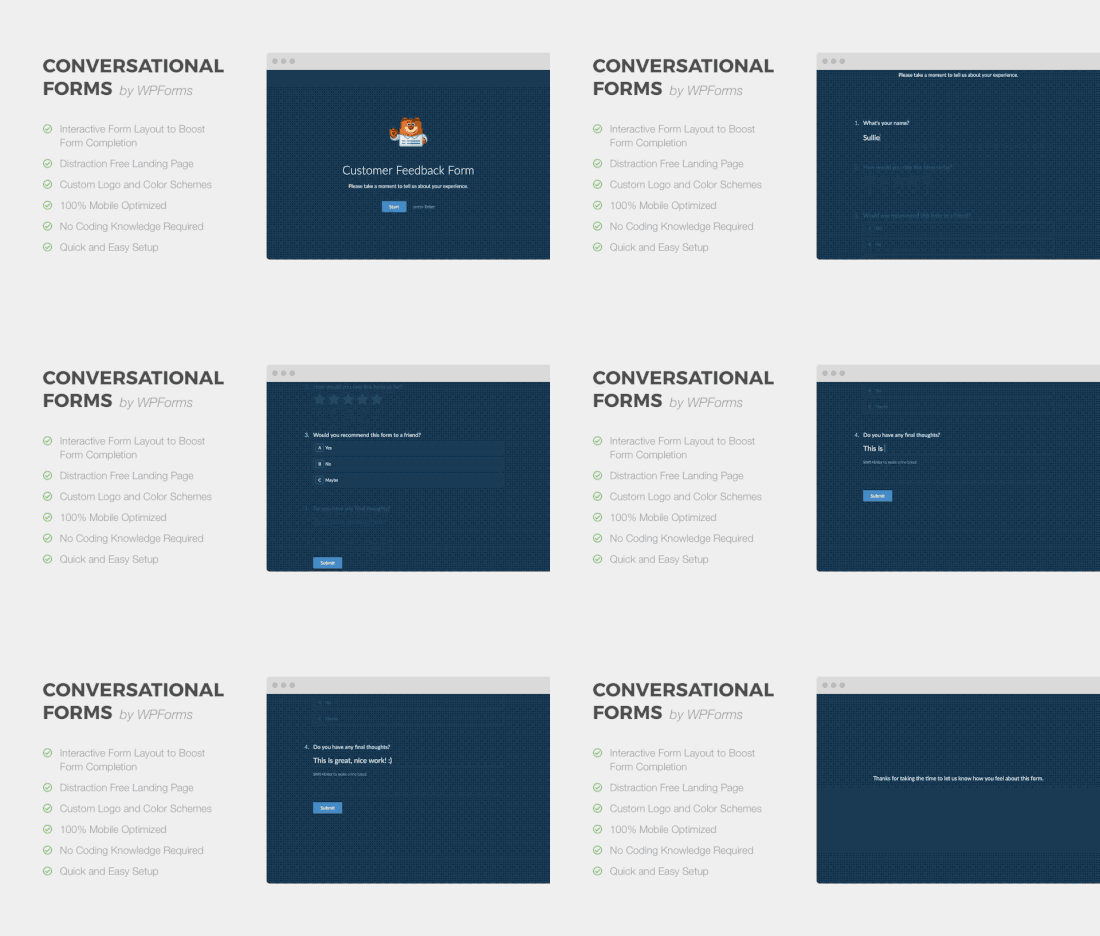
Formularz konwersacyjny to interaktywny formularz, który przebiega jak rozmowa. Użytkownicy odpowiadają na pytanie, a formularz automatycznie wyświetla im następne.
Ułatwia to wypełnianie dłuższych formularzy, takich jak kwestionariusz, i zmniejsza porzucanie formularzy.
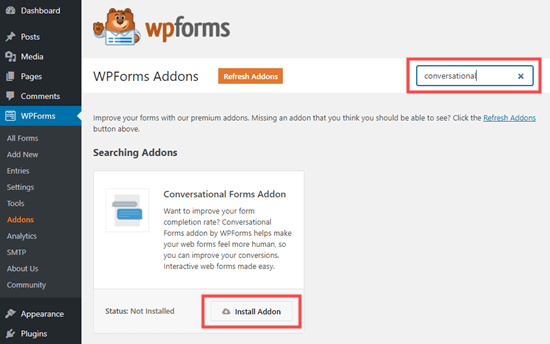
Najpierw musisz odwiedzić stronę WPForms » Dodatki z paska bocznego administratora WordPress.
Gdy już tam będziesz, zlokalizuj i zainstaluj dodatek Conversational Forms.
Następnie przejdź do ekranu WPForms » Dodaj nowy i utwórz nowy formularz, korzystając z instrukcji z poprzedniej metody.
Jeśli już utworzyłeś swój formularz, po prostu przejdź do strony WPForms » Wszystkie Formularze i kliknij go, aby go edytować.
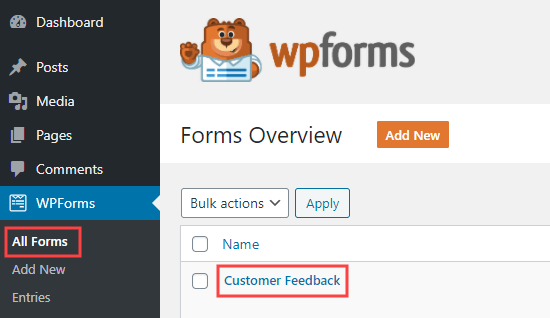
Teraz przekształcimy Twój formularz w formularz konwersacyjny.
Aby to zrobić, przejdź do zakładki Ustawienia » Formularze konwersacyjne w kreatorze formularzy WPForms.
Następnie po prostu przełącz przełącznik „Włącz tryb formularza konwersacyjnego” na aktywny.
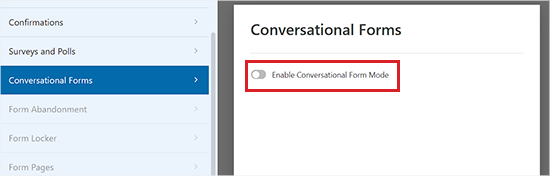
Zobaczysz wtedy szereg dodatkowych opcji do wypełnienia.
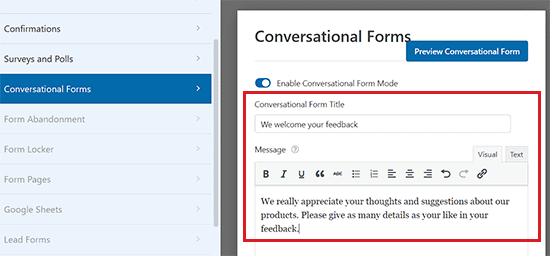
Ponieważ formularze konwersacyjne tworzą samodzielny, pełnoekranowy układ zamiast osadzania w poście lub stronie, musisz tutaj podać niestandardowy tytuł.
Możesz również wpisać dowolny tekst, który chcesz wyświetlić nad formularzem w sekcji „Wiadomość”.
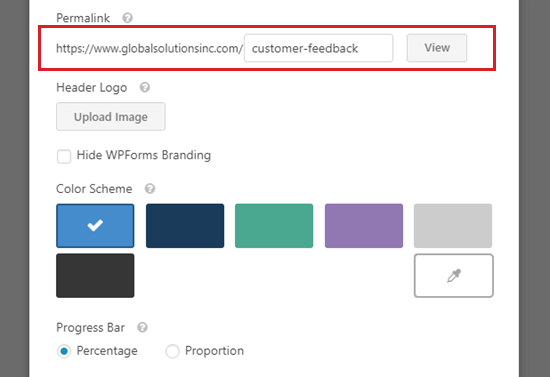
WPForms automatycznie utworzy adres URL dla Twojego formularza konwersacyjnego na podstawie nazwy formularza. Jeśli chcesz go zmienić, po prostu wpisz tutaj inny adres URL.
Opcjonalnie możesz również przesłać obraz nagłówka, wybrać schemat kolorów i zmienić styl paska postępu.
Gdy będziesz zadowolony z ustawień formularza, nie zapomnij kliknąć przycisku „Zapisz” u góry ekranu.
Następnie kliknij przycisk „Wyświetl” obok permalinka Twojego formularza, aby zobaczyć go na żywo na swojej stronie.

Tak wyglądała konwersacyjna ankieta na naszej stronie demonstracyjnej.
Tutaj klient musi po prostu kliknąć przycisk Rozpocznij, aby rozpocząć wypełnianie formularza.
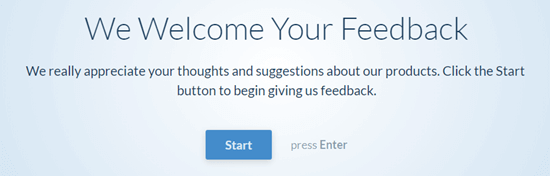
Mogą oni następnie wprowadzać swoje odpowiedzi po jednym pytaniu na raz.
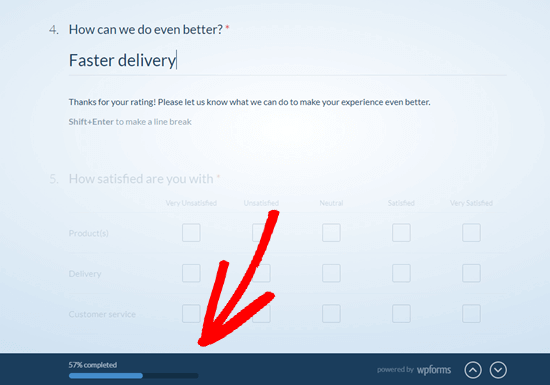
Pytania, które nie są aktywne, znikną, dopóki klient do nich nie przejdzie.

Klienci zobaczą również przyklejony pasek postępu na dole ekranu.
Ten pasek wskaże, jak daleko w formularzu jest klient.
To wszystko. Pomyślnie utworzyłeś swój konwersacyjny kwestionariusz.
Przeglądanie wyników z Twojej ankiety
Niezależnie od tego, czy stworzyłeś zwykłą ankietę, czy formularz konwersacyjny, proces przeglądania wyników jest taki sam.
Każda odpowiedź z ankiety zostanie wysłana e-mailem na adres e-mail ustawiony w zakładce Ustawienia » Powiadomienia w kreatorze formularzy.
WPForms przechowuje również wszystkie wyniki ankiet w bazie danych WordPress. Aby je wyświetlić, przejdź do strony WPForms » Wpisy w swoim panelu WordPress.
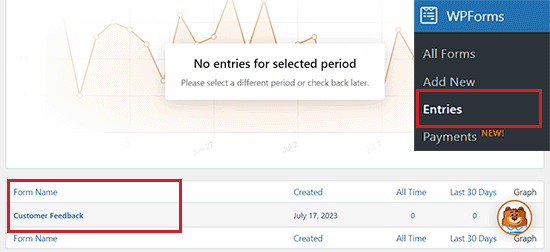
Stąd kliknij nazwę swojego formularza ankiety.
Następnie zobaczysz niektóre odpowiedzi z Twojego kwestionariusza. Po prostu kliknij przycisk „Wyświetl wyniki ankiety”, aby zobaczyć wszystkie wyniki kwestionariusza.
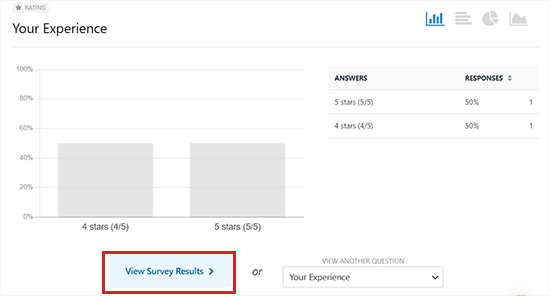
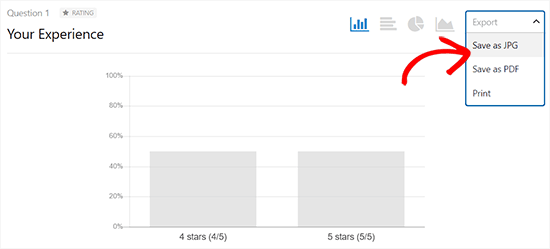
WPForms automatycznie utworzy wykresy i tabele, aby ułatwić interpretację wyników.
Pozwala to również na eksport dowolnego z wykresów jako pliku PDF lub JPG. Jest to idealne rozwiązanie do włączania danych do prezentacji firmowych lub udostępniania zespołowi raportów z wizualnymi informacjami zwrotnymi.
Wystarczy kliknąć link „Eksportuj” obok dowolnego elementu i wybrać z menu rozwijanego.
Jeśli chcesz zobaczyć odpowiedzi z kwestionariusza od poszczególnych klientów, kliknij przycisk „Powrót do wszystkich zgłoszeń” na górze.
Następnie przewiń w dół do tabeli na dole ekranu i kliknij przycisk „Wyświetl” dla wpisu, który chcesz zobaczyć.
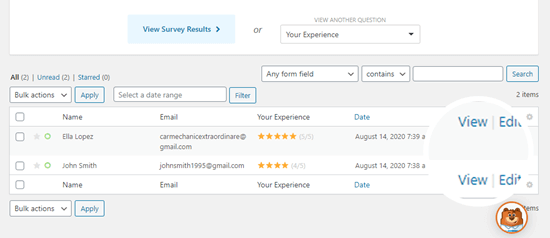
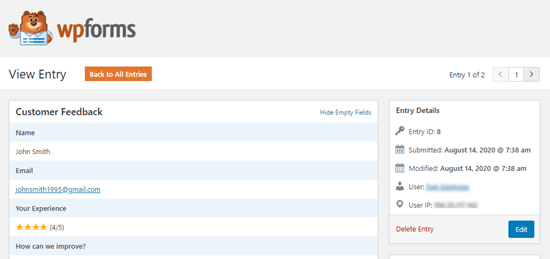
Zobaczysz teraz wszystkie odpowiedzi przesłane przez tę osobę.
Poniżej znajduje się przykład:
Bonus: Tworzenie kwestionariusza w WordPress za pomocą UserFeedback
Możesz również utworzyć prosty kwestionariusz w WordPress, korzystając z bezpłatnej wtyczki, takiej jak UserFeedback.
UserFeedback pozwala łatwo tworzyć wyskakujące widżety z kwestionariuszami, aby zbierać opinie od odwiedzających Twoją witrynę w czasie rzeczywistym.
Używaliśmy tej wtyczki do zbierania szybkich opinii od naszych odwiedzających i mieliśmy z nią świetne doświadczenia. Aby dowiedzieć się więcej, zapoznaj się z naszą recenzją UserFeedback.
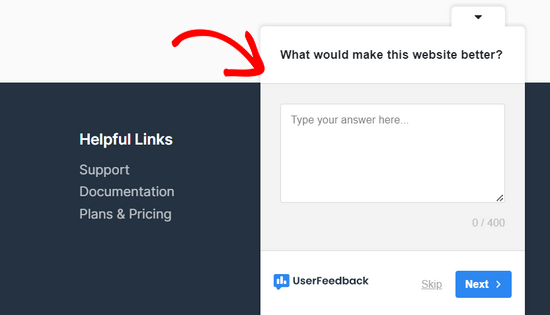
Możesz zadawać pytania wielokrotnego wyboru, pytania otwarte, a nawet przechwytywać adresy e-mail, aby rozwijać swoją listę mailingową i generować potencjalnych klientów. Ponadto możesz tworzyć nieograniczoną liczbę kwestionariuszy i otrzymywać nieograniczoną liczbę odpowiedzi.
Istnieje również płatna wersja UserFeedback, która oferuje funkcje takie jak zaawansowane reguły targetowania, niestandardowe marki, wszystkie typy pytań i wiele więcej.
Aby uzyskać szczegółowe instrukcje, zapoznaj się z naszym samouczkiem na temat tworzenia ankiety w WordPress.
Najczęściej zadawane pytania dotyczące kwestionariuszy w WordPressie
Często otrzymujemy od naszych czytelników pytania dotyczące tworzenia ankiet i zbierania opinii użytkowników. Oto odpowiedzi na niektóre z najczęściej zadawanych pytań.
1. Czy mogę stworzyć kwestionariusz w WordPressie za darmo?
Tak, możesz użyć bezpłatnej wersji WPForms do stworzenia podstawowego kwestionariusza przy użyciu standardowych pól formularza.
Jednak darmowa wersja nie zawiera pięknych wizualnych wykresów ani diagramów, które pokazaliśmy w tym samouczku. Aby uzyskać interaktywne raporty oraz dodatek Survey and Polls, potrzebujesz planu WPForms Pro.
Alternatywnie, wtyczka UserFeedback ma bezpłatną wersję do prostych ankiet typu popup.
2. Jak wyeksportować wyniki mojego kwestionariusza do Excela?
Jeśli używasz WPForms, możesz łatwo eksportować wpisy z formularza. Po prostu przejdź do strony wpisów dla swojego formularza i wybierz opcję „Eksportuj wszystko”. Możesz pobrać dane w postaci pliku CSV, który otwiera się w programie Microsoft Excel lub Google Sheets.
3. Jaka jest różnica między ankietą a kwestionariuszem?
Ankieta zazwyczaj składa się z jednego pytania wielokrotnego wyboru, przeznaczonego do szybkiej odpowiedzi. Kwestionariusz zazwyczaj zawiera serię pytań mających na celu zebranie szczegółowych informacji zwrotnych, preferencji lub danych od użytkownika.
4. Jak zatrzymać spam w moim kwestionariuszu?
Kwestionariusze czasami mogą przyciągać spam. WPForms zawiera wbudowany token antyspamowy, który automatycznie chroni Twój formularz. Możesz również włączyć CAPTCHA lub użyć specjalnej wtyczki do ochrony przed spamem, takiej jak Akismet, aby utrzymać czystość danych.
Dodatkowe zasoby
Mamy nadzieję, że ten artykuł pomógł Ci dowiedzieć się, jak stworzyć ankietę w WordPress. Możesz również zapoznać się z dodatkowymi zasobami:
- Najlepsze wtyczki do ankiet w WordPress – porównanie
- Jak stworzyć ankietę w WordPress (z pięknymi raportami)
- Jak śledzić i zmniejszać liczbę porzuconych formularzy w WordPress
- Jak utworzyć ankietę Net Promoter Score (NPS) w WordPressie
- Jak szybko uzyskać opinie na temat Twoich artykułów w WordPress
Jeśli podobał Ci się ten artykuł, zasubskrybuj nasz kanał YouTube po samouczki wideo WordPress. Możesz nas również znaleźć na Twitterze i Facebooku.




Jiří Vaněk
Kwestionariusz jest bardzo ważną częścią komunikacji z użytkownikami w celu uzyskania informacji zwrotnej dla Twojego bloga, strony internetowej lub sklepu internetowego. Wspaniale, że WP Forms jest tak wszechstronny, że oprócz klasycznego formularza kontaktowego może robić wiele innych rzeczy, takich jak kwestionariusze, ankiety i wiele więcej. Cieszę się, że mam go teraz w pełnej wersji i mogę go używać. To świetna wtyczka.
Johnpaul
Uwielbiam używać wpforms
Wsparcie WPBeginner
Glad to hear you enjoy using the plugin
Administrator
Ajayi Victor Semiloore
Czy to działa dla darmowego wpform?
Wsparcie WPBeginner
Jak stwierdzamy w artykule, do tych funkcji potrzebna będzie wersja pro.
Administrator