


Cały czas tworzymy strony docelowe dla naszych firm WordPress, więc wiemy, jak tworzyć strony o wysokiej konwersji.
WordPress oferuje kilka sposobów tworzenia stron docelowych. Z naszego doświadczenia wynika, że najłatwiejszym sposobem jest użycie kreatora stron, takiego jak SeedProd, ponieważ zawiera on mnóstwo szablonów i funkcji o wysokiej konwersji, które znacznie ułatwią tworzenie stron.
Biorąc to pod uwagę, możesz również rozważyć inne metody. W tym artykule podzielimy się naszymi sprawdzonymi technikami tworzenia niestandardowych stron docelowych w WordPress.

Czym jest strona docelowa?
Strona docelowa to samodzielna strona stworzona dla konkretnej kampanii reklamowej, e-mailowej, w mediach społecznościowych lub marketingowej. Użytkownicy pochodzący z tych źródeł najpierw trafią na tę stronę, dlatego nazywa się ją stroną docelową.
Strony docelowe są zaprojektowane tak, aby generować konwersje, co po prostu oznacza, że odwiedzający wykonuje pożądaną akcję na Twojej stronie internetowej. Może to być zakup konkretnego produktu w Twoim sklepie internetowym, zapisanie się na listę mailingową, wypełnienie formularza lub dowolna inna akcja, która przynosi korzyści Twojej witrynie.
Jaka jest różnica między stroną główną a stroną docelową?
Strona główna to strona, którą odwiedzający widzą po wpisaniu nazwy Twojej domeny w przeglądarce. Możesz ją traktować jako stronę tytułową lub witrynę sklepową Twojej witryny.
Dobra strona główna zachęci odwiedzających do interakcji z Twoją witryną WordPress, przeglądania innych stron, produktów lub zapisania się do Twojego biuletynu e-mail. Mając to na uwadze, strona główna zazwyczaj zawiera wiele linków i daje odwiedzającym wiele różnych opcji.
Z drugiej strony, strona docelowa jest zbudowana w celu konwersji odwiedzających. Ma mniej linków i zazwyczaj jeden cel, zwany wezwaniem do działania (CTA). Możesz użyć dowolnego CTA, ale wiele stron docelowych zachęca odwiedzających do zakupu czegoś lub udostępnienia informacji w ramach strategii pozyskiwania leadów.
Twoja witryna będzie miała tylko jedną stronę główną, ale możesz utworzyć dowolną liczbę stron docelowych. Więcej na ten temat znajdziesz w naszym przewodniku na temat różnic między stronami docelowymi a witryną internetową.
Mając to na uwadze, przyjrzyjmy się, jak stworzyć piękną niestandardową stronę docelową w WordPress. Po prostu skorzystaj z poniższych szybkich linków, aby przejść bezpośrednio do metody, której chcesz użyć:
Uwaga: Aby pomóc naszym czytelnikom uniknąć paraliżu decyzyjnego, nie uwzględniliśmy wszystkich kreatorów stron docelowych, takich jak Beaver Builder, Elementor, Leadpages, Instapage, Unbounce czy ClickFunnels. Zamiast tego wybraliśmy najlepsze rozwiązania dla małych firm.
Metoda 1: Utwórz stronę docelową za pomocą edytora bloków WordPress (nie wymaga wtyczki)
Jeśli korzystasz z motywu blokowego, możesz zaprojektować niestandardową stronę docelową za pomocą edytora całego witryny. Pozwala to na tworzenie niestandardowych stron przy użyciu narzędzi, z którymi już się zapoznałeś.
Niestety, ta metoda nie działa z każdym motywem WordPress. Jeśli nie korzystasz z motywu opartego na blokach, zalecamy zamiast tego użycie wtyczki do tworzenia stron.
Na początek po prostu utwórz nową stronę WordPress, którą przekształcimy w naszą stronę docelową.
W menu po prawej stronie kliknij zakładkę „Strona”. Następnie kliknij link obok „Szablon”. Dokładny tekst linku może się różnić w zależności od używanego szablonu.
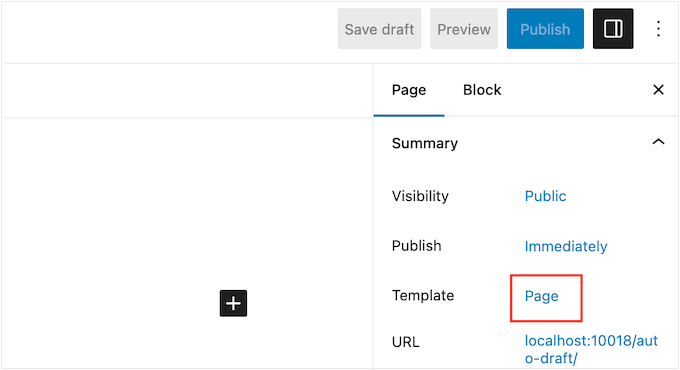
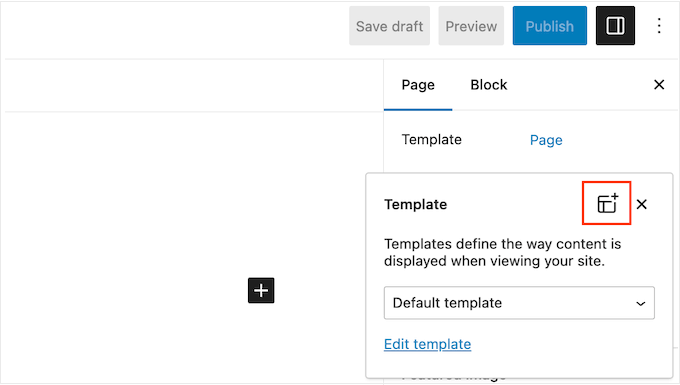
Teraz pojawi się okno podręczne z Twoim aktualnym szablonem.
Po prostu kliknij ikonę „Nowy szablon”.
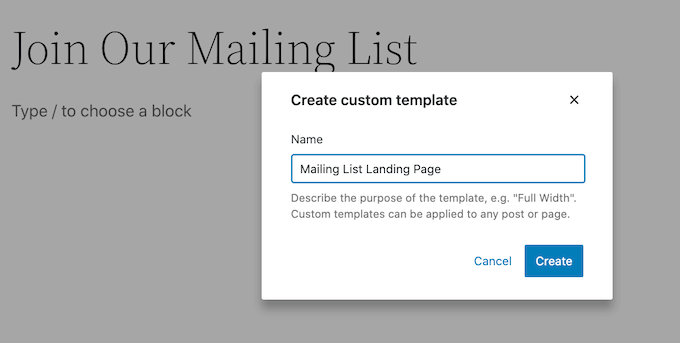
Teraz nadaj swojej szablonowi strony docelowej nazwę. Jest to tylko do Twojej wiadomości, więc możesz użyć czegokolwiek chcesz.
Po zakończeniu kliknij „Utwórz”.
Spowoduje to uruchomienie edytora szablonów. Teraz możesz zaprojektować swoją stronę docelową w dokładnie taki sam sposób, w jaki tworzysz stronę w standardowym edytorze bloków WordPress.
Aby dodać bloki do strony docelowej, kliknij niebieski przycisk „+”. Teraz możesz przeciągać różne bloki do swojego projektu.
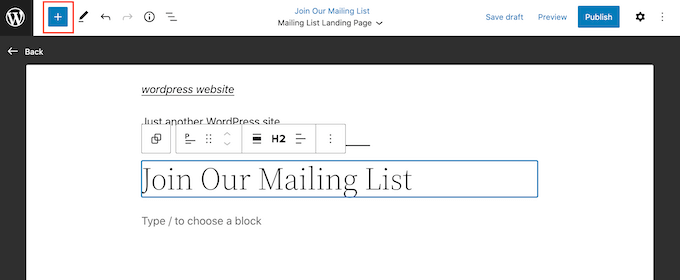
Możesz dodawać treści do bloku lub zmieniać jego formatowanie za pomocą znanych narzędzi WordPress.
Na przykład możesz wpisać tekst w bloku Akapit, dodać linki, zmienić wyrównanie tekstu i zastosować efekty pogrubienia lub kursywy.
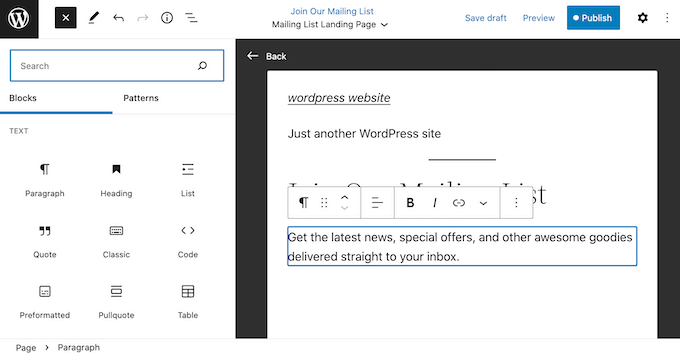
Możesz również utworzyć stronę docelową za pomocą wzorców bloków WordPress, które są kolekcjami bloków często używanych razem. Wzorce mogą pomóc Ci szybko stworzyć stronę docelową z ładnym układem.
Aby zobaczyć wzorce zawarte w Twoim motywie WordPress, kliknij niebieski przycisk „+”, a następnie wybierz zakładkę „Wzorce”.
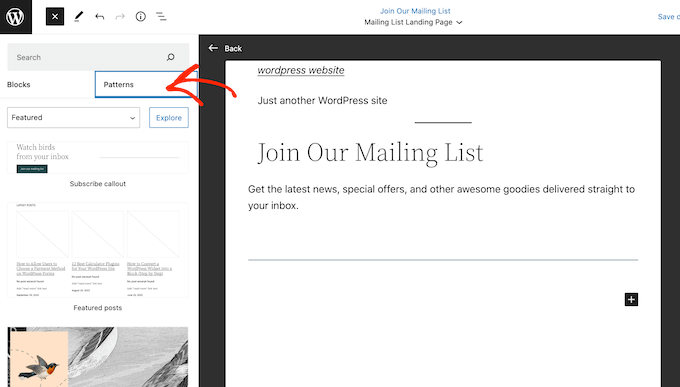
Możesz przeciągnąć i upuścić wzorzec bloku na swój układ lub kliknąć na wzorzec, co doda go na dole Twojego szablonu.
Po dodaniu wzorca możesz kliknąć, aby wybrać dowolny blok w tym wzorcu, a następnie wprowadzić zmiany. Na przykład możesz zastąpić dowolny tekst zastępczy lub dodać linki, aby wezwanie do działania wskazywało na różne obszary Twojego bloga WordPress.
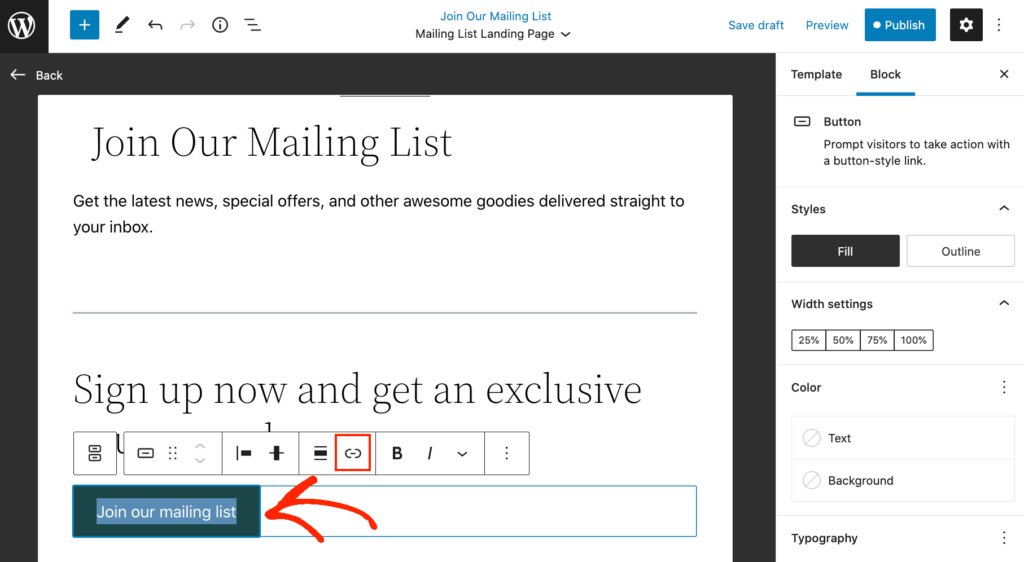
Gdy będziesz zadowolony z wyglądu niestandardowej strony docelowej, kliknij przycisk „Opublikuj”, a następnie wybierz „Zapisz”.
Teraz Twoja strona będzie korzystać z nowego szablonu. Możesz po prostu zaktualizować lub opublikować stronę, aby Twoja strona docelowa stała się aktywna.
Metoda 2: Utwórz stronę docelową WordPress za pomocą SeedProd (zalecane)
Najprostszym sposobem na stworzenie strony docelowej jest użycie SeedProd. Jest to najlepszy kreator stron na rynku i pozwala na tworzenie dowolnego rodzaju strony docelowej bez pisania kodu.
Wtyczka zawiera ponad 320 profesjonalnie zaprojektowanych szablonów, w tym strony zaprojektowane, aby pomóc Ci w konwersjach. Użyliśmy jej również do stworzenia stron docelowych dla reklam online, na przykład na Facebooku i Google.
W przeciwieństwie do edytora całych witryn WordPress, SeedProd działa z każdym motywem WordPress, więc nie musisz używać motywu opartego na blokach.
Więcej informacji znajdziesz w naszym pełnym przeglądzie SeedProd.
Krok 1: Skonfiguruj wtyczkę SeedProd
Najpierw musisz zainstalować i aktywować wtyczkę SeedProd. Aby uzyskać więcej szczegółów, zapoznaj się z naszym przewodnikiem krok po kroku, jak zainstalować wtyczkę WordPress.
Uwaga: Dostępna jest darmowa wersja SeedProd na WordPress.org, ale będziemy używać wersji Pro, ponieważ ma ona więcej szablonów i bloków, w tym bloki eCommerce.
Po aktywacji przejdź do SeedProd » Ustawienia i wprowadź swój klucz licencyjny.

Te informacje znajdziesz w swoim koncie na stronie SeedProd. Po wprowadzeniu klucza licencyjnego kliknij przycisk „Zweryfikuj klucz”.
Krok 2: Wybierz szablon strony docelowej
Następnie po prostu przejdź do SeedProd » Strony docelowe i kliknij „Dodaj nową stronę docelową”.
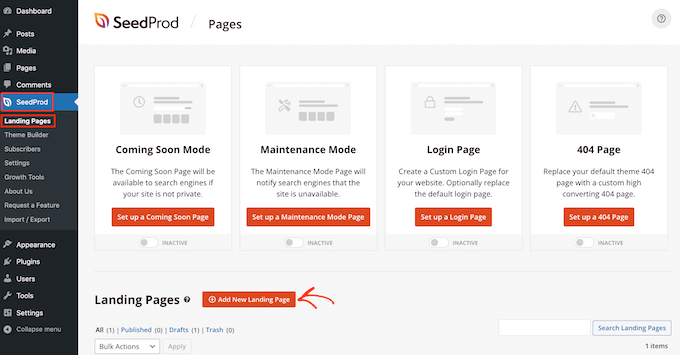
Możesz teraz wybrać szablon dla swojej strony docelowej.
SeedProd ma wiele projektów, które są zorganizowane według różnych typów kampanii, takich jak wkrótce i strony 404. Możesz kliknąć na zakładki u góry ekranu, aby filtrować szablony na podstawie typu kampanii.
Ponieważ tworzymy stronę docelową, możesz przyjrzeć się zakładkom Sprzedaż, Webinar lub Lead Squeeze.
Aby wyświetlić podgląd projektu, najedź na niego kursorem myszy, a następnie kliknij lupę.
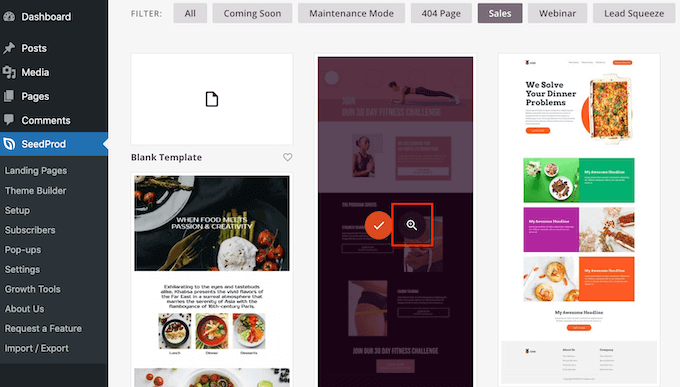
Wybór projektu pasującego do typu strony docelowej, którą chcesz utworzyć, pomoże Ci szybciej zbudować stronę. Jednak każdy szablon jest w pełni konfigurowalny, więc możesz zmienić każdą część szablonu i stworzyć dowolną stronę docelową, jaką chcesz.
Kiedy znajdziesz szablon, którego chcesz użyć, po prostu kliknij „Wybierz ten szablon”.
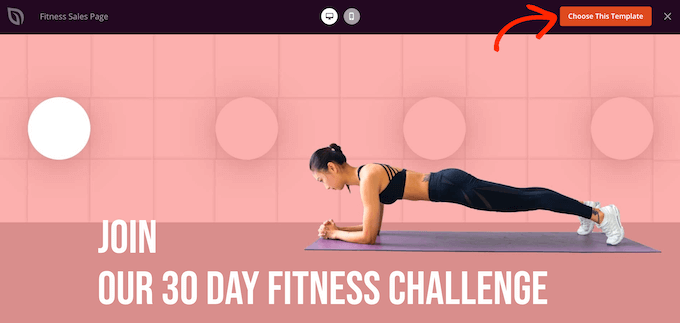
Na wszystkich naszych obrazach używamy szablonu Fitness Sales Page, ale możesz użyć dowolnego projektu.
Następnie wpisz nazwę swojej strony docelowej. SeedProd automatycznie utworzy adres URL na podstawie tytułu strony, ale możesz go zmienić na dowolny inny.
Opisowy adres URL pomoże wyszukiwarkom zrozumieć, o czym jest strona docelowa, aby mogły ją wyświetlać odpowiednim użytkownikom, co poprawi Twoje SEO w WordPress.
Aby dać Twojej stronie docelowej największą szansę na pojawienie się w odpowiednich wynikach wyszukiwania, możesz dodać brakujące w adresie URL słowa kluczowe. Aby uzyskać więcej szczegółów, zapoznaj się z naszym przewodnikiem na temat badania słów kluczowych.
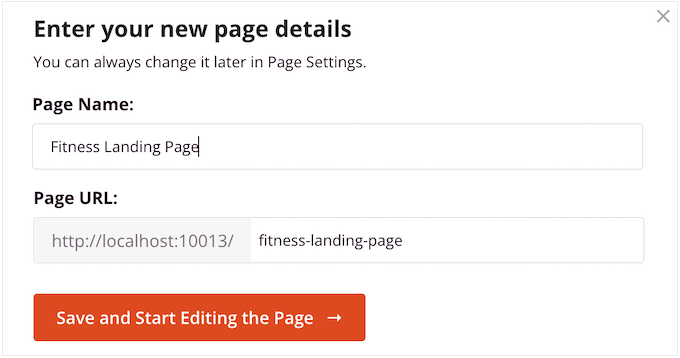
Gdy będziesz zadowolony z wprowadzonych informacji, kliknij przycisk „Zapisz i rozpocznij edycję strony”.
Krok 3: Zaprojektuj swoją niestandardową stronę docelową
SeedProd otworzy teraz wybrany szablon w swoim edytorze stron metodą przeciągnij i upuść. Zobaczysz podgląd projektu po prawej stronie i ustawienia bloków po lewej.

Bloki są kluczową częścią SeedProd i możesz ich używać do tworzenia dowolnego rodzaju strony docelowej. Dostępne są bloki do wyświetlania Twoich najnowszych postów, dodawania licznika czasu, wstawiania formularza kontaktowego i nie tylko.
Aby dostosować blok, po prostu kliknij, aby go zaznaczyć w podglądzie strony, a następnie wprowadź wszelkie zmiany w menu po lewej stronie.
Na przykład, aby zastąpić obraz zastępczy, wystarczy kliknąć blok Obraz. Następnie kliknij ikonę „Wybierz obraz” w menu po lewej stronie.
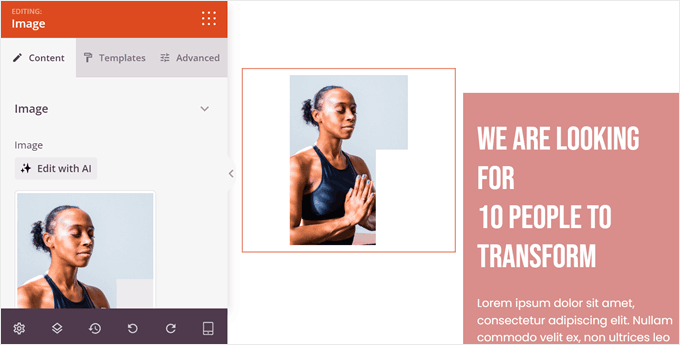
Możesz teraz wybrać obraz z biblioteki mediów WordPress lub przesłać nowy plik z komputera.
Alternatywnie, możesz również kliknąć przycisk „Edytuj za pomocą AI”, aby wygenerować niestandardową ilustrację dla swojej strony docelowej. Więcej informacji znajdziesz w naszym przewodniku na temat wykorzystania AI do generowania obrazów w WordPress.
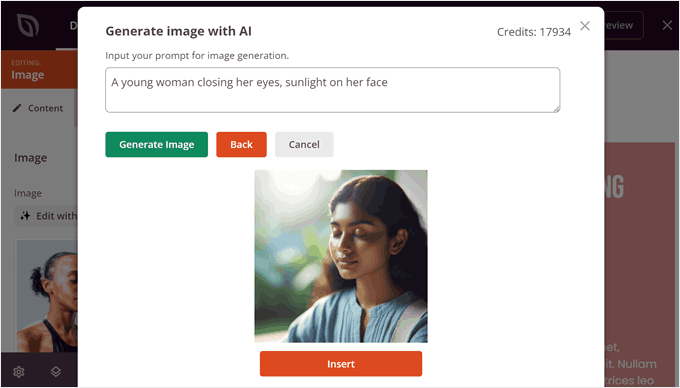
Podobnie, możesz zastąpić dowolny tekst zastępczy własnymi słowami.
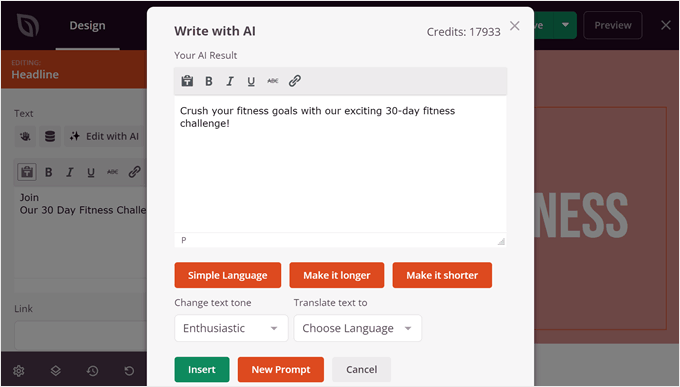
Po prostu wybierz dowolny blok Tekst lub Nagłówek, a następnie wpisz w małym edytorze tekstu.

Ponownie, SeedProd zawiera również generator treści AI do tekstów. Więc jeśli potrzebujesz pomocy w tworzeniu treści, SeedProd Cię wspiera.
Więcej informacji znajdziesz w naszym przewodniku na temat wykorzystania AI do zwiększenia Twojego marketingu.
Możesz również całkowicie zmienić wygląd strony docelowej, korzystając z ustawień w menu po lewej stronie, w tym zmienić schemat kolorów, wybór czcionki, kolor linków, przycisków i inne.
Większość tych ustawień jest dość jasna, dlatego warto wybrać różne bloki w układzie, a następnie przejrzeć ustawienia.
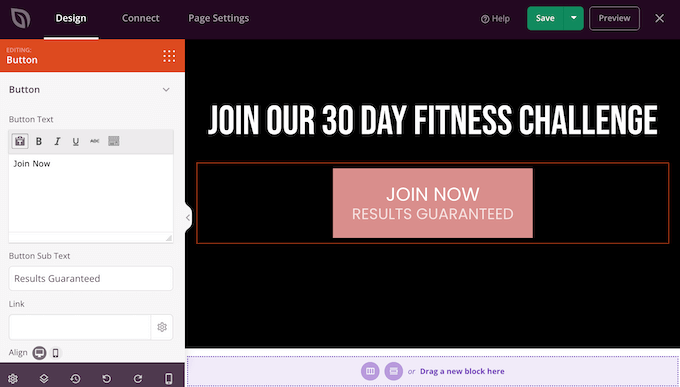
Możesz również przeciągać i upuszczać bloki, aby przesuwać je w górę lub w dół w układzie.
Aby dodać więcej bloków do swojej strony docelowej, po prostu przeciągnij i upuść je na swój projekt.
Co więcej, SeedProd ma wiele bloków, które doskonale nadają się do tworzenia strony docelowej o wysokiej konwersji.
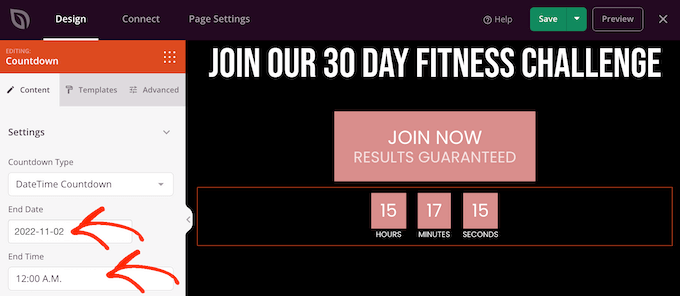
Na przykład, możesz chcieć dodać licznik czasu, który będzie odliczał minuty do momentu, gdy odwiedzający przegapi ofertę. Może to dodać poczucie pilności do sprzedaży, darmowych kuponów na prezenty, zamówień przedpremierowych i innych kampanii.
Po prostu znajdź blok Odliczanie i przeciągnij go na swoją stronę docelową.
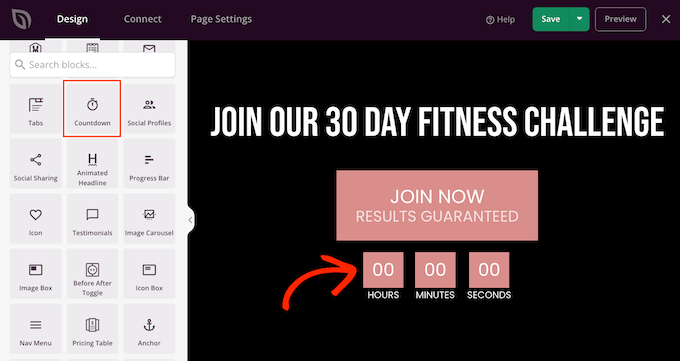
Następnie możesz ustawić czas i datę wygaśnięcia timera.
W ten sposób możesz wykorzystać FOMO na swojej stronie WordPress, aby zwiększyć konwersje.
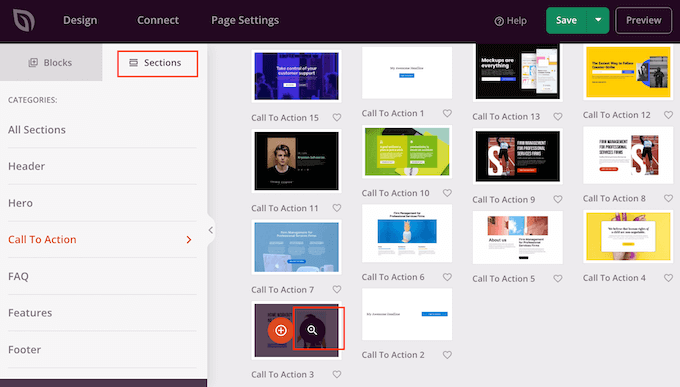
SeedProd zawiera również „Sekcje”, które są blokami często używanymi razem. Obejmuje to wiele sekcji, które pomogą Ci zbudować stronę docelową, w tym nagłówek, główny obraz, wezwanie do działania, referencje, formularz kontaktowy, FAQ, funkcje, sekcje stopki i nie tylko.
Aby przyjrzeć się różnym sekcjom, po prostu kliknij zakładkę „Sekcje”. Aby wyświetlić podgląd dowolnej sekcji, najedź na nią kursorem myszy, a następnie kliknij lupę.
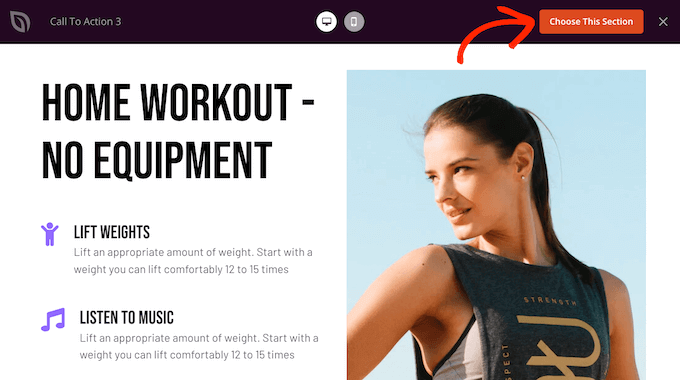
Jeśli chcesz użyć tej sekcji, po prostu kliknij „Wybierz tę sekcję”.
SeedProd doda sekcję na dole Twojej strony docelowej, ale możesz ją przesuwać za pomocą przeciągania i upuszczania.
SeedProd jest również w pełni kompatybilny z WooCommerce, dzięki czemu możesz łatwo tworzyć nowe strony docelowe do promowania swoich produktów, usług, wyprzedaży i innych wydarzeń.
Co więcej, SeedProd zawiera specjalne bloki WooCommerce, w tym dodaj do koszyka, płatność, najnowsze produkty i nie tylko. Pozwala to na tworzenie niestandardowych stron płatności WooCommerce, niestandardowych stron produktów i nie tylko.
Jeśli tworzysz stronę docelową, aby uzyskać więcej sprzedaży w swoim sklepie internetowym, zalecamy utworzenie sekcji z popularnymi produktami lub polecanymi produktami.
Aby utworzyć tę sekcję, po prostu przeciągnij blok Najlepiej sprzedające się produkty na swoją stronę.
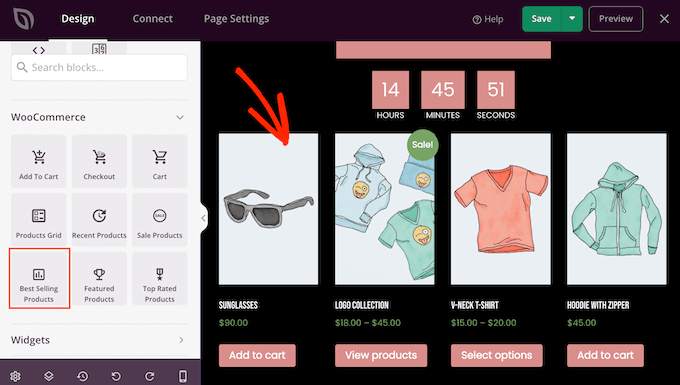
Blok domyślnie wyświetli Twoje najpopularniejsze produkty, ale możesz również wyświetlać produkty w promocji, najnowsze produkty i inne.
Po prostu otwórz menu rozwijane „Typ” i wybierz dowolną opcję z listy.
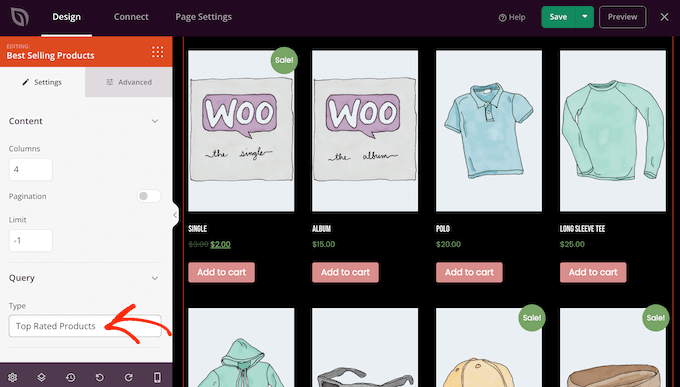
W ten sposób możesz stworzyć sklep internetowy o wysokiej konwersji, nie będąc ograniczonym przez swój motyw WooCommerce.
Krok 4: Połącz swoje strony docelowe z narzędziami stron trzecich
Jeśli tworzysz stronę docelową w celu pozyskiwania leadów, możesz dodać formularz zapisu do swojej newslettera e-mail lub podobnego.
SeedProd ułatwia łączenie stron docelowych z popularnymi usługami e-mail marketingu, takimi jak Constant Contact lub ActiveCampaign.
Po prostu kliknij zakładkę „Połącz”, a następnie wybierz swojego dostawcę usług pocztowych.
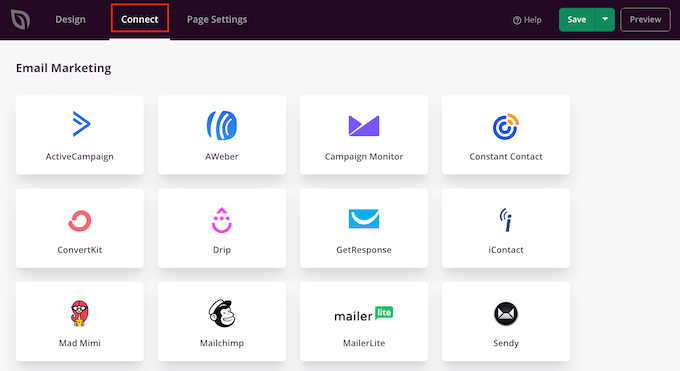
SeedProd pokaże Ci dokładnie, jak zintegrować tę stronę docelową z Twoją usługą e-mail marketingu.
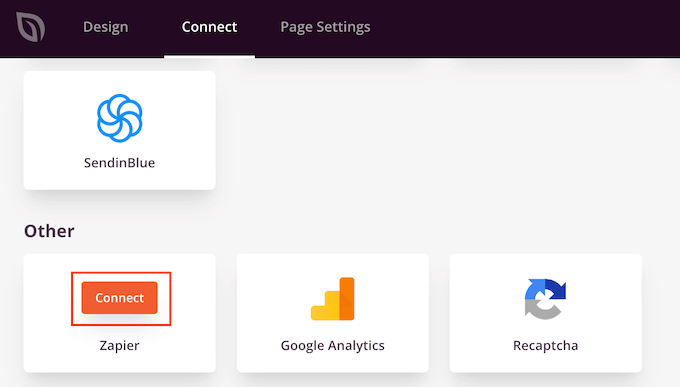
Jeśli nie widzisz swojej listy dostawców poczty e-mail, nie martw się. SeedProd współpracuje z Zapier, który działa jako pomost między SeedProd a ponad 3000 innymi aplikacjami.
Po prostu przewiń do sekcji „Inne” i najedź kursorem na „Zapier”. Gdy pojawi się przycisk „Połącz”, kliknij go, a następnie postępuj zgodnie z instrukcjami wyświetlanymi na ekranie, aby połączyć SeedProd i Zapier.
Krok 5: Skonfiguruj niestandardową domenę dla swojej strony docelowej
SeedProd domyślnie opublikuje stronę docelową w domenie Twojej witryny. Jednak czasami możesz chcieć użyć niestandardowej domeny.
Nada to Twojej kampanii własną, odrębną tożsamość, oddzieloną od reszty Twojej witryny. Łatwiej będzie Ci również śledzić wydajność strony w Google Analytics i sprawdzać, czy osiągasz swoje cele w Google Analytics.
Zamiast tworzyć sieć multisite WordPress lub instalować wiele witryn, możesz łatwo przypisać niestandardową domenę do dowolnej strony docelowej utworzonej w SeedProd.
Zanim zaczniesz, upewnij się, że Twój dostawca hostingu WordPress pozwala na używanie wielu domen i dodaj nazwę domeny do swojego panelu hostingowego, jeśli jeszcze tego nie zrobiłeś.
Więcej informacji znajdziesz w naszym artykule o tym, jak dodać alias niestandardowej domeny do strony docelowej WordPress.
Po wykonaniu tej czynności wybierz „Ustawienia strony” w edytorze SeedProd. Następnie kliknij „Niestandardowa domena”.
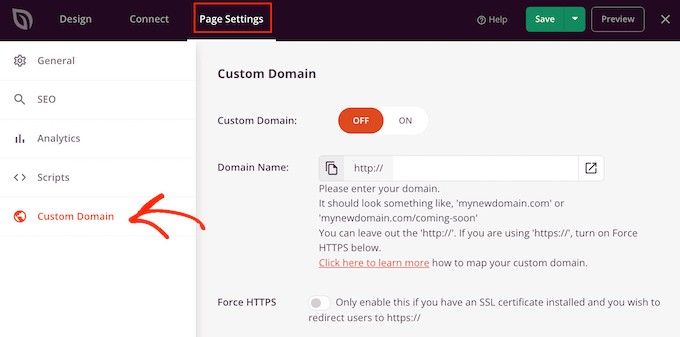
W polu „Nazwa domeny” wpisz swoją niestandardową domenę.
Po tym kliknij przełącznik „Niestandardowa domena”, aby zmienił się z „Wyłączony” na „Włączony”.
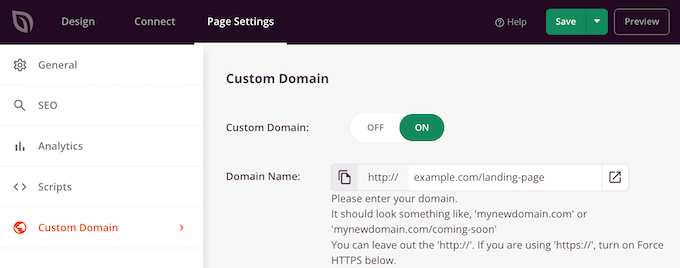
Nie zapomnij kliknąć „Zapisz”, aby zachować zmiany.
Krok 6: Zapisz i opublikuj swoją stronę docelową
Gdy będziesz zadowolony z wyglądu strony docelowej, nadszedł czas, aby ją opublikować, klikając przycisk „Zapisz”.
Następnie wybierz „Opublikuj”.
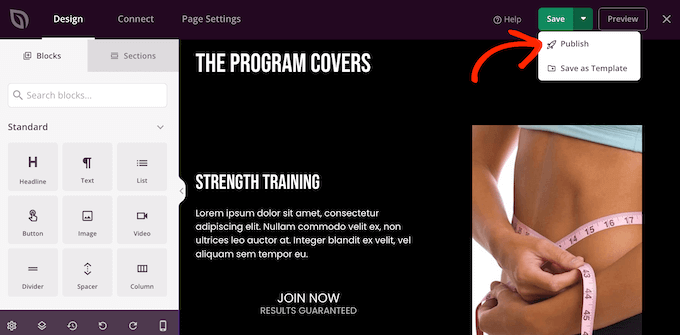
Strona docelowa jest już aktywna w Twojej witrynie.
Metoda 3: Utwórz stronę docelową WordPress za pomocą Thrive Architect
Thrive Architect to kolejny popularny kreator stron WordPress metodą przeciągnij i upuść. Pozwala łatwo tworzyć strony docelowe przy użyciu gotowych szablonów.
Krok 1: Zainstaluj Thrive Architect i wybierz szablon
Najpierw musisz zainstalować i aktywować wtyczkę Thrive Architect. Więcej informacji znajdziesz w naszym przewodniku krok po kroku, jak zainstalować wtyczkę WordPress.
Po aktywacji przejdź do Strony » Dodaj nową z panelu administracyjnego WordPress, aby utworzyć nową stronę docelową. Następnie otwórz edytor Thrive Architect, klikając przycisk „Uruchom Thrive Architect”.

Następnie pojawi się okno podręczne, w którym możesz wybrać utworzenie zwykłej strony lub gotowej strony docelowej.
Kliknij opcję „Gotowa strona docelowa”, aby ją wybrać.

Następnie zostaniesz przeniesiony do biblioteki Thrive Architect zawierającej ponad 300 szablonów stron docelowych.
Po prostu przewiń bibliotekę i wybierz szablon strony docelowej, który Ci się podoba, klikając na niego.
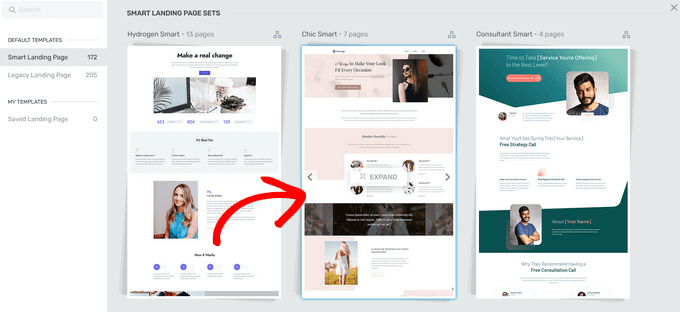
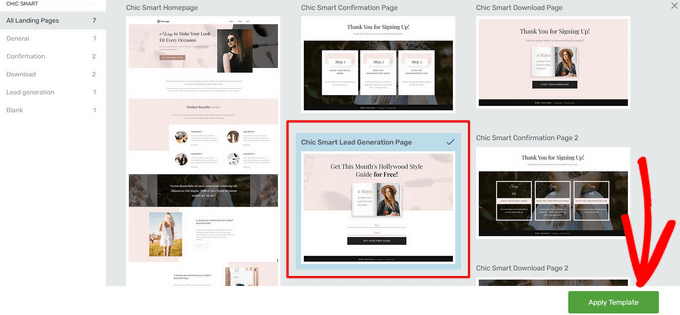
Jeśli wybierzesz szablon z sekcji „Inteligentne zestawy stron docelowych”, możesz wybrać spośród wielu różnych typów stron docelowych. W tym przewodniku wybierzemy opcję „Inteligentna strona generowania potencjalnych klientów”.
Gdy znajdziesz projekt, który Ci się podoba, kliknij przycisk „Zastosuj szablon”, aby kontynuować.
Krok 2: Zbuduj swoją niestandardową stronę docelową
Teraz szablon otworzy się w edytorze Thrive Architect, gdzie możesz dostosować każdy element strony, aby pasował do Twojej marki lub konkretnej oferty.
Na przykład, aby edytować tekst nagłówka, po prostu kliknij na niego i wpisz tekst. Kliknięcie elementu „Nagłówek” wyświetli również opcje zmiany rozmiaru czcionki, koloru, odstępów między wierszami i innych.
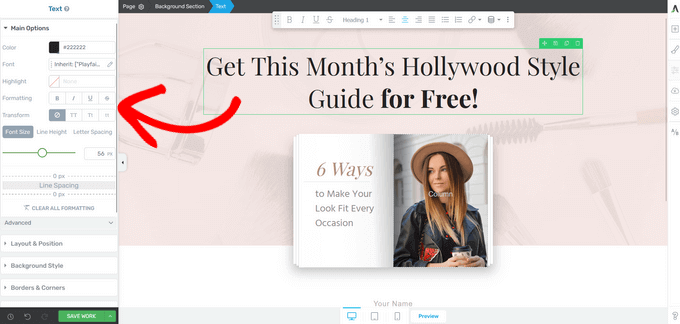
W menu po lewej stronie znajdziesz również opcje zmiany wysokości sekcji, stylu tła, stylu obramowania, dodania obramowania i dopełnienia, itp.
Aby dodać nowy element do swojej strony docelowej, kliknij przycisk „Dodaj element”, który wygląda jak ikona „plus (+)” w menu po prawej stronie.
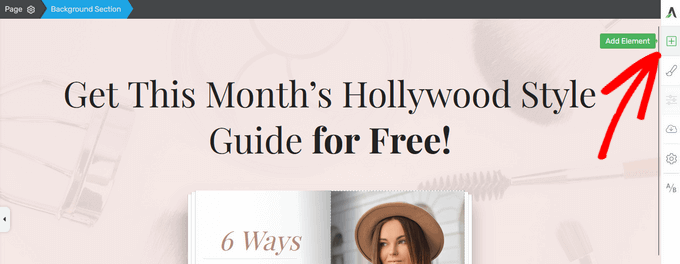
Thrive Architect oferuje wiele gotowych elementów, które możesz dodać do swojej strony docelowej. Możesz wybierać spośród elementów takich jak przyciski, referencje, odliczanie, Mapy Google, oceny gwiazdkowe i wiele innych.
Aby dodać nowy element, po prostu przeciągnij go z menu po prawej stronie i upuść w odpowiednim miejscu na swojej stronie docelowej.
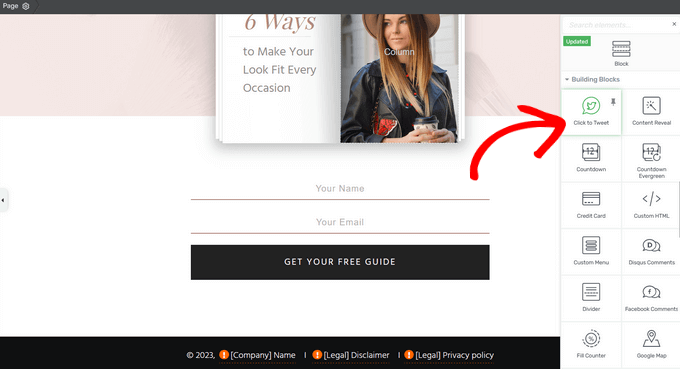
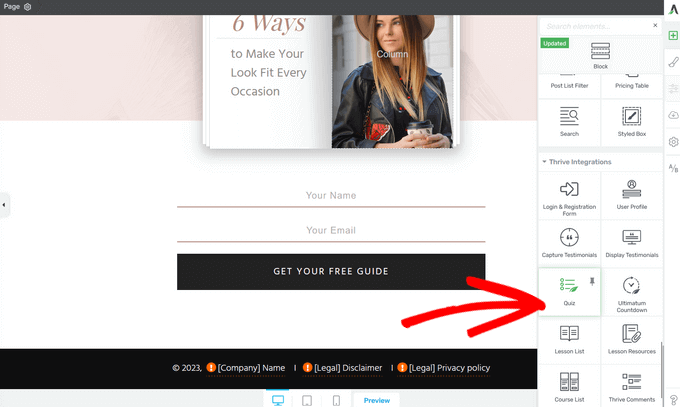
Możesz uzyskać jeszcze więcej gotowych elementów, kupując Thrive Suite, który zawiera Thrive Architect, Thrive Quiz Builder, Thrive Apprentice i inne.
Na przykład, możesz szybko dodać quizy do swojej strony docelowej za pomocą elementu „Quiz”. Może to zachęcić ludzi do interakcji z Twoją witryną.
Możesz teraz kontynuować edycję swojej strony docelowej, dodając elementy i dostosowując je za pomocą ustawień w menu po lewej stronie.
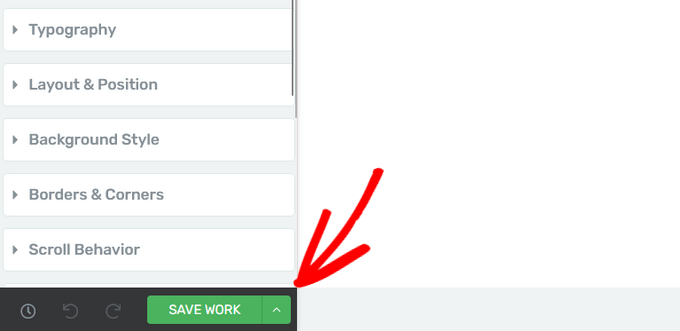
Podczas edycji strony docelowej nie zapomnij kliknąć przycisku „Zapisz pracę” w lewym dolnym rogu.
Krok 3: Połącz swoją stronę docelową z dostawcą usług e-mail
Ponieważ tworzysz stronę docelową do generowania leadów, przyjrzyjmy się również, jak połączyć swojego dostawcę usług e-mail z Thrive Architect.
Aby rozpocząć, po prostu kliknij formularz generowania potencjalnych klientów na swojej stronie docelowej.
W menu po lewej stronie upewnij się, że opcja „Połączenie” jest ustawiona na „API”. Następnie kliknij przycisk „Dodaj połączenie” obok opcji „Wyślij leady do”.
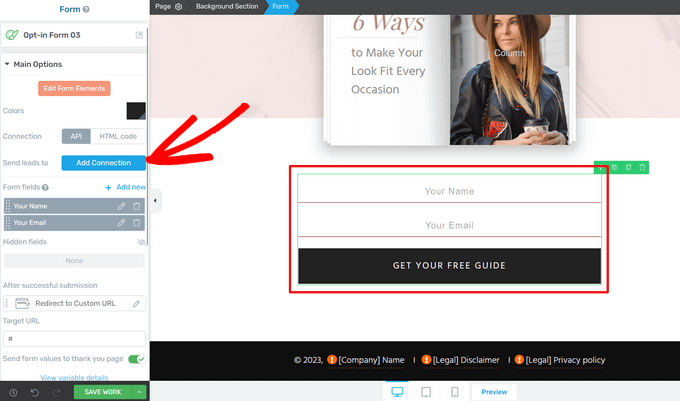
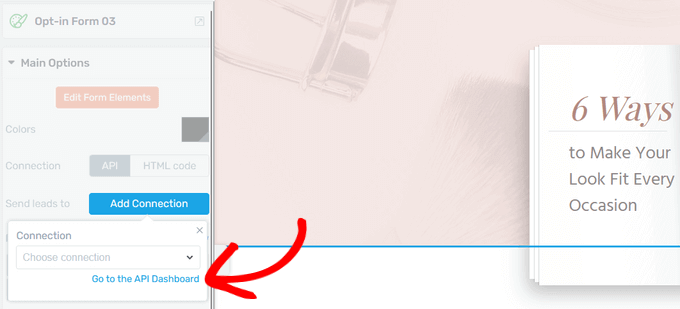
Następnie musisz zobaczyć listę dostępnych usług.
Mając to na uwadze, kliknij niebieski link „Przejdź do panelu API”.
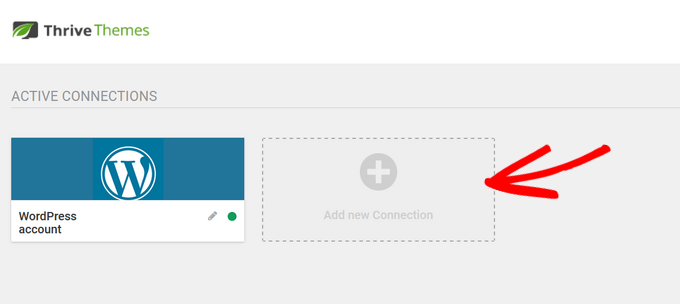
Spowoduje to otwarcie pulpitu nawigacyjnego Aktywne Połączenia w nowym oknie.
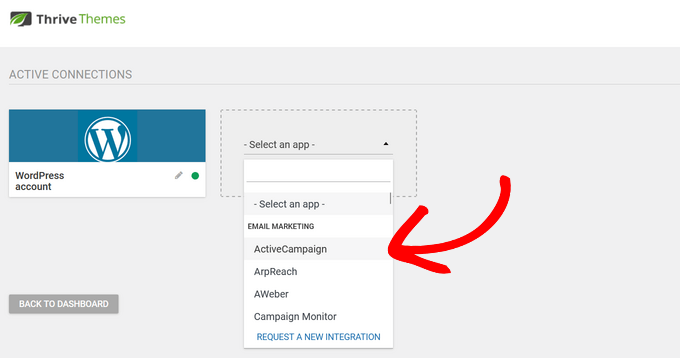
Stąd kliknij przycisk „Dodaj nowe połączenie”.
W menu rozwijanym wybierz dostawcę marketingu e-mailowego, którego chcesz użyć.
Thrive Architect bezproblemowo integruje się z popularnymi usługami e-mail marketingu i systemami CRM, takimi jak ActiveCampaign, Constant Contact, Campaign Monitor, HubSpot i inne.
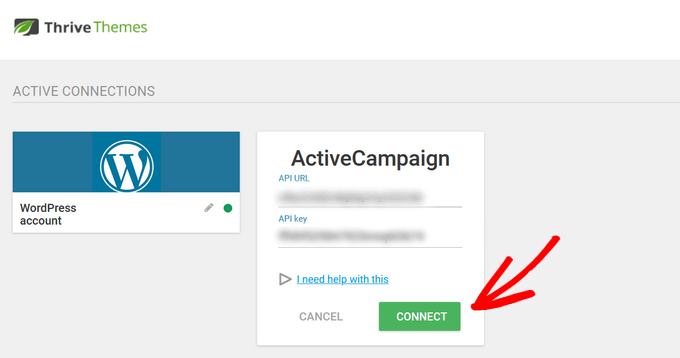
Następnie musisz skopiować i wkleić adres URL API dostawcy oraz klucz API do odpowiednich pól. Zazwyczaj można znaleźć te informacje w obszarze ustawień konta dostawcy usług pocztowych.
Po wykonaniu tej czynności kliknij przycisk „Połącz”.
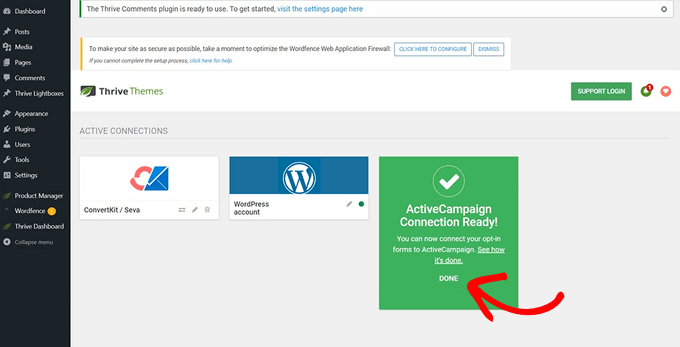
Po prawidłowym połączeniu dostawcy usług e-mail zobaczysz komunikat o sukcesie.
Kliknij „Gotowe”, aby powrócić do edytora Thrive Architect.
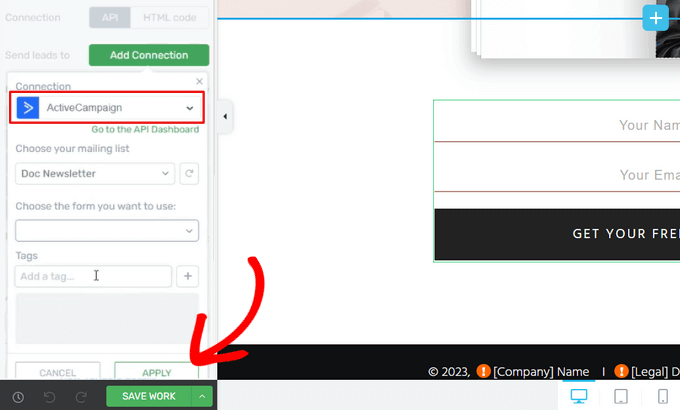
Teraz, gdy ponownie klikniesz przycisk „Dodaj połączenie”, możesz wybrać dostawcę usług poczty e-mail, z którym właśnie się połączyłeś, z menu rozwijanego.
Stąd możesz wybrać listę mailingową, na którą wyślesz swoich nowych subskrybentów. Możesz również wybrać, której formy chcesz użyć i dodać tagi, aby zorganizować leady z formularza.
Po zakończeniu kliknij przycisk „Zastosuj”, aby zapisać zmiany.
Krok 4: Zapisz i opublikuj swoją stronę docelową WordPress
Kiedy będziesz gotowy, aby opublikować stronę, kliknij strzałkę (^) obok „Zapisz pracę”.
Następnie kliknij opcję „Zapisz i wróć do edytora posta”.
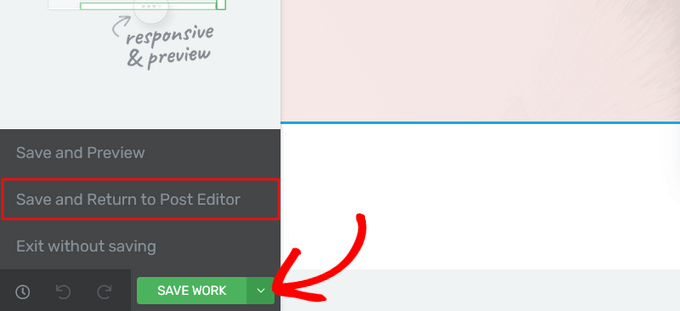
Gdy wrócisz do edytora WordPress, po prostu kliknij przycisk „Opublikuj”.
Możesz teraz odwiedzić swoją witrynę, aby zobaczyć stronę docelową w akcji.

Zdobądź więcej potencjalnych klientów dzięki tym najlepszym wskazówkom dotyczącym stron docelowych
Już stworzyłeś swoją stronę docelową w WordPressie? Świetnie. Teraz zdobądźmy więcej potencjalnych klientów. Słaba strona docelowa może przegapić szansę na rozwój Twojej publiczności.
Optymalizacja strony docelowej jest dość prosta. Oto kilka łatwych wskazówek, które możesz wdrożyć:
- Zachowaj czystość – Twój projekt powinien być prosty i unikać wszystkiego, co rozprasza odwiedzających.
- Przycisk „Wyczyść” – Spraw, aby Twój przycisk wezwania do działania był łatwy do znalezienia i powiedz odwiedzającym dokładnie, co mają zrobić dalej.
- Chwytliwe teksty – Używaj słów w nagłówku i treści, które sprawią, że Twoja oferta zabrzmi ekscytująco i wyjaśnią, jakie korzyści odniosą z niej odwiedzający.
John Turner z SeedProd ma świetne spostrzeżenia na temat tego, co sprawia, że strona docelowa skutecznie konwertuje. Koniecznie zapoznaj się z tym artykułem, aby uzyskać bardziej szczegółowe informacje.
Mamy również dodatkowe sztuczki, aby zwiększyć konwersję na Twojej stronie docelowej nawet o 300%, takie jak dodanie dowodu społecznego i/lub czatu na żywo, aby od razu odpowiadać na pytania.
Aby Twoja strona docelowa naprawdę działała, będziesz potrzebować pewnych narzędzi. Mamy listę niezbędnych wtyczek WordPress, których możesz użyć do rozwoju swojej witryny.
Mamy nadzieję, że ten artykuł pomógł Ci dowiedzieć się, jak stworzyć stronę docelową za pomocą WordPressa. Możesz również zapoznać się z naszymi ekskluzywnymi wyborami najlepszych popularnych wtyczek do postów dla WordPressa oraz naszym przewodnikiem po najważniejszych stronach, które powinien mieć każdy blog WordPress.
Jeśli podobał Ci się ten artykuł, zasubskrybuj nasz kanał YouTube po samouczki wideo WordPress. Możesz nas również znaleźć na Twitterze i Facebooku.



Olaf
Lubię edytor bloków, więc cieszę się, że pokazałeś ten edytor jako pierwszą metodę. Obecnie wiele osób robi wszystko w kreatorach ze względu na gotowe szablony, ale myślę, że edytor bloków jest szybszy. Wymaga to trochę cierpliwości, ale z drugiej strony masz pewność, że nie używasz szablonu, który ktoś inny już ma. Lubię Twoje tutoriale na temat Gutenberga. Chociaż często z niego korzystam, już kilka razy nauczyłem się tutaj nowych rzeczy.
Moinuddin Waheed
Używałem zarówno wtyczek SeedProd, jak i Thrive Architect i uznałem obie za obiecujące do tworzenia pięknych stron docelowych, które konwertują.
SeedProd jest najlepszym wyborem dla stron docelowych, ponieważ jest specjalnie stworzony do tego celu. Posiada wiele gotowych szablonów, które mogą posłużyć jako inspiracja.
Tworzenie stron docelowych za pomocą tej wtyczki jest tak płynne, że każdy może stworzyć piękne i atrakcyjne wizualnie strony docelowe za pomocą tej wtyczki.
Chris
Nigdy tak naprawdę nie zastanawiałem się, jak działają strony docelowe. Ten artykuł jest bardzo wnikliwy. Dziękuję.
Jiří Vaněk
Kiedy tworzę stronę za pomocą Seed Prod, czy mogę następnie użyć Optin Monster do mierzenia konwersji przycisków akcji?
Wsparcie WPBeginner
Zamiast OptinMonster, zadanie to normalnie wykonałby MonsterInsights lub podobna wtyczka.
Admin
Jiří Vaněk
Dziękuję za odpowiedź, używam obu wtyczek. Skorzystam z Twojej rady i spróbuję zmierzyć za pomocą Monster Insight.
Ahmed Omar
dziękuję za szczegółowy post.
Zastanawiam się, czy strona docelowa może być również tworzona za pomocą wtyczek typu popup, czy różni się od strony docelowej pod względem skuteczności.
Wsparcie WPBeginner
Możesz użyć wyskakującego okienka zamiast strony docelowej, jeśli chcesz. Nie powinno być znaczącej różnicy w skuteczności w zależności od sposobu użycia wyskakującego okienka.
Admin
Angela
Jak opublikować stronę docelową tylko na jednej ze stron mojej witryny?
Wsparcie WPBeginner
Zależałoby to od tego, z jakiego narzędzia korzystasz, a w zależności od Twoich konkretnych potrzeb możesz również przyjrzeć się OptinMonster.
Admin
Shreevatsa Bhat
Zaczynam nową stronę z tutorialami, treść tutoriala będzie wyglądać jak lekcja 1, lekcja 2, lekcja 3… dla tego rodzaju treści, co jest lepsze do użycia? strona czy wpis? Chcę też mieć inną sekcję blogową na mojej stronie, gdzie będę pisać artykuły na najnowsze tematy związane z moją niszą.
Czy strona lub wpis?
Wsparcie WPBeginner
Do grupowania lekcji możesz użyć stron, jeśli planujesz używać postów do artykułów, lub możesz użyć LMS do grupowania lekcji: https://www.wpbeginner.com/plugins/best-wordpress-lms-plugins-compared/
Admin
Pieter
Cześć, dzięki za ten artykuł! Zastanawiałem się nad czymś.
Chciałbym tymczasowo zastąpić moją stronę główną inną stroną docelową.
W celu reklamowania specjalnego rabatu przez okres 1 miesiąca. Nie będzie dużo ruchu z reklam ani e-maili, które mógłbym skierować na specjalny adres URL strony docelowej.
Czy to zaszkodzi SEO mojej witryny i jeśli tak, czy jest sposób, aby tego uniknąć?
Dziękuję
Wsparcie WPBeginner
Dopóki Twoja strona docelowa jest zoptymalizowana pod kątem SEO, nie powinna mieć większego wpływu na SEO Twojej witryny.
Admin
Bob
Proszę wyjaśnić, dlaczego potrzebuję konkretnej wtyczki do stworzenia strony i jakie są jej zalety w porównaniu do tworzenia zwykłej strony za pomocą WordPress.
Wsparcie WPBeginner
Cześć Bob,
Zwykła strona w WordPressie podąża tylko za stylami dostępnymi w Twoim motywie WordPress. Niektóre motywy mogą mieć różne opcje układu lub gotowe szablony stron docelowych, których możesz użyć. Jednak większość motywów nie ma wszystkich opcji, których będziesz potrzebować do szybkiego tworzenia stron docelowych.
Wtyczka do tworzenia stron docelowych, pozwala na tworzenie własnych układów, dodawanie przycisków wezwania do działania i szybkie tworzenie profesjonalnie wyglądających stron docelowych bez pisania kodu.
Admin
Gru
Dzięki za informacje. Czy są jakieś darmowe opcje tworzenia strony docelowej?
Obie podane przez Ciebie opcje wymagają płatnej subskrypcji.
Wsparcie WPBeginner
Cześć Des,
Tak, istnieje sporo darmowych wtyczek do stron docelowych. Jeśli szukasz darmowej opcji, polecamy Elementor.
Admin
Gru
Dzięki!