


Podczas tworzenia stron internetowych czasami lubimy dodać kanał Facebook marki do jednej z jej stron. Pozwala to odwiedzającym na przeglądanie najnowszych aktualizacji, ogłoszeń i interakcji społecznościowych bez opuszczania witryny.
Chociaż istnieją metody ręczne, nie są one najbardziej efektywne w wyświetlaniu treści z Facebooka.
Wielu naszych czytelników pytało o tę funkcję, a po zbadaniu różnych opcji zdecydowaliśmy się na Smash Balloon do naszych niestandardowych kanałów na Facebooku. Jest przyjazny dla użytkownika, bogaty w funkcje i odpowiedni dla użytkowników WordPressa na wszystkich poziomach.
W tym przewodniku przeprowadzimy Cię przez proces tworzenia niestandardowego kanału Facebook w WordPress przy użyciu naszej sprawdzonej metody.
Dlaczego tworzyć niestandardowy kanał Facebook w WordPressie?
Według naszego raportu statystyk mediów społecznościowych, Facebook ma ponad 3 miliardy aktywnych użytkowników miesięcznie. To czyni go największym serwisem społecznościowym na świecie. Jako właściciel strony internetowej, być może już utworzyłeś stronę lub grupę na Facebooku, gdzie angażujesz się ze swoją publicznością.
Jednak osoby, które odwiedzają tylko Twoją stronę internetową, nie zobaczą Twoich postów na Facebooku. Dodając niestandardowy kanał Facebook, możesz pokazać odwiedzającym, co dzieje się na Twojej grupie lub stronie.
Może to sprawić, że Twoja strona internetowa będzie bardziej angażująca i interesująca, zwłaszcza jeśli publikujesz treści multimedialne na Facebooku, takie jak filmy i obrazy.
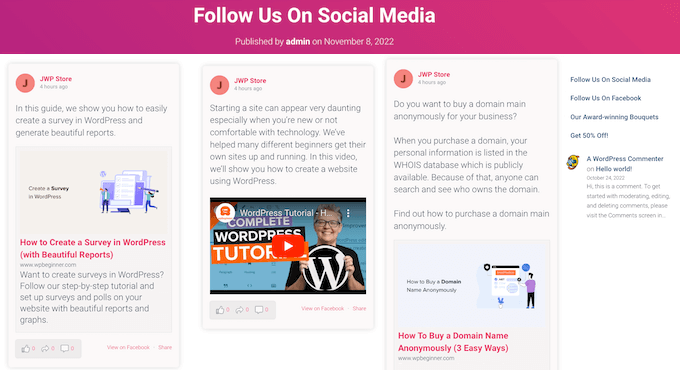
Jest to również świetny sposób na promowanie swojej strony lub grupy na Facebooku, co pomoże Ci zdobyć więcej polubień na Facebooku i zwiększyć liczbę obserwujących.
Mając to na uwadze, zobaczmy, jak dodać niestandardowy kanał Facebook do Twojej witryny WordPress.org. Możesz skorzystać z poniższych szybkich linków, aby przejść przez ten przewodnik krok po kroku:
- Krok 1: Zainstaluj wtyczkę Smash Balloon Custom Facebook Feed
- Krok 2: Połącz swoją stronę lub grupę na Facebooku z WordPress
- Krok 3: Utwórz niestandardowy kanał na Facebooku w WordPressie
- Krok 4: Dostosuj swój kanał na Facebooku
- Krok 5: Dodaj swój niestandardowy kanał Facebook do WordPress
- Dodatkowa wskazówka: Jak dodać więcej kanałów mediów społecznościowych do WordPressa
Krok 1: Zainstaluj wtyczkę Smash Balloon Custom Facebook Feed
Najlepszym i najbardziej przyjaznym dla początkujących sposobem na dodanie niestandardowego kanału Facebook do Twojej witryny WordPress jest użycie wtyczki Smash Balloon Custom Facebook Feed.
Ten plugin Facebook pozwala wyświetlać Twoje treści i komentarze bezpośrednio na Twojej stronie, a nawet łączyć posty z wielu kanałów Facebook. Ułatwia również wyświetlanie potężnych dowodów społecznościowych poprzez osadzanie recenzji z Facebooka i postów społeczności na Twojej stronie internetowej.
Pierwszą rzeczą, którą musisz zrobić, jest zainstalowanie i aktywowanie wtyczki Smash Balloon Custom Facebook Feed Pro. Więcej szczegółów znajdziesz w naszym przewodniku jak zainstalować wtyczkę WordPress.
W tym poście użyjemy wersji pro Smash Balloon, ponieważ pozwala ona wyświetlać filmy i zdjęcia w kanale Facebook, wybierać różne układy, filtrować kanał na podstawie typu posta i wiele więcej.
Istnieje jednak również bezpłatna wersja, która pozwala tworzyć niestandardowe kanały Facebook dla WordPress, niezależnie od budżetu.
Po aktywacji musisz przejść do Kanał Facebook » Ustawienia i wprowadzić swój klucz licencyjny w polu „Klucz licencyjny”.
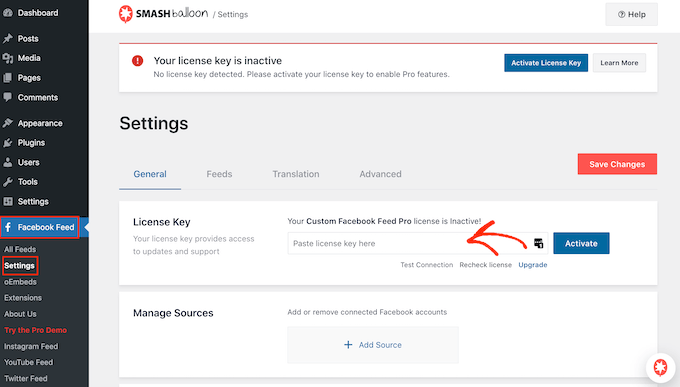
Znajdziesz te informacje w swoim koncie na stronie Smash Balloon.
Po wprowadzeniu klucza kliknij przycisk „Aktywuj”.
Krok 2: Połącz swoją stronę lub grupę na Facebooku z WordPress
Smash Balloon Custom Facebook Feed pozwala tworzyć wiele kanałów z różnych stron i grup na Facebooku. Możesz nawet połączyć kanały, aby stworzyć niestandardowy kanał.
Aby utworzyć swój pierwszy kanał, przejdź do Kanał Facebook » Wszystkie kanały, a następnie kliknij „Dodaj nowy”.
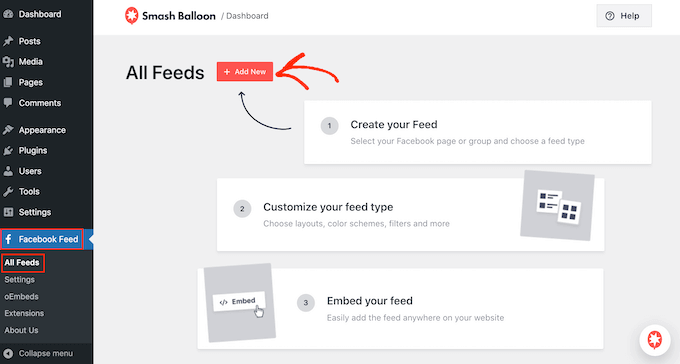
Smash Balloon pozwala na wyświetlanie albumów na Facebooku, postów z Twojej osi czasu, filmów, wydarzeń i innych. W tym przewodniku utworzymy kanał na Facebooku typu „Oś czasu”, ale możesz wybrać dowolny typ kanału, który chcesz.
Po wybraniu typu kanału, kliknij przycisk „Dalej”.
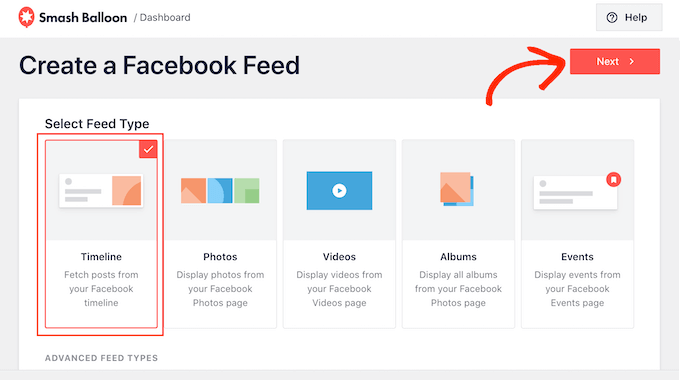
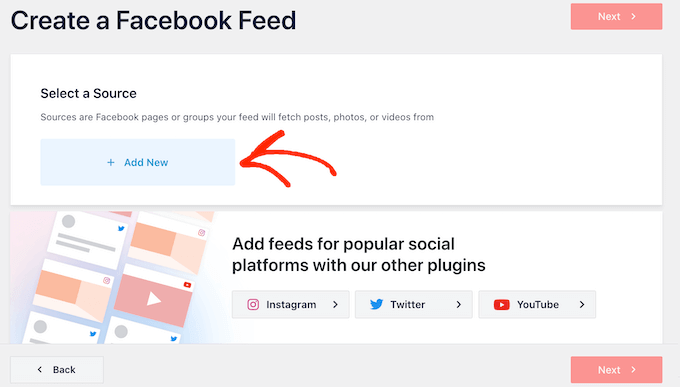
Teraz musisz wybrać stronę lub grupę na Facebooku, z której będziesz pobierać treści.
Aby rozpocząć, kliknij „Add New”.
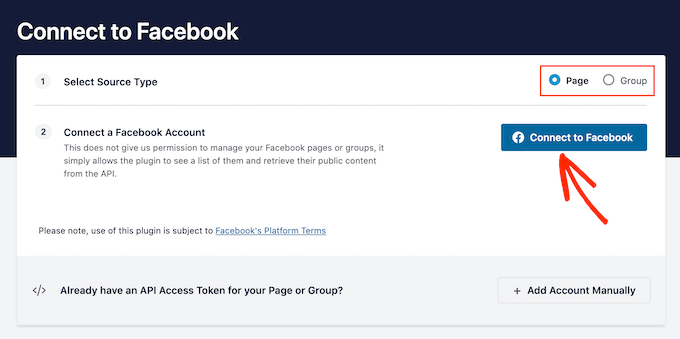
Na następnym ekranie wybierz, czy chcesz osadzić kanał grupy na Facebooku w WordPress, czy utworzyć kanał strony na Facebooku.
Następnie po prostu kliknij „Connect to Facebook”.
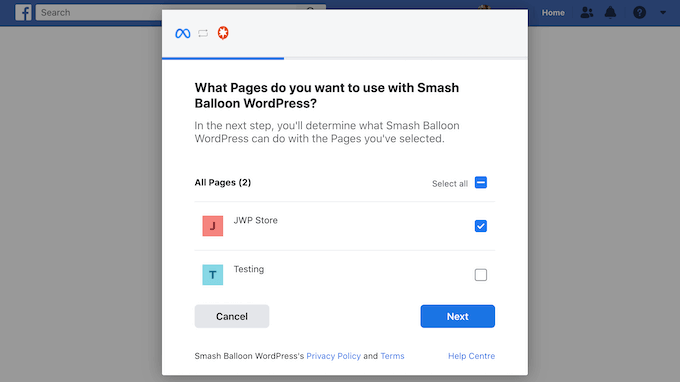
Otworzy się wyskakujące okienko, w którym możesz zalogować się na swoje konto na Facebooku i wybrać strony lub grupy, których chcesz użyć w swoim kanale.
Po dokonaniu wyboru kliknij przycisk „Dalej”.
Po wykonaniu tej czynności Facebook wyświetli wszystkie informacje, do których Smash Balloon będzie miał dostęp, oraz akcje, które może wykonać.
Aby ograniczyć dostęp Smash Balloon do Twojego konta na Facebooku, po prostu kliknij dowolny przełącznik, aby zmienić go z „Tak” na „Nie”. Pamiętaj tylko, że może to wpłynąć na treść, którą możesz wyświetlać w kanale mediów społecznościowych.
Mając to na uwadze, zalecamy pozostawienie wszystkich tych przełączników włączonych.
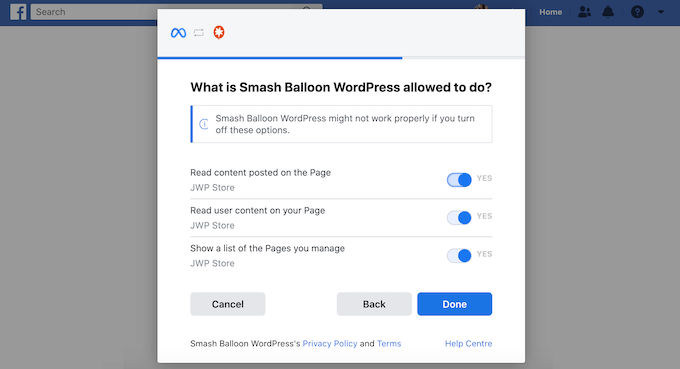
Kiedy będziesz gotowy, kliknij „Gotowe”.
Po kilku chwilach powinieneś zobaczyć komunikat o pomyślnym połączeniu Twojej witryny WordPress z Facebookiem. Możesz teraz kliknąć 'OK'.
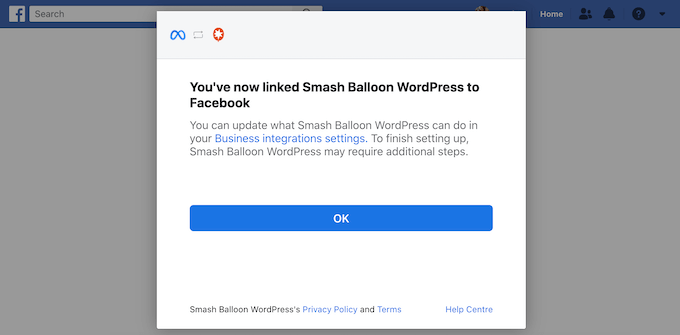
Po wykonaniu tej czynności Smash Balloon automatycznie powróci do pulpitu WordPress.
Krok 3: Utwórz niestandardowy kanał na Facebooku w WordPressie
Zobaczysz teraz wyskakujące okienko z grupą lub stroną, którą właśnie połączyłeś ze swoją stroną WordPress. Po prostu zaznacz przycisk opcji obok swojego źródła, a następnie kliknij przycisk „Dodaj”.
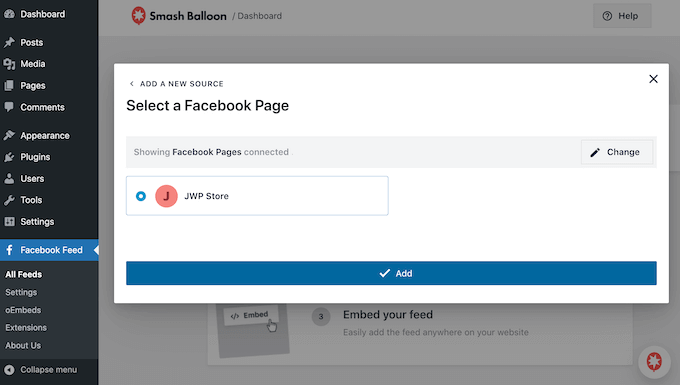
Jeśli przypadkowo zamknąłeś wyskakujące okienko, nie panikuj. Możesz po prostu odświeżyć kartę, aby ponownie otworzyć wyskakujące okienko.
Po wykonaniu tej czynności zostaniesz przeniesiony z powrotem na stronę Kanał Facebook » Wszystkie kanały.
Tak jak poprzednio, kliknij przycisk „Dodaj nowy”, a następnie wybierz typ niestandardowego kanału na Facebooku, który chcesz utworzyć, taki jak Oś czasu, Zdjęcia lub Filmy.
Następnie kliknij „Dalej”. Teraz w sekcji „Wybierz źródło” zobaczysz swoją grupę lub stronę na Facebooku jako opcję.
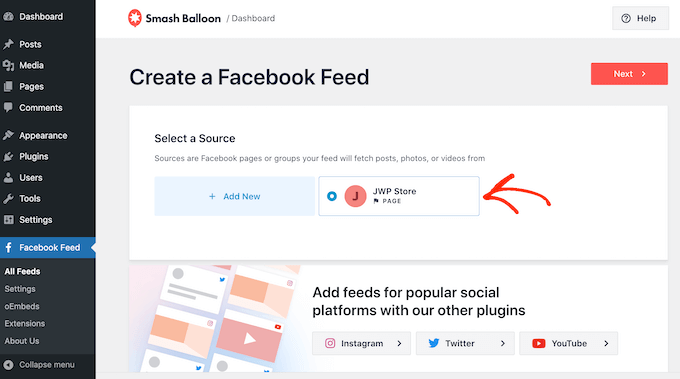
Wybierz stronę lub grupę, a następnie kliknij „Dalej”.
Możesz teraz wybrać szablon, którego chcesz użyć jako punktu wyjścia dla swojego kanału. Wszystkie te szablony są w pełni konfigurowalne, dzięki czemu możesz je dostosować, aby idealnie pasowały do Twojego bloga WordPress lub strony internetowej.
Będziemy używać szablonu „Domyślny”, ale możesz użyć dowolnego szablonu, który chcesz.
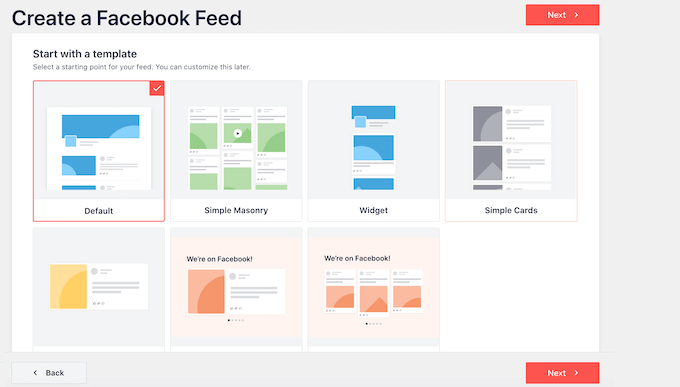
Po wybraniu projektu kliknij przycisk „Dalej”.
Smash Balloon utworzy teraz kanał Facebook na podstawie Twojego źródła i wybranego szablonu. To świetny początek, ale możesz chcieć dopracować sposób wyświetlania tego kanału na swojej stronie internetowej.
Krok 4: Dostosuj swój kanał na Facebooku
Wtyczka Smash Balloon Custom Facebook Feed oferuje wiele opcji dostosowywania do edycji Twojego kanału. Mając to na uwadze, warto zobaczyć, jakie zmiany możesz wprowadzić.
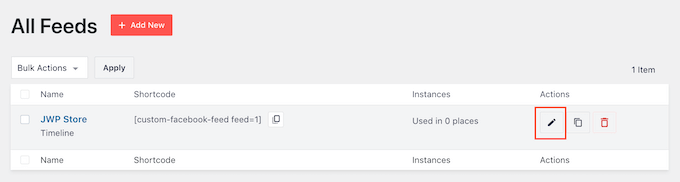
Na ekranie Kanał Facebook » Wszystkie kanały znajdź utworzony właśnie kanał i kliknij przycisk „Edytuj”, który wygląda jak mały ołówek.
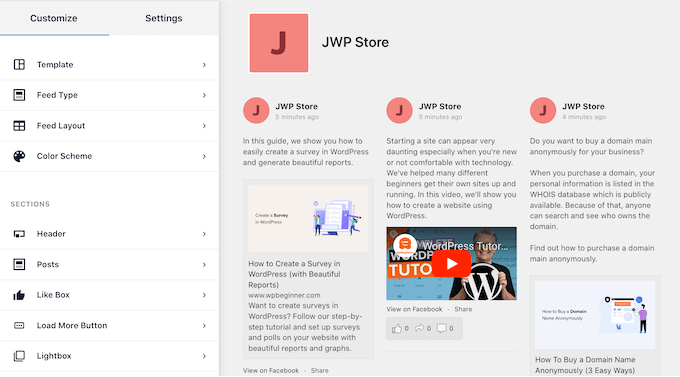
Otwiera to edytor kanału, który pokazuje podgląd tego, jak niestandardowy kanał Facebooka będzie wyglądał na Twojej stronie internetowej. Tutaj możesz zobaczyć wszystkie osadzone filmy z Facebooka, aktualizacje statusu i inne treści, które pojawią się na Twojej stronie WordPress.
Po lewej stronie zobaczysz wszystkie różne ustawienia, których możesz użyć do dostosowania kanału. Większość tych ustawień jest samoopisująca, ale szybko omówimy kilka kluczowych obszarów.
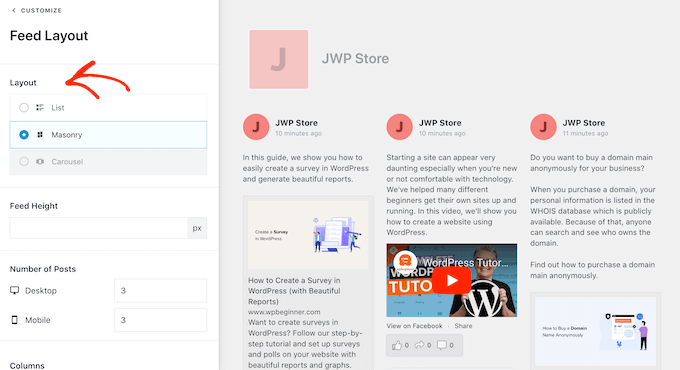
Na początek możesz zmienić sposób wyświetlania swoich postów, klikając „Układ kanału”.
Na tym ekranie możesz przełączać się między różnymi układami i zmieniać wysokość kanału. Możesz nawet utworzyć responsywny suwak, wybierając układ „Karuzela”.
Podczas wprowadzania zmian podgląd będzie się automatycznie aktualizował, dzięki czemu możesz wypróbować różne ustawienia, aby zobaczyć, co najlepiej działa dla Twojej strony internetowej.
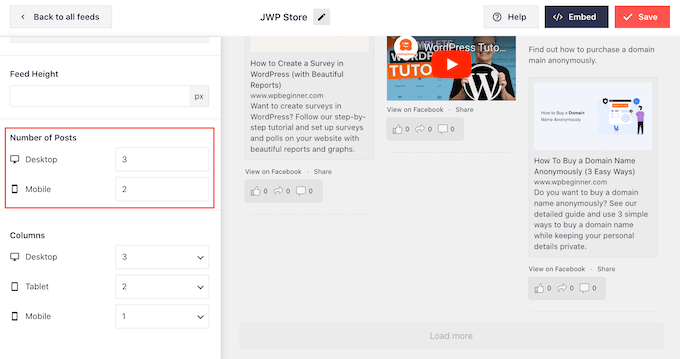
Domyślnie kanał będzie wyświetlał taką samą liczbę postów na komputerach stacjonarnych i urządzeniach mobilnych, takich jak smartfony.
Jednak urządzenia mobilne zazwyczaj mają mniejsze ekrany i mniejszą moc obliczeniową, dlatego możesz chcieć wyświetlać mniej postów na tabletach i smartfonach. Aby to zrobić, wystarczy wpisać inną liczbę w polu „Mobile” w sekcji „Number of Posts”.
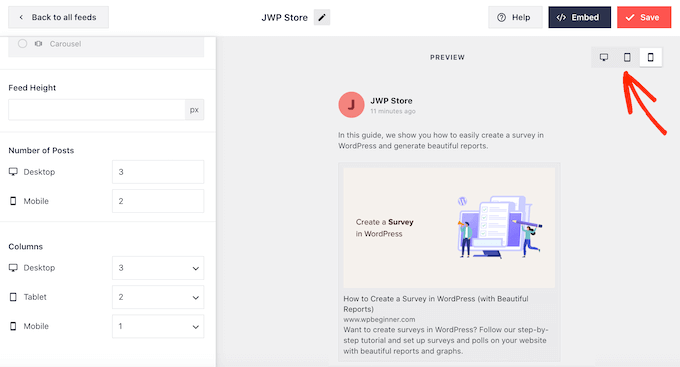
Możesz zobaczyć podgląd tego, jak Twoje zmiany będą wyglądać na komputerach stacjonarnych, tabletach i smartfonach, korzystając z rzędu przycisków w prawym górnym rogu.
Próbując różnych układów, możesz stworzyć niestandardowy kanał, który świetnie wygląda, niezależnie od urządzenia, z którego korzysta odwiedzający.
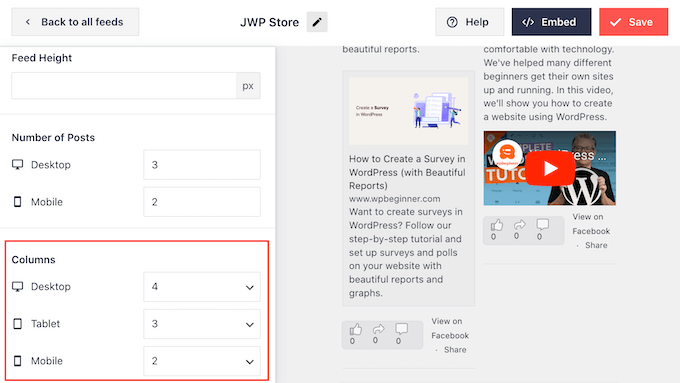
Domyślnie kanał na Facebooku wyświetla mniej kolumn na smartfonach i tabletach w porównaniu do komputerów stacjonarnych. Pomaga to dopasować wszystkie Twoje treści do mniejszych ekranów.
Jednak po przetestowaniu wersji mobilnej Twojej witryny WordPress możesz być niezadowolony z tego, jak kolumny wyglądają na smartfonach i tabletach. Jeśli tak jest, możesz dostosować kolumny, zmieniając liczby w sekcji „Kolumny”.
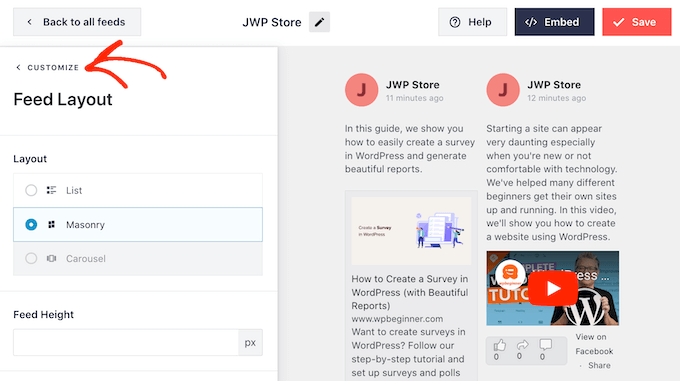
Gdy będziesz zadowolony z wprowadzonych zmian, kliknij link „Dostosuj” u góry menu.
Spowoduje to powrót do głównego edytora Smash Balloon.
Następnie możesz kliknąć „Schemat kolorów” w menu po lewej stronie i przyjrzeć się różnym kolorom, które możesz dodać do kanału na Facebooku.
Domyślnie Smash Balloon używa schematu kolorów dziedziczonego z Twojego motywu WordPress, ale możesz również wybrać „Jasny” lub „Ciemny”, a nawet stworzyć własny niestandardowy schemat kolorów.
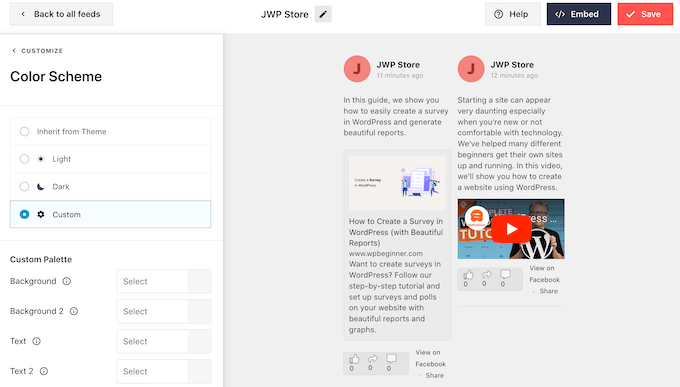
Na przykład możesz zmienić kolor tekstu, aby wyróżniał się na tle Twojego motywu.
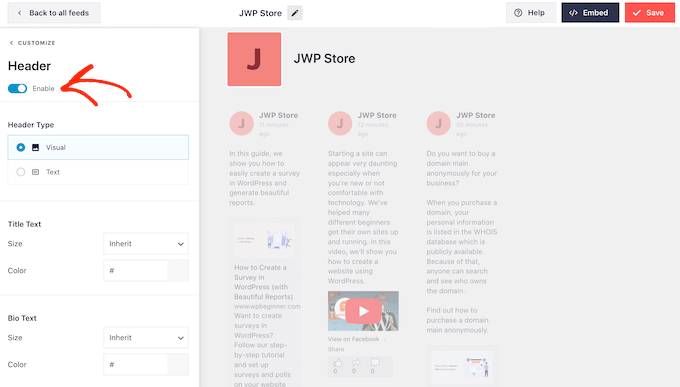
Domyślnie Smash Balloon dodaje nagłówek do Twojego kanału, którym jest zdjęcie profilowe Twojej strony na Facebooku i nazwa Twojej strony lub grupy. Może to dodać dodatkowy kontekst, zamiast po prostu wyświetlać oś czasu Facebooka w WordPressie.
Aby zmienić wygląd, kliknij „Nagłówek” w menu po lewej stronie.
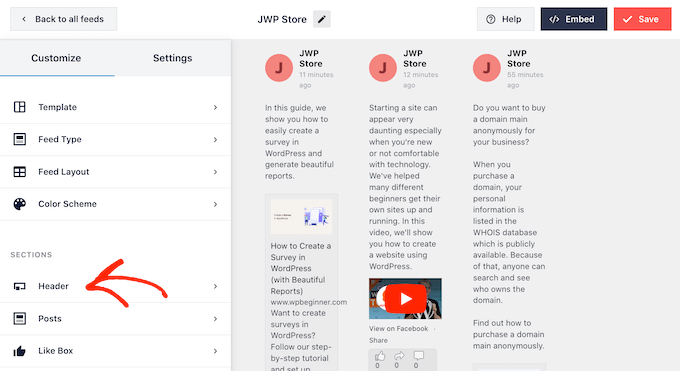
Na tym ekranie możesz zmienić rozmiar i kolor nagłówka, ukryć lub pokazać swoje zdjęcie profilowe na Facebooku i wiele więcej.
Jeśli chcesz całkowicie usunąć nagłówek, kliknij przełącznik, aby zmienić go z niebieskiego (włączony) na szary (wyłączony).
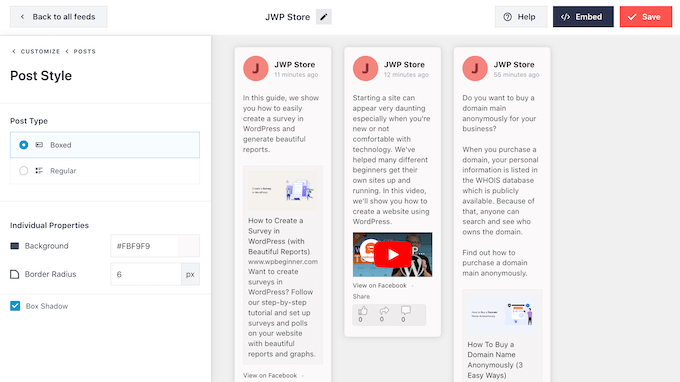
Następny jest ekran „Posty”. Tutaj możesz zmienić wygląd poszczególnych postów w niestandardowym kanale Facebook.
Na przykład możesz przełączać się między stylami zwykłymi i pudełkowymi, zmieniać kolor tła, dodawać cienie pudełek i nie tylko.
Domyślnie Smash Balloon nie zawiera przycisku „Lubię to” na Facebooku w Twoim kanale.
Aby zachęcić więcej odwiedzających do śledzenia Twojej strony na Facebooku, możesz dodać ten przycisk, wybierając „Pole polubień” z menu po lewej stronie edytora.
Następnie po prostu kliknij przycisk „Włącz”, aby zmienił kolor na niebieski. Teraz, jeśli przewiniesz na dół podglądu, zobaczysz przycisk „Lubię to”.
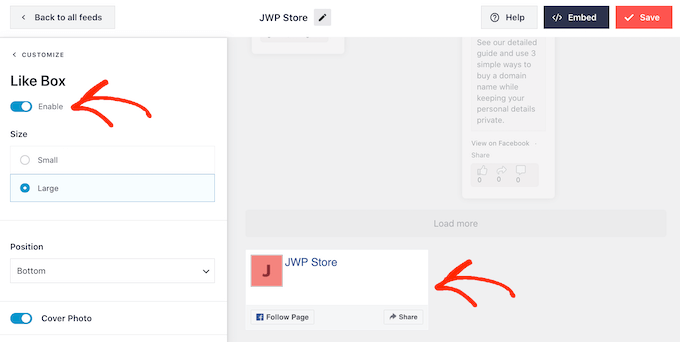
Możesz stylizować ten obszar za pomocą różnych ustawień. Na przykład możesz wybrać, czy przycisk pojawi się na górze czy na dole kanału, oraz czy uwzględnić zdjęcie w tle ze strony na Facebooku.
Kiedy będziesz zadowolony z wyglądu przycisku „Lubię to”, możesz przejść do ekranu „Przycisk Załaduj więcej”.
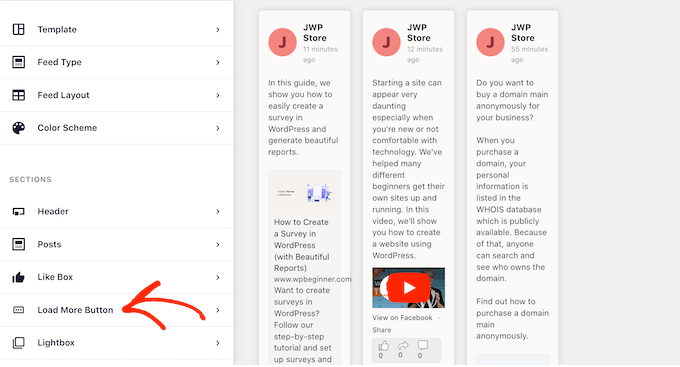
Przycisk 'Wczytaj więcej' zachęca odwiedzających do przeglądania dalszej części Twojego kanału Facebook.
Z tego powodu możesz chcieć, aby przycisk był bardziej widoczny, zmieniając kolor tła, kolor tekstu i etykietę.
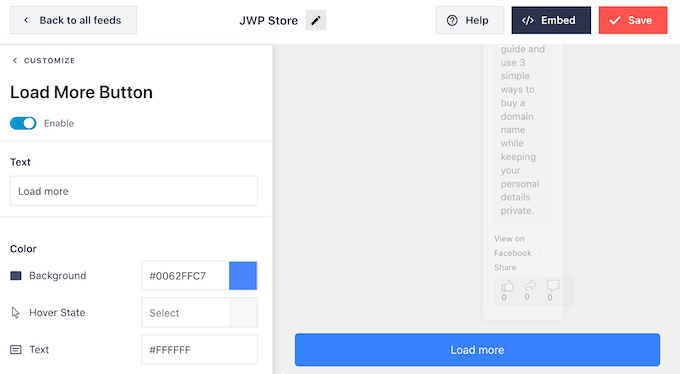
Inną opcją jest całkowite usunięcie przycisku „Załaduj więcej”, klikając przełącznik „Włącz”, tak aby zmienił kolor na szary.
Wyłączenie przycisku „Wczytaj więcej” jest przydatne, jeśli Twój kanał na Facebooku jest wrażliwy na czas. Na przykład, jeśli głównie publikujesz informacje o swoim kalendarzu wydarzeń na Facebooku, odwiedzający mogą nie potrzebować przewijania poprzednich postów, ponieważ nie są one już istotne.
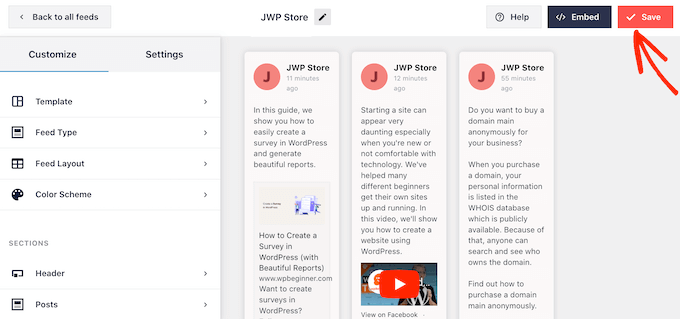
Gdy będziesz zadowolony z konfiguracji niestandardowego kanału na Facebooku, nie zapomnij kliknąć „Zapisz”, aby zachować zmiany.
Jesteś teraz gotowy do dodania kanału Facebook do swojej strony WordPress.
Krok 5: Dodaj swój niestandardowy kanał Facebook do WordPress
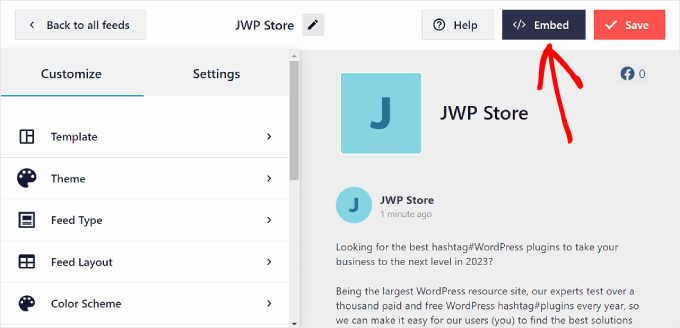
Aby osadzić kanały na Facebooku w WordPressie, kliknij przycisk „Osadź” obok przycisku „Zapisz”.
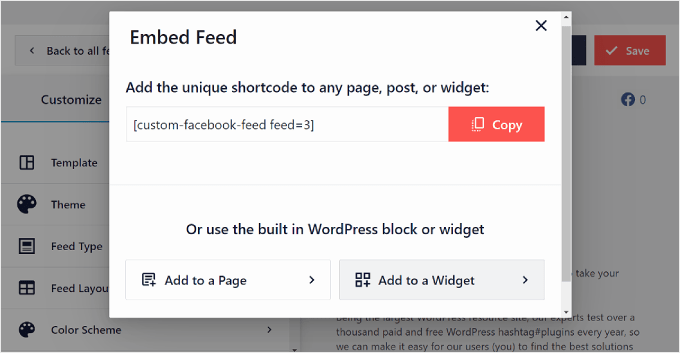
Zobaczysz teraz dwie opcje dodania kanału Facebook: krótki kod lub blok.
Z naszego doświadczenia wynika, że łatwiej jest wstawić kanał Facebook za pomocą bloku. Aby to zrobić, możesz kliknąć „Dodaj do strony” lub „Dodaj do widżetu”, jeśli Twój motyw ma obszar gotowy na widżety.
Nasz poradnik dla przykładu użyje przycisku Dodaj do strony.
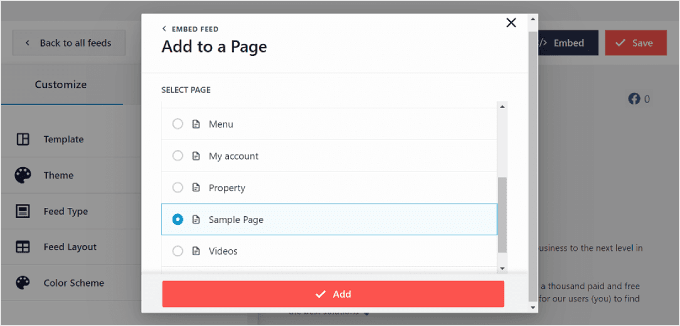
Teraz musisz wybrać stronę, na której chcesz umieścić kanał Facebook.
Po prostu wybierz jeden i kliknij „Dodaj”.
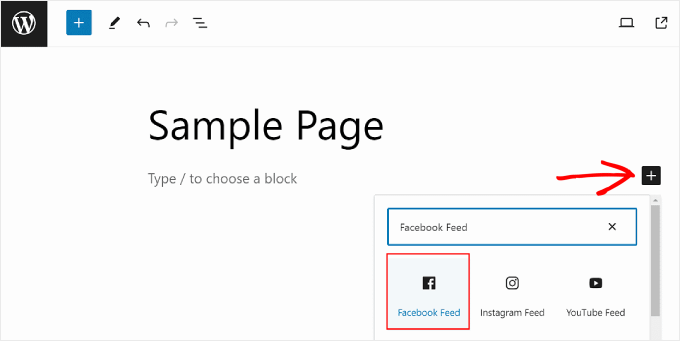
Zostaniesz przekierowany do edytora bloków. Następnie kliknij przycisk „+ Dodaj blok” i wyszukaj blok Kanału Facebooka.
Na tym etapie możesz po prostu przeciągnąć i upuścić go tam, gdzie wygląda najlepiej.
Gdy już to zrobisz, wybierz źródło kanału Facebook.
Tak jak:
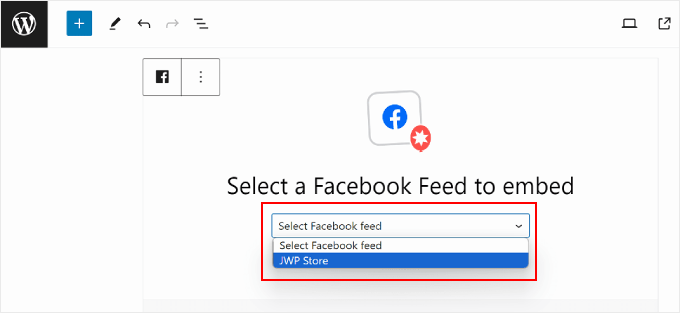
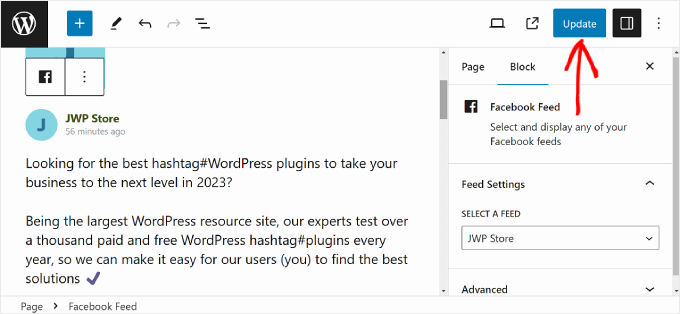
Twój kanał Facebook powinien teraz zostać wyświetlony.
Wystarczy kliknąć „Zaktualizuj”, aby zmiany stały się oficjalne.
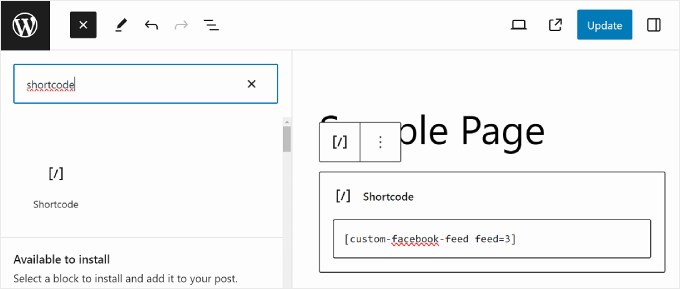
Jeśli chcesz użyć metody skróconego kodu, możesz skopiować skrócony kod z okna „Embed Feed” wcześniej.
Następnie po prostu wklej krótki kod do bloku krótkiego kodu w edytorze treści podczas edycji strony, posta lub widżetu WordPress. Po zakończeniu kliknij „Aktualizuj”.
Aby uzyskać więcej informacji na temat umieszczania skróconego kodu, zapoznaj się z naszym przewodnikiem jak dodać skrócony kod w WordPress.
Dodatkowa wskazówka: Jak dodać więcej kanałów mediów społecznościowych do WordPressa
Jeśli chcesz osadzić posty ze statusem na Facebooku w WordPressie, wyświetlić swoją oś czasu, pokazać albumy na Facebooku i nie tylko, to Custom Facebook Feed jest najlepszą wtyczką WordPress do tego celu.
Jednak wiele witryn ma wiele kont w mediach społecznościowych, takich jak kanał YouTube, profil na Twitterze i konto na Instagramie. Jeśli tworzysz unikalne treści dla każdej platformy, ma sens, aby wyświetlać te treści na swojej witrynie WordPress.
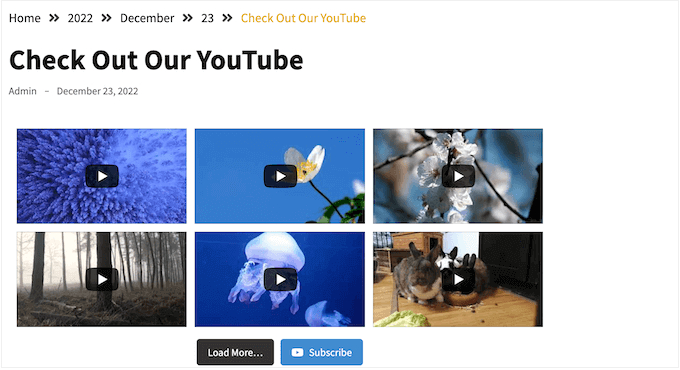
Możesz wyświetlać najnowsze filmy z Twojego kanału YouTube w WordPress za pomocą darmowego wtyczki Smash Balloon Feeds for YouTube.
Z ponad miliardem aktywnych użytkowników miesięcznie, Instagram jest świetnym miejscem do promowania Twoich produktów, usług i postów na blogu.
Jeśli masz konto na Instagramie, możesz stworzyć niestandardowy kanał zdjęć z Instagrama, a następnie dodać go do dowolnej strony internetowej, wpisu lub obszaru gotowego na widżety. Możesz nawet dodać do WordPressa zdjęcia z Instagrama z możliwością zakupów.
Mamy nadzieję, że ten artykuł pomógł Ci dodać niestandardowy kanał Facebooka w WordPress. Możesz również zapoznać się z naszym ostatecznym przewodnikiem po handlu społecznym dla użytkowników WordPress oraz naszym artykułem na temat automatycznego publikowania na Facebooku przez WordPress.
Jeśli podobał Ci się ten artykuł, zasubskrybuj nasz kanał YouTube po samouczki wideo WordPress. Możesz nas również znaleźć na Twitterze i Facebooku.





Mike S
Czy możesz opisać, jak automatycznie kopiować posty na 2 strony FB?
Darknote
Cześć,
Wprowadzenie identyfikatora strony nie działa, przejdziesz do debugowania, jest to wskazane w błędzie
developers.facebook.com/tools/debug/Musisz koniecznie utworzyć aplikację Facebook, to jedyna dobra metoda!
RickH
Czy istnieje wtyczka, która pobierze 'status' z osobistego (publicznie widocznego) konta FB do oddzielnego posta? Tak, aby każdy nowy status tworzył nowy post?
Dzięki...
Anthony
Dzięki za ten artykuł. Próbowałem i odniosłem sukces, ale używam tego narzędzia do znajdowania identyfikatora Facebooka, może ono również znaleźć identyfikator grupy i strony.
Shubha das
Dzięki za udostępnienie tego posta. Daj mi znać, czy dostępne są darmowe wtyczki do tworzenia niestandardowych kanałów na Facebooku.
melanie martins
Kanał Facebook od arrow jest darmowy, chociaż chciałbym zobaczyć tutorial, jak stworzyć własny „plugin” kanału Facebook
Munna Hossain
Świetne udostępnienie. Jestem nowy w WordPress. Nie wiem wszystkiego o WordPress. Twój artykuł pomoże stworzyć niestandardowy kanał Facebook na mojej stronie WordPress. Dziękuję za udostępnienie tak pouczającego artykułu.
Wsparcie WPBeginner
Glad you found it helpful
Admin
Tracy TC
Czy rozpoznajesz kanał na stronie głównej? Podoba mi się fakt, że zawiera miniatury zdjęć z każdego posta. Uważam, że jest to bardziej interesujące wizualnie niż wielokrotne wyświetlanie mojego logo w kanale. Nie kontroluję tej części strony internetowej (chociaż wiem, że jest to WP), a host nie jest zainteresowany udostępnianiem używanej wtyczki.
Dziękuję!!