


Jeśli tworzysz strony internetowe WordPress dla klientów, stworzenie niestandardowego pulpitu klienta to świetny sposób na poprawę ich doświadczeń.
Dzięki niestandardowemu pulpitowi w WordPressie możesz zapewnić swoim klientom dokładnie te zasoby, skróty i inne ważne informacje, których potrzebują, aby zacząć.
Wielu z nas z zespołu redakcyjnego WPBeginner wbudowało niestandardowe panele klienta w nasze własne projekty dla klientów, i zawsze robi to ogromną różnicę.
W tym artykule pokażemy Ci, jak stworzyć pulpit klienta w WordPress bez pisania kodu i bez wpływu na możliwość klienta do aktualizacji swojej witryny.
Dlaczego tworzyć panel klienta w WordPressie?
Jako dostawca rozwiązań WordPress, spotkasz klientów, którzy nigdy wcześniej nie korzystali z WordPressa i nie znają terminologii HTML, CSS ani terminologii WordPress.
Tworząc niestandardowy panel dla klientów, możesz zapewnić im uproszczony interfejs WordPress i lepszą użyteczność.
Poprawi to satysfakcję klientów, co prowadzi do większej liczby powtarzalnych zleceń. Twoi klienci będą potrzebować mniej wsparcia, co również zaoszczędzi Twój czas.
Mając to na uwadze, przyjrzyjmy się, jak łatwo stworzyć pulpit klienta w WordPress.
Przeprowadzimy Cię przez różne etapy procesu. Możesz zdecydować, jak bardzo chcesz dostosować, w zależności od wymagań Twojego klienta. Po prostu użyj poniższych szybkich linków, aby przejść do kroków, które najbardziej Cię interesują:
1. Ukryj niepotrzebne menu administratora
Podczas tworzenia strony internetowej dla swoich klientów możesz używać różnych wtyczek WordPress, niestandardowych typów postów, kreatorów stron WordPress i innych narzędzi.
Wiele z tych narzędzi doda własne pozycje menu w pasku administracyjnym WordPress, utworzy niestandardowe widżety w panelu administracyjnym i doda linki w pasku narzędzi.
Końcowy rezultat wygląda trochę niechlujnie. Dla klienta, który nigdy nie korzystał z WordPress, te dodatkowe elementy sprawiają, że pulpit wygląda na bardziej skomplikowany niż powinien.

Zacznijmy tworzyć pulpit klienta od uporządkowania bałaganu.
Aby to zrobić, musisz zainstalować i aktywować wtyczkę Adminimize. Aby uzyskać więcej informacji, zapoznaj się z naszym przewodnikiem krok po kroku, jak zainstalować wtyczkę WordPress.
Po aktywacji musisz odwiedzić stronę Ustawienia » Adminimize, aby skonfigurować wtyczkę.
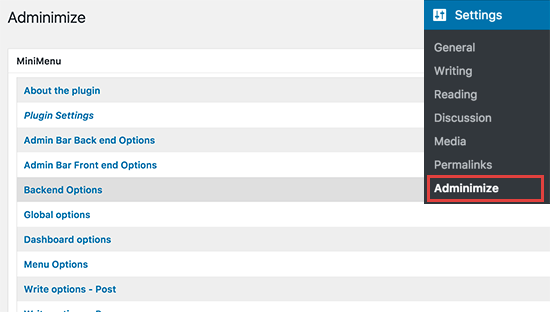
Na stronie ustawień zobaczysz różne sekcje administracyjne. Kliknięcie sekcji rozwinie ją, a Ty zobaczysz opcje dla tej konkretnej sekcji.
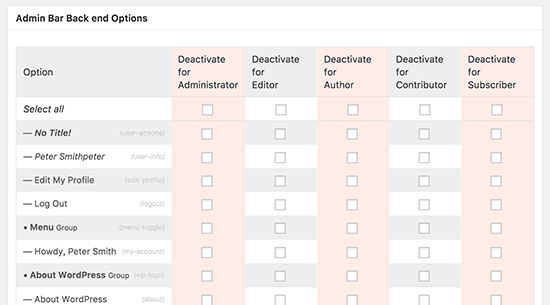
Możesz pokazywać lub ukrywać dowolny element wymieniony w sekcji dla różnych ról użytkowników. Dokładnie przejrzyj każdy element przed jego ukryciem, ponieważ może to wpłynąć na możliwość korzystania przez Twojego klienta z jego strony internetowej.
Szczegółowe instrukcje znajdziesz w naszym przewodniku, jak ukryć niepotrzebne elementy menu w WordPress.
2. White Label Dashboard WordPress
Wtyczka Adminimize oferuje wiele opcji do kontrolowania wyglądu pulpitu administracyjnego WordPress. Jednak nie ma opcji ukrywania marki WordPress i białego etykietowania obszaru administracyjnego.
White labeling obejmuje zastąpienie logo WordPress niestandardowym logo, zmianę stopki obszaru administracyjnego, pokazywanie lub ukrywanie elementów z menu i wiele więcej.
Najpierw musisz zainstalować i aktywować wtyczkę White Label CMS. Po aktywacji przejdź do strony Ustawienia » White Label CMS, aby skonfigurować ustawienia wtyczki.
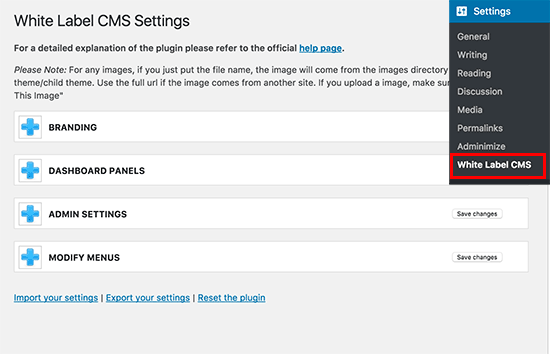
Strona ustawień jest podzielona na różne sekcje. Możesz kliknąć sekcję, aby ją rozwinąć i wyświetlić jej ustawienia.
Niektóre opcje wtyczki są również dostępne w Adminimize. Jeśli już ukryłeś te opcje, możesz je pominąć.
Szczegółowe instrukcje dotyczące każdej sekcji znajdziesz w naszym artykule o tym, jak white labelować panel administracyjny WordPress.
3. Zmień wygląd pulpitu WordPressa
WordPress oferuje kilka schematów kolorów administracyjnych, które użytkownicy mogą zmieniać ze swoich profili. Możesz ustawić schemat kolorów jako domyślny dla nowych użytkowników. Możesz także utworzyć własny schemat kolorów.
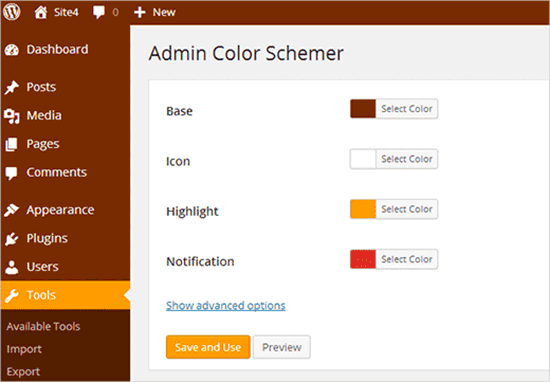
Chcesz przenieść to na wyższy poziom? Wypróbuj motywy administracyjne WordPress. Te motywy są dostępne jako wtyczki, które można zainstalować, aby zmienić wygląd obszaru administracyjnego WordPress.
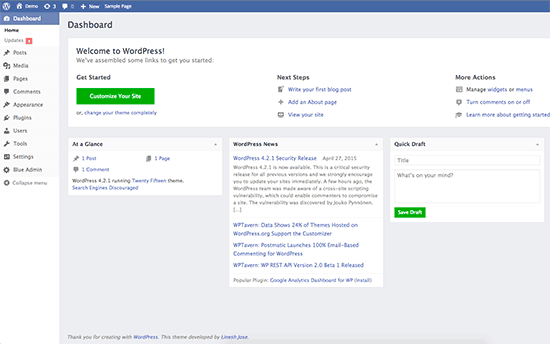
Oto kilka darmowych motywów i wtyczek administracyjnych WordPress, które możesz wypróbować.
4. Dodaj pomocne zasoby do panelu klienta
Dostarczając projekty swoim klientom, zauważysz, że wielu z nich ma podobne pytania. Dodanie sekcji pomocy lub zasobów w panelu klienta WordPress może pomóc w odpowiedzi na te pytania i zaoszczędzić czas poświęcony na świadczenie wsparcia.
Najlepszym sposobem na dodanie sekcji pomocy jest zainstalowanie i aktywowanie wtyczki WP Help. Po aktywacji wtyczka dodaje nową pozycję menu „Pomoc publikowania” w pasku administracyjnym WordPress. Kliknięcie jej spowoduje przejście do strony ustawień.
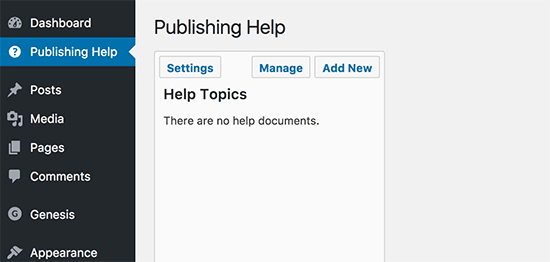
Ten obszar będzie pusty, ponieważ nie utworzono jeszcze żadnych zasobów pomocy. Kliknij przycisk „Dodaj nowy”, aby go utworzyć.
Na następnej stronie możesz utworzyć swój dokument pomocy, tak jak tworzyłbyś wpis lub stronę WordPress.
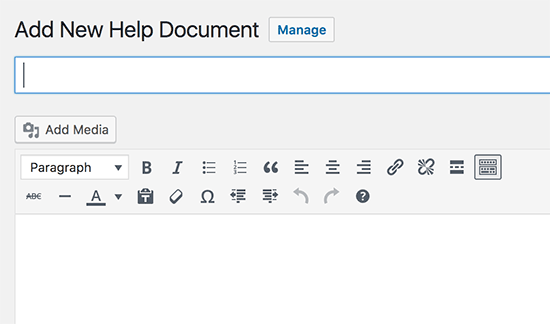
WP Help używa niestandardowego typu postu dla dokumentów, które są hierarchiczne jak strony. Możesz tworzyć dokumenty nadrzędne i podrzędne, aby je organizować.
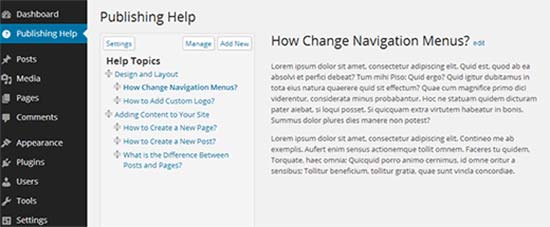
Możesz także synchronizować dokumenty z innej witryny WordPress. Pozwala to na używanie tej samej dokumentacji dla wszystkich projektów klientów.
Szczegółowe instrukcje znajdziesz w naszym przewodniku, jak dodać sekcję pomocy / zasobów w panelu administracyjnym WordPress.
5. Tworzenie niestandardowych widżetów pulpitu
Widżety panelu administracyjnego to pierwsze rzeczy, które użytkownicy widzą po zalogowaniu się do obszaru administracyjnego WordPress. Jest to najlepsze miejsce, aby skierować klientów we właściwym kierunku, dodając własne niestandardowe widżety panelu administracyjnego.
Oto prosty kod widżetu pulpitu, którego możesz użyć jako punktu wyjścia.
Musisz dodać ten kod do pliku functions.php swojego motywu, do wtyczki specyficznej dla witryny lub do wtyczki fragmentów kodu.
add_action('wp_dashboard_setup', 'my_custom_dashboard_widgets');

function my_custom_dashboard_widgets() {
global $wp_meta_boxes;

wp_add_dashboard_widget('custom_help_widget', 'Theme Support', 'custom_dashboard_help');
}

function custom_dashboard_help() {

// Content you want to show inside the widget

echo '<p>Welcome to Custom Blog Theme! Need help? Contact the developer <a href="mailto:yourusername@gmail.com">here</a>. For WordPress Tutorials visit: <a href="https://www.wpbeginner.com" target="_blank">WPBeginner</a></p>';
}
Nie zapomnij zmienić części treści na własną wiadomość. Możesz używać zwykłego HTML do formatowania i stylizacji.
Zalecamy dodanie tego kodu za pomocą WPCode, najlepszej wtyczki do fragmentów kodu.

WPCode sprawia, że dodawanie niestandardowego kodu w WordPress jest bezpieczne i łatwe, bez konieczności edycji pliku functions.php motywu. Dzięki temu nigdy nie musisz martwić się o zepsucie swojej witryny.
Aby rozpocząć, musisz zainstalować i aktywować darmową wtyczkę WPCode. Jeśli potrzebujesz pomocy, zapoznaj się z naszym przewodnikiem, jak zainstalować wtyczkę WordPress.
Po aktywacji wtyczki przejdź do strony Code Snippets » + Add Snippet z poziomu pulpitu WordPress.
Następnie kliknij przycisk „+ Dodaj niestandardowy fragment” w opcji „Dodaj swój niestandardowy kod (nowy fragment)”.

Następnie musisz wybrać „PHP Snippet” z listy typów kodu, które pojawią się na ekranie.

Następnie dodaj tytuł dla fragmentu kodu i wklej kod z góry do pola „Podgląd kodu”.
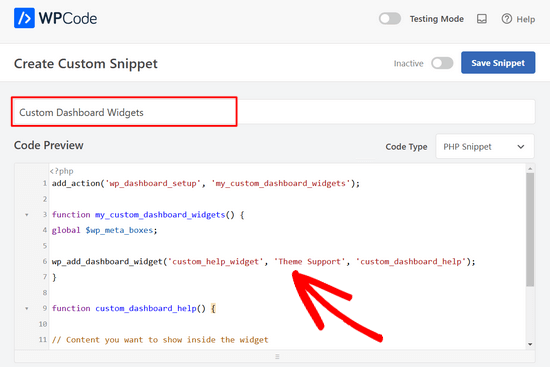
Następnie po prostu przełącz przełącznik z „Nieaktywny” na „Aktywny” i naciśnij przycisk „Zapisz fragment”.

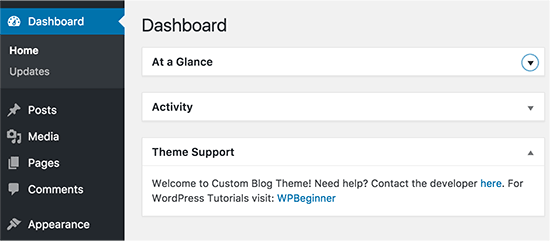
Oto jak to wyglądało podczas testowania na naszej stronie demonstracyjnej:
Więcej pomocnych zasobów dla administratora WordPressa
Po zastosowaniu tych wskazówek do utworzenia niestandardowego panelu klienta, możesz szukać innych sposobów na dostosowanie obszaru administracyjnego WordPress. Oto kilka przydatnych przewodników, które możesz sprawdzić:
- Jak dostosować pulpit administratora WordPress (6 wskazówek)
- Jak dodać centrum powiadomień w panelu administracyjnym WordPress
- Ukryty panel opcji w panelu administracyjnym WordPress
- Jak usunąć panel powitalny w panelu WordPress
- Jak dodać tryb ciemny do panelu administracyjnego WordPress
- Jak ograniczyć dostęp do panelu administracyjnego w WordPress
Mamy nadzieję, że ten artykuł pomógł Ci dowiedzieć się, jak stworzyć panel klienta w WordPress. Możesz również zapoznać się z naszym przewodnikiem na temat jak zabezpieczyć obszar administracyjny WordPress oraz naszymi ekskluzywnymi wyborami najlepszych wtyczek do logowania aktywności i śledzenia w WordPress.
Jeśli podobał Ci się ten artykuł, zasubskrybuj nasz kanał YouTube po samouczki wideo WordPress. Możesz nas również znaleźć na Twitterze i Facebooku.


Olaf
Tworzę strony internetowe dla klientów i czasami świetnym pomysłem jest stylizowanie obszaru administracyjnego w różnych kolorach. Taki interfejs administracyjny wygląda bardziej zachęcająco w porównaniu do domyślnego, ponieważ może odzwierciedlać kolory użyte w logo firmy. Doceniam pracę, która zwraca uwagę na szczegóły, a to jeden z aspektów, który naprawdę przykuł moją uwagę. To kolejny świetny sposób na wyróżnienie mojej pracy poprzez stworzenie atrakcyjnego środowiska administracyjnego.
Kevin
Czy mogę zbudować pulpit klienta za pomocą hostowanej strony WordPress
Wsparcie WPBeginner
Chyba że Twój konkretny hosting ma ograniczenia, wtedy powinieneś być w stanie.
Admin
Abdul-Warith Ajani
Na jakim planie muszę być, aby móc tworzyć pulpity nawigacyjne?
Wsparcie WPBeginner
Chcesz używać strony WordPress.org, możesz zapoznać się z naszym artykułem tutaj: https://www.wpbeginner.com/beginners-guide/self-hosted-wordpress-org-vs-free-wordpress-com-infograph/
Admin
Reuben
Cześć, czy mógłbyś podać mi przykład, jak stworzyć wiele widżetów pulpitu? Na podstawie twojego powyższego kodu udało mi się stworzyć 1 widżet pulpitu. Ale próbowałem go zduplikować i wydaje się, że mam mały problem. Czy mógłbyś podać mi przykład, abym mógł to rozwiązać? Przepraszam, jestem tu nowy, mam nadzieję, że pomożesz.
Dzięki!!
Jonny
Cześć, uwielbiam ten tutorial i twój kod działa jak marzenie. Ale mam drobny problem. Jestem początkującym w WordPress, przyznam, ale używając powyższego kodu, który wspomniałeś...
add_action(‘wp_dashboard_setup’, ‘my_custom_dashboard_widgets’);
function my_custom_dashboard_widgets() { global $wp_meta_boxes;
wp_add_dashboard_widget(‘custom_help_widget’, ‘Wsparcie motywu’, ‘custom_dashboard_help’);
}
function custom_dashboard_help() {
echo ‘Witamy w motywie Custom Blog! Potrzebujesz pomocy? Skontaktuj się z deweloperem tutaj. Samouczki WordPress znajdziesz na: WPBeginner‘;
}
Potrafię stworzyć 1 widżet, co jest świetne! Jak mogę go zmodyfikować/dodać, aby dodać więcej widżetów do mojego pulpitu? Czy mogę po prostu skopiować i wkleić?
Wsparcie WPBeginner
Możesz utworzyć kolejny widżet, dodając kolejne wywołanie wp_add_dashboard_widget() w nawiasach klamrowych z funkcją określającą, co ma się znaleźć w nowym widżecie.
Admin
Jared M
To wydaje się dużo wtyczek. Czy to nie spowolniłoby strony znacznie?
Wsparcie WPBeginner
Cześć Jared,
Nie, wtyczki działają tylko w obszarze administracyjnym WordPressa i są wysoce zoptymalizowane pod kątem szybkości.
Admin
Jared M
Tego właśnie się spodziewałem! Świetne rozwiązania. Dziękuję.
Thabiso
Hmmmmm! Piękny artykuł. Dokładnie tego szukałem. Dziękuję. Zapisałem go na Facebooku, aby do niego wracać.