


Jeśli prowadzisz witrynę WordPress, prawdopodobnie zauważyłeś, że e-maile nie zawsze docierają do skrzynki odbiorczej. WordPress sam w sobie nie jest najlepszy w wysyłaniu e-maili, co często prowadzi do brakujących powiadomień z formularza kontaktowego, potwierdzeń zamówień lub powiadomień użytkowników.
Może to zdezorientować Twoich odwiedzających, a nawet zaszkodzić reputacji Twojej domeny.
Proste rozwiązanie tego problemu polega na połączeniu witryny z Microsoft Outlook. Uwierzytelnia ona Twoje e-maile i zapewnia ich bezpieczne i niezawodne dostarczanie.
W tym przewodniku krok po kroku pokażemy Ci, jak połączyć Microsoft Outlook z WordPress, aby Twoje e-maile faktycznie docierały do użytkowników. 📩
Dlaczego warto używać Microsoft Outlook do wysyłania wiadomości e-mail z WordPress?
Microsoft Outlook to świetny wybór do wysyłania e-maili z WordPress, ponieważ zapewnia lepszą dostarczalność, wyższe limity wysyłania i zaufaną konfigurację poczty e-mail dla firm.
Jeśli już korzystasz z pakietu Office 365, jest to jeszcze łatwiejsze. Możesz połączyć swoje istniejące konto Outlook z witryną WordPress i używać go do wysyłania wszystkich e-maili witryny, takich jak wiadomości z formularza kontaktowego, aktualizacje zamówień i dane logowania.
Jedną z największych zalet jest niezawodność. API firmy Microsoft zapewnia bezpieczne wysyłanie e-maili, co jest znacznie lepsze niż poleganie na standardowych serwerach pocztowych hostingu WordPress.
Outlook pomaga uniknąć domyślnej funkcji PHP mail() w WordPress, która często powoduje, że e-maile znikają lub trafiają do spamu. Wiele usług hostingowych WordPress nie konfiguruje jej poprawnie, przez co usługi pocztowe, takie jak Gmail, nie mogą zweryfikować, od kogo pochodzi wiadomość.
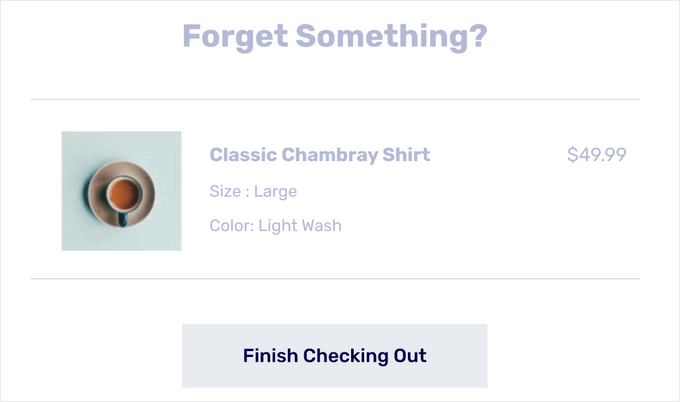
Jest to niezwykle pomocne, jeśli prowadzisz sklep internetowy i potrzebujesz zapewnić natychmiastowe dostarczanie paragonów, informacji o wysyłce, przypomnień o porzuconych koszykach i potwierdzeń zamówień.
Wysyłając e-maile za pomocą dostawcy usług SMTP za pośrednictwem usługi SMTP Outlook, Twoje wiadomości są uwierzytelniane i znacznie częściej trafiają do skrzynki odbiorczej, gdzie powinny.
✏️ Co to jest SMTP? SMTP (Simple Mail Transfer Protocol) to standardowy sposób wysyłania e-maili, które faktycznie docierają do skrzynki odbiorczej. Dodaje on odpowiednie uwierzytelnianie, co pomaga utrzymać wiadomości poza folderem spamu.
Możesz używać SMTP z usługami takimi jak SendLayer, SMTP.com, Brevo, Office 365/Outlook, Gmail, Amazon SES i wiele innych.
Teraz pokażemy Ci, jak połączyć swoje konto Microsoft Outlook z WordPress. Oto wszystkie rzeczy, które omówimy w poniższych sekcjach:
Gotowi? Zacznijmy!
Jak połączyć Outlook z Twoją witryną WordPress
Najprostszym sposobem dodania Microsoft Outlook do WordPress jest użycie WP Mail SMTP, który jest najlepszą i najpopularniejszą wtyczką SMTP dla WordPress.
Wtyczka pomaga rozwiązać problemy z dostarczaniem poczty e-mail, kierując Twoje wiadomości przez odpowiedni serwer poczty. Ponadto pozwala bezpiecznie korzystać z interfejsu API firmy Microsoft do uwierzytelniania wiadomości e-mail Twojej witryny.
W WPBeginner używamy WP Mail SMTP, aby upewnić się, że nasze e-maile docierają do skrzynek odbiorczych naszych użytkowników, a nie do folderów spamu. Aby dowiedzieć się więcej o wtyczce, zapoznaj się z naszą pełną recenzją WP Mail SMTP.

Istnieje bezpłatna wersja WP Mail SMTP z wieloma integracjami, w tym z Office 365 / Outlook.
Jednak w tym samouczku użyjemy WP Mail SMTP Pro, abyśmy mogli również pokazać, jak śledzić logi e-maili i weryfikować, czy Twoje e-maile są dostarczane.
Skonfiguruj WP Mail SMTP
Najpierw załóżmy konto WP Mail SMTP.
Na stronie internetowej WP Mail SMTP możesz po prostu kliknąć przycisk „Get WP Mail SMTP Now”. Następnie wybierz plan i dokończ proces zakupu.
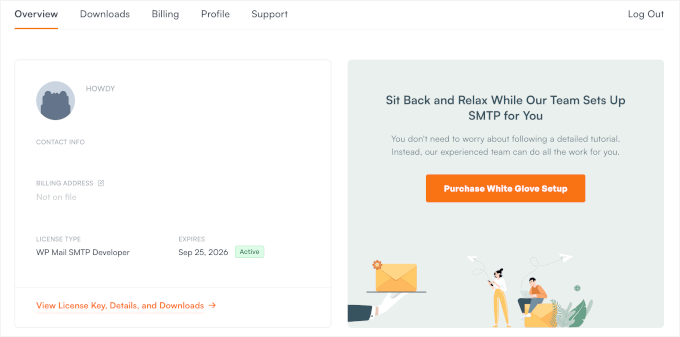
Po rejestracji otrzymasz własny pulpit nawigacyjny WP Mail SMTP. Znajdziesz tu swój klucz licencyjny WP Mail SMTP Pro.
Po wykonaniu tej czynności musisz zainstalować i aktywować wtyczkę WP Mail SMTP na swojej stronie WordPress.
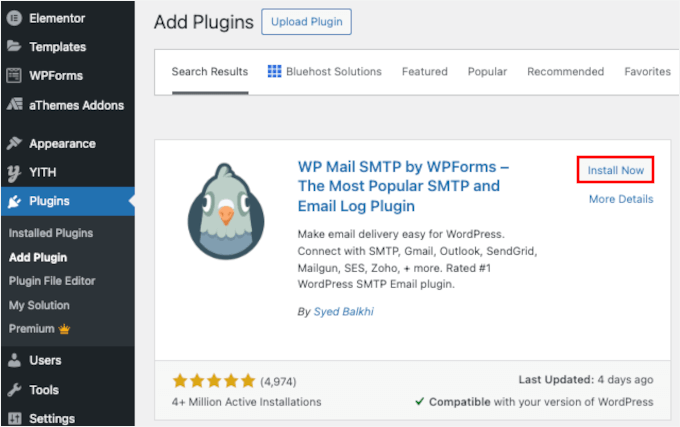
W swoim panelu WordPress przejdź do Wtyczki » Dodaj nową wtyczkę.

Następnie możesz wyszukać wtyczkę za pomocą funkcji wyszukiwania.
W wynikach wyszukiwania kliknij przycisk „Zainstaluj teraz”, a następnie „Aktywuj”, gdy się pojawi. Możesz skorzystać z naszego przewodnika krok po kroku, jak zainstalować wtyczkę WordPress.
✋ Ważne: Pamiętaj, że moduł poczty Outlook będzie działał tylko wtedy, gdy masz certyfikat SSL na swojej stronie internetowej. Możesz zapoznać się z naszym przewodnikiem, jak skonfigurować SSL na stronie WordPress.
Po aktywacji możesz przejść do WP Mail SMTP » Ustawienia i wprowadzić swój klucz licencyjny.
Spowoduje to uaktualnienie darmowej wersji WP Mail SMTP do wersji Pro, odblokowując funkcje takie jak wbudowane śledzenie wiadomości e-mail i inteligentne routowanie poczty e-mail.

Stąd przewińmy stronę w dół, aby połączyć nasze konto Outlook.
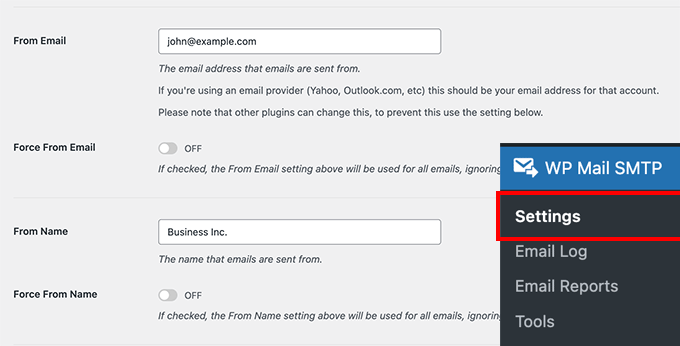
Możesz pozostawić pole „Adres e-mail nadawcy” bez zmian. Outlook zawsze wysyła wiadomości e-mail z połączonego konta Microsoft. Nawet jeśli wprowadzisz tutaj coś innego, zostanie automatycznie użyty Twój adres e-mail Outlook.
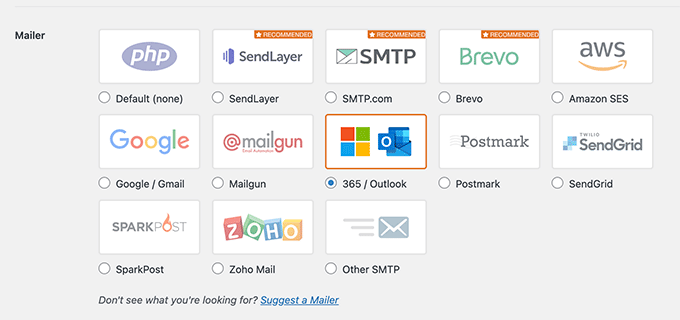
Poniżej zobaczysz różne opcje obok ustawień poczty.
Wybierz „365 / Outlook” jako opcję Mailer.
Następnie WP Mail SMTP wyświetli nową sekcję z ustawieniami dla Twojego konta Outlook.
Będzie to wyglądać tak:
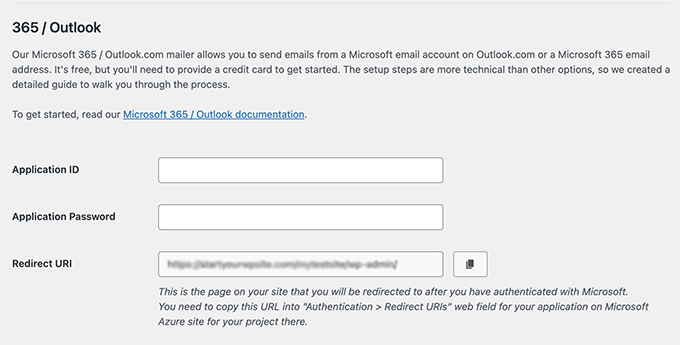
Aby znaleźć identyfikator aplikacji, hasło aplikacji i adres URI przekierowania, musisz utworzyć aplikację internetową w ramach konta Microsoft Azure. Nie martw się; przeprowadzimy Cię przez ten proces krok po kroku.
Zalecamy pozostawienie otwartych ustawień WP Mail SMTP Outlook w osobnej karcie lub oknie, ponieważ będziesz musiał wrócić do tej strony, aby wprowadzić informacje.
Możesz użyć swojego istniejącego konta e-mail Microsoft (Outlook.com, Live, Hotmail, Office 365 itp.), aby zalogować się do Microsoft Azure. Pamiętaj, że jeśli to zrobisz, wszystkie Twoje e-maile WordPress będą wysyłane z tego adresu e-mail.
Jeśli nie masz konta Microsoft Outlook lub Microsoft 365, lub wolisz wysyłać wiadomości z innego adresu e-mail, możesz przejść na stronę internetową Microsoft Azure i utworzyć nowe konto.
Upewnij się tylko, że utworzone konto używa adresu e-mail z uprawnieniami do wysyłania poczty.
Utworzenie konta jest bezpłatne. Microsoft poprosi o podanie danych karty kredytowej w celu weryfikacji tożsamości i ograniczenia spamu, ale nie zostaniesz obciążony opłatą za utworzenie tej aplikacji.
Następnie możesz zalogować się do portalu Microsoft Azure przy użyciu adresu e-mail, którego chcesz użyć.
Utwórz identyfikator aplikacji
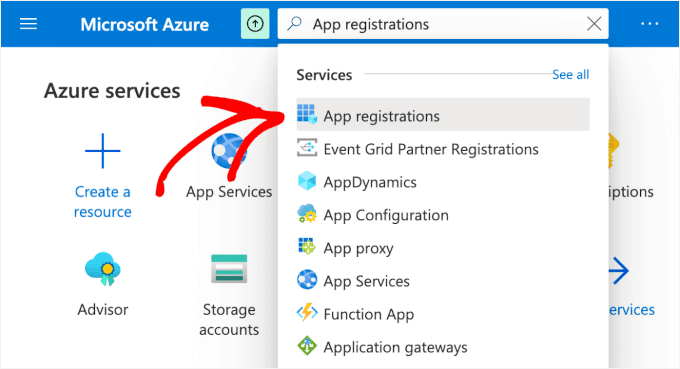
Po otwarciu portalu Azure najłatwiejszym sposobem na znalezienie odpowiedniego ustawienia jest użycie paska wyszukiwania na górze strony.
Po prostu wpisz „Rejestracje aplikacji”.
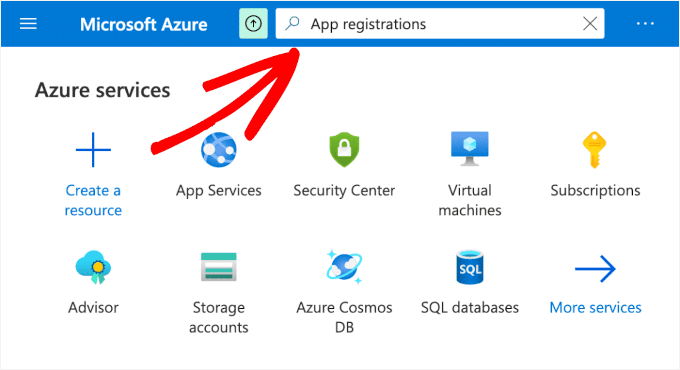
Następnie zobaczysz listę opcji w sekcji „Usługi”.
Wybierz opcję Rejestracje aplikacji.
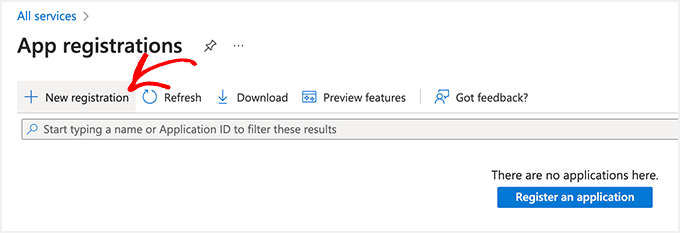
Następnie musisz kliknąć przycisk „+ Nowa rejestracja”.
Spowoduje to utworzenie Twojej aplikacji.
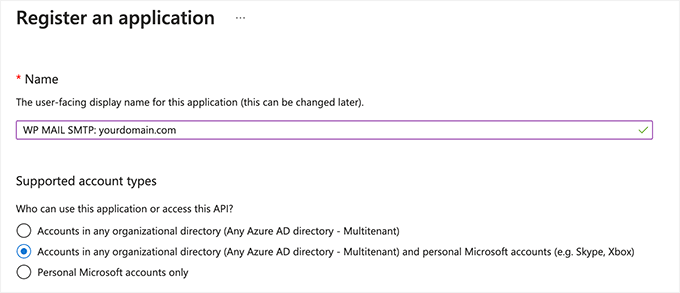
Teraz możesz wypełnić formularz:
- Nazwa: Nazwa: Jest to tylko do Twojego użytku wewnętrznego. Możesz nadać jej opisową nazwę, na przykład „WP Mail SMTP: twójdomen.com”.
- Obsługiwane typy kont: Wybierz „Konta w dowolnym katalogu organizacyjnym i osobiste konta Microsoft”. Jeśli nie widzisz tej opcji, możesz zamiast tego wybrać „Konta w dowolnym katalogu organizacyjnym (Dowolny Azure AD – Wielodostępny)”.
Oto jak może to wyglądać na Twoim ekranie:
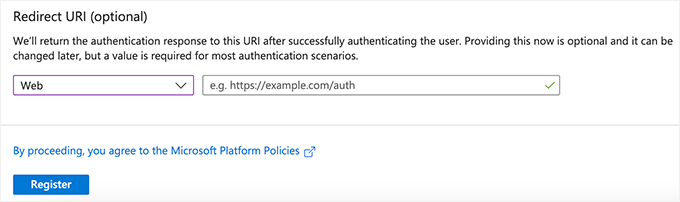
Następnie przewiń w dół do ustawień Redirect URI.
Możesz pozostawić ustawienia listy rozwijanej na „Web” dla pierwszego pola w formularzu.
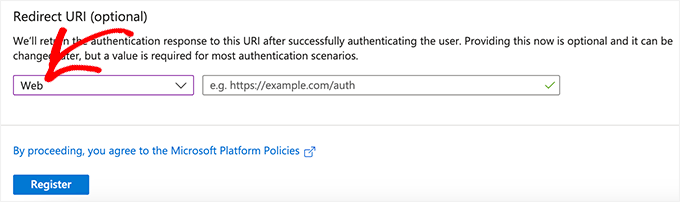
W drugim polu będziesz potrzebować identyfikatora URI przekierowania z ustawień WP Mail SMTP.
Aby znaleźć identyfikator URI przekierowania, po prostu wróć do swojej karty WordPress, spójrz w sekcję Outlook / 365 i skopiuj wartość oznaczoną jako „Identyfikator URI przekierowania”.
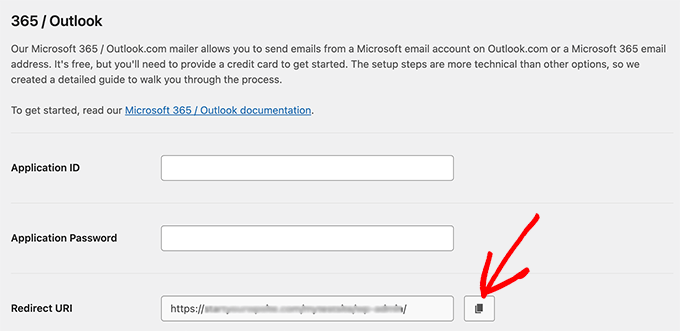
Teraz możesz wkleić ten dokładny adres URL w pole Identyfikator URI przekierowania w swoim formularzu Azure.
Stąd będziesz chciał zachować obie karty otwarte, ponieważ będziesz między nimi przełączać.
Gdy wszystko będzie wyglądać poprawnie, kliknij „Zarejestruj”.
Po rejestracji Azure przeniesie Cię na stronę przeglądu aplikacji. Tutaj zobaczysz swój identyfikator aplikacji (klienta).
Po prostu kliknij ikonę kopiowania, aby go skopiować.
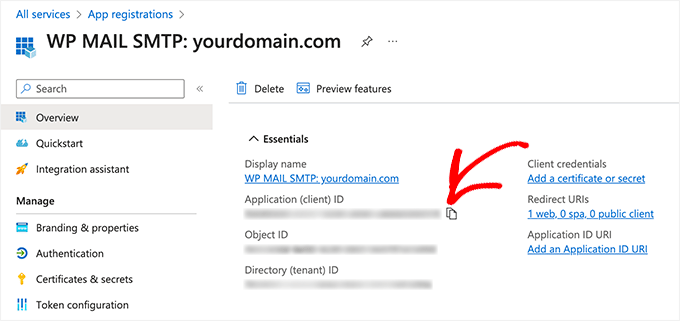
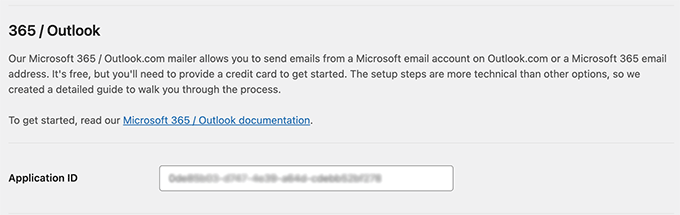
Następnie możesz wkleić tę wartość w pole Identyfikator aplikacji w swoich ustawieniach WP Mail SMTP.
Aby to zrobić, przejdź do okna ustawień WP Mail SMTP i wklej wartość w pole „ID aplikacji”.
Utwórz hasło aplikacji
Po wprowadzeniu identyfikatora aplikacji musisz utworzyć hasło aplikacji (zwane również kluczem tajnym klienta).
Możesz zacząć od kliknięcia opcji „Certyfikaty i wpisy tajne” w bocznym pasku aplikacji Azure.
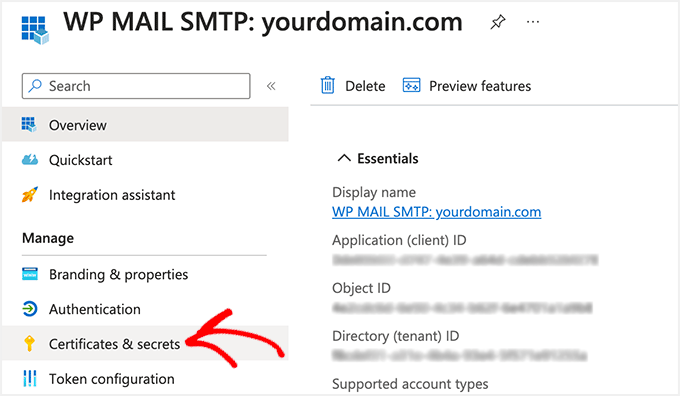
Na następnym ekranie możesz pominąć sekcję „Certyfikaty” i przewinąć w dół do sekcji „Wpisy tajne klienta”.
Następnie kliknij opcję „+ Nowy wpis tajny klienta”, aby dodać wpis tajny klienta.
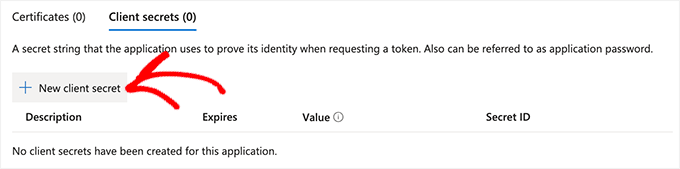
Teraz pojawi się nowe okno nakładki przesuwające się z prawej strony. Oto co należy wypełnić:
- Opis: Możesz użyć czegoś prostego, jak
twoje_haslo_aplikacji. - Wygasa: Microsoft Azure pozwala wybrać predefiniowany czas wygaśnięcia (3 miesiące, 6 miesięcy (zalecane), 12 miesięcy, 18 miesięcy i tak dalej) lub możesz ustawić niestandardowy okres.
Zalecamy wybranie najdłuższego dostępnego okresu (np. 24 miesiące) lub niestandardowego zakresu.
Ponadto Twoje wiadomości WordPress przestaną działać po wygaśnięciu tego hasła. Dlatego warto ustawić przypomnienie w kalendarzu, aby je odnowić przed datą wygaśnięcia.

Gdy będziesz zadowolony z ustawień, po prostu kliknij przycisk „Dodaj”.
Azure wyświetli teraz Twój wpis tajny klienta w kolumnie Wartość. Możesz kliknąć wyzwalacz „Kopiuj do schowka”, aby skopiować hasło.
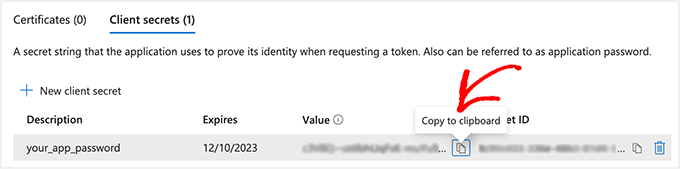
📌 Ważne: Nie będziesz w stanie ponownie wyświetlić tej wartości po opuszczeniu strony, więc przechowuj ją w bezpiecznym miejscu.
Następnie wprowadź to hasło w ustawieniach WP Mail SMTP.
Wróć do ustawień WP Mail SMTP, a następnie wklej hasło w pole „Hasło aplikacji”.
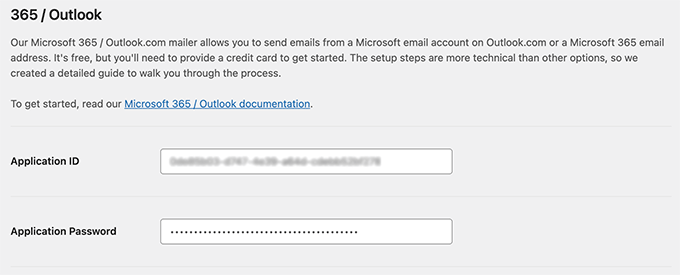
Oba pola powinny być teraz wypełnione.
Po wykonaniu tej czynności przewiń w dół i kliknij „Zapisz ustawienia”, aby zapisać konfigurację.
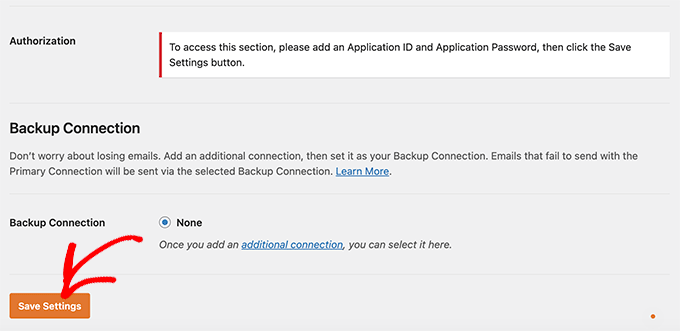
Autoryzuj WP Mail SMTP
Po zapisaniu możesz teraz uzyskać dostęp do „Autoryzacji”.
Autoryzację możesz rozpocząć, klikając przycisk „Zezwól wtyczce na wysyłanie wiadomości e-mail za pomocą Twojego konta Microsoft”.
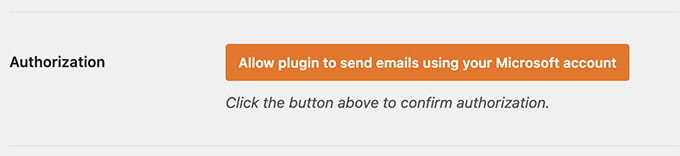
Gdy tylko klikniesz przycisk, zostaniesz przekierowany do formularza uprawnień Microsoft.
Wszystko, co musisz zrobić, to kliknąć przycisk „Tak” na dole. Pozwoli to WP Mail SMTP na połączenie z Twoim kontem Microsoft.
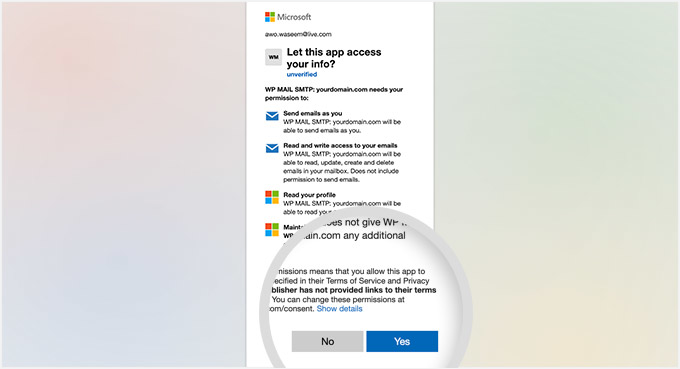
Po zakończeniu autoryzacji wrócisz na stronę ustawień WP Mail SMTP.
Na górze powinna pojawić się wiadomość potwierdzająca pomyślne połączenie Twojego konta Microsoft.
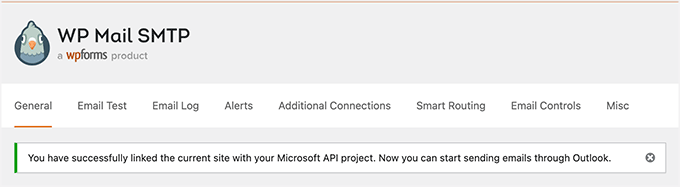
Możesz teraz wysłać testowego e-maila, aby potwierdzić, że wszystko działa poprawnie.
Aby wysłać e-mail testowy, przejdź do WP Mail SMTP » Ustawienia, a następnie kliknij kartę „Test e-mail” u góry.
Gdy będziesz zadowolony z ustawień, po prostu kliknij przycisk „Wyślij e-mail” na dole.
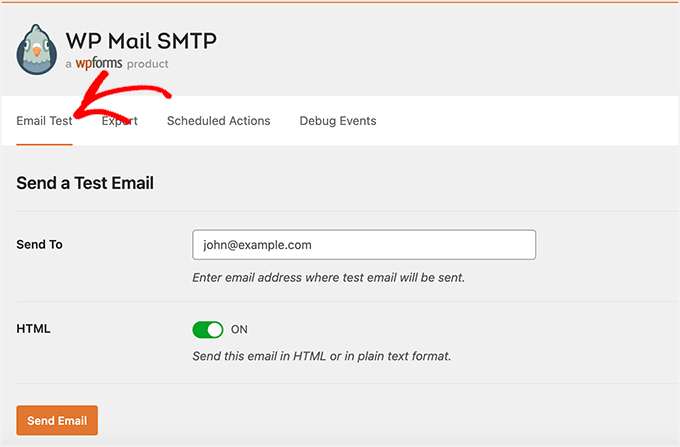
Po wysłaniu wiadomości e-mail musisz przejść do swojej skrzynki odbiorczej.
Tutaj możesz sprawdzić, czy otrzymałeś e-mail testowy.

Dodatkowa wskazówka 🌟: Przeglądaj logi e-mail za pomocą WP Mail SMTP
Po połączeniu Microsoft Outlook z WP Mail SMTP możesz łatwo przeglądać wszystkie logi e-maili bezpośrednio z panelu WordPress.
Pomoże Ci to upewnić się, że Twoje e-maile są wysyłane pomyślnie i śledzić aktywność e-mailową.
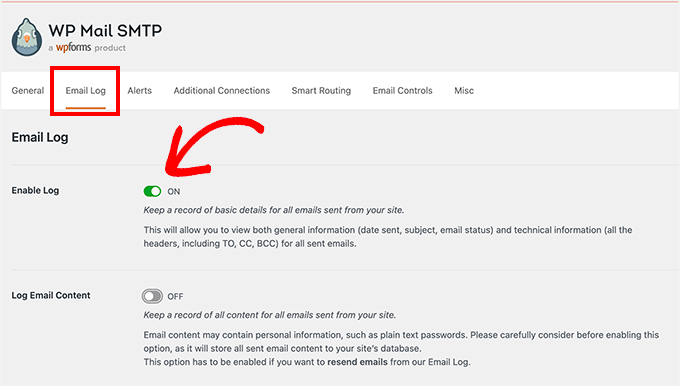
Aby włączyć tę funkcję, przejdź do strony WP Mail SMTP » Ustawienia i przełącz się na zakładkę „Dziennik wiadomości e-mail”. Następnie przełącz przełącznik „Włącz dziennik” i kliknij przycisk „Zapisz ustawienia”.
Teraz przejdź do strony WP Mail SMTP » Logi e-mail z obszaru administracyjnego WordPress.
Tutaj będziesz mógł zobaczyć listę wszystkich e-maili, które wysłałeś od momentu włączenia tej funkcji.
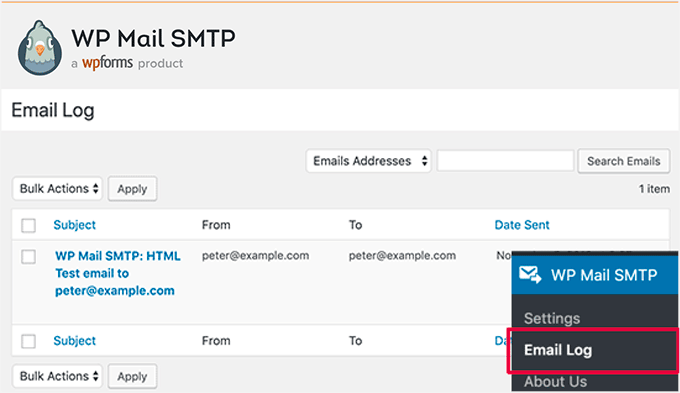
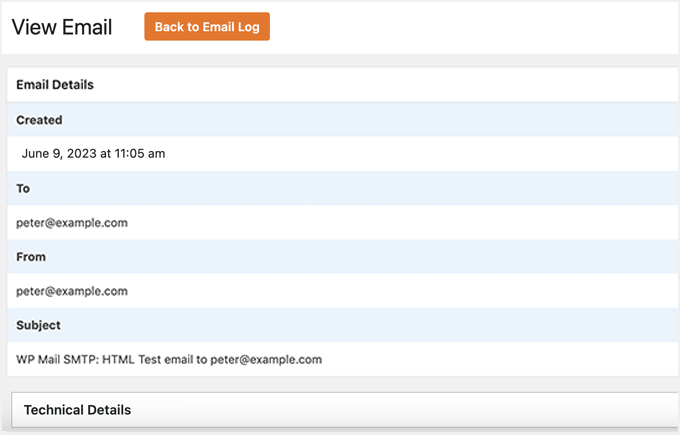
Możesz również wyświetlić szczegóły dla każdego pojedynczego wpisu, najeżdżając na niego kursorem myszy i klikając link „Edytuj”.
Przekieruje Cię to do nowego ekranu, na którym możesz zobaczyć adres e-mail użytkownika, a także temat i treść e-maila.
Więcej informacji znajdziesz w naszym poradniku na temat konfiguracji logów poczty WordPress.
Często zadawane pytania dotyczące łączenia Outlooka z WordPressem
Oto kilka często zadawanych pytań, które słyszymy od naszych użytkowników na temat łączenia Outlooka z WordPressem.
Jak połączyć e-mail Outlook z WordPressem?
Aby połączyć pocztę Outlook z WordPressem, musisz użyć wtyczki SMTP, takiej jak WP Mail SMTP. Ta wtyczka łączy Twoją witrynę WordPress z kontem Outlook za pomocą interfejsu API Microsoft Azure. Zapewnia to uwierzytelnienie i bezpieczne dostarczanie Twoich wiadomości e-mail.
Jak osadzić stronę internetową w wiadomości e-mail Outlook?
Ze względów bezpieczeństwa Microsoft Outlook nie pozwala na osadzanie funkcjonalnej witryny internetowej (za pomocą iframes lub skryptów) w wiadomości e-mail. Jeśli spróbujesz, kod prawdopodobnie zostanie zablokowany.
Zamiast tego zalecamy wstawienie zrzutu ekranu Twojej witryny i połączenie go z faktyczną stroną. Alternatywnie, możesz po prostu dodać hiperłącze tekstowe, które skieruje Twoich czytelników do Twojej witryny.
Czy wtyczka WP Mail SMTP jest darmowa?
Istnieje darmowa wersja o nazwie WP Mail SMTP Lite. Zawiera ona integrację z Microsoft Outlook / Office 365, dzięki czemu możesz połączyć swoje konto bezpłatnie. Jednak wersja Pro odblokowuje zaawansowane funkcje, takie jak logi poczty, śledzenie otwarć i śledzenie kliknięć.
Samouczek wideo: Połącz Outlook z WordPressem
Wolisz samouczek wideo? Poniżej możesz obejrzeć nasz przewodnik krok po kroku, jak połączyć Microsoft Outlook z WordPress:
Dodatkowe zasoby 🔗: Więcej przewodników po e-mailach w WordPress
Mamy nadzieję, że ten artykuł pomógł Ci dowiedzieć się, jak połączyć Microsoft Outlook z WordPress.
Następnie możesz również zapoznać się z naszymi innymi przewodnikami po WordPress, które mogą pomóc w Twoich kampaniach e-mail marketingowych:
- Najlepsze usługi marketingu e-mailowego dla małych firm
- Przewodnik dla początkujących po automatyzacji marketingu e-mailowego WordPress
- Jak stworzyć newsletter e-mailowy we WŁAŚCIWY SPOSÓB (krok po kroku)
- Czym jest masowa wysyłka e-maili? Jak przeprowadzić masową wysyłkę e-maili „WŁAŚCIWYM sposobem”
- Jak skonfigurować śledzenie e-maili w WordPress (otwarcia, kliknięcia i więcej)
Jeśli podobał Ci się ten artykuł, zasubskrybuj nasz kanał YouTube po samouczki wideo WordPress. Możesz nas również znaleźć na Twitterze i Facebooku.




Jiří Vaněk
Niektórzy nie zdają sobie sprawy, jak czasami połączenie SMTP może być trudne, a innym razem łatwe. Zawsze przyzwyczaiłem się do korzystania z SMTP na własnych domenach, gdzie było to bardzo proste. Największy problem, jaki napotkałem z SMTP, był za pierwszym razem, gdy próbowałem go użyć z Gmailem. Za każdym razem, gdy muszę połączyć czyjeś SMTP z tymi usługami, modlę się, aby ktoś miał podobnie dobrze udokumentowany przewodnik. Przynajmniej teraz wiem, gdzie szukać ustawień SMTP dla usług Microsoft, gdy ich potrzebuję.
Wsparcie WPBeginner
For Gmail SMTP we would recommend taking a look at our article below but we’re glad you found our guide helpful
https://www.wpbeginner.com/plugins/how-to-send-email-in-wordpress-using-the-gmail-smtp-server/
Admin
Jiří Vaněk
Dzięki za link. Czasami ustawienia Gmaila są dla mnie naprawdę kłopotliwe. Chętnie dowiem się, jak to robisz.