


Czy masz dość ręcznego kopiowania danych z WooCommerce do arkuszy kalkulacyjnych?
Podczas testowania różnych narzędzi do automatyzacji znalazłem bardzo szybki sposób na bezpośrednie połączenie WooCommerce z Google Sheets – a jego konfiguracja zajmuje tylko 10 minut.
Dokładnie przetestowałem tę metodę integracji w moich sklepach demonstracyjnych, weryfikując, że jest ona zarówno niezawodna, jak i łatwa do wdrożenia. Najlepsze jest to? Nie potrzebujesz żadnych umiejętności technicznych ani specjalistycznej wiedzy, aby to zadziałało. 🛠️
W tym przewodniku podzielę się najszybszym sposobem połączenia WooCommerce z Arkuszami Google.
Nauczysz się, jak skonfigurować zautomatyczną synchronizację danych w zaledwie 10 minut. Pozwoli to wyeliminować potrzebę ręcznego wprowadzania danych i zapewni natychmiastowy dostęp do danych Twojego sklepu w formacie arkusza kalkulacyjnego.
💡Szybka odpowiedź: Połącz WooCommerce i& Google Sheets
Najłatwiejszą i najbardziej niezawodną metodą jest użycie wtyczki Uncanny Automator. Działa ona poprzez tworzenie prostego „przepisu” automatyzacji z wyzwalaczem (takim jak nowe zamówienie klienta) i akcją (dodanie danych zamówienia do nowego wiersza w Google Sheets).
Oto szybki przegląd kroków, które musisz wykonać:
- Zainstaluj Uncanny Automator: Dodaj obie wersje wtyczki, darmową i Pro, do swojej witryny.
- Połącz swoje konto Google: Autoryzuj Uncanny Automator do bezpiecznego dostępu do Twoich Google Sheets.
- Zbuduj przepis: Skonfiguruj wyzwalacz WooCommerce i akcję Google Sheets.
- Aktywuj automatyzację: Na koniec ustaw przepis na „Na żywo”, aby rozpocząć automatyczną synchronizację danych.
Dlaczego warto połączyć Google Sheets z WooCommerce w WordPress?
Połączenie WooCommerce z Google Sheets oszczędza czas i zmniejsza liczbę błędów dzięki automatyzacji wprowadzania danych.
Zamiast ręcznego eksportowania informacji o zamówieniach, dane Twojego sklepu synchronizują się w czasie rzeczywistym. Daje to natychmiastowy dostęp do potężnych narzędzi raportowania w znanym formacie arkusza kalkulacyjnego.
Oto kluczowe korzyści z połączenia WooCommerce z Google Sheets:
- Automatyzacja wprowadzania danych: Wyeliminuj potrzebę ręcznego eksportowania plików CSV. Informacje o nowych zamówieniach są wysyłane bezpośrednio do Twojego arkusza kalkulacyjnego w miarę ich pojawiania się, oszczędzając godziny pracy.
- Popraw dokładność: Ręczne wprowadzanie danych często prowadzi do kosztownych błędów. Zautomatyzowane połączenie zapewnia, że Twoje dane są zawsze dokładne i niezawodne.
- Uzyskaj wgląd w czasie rzeczywistym: Natychmiast przeglądaj i analizuj dane sprzedaży. Korzystaj z potężnych narzędzi sortowania i filtrowania Google Sheets, aby śledzić wydajność według produktu, lokalizacji, użytych kuponów i nie tylko.
- Lepsze raportowanie: Z łatwością przekształć dane swojego sklepu w wykresy i diagramy. Pomoże Ci to zwizualizować trendy i podejmować mądrzejsze decyzje dotyczące marketingu, cen i zapasów.
Mając to na uwadze, przyjrzyjmy się, jak połączyć Arkusze Google z WooCommerce:
- Krok 0: Skonfiguruj swój sklep WooCommerce i arkusze Google 📦
- Krok 1: Zainstaluj i aktywuj wtyczkę Uncanny Automator 🔄
- Krok 2: Połącz Uncanny Automator z Google Sheets 📄
- Krok 3: Skonfiguruj wyzwalacz WooCommerce w Uncanny Automator 🛒
- Krok 4: Skonfiguruj akcję Google Sheets w Uncanny Automator ✨
- Krok 5: Zapisz i aktywuj swój przepis ✅
- Często zadawane pytania dotyczące łączenia WooCommerce z Google Sheets
Krok 0: Skonfiguruj swój sklep WooCommerce i arkusze Google 📦
Zanim przejdziemy do konfiguracji automatyzacji, upewnijmy się, że podstawy są pokryte. Aby połączyć WooCommerce z Google Sheets, będziesz potrzebować dwóch rzeczy:
- Działający sklep WooCommerce w Twojej witrynie WordPress.
- Arkusz Google gotowy do odbierania danych Twojego sklepu.
Jeśli jeszcze nie skonfigurowałeś swojego sklepu internetowego, możesz skorzystać z naszego przewodnika krok po kroku po konfiguracji WooCommerce. Obejmuje on wszystko, od wyboru domeny i hostingu po instalację wtyczki WooCommerce i dodawanie produktów.
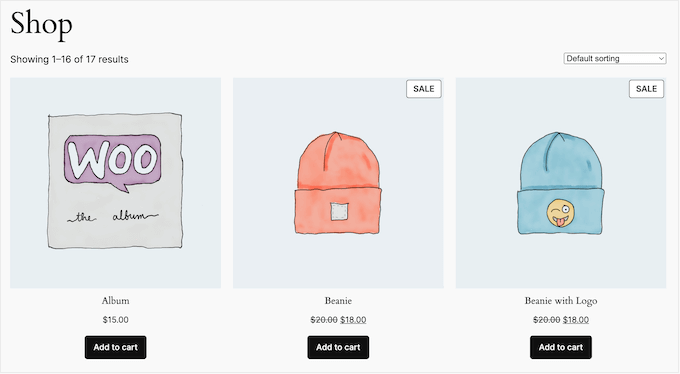
Gdy Twój sklep będzie gotowy, następnym krokiem jest przygotowanie arkusza kalkulacyjnego, do którego będą wysyłane dane z WooCommerce.
W tym celu przejdź do witryny Google Sheets i kliknij „Pusty”, aby utworzyć nowy arkusz kalkulacyjny. Możesz również wybrać gotowy szablon, jeśli chcesz.
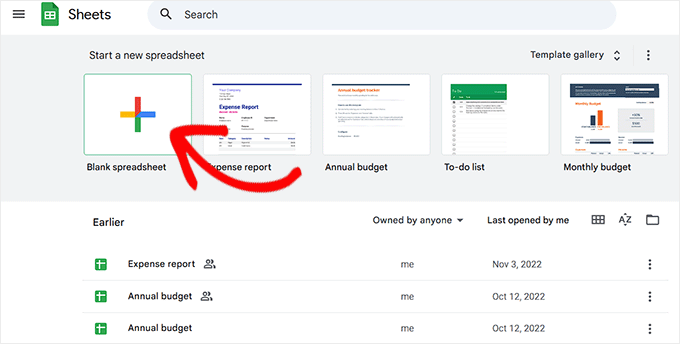
Spowoduje to przejście do nowego ekranu, gdzie możesz zacząć od nazwania swojego arkusza. Następnie dodaj kolumny dla różnych danych, które chcesz zebrać.
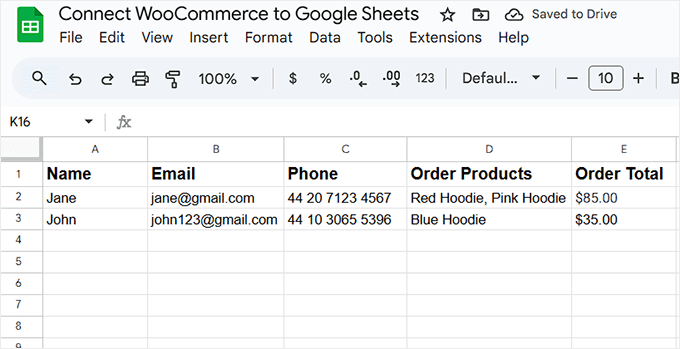
Dla przykładu utworzyłem kolumnę dla imienia klienta, adresu e-mail, numeru telefonu, zamówionych przez niego produktów i całkowitej kwoty zamówienia.
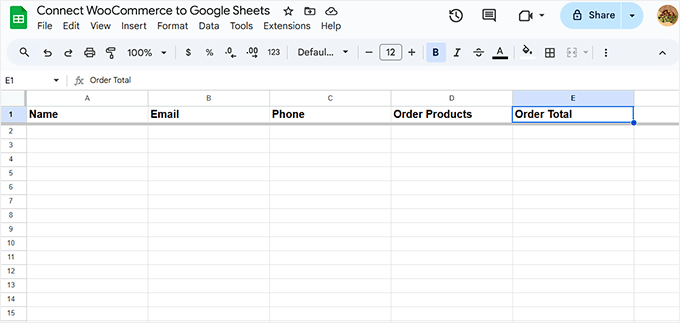
Możesz jednak również zaimportować inne rodzaje danych WooCommerce, w tym lokalizację, kupony, status zamówienia, czas zamówienia i wiele więcej.
Gdy Twój arkusz Google będzie gotowy, zalecam pozostawienie go otwartym. W następnym kroku będziesz musiał go wybrać podczas konfigurowania integracji.
Krok 1: Zainstaluj i aktywuj wtyczkę Uncanny Automator 🔄
Teraz, gdy Twój sklep WooCommerce działa, a arkusz Google Sheets jest gotowy, czas połączyć wszystko — a najłatwiejszym sposobem na to jest Uncanny Automator.
To bez wątpienia najlepsza wtyczka do automatyzacji dla WordPress. Jest intuicyjna, elastyczna i działa bezproblemowo zarówno z WooCommerce, jak i Google Sheets.

Uncanny Automator działa jak inteligentny most między różnymi wtyczkami i usługami w Twojej witrynie. Na przykład, gdy klient złoży zamówienie w WooCommerce, może ono automatycznie wywołać akcję w Google Sheets (np. dodanie szczegółów tego zamówienia).
Tworzysz prosty przepływ pracy automatyzacji, który narzędzie nazywa „przepisem”, a ono zajmie się resztą.
Przez lata testowałem różne narzędzia automatyzacji i zawsze wracam do Uncanny Automator, ponieważ jest tak niezawodny.
W ciągu zaledwie kilku minut możesz skonfigurować automatyzacje, a gdy już będą aktywne, będą działać płynnie w tle. Aby dowiedzieć się więcej, zapoznaj się z naszą recenzją Uncanny Automator.
Najpierw musisz zainstalować i aktywować wtyczkę Uncanny Automator. Aby uzyskać więcej szczegółów, zapoznaj się z naszym przewodnikiem krok po kroku, jak zainstalować wtyczkę WordPress.
📌Uwaga: Ponieważ Google Sheets jest integracją premium, będziesz potrzebować wersji pro Uncanny Automator.
Wersja Pro działa jako dodatek, więc musisz najpierw zainstalować bezpłatną wtyczkę podstawową przed dodaniem wtyczki premium, aby integracja działała.
Po aktywacji przejdź do sekcji Automator » Ustawienia i wprowadź swój klucz licencyjny.

Te informacje znajdziesz na swoim koncie na stronie internetowej Uncanny Automator.
Następnie kliknij przycisk „Aktywuj licencję”
Krok 2: Połącz Uncanny Automator z Google Sheets 📄
Teraz, gdy masz już skonfigurowany Uncanny Automator, czas połączyć go z Twoim kontem Google. Pozwoli to wtyczce bezpiecznie przesyłać dane WooCommerce bezpośrednio do Twoich Arkuszy Google.
Musisz to zrobić tylko raz. Po połączeniu konta Google wtyczka będzie mogła uzyskać dostęp do Twoich arkuszy kalkulacyjnych i automatycznie je aktualizować, gdy tylko pojawi się nowe zamówienie.
Aby rozpocząć, kliknij zakładkę „Integracje aplikacji” i wybierz „Google Sheets” z lewej kolumny. Następnie kliknij przycisk „Zaloguj się przez Google”.

Spowoduje to przejście do innej strony, na której Uncanny Automator poprosi o dostęp do Twojego konta Google.
Po prostu kliknij na adres e-mail, który chcesz połączyć z wtyczką. Jeśli nie widzisz konta, którego chcesz użyć, kliknij opcję „Użyj innego konta” i dodaj swoje dane.
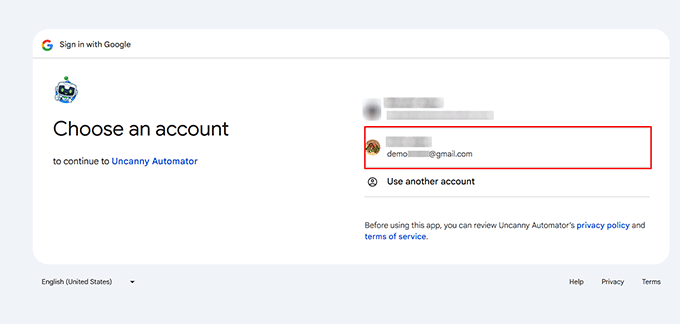
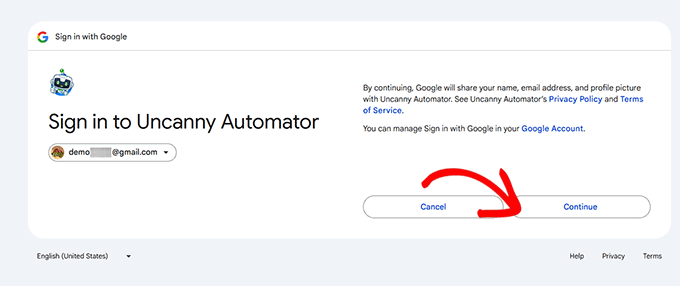
W następnym kroku pojawi się monit od Google informujący, że Uncanny Automator będzie miał dostęp do Twojego imienia, adresu e-mail i zdjęcia profilowego.
Jest to całkowicie normalne i stanowi część bezpiecznego procesu integracji. Jeśli czujesz się z tym komfortowo, po prostu kliknij przycisk „Kontynuuj”, aby przejść dalej.
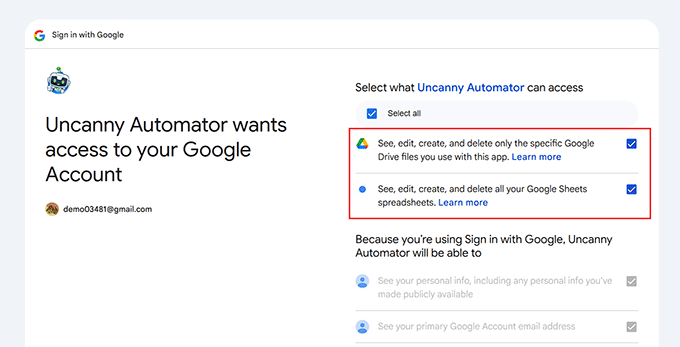
Następnie zobaczysz uprawnienia, których potrzebuje Uncanny Automator. Sformułowanie Google może brzmieć nieco alarmująco, ponieważ prosi o pozwolenie na „Zobacz, edytuj, twórz i usuwaj wszystkie Twoje pliki Google Drive” oraz „arkusze kalkulacyjne”.
Jest to standardowe dla każdej aplikacji, która musi dodawać dane do arkusza kalkulacyjnego Google.
Zapewniamy, że Uncanny Automator użyje tego uprawnienia tylko do dodawania nowych wierszy do wybranego przez Ciebie arkusza kalkulacyjnego. Zaznacz pola, aby kontynuować.
Po wykonaniu tej czynności kliknij przycisk „Kontynuuj”.
Po kilku chwilach zostaniesz przekierowany z powrotem do swojego panelu WordPress, gdzie powinieneś zobaczyć komunikat potwierdzający: „Twoje konto zostało pomyślnie połączone”.
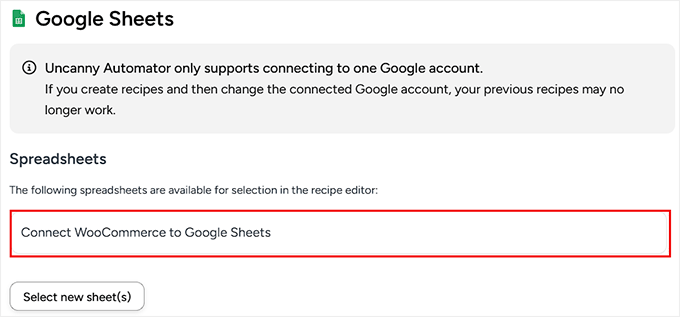
Zobaczysz jednak również komunikat informujący, że żaden arkusz nie jest aktualnie wybrany. Aby to naprawić, po prostu kliknij przycisk „Wybierz nowe arkusze”.

Spowoduje to otwarcie wyskakującego okienka pokazującego wszystkie arkusze kalkulacyjne połączone z Twoim kontem Google.
Stąd po prostu wybierz arkusz kalkulacyjny, który utworzyłeś wcześniej dla swojego sklepu WooCommerce i kliknij przycisk „Wybierz”, aby potwierdzić swój wybór.

Możesz powtórzyć ten proces, aby dodać tyle arkuszy Google, ile chcesz do Uncanny Automator.
Po dodaniu wszystkie połączone arkusze kalkulacyjne pojawią się w edytorze przepisów, co ułatwi wybór odpowiedniego dla każdej tworzonej automatyzacji.
Krok 3: Skonfiguruj wyzwalacz WooCommerce w Uncanny Automator 🛒
Teraz, gdy Uncanny Automator jest połączony z Twoim kontem Google, czas skonfigurować faktyczną automatyzację, czyli to, co Automator nazywa „przepisem”.
W tym kroku utworzysz zautomatyzowany przepływ pracy, który wysyła szczegóły nowego zamówienia WooCommerce bezpośrednio do Twojego arkusza Google za każdym razem, gdy ktoś dokona zakupu.
Pamiętaj, że każdy przepis składa się z dwóch części: wyzwalacza i akcji. Wyzwalacz to zdarzenie, które rozpoczyna przepis, a akcja to zadanie, które jest wykonywane na podstawie wyzwalacza.
Aby utworzyć swój pierwszy przepis, przejdź do strony Automator » Dodaj nowy przepis z poziomu panelu WordPress.
Zostaniesz zapytany, czy chcesz utworzyć przepis „Zalogowany” czy „Dla wszystkich”.
Przepisy dostępne dla zalogowanych użytkowników mogą być uruchamiane tylko przez zalogowanych użytkowników, ale każdy może uruchamiać przepisy „Dla wszystkich”. Aby utworzyć przepis, który uruchamia się za każdym razem, gdy ktoś złoży zamówienie, wybierz „Dla wszystkich” i kliknij przycisk „Potwierdź”.

Następnie nadaj przepisowi nazwę, wpisując ją w polu „Tytuł”. Służy to tylko do Twojej wiadomości, więc możesz użyć czegokolwiek chcesz.
Uncanny Automator wyświetli teraz wszystkie integracje, które już zainstalowałeś na swojej stronie WordPress. Przejdź dalej i wybierz z listy „WooCommerce”.
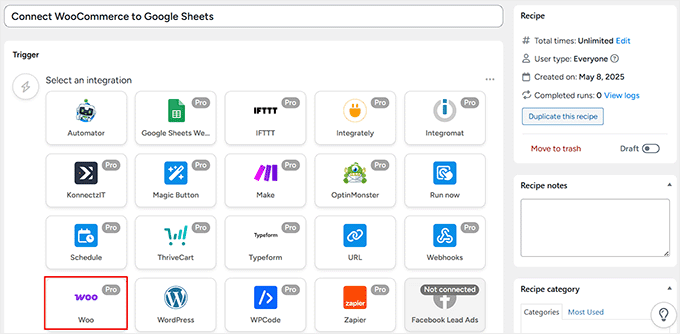
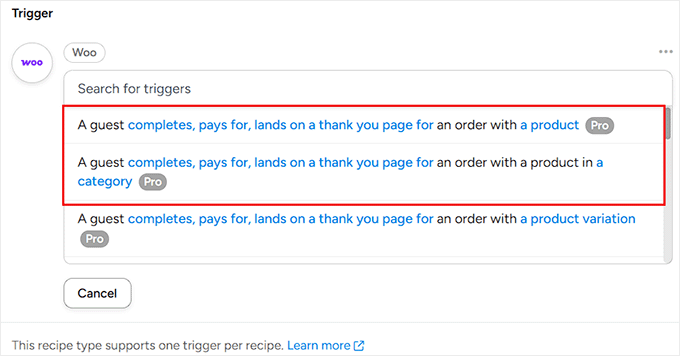
Następnie musisz wybrać wyzwalacz. Będzie to akcja, która aktywuje przepis na Twojej stronie.
Dla tego przepisu wybiorę „Gość kończy, płaci za, ląduje na stronie podziękowania za zamówienie z produktem.”
Jednak jeśli chcesz utworzyć oddzielne arkusze kalkulacyjne dla każdej kategorii produktów w Twoim sklepie, polecam drugą opcję.
Następnie musisz ustawić warunek wyzwalający. Jest to zdarzenie, które rozpocznie Twoją automatyzację. Istnieje kilka opcji, więc przyjrzyjmy się, co oznaczają:
- Zakończone: To uruchamia automatyzację, gdy tylko zamówienie zostanie oznaczone jako „zakończone” w WooCommerce. Jest to najbardziej niezawodna opcja i ta, którą polecam w tym samouczku.
- Opłacone: Uruchamia automatyzację zaraz po otrzymaniu płatności. Może jednak nie działać dla wszystkich zamówień, na przykład tych z opcją „płatność przy odbiorze”.
- Ląduje na stronie podziękowania za: Wyzwalane, gdy klient dociera do strony podziękowania po zakończeniu zakupu. Jest to dobra opcja, ale może być mniej niezawodna, jeśli klient zamknie przeglądarkę, zanim strona w pełni się załaduje.
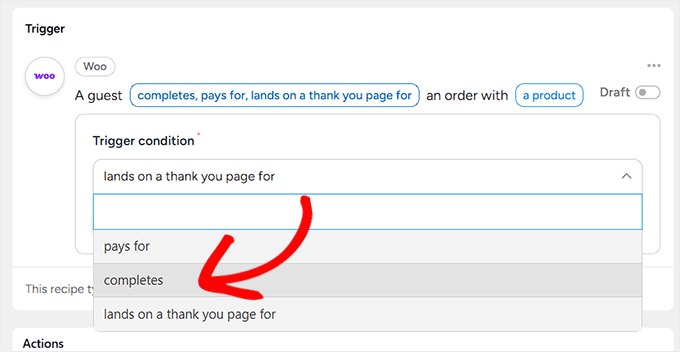
Po dokonaniu wyboru kliknij przycisk „Zapisz”.
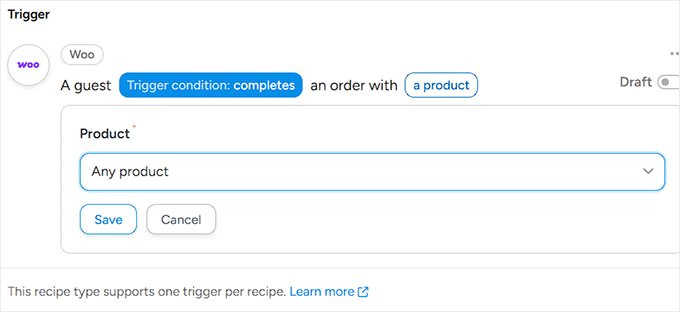
Następnie musisz wybrać, czy przepływ pracy Uncanny Automator ma zostać uruchomiony, gdy klient kupi konkretny produkt, czy dowolny produkt. Aby rejestrować informacje o każdym pojedynczym zamówieniu, wybierz „Dowolny produkt”.
Zapewnia to śledzenie wszystkich sprzedaży, ale można również wybrać konkretny produkt, jeśli chcesz śledzić tylko jego sprzedaż. Następnie kliknij „Zapisz”.
Krok 4: Skonfiguruj akcję Google Sheets w Uncanny Automator ✨
Po utworzeniu wyzwalacza WooCommerce czas powiedzieć Uncanny Automator, co ma zrobić dalej. W tym przypadku wyślij dane zamówienia do Twojego arkusza Google.
Aby to zrobić, kliknij przycisk „Dodaj akcję”.
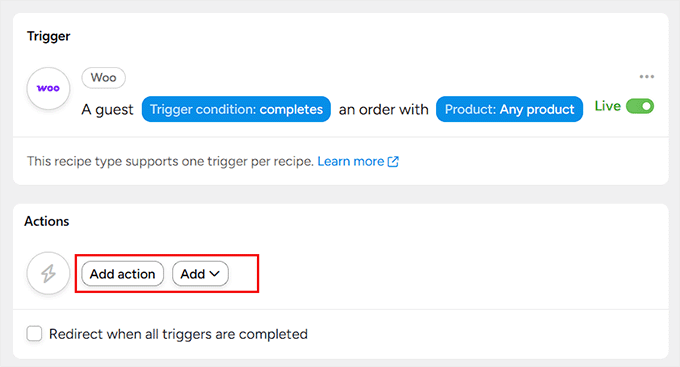
Teraz będziesz mógł zobaczyć listę wszystkich integracji dostępnych na Twojej stronie internetowej.
Stąd po prostu wybierz „Google Sheets”.

Zobaczysz teraz listę akcji, które Arkusze Google mogą wykonać w odpowiedzi na wyzwalacz, który właśnie ustawiłeś.
Z tej listy wybierz „Utwórz wiersz w arkuszu Google” jako typ akcji.
To instruuje Uncanny Automator, aby dodał nowy wiersz do Twojego arkusza kalkulacyjnego za każdym razem, gdy warunek wyzwalający zostanie spełniony, na przykład gdy klient dokona zakupu.

Po wykonaniu tej czynności na ekranie pojawi się nowe menu rozwijane, w którym możesz wybrać arkusz kalkulacyjny Google, który wcześniej dodałeś do Uncanny Automator.
Następnie otwórz menu rozwijane Arkusz i wybierz konkretny arkusz, w którym chcesz przechowywać dane WooCommerce.
Jeśli Twój arkusz kalkulacyjny ma tylko jeden arkusz, to ustawienie nie ma znaczenia. Ale jeśli utworzyłeś wiele arkuszy w tym samym pliku Google Sheets, upewnij się, że wybrałeś ten, którego chcesz użyć do tej automatyzacji.
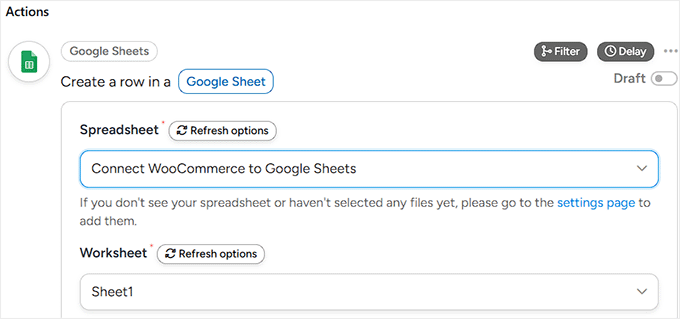
Następnie przewiń w dół do sekcji Wiersze. Uncanny Automator wyświetli teraz wszystkie kolumny z wybranego arkusza Google. Twoim zadaniem jest przypisanie każdej kolumny do typu danych WooCommerce.
Mapowanie może brzmieć technicznie, ale to prosta koncepcja. Pomyśl o kolumnach w arkuszu Google jako o skrzynkach pocztowych, a danych zamówień WooCommerce jako o listach. Mówisz Uncanny Automator, który list trafia do której skrzynki pocztowej.
Aby rozpocząć, kliknij ikonę „*” obok pierwszego pola, która otworzy menu rozwijane.
Teraz, w sekcji „Wyzwalacze”, zobaczysz listę opcji danych dynamicznych, które Uncanny Automator może pobrać z Twojego sklepu WooCommerce.
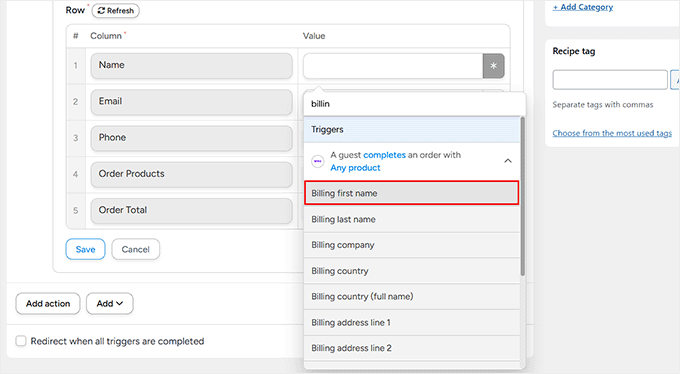
Po prostu kliknij wartość, której chcesz użyć dla każdej kolumny. Na przykład:
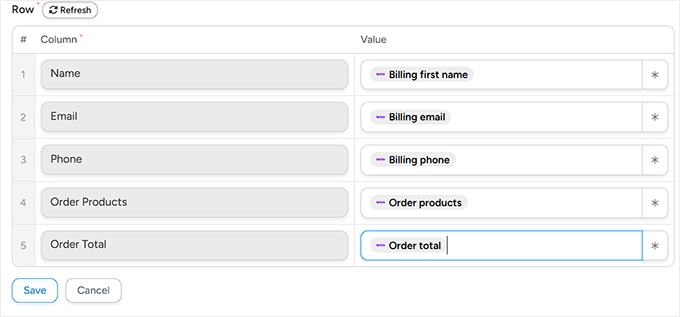
- Dla pola Nazwa, wybierz najpierw imię rozliczeniowe
- Dla adresu Email wybierz Email rozliczeniowy
- Dla telefonu wybierz Telefon rozliczeniowy
- W przypadku Produktów zamówienia wybierz Produkty zamówienia
- W przypadku Całkowitej kwoty zamówienia, zmapuj ją do Całkowitej kwoty zamówienia
Powtórz ten proces dla każdej kolumny w arkuszu kalkulacyjnym. Gdy wszystko zostanie poprawnie zmapowane, kliknij „Zapisz”, aby zapisać swoją akcję
Krok 5: Zapisz i aktywuj swój przepis ✅
Po zakończeniu mapowania wszystkich danych WooCommerce do odpowiednich kolumn Google Sheets, czas zapisać wszystko.
Aby to zrobić, upewnij się, że przełączniki Wyzwalacz i Akcja są ustawione na „Na żywo”. Następnie przejdź do prawej kolumny i przełącz przełącznik Przepis z „Szkic” na „Na żywo”.
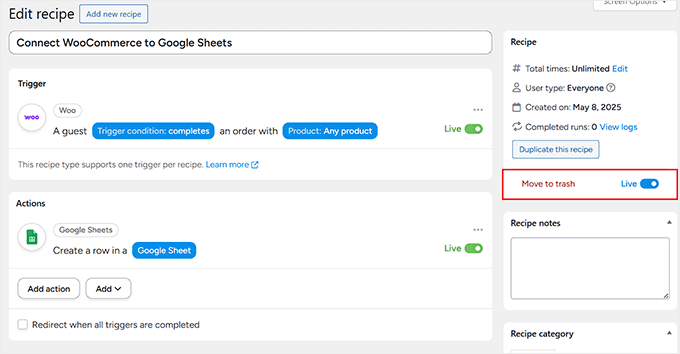
Teraz, za każdym razem, gdy ktoś dokona zakupu w Twoim sklepie WooCommerce, wszystkie wybrane przez Ciebie dane zostaną automatycznie dodane do połączonego arkusza Google.
Oto podgląd, jak będzie wyglądać Twój arkusz kalkulacyjny po rozpoczęciu przechowywania danych.
Często zadawane pytania dotyczące łączenia WooCommerce z Google Sheets
Oto kilka pytań, które nasi czytelnicy zadawali przed połączeniem swoich sklepów WooCommerce z Google Sheets:
Czy muszę płacić za połączenie WooCommerce i Google Sheets?
Tak, ponieważ integracja z Google Sheets jest funkcją premium, będziesz potrzebować płatnego planu Uncanny Automator. Podstawowa wtyczka Uncanny Automator jest bezpłatna, ale wersja Pro jest wymagana do połączenia z zewnętrznymi usługami, takimi jak Google Sheets.
Czy mogę wysyłać dane z pól niestandardowych z WooCommerce do Google Sheets?
Absolutnie. Uncanny Automator jest w stanie pobierać dane z pól niestandardowych. Podczas mapowania danych w Kroku 4 możesz znaleźć i wybrać informacje z pól niestandardowych z menu rozwijanego, tak jak zrobiłeś to dla standardowych pól, takich jak imię i nazwisko oraz adres e-mail.
Czy ta automatyzacja doda moje poprzednie zamówienia WooCommerce do Google Sheets?
Nie, przepis automatyzacji, który utworzysz, będzie działał tylko dla nowych zamówień złożonych *po* ustawieniu przepisu na „Na żywo”. Nie działa wstecznie, aby zsynchronizować historię poprzednich zamówień.
Co się stanie, jeśli później zmienię nazwy kolumn w moim arkuszu Google?
Jeśli zmienisz nazwy kolumn w swoim arkuszu Google po skonfigurowaniu przepisu, połączenie zostanie zerwane i dane przestaną być synchronizowane.
Musisz wrócić do edytora przepisów Uncanny Automator, odświeżyć połączenie z arkuszem i ponownie zmapować dane WooCommerce do nowych nazw kolumn.
Dowiedz się więcej sposobów optymalizacji swojego sklepu WooCommerce 💡
Połączenie Arkuszy Google z WooCommerce to tylko jeden ze sposobów na zwiększenie wydajności Twojego sklepu. Aby pomóc Ci dalej optymalizować Twój sklep WooCommerce, zebraliśmy listę przydatnych zasobów:
- Najlepsze automatyzacje WooCommerce zwiększające sprzedaż – Poznaj różne techniki automatyzacji, w tym marketing automatyczny z powiadomieniami push, e-mailami transakcyjnymi i fakturowaniem, aby zwiększyć wydajność swojego sklepu.
- Jak wysłać kupon po recenzji produktu WooCommerce – Zachęcaj klientów do wyrażania opinii i zwiększaj sprzedaż, automatycznie wysyłając kupony klientom, którzy zostawili recenzje produktów.
- Jak skonfigurować e-maile o porzuconych koszykach w WooCommerce – Odzyskaj potencjalnie utracone sprzedaże, konfigurując zautomatyzowane e-maile dla klientów, którzy porzucili swoje koszyki.
- Jak importować i eksportować produkty WooCommerce z obrazami – Oszczędzaj czas i utrzymuj spójność, efektywnie zarządzając katalogiem produktów, w tym obrazami, poprzez masowy import i eksport.
- Jak zoptymalizować ścieżkę klienta dla Twojego sklepu WooCommerce – Popraw doświadczenie użytkownika i zwiększ konwersje, usprawniając drogę klienta od przeglądania do zakupu.
- Jak wyświetlać rekomendacje produktów w WordPress – Zwiększ średnią wartość zamówienia i popraw satysfakcję klienta, wyświetlając spersonalizowane rekomendacje produktów w swoim sklepie.
Mamy nadzieję, że ten artykuł pomógł Ci dowiedzieć się, jak połączyć Google Sheets z WooCommerce. Możesz również zapoznać się z naszymi najlepszymi wyborami dotyczącymi najlepszych wtyczek WooCommerce i dowiedzieć się, jak utworzyć wyskakujące okienko WooCommerce, aby zwiększyć sprzedaż.
Jeśli podobał Ci się ten artykuł, zasubskrybuj nasz kanał YouTube po samouczki wideo WordPress. Możesz nas również znaleźć na Twitterze i Facebooku.



Jonathan
Czy dzięki tej wtyczce można aktualizować produkty w sklepie?
Wsparcie WPBeginner
Nadal chciałbyś wprowadzać te zmiany za pośrednictwem WooCommerce, ponieważ arkusz Google służyłby tylko do śledzenia sprzedaży, a nie do wprowadzania zmian w WooCommerce.
Admin