


Czy chcesz dowiedzieć się, jak zmienić rozmiar logo WordPress?
Logo Twojej witryny jest ważną częścią Twojej marki, dlatego chcesz mieć pewność, że wygląda dobrze. Jednak czasami nie jest jasne, jak powiększyć lub zmniejszyć logo.
W tym artykule pokażemy Ci, jak łatwo zmienić rozmiar logo WordPress w dowolnym motywie.
Dlaczego zmieniać rozmiar logo w WordPress?
Niezależnie od tego, czy zatrudniasz kogoś do zaprojektowania niestandardowego logo dla Twojej witryny WordPress, czy projektujesz je samodzielnie za pomocą darmowego kreatora logo, logo jest ważną częścią każdej witryny.
Jednak domyślne rozmiary obrazów WordPress mogą nie działać dla Twojego logo.
Logo, które jest zbyt małe, nie będzie się wyróżniać, podczas gdy logo, które jest zbyt duże, może odwracać uwagę odwiedzających od reszty Twoich treści.
Chociaż możesz wykonywać podstawową edycję obrazów w WordPress, logo Twojej witryny jest ważną częścią Twojej marki, więc będziesz chciał się upewnić, że wygląda świetnie. Biorąc to pod uwagę, zobaczmy, jak możesz prawidłowo zmienić rozmiar logo w WordPress. Po prostu użyj poniższych szybkich linków, aby przejść do metody, której chcesz użyć:
- Metoda 1: Zmień rozmiar logo za pomocą narzędzia dostosowywania WordPress (zalecane)
- Metoda 2: Zmień rozmiar logo WordPress za pomocą edytora pełnej witryny (tylko motywy oparte na blokach)
- Metoda 3: Zmień rozmiar logo WordPress, edytując CSS (działa z większością motywów)
- Metoda 4: Zmień rozmiar logo WordPress bez edycji CSS (bez kodu)
Metoda 1: Zmień rozmiar logo za pomocą narzędzia dostosowywania WordPress (zalecane)
Najprostszym i najłatwiejszym sposobem zmiany rozmiaru logo w WordPress jest użycie narzędzia do dostosowywania motywu. Ta metoda działa jednak tylko wtedy, gdy Twój motyw obsługuje dodatkowe rozmiary obrazów w WordPress.
Dobrą wiadomością jest to, że wiele popularnych motywów zawiera wbudowane narzędzia do zmiany rozmiaru logo, w tym Divi, Astra i Ultra.
Uwaga: Twoje logo będzie zawsze tak duże, jak przesłany obraz, więc upewnij się, że przesłałeś większy obraz, jeśli chcesz, aby logo było większe.
W tym przewodniku pokażemy, jak zmienić logo w motywach Divi, Astra i Ultra, ale metoda jest podobna dla większości popularnych motywów WordPress.
Nawet jeśli nie omawiamy Twojego konkretnego motywu, nadal warto sprawdzić, czy możesz zmienić rozmiar logo za pomocą narzędzia Dostosuj WordPress.
Po prostu przejdź do Wygląd » Dostosuj i poszukaj ustawień oznaczonych jako Nagłówek, Tożsamość witryny, Logo lub podobnie.
Jeśli nie widzisz tych ustawień, zawsze możesz sprawdzić dokumentację swojego motywu lub skontaktować się z programistą w celu uzyskania pomocy. Aby uzyskać więcej informacji na ten temat, zapoznaj się z naszym przewodnikiem na temat jak prawidłowo prosić o wsparcie WordPress i je uzyskać.
Jeśli Twój motyw nie ma wbudowanego edytora logo, będziesz musiał użyć metody 2 lub 3.
Zmień rozmiar logo WordPress w motywie Divi WordPress
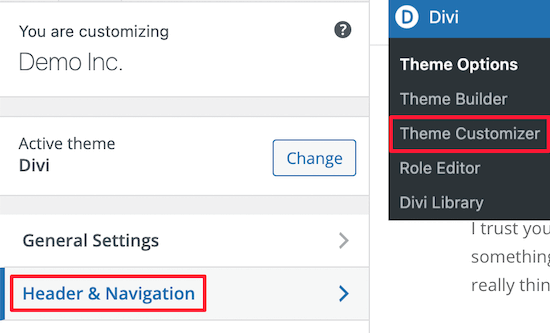
Najpierw przejdź do Divi » Dostosuj motyw i kliknij „Nagłówek i nawigacja”.
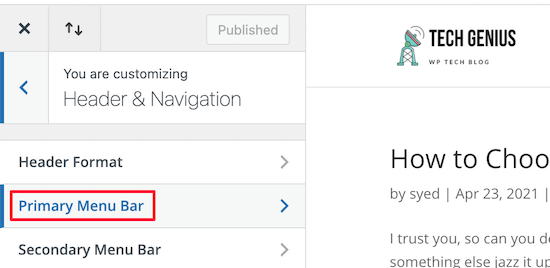
Następnie wybierz „Główne Menu Paska”.
Tutaj możesz zmienić rozmiar swojego logo. Na przykład, możesz wyświetlić je jako obraz w pełnym rozmiarze.
Najpierw musisz dostosować ustawienie „Wysokość menu”. Kontroluje ono wysokość całego menu nawigacyjnego, co zdefiniuje, jak duży może być Twój logo.
Następnie możesz zmienić ustawienie „Maksymalna wysokość logo”, które jest procentem całkowitej wysokości menu.
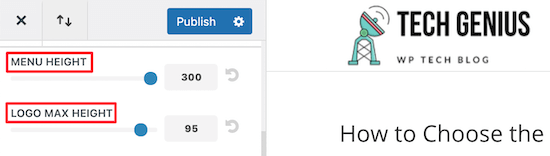
Możesz przeciągać suwak „Maksymalna wysokość logo” w górę i w dół, aż znajdziesz idealny rozmiar dla swojego bloga WordPress.
Gdy będziesz zadowolony z wyglądu logo, upewnij się, że klikniesz „Opublikuj” przed zamknięciem narzędzia Dostosuj WordPress.
Zmień rozmiar logo WordPress w motywie Astra WordPress
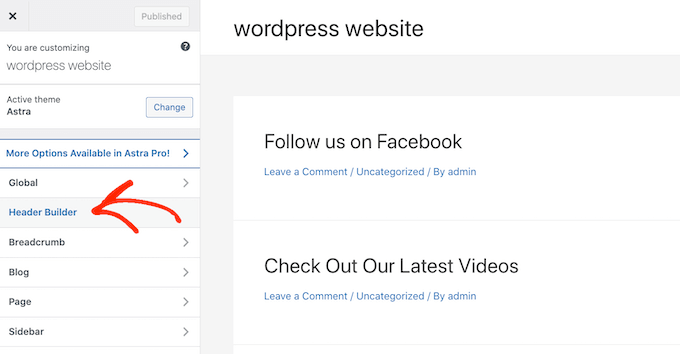
Jeśli używasz motywu Astra, przejdź do Wygląd » Dostosuj i kliknij opcję menu „Kreator nagłówka”.
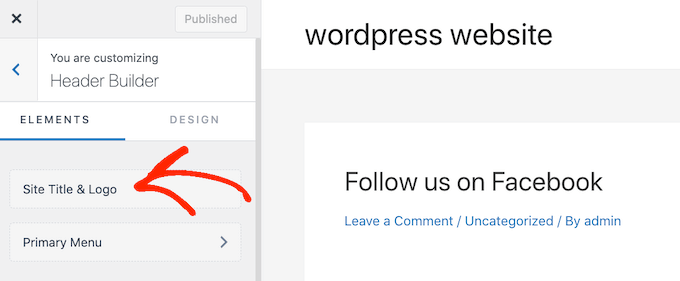
Następnie kliknij opcję menu „Tytuł witryny i logo”.
Tutaj możesz łatwo zmienić rozmiar swojego logo.
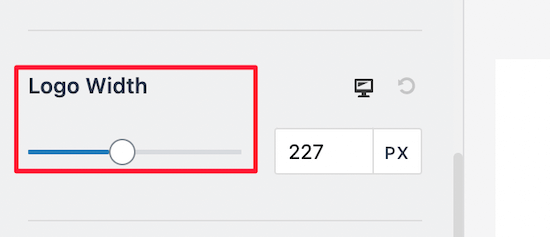
Po prostu przeciągnij suwak „Szerokość logo” w lewo lub w prawo, aby powiększyć lub zmniejszyć logo.
Narzędzie do dostosowywania WordPress pokaże te zmiany w podglądzie na żywo, dzięki czemu możesz wypróbować różne rozmiary, aby zobaczyć, co najlepiej wygląda dla Twojej witryny WordPress.
Gdy będziesz zadowolony z wyglądu logo, kliknij „Opublikuj”, aby opublikować je na swojej stronie internetowej.
Zmień rozmiar logo WordPress w motywie Ultra WordPress
Aby dostosować rozmiar logo w motywie Ultra, przejdź do Wygląd » Dostosuj i kliknij „Logo i slogan witryny” w menu po lewej stronie.
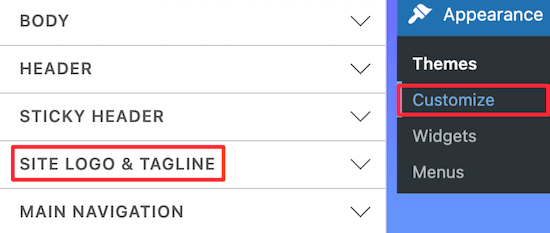
Następnie kliknij menu rozwijane „Logo witryny”.
Gdy się pojawi, wybierz przycisk radiowy „Obraz logo”.
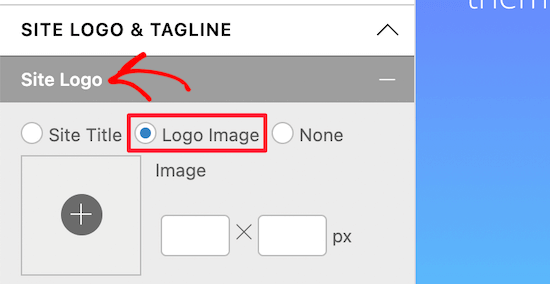
Teraz możesz powiększyć lub zmniejszyć logo, wpisując nowe rozmiary w polach.
Szerokość można zmienić za pomocą pola po lewej, a wysokość za pomocą pola po prawej.
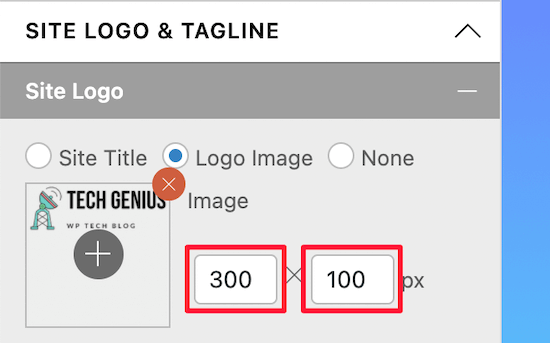
Jeśli chcesz przeskalować logo na podstawie oryginalnego rozmiaru, zmień wymiary tylko w jednym polu.
Podczas wpisywania nowych wymiarów rozmiar logo będzie się zmieniał w czasie rzeczywistym.
Gdy będziesz zadowolony z wyglądu logo, kliknij „Opublikuj”, aby wprowadzić zmiany na żywo.
Metoda 2: Zmień rozmiar logo WordPress za pomocą edytora pełnej witryny (tylko motywy oparte na blokach)
Jeśli używasz motywu opartego na blokach, takiego jak Hestia Pro, możesz zmieniać rozmiar obrazów bez utraty jakości, korzystając z edytora całej witryny.
zmień rozmiar logo za pomocą edytora całej witryny.
Aby rozpocząć, przejdź do Motywy » Edytor w panelu WordPress.
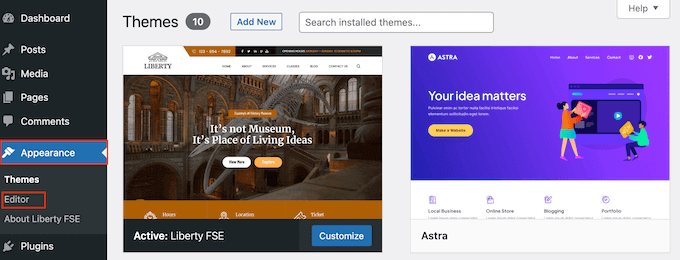
Domyślnie edytor całej witryny pokaże szablon strony głównej Twojego motywu.
Aby zmienić rozmiar logo Twojej strony, zazwyczaj wybierzesz „Wzorce”.
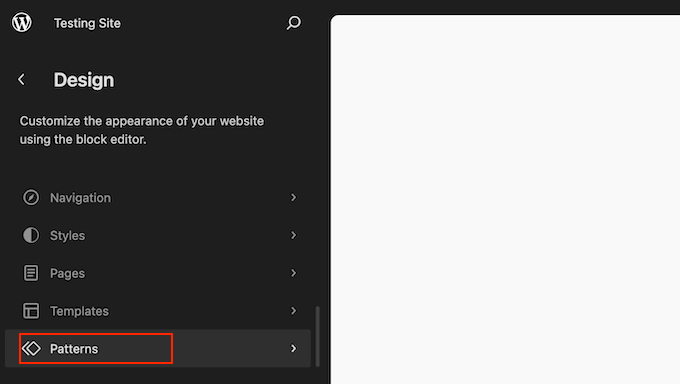
Edytor wyświetli teraz listę wszystkich wzorów i części szablonu, które tworzą Twój motyw.
Po prostu kliknij opcję Nagłówek, która kontroluje układ nagłówka Twojego bloga.
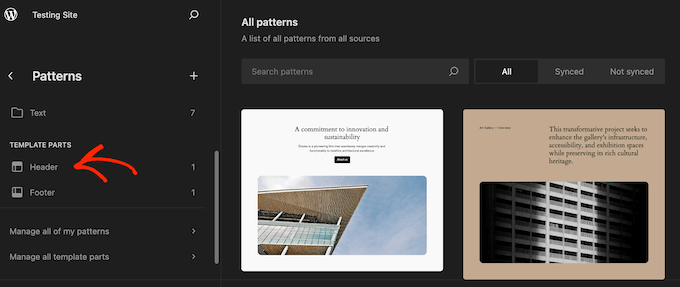
WordPress wyświetli teraz wszystkie części szablonu nagłówka, które tworzą bieżący motyw. Po prostu znajdź nagłówek, który chcesz edytować, i kliknij go.
Zobaczysz teraz podgląd tego szablonu nagłówka. Aby przejść dalej i edytować szablon, kliknij małą ikonę ołówka.
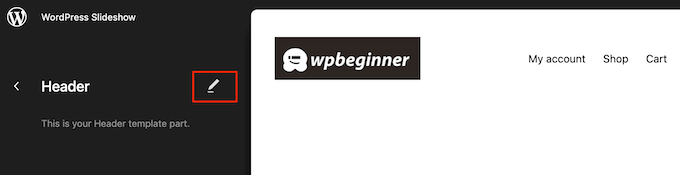
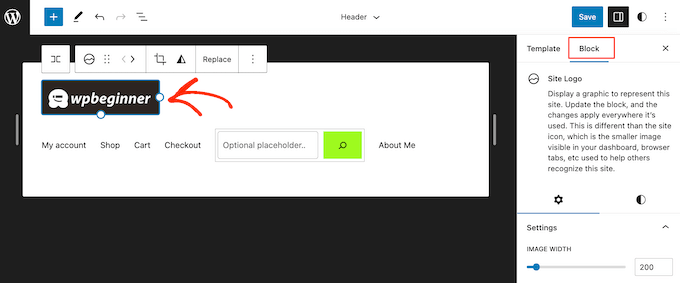
Po wykonaniu tej czynności kliknij, aby wybrać logo swojej witryny.
W menu po prawej stronie wybierz zakładkę „Blok”.
Następnie wybierz zakładkę „Ustawienia”.
Teraz możesz powiększyć lub zmniejszyć logo, przeciągając suwak „Szerokość obrazu”.
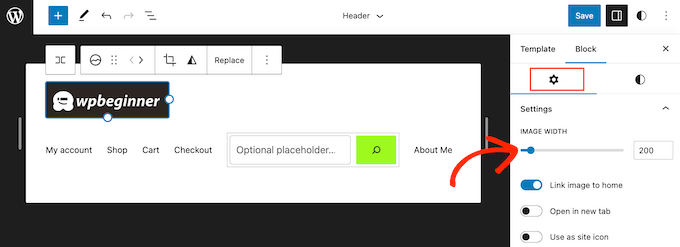
Gdy będziesz zadowolony z wyglądu logo, kliknij przycisk „Zapisz”.
Teraz, jeśli odwiedzisz swoją stronę internetową, zobaczysz nowe logo w akcji.
Metoda 3: Zmień rozmiar logo WordPress, edytując CSS (działa z większością motywów)
Jeśli Twój motyw WordPress nie ma wbudowanego wsparcia do zmiany rozmiaru logo, inną opcją jest dodanie niestandardowego CSS. Pozwala to na zmianę rozmiaru logo bez używania osobnego wtyczki do optymalizacji obrazów.
Na początek musisz znać klasę CSS logo Twojej witryny. Aby uzyskać te informacje, przejdź do dowolnej strony z logo, na przykład strony głównej Twojej witryny.
Tutaj kliknij prawym przyciskiem myszy w dowolnym miejscu na stronie i wybierz opcję „Zbadaj”.
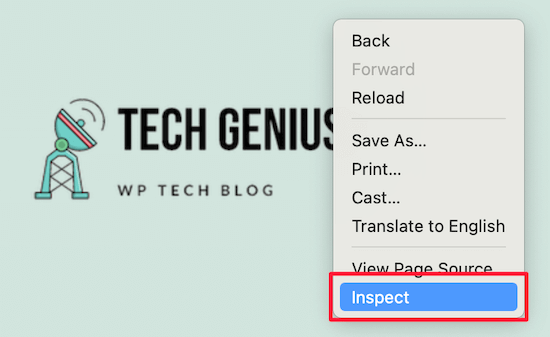
Spowoduje to otwarcie menu Inspekcja, które pokazuje cały kod strony głównej.
Następnie kliknij ikonę „Wybierz element”, która wygląda jak wskaźnik myszy.
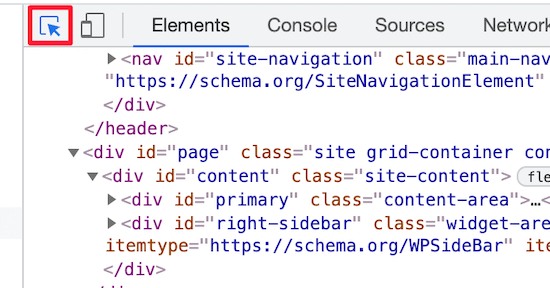
Następnie po prostu najedź kursorem myszy na logo swojej witryny, aż pojawi się klasa CSS.
Będzie wyglądać podobnie do poniższego obrazka.
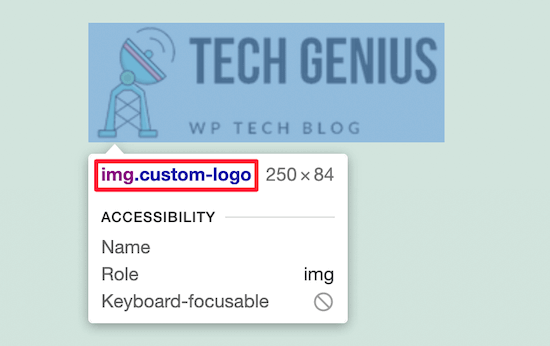
Użyjesz tej klasy CSS do dostosowania rozmiaru swojego logo WordPress, więc zanotuj klasę w edytorze tekstu, takim jak Notatnik.
W panelu administracyjnym WordPress przejdź do Wygląd » Dostosuj. Następnie kliknij opcję „Dodatkowy CSS”.
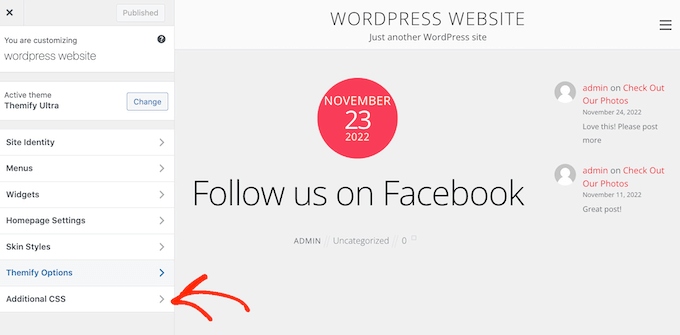
Możesz teraz dodać niestandardowy kod CSS do małego edytora kodu.
Po prostu dodaj wcześniej znalezioną klasę CSS, a następnie określ nowe wymiary logo, których chcesz użyć.
Oto przykład, jak będzie wyglądał kod:
 img.custom-logo {
     max-height: 100px !important;
}
Upewnij się, że zmieniasz klasę CSS img.custom-logo i wartość max-height.
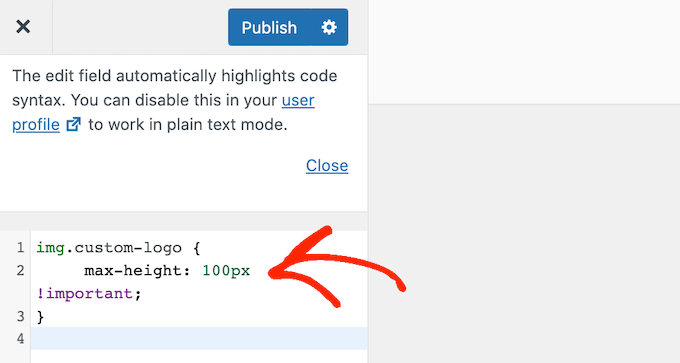
Po wprowadzeniu zmian kliknij przycisk „Opublikuj”, aby je opublikować.
Metoda 4: Zmień rozmiar logo WordPress bez edycji CSS (bez kodu)
Jeśli nie czujesz się komfortowo z edycją plików motywu lub dodawaniem niestandardowego CSS, możesz zamiast tego użyć wtyczki CSS dla WordPress. Te wtyczki pozwalają na wprowadzanie wizualnych zmian w Twojej witrynie, podobnie jak przy użyciu kreatora stron metodą przeciągnij i upuść.
Polecamy użycie CSS Hero, ponieważ pozwala na optymalizację obrazów i dostosowanie prawie każdego stylu CSS bez pisania ani jednej linijki kodu CSS.
Okazja: Czytelnicy WPBeginner mogą otrzymać 40% zniżki dzięki naszemu kodowi kuponu CSS Hero.
Pierwszą rzeczą, którą musisz zrobić, jest zainstalowanie i aktywowanie wtyczki. Aby uzyskać więcej szczegółów, zapoznaj się z naszym przewodnikiem krok po kroku, jak zainstalować wtyczkę WordPress.
Po aktywacji kliknij przycisk „Przejdź do aktywacji produktu”, aby aktywować wtyczkę. Znajdziesz go tuż nad listą zainstalowanych wtyczek.
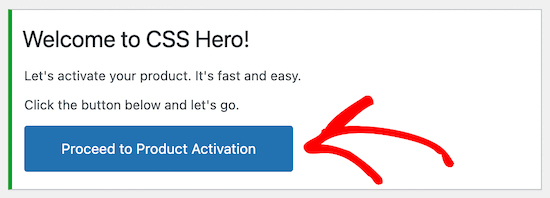
Spowoduje to przejście do ekranu, na którym możesz wprowadzić swoją nazwę użytkownika i hasło. Po prostu postępuj zgodnie z instrukcjami na ekranie, aby zweryfikować swoje konto, a po zakończeniu zostaniesz odesłany do panelu WordPress.
Następnie kliknij przycisk „Dostosuj za pomocą CSS Hero” na pasku narzędzi administratora WordPress.
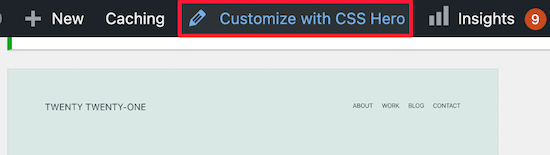
Zobaczysz teraz swoją witrynę z uruchomionym na niej CSS Hero.
CSS Hero używa edytora WYSIWYG (What You See Is What You Get), więc po prostu kliknij dowolny element na stronie, a zobaczysz pasek narzędzi ze wszystkimi dostępnymi personalizacjami.
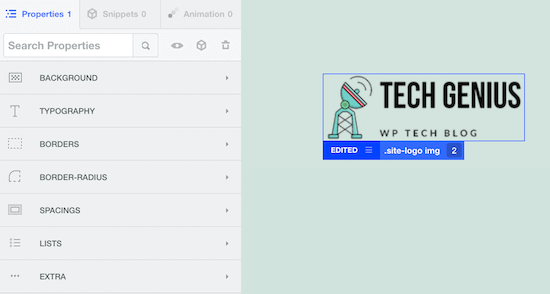
Po prostu kliknij logo WordPress u góry strony.
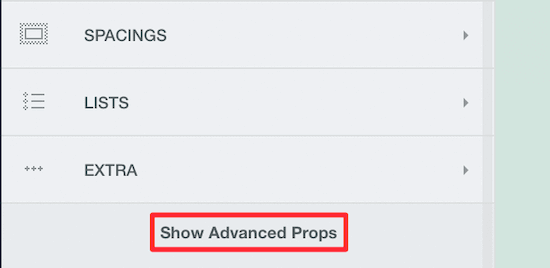
Następnie wybierz link „Pokaż zaawansowane właściwości”, aby zobaczyć wszystkie zmiany, które możesz wprowadzić w swoim logo WordPress.
W polu „Miary” znajdziesz opcje „Maksymalna szerokość” i „Maksymalna wysokość”.
Aby zmienić rozmiar logo, po prostu wpisz nowe liczby w tych polach. Jeśli chcesz zachować oryginalne wymiary obrazu, zmień tylko wysokość lub szerokość.
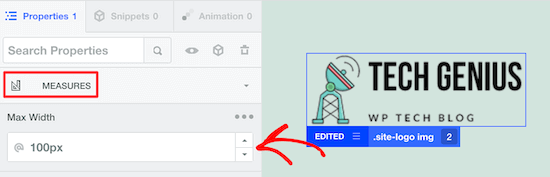
Podgląd na żywo automatycznie pokaże Twoje zmiany. Oznacza to, że możesz wypróbować różne rozmiary, aby zobaczyć, co wygląda najlepiej.
Gdy będziesz zadowolony z wyglądu swojego logo, kliknij „Zapisz i publikuj”, aby opublikować przeskalowane logo.
Mamy nadzieję, że ten artykuł pomógł Ci zmienić rozmiar logo. Możesz również zapoznać się z naszym wyborem najlepszych wtyczek WordPress do zarządzania obrazami, lub sprawdzić nasz poradnik, jak wybrać najlepszy format obrazu dla WordPress.
Jeśli podobał Ci się ten artykuł, zasubskrybuj nasz kanał YouTube po samouczki wideo WordPress. Możesz nas również znaleźć na Twitterze i Facebooku.


Jiří Vaněk
Dziękuję za ten tutorial. Kiedyś miałem problemy ze złożonymi logo, które zniekształcały się przy zmianie rozmiaru ekranu na różnych urządzeniach, jeśli nie były w formacie SVG. Obrazy PNG nie nadają się do tego. Ten przewodnik pomógł mi zrozumieć, jak lepiej zapobiegać temu problemowi.
Dennis Muthomi
A co z używaniem logo jako wektorów SVG zamiast PNG? Czy używanie logo SVG wymaga specjalnych kroków w porównaniu do standardowych formatów obrazów?
Wsparcie WPBeginner
Musisz włączyć SVG, postępując zgodnie z naszym poniższym przewodnikiem!
https://www.wpbeginner.com/wp-tutorials/how-to-add-svg-in-wordpress/
Administrator
Dennis Muthomi
Dziękuję za podlinkowanie do tego tutorialu SVG!
Przeczytałem go i wydaje się, że dodanie obsługi SVG jest całkiem proste poprzez dodanie tego fragmentu kodu.
jeszcze raz dzięki WPBeginner
Ossama Alnuwaiser
Mam problem z Google Speed Insights, odpowiednio skaluj obrazy, co sugeruje, że spowalnia to stronę internetową, ponieważ musi ona przeskalować obraz podczas ładowania, co wpływa na czas ładowania. Twój artykuł okazał się bardzo pomocny. Mam jednak jedno pytanie. Skąd mam wiedzieć, jaki jest rzeczywisty rozmiar mojego logo w zależności od mojego motywu. Dzięki Tobie wiem już, jak je przeskalować, ale mam problem ze znalezieniem rzeczywistego rozmiaru logo, ponieważ według innego artykułu rzeczywisty rozmiar logo różni się w zależności od motywu.
Wsparcie WPBeginner
Musiałbyś skontaktować się z konkretnym działem pomocy technicznej Twojego motywu, ponieważ to oni byliby głównymi osobami, które znałyby rozmiar obrazu, jeśli nie ma go w dokumentacji Twojego motywu.
Administrator
Mohammed Ghaleb
Jeśli zmienię rozmiar logo, edytując CSS, czy pozostanie on taki, jak go edytowałem, jeśli pojawią się aktualizacje motywu?